Delta













Показать полностью
14
Добрый день!
Сюда мне посоветовали обратится друзья. Но я не очень верю, что это поможет. Мне много лет, стыдно писать сколько именно, я уже давно на пенсии. А до этого 30 лет я учила будущих врачей, преподавала.
Три года назад муж со мной развелся и вынудил уехать из дома в Санкт-Петербурге, угрожал. Все, на что хватило моих средств - уехать в глубинку к родне за 200 километров от крупного города. Преподавателям никогда не платили много. Все вещи, а самое главное, все мои книги остались в том доме. С собой удалось забрать только кота и собаку. Больше уехать было некуда. Везти вещи оказалось очень дорого.
Дом и участок потом удалось разделить на две равные доли по суду.
Сейчас я живу в провинции и мне бы очень хотелось забрать хоть что-то из своего дома. Мне согласился помочь хороший друг, его брат когда-то у меня учился, очень талантливый молодой врач. Я оформила доверенность на этого молодого мужчину. Чтобы он помог забрать вещи и продать мою долю земли и дома. Самой мне туда уже не доехать. Возраст, нервы, я просто боюсь войти в свой дом, да и живу почти за две тысячи километров от родного Петербурга, где я столько работала.
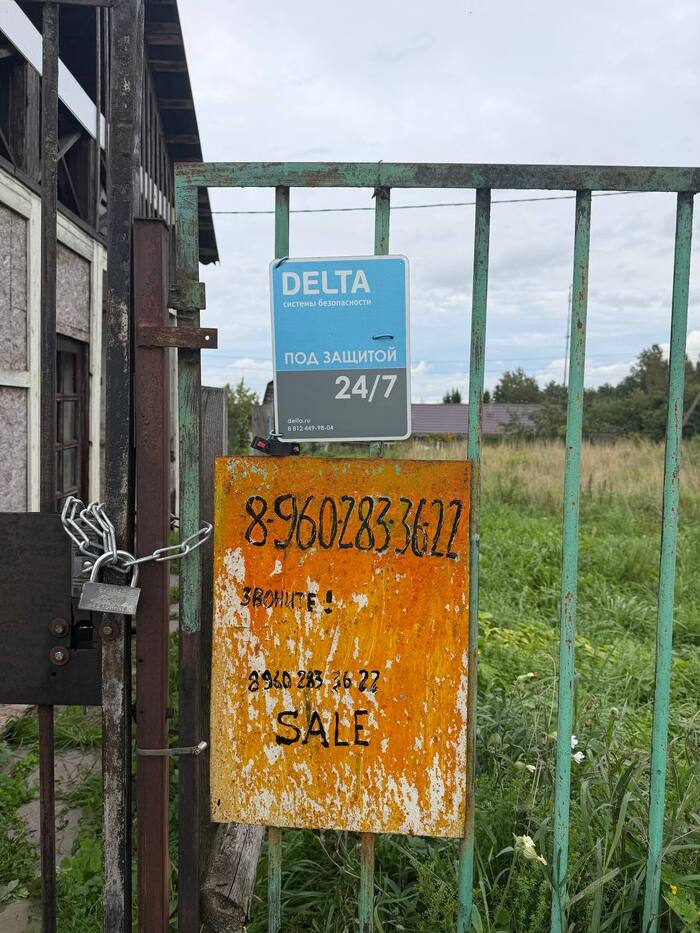
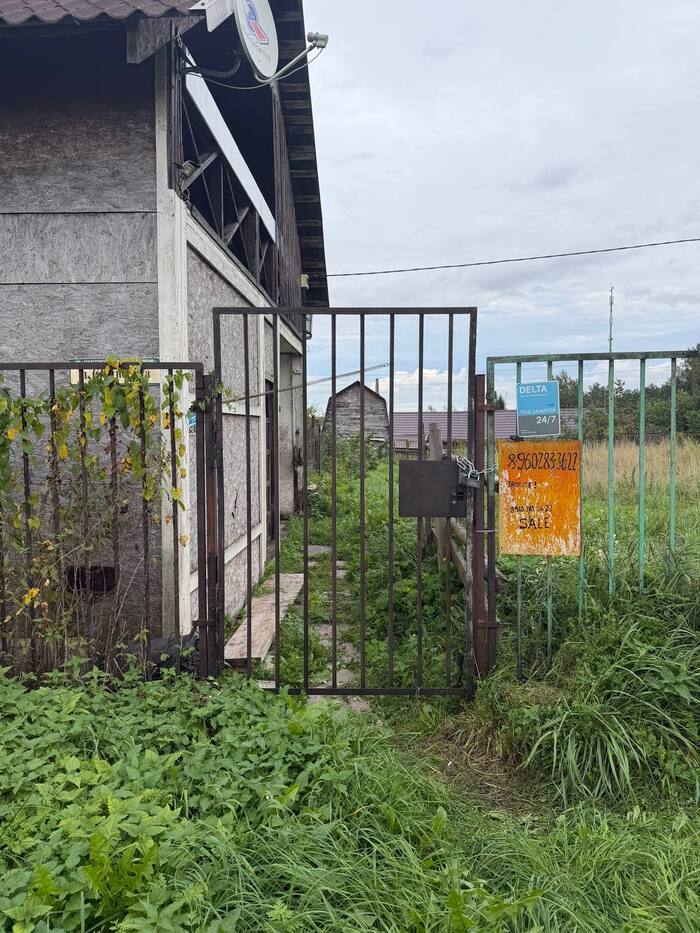
Но компания Delta взяла мой дом якобы под охрану. Без моего ведома. Туда никому не дают попасть. Доверенность им не указ. Самой мне туда не доехать. Я к ним не обращалась, никакого договора не составляла. По сути произошел рейдерский захват. Участковый отказался помогать. Я уде вызывала туда полицию, просто чтобы забрать то самое дорогое, что у меня отняли - книги и пряжу.
По факту компания Delta захватила мое единственное жилье. Все мои вещи. Это так страшно. Они не захотели ничего слушать по телефону, угрожали, что мого друга заберут в полицию, если он попытается войти на участок. Мальчику всего двадцать лет. Я не могу им так рисковать. Все бумаги у меня оформлены. На доверенность ушли последние деньги.
Что же мне делать? До Петербурга мне не доехать. Помогите пожалуйста!!! В этом доме вся моя жизнь. Я тридцать лет учила врачей. Сейчас они лечат по всей России. А у меня отнято всё и некому помочь.
Поднимите, пожалуйста, пост вверх! Говорят, это поможет.
Видео приложить не удается.
Этот мессенджер работает через почту, поэтому если привязать его у учетке, например, mail.ru, то риск блокировки довольно низкий, иначе придется блокировать весь mail.ru.
Сообщения проходят как зашифрованные письма, доступа к содержимому ни у mail.ru, ни у Delta Chat нет, они видят лишь факт того, что один пользователь написал другому и когда.
Работает без впн и с пушами даже на заблокированном экране (Важно! Пуши на ios работают только когда приложение остается в фоновом режиме, а не завершает работу), с мгновенной доставкой даже через imap при соблюдении правил установки ниже.
Установка:
Delta Chat использует почтовые сервисы для доставки писем, по сути - это просто почтовый клиент как outlook или thunderbird, но с интерфейсом чата. Поэтому для его работы требуется настроить imap в почтовом сервисе.
У Delta Chat есть свой почтовый сервис Chatmail, но тесты показали, что в РФ он устанавливает соединения с задержкой, иногда не прогружается.
Я протестировала почтовые сервисы gmail, yandex-почту и mail.ru. Пуши на ios хорошо работают только на mail.ru. На Яндексе очень строгая проверка спама и спустя короткое время сообщения не то что стали при получении падать в спам, они даже при отправке не проходили спам-фильтр и не отправлялись. Gmail хуже присылает пуши и сообщения приходят с задержкой минут в десять.
- это бесплатно;
- письма будут съедать место в почтовом хранилище (хоть текст и почти ничего не весит), а с новой почтой дают 8 гб;
- нам понадобится установить приложение mail.ru и если у вас уже есть там учетка, то на новой можно будет отключить уведомления в приложении mail.ru.
Важно: без установленного на ios приложения mail.ru пуши в DeltaChat работать не будут!
2. Delta Chat - стороннее приложение и чтобы использовать там почту mail.ru, надо:
- разрешить imap;
- создать для Delta Chat специальный «пароль приложения».
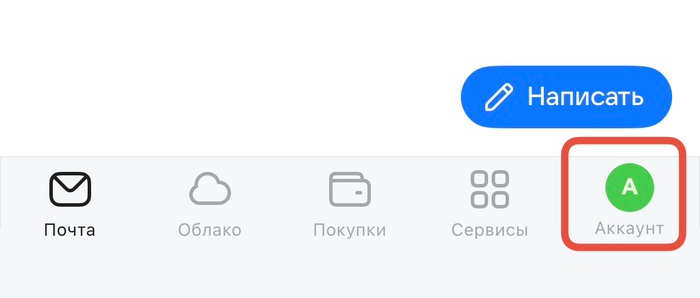
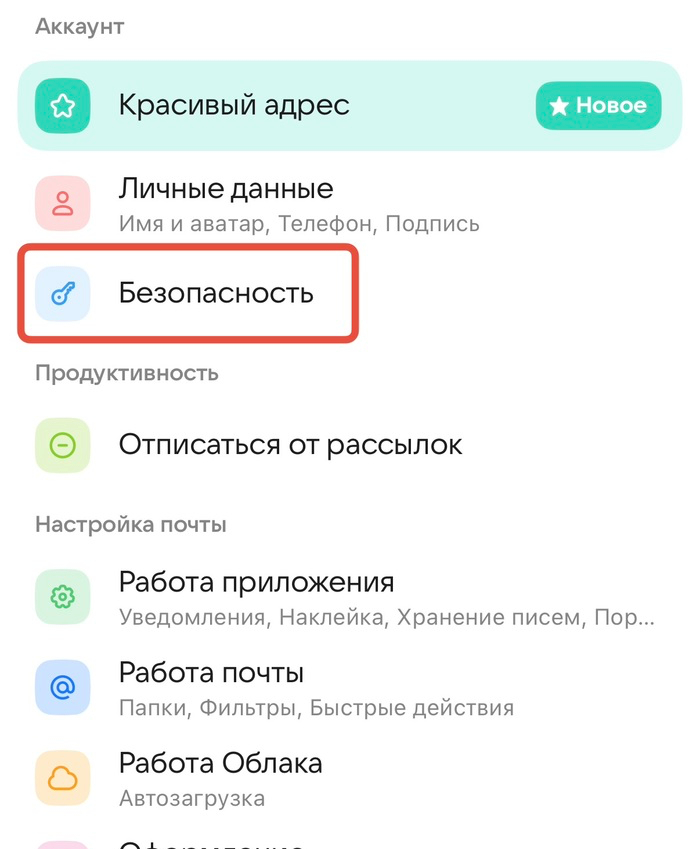
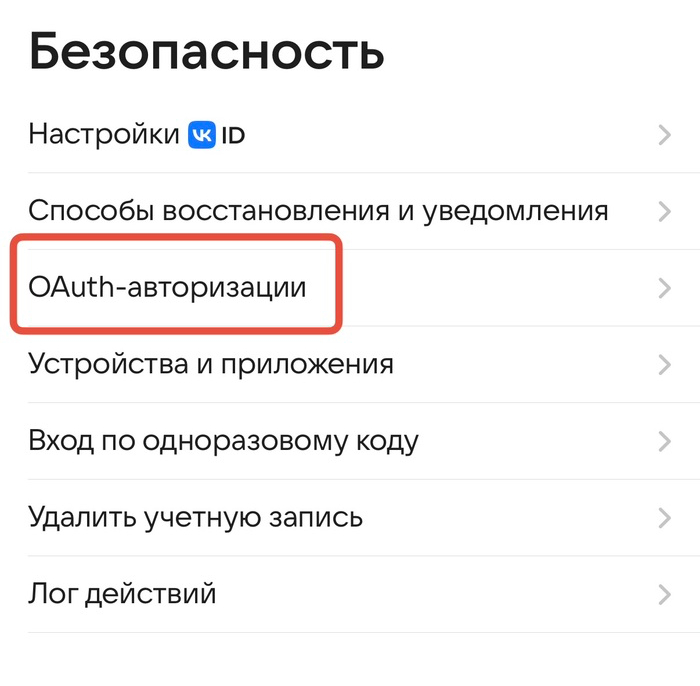
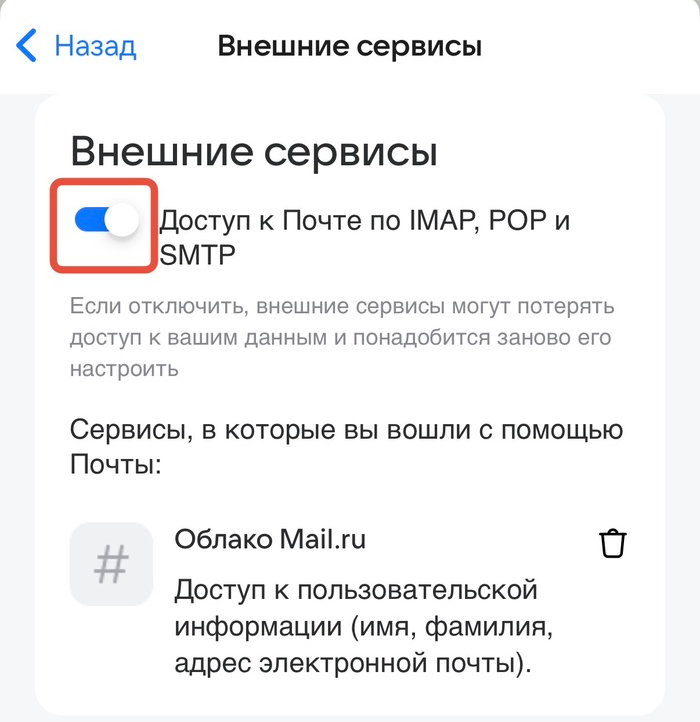
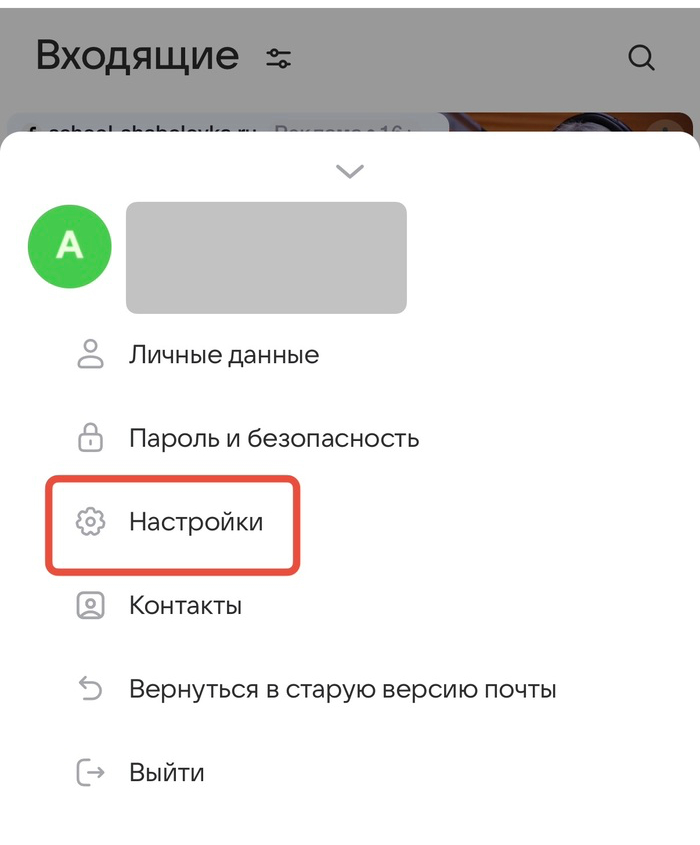
2.1 Включаем imap. В приложении mail.ru переходим в аккаунт - безопасность - OAuth авторизации - включаем доступ к почте по imap, pop, smtp:
2.2 Создаем «пароль приложения». На сайте (в приложении нет этого функционала) заходим учетка - пароль и безопасность: https://id.mail.ru/security - пароли для внешних приложений.
Создаем имя пароля (любое, назовите Delta, чтобы знать, что пароль для этого приложения), генерируем код.
Скопируйте или сохраните сгенерированный код! Он показывается один раз.
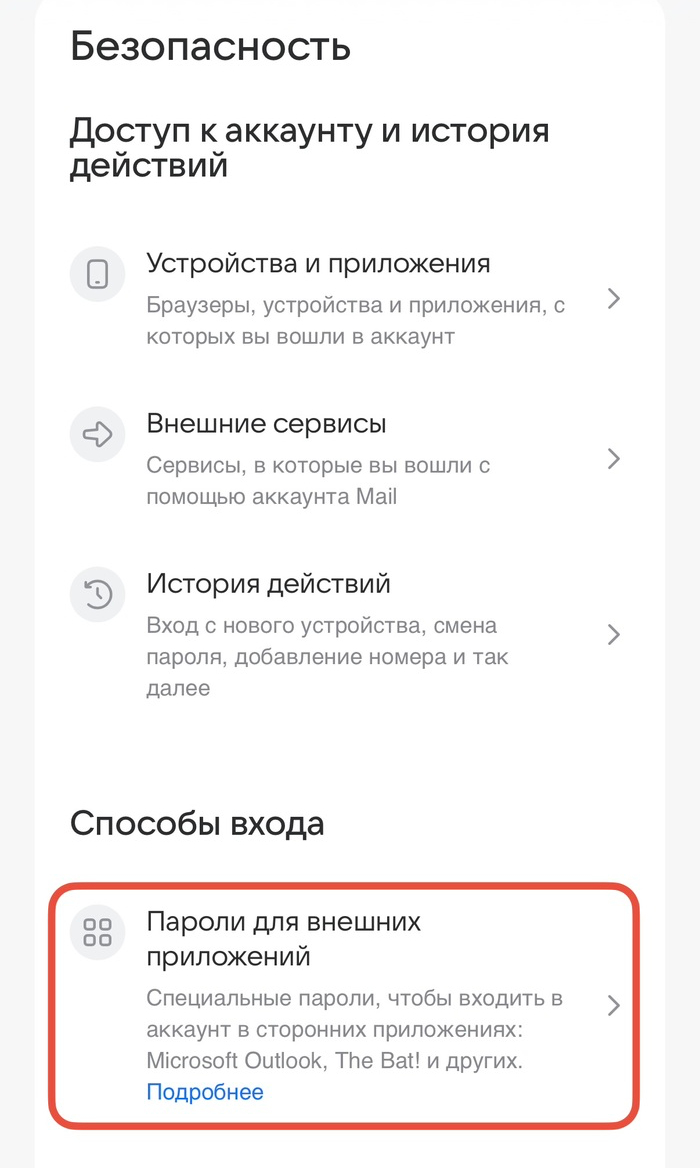
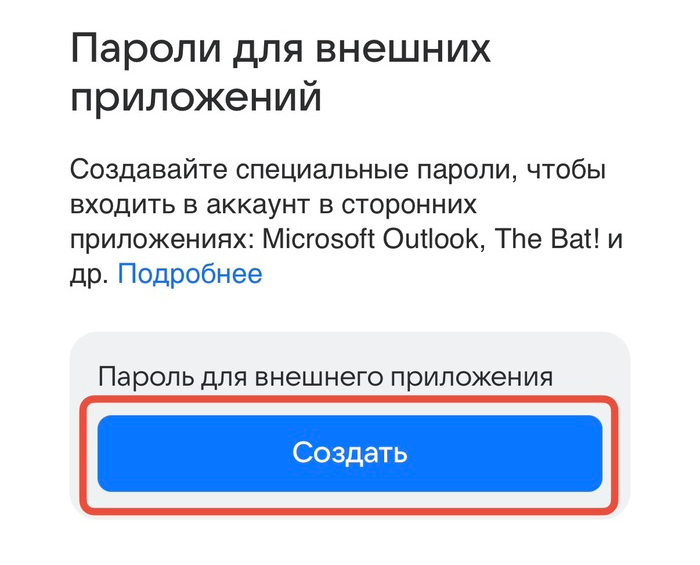
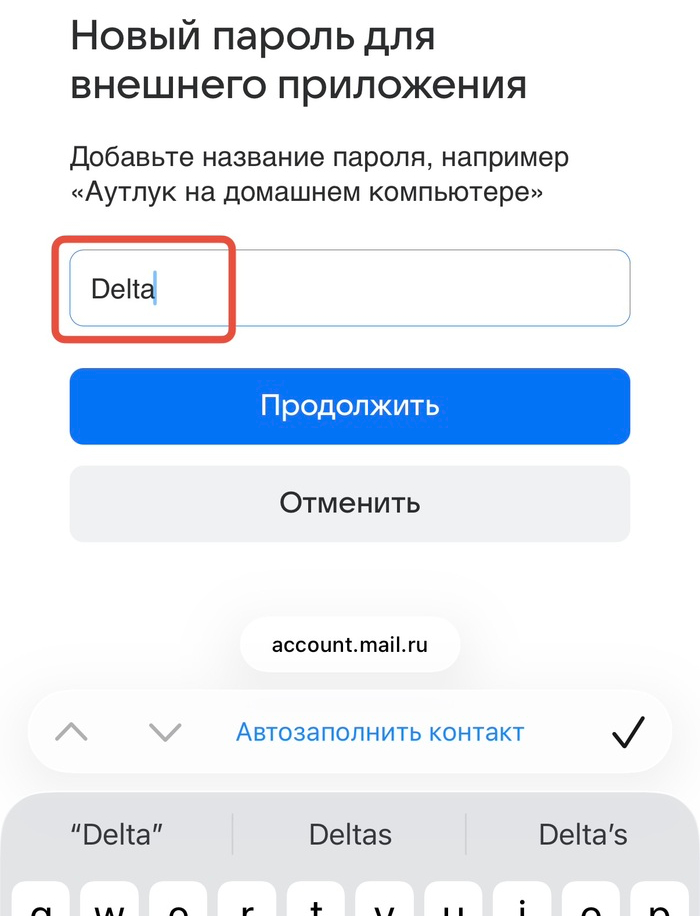
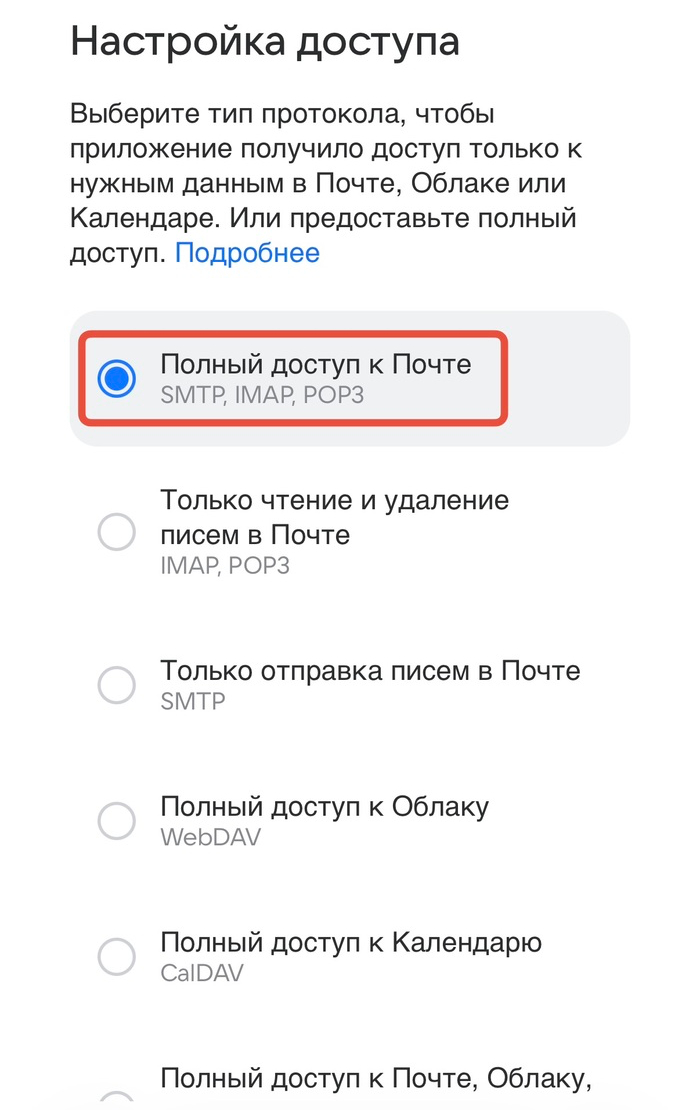
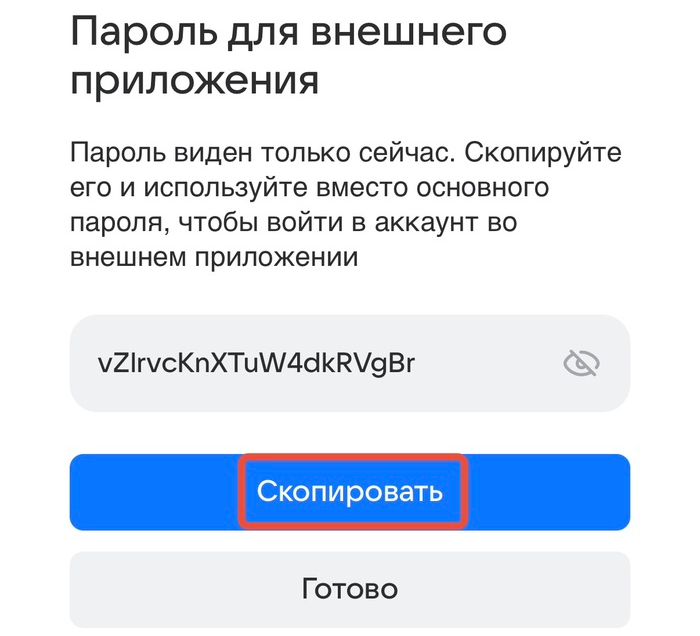
3. Наконец, идем в Delta
Создаем новую учетную запись (придумываем любое имя, его можно будет поменять) и выбираем «Использовать другой сервер» - «использовать электронную почту как релей»
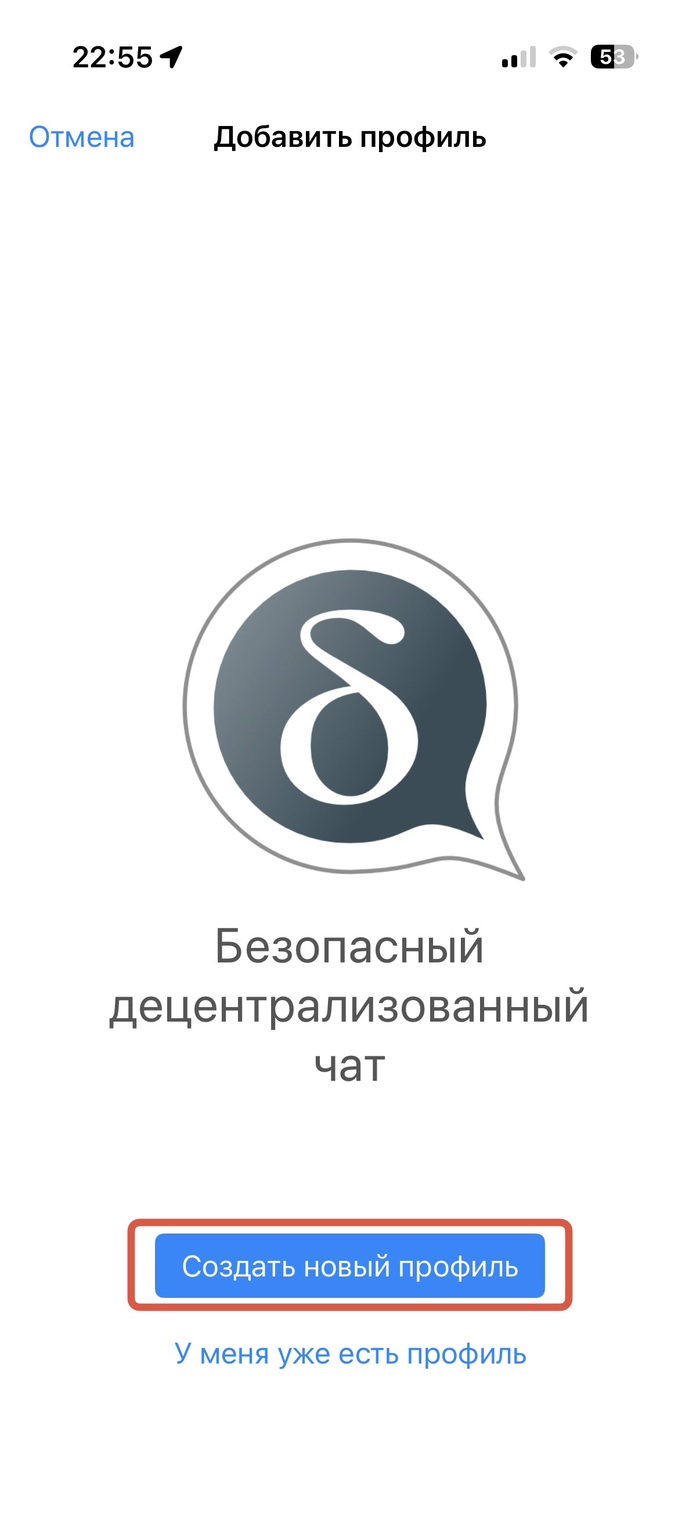
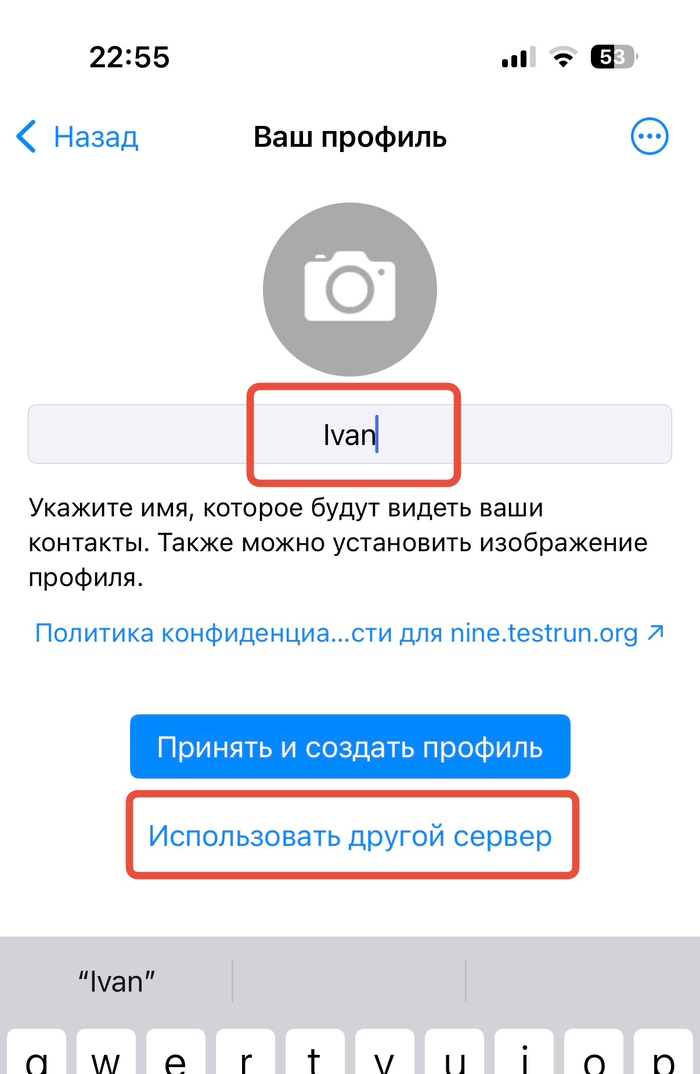

3.1 Заполняем настройки аккаунта. Вверху вводим почту mail.ru и тот самый пароль приложения, который недавно создали. Пароль еще пригодится!
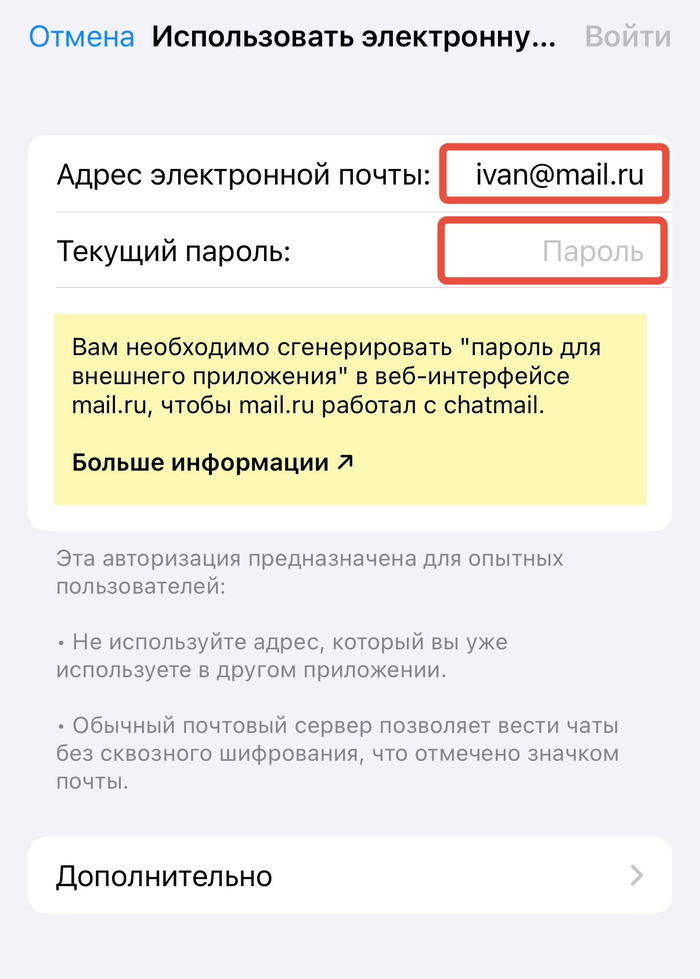
Желтое окошко сообщает нам как раз, что нужен пароль приложения. Его мы и создали ранее.
3.2 Заполняем дополнительные параметры. Их нельзя будет настроить или поменять позже!
Заполняем как показано ниже только с вашей почтой, в поле «пароль smtp» вводим тот же пароль приложения:
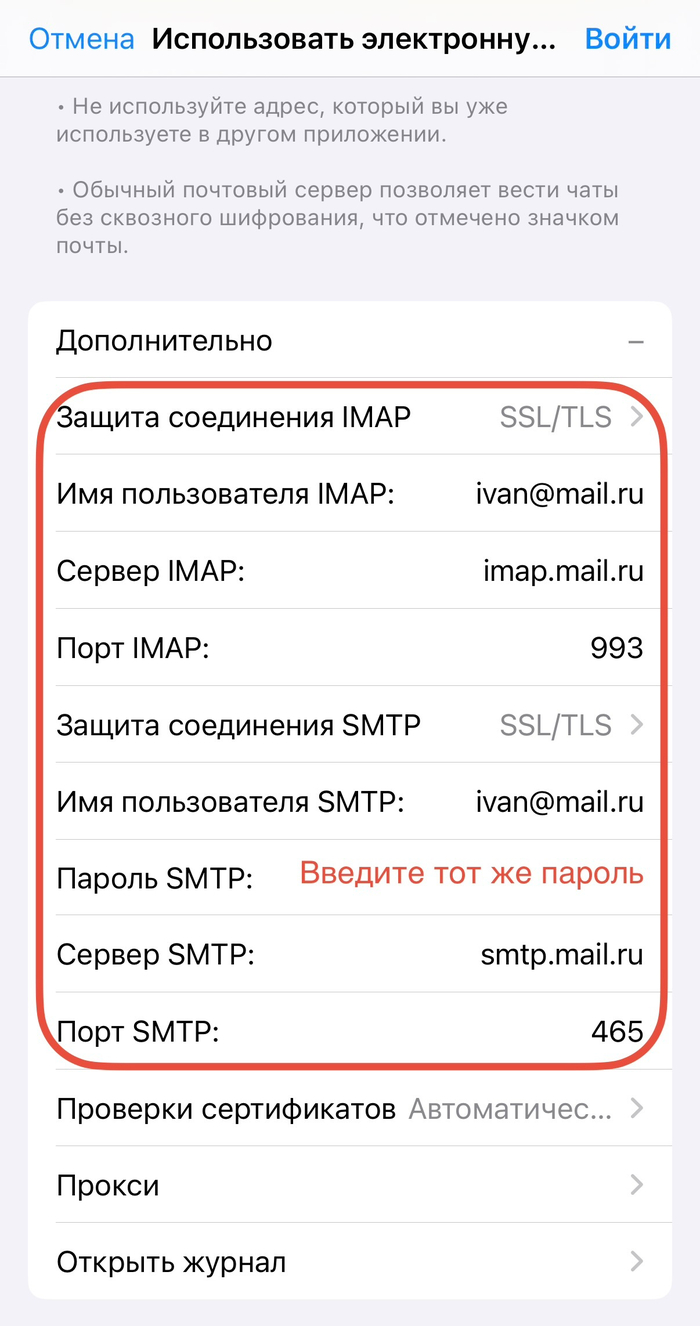
Нажимаем справа вверху «Войти», создается наша учетка.
4. Мы внутри!
Интерфейс:
- посередине - чаты;
- слева вверху, нажав на учетку, вы можете создать вторую учетку, переключаться между учетками или по долгому нажатию удалить учетку;
- слева внизу qr код для приглашения друга и окно сканирования, если приглашают вас. Можно просто отправить ссылку на приглашение в чат;
- справа вверху - новое сообщение;
- справа внизу настройки.
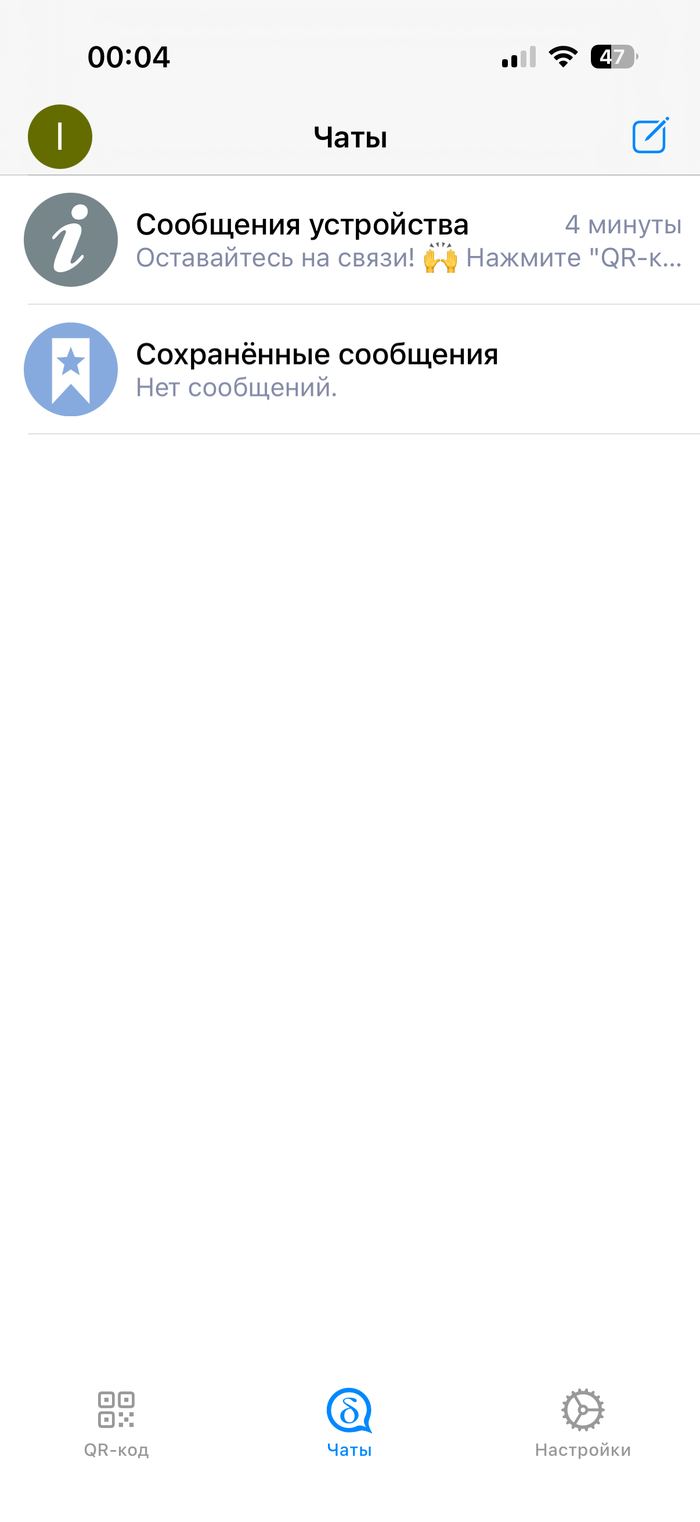
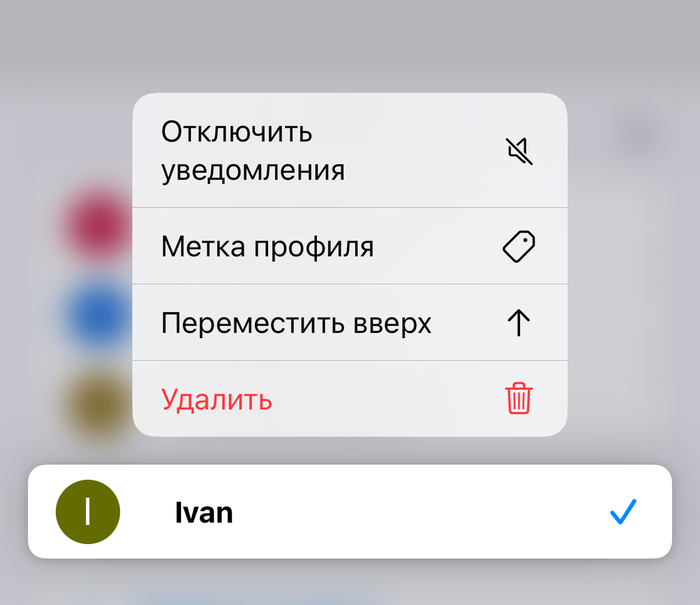
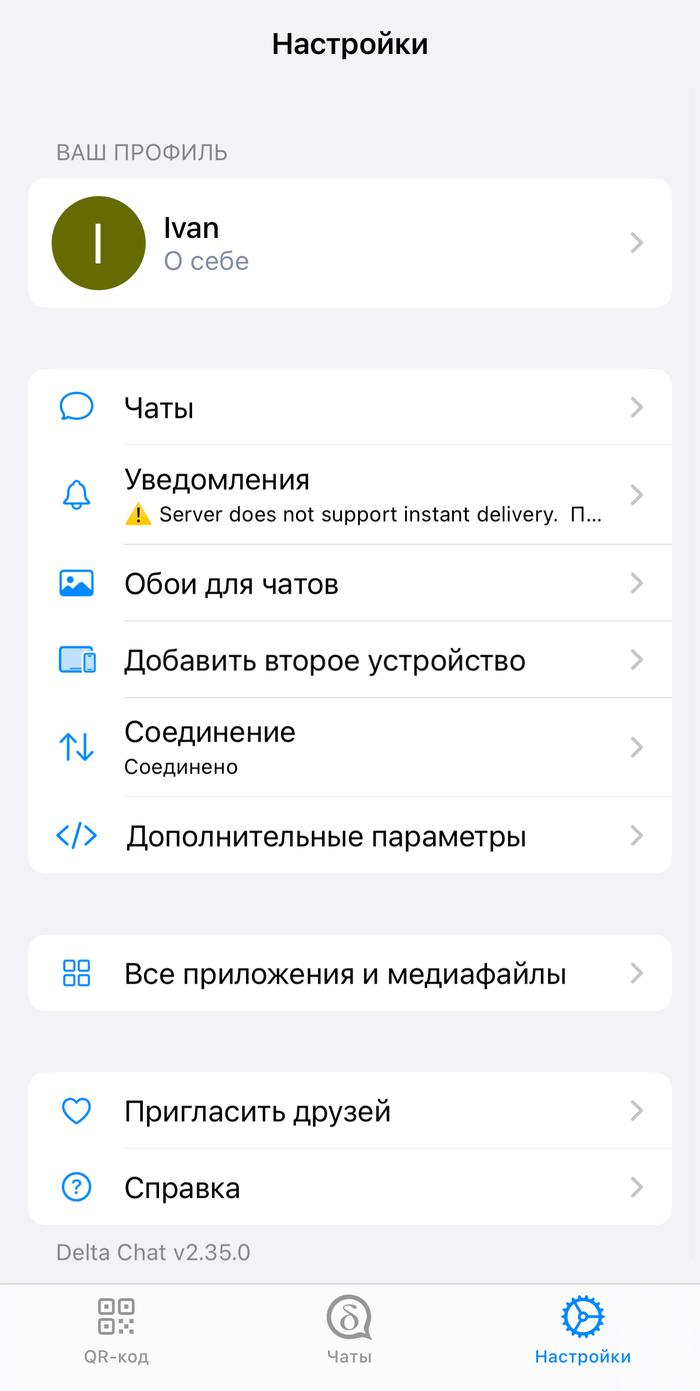
4.1 Настройки
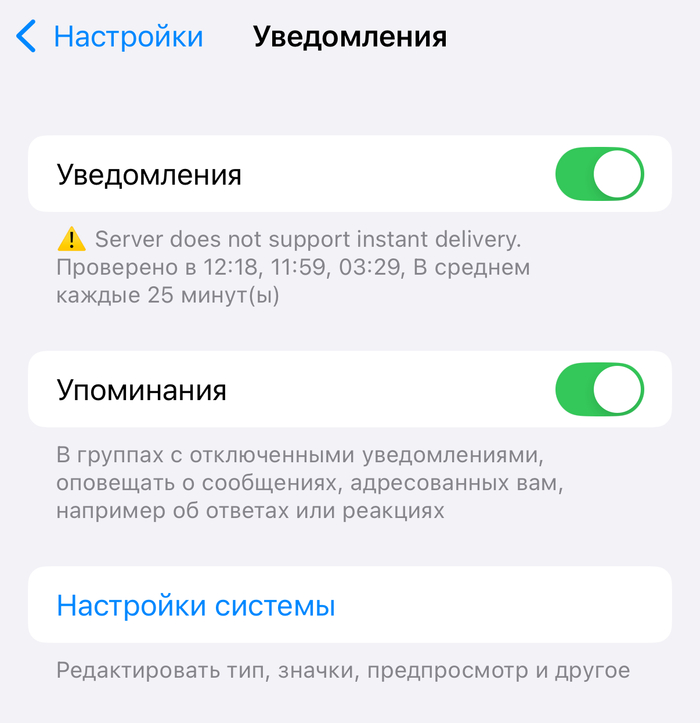
Из важных настроек. Если вы используете сторонний почтовый сервис типа gmail, mail.ru, yandex-почту или любой другой кроме родного Chatmail от Delta, то у вас всегда будет желтый треугольничек в настройках уведомлений «Server does not support instant delivery». Это ок. Мы это пофиксим, но сообщение не пропадет.
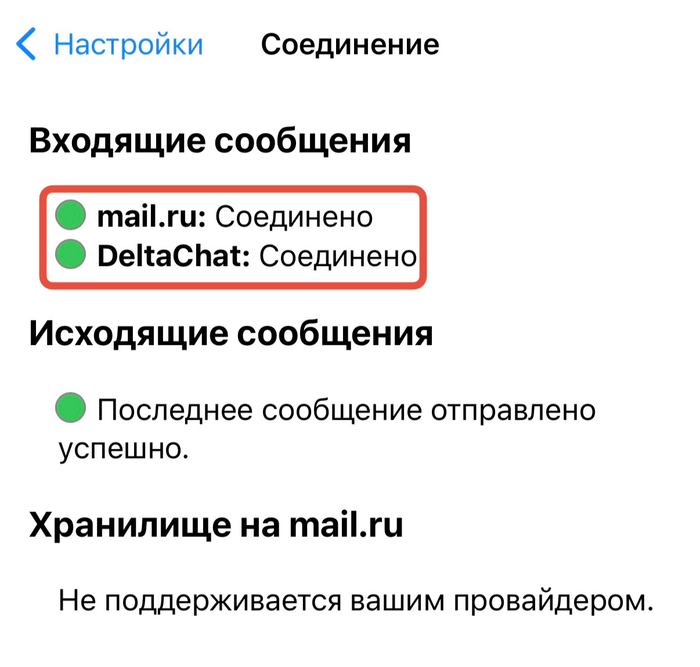
В разделе «Соединение» у вас должны не только оба пункта гореть зеленым, но и быть написано «соединено». У gmail и yandex с этим иногда проблемы. Также если вы используете сам Chatmail, он часто застревает здесь на стадии обновления.
Если вы заметите, что вам в чат стали приходить не только сообщения от контактов, но и другая почта, то поиграете с настройками legacy options в дополнительных опциях:
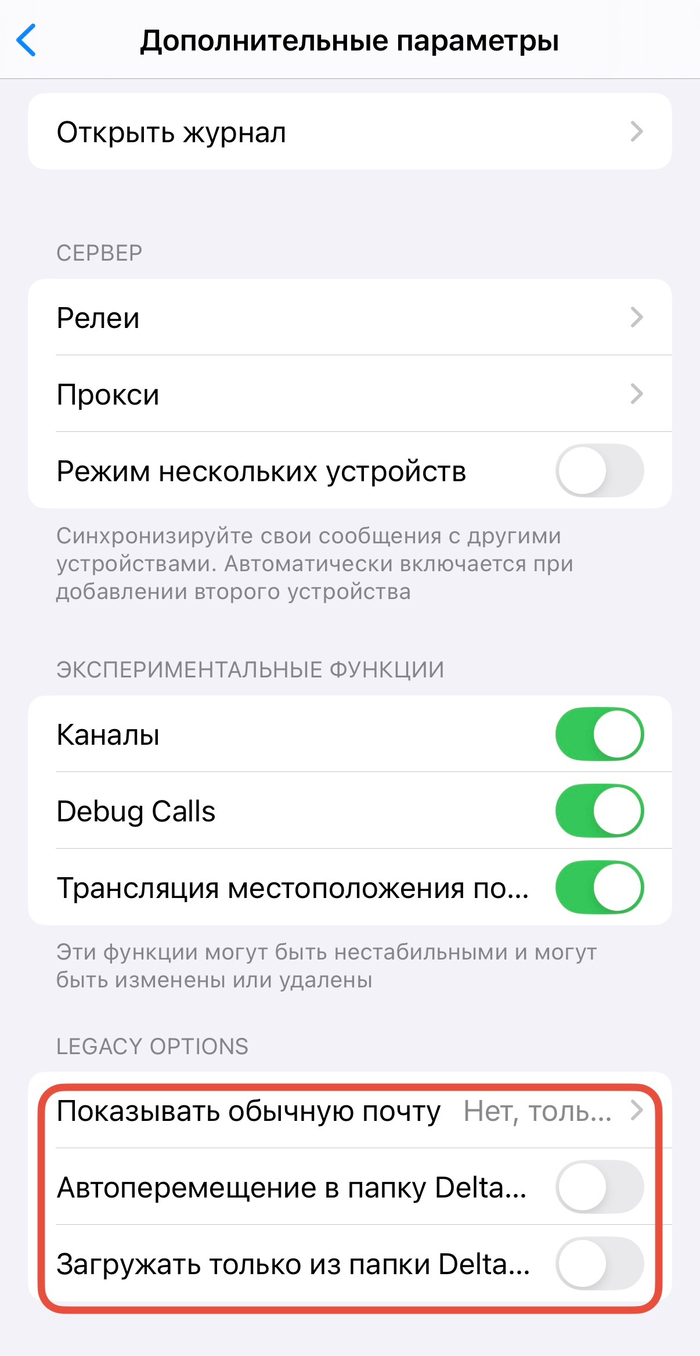
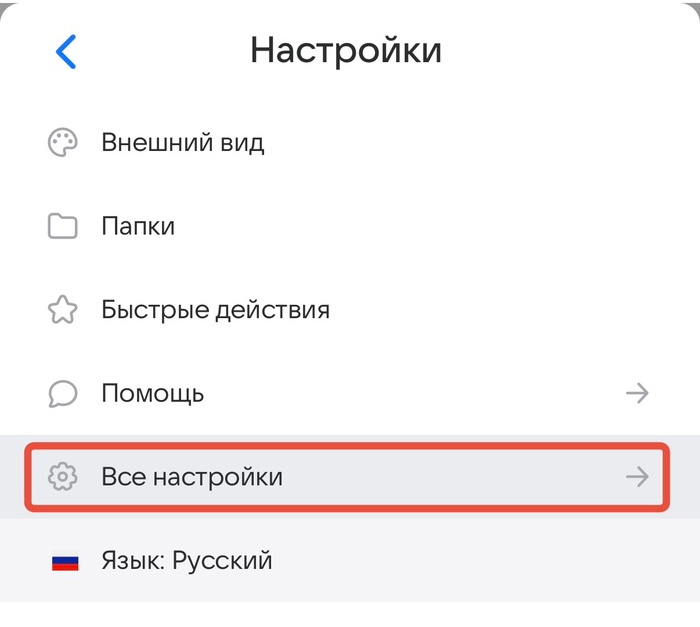
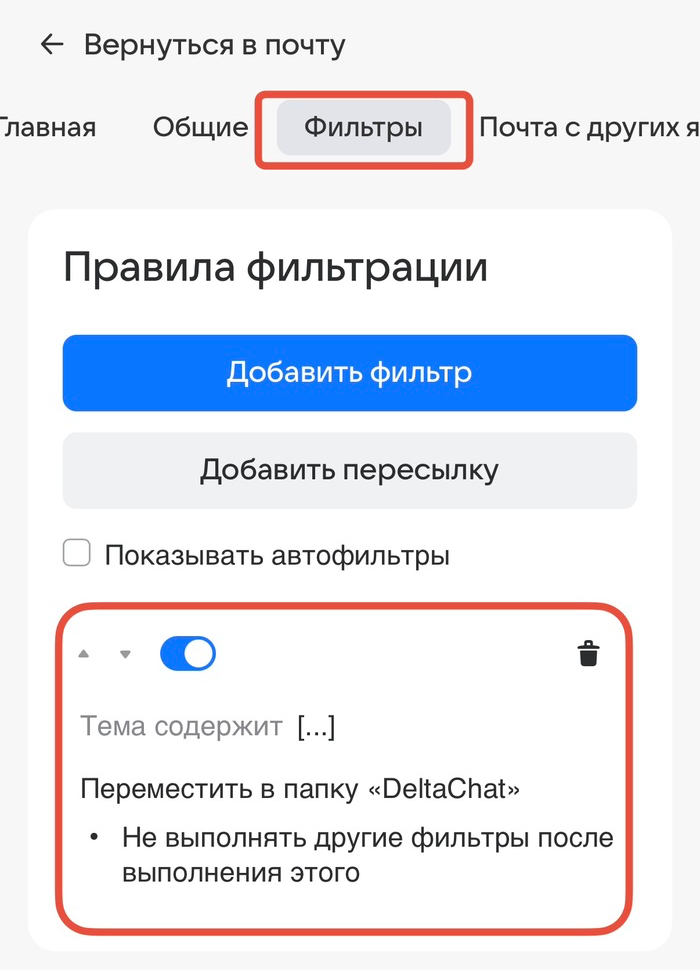
Delta chat создаст в mail.ru специальную папку DeltaChat, но в нее не всегда письма приходят автоматически, обычно они валятся во входящие. Если захотите это поменять, то смотреть инструкции «как создать фильтр» для mail.ru и создать правило, чтобы письма уходили в папку Delta Chat сразу. Правило работает, если сказать, что тема письма содержит […] - обратите внимание, это многоточие, а не три точки, лучше скопировать из темы одного из писем. Фильтр создавайте на сайте mail.ru. После этого вы можете выбрать в настройках Delta Chat, чтобы письма загружались лишь из папки Delta Chat с почты.
5. Настраиваем мгновенную доставку и пуши в фоновом режиме.
Mail.ru позволяет в фоновом режиме ловить сообщения лучше, чем приложения других почтовых сервисов, поэтому важно, чтобы приложение было установлено на ios.
В настройках ios включаем уведомления для mail.ru и для Delta chat. Настройки ios - уведомления - каждое из приложений:
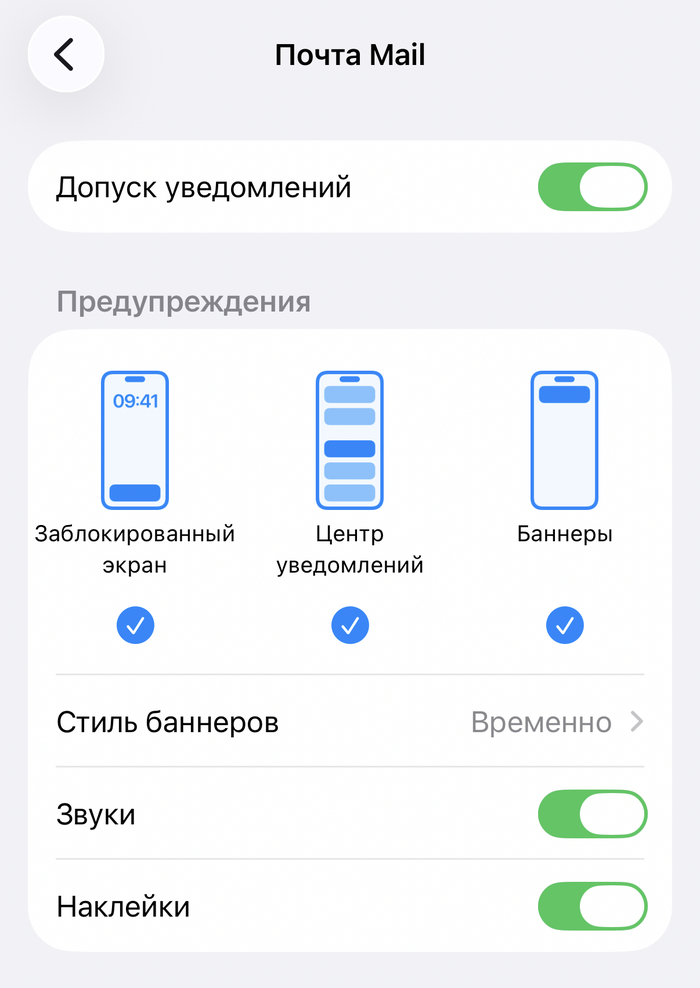
Делаем также в ios настройках Delta Chat.
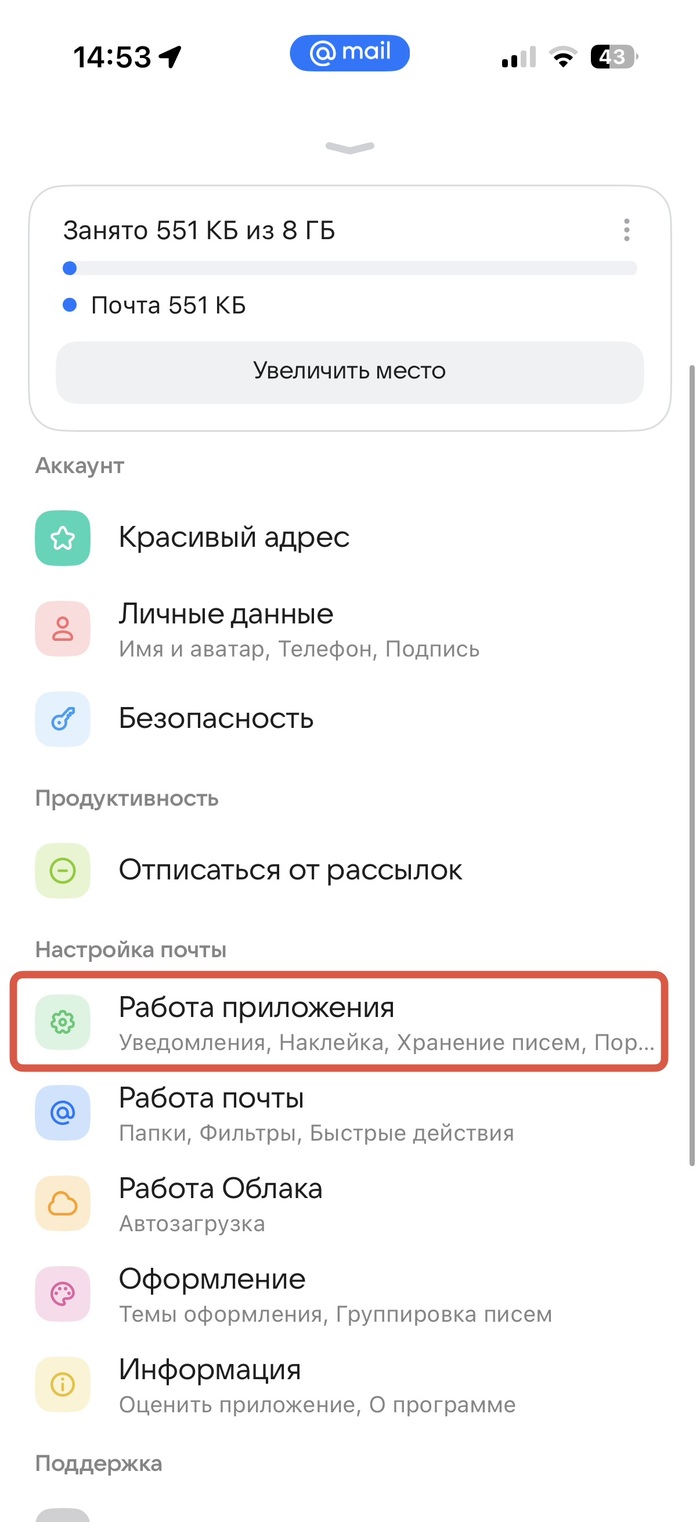
В самом приложении mail.ru отключаем уведомления на том аккаунте, что привязан к Delta chat. Приложение mail.ru - аккаунт справа внизу - работа приложения - уведомления выкл.
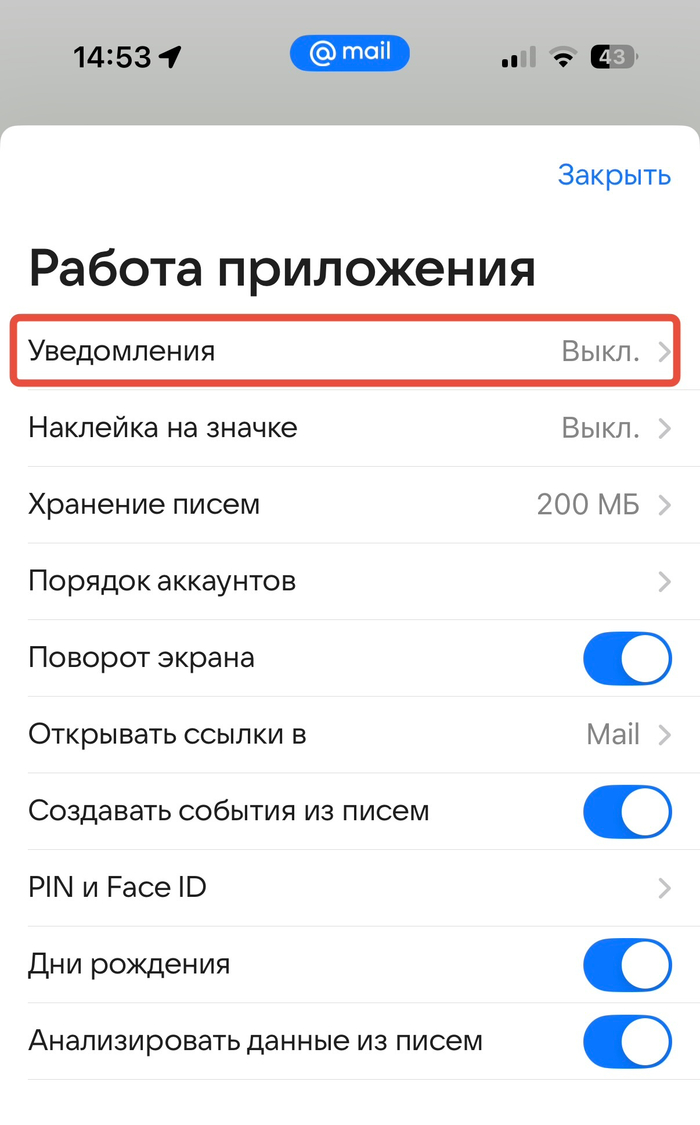
Приложение mail.ru можно полностью закрыть. Держать его в фоновом режиме не требуется, пуши в Delta Chat будут приходить и так.
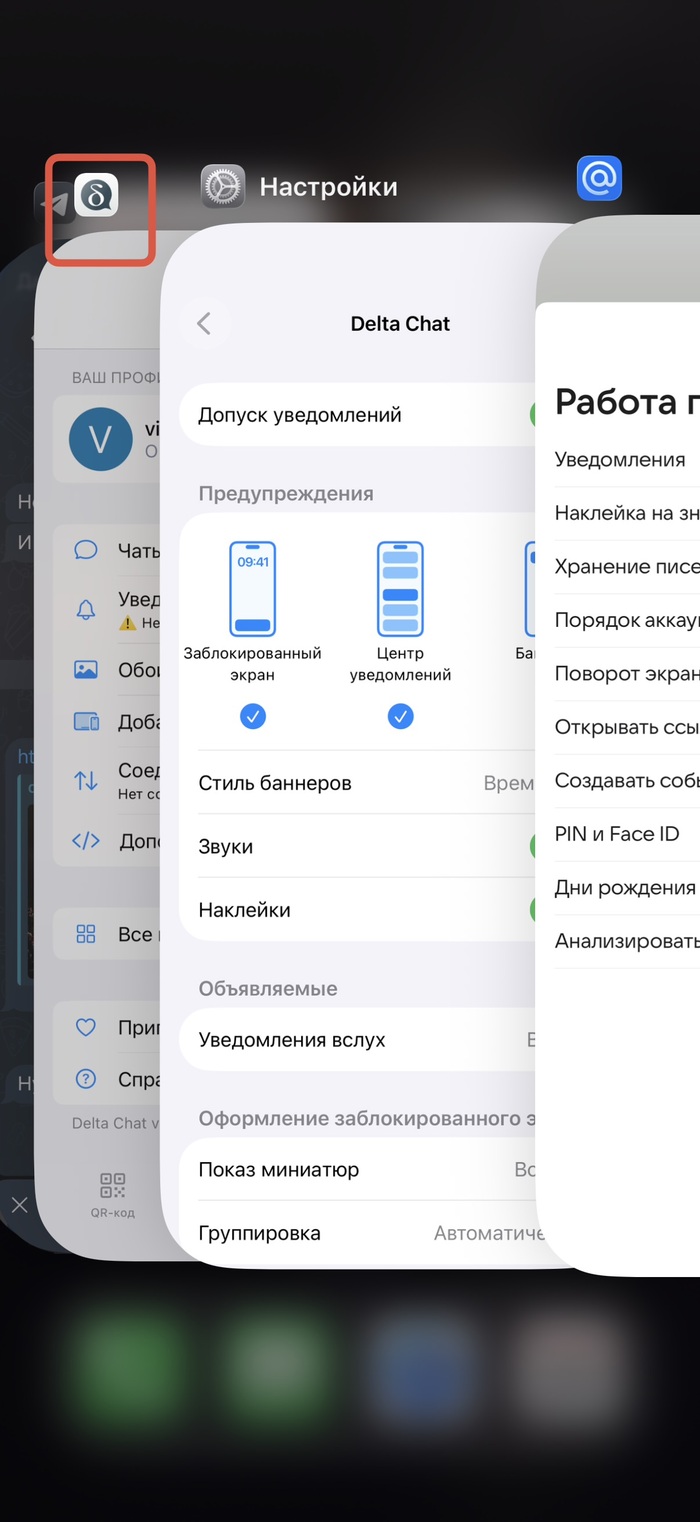
Теперь, когда приложение Delta Chat активно или свёрнуто (но НЕ закрыто), будут приходить пуш-уведомления. Важно: если вам пришлю несколько сообщений, пуш будет только на первое до тех пор, пока вы не откроете Delta Chat и не прочитаете его.
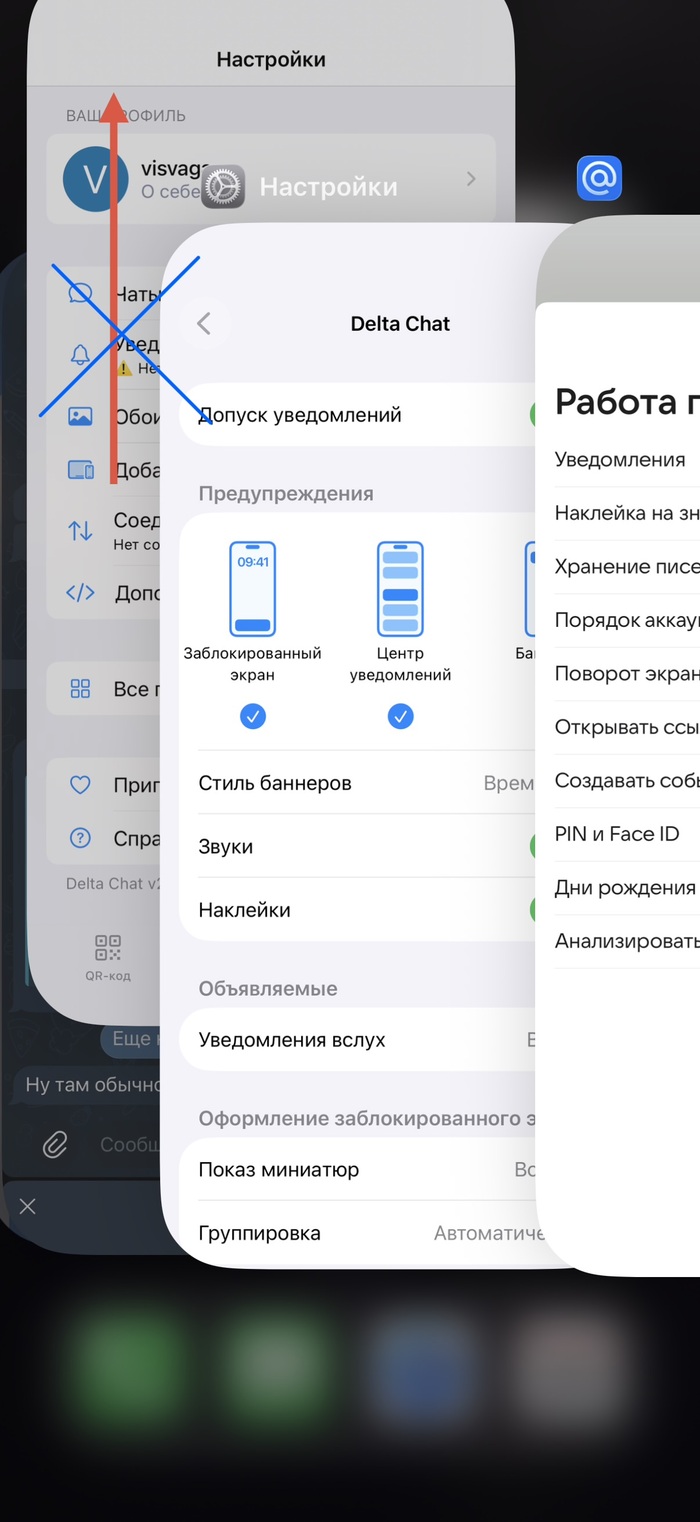
Важно: если вы полностью закроете приложение Delta Chat (а не просто свернете), то на ios пуш-уведомления приходить не будут.
Свернуто = висит в списке открытых приложений (фоновый режим):
Закрыто = когда вы смахнули его совсем вверх:
Если вы все же закрыли Delta Chat, то когда откроете, все чаты мгновенно обновятся.
Так как iOS очень категорично относится к приложениям, которые долго висят в фоне, то, полагаю, хотя бы раз в день стоит полностью завершать работу Delta Chat, смахивая вверх, иначе на следующий день пуши уже не приходят - iOS убивает фоновый процесс, даже если приложение просто свернуто, из-за того, что приложение висит слишком долго.


Да, эмоций у нее на лице нет)
Добрый день! Уважаемые любители чпу, есть ли какая-то профильная группа в тг, где можно продать оборудование относящиеся к чпу. Заранее спасибо

📈 На прошлой неделе совсем мы неспортивно выступили! Мосбиржа повалилась более, чем на 3%, а амеры показали очередные хаи. Биток правда припал немного (хотя он всё ещё выше $50к), но наши портфели все в крови: Пенсия потеряла почти 4%, Хулинформатика и Бухло по -3.5% и только наши надёжнейшие ЗЛО и Хулежебока показывают просадку около 1%. Слава золоту, слава облигациям. Действительно, февраль для них оказался хорош - об этом завтра в обзоре портфелей.
По отдельным акциям - в плюсе только Алроса (+3%), её добираем в Пенсию. А попадали сильнее всего Наука-Связь (-7%), Башнефть (-7%). ТМК, Абрау и Софтлайн потеряли по 6%, Яндекс и Хедхантер - по 5%. Кровавое месиво, а не неделя!
🇺🇸 Безумные заработки NVidia поддержали безумный рост американских рынков. В четверг компания выросла на 16% и добавила 277 млрд долларов к своей капитализации - и побила рекорд экстремистской Меты - тоже, кстати говоря, февральский.
🥝 Киви-банк лишился лицензии и упал на 40%. Деньги выводить то ли можно, то ли нельзя, они то ли застрахованы, то ли нет. То ли киви, то ли хрен. То ли всё плохо, то ли очень плохо.
🤖 Гугловский ИИ Gemini (в девичестве Bard) обосрался. В припадке борьбы с расизмом он стал вставлять чернокожих и женоподобных персонажей в те места, где никогда не светило солнце - вместо европейских королей, например. Google заплатил Реддиту $60 млн за доступ к данным его пользователей.
🏠 Минфин США ввёл санкции против застройщика ПИК. Никто и не пикнул.
🕸️ Reddit же собрался на IPO - давно у нас соцсети не выходили на биржу! Компания основана в 2005 году, стоит 10 млрд долларов. Там больше 100 тысяч сообществ и 267 млн уникальных юзеров в неделю. Продажи за 2023 год - $804 млн. Компания всё ещё убыточна (потери $91 млн за 2023 год и $159 млн годом ранее)
👨🏿🦰 Путин заявил, что России не хватает ещё 2.5 млн человек. Где бы их взять? Вам слово.
🇯🇵 Японский индекс Nikkei показал новый исторический хай! Это реально сногсшибательная новость, ведь предыдущий рекорд был установлен в 1989 году. При этом, повторюсь, японская экономика находится в рецессии. Мы, похоже, раскрыли секрет японских долгожителей. Дело в том, что ранние пенсионеры страны восходящего солнца ждали 35 лет пока их накопления вернут свою первоначальную стоимость. Тут волей-неволей дотянешь хотя бы лет до девяноста!
🇨🇳 Китайские туристы стали приезжать в Россию в 5 раз чаще, чем в позапрошлом году! За 2023 год наши друзья из поднебесной побывали в России аж 790 тысяч раз. Интересно. что они всё ещё на 5 месте по иностранцам. Ну как иностранцам... угадайте топ-4 страны-донора дорогих гостей.
🌛 Американцы опять высадились на Луне, причём это сделала частная компания Intuitive Machines. До этого на Луну амеры высадились в 1972 году. В космос луноход улетел на ракетеSpaceX. Правда, злые языки докладывают, что луноход упал на бок и лежит, и его антенны теперь направлена куда-то по направлению к Луне-25, то есть в ад. Тем временем акции Intuitive Machines выросли за месяц в 4 раза. Хорошее вложение!
🚚 Впервые за всю историю существования КамАЗ - не главный поставщик грузовиков в РФ. Его победил Тисрак. Сиртак… Сритак. То есть, простите, Ситрак.
✈️ Delta распродала все билеты на рейс из Остина в Детройт 8 апреля - по 1100 баксов за место. Почему? Вам слово. У пассажиров будет шанс увидетьсолнечное затмение.
🌷 В России запретили выращивать ипомею трехцветную (голубой вьюнок), гармалу (могильник) и турбину щитковидную (белый вьюнок). Теперь-то мы знаем, что именно выращивать нельзя. Теперь-то знаем.
🤯 Илон Маск доложил, что первый пациент со встроенным в мозг Нейралинком полностью выздоровел и теперь может управлять курсором мыши силой мысли.
🇰🇿 Казахстанская компания Бузачи Нефть была оштрафована на $780 тыс за крупнейший в истории выброс метана. Концентрация этого вкуснейшего газа в воздухе превысила норму в 500 раз. Компании очень повезло, что она находится в Казахстане: в США её оштрафовали бы на 115 млн долларов. Если у вас есть нефть - переезжайте в Казахстан!
🇳🇿 Новозеландский доллар стоит 57 рублей. А год назад он стоил 47 рублей! А два года назад - 45 рублей! Куда смотрит птица киви? Птица qiwi смотрит на тебя, ЦБ РФ! Новая Зеландия едва-едва вошла в наши 52 валюты, ведь по ВВП она занимает 51-е место в мире; хотя на душу населения - 24-е, страна небедная.