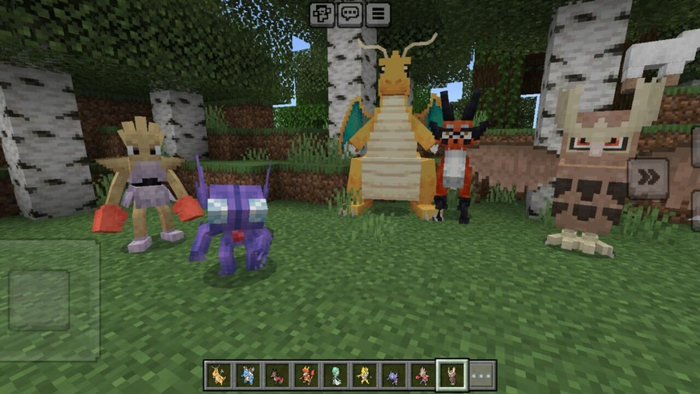
Minecraft — это не только самая продаваемая игра всех времен, но и невероятно увлекательное развлечение. Кто сможет устоять перед очарованием кубического мира, где можно добывать полезные ископаемые, заниматься сельским хозяйством, строить и сражаться с зомби? Игра, выпущенная в 2009 году, стала популярной как на ПК, так и на консолях.
За последнее время мир Minecraft значительно расширился, и во многом это произошло благодаря усилиям самих игроков. Мы говорим о модах на Майнкрафт, которые за последние 15 лет добавили множество захватывающих возможностей в игру. Если вы хотите сыграть с модами, мы в редакции GGSel.net подготовили руководство по их установке на ПК, консоли и смартфоны.
Установка модов Minecraft на Windows
Есть несколько способов установить моды на «Винде», но самый простой и популярный — использование версии Forge. Для этого:
1. Перейдите на официальный сайт Forge и загрузите рекомендуемую версию. Вы можете установить и последнюю, но в ней могут быть ошибки, которые повлияют на работу модов.
2. Загрузите моды из надежного источника, например, CurseForge. Убедитесь, что мод совместим с вашей версией Minecraft и Forge.
3. Создайте папку «mods» в каталоге .minecraft. Для этого перейдите по адресу:
«C:Users[ваше_имя]AppDataRoaming.minecraft» (без кавычек). Если папка AppData скрыта, в проводнике нажмите «Просмотр» и отметьте «Скрытые элементы». В папке .minecraft щелкните правой кнопкой мыши, выберите «Создать» и назовите новую папку «mods».
4. Переместите загруженный мод в папку «mods».
5. Запустите Minecraft, убедившись, что вы выбрали учетную запись Forge. В противном случае моды не загрузятся.
Для пользователей Mac
Следуйте шагам 1 и 2, а затем создайте папку «mods» по адресу:
«~/Library/Application Support/minecraft» (без кавычек). Быстрый доступ к этой папке можно получить с помощью комбинации клавиш Command + Shift + G. Далее вернитесь к шагам 4 и 5 из инструкции для Windows.
Установка модов Minecraft на консолях
К сожалению, моды в привычном понимании не поддерживаются на Xbox и PlayStation. Вместо них игроки могут использовать дополнения. Эти дополнения, в отличие от модов, не бесплатны и значительно ограничены. Тем не менее, они все равно лучше, чем ничего, и их легко установить.
1. Запустите Minecraft на консоли и выберите Marketplace в главном меню.
2. Выберите Skin Pack, World, Texture Pack или Mash-up Pack.
3. Используйте Minecoins или зарубежную банковскую карту, чтобы приобрести дополнение.
Можно ли установить моды на Nintendo Switch?
Как и на других консолях, моды не поддерживаются, но вы можете приобрести дополнения через Minecraft Marketplace.
Установка модов Minecraft на Android
К сожалению, на портативной версии Minecraft нельзя использовать моды для ПК, как и на консолях. Однако вы можете воспользоваться сторонними приложениями, такими как Add-ons for Minecraft, BlockLauncher и Mods for Minecraft.
1. Установите любое приложение для загрузки модов.
2. Следуйте инструкциям приложения, которые будут варьироваться в зависимости от вашего устройства.
3. Вернитесь в Google Play Store и загрузите Mods for Minecraft PE, чтобы быстро и эффективно устанавливать моды.
4. Найдите нужный мод через поиск или выберите из рекомендуемых / популярных.
5. Нажмите «Установить». Это автоматически добавит мод в игру.
Установка модов Minecraft на iOS
1. Сначала установите Addons for Minecraft — приложение доступно для свободного скачивания в App Store.
2. Следуйте инструкциям на экране, чтобы найти и установить дополнения.
Можно ли бесплатно загрузить моды Minecraft?
На популярных площадках вы можете найти более 100,000 модов, и большинство из них бесплатны.
Безопасно ли устанавливать моды на Minecraft?
В целом, загрузка модов безопасна, если вы используете проверенные сайты. Рекомендуется создать резервную копию вашего игрового мира перед установкой модов, чтобы иметь возможность восстановить игру в случае проблем.
Переходите на GGSel.net — торговую площадку, где вы найдете игры для ПК и консолей, DLC, сможете пополнить баланс популярных игровых и неигровых сервисов, купить и продать игровой аккаунт. И все это — по выгодным ценам!
Всем привет! Для тех, кто не знает (а их большинство), я пишу про ретро-игры и эмуляторы.
Часто мои посты собирают достаточное количество просмотров, рейтинга и комментариев. И около месяца назад я выпустил пост-продолжение про эмуляцию Nintendo Switch на телефонах Android, который не охватил аудиторию, от слова совсем...
Можно было бы свести на то, что я не умею писать, и никого просто не заинтересовало, но подобный пост про эмуляцию Playstation 2 на телефонах Android привлек в 50 раз больше людей!
Поэтому я решил попробовать дать второй шанс, таким образом. Ведь на него было потрачено около месяца ежедневной работы, море сил и слез.
Если вас интересует тема эмуляции, ретро-игр, возможности Android-телефонов и подобное, советую посмотреть. Если же вы хотите посмотреть, как на данный момент это просто работает, и какие игры можно запустить, а какие нет, посмотрите вторую часть, где я занимаюсь исключительно тестами.
Привет! Если вы случайно наткнулись на этот пост, то вот немного информации обо мне: я пишу про ретро-игры и эмуляторы. После моих предыдущих постов: раз и два и три, некоторые люди просили поделиться коллекцией ромов.
Я понимаю, почему это может быть полезно, вместо случайной загрузки из интернета. У меня всё организовано, подходит для синхронизации с RetroAchievements и имеет одинаковые обложки.
Важно: Автор и владелец данных ромов подтверждает тот факт, что они были получены путём копирования его оригинальных игр с его оборудования. На текущий момент доступ к ромам предоставляется только для ознакомительных целей. Автор и владелец данных ромов не несёт ответственности за любое их использование, воспроизведение или распространение, которое может нарушать авторские права или иные законы и нормативные акты.
NES/Dendy/Famicom
33 рома любимых игр. Полностью подходят для выполнения достижений в RetroAchievements.
Обложки - папка с обложками для этих ромов, для использования в эмуляторах и придания общего вида. Содержит Макет.png, для создания собственной обложки.
Sega Genesis/Mega Drive
44 рома любимых игр. Полностью подходят для выполнения достижений в RetroAchievements.
Обложки - папка с обложками для этих ромов, для использования в эмуляторах и придания общего вида. Содержит Макет.png, для создания собственной обложки.
Game Boy Advance
16 ромов любимых игр. Полностью подходят для выполнения достижений в RetroAchievements.
Да, на данный момент она не велика, но будет пополняться. Советую сохранить данную ссылку для всех интересующихся.
Если вам нравится мой контент, буду очень рад любой вашей поддержке. Это может быть лайк, комментарий или подписка как здесь, так и на моем YouTube-канале. Ваша поддержка поможет мне создавать еще больше интересного контента. Если вы хотите поддержать финансово, то донат тоже будет очень ценен. Ваше внимание и поддержка действительно важны для меня!
Привет, друзья! В прошлом посте я уже рассмотрел тему эмуляторов Nintendo Switch, а также подробно рассказал про настройки каждого из них. Сегодня я продолжу говорить о эмуляции Switch и перейду к самому захватывающему - тестированию различных игр на разных эмуляторах!
В этом посте я планирую провести тесты только на 2-х эмуляторах - Egg NS и Strato. Yuzu к сожалению будет проигровать в скорости всегда, так как мой телефон для него слабоват и не вижу смысла тратить на него время.
Так же хотелось добавить, что у меня нет возможности делать захват экрана, из-за ограниченности ресурсов во время эмуляции. Поэтому довольствоваться придется "экранкой".
Все тесты и настройки буду осуществлять на Redmi Note 9 Pro Max.
Я большой поклонник jrpg, особенно серии Persona. Более того, я участвовал в переводе одной из ее частей. Поэтому, запуск уже легендарной Персоны был для меня пунктом №1.
Эта игра наполнена анимационными заставками, и пропустить их - значит лишить себя половины удовольствия от игры. Вот почему Strato сразу уходит на второй план для меня, хоть на нем и приятнее скорость эмуляции. Так же Strato зависает во время битв, точнее видеодрайвер не может справиться с нагрузкой. Теоретически, эта проблема может быть решена путем выбора подходящего драйвера.
На эту игру у меня были большие планы, так как в свое время я ее пропустил, хотя хайп вокруг нее был огромный, и я надеялся что сейчас смогу пройти ее в "портативе". Но увы, скорость эмуляции крайне плачевная.
Нет смысла описывать на каком из эмуляторов DE работает лучше, так как везде она работает плохо.
Что на Egg NS, что на Strato игру я запускал со своими стандартными настройками, которые вы можете посмотреть в прошлом посте.
Игра отлично эмулируется на обоих эмуляторах. В Strato стабильные 60 FPS но присутствуют графические баги (обратите внимание на свет вокруг фонаря). В Egg NS никаких графических багов нет, но FPS чуть ниже, хоть это совсем не заметно во время игры.
Скажу сразу, играть в это на Egg NS практически невозможно. FPS падает до отметки в 6-7 кадров, из-за чего геймплей кажется как будто под водой. На Strato дела обстоят лучше. В самых тяжелых сценах FPS держится на уровне 19-20, что вполне достаточно для комфортного прохождения таких моментов. Но такие моменты составляют большую часть игры. Возникает вопрос: нужно ли вам это?
Как я говорил в прошлом посте, у Strato отсутствует возможность вывести экранную клавиатуру, когда того требует игра. Поэтому для Pokemon Let's Go Eevee пришлось скачивать сейвы отдельно.
Как бы я не старался, какие бы настройки не применял Egg NS наотрез отказывается запускать Portal, но вот Strato наоборот - запускает его очень хорошо.
Так же, во время теста Portal появилась идея портировать Half-Life 2 на Свитч. У меня есть большой опыт работы с движком Source, и думаю, что мне это по плечу. Что думаете, интересно было бы посмотреть на это?
Здесь же наоборот, Strato не хотел пускать меня дальше заставки, вне зависимости от настроек (хотя на форуме люди без проблем запускают Odessey через Strato, так что видимо я просто невезучий). Поэтому запустил через Egg NS, и к сожалению скоростью тут и не пахнет. В основном все держится в районе 15 кадров, и выглядит это крайне мучительно.
Есть два стула... кхм-кхм, так вот, о чем я. Strato как обычно, показывает лучший показатель по скорости эмуляции, но в некоторых миссиях присутствует огромный, раздражающий графический артефакт на 1/4 экрана, что играть невозможно. В Egg NS никаких артефактов нет, но скорость очень мала, в недопустимых значениях для шутера, особенно для такого.
Эмуляция HK почти идеальна, почти. Для Strato не хватает заставок (а это большая потеря) , а для Egg Ns совсем немного кадров. Но в любом случае это не просто "играбельно", а даже больше. Для тех, кто в первый раз о ней слышит, либо для тех, кто не имел возможности ознакомиться - присмотритесь к такому варианту.
Strato ни в какую не хотел запускать MK8, даже кусочек главного меню не показал, эмулятор закрывался спустя секунду после старта. Egg NS запустил без каких либо проблем, и изначально вселил в меня надежду, так как меню было весьма плавным - именно таким каким оно и должно быть. Но потом началась гонка...
Если говорить сухими фактами, то Ведьмак запускается. На Egg NS мы даже можем увидеть фрагмент геймплея (Если 1 кадр можно назвать так), спустя 5 минут загрузки. На Strato загрузки быстрее, но после происходит либо вылет, либо черный экран.
Дополнительные настройки для Egg NS, без которых Ведьмак не запуститься:
По итогам этих двух постов, можно сказать, что эмуляция Nintendo Switch возможна не только в теории, но и на практике. Однако, на данный момент, лучше ограничиться играми инди-сектора, так как они менее требовательны к ресурсам.
Важно помнить, что успешный запуск не равно комфортная игра. Есть множество факторов, которые могут появиться на протяжении игры, включая троттлинг, непроходимые места из-за специфики эмулятора, случайные вылеты и ошибки, на причины кототрых никто не даст ответ. Поэтому, если вы все еще хотите попробовать запустить определенную игру со Switch на вашем телефоне, будьте готовы к возможным трудностям.
Думаю нужно потерпеть еще несколько лет, пока мы сможем полноценно играть в Nintendo Switch на своих смартфонах, забыв о скурпулезном копании в настройках и имеея большую библиотеку играбельных тайтлов. Как говорил один из комментаторов под моим прошлым постом:
Я тоже помню как комп буквально умирал под эмулем пс2. К настоящему времени там проведена огромная работа по оптимизации. Игры запускаются буквально из коробки без каких либо настроек. А когда то я тратил много времени пытаясь подобрать оптимальный предмет настроек для той или иной игры.
Предчувствую вопросы по типу: "Стоп, а почему ты не проверил [Название игры], это же мастхэв для Свитча?!". Отвечу сразу: я выбирал игры для тестирования исключительно на основе своего личного вкуса и того, во что мне самому хотелось бы поиграть, так что не стоит на это обижаться. Так же это занимает много времени (примерно 1 час на тест 1 игры), так что чисто физически это сделать сложно. Вы можете протестировать игру, которая вам больше всего нравится, и написать о полученных результатах в комментариях. Я и другие пользователи будем благодарны вам за это.
Если вам нравится мой контент, буду очень рад любой вашей поддержке. Это может быть лайк, комментарий или подписка как здесь, так и на моем YouTube-канале. Ваша поддержка поможет мне создавать еще больше интересного контента. Если вы хотите поддержать финансово, то донат тоже будет очень ценен. Ваше внимание и поддержка действительно важны для меня!
На этом я заканчиваю. Спасибо всем, кто поддерживает меня. Ваша поддержка очень много для меня значит. Оставляйте свои комментарии, делитесь своим мнением о играх. И до новых встреч!
Некоторое время назад я рассказывал о своей попытке создать портативную консоль из смартфона Redmi Note 9 Pro Max. В ходе обсуждения темы эмуляции разных платформ возникли вопросы о настройке, функционировании и запуске определенных игр. Больше всего вопросов было связано с PlayStation 2 и Nintendo Switch. Подробный гайд по эмуляции PlayStation 2 я уже написал, теперь пора заняться Switch.
Если вы уже представили, как я рассказываю вам о запуске “Ведьмака” с 60 FPS, то вынужден вас разочаровать. Запуск тяжелых игр требует достаточно мощного устройства, и, к сожалению, мое не из таких. Но об этом чуть позже.
Все тесты и настройки буду осуществлять на Redmi Note 9 Pro Max.
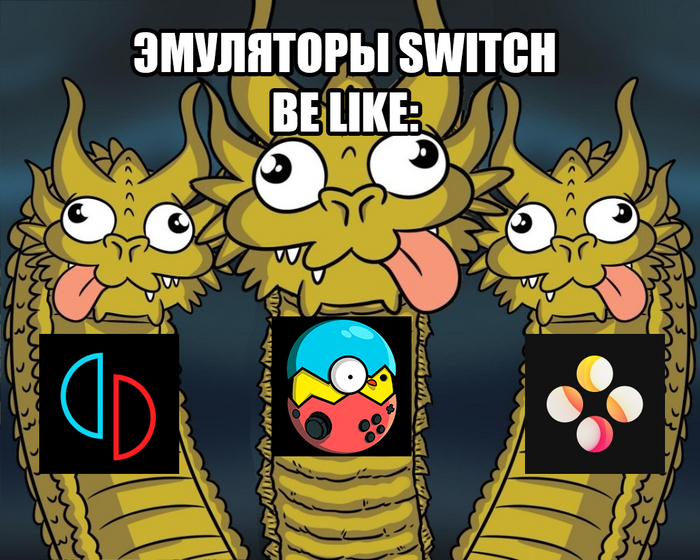
Как я упоминал в одном из прошлых постов, на данный момент есть 3 эмулятора Switch на Android: Egg NS, Yuzu и Strato (бывший Skyline). Теперь немного подробнее о каждом из них.
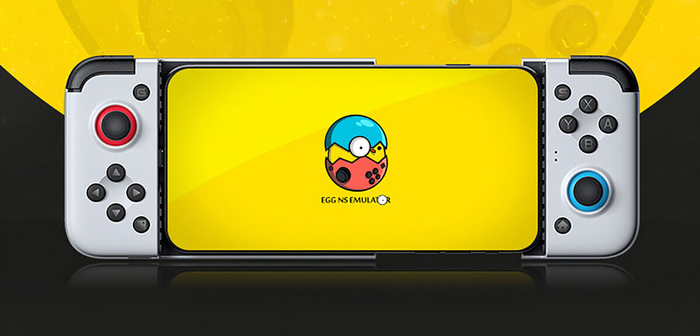
Egg NS– эмулятор с закрытым исходным кодом. Изначально созданный для владельцев геймпадов GameSir X2/X3/G8 Type-C.
Yuzu - эмулятор разрабатываемый командой, создавшей эмулятор Nintendo 3DS под названием Citra. Первоначально был выпущен для операционных систем Windows, Linux и MacOs, а с мая текущего года стал доступен также для Android.
Strato - эмулятор, первоначально носивший название Skyline, однако из-за юридических проблем и закрытия проекта частью команды был возрожден под новым названием Strato. Официальная версия еще не выпущена, но можно загрузить готовый билд.
К сожалению в данный момент нет какого-то одного лидера, и у каждого из эмуляторов есть свои плюсы и минусы. Сейчас поговорим о каждом из них подробно. Если же вы хотите посмотреть как работают игры на каждом из них, можете смело переходить на пост где я провожу тесты.
Также я пропущу часть, где говорю, откуда загружать игры и куда их распаковывать, так как полагаю, что вы, если не первый день находитесь в интернете, сами сможете разобраться в этом вопросе. Это поможет мне избежать возможных проблем в будущем.
Сейчас я подробно пройдусь по важным настройкам эмуляторов и расскажу, на что они влияют. Важно понимать, что эти настройки актуальны только для меня и моего устройства. Вы же можете настроить все так, как вашей душе угодно. Для меня в приоритете производительность, чем ультра HD-графика.
Глава 2. EggNS.
Перед тем как устанавливать эмулятор, нам понадобиться отдельно загрузить дополнительные файлы. Найти их вы можете здесь.
Скачав распаковываем папку SwitchDroid в удобное вам место.
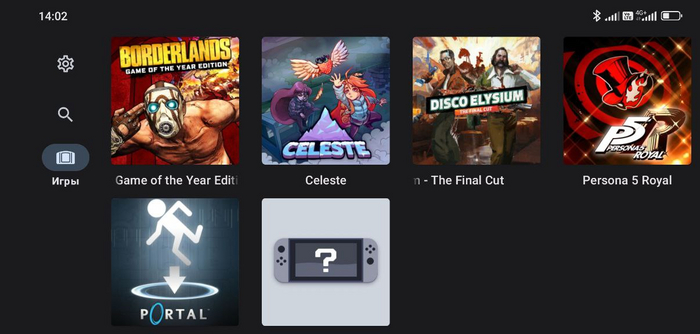
Вверху отображаются рекомендованные игры которые должны хорошо работать на нашем устройстве.
В левом нижнем углу нам нужно указать путь до дата файлов (а именно папку SwitchDroid).
В правом нижнем углу нам нужно указать путь до папки с ромами игр.
После мы попадаем на главный экран эмулятора:
Теперь же пройдемся по пунктам меню, и я быстро расскажу что за что отвечает:
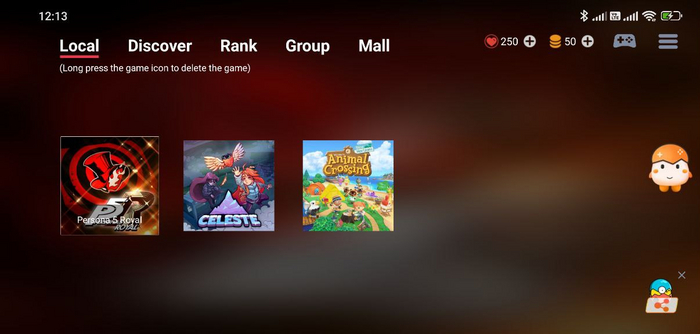
Local - Основной экран со списком игр, которые есть у нас на устройстве. С этого экрана и будет осуществляться запуск.
Discover - просмотр библиотеки поддерживаемых игр. Где к каждой игре можно посмотреть скриншоты, описание и найти темы в местном "мессенджере" по тому или иному вопросу. Это хорошая идея, и хотя реализация имеет некоторые недостатки, в целом она довольно неплоха. Однако наполнение оставляет желать лучшего. Перейдя в раздел с заголовком “Download link”, мы в лучшем случае столкнемся с большим количеством спама и вопросов.
Rank - таблица лидеров. Где кроме как ника и количества очков нет абсолютно никакой информации.
Group - тот самый "мессенджер" для просмотра тем, общения, обмена контактами и прочим.
Mall - магазин, который понадобиться нам если мы захотим поиграть без геймпада GameSir X2/X3/G8 Type-C. Об этом поговорим чуть дальше.
Так же у нас есть еще несколько элементов интерфейса, о которых нужно поговорить:
Красное сердечко - как говорят сами авторы, это просто некий показатель лояльности, который ни на что особо не влияет.
Стопка монет - местная валюта, за которую можно купить VIP статус в магазине.
Геймпад - информация о том, подключен ли ваш контроллер GameSir X2/X3 Type-C.
Иконка меню «Гамбургер» - различные дополнительные настройки, канал Discord, смена языка, выбор темы, директории игры и файлов, соц. сети и прочее.
Маскот в виде яичка - вроде бы служит местным помощником, но как получить эту помощь я так и не понял. А само яичко как бы угрожающе смотрит и спрашивает "Чо, проблемы?!".
Теперь когда с основными пунктами разобрались, настало время понять как же запустить игры без геймпадов GameSir X2/X3/G8 Type-C.
Запуск игр при отсутствии геймпадов GameSir X2/X3/G8 Type-C.
Самый простой вариант - это просмотреть внутреннею рекламу, накопить 100 монеток, купить VIP статус на 1 день.
VIP статус даст нам возможность запускать игры с помощью сенсорного управления или же с помощью геймпада другой фирмы/модели.
Небольшое руководство как это сделать:
Нажимаем на монетки.
Далеекрасный прямоугольник с текстом "Get gold coins".
И нажимаем на "Watch". За просмотр рекламы получаем 40 монет.
Чтобы получить VIP нажимаем на "Gold coins exhange", либо с главного экрана переходим в Mall и так же жмем на "Gold coins exhange".
В единственном варианте покупаем VIP за 100 монет на 1 день, нажав на "Buy now" и после на "Confirm the exchange".
Рядом с нашим ником, в левом верхнем углу должен появиться статус VIP.
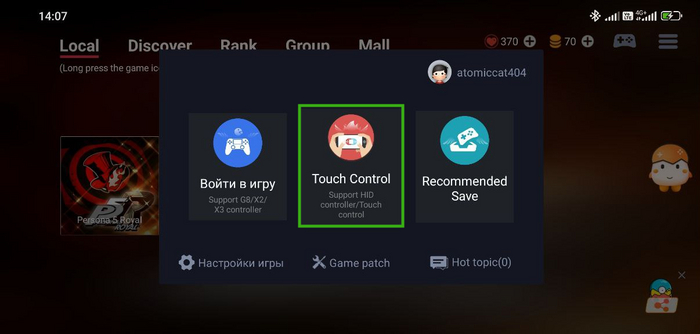
Нажимаем на любую нашу игру во вкладке Local, и попадаем в меню запуска.
Жмем на "Touch Control" чтобы запустить игру без геймпада GameSir X2/X3/G8 Type-C.
Настройки Egg NS.
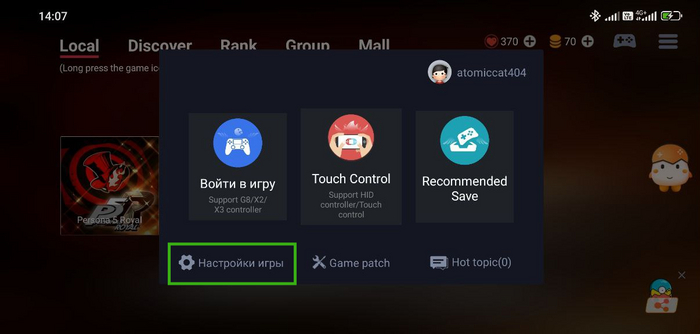
Перед запуском каждой игры у нас есть возможность изменить настройки этой конкретной игры. Для этого нажимаем на "Настройки игры" в меню запуска.
И теперь пробежим по каждому из пунктов и поймем за что он отвечает:
Пакет расширения - через этот пункт мы можем устанавливать официальные патчи и DLC.
Select settings - здесь есть две вкладки "Official settings" запускает игру с оригинальными настройками Switch'a и "Custom settings" позволяет эти настройки менять. Так же есть переключатель "Display" который показывает подсказки о каждой настройке и на что она влияет.
Texture Compatible Mode - устраняет проблемы с размытым изображением и ненормальными цветами в игре. Так же может помочь при отсутствии 2d текстур и интерфейса.
Emu GPU Feature - решает проблемы с тенями и черным экраном в играх.
Disable patch packs - отключает патчи и DLC для использования мод-паков, для устранения конфликтов версий.
Enable Occlusion Query - исправляет проблемы с графикой, проблемами с NPC, и видимых объектов. Лично мне помогло избавиться от мерцания в некоторых играх.
Network - для игры Online (В данный момент не поддерживается).
Motion - использование гироскопа телефона, для имитации мушен-управления (Resident Evil Revelations 2 в данный момент не поддерживается).
Speed mode - позволяет игре работать на большей скорости, в зависимости от мощности устройства. Вызывает лаги, в моем случае игры перестали запускаться.
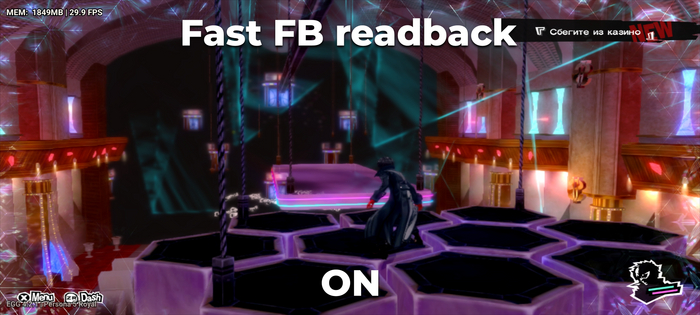
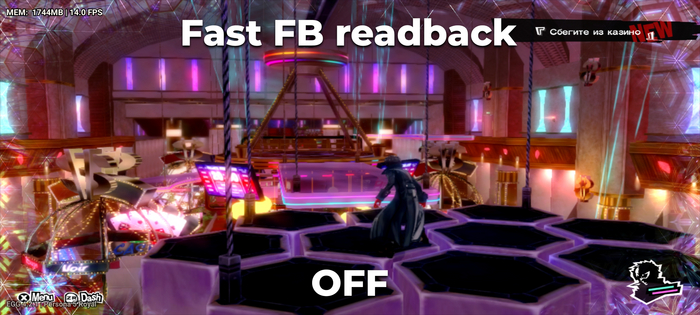
Fast FB readback - увеличивает FPS в играх, но картинка становиться более размыта. Отключение этой опции помогло мне избавиться от многих графических багов, но FPS упал в два раза. Скриншоты сравнения ниже.
1/2
Fast FB readback
Enable Multi-Thread Shaders - увеличивает скорость компиляции кэша шейдеров в игре, что помогает снизить лаги и улучшить производительность игр (Не работает с драйвером 615).
Enable video decoding- включает проигрывание роликов/заставок/CG-анимаций не на движке игры.
Enable disk shader cache - позволяет сохранять кэш шейдеров локально.
ВАЖНО! Graphic draiver - загрузка и выбор графического драйвера, что очень удобно. Советую уделить этому разделу время и понять какой драйвер идеально подойдет вам, советую заглянуть сюда.
Audio backend - выбор плагина вывода звука. AAudio - плагин с невысокими требованиями к ресурсам, используемый по умолчанию, однако его использование может привести к проблемам с озвучкой и звуковыми эффектами в некоторых играх.
Fast memory - поможет решить проблемы, если игра не запускается.
CPU scheduler type - выбор количества ядер, для запуска игры.
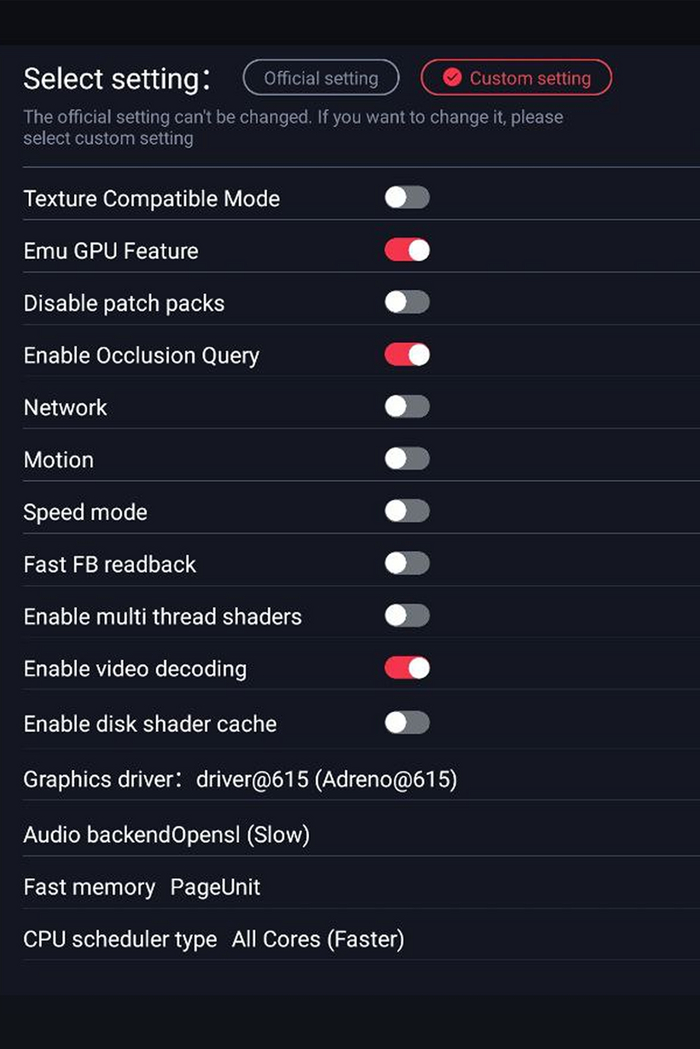
Мои настройки можете посмотреть на скриншоте ниже. Их я буду использовать для большинства игр.
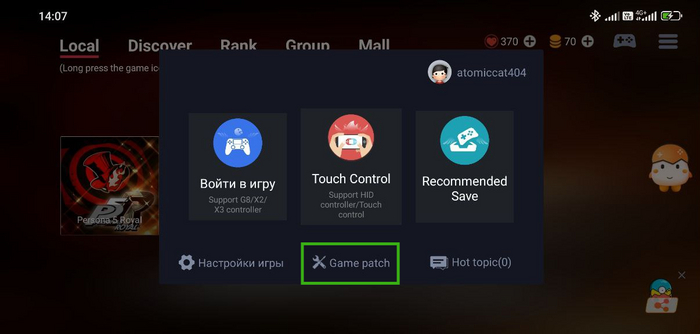
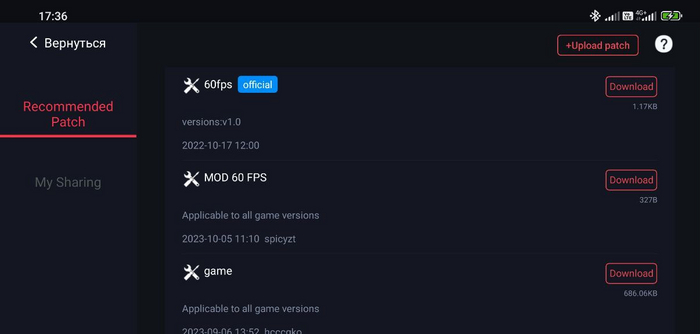
Далее в меню запуска, по центру вы можете увидеть кнопку "Game patch" которое перенесет вас в дополнительное меню, где собраны различные патчи от комьюнити. Наглядным примером будет патч на разблокировку 60FPS.
1/2
Game patch
Их наличие и разнообразие зависят от конкретной игры. Как и их использование определяется вами.
Запустив игру мы так же можем вызвать дополнительное меню настроек, нажав на треугольник в меню навигации андройда.
Дополнительное меню, во время игры.
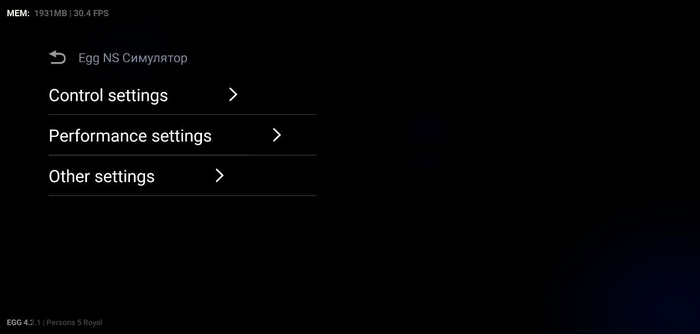
Egg NS Симулятор - вернет нас обратно на домашний экран.
Other settings - дополнительные настройки, в которых пока только отключение полноэкранного режима. В дальнейшем рассматривать не будем.
Для начала перейдем в Control settings, и посмотрим за что отвечает каждый пункт:
Button Layout Settings - это настройка расположения кнопок на геймпаде. Здесь можно поменять местами кнопки A и B. Если вы никогда раньше не играли на консолях Nintendo, можете смело выбирать раскладку Xbox layout.
Edit button position and size - расположение и размер виртуальных кнопок на экране. Так же рядом кнопка сброса к стандартным настройкам.
Hide virtual button - скрывает отображение виртуальных кнопок на экране.
Button Transparency - прозрачность виртуальных кнопок на экране.
Fixed joustick - каким-то образом чинит аналог(и). (!Если у вас есть пример работы этой опции, пожалуйста напишите мне)
Toggle right joystick swipe - отключает правый аналог, для возможности прокрутки и свайпов в некоторых играх.
Теперь же посмотрим на Perfomance settings:
Vulkan flush threshold - позволяет улучшить точность визуализации в некоторых играх, за счёт оптимизации процесса сброса кэша графики. Однако это улучшение точности может иметь негативное воздействие на производительность, что может сказаться на плавности и скорости игры.
Variable Rate Shading - позволяет изменять частоту отрисовки пикселей в зависимости от сложности сцены, что позволяет снизить энергопотребление и проблемы с перегревом за счёт некоторой утраты качества.
Adreno Boost - увеличивает нагрузку на графический процессор, что может вызвать нагрев телефона. Пользователю рекомендуется предпринять меры по охлаждению телефона. При активации этой функции, пользователь соглашается с возможными негативными последствиями, такими как нагрев телефона, сбои и перезапуск устройства.
Unlimit fps - отключает ограничение по количеству кадров.
Режим подноса - тут имеется ввиду режим док-станции. При включении получаем большее разрешение, но и нагрузка увеличивается.
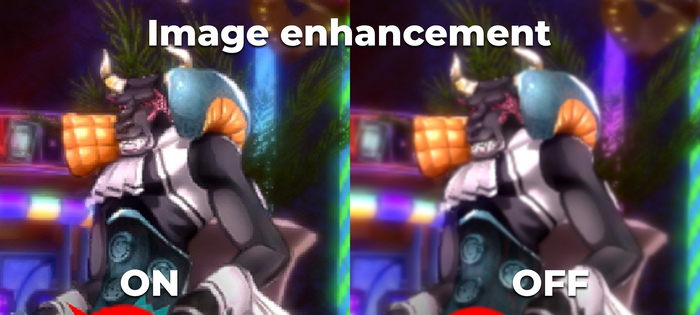
Image enhancement - делает картинку более четкой, убирает излишнее размытие.
Image enhancement
Display performance statistics - включает отображение системной информации. (FPS, использование памяти, версия эмулятора, запущенная игра).
GPU accuracy - точность работы графического процессора. Может помочь с черным экраном в некоторых играх.
На этом с настройками EGG NS можно закончить. Как видите их не так много, и для каждой игры можно попробовать включать-отключать каждую из них, в надежде на более стабильную эмуляцию.
Краткий итог по эмулятору EGG NS.
Я был приятно удивлен этим эмулятором. Хотя мое первое впечатление было негативным, постоянные рекламные объявления и привязанность к определенным геймпадам беспокоили меня. Однако все это оказалось напрасным. Эмулятор прекрасно проявляет себя в тестах, он интуитивно понятен, а реклама не вызывает раздражения. Если вы читали мой предыдущий пост об эмуляции PlayStation 2, вы можете вспомнить эмулятор DamonPS2, работающий по похожей схеме. О нем я высказывался крайне негативно, в отличие от EGG NS, которым я искренне восхищаюсь. Да, DamonPS2 всего лишь создает видимость эмулятора и постоянно пичкает вас рекламой, пока ваше терпение не лопнет. В EGG NS все честно: вы смотрите рекламу в начале и перед запуском каждой игры. Хотите играть без фирменного контроллера – купите подписку. Если не хотите тратить деньги – посмотрите еще рекламу. Самое главное – что не возникает ощущения, что вас хотят обмануть.
Плюсы:
Хорошая скорость эмуляции.
Стабильность.
Простота настройки.
Не требователен к железу.
Внутренняя экосистема.
Минусы:
Реклама.
Условно-бесплатная модель.
Глава 3. YUZU.
Перед загрузкой и установкой нам нужно отдельно загрузить ключи Nintendo Switch (Версии 16.0.2), и распаковать в удобное для нас место.
(Если судить по форумам, более стабильной версией является скаченная из Google Play.)
Запускаем и в первую очередь нас просят добавить ключи, которые мы загрузили ранее. Так же предложат указать путь до папки с ромами игр.
Если же этих экранов не появилось и вы оказались сразу в меню приложения, перейдите в настройки и внизу увидите настройки "Выберите папку с играми" и "Установить prod.keys".
После этого главный экран должен выглядеть примерно вот так:
Настройки Yuzu.
Чтобы перейти в настройки, достаточно нажать на шестерёнку слева. В открывшемся меню нажимаем на "Расширенные настройки".
Начнем с вкладки "Общие":
Включить ограничение скорости - позволяет задать на какой максимальной скорости может работать игра.
Ограничение процента скорости - указываем процент скорости, выше которого игра не будет работать быстрее.
Точность ЦП - точность работы центрального процессора.
Picture in Picture - картинка в картинке. При сворачивании эмулятора, игра будет отображаться в маленьком окошке внизу экрана.
Здесь я отключил все настройки, а Точность ЦП оставил на Auto.
Далее возвращаемся назад и следом открываем вкладку "Система":
Режим док-станции - при включении получаем большее разрешение, но и нагрузка увеличивается.
Эмулируемый регион - выбор региона на котором будет работать эмулируемая консоль.
Эмулируемый язык - выбор языка на котором будет работать эмулируемая консоль.
Включить пользовательский RTC - установка даты и времени отдельно от реального.
Единственное, что я изменил, - это язык: поставил русский.
Переходим к следующей вкладке "Графика":
Уровень точности - точность работы графического процессора. Может помочь с черным экраном и загрузкой в некоторых играх.
Разрешение - разрешение и качество картинки. Чем ниже - тем больше прирост производительности.
Режим вертикальной синхронизации - позволяет управлять синхронизацией вертикальной развёртки экрана для согласования кадровой частоты игры с частотой обновления экрана. В данной настройке есть четыре варианта:
"Моментальная (выключена)": Вертикальная синхронизация выключена, игра будет работать на максимальной частоте кадров, но могут возникать артефакты.
"Mailbox": Этот режим использует буфер обмена для согласования кадровой частоты с частотой обновления экрана, может уменьшить мерцание и артефакты на экране.
"FIFO (Включена)": Вертикальная синхронизация включена и использует очередь (FIFO) для более стабильного и плавного отображения игры, но это может вызвать снижение производительности.
"FIFO Relaxed": Этот режим также включает вертикальную синхронизацию, но с менее строгими ограничениями, что может улучшить производительность за счёт снижения качества изображения.
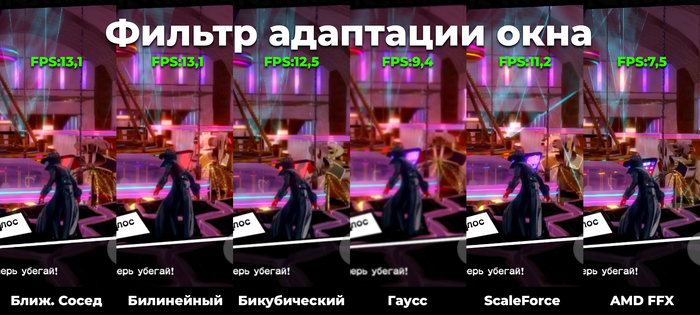
Фильтр адаптации окна - позволяет выбирать различные методы фильтрации текстур для улучшения качества изображения. В данной настройке есть шесть вариантов:
Метод сглаживания - различные варианты сглаживания которые уменьшают артефакты и улучшают визуальное качество графики в играх.
Orientation - поворот экрана по умолчанию.
Соотношение сторон - изменение соотношения сторон. Стандартное соотношение сторон Switch - 16/9.
Использовать кэш шейдеров на диске - сохраняет уже готовые шейдеры и использует их в дальнейшем. Удобно для игр с репитативным геймплеем.
Принудительно заставить максимальную тактовую частоту - графический процессор начинает работать на максимальной тактовой частоте, что слегка повышает производительность. (Работает только с Adreno)
Использовать асинхронные шейдеры - возможность компилировать шейдеры асинхронно, может привести к багам.
Use Reactive Flushing - позволяет улучшить точность визуализации в некоторых играх, за счёт оптимизации процесса сброса кэша графики. Однако это улучшение точности может иметь негативное воздействие на производительность, что может сказаться на плавности и скорости игры.
Для себя я изменил разрешение на более низкое, и тактовую частоту поставил на максимум.
Мои настройки графики скриншотом:
В настройках "Аудио" всего две опции:
Output engine - в данный момент позволяет включить или отключить звук в играх. О каком-то выборе речи не идет.
Громкость - громкость ^^.
"Debug" опции у меня не доступны для редактирования.
Ну и последним остается "Сброс к настройкам по умолчанию"
На этом с "Расширенными настройками" мы закончили, и теперь будем двигаться дальше по пунктам меню настроек:
Открыть папку yuzu - открывает внутреннюю папку на устройстве.
Тема и цвет - изменение стандартной темы эмулятора (В данный момент недоступно).
ВАЖНО! Установить драйвер ГП - выбор графического драйвера. Советую уделить этому разделу время и понять какой драйвер идеально подойдет вам, советую заглянуть сюда.
Установить ключи Amiibo - если вы хотите поиграть в игру, где используются фигурки Amiibo, здесь вы можете это настроить. Выглядят они примерно так:
Install game content - через этот пункт мы можем устанавливать официальные патчи и DLC.
Выберите папку с играми - здесь вы можете задать/изменить путь к папке с ромами игр.
Управление данными сохранений - возможность импортировать или экспортировать файлы сохранений.
Установить prod.keys - здесь вы можете задать/изменить путь к ключам Nintendo Switch.
Install firmware - установка дополнительной прошивки, которая требуется для некоторых игр.
Share debug logs - можно отправить лог-файл чтобы посмотреть отчет об ошибках.
О нас - стандартный раздел, где можно посмотреть авторов, версию эмулятора, соц. сети и прочее.
Запустив игру мы так же можем вызвать дополнительное меню настроек, нажав на треугольник в меню навигации андройда.
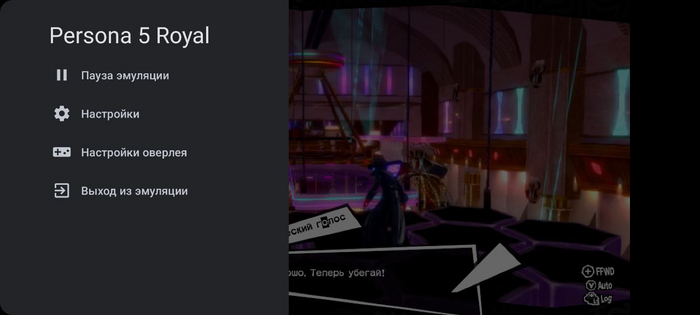
Пауза эмуляции - ставит эмуляцию на паузу.
Настройки - почти все те же настройки, что и в обычном меню. Некоторые удастся изменить, только если эмуляция не запущена.
Настройки оверлея - можно включить отображение FPS. Включить/отключить отображение виртуальных кнопок на экране, изменить их размер и прозрачность и т. п.
Выход из эмуляции - закроет игру и вернет вас в сам эмулятор.
Краткий итог по эмулятору Yuzu.
Yuzu продолжает оставаться одним из наиболее доступных и популярных эмуляторов Nintendo Switch. Он предоставляет все необходимые функции, характерные для классического эмулятора.
Однако стоит отметить, что Yuzu является довольно требовательным к мощности устройства. Yuzu также имеет активное сообщество разработчиков и пользователей, которые постоянно работают над улучшением эмулятора. Это включает в себя исправление ошибок, оптимизацию производительности и добавление новых возможностей. Благодаря этой активной поддержке, Yuzu постоянно расширяет список совместимых игр, что делает его все более привлекательным для любителей игр от Nintendo.
Еще одним значительным преимуществом Yuzu является поддержка для множества операционных систем, включая Windows, Linux и Android, что позволяет пользователям выбирать наиболее подходящую для них платформу.
Плюсы:
Простота настройки.
Полноценный эмулятор.
Активная поддержка и обновления.
Минусы:
Требователен к железу.
Непостоянство версий.
Глава 4. Strato (Skyline).
Небольшое пояснение: Strato - новая версия ранее существовавшего эмулятора Skyline. Сейчас он больше не разрабатывается из-за проблем с авторскими правами. Как таковой, релизной версии у Strato нет, вы можете собрать его самостоятельно на официальной GitHub-странице или же скачать уже собранную версию здесь. В системе он будет обозначаться как Skyline.
Перед загрузкой и установкой нам нужно отдельно загрузить ключи Nintendo Switch (Версии 16.0.2), и распаковать в удобное для нас место.
Первый запуск:
В первую очередь при запуске нам нужно сделать следующее:
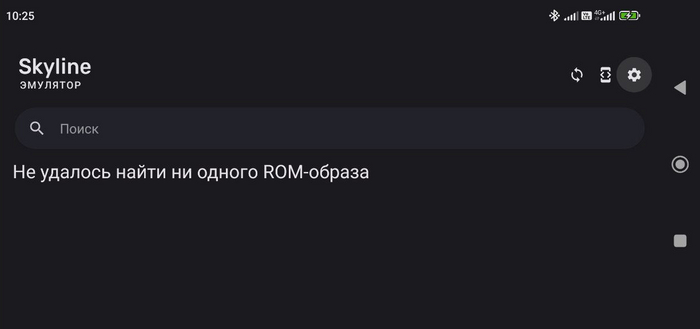
После запуска эмулятора жмем на шестеренку в правом верхнем углу.
Указываем путь до папки с ромами игр.
Загружаем ключи, которые мы загрузили ранее. Для Production - prod.keys, для Title - title.keys.
1/3
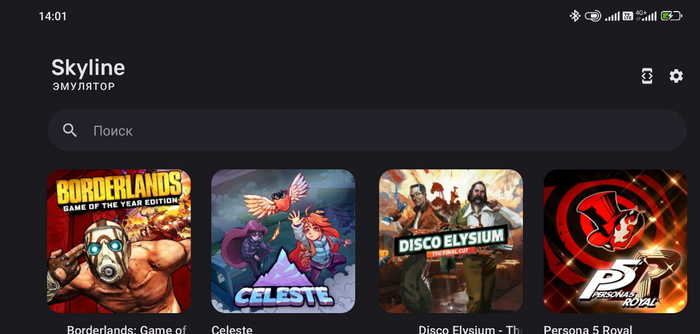
После этого главный экран должен выглядеть примерно фот так:
Настройки Strato.
Чтобы перейти в настройки, достаточно нажать на шестерёнку справа вверху. И дальше постепенно о каждых настройках. Начнем с "Content":
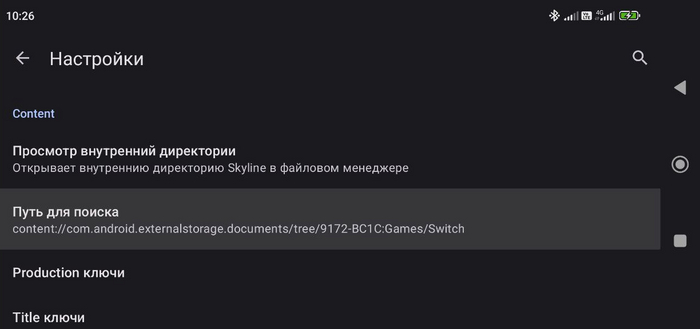
Просмотр внутренней директории - открывает внутреннюю папку на устройстве.
Путь для поиска - здесь вы можете задать/изменить путь к папке с ромами игр.
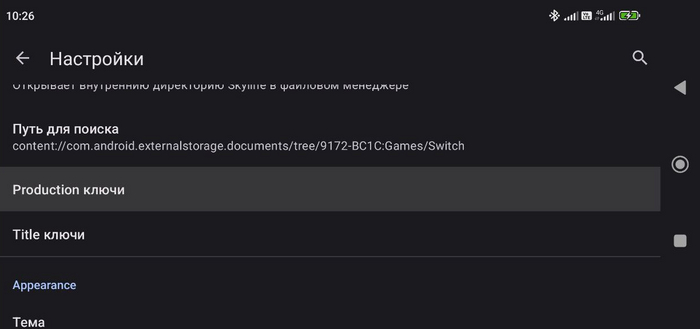
Production ключи - добавление prod.keys.
Title ключи - title.keys.
Последние три пункта обязательны.
Далее спускаемся ниже переходим к "Appearance":
Тема - выбор между темной и светлой темой эмулятора.
Use Material You - позволяет настраивать внешний вид интерфейса на основе выбранных цветовых предпочтений и обоев.
Язык приложения - выбор языка эмулятора.
Схема отображения игр - можно выбрать между List (Список), Grid (Сетка), Grid Compact (Сетка упрощенная).
Порядок сортировки игр - можно указать от начала до конца алфавита (A-Z), либо от конца до начала (Z-A).
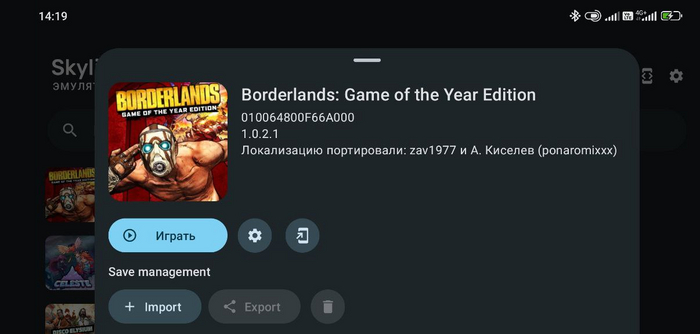
Всегда показывать информацию об игре - если опция отключена, то информация об игре будет отображаться только при длительном нажатии на игру. Если опция включена, то информация об игре будет показываться постоянно перед запуском. Вот как это окно выглядит:
Все эти настройки очень индивидуальны, поэтому выбирайте то, что вам больше нравится.
Далее у нас настройки "Система":
Использовать режим док-станции - при включении получаем большее разрешение, но и нагрузка увеличивается.
Имя пользователя - задаем имя, которое будет использоваться системой.
Изображение профиля - аватар, которы будет использоваться системой.
Язык системы - выбор языка на котором будет работать эмулируемая консоль.
Регион системы - выбор региона на котором будет работать эмулируемая консоль.
Здесь оставляю все по умолчанию. Не думаю, что изменение этих настроек мне понадобиться.
Переходим к настройкам "Дисплей":
Показывать статистику производительности - отображение счётчика кадров в левом верхнем углу.
Использовать максимальную частоту обновления экрана - позволяет увеличить частоту кадров в некоторых играх на устройствах с экранами свыше 60 Гц, но не работает во всех играх из-за ограничений FPS в самих играх.
Ориентация экрана - поворот экрана по умолчанию.
Соотношение сторон - изменение соотношения сторон. Стандартное соотношение сторон Switch - 16/9.
Уважать вырез экрана - если на вашем телефоне есть вырез под фронтальную камеру, и вы не хотите чтобы изображение было за ним, включите эту опцию и картинка сдвинется в бок.
Мои настройки:
Настройки "Аудио" содержат в себе только одну настройку, оставляем по умолчанию.
И постепенно переходим к важным настройкам, а именно "GPU":
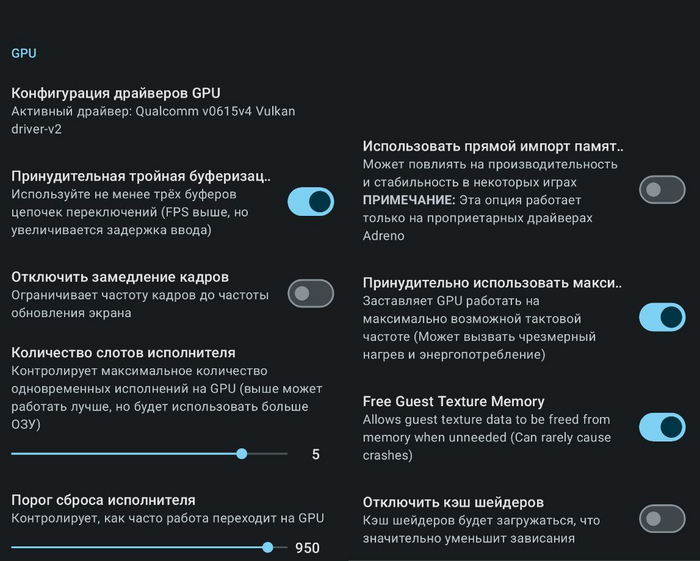
ВАЖНО! Конфигурация драйверов GPU - выбор графического драйвера. Советую уделить этому разделу время и понять какой драйвер идеально подойдет вам, советую заглянуть сюда.
Принудительная тройная буферизация - отключение улучшает плавность, но требует больше ресурсов .
Отключить замедление кадров (Работает при включении прошлого пункта) - позволяет играм работать на максимальной частоте кадров без автоматического замедления, но может увеличить задержку ввода.
Количество слотов исполнителя - контролирует максимальное количество одновременных выполнений задач на графическом процессоре. Увеличение этой настройки может иногда улучшить производительность, но потребует больше оперативной памяти.
Порог сброса исполнителя - эта настройка определяет интервалы, с которыми задачи передаются на графический процессор, что может влиять на производительность и задержку выполнения графических задач в эмуляторе.
Использовать прямой импорт памяти (Работает только с Adreno) - включение этой настройки может улучшить производительность в некоторых случаях, но также может вызвать проблемы совместимости или стабильности в других играх, поэтому рекомендуется активировать её осторожно, в зависимости от конкретной игры.
Принудительно использовать максимальные частоты GPU - принуждает графический процессор работать на максимальной возможной частоте, что может вызвать повышенный нагрев и потребление энергии на устройстве. Это может улучшить производительность в некоторых случаях, но также потенциально повысить температуру работы устройства и его энергопотребление.
Free Guest Texture Memory - включение помогает управлять использованием памяти и ресурсами и повысить производительность.
Отключить кэш шейдеров - при включённой опции кэш шейдеров каждый раз будет загружаться заново.
У себя я в первую очередь включил Принудительная тройная буферизация.
Количество слотов исполнителя - интересная штука, казалось бы чем больше - тем лучше, но в разных играх это работает по разному. Поэтому пока оставляю по умолчанию, так же как и Порог сброса исполнителя и Использовать прямой импорт памяти , но буду менять от игре к игре.
Принудительно использовать максимальные частоты GPU дает хороший буст скорости, поэтому его включаю. Free Guest Texture Memory - не вижу причин почему должно быть отключено.
Отключить кэш шейдеров - отключаю, чтобы кэш шейдеров сохранялся на устройстве.
Вот мои настройки скриншотом:
Теперь переходим в Хаки:
Включить быстрое считывание GPU - за счет быстрого обращение к графическому процессору повышает производительность. Но может вызывать проблемы в некоторых играх.
Enable Fast Readback Writes - при включении быстрого считывания GPU, эта опция должна быть включена.
Отключить перемешивание подгрупп - возможность компилировать шейдеры асинхронно, может привести к багам.
Все три настройки я включаю, и буду изменять их от игры к игре.
Далее идет "Отладка" - здесь вы можете выбрать какую информацию будет содержать в себе лог-фаил.
И последние настройки которые нам остаются - это "Ввод":
Открываем "Настроить контроллер #1", чтобы перейти к настройкам управления для первого игрока:
Тип контроллера - выбираем какой тип контроллера будет эмулироваться.
Включить сенсорное управление - включает отображение виртуальных кнопок на экране.
Включить тактильный отклик - виброотклик при нажатии на виртуальные кнопки.
Перецентрировать стики при нажатии - возвращает аналоговые стики обратно при нажатии.
Use Stick Regions - расширяет зону срабатывания стиков.
Редактировать сенсорное управление - расположение и размер виртуальных кнопок на экране.
Устройство вибрации - включение вибрации, если поддерживается вашим геймпадом.
Руководство по настройке - помощник по настройке всех кнопок геймпада.
Кнопки - далее идут все кнопки по порядку, в случае чего можно каждую из них изменить индивидуально.
Я использую геймпад GameSir и автоматически он у меня не определился, поэтому через Руководство по настройке пришлось задать каждую кнопку отдельно.
На этом основные настройки закончились, далее идут благодарности и общая информация от разработчиков. Мы это пропустим.
Импорт сохранений в Straro.
Так же у Straro нет возможности вывести экранную клавиатуру, когда этого просит игра чтобы ввести имя. Эмулятор просто зависает и ничего с этим не поделать. Единственным вариантом остается скачать сохранения где-то на стороне и скопировать их в нужную папку.
Вот небольшой гайд как не запутаться и сделать все быстро:
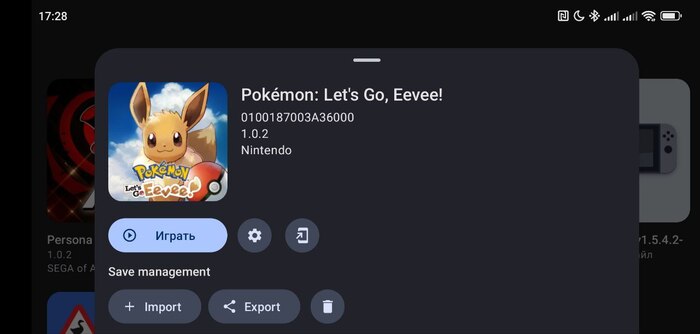
Выбираем игру на которую нам нужны сохранения.
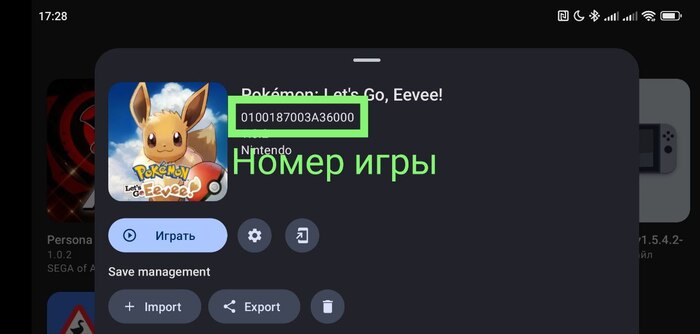
Обращаем внимание на номер игры.
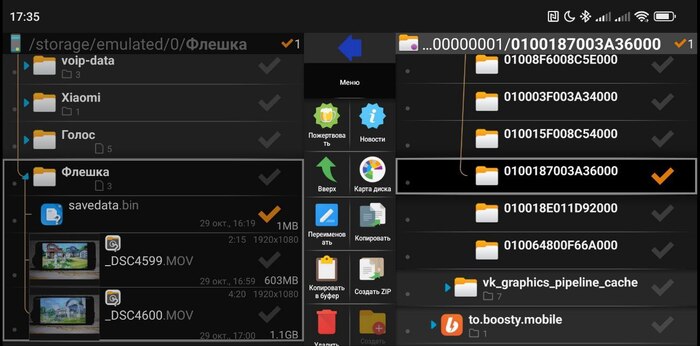
Скачиваем отдельно сохранение (как правило это просто savedata.bin).
Отдельно скачиваем файловый менеджер (Стандартный не подойдет), я использую X-Plore. Скачать можно тут.
Открываем X-Plore.
В левой части экрана находим и выбираем нужный нам сейвфайл.
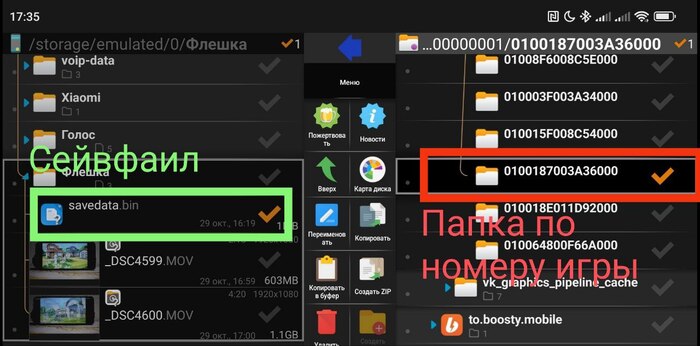
В правой части переходим по пути: Android/data/skyline.emu/files/switch/nand/user/save/0000000000000000/00000000000000000000000000000001
В правой части далее открываем папку с номером нужной игры.
Нажимаем кнопку "Копировать"
Наглядно в скриншотах:
1/4
Краткий итог по эмулятору Strato.
Важным моментом является то, что на текущий момент Strato не имеет возможности проигрывания роликов, заставок и CG-анимаций не на движке игры. Разработчики обещают исправить это с официальным релизом.
Strato является наиболее гибким эмулятором среди существующих. Несмотря на то, что настроек много и они не всегда очевидны, они действительно могут способствовать запуску той или иной игры. Для меня лично он продемонстрировал наилучшие результаты и самую высокую скорость эмуляции среди всех эмуляторов Nintendo Switch на платформе Android.
Плюсы:
Высокая скорость эмуляции.
Полноценный эмулятор.
Большое количество настроек.
Минусы:
Отсутствие роликов.
Отсутствие экранной клавиатуры.
Большое количество настроек.
Глава 5. Итог.
Если вы действительно дочитали до этого момента, я вас поздравляю! Конечно, для обычного пользователя, который просто хочет посмотреть, как это работает и как играется, этот текст вызовет скуку из-за большого количества технических терминов и настроек. Однако, спешу вас обрадовать: прямо сейчас начинается самое интересное – тесты игр!
К сожалению, в Пикабу есть ограничение на количество символов. Поэтому результаты тестов переносятся в следующий пост. Увидимся там!
Если вам нравится мой контент, буду очень рад любой вашей поддержке. Это может быть лайк, комментарий или подписка как здесь, так и на моем YouTube-канале. Ваша поддержка поможет мне создавать еще больше интересного контента. Если вы хотите поддержать финансово, то донат тоже будет очень ценен. Ваше внимание и поддержка действительно важны для меня!
Описание игры: Игра, сочетающая в себе элементы классических ролевых игр, рогаликов и автобатлеров для создания уникального и сложного игрового процесса, в котором игроки могут создать свою собственную армию гномов и вести их к победе над злом, обретая славу и добычу.
Описание игры: Главного героя в ролевом экшене Mist Slayer зовут «Убийцей туманов», а все потому, что исследовать игровой мир придется наобум, как будто путешествуя в тумане. По сюжету, мы играем за путешественника во времени, который посещает различные миры, сражается с монстрами и боссами, ищет магические руны и выполняет десятки интересных квестов. Нас ждет встреча с древними ископаемыми и волшебными существами.
Вас ждёт приключение в компании волшебника Амадея, воровки Зои и рыцаря Понтия.
Героям Тройки необходимо объединить свои силы, чтобы справиться с невероятными опасностями: их доброе имя оказывается замарано, их друзья попадают в ловушку, а их магия оказывается под угрозой. Но и это не самое страшное, ведь нашим героям противостоит Механическая армия, которая хочет разрушить мир и порядок.
Описание игры: Thyria: Путешествие сквозь Сны предлагает окунуться в самое начало истории пошаговой РПГ Thyria. Призывайте и тренируйте команду Стражей для встречи с монстром из кошмара, вдохновленным темным фэнтези: исследуйте мир в изометрической 2D графике, управляйте временем и участвуйте в пошаговых боях!
Описание игры: В лесу за городом четверо друзей обнаруживают таинственный черный бассейн, который переносит их в неизвестный мир. Чтобы вернуться домой, они должны раскрыть в себе сверхъестественные способности и овладеть ими. Играйте в кооперативе или в одиночку в этой динамичной игре на ловкость, которая меняется каждую сессию.
Описание игры: Кающийся пробудился. В Blasphemous 2 история начинается с того места, где закончилось дополнение Wounds of Eventide, где Сердце в Небе возвестило о возвращении Чуда и предсказало рождение нового чудо-ребенка.
Погрузитесь в опасный новый мир, наполненный тайнами, которые нужно открыть, и проложите свой путь через чудовищных врагов, которые стоят между вами и вашими поисками, чтобы раз и навсегда покончить с циклом.
Описание игры: Кающийся пробудился. В Blasphemous 2 история начинается с того места, где закончилось дополнение Wounds of Eventide, где Сердце в Небе возвестило о возвращении Чуда и предсказало рождение нового чудо-ребенка.
Погрузитесь в опасный новый мир, наполненный тайнами, которые нужно открыть, и проложите свой путь через чудовищных врагов, которые стоят между вами и вашими поисками, чтобы раз и навсегда покончить с циклом.
Описание игры: Мир Эвенора разрушен. Вы должны использовать силу Путника, чтобы управлять хаосом, который заполонил мир. Объедините усилия с друзьями, чтобы усилить свои силы и управлять своими приключениями в сети с помощью широкого выбора модификаторов настроек, исследуя захватывающий мир, собирая ценные материалы и создавая предметы!
Описание игры: Вам предстоит защищать свое королевство. Для этого есть замок с крышей 3x3, куда мы и ставим юнитов с героем. Если хотите получать крутые карточки с редкими персонажами, то нужно каждый раунд предлагать за них монеты. Ситуация усложняется тем, что помимо вас это делают ещё три героя (вероятно боты). Android: ▶ https://play.google.com/store/apps/details?id=com.kra.. iOS: ▶ https://apps.apple.com/ru/app/defense-derby/id6444201..
Описание игры: События аркадной игры Brixity начинаются спустя 500 лет после того, как наша планета опустошена этими событиями. Остатки человечества полетели на Марс, потом передумали и решили вернуться. Наша задача — спасти Землю и построить крутой город. Графика мультяшная, а здания и другие строения собираются из специальных кубиков (нет, это не Minecraft). Когда надоест строить, можно исследовать карту мира и находить города своих друзей. Android: ▶ https://play.google.com/store/apps/details?id=com.dev.. iOS: ▶ https://apps.apple.com/ru/app/brixity/id1553038613
5. 02:54 - Bibots
Описание игры: Игра в жанре «ад из пуль» с элементами из рогаликов. Игроки Bibots смогут переключаться между 2 персонажами, исследовать и защищать случайно сгенерированные зоны. По мере прохождения они будут открывать новые способности и настраивать персонажей под свой стиль игры. Конечно, умирать тоже придётся. Android: ▶ https://play.google.com/store/apps/details?id=com.pid.. iOS: ▶ https://apps.apple.com/ru/app/bibots/id6446277114
6. 03:20 - Storyteller
Описание игры: Головоломка, в которой игроки сочиняют сказки. Делается это в форме классических книжек и уровней с ограниченными сценами. По ним надо расставлять персонажей, чтобы потом разыгрывать уникальный сюжет.
7. 04:14 - Three Minutes to Eight
Описание игры: Геймерам предстоит решать головоломки. Игроки возьмут на себя роль героя, которому суждено жить до 19:57. Проблема в том, что он ничего не помнит и не понимает, что происходит. В итоге надо докопаться до правды, найти тайные пути и постараться обмануть смерть.
8. 04:54 - The Division Resurgence
Описание игры: Новая игра от Ubisoft, действия которой разворачиваются в открытом мире. Это новая глава в серии The Division. Вы снова выпустите в роли агентов одноимённой организации, чтобы восстановить порядок в Нью-Йорке. Радует, что всю стилистику и геймплей от третьего лица перенесли на iOS и Андроид. Android: ▶ https://play.google.com/store/apps/details?id=com.ubi.. iOS: ▶ https://apps.apple.com/us/app/the-division-resurgence..
9. 05:51 - Tokyo Revengers 3D
Описание игры: Кроссплатформенная игра в жанре «экшен-RPG». Она основана на манге и аниме под названием «Токийские мстители». Разработчики Tokyo Revengers 3D из Victor Entertainment обещают, что сюжет игры будет близко следовать за тем, что происходило в аниме. В проекте будет открытый мир и свободное исследование знакомых локаций.
На пикабу периодически натыкаюсь на посты с желанием людей запустить полноценные игры с компьютера или консолей на своём Android-смартфоне. Я сам всегда интересовался этой темой, еще со времен первых коммуникаторов на windows-mobile 6.1 (привет Samsung i900 WiTu), по этому периодически раз в n-лет стараюсь погружаться в эту тему повторно что бы узнать что появилось нового.
Для ЛЛ: да, рабочий вариант есть, Ведьмак 3 играбелен!
Обычно первое что я пробовал искать это эмуляция среды Windows, и попытки запуска из неё чего-либо. Самым "адекватным" и рабочим на сегоднящний день является ExaGear.
Из минусов: очень разрозненная тема, раздробленная на подтемы. Нормальной актуальной инструкции нет, как и какого либо решения которое можно было бы назвать базовым универсальным для запуска игр. Но адепты форума потихоньку составляют список рабочих игр, готовых билдов и сборок.
По итогу в лучшем случае получится запустить полноценную игру с компьютера, что бы решать вопросы с управлением.
Из плюсов: в теории можно запускать не только игры но и специфический софт с windows. Меня в первую очередь интересовали программы типа AutoCad или SolidWorks. Если у кого то получится их запустить - приму эту информацию с радостью.
Данный вариант я после нескольких попыток отсеял, как он слишком сырой на сегодня. Но если вы энтузиаст то вам сюда.
Второй, и на мой взгляд самый адекватный, вариант на сегодняшний день это эмулятор игровой приставки Nintendo Switch. Их существует несколько, но я остановился на Egg ns.
Из плюсов: Сразу оптимизированные под слабое железо порты полноценных игр, адаптированные под управление геймпадом. Работа с геймпадами от Xbox One "из коробки". Есть вариант эмуляции геймпадов на сенсорном экране поверх картинки игры.
Из минусов: все подобного рода эмуляторы во-первых являются пиратством, что мы все тут конечно же строго осуждаем, особенно после того как эта контора пидорасов Nintendo отключила eShop (встроенный в консоль магазин игр) для пользователей из России. Во-вторых так же не гарантируют вам 100% идеальной работы игр. В третьих для работы требуется смартфон с достаточно мощным железом и объемом оперативной памяти от 6gb. Чем больше тем лучше. У меня Samsung Galaxy S22 Ultra, 12/256gb на чипе Snapdragon 8 gen 1.
Итак, установка данного эмулятора достаточно простая, описана на всем известном форуме с цифрой 4 вначале и сводится к скачиванию Apk файла и его последующей установкой в систему.
Игры для данного эмулятора нужно искать в формате Nsp. Они есть как на том же форуме так и на одном также известном нашем треккере.
Ну и самое вкусное:
Простенькие игры типа: Untitled Goose Game, Cult of the lumb работают отлично.
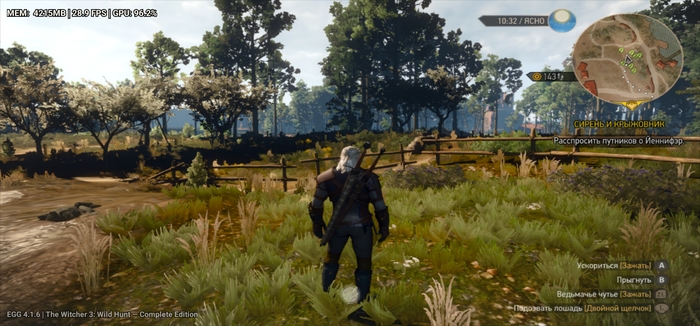
Ведьмак 3: Дикая охота После двадцатиминутного пердолинга с подбором настроек - удалось подобрать рабочий вариант который обеспечивает 25-30 fps. (Настройки могу скинуть в каменты, что бы не захламлять пост, но их я написал на форуме, на странице эмулятора на 555й странице).
Legend of zelda: breath of the wild к сожалению идет в нестабильных 18-25 fps, хотя графика там на порядок проще чем в Ведьмак 3. Думаю что стоит ждать обновлений эмулятора или новых драйверов от разработчиков. Благо данный эмулятор активно развивается (по сравнению с остальными).
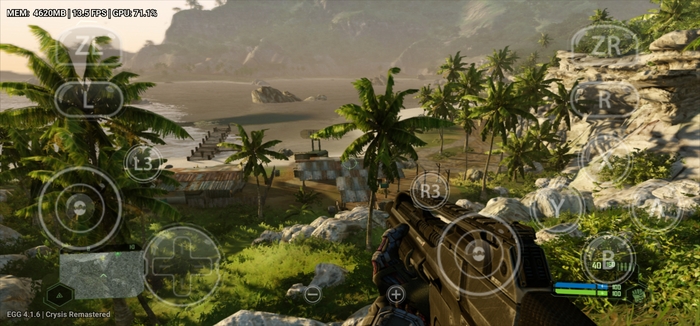
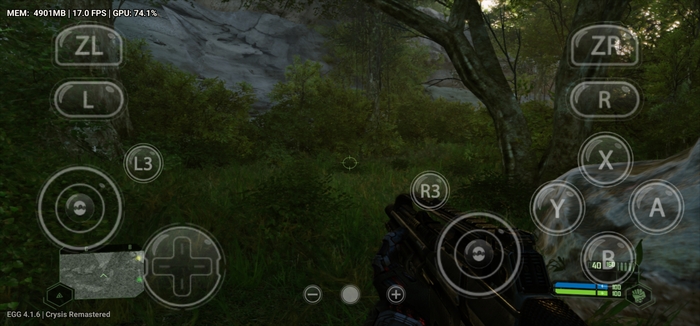
Ну и самый главный вопрос: А ПОТЯНЕТ ЛИ КРАЙЗИС?
Да, потянет)
Ситуация с крайзисом крайне не стабильна, иногда возникают артефакты и игра может крашнуться в любой момент. Для адекватной игры нужно ждать обновлений. Но как вау-эффект для друзей типа: "зырь чо, крайзис на телефоне!" - пойдет более чем. Ну и справедливости ради - когда крайзис только вышел, на моём компьютере он шел сильно хуже чем сейчас на телефоне.
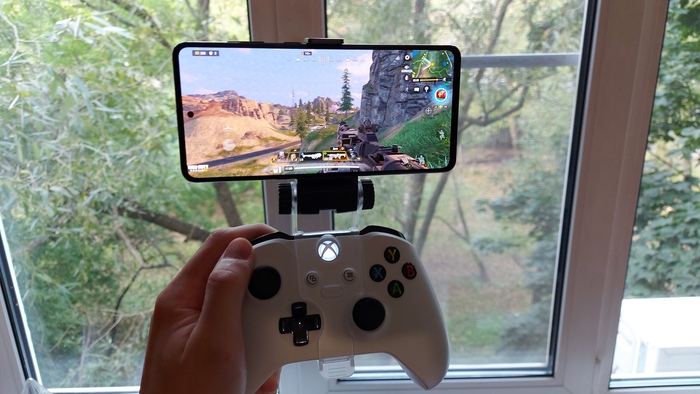
В целом в формате: геймпад от xbox one + держалка для смартфона, как на фото - идеальный вариант для поездок. Да да, я знаю что на фото мобильная колда, и вообще смартфон Samsung Galaxy Note 10 Lite. Фотка старая.
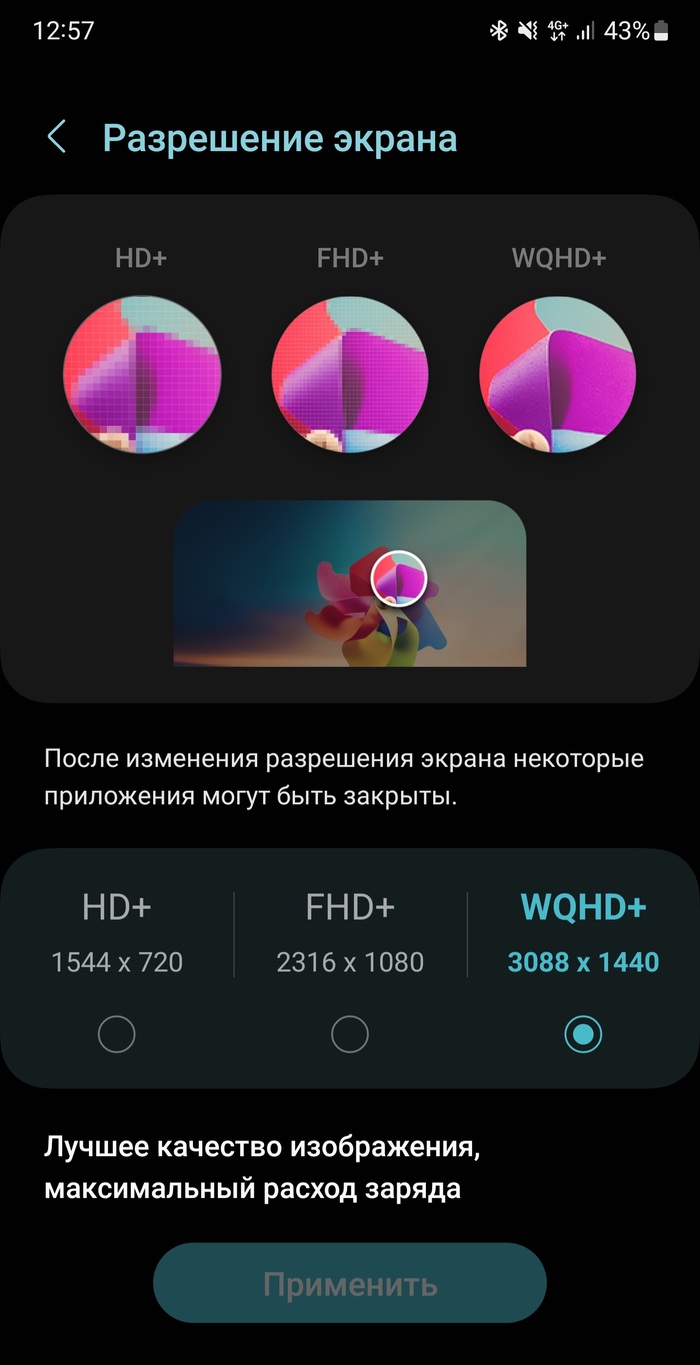
Так же на форуме пишут что для самсунговодов есть вариант немного повысить стабильность fps в плохо работающих играх снизив в настройках дисплея его разрешение, т.к. нативное разрешение смартфона сильно выше разрешения Nintendo switch.
Я, честно говоря, сильной разницы не заметил, разве что в нестабильной зельде.
Так же как доп. бонус для самсунговодов - есть вариант запуска этого эмулятора в режиме Samsung Dex на телевизоре через usb-концентратор типа такого. У меня всё работает а-ля приставка. Для комфортной игры в тяжелые игры, я бы напечатал на самом деле что то типа охлаждения для смартфона, как это сделано в игровых смартфонах Asus.
Вобщем советую попробовать, за последнее время это один из самых адекватных способов взять с собой какие то "большие" игры в дорогу, если у вас уже есть смартфон, и покупать Switch не хочется, учитывая что eShop там заблокирован.