Как выбрать USB-разветвитель и не купить лишний набор портов
Сначала смотрите не на количество разъёмов, а на то, что именно планируете подключать.
Для мыши, клавиатуры, принтера и обычной флешки хватит простого USB-хаба. Если собираетесь переносить большие файлы на SSD, лучше брать модель с USB 3.0. Старый USB 2.0 тоже работает, но скорость там заметно ниже.
Для MacBook и современных ноутбуков нужен хаб с входом USB-C. Если в описании есть HDMI, это ещё не гарантирует работу монитора с любым компьютером. Ноутбук должен поддерживать вывод изображения через USB-C — обычно это связано с DisplayPort Alt Mode.
С Ethernet всё проще: наличие RJ-45 превращает хаб в сетевой адаптер. Это удобно для ноутбука без LAN-порта, особенно если Wi-Fi работает нестабильно.
Отдельное питание пригодится, когда к хабу подключаются жёсткий диск, несколько флешек, внешняя звуковая карта или другая требовательная техника. Питание от одного USB-порта ноутбука имеет предел. Восемь разъёмов на корпусе ещё не превращают хаб в промышленный распределитель энергии.
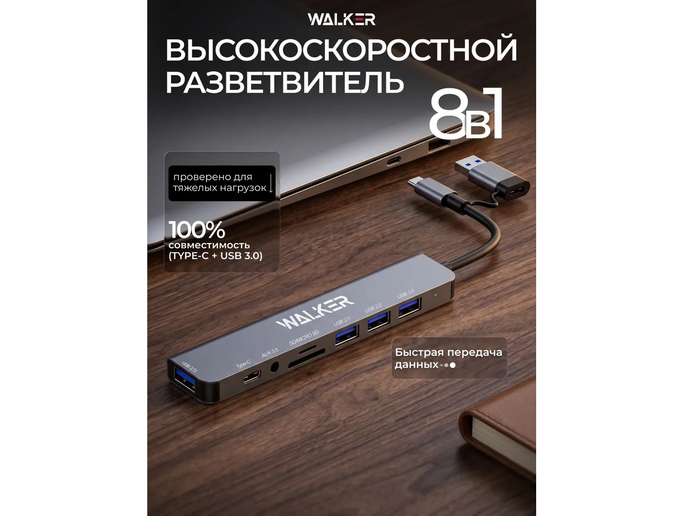
🔌1. Walker USB 3.0 на 8 портов — много разъёмов для стационарного рабочего места
Цена на момент подготовки статьи: 1 799 ₽
Что внутри по характеристикам
8 USB-портов;
стандарт USB 3.0 заявлен в названии карточки;
подключение к компьютеру через USB;
корпус и кабель рассчитаны на подключение нескольких устройств;
совместимость с компьютерами и ноутбуками;
заявлена работа с распространёнными операционными системами.
Это вариант не для переноски в кармане, а для рабочего стола. Когда периферии много и каждый день приходится подключать несколько устройств, восемь портов действительно удобнее четырёх.
Как он ведёт себя в обычной работе
Мышь, клавиатура, принтер, флешка, USB-лампа, адаптер для телефона — такой набор можно оставить подключённым одновременно. Не придётся каждый раз искать свободный разъём на задней панели системного блока или переворачивать ноутбук в поисках USB-порта.
Главное преимущество Walker — именно количество разъёмов. Это не универсальная док-станция с HDMI и сетевой картой, а расширитель USB-подключений. Для офисных задач, домашнего компьютера и рабочего места мастера этого часто достаточно.
USB 3.0 пригодится при работе с совместимыми флешками и накопителями. Но скорость будет зависеть не только от хаба. Если сам накопитель медленный или порт компьютера работает в режиме USB 2.0, ждать чудес не стоит.
Минусы
восемь устройств не получают по отдельному полноценному каналу данных каждое;
при одновременной работе нескольких накопителей скорость делится между подключениями;
для прожорливых внешних дисков может потребоваться дополнительное питание;
HDMI, Ethernet и кардридеры в этой модели не заявлены;
для дороги хаб на восемь портов может оказаться избыточным.
Кому подойдёт
Walker стоит рассматривать тем, кому нужно много обычных USB-портов рядом с компьютером. Это практичный вариант для стационарного рабочего места, домашней периферии и частого подключения флешек.
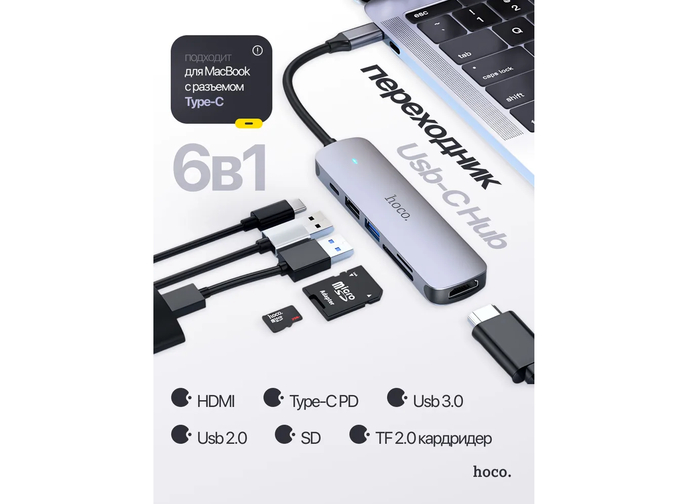
🔌2. Hoco HB28 6 в 1 — USB-C хаб для MacBook с Power Delivery до 100 Вт
Цена на момент подготовки статьи: 1 361 ₽
Что заявлено в карточке
формат 6 в 1;
подключение через USB Type-C;
поддержка Power Delivery до 100 Вт;
USB-разъёмы;
видеовыход HDMI;
кардридеры;
алюминиевый корпус;
совместимость с MacBook и другими ноутбуками с USB-C.
Hoco HB28 заметно функциональнее обычного разветвителя. Он рассчитан на ситуацию, когда ноутбук превратился в тонкую пластину с двумя портами, а подключить нужно зарядку, монитор, флешку и карту памяти.
Практический сценарий
Подключаете хаб к MacBook, в него — зарядное устройство, монитор по HDMI и флешку. Если ноутбук поддерживает нужные режимы USB-C, рабочее место становится полноценнее без отдельной док-станции размером с роутер.
Power Delivery до 100 Вт выглядит хорошо на бумаге, но это не собственная мощность хаба. Это максимально заявленный проходящий уровень питания при совместимости зарядного устройства, кабеля и самого ноутбука. Если блок питания слабее, через хаб ноутбук быстрее не зарядится.
Кардридеры пригодятся фотографам, владельцам экшен-камер и тем, кто регулярно переносит данные с карт памяти. Для редкого подключения карты это удобнее, чем покупать отдельный адаптер.
Минусы
работоспособность HDMI зависит от поддержки видеовывода через USB-C;
заявленные 100 Вт не гарантируют зарядку любого ноутбука на полной мощности;
при подключении нескольких устройств нагрузка распределяется между портами;
короткий кабель может быть неудобен, если разъём ноутбука расположен неудачно;
для стационарной системы с большим числом USB-устройств лучше смотреть модели с отдельным питанием.
Кому подойдёт
Hoco HB28 — разумный вариант для MacBook, ультрабуков и ноутбуков, где не хватает USB-A, HDMI и кардридеров. Это наиболее универсальная модель в подборке, если компьютер поддерживает нужные функции USB-C.
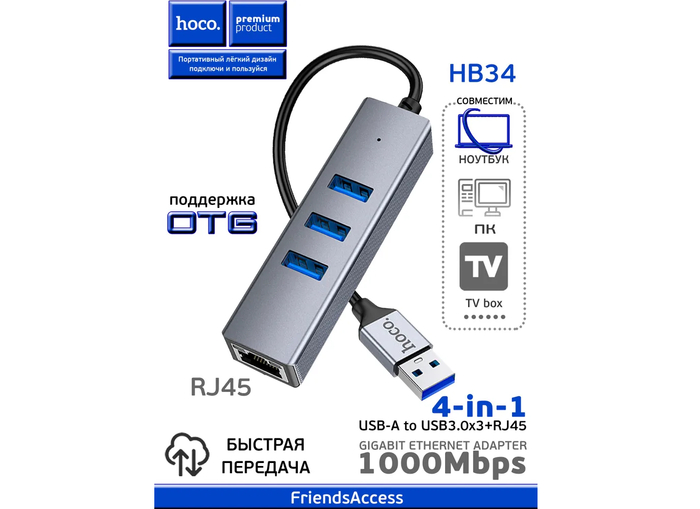
🔌3. Hoco HB34 — USB Hub с Ethernet RJ-45 и тремя USB 3.0
Цена на момент подготовки статьи: 2 313 ₽
Характеристики
3 USB-порта 3.0;
сетевой адаптер Ethernet;
разъём RJ-45;
подключение через USB;
корпус из металла;
совместимость с ноутбуками и компьютерами;
поддержка распространённых операционных систем.
HB34 покупают не ради максимального количества портов. Его главная функция — проводной интернет в ноутбуке, где производитель убрал обычный LAN-разъём.
Зачем нужен Ethernet в USB-хабе
Wi-Fi удобен, пока сеть работает нормально. Но при больших загрузках, онлайн-играх, видеоконференциях и работе с сетевым хранилищем проводное подключение часто стабильнее.
Подключили кабель от роутера к RJ-45, вставили хаб в ноутбук — и получили проводную сеть. Для офисного компьютера, ультрабука или MacBook это может быть полезнее, чем дополнительный HDMI.
Три USB 3.0 оставляют место для мыши, флешки и внешнего накопителя. Но использовать все порты на максимальной скорости одновременно не стоит воспринимать как гарантированный сценарий: общий канал подключения всё равно ограничен.
Минусы
самая высокая цена в этой шестёрке;
только три USB-порта;
HDMI и кардридеры не заявлены;
реальная скорость сети зависит от версии сетевого адаптера, роутера, кабеля и настроек компьютера;
для большого количества периферии модель не подойдёт.
Кому подойдёт
Hoco HB34 — для тех, кому нужен именно проводной интернет, а USB-порты идут приятным дополнением. Это хороший кандидат для ноутбука без RJ-45, особенно если работа зависит от стабильного соединения.
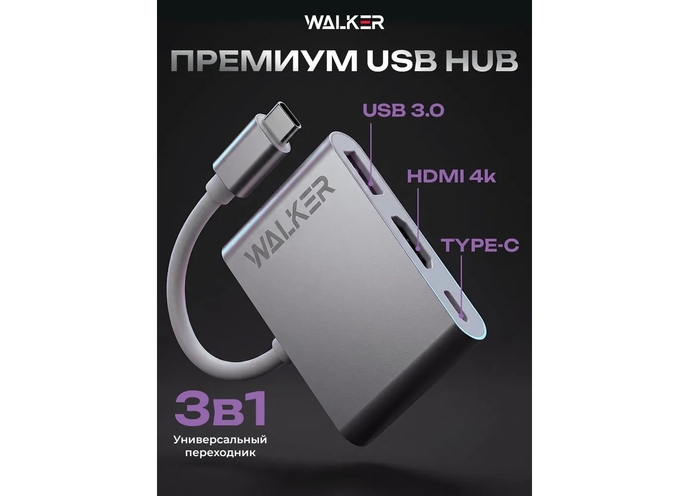
🔌4. USB-C Hub 3 в 1 — HDMI, USB и Type-C в компактном корпусе
Цена на момент подготовки статьи: 1 252 ₽
Что есть в модели
Это самый недорогой способ добавить к ноутбуку видеовыход и несколько полезных разъёмов. По функциям модель проще Hoco HB28, зато её цена ниже.
Как использовать
Главный сценарий — ноутбук с USB-C подключается к внешнему монитору или телевизору через HDMI. В свободные разъёмы можно поставить флешку, мышь или зарядный кабель, если конкретная версия Type-C поддерживает передачу питания.
Заявление о 4K нужно воспринимать без фанатизма. Для вывода изображения важны видеокарта ноутбука, версия HDMI, частота обновления монитора и поддержка DisplayPort Alt Mode. Если компьютер не умеет отдавать картинку через USB-C, один хаб ситуацию не исправит.
Минусы
всего три функциональных направления, без Ethernet и кардридеров;
мало USB-портов;
короткий кабель может ограничить удобство подключения;
4K в карточке не равно гарантированной работе в любом режиме;
не заменит полноценную док-станцию для рабочего места с большим количеством техники.
Кому подойдёт
Модель имеет смысл для домашнего офиса, презентаций и подключения второго экрана. Это вариант «нужен HDMI, но не хочется покупать дорогую док-станцию».
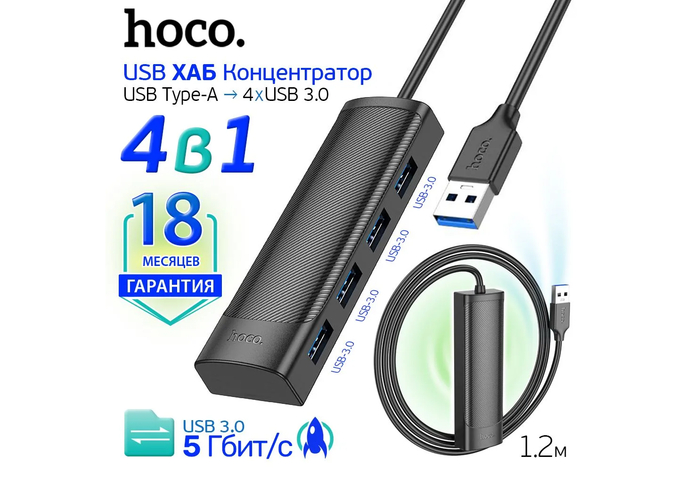
🔌5. Hoco HB41 — простой USB-концентратор на четыре порта
Цена на момент подготовки статьи: 1 290 ₽
Характеристики
4 USB-порта;
подключение через USB Type-A;
металлический корпус;
кабель около 1 метра;
совместимость с ноутбуками и настольными компьютерами;
поддержка распространённых операционных систем.
HB41 — максимально понятный прибор. Он не пытается стать сетевой картой, видеопереходником или зарядной станцией. Его задача — добавить четыре USB-разъёма там, где их не хватает.
Сценарий использования
Подключили хаб к компьютеру — получили возможность одновременно использовать мышь, клавиатуру, флешку и принтер. Длинный кабель удобен для системного блока, который стоит под столом, а не рядом с монитором.
Металлический корпус лучше переносит обычную эксплуатацию, чем хрупкий тонкий пластик, но сам по себе не говорит о высокой скорости или наличии усиленного питания. Здесь всё решают конкретные порты и нагрузка.
Минусы
Кому подойдёт
Hoco HB41 стоит брать для простого расширения USB на столе или возле системного блока. Если нужны только периферийные устройства без видео и проводной сети, переплачивать за многофункциональную док-станцию нет смысла.
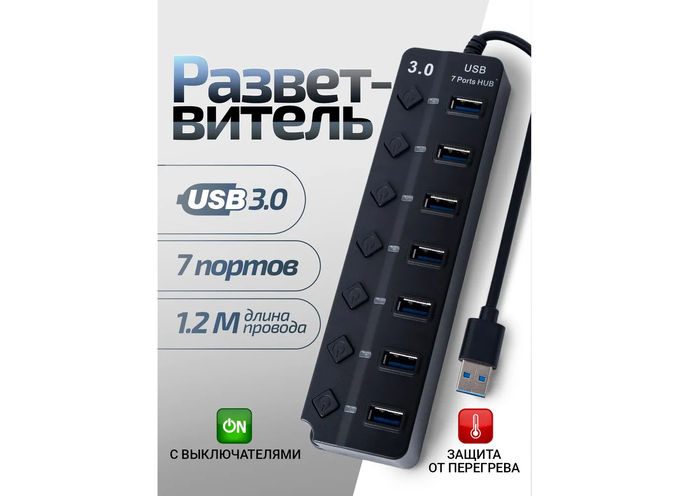
🔌 6. USB Hub 3.0 на 7 портов с разъёмом для блока питания
Цена на момент подготовки статьи: 1 371 ₽
Что заявлено
7 USB-портов;
USB 3.0;
разъём для подключения блока питания;
кабель длиной около 1,2 м;
корпус размером примерно 17 × 4,5 см;
подключение к компьютеру по USB.
Главная особенность — возможность внешнего питания. Это делает модель интереснее обычного хаба на несколько портов, особенно если на столе одновременно работают накопители, периферия и зарядные устройства.
Почему внешний блок питания имеет значение
Сам USB-порт ноутбука рассчитан на ограниченную нагрузку. Когда подключены несколько флешек и мышь, это обычно не проблема. Но внешний жёсткий диск, подсветка, звуковая карта и телефон на зарядке уже могут создать неприятную нагрузку.
Разъём под блок питания не превращает хаб в мощное зарядное устройство, зато снижает зависимость от возможностей одного USB-порта компьютера. Сам блок питания при этом нужно проверять отдельно: его параметры и наличие в комплекте должны быть указаны в карточке конкретной комплектации.
Минусы
внешний адаптер питания может не входить в комплект;
без подключённого питания часть устройств может работать ограниченно;
семь портов не дают семь независимых каналов скорости;
нет HDMI и Ethernet;
вытянутый корпус больше подходит для стола, чем для сумки.
Кому подойдёт
Это один из самых практичных вариантов для стационарного рабочего места. Если нужен именно большой запас USB-разъёмов и планируется подключать несколько устройств одновременно, модель на семь портов выглядит логичнее компактных хабов без питания.
Итоговый рейтинг: какой USB Hub выбрать
Для жёстких условий и большого количества устройств
USB Hub 3.0 на 7 портов с разъёмом для блока питания — наиболее подходящий вариант для постоянного рабочего места. У него достаточно портов и предусмотрена возможность внешнего питания. Это полезнее, чем просто добавить несколько разъёмов и надеяться, что ноутбук вытянет всю нагрузку сам.
Для MacBook и USB-C ноутбука
Hoco HB28 6 в 1 — самый функциональный вариант. Здесь есть HDMI, USB, кардридеры и поддержка Power Delivery. Перед покупкой нужно проверить, умеет ли конкретный ноутбук выводить изображение через USB-C.
Для проводного интернета
Hoco HB34 — выбор без лишних компромиссов, если нужен Ethernet. Три USB 3.0 пригодятся для периферии, но покупать эту модель только ради дополнительных USB-портов невыгодно.
Для подключения монитора
USB-C Hub 3 в 1 — более доступная альтернатива многофункциональному хабу. Он компактный и недорогой, но функций меньше. Для одного HDMI и пары USB-разъёмов этого достаточно.
Для обычной периферии
Hoco HB41 подойдёт, если нужно добавить четыре USB-порта и не требуются видео, сеть или карты памяти.
Для максимального количества USB-разъёмов
Walker на 8 портов — вариант для тех, кто хочет держать много периферии подключённой одновременно. Но при работе с несколькими накопителями лучше не забывать про ограничение общей пропускной способности.
❓ FAQ: Разбор главных затыков при работе с USB-разветвителями
Почему USB Hub не видит флешку?
Чаще всего не хватает питания или проблема в самом накопителе. Уберите остальные устройства, оставьте одну флешку и подключите хаб напрямую к ноутбуку, без второго переходника. Если накопитель появился — дело было в общей нагрузке.
Можно ли подключить внешний жёсткий диск через USB Hub?
Можно, но простой хаб без дополнительного питания подходит не всегда. Жёсткому диску при запуске нужен повышенный ток. Если диск щёлкает, отключается или пропадает из системы, используйте хаб с входом для блока питания.
Почему USB 3.0 работает медленно через разветвитель?
Порт компьютера, кабель или накопитель могут работать в режиме USB 2.0. Ещё одна причина — несколько устройств одновременно делят общий канал хаба. Проверьте синие USB-порты, кабель и скорость самого SSD или флешки.
Можно ли подключить монитор через USB-C Hub?
Можно, если USB-C в ноутбуке поддерживает передачу изображения. Наличие самого разъёма USB-C ничего не гарантирует. В характеристиках компьютера ищите DisplayPort Alt Mode, Thunderbolt или подробное описание видеовыхода.
Почему HDMI через USB-C хаб не показывает картинку?
Ноутбук может не уметь выводить видео через USB-C, либо монитор, кабель и хаб не совпали по режиму. Попробуйте другой HDMI-кабель, уменьшите разрешение и проверьте, включён ли внешний экран в настройках системы.
Можно ли заряжать ноутбук через USB Hub?
Только если хаб поддерживает Power Delivery и имеет соответствующий вход USB-C. Даже при заявленных 100 Вт итоговая мощность зависит от зарядного устройства, кабеля, самого хаба и ноутбука.
Нужен ли USB Hub с отдельным питанием?
Для мыши, клавиатуры и флешки обычно нет. Для нескольких накопителей, внешней звуковой карты, USB-ламп и другой техники лучше иметь запас по питанию. Модель на семь портов из этой подборки как раз рассчитана на такой сценарий.
Чем USB-разветвитель отличается от док-станции?
USB-разветвитель просто добавляет порты. Док-станция обычно объединяет USB, HDMI, Ethernet, зарядку, кардридеры и другие интерфейсы. Hoco HB28 и USB-C Hub 3 в 1 находятся ближе к компактным док-станциям, а Walker и Hoco HB41 — обычные USB-хабы.
Можно ли использовать USB Hub с телефоном Android?
Да, если телефон поддерживает USB OTG, а сам хаб совместим с его разъёмом. Для подключения нескольких устройств может понадобиться дополнительное питание. Не каждый смартфон сможет одновременно работать с флешкой, мышью и внешним диском.
Почему USB Hub нагревается?
Небольшой нагрев корпуса при работе нормален. Сильный нагрев появляется при высокой нагрузке, плохом контакте, дешёвом блоке питания или неисправном устройстве. Если корпус становится горячим, а накопители постоянно отключаются, хаб лучше не использовать дальше.
Реклама. ООО «Интернет Решения», ИНН 7704217370