
Ответ на пост «Просто примут как есть :( ...»2
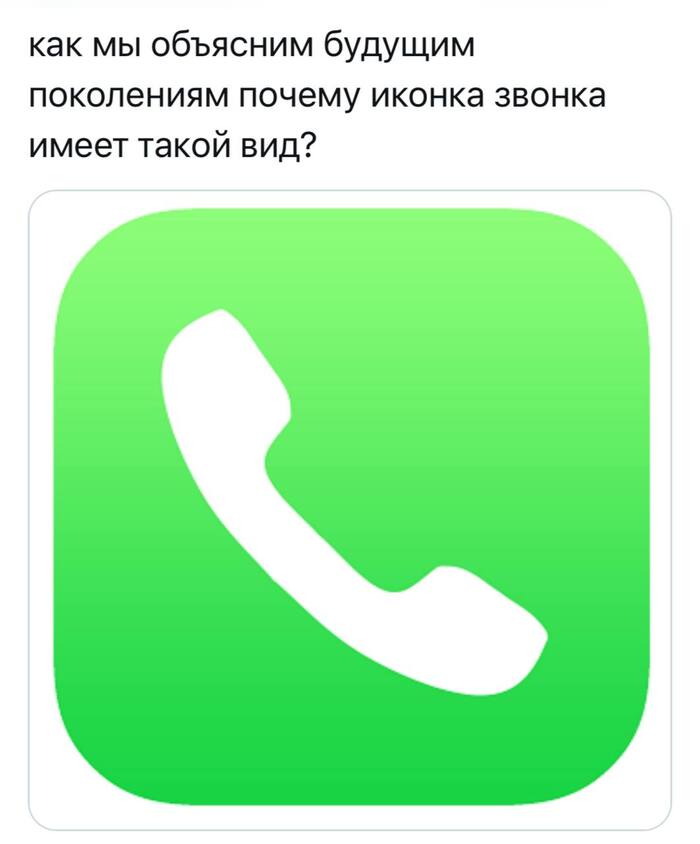
Догадаются поди, когда выйдут на работу в офис:

Показать полностью
1
Догадаются поди, когда выйдут на работу в офис:
Скажем это были просто гарнитуры которые удобно было держать плечом
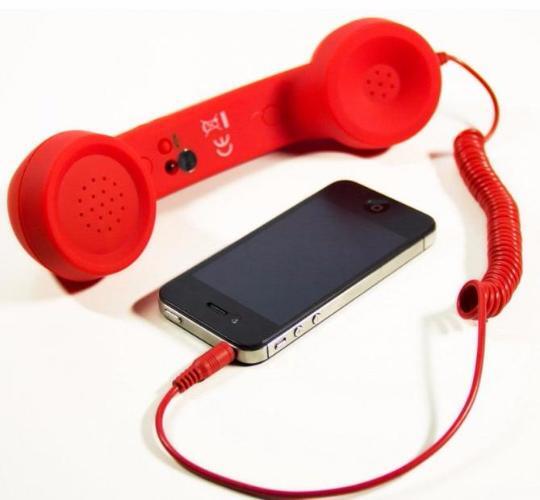
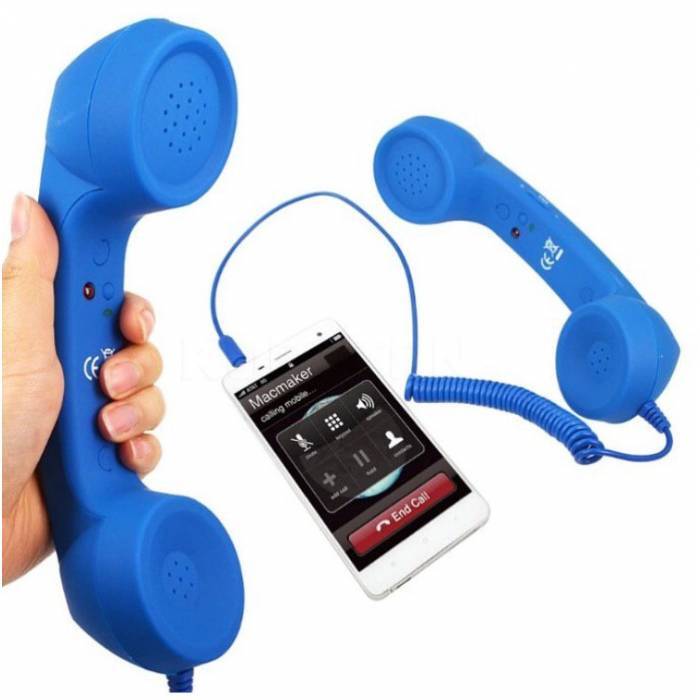
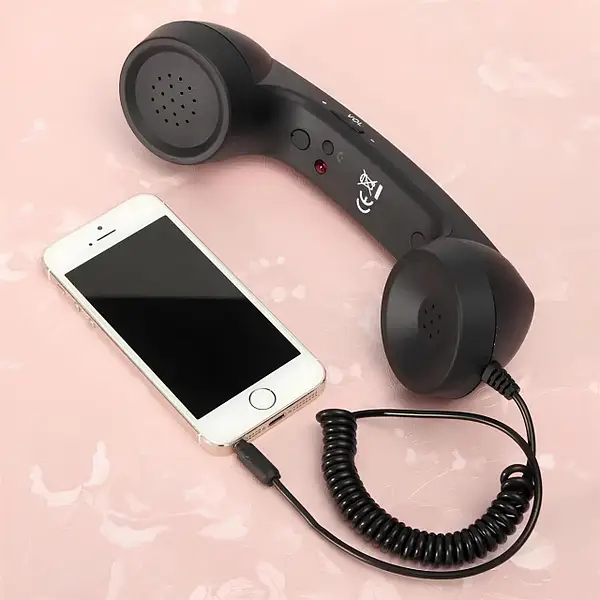
Источник - https://t.me/roflemem/6223
iOS 18
Искусственный интеллект – это одно (или два, учитывая, что AI может означать как Artificial Intelligence, так и Apple Intelligence), но заметили ли вы, сколько новых возможностей для настройки добавила Apple в iOS 18?
Кажется, что компания наконец-то решила предоставить пользователям некоторые из тех возможностей, которые долгое время были доступны на Android.
Теперь можно перемещать значки приложений на домашнем экране куда угодно и даже – держитесь – оставлять пустые места.
На вашем домашнем экране.
Стив Джобс, вероятно, переворачивается в гробу.
Но это еще не все!
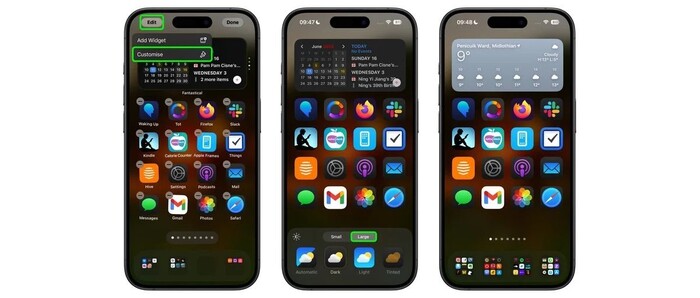
Сотрудники MacRumors обнаружили в первой бета-версии iOS 18 для разработчиков, что теперь можно скрывать подписи приложений на домашнем экране.
Теперь вы можете смотреть только на значки приложений, без надоедливого текста под ними. Если включить эту функцию, значки увеличатся, заполнив место, где раньше были подписи.
Если вы разработчик, работающий с новой бета-версией iOS 18, и еще не разобрались, как это включить, вот инструкция.
Перейдите на домашний экран
Нажмите и удерживайте пустое место
Затем нажмите «Изменить» в левом верхнем углу
Выберите «Настроить»
Затем нажмите кнопку «Большой»
После чего нажмите на любом месте экрана, чтобы сохранить изменения. Вот и все. Теперь у вас не будет никаких надписей, подсказывающих, какое это приложение.
Перевод: gsmarena.com
Новости, лайфхаки, статьи и обзоры телефончиков на MetaMi.

Картинка для привлечения внимания
Когда постоянно работаешь с телефоном, невольно начинаешь использовать дополнительные функции, которые обычно не требуются. А многие о них и не знают вовсе.
В этом посте я покажу простой приём - как на рабочий стол поместить иконку для доступа к сайту или отдельной его странице. Чтобы нажав на иконку автоматически запустился браузер и открылся нужны сайт.
Текстовый вариант инструкции:
Запустите браузер, откройте сайт, иконку которого необходимо вывести на рабочий стол. Пусть это будет Chrome, как самый популярный.
Нажмите на "Три точки" в правом верхнем углу, во всплывающем меню нажмите на команду "Добавить на главный экран".
На рабочем столе появилась иконка сайта.
Что делать, если у браузера нет прав создавать иконки?
На примере Firefox. Зажмите иконку Firefox, пока не появится всплывающее меню.
Выберите команду "i" - information, чтобы попасть в настройки приложения.
Найдите строку "Другие разрешения".
Дайте права на создание иконок.
Теперь перейдите в этом браузере на сайт, вызовите меню и нажмите "На домашний экран".
Икона сайта появилась на рабочем столе.
Надеюсь, теперь работа с сайтами станет более продуктивной и простой.
Если по необычайному стечению обстоятельств вам стало любопытно, есть ли ещё подобные лайфхаки для смартфонов Xiaomi - добро пожаловать на MetaMi.

Картинка для привлечения внимания
В операционной системе Android есть встроенный механизм масштабирования интерфейса. Он работает на всех устройствах и во всех приложениях.
Пользователь может изменить отдельные элементы: размер шрифта или иконок через специальные настройки, которые доступны в обычном интерфейсе.
Но эти параметры будут работать в ограниченных сценариях, и чаще всего не распространяются на сторонние приложения.
Я вам покажу лайфхак, как добраться до системного инструмента DP, который регулирует масштаб интерфейса при помощи параметра, который называется DPI.
DPI (dots per inch) для экрана телефона представляет собой параметр, определяющий плотность размещения пикселей на экране. Например, значение 392 dpi означает, что на каждый линейный дюйм экрана приходится 392 пикселей как по вертикали, так и по горизонтали.
Именно этот параметр мы будем изменять, чтобы добиться от Android изменения масштаба во всех приложениях и во всех интерфейсах системы.
Для тех, кто не хочет смотреть видео, я оставлю текстовую инструкцию ниже:
Откройте общие настройки телефона
Войдите в меню "О телефоне"
Найдите строку "Версия ОС" для HyperOS, "Версия MIUI" для MIUI или "Версия сборки" если используете голый Android. Нажмите на эту строку 6 раз подряд, пока не увидите надпись "Теперь вы стали разработчиком", чтобы получить доступ к меню "Для разработчиков".
Вернитесь в главное меню, найдите пункт "Расширенные настройки"
В нём вы обнаружите разблокированное меню "Для разработчиков"
В нём ищите строку "Минимальная ширина"
Запишите значение, которые стоит по умолчанию, чтобы вернуть обычный вид интерфейса. В моём случае для телефона Xiaomi 11T оно равно 392 DP (пикселям на дюйм).
Чем больше число мы напишем - тем меньше станет интерфейс. Чем меньше число - тем больше. Происходит это потому, что операционная система масштабирует интерфейс под указанное количество пикселей на дюйм.
Как только вы обнаружите идеальное значение, выйдите из меню и пользуйтесь смартфоном в обычном режиме.
Предупреждение: не меняйте значение слишком большими шагами. Например, если значение по умолчанию 392, то попробуйте изменить его на 450 или 500. Если вы измените значение слишком сильно, например, укажите 800 или 900, интерфейс станет слишком мелким и будет крайне тяжело найти меню, выбрать его и изменить значение на более комфортное или вернуть значение по умолчанию.
Надеюсь, этот метод изменения масштаба интерфейса Android сделает использование телефоном приятным и удобным.
Если по необычайному стечению обстоятельств вам стало любопытно, есть ли ещё подобные лайфхаки для смартфонов Xiaomi - добро пожаловать на MetaMi.
В данном случае рассмотрим ответ на ряд вопросов, касаемо названия Андроид-приложения при его создании в Android Studio.
Как переименовать приложение в Андроид Студио?
Как заменить имя название приложение в Андроид Студио?
Как переименовать название приложения в Андроид Студио?
Как изменить название приложения Андроид Студио?
Как поменять название приложения Андроид Студио?
Изменение имени проекта в Андроид Студио.
Как указать название приложения на кириллице в Андроид Студио?
Название приложения русскими буквами в Андроид Студио.
Вот ответ на эти вопросы:
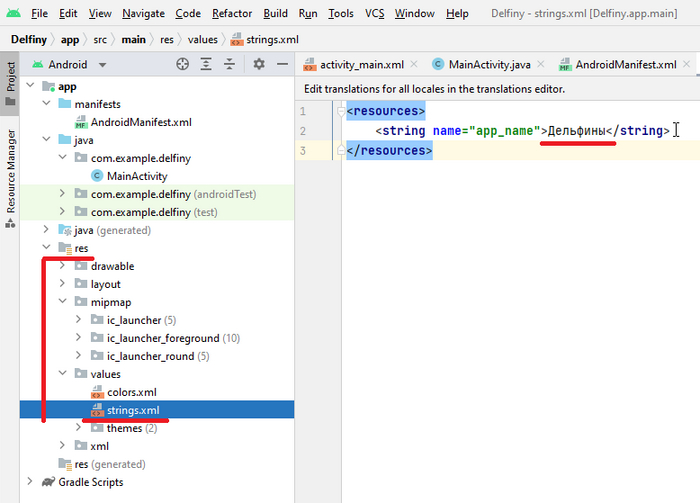
Открыв иерархию/каталог проекта, найдите путь: /res/values/
В папке values находится файл strings.xml, вот его содержимое, которое необходимо:
<resources>
<string name="app_name">ИмяПриложения</string>
</resources>
Ключ-параметр: app_name, хранит имя/название Вашего приложения.
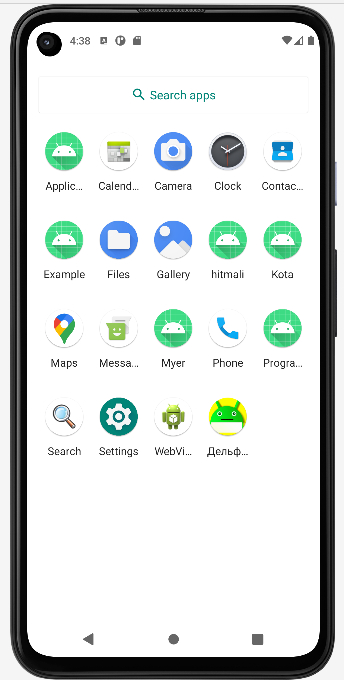
После изменения этого параметра, название приложения поменяется под значком/иконкой приложения, в меню/лаунчере среди приложений.
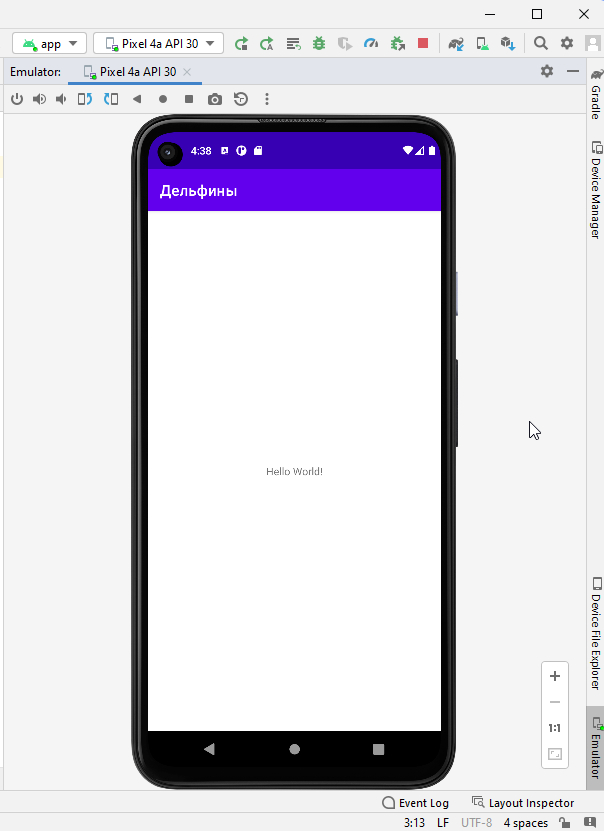
Поменяется название приложения и в заголовке тулбара, при открытии приложения.
Например, приложение называлось: Delfiny
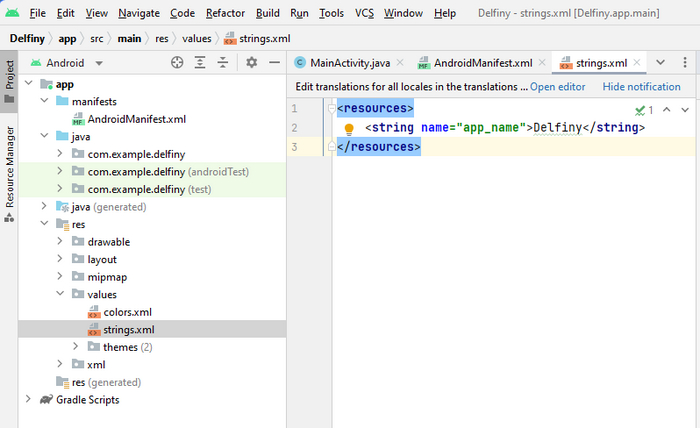
После того, как был изменен параметр app_name, с Delfiny на Дельфины, стало вот так:
В итоге, запустив приложение в встроенном эмуляторе Android Studio, можно увидеть, что новое название приложения Дельфины, появилось и под иконкой приложения в общем меню.
Новое название приложения Дельфины, можно заметить и в заголовке верхней панели(Тулбар) при запуске приложения.
Рассмотрим ответ на следующие вопросы, которыми задаются разработчики при оформлении своих Андроид-приложений , создаваемых в Android Studio, когда хотят заменить стандартный Андроид значок разрабатываемого приложения на свой оригинальный:
-Как установить значок/иконку для приложения в Android Studio?
-Как изменить значок/иконку для приложения в Android Studio?
-Как заменить стандартный значок/иконку для приложения в Android Studio?
-Как создать/сделать значок/иконку для приложения в Android Studio
-Как изменить логотип запуска приложения в
Android Studio?
-Как поменять иконку приложения на Android?
-Как поставить свою иконку для приложения Android Studio?
Для нынешних версий программы , как Android Studio 2021 Dolphin , актуален следующий легкий автоматический алгоритм.
Кликаем правой кнопкой мыши по папке app , и в появившемся всплывающем меню выбираем New-Image Asset
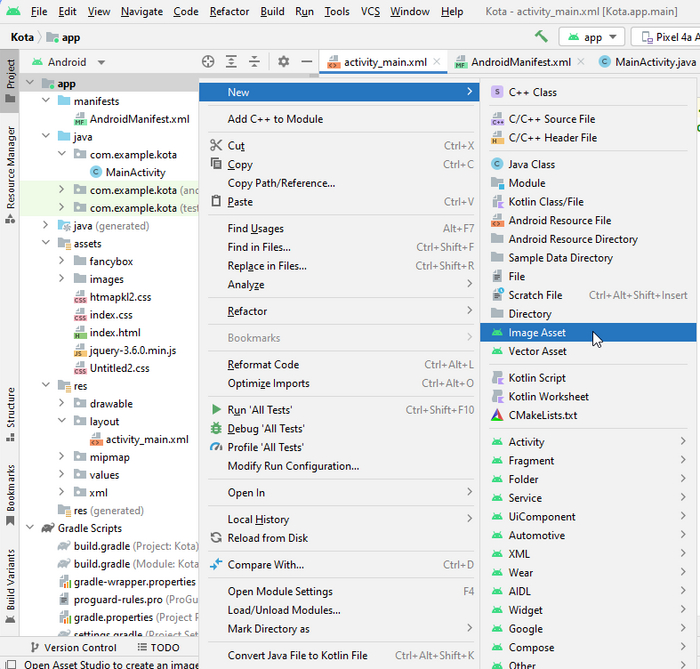
Откроется окно с заголовком Asset Studio, с подзаголовком Configure Image Asset
В меню Icon Type , выбираем параметр - Launcher Icons (Adaptive & Legacy)
Смотрим, чтобы в параметре Asset Type стояла галочка на пункте Image.
Параметр Patch , при нажатии на значок его папки, позволяет выбрать изображение ,которое стане иконкой/значком создаваемого Андроид-приложения.
Параметр Resize, позволяет подогнать размер вашего изображения, чтобы он пропорционально вместилось в допустимый объем значка приложения.
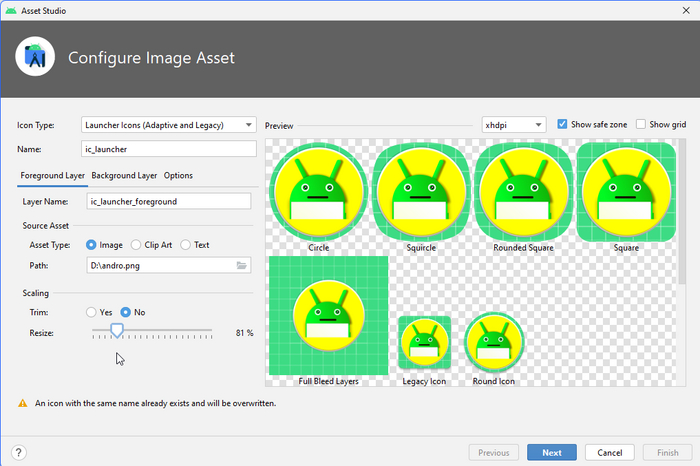
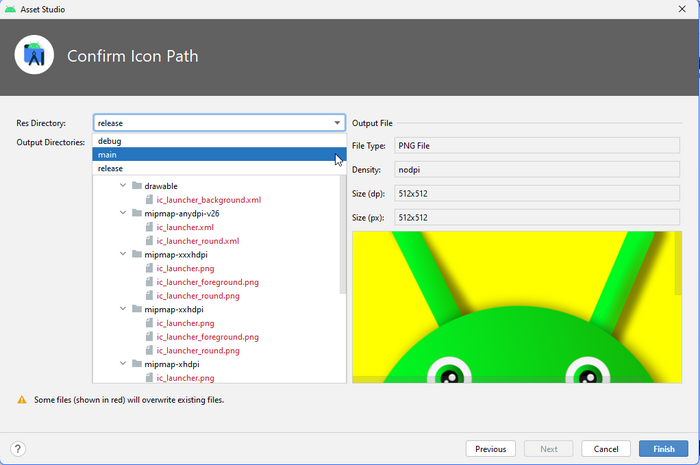
Нажимаем кнопку Next, и попадаем в следующий этап, с подзаголовком Confirm Icon Patch.
В параметре Res Directory , сначала выбираем вариант - main , и нажимаем кнопку Finish.
Но чтобы ваш новый значок , отображался во всех случаях, и не было показа старого стандартного значка, надо повторить все ранее указанные шаги с момента:
"Кликаем правой кнопкой мыши по папке app , и в появившемся всплывающем меню выбираем New-Image Asset"
Но в следующий раз выбрать вариант - debug , затем снова повторяя ранние шаги, на третий раз выбрать вариант - release
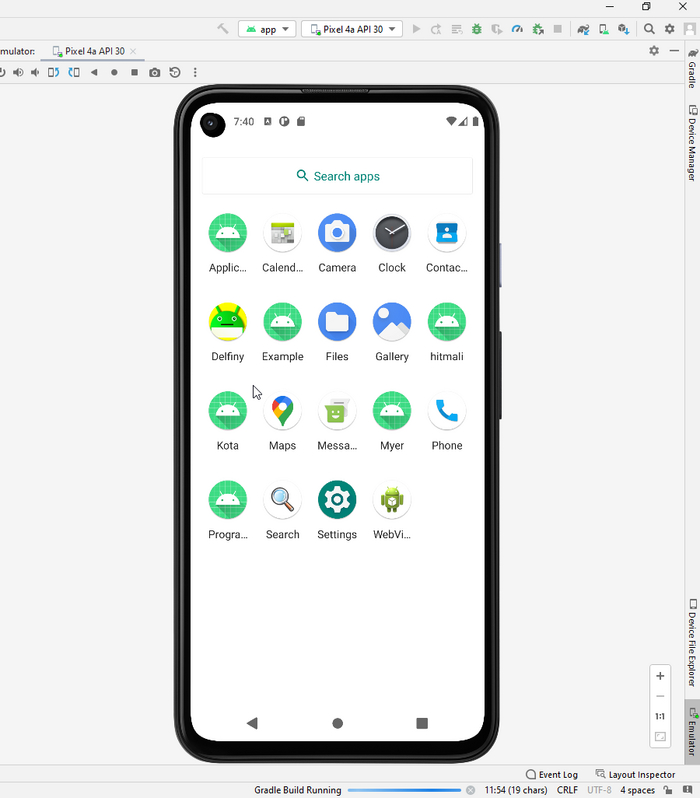
Запускаем эмулятор в Android Studio , выбрав в главном меню Run - Run app , или нажав сочетание клавиш Shift+F10
Можно увидеть, что значок нашего приложения Delfiny , поменялся на новое изображение.
В то время , как соседнее приложение Example , имеет стандартный значок от Android Studio, поскольку ему не была произведена замена значка/иконки.
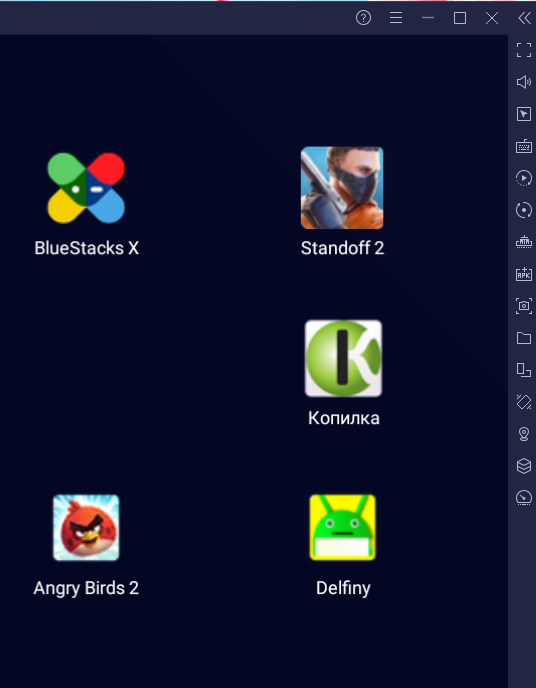
В стороннем эмуляторе BlueStacks ,тоже отображается новый значок приложения Delfiny.
Старый альтернативный способ состоит в следующем:
Добавить в папку drawable (из каталога проекта) нужное изображение.
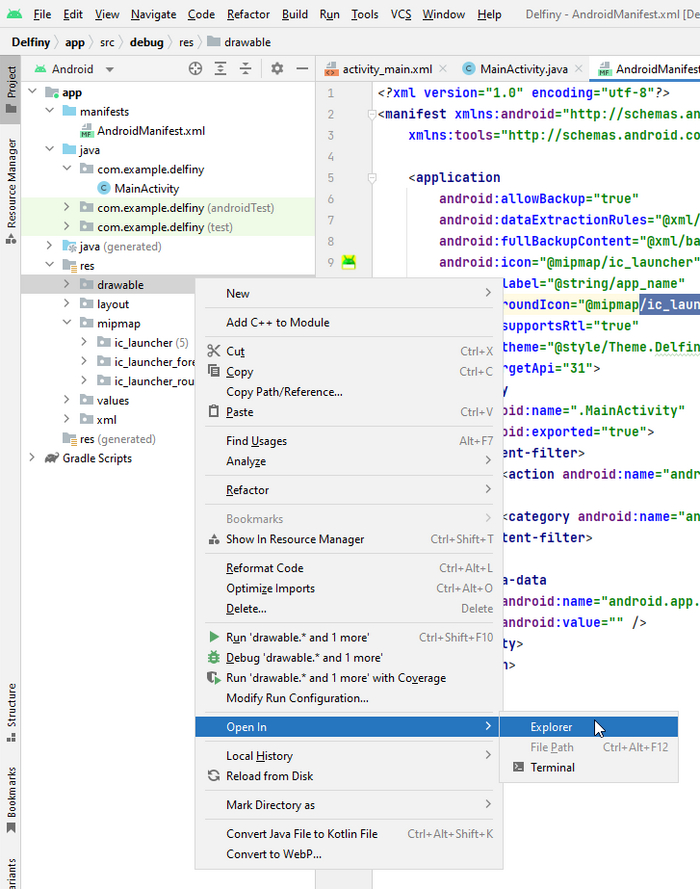
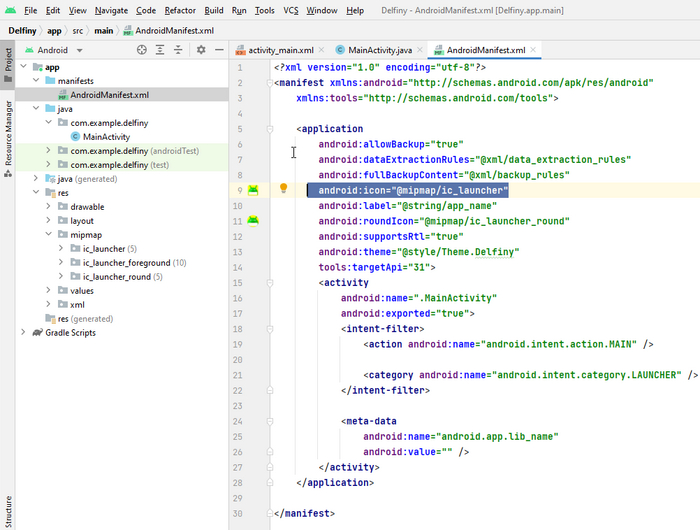
В файле AndroidManifest.xml , прописать строку:
android:icon="@drawable/название_изображения"