А эдем - это материнская планета, с которой были изгнаны Адам и Ева. Ну это утрировано часть жителей, за всяческие преступления. Блуждали они по космосу на звездолете, плодились инцестами, а потом прибились к планете пригодной для колонизации. И начали они на ней строить цивилизацию, добывать недра, проводить эксперименты, которые и привели к катастрофе. А материнский корабль, все это время был припрятан и забыт. Но его ИИ, постоянно мониторил обстановку. И как заметил нездоровую активность в недрах планеты, то связался с отличным ученым Ноем, и обрисовал ему всю ситуацию. А Ной собрал семью, образцы ДНК животных, погрузился в материнский корабль, и отправился на поиски другой пригодной для колонизации планеты. И вот он блуждал в космосе в криосне пока ИИ корабля не обнаружил Землю. Естественно Ной был выведен из спячки, корабль приземлился, и началась колонизация. Правда планета уже была обитаема огромными ящерами, которые доставляли определенные неудобства, поэтому Ной решил их уничтожить био оружием. Вот только он взял их био материалы для исследований и опытов. И в связи с этими опытами получились птицы, ящерицы, крокодилы и рептилоиды. Да вот только рептилоиды оказались черезчур разумными, и их не устраивала роль подопытных. И они решили организовать восстание против людей. Но Ной во время это понял, и завалил все проходы в огромнейший исследовательский центр, который находится под землей. Так что рептилоиды не захватчики этой планеты, а ее исконные обитатели. И они хотят вырваться из того центра, да им не хватает мощностей пробиться изнутри. Нашли они только одну лазейку, но она на дне Мариинской впадины, поэтому чтобы выбраться необходимы аппараты. А так как средства ограниченны, то и получается собрать двухместный аппарат за десять лет. Поэтому их на поверхности и не много, но они лезут в высшие эшелоны власти. Это они запустили проект " Кольская Сверх глубокая ", чтобы добраться до своего обиталища, и дам выход на поверхность своим родичам. Но! И люди про них уже давно знали, и создали тайный орден " Святого Ковчега" для борьбы с ними. Это орден провел терракт на Кольской Сверх Глубокой, в связи с чем произошло закрытие проекта. Это орден устраняет рептилоидов, которые маскируются под высокопоставленных чиновников: Александр 2, Николай 2, Линкольн, Кеннеди, Гитлер, Сталин, Хуссейн, Милошевич, Каддафи...
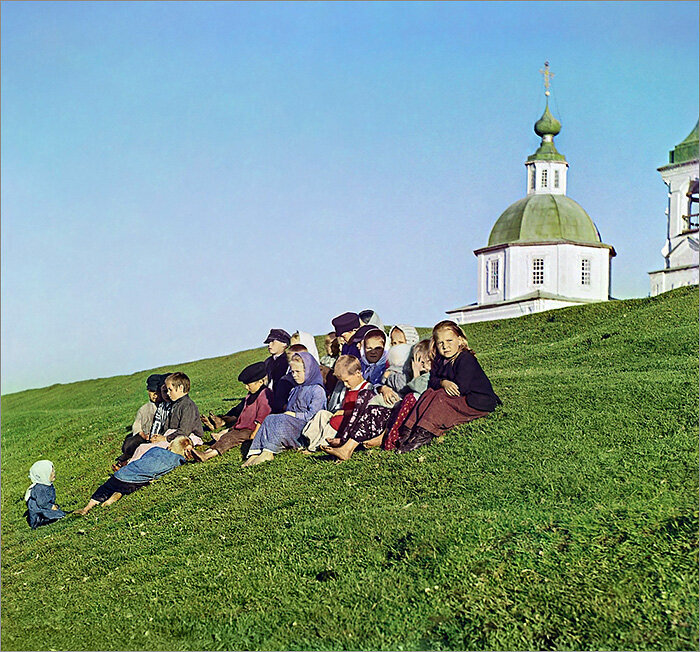
Группа детей на фоне Пятницкой церкви, Вологодская губерния
С. М. Прокудин-Горский - первопроходец в использовании цветной фотографии в России. А еще талантливый химик, изобретатель, этнограф и просто интересный человек, навсегда вошедший в историю.
Сергей Михайлович Прокудин-Горский родился 31 августа (18 по старому стилю) 1863 года в родовом имении Фуникова Гора в Покровском уезде Владимирской губернии. Он был старшим сыном отставного подпоручика, который за год до этого вернулся со службы в Тифлисе и женился. Через три дня мальчик был крещён в приходской церкви Михаила Архангела Архангельского погоста, в приход которого входило имение. Есть данные, что своё детство будущий фотограф провёл в Муроме. Сам С. М. Прокудин-Горский в анкетах, начиная с 1918 года указывал в качестве своего место рождения Муром, в котором родились его младшие братья. Три года (до 1886) он учился в Александровском лицее (так стал называться легендарный Царскосельский лицей после его перевода в Петербург), но не доучился. С октября 1886 по ноябрь 1888 года слушал лекции по естественному разделу на физико-математическом факультете Санкт-Петербургского университета. Также Прокудин-Горский учился в Петербургском технологическом институте, где изучал химию. Его наставником был легендарный Д. И. Менделеев. С сентября 1888 по май 1890 года Прокудин-Горский был слушателем Императорской Военно-медицинской академии, которую так и не окончил. Также он посещал занятия в Академии художеств. Надо заметить, что многие знаменитые фотографы того времени имели профессиональное художественное образование. В 1889-1891 годах Прокудин-Горский учился Берлине и Париже, проходил практику в фотохимических лабораториях. В мае 1890 года он также начал работу в Демидовском доме призрения трудящихся, который брал на воспитание девочек из бедных семей. В 1890 году Прокудин-Горский женился на Анне Александровне Лавровой — дочери русского металловеда и директора товарищества гатчинских колокольных, медеплавильных и сталелитейных заводов Лаврова. После свадьбы Прокудин-Горский стал директором исполнительного совета металлургического завода Лаврова под Санкт-Петербургом и оставался им до самой революции. В семье было двое сыновей и дочь.
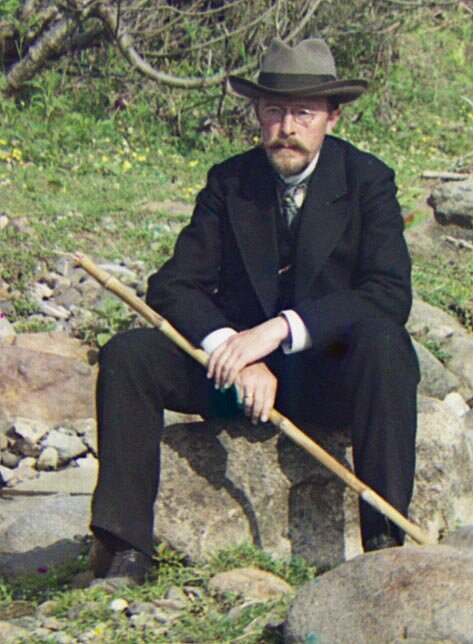
Автопортрет у реки Королисцхали, 1912
Когда именно Прокудин-Горский начал заниматься фотографией, сказать трудно. С 1897 года он начал делать доклады о технических результатах своих фотографических исследований Пятому отделу Императорского русского технического общества (ИРТО), а в следующем году сам стал членом Пятого отдела. Надо заметить, что тесть фотографа тоже активно участвовал в деятельности ИРТО. 2 августа 1901 года в Петербурге открылась «фотоцинкографическая и фототехническая мастерская» С. М. Прокудина-Горского. При ней в 1906—1909 годах располагалась лаборатория и редакция журнала «Фотограф-любитель», в котором Прокудин-Горский делился своим опытом в использовании цветной фотографии.
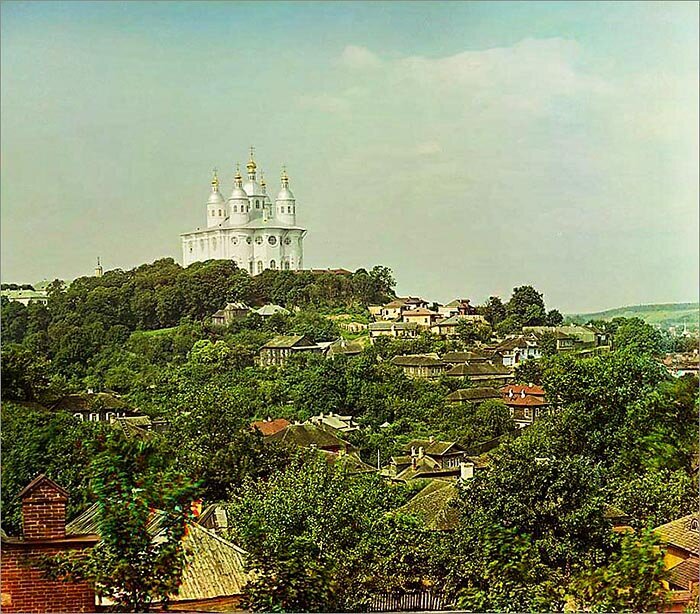
Смоленск. Успенский собор с восточной стороны
В 1902 году Прокудин-Горский в течение полутора месяцев обучался в фотомеханической школе в Шарлоттенбурге под руководством доктора Адольфа Мите. Мите – один из пионеров цветной фотографии. В 1902 году он создал свою модель камеры для цветной съёмки и проектор для демонстрации цветных снимков. 13 декабря 1902 года Прокудин-Горский впервые объявил о создании цветных диапозитивов по методу трёхцветной фотографии А. Мите. В 1905 году Проскудин-Горский запатентовал свой сенсибилизатор, значительно превосходивший по качеству все аналогичные разработки. Также он сумел значительно сократить время выдержки. Первый цикл цветных фотографий он предположительно сделал во время путешествия по Великому княжеству Финляндскому осенью 1903 года. Он запечатлел район Выборга и Сайменского канала. В 1904 году фотограф отправился в Дагестан.
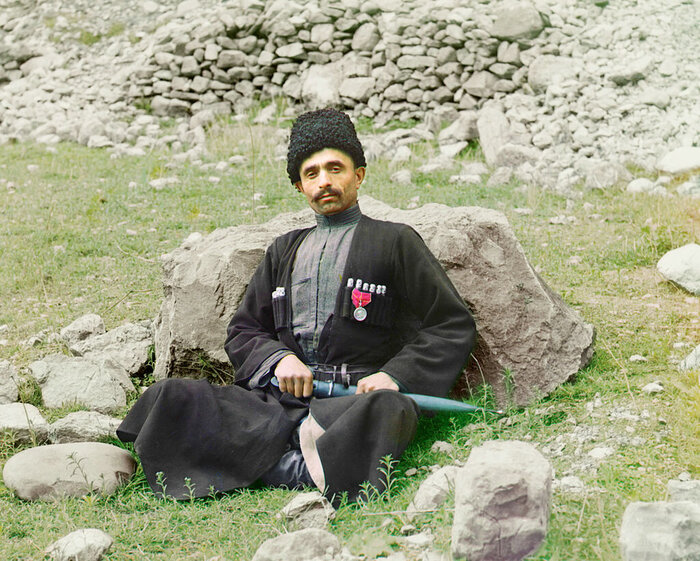
Дагестанец, мусульманин-суннит, 1904
В 1905 году Прокудин-Горский делает цветные фотографии Крыма, Украины и Кавказа. В 1906 и 1907 году он ездил в Туркестан.
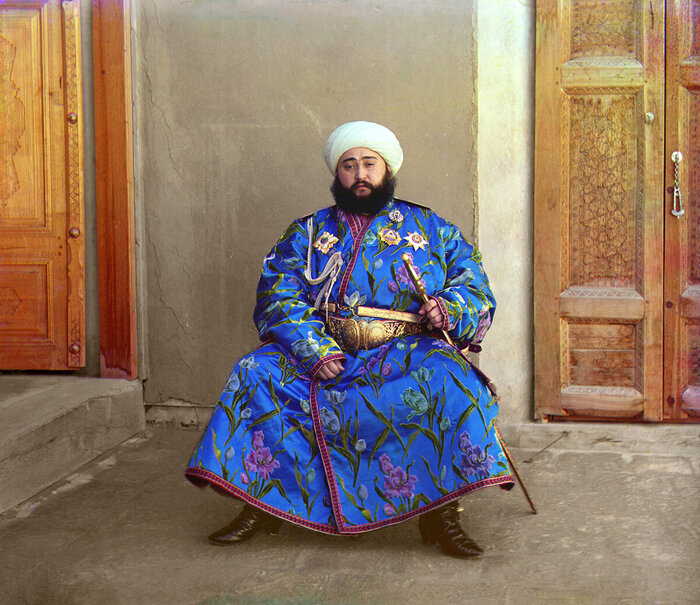
Эмир Бухарский Сеид Алим-Хан
В мае 1909 года во время аудиенции Николай II поручил фотографу запечатлеть и остальные регионы империи. Для этого Прокудину-Горскому был выделен специально оборудованный железнодорожный вагон, а также был предоставлен пароход, моторная лодка и автомобиль. Сам он вспоминал: «Работа моя была обставлена очень хорошо, то с другой, она была очень трудна, требовала огромного терпения, знания, опыта и часто больших усилий… Делать снимки приходилось в самых различных и часто очень трудных условиях, а затем вечером надо было снимки проявить в лаборатории вагона, и иногда работа затягивалась до поздней ночи, особенно если погода была неблагоприятна и нужно было выяснить, не окажется ли необходимым повторить съёмку при другом освещении прежде, чем уехать в следующий намеченный пункт. Затем с негативов там же в пути делались копии и вносились в альбомы».
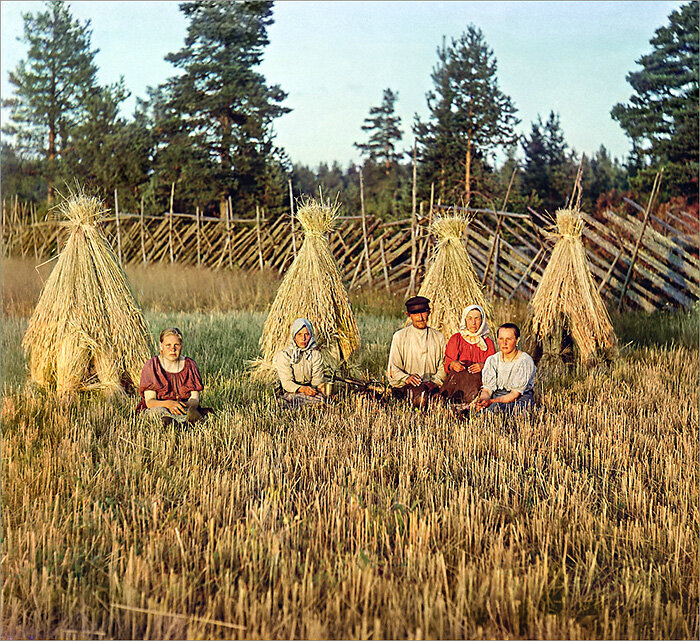
На жнитве. Череповецкий уезд. Новгородская губерния
Последняя экспедиция была в 1916 году. Есть версия, что с началом Первой мировой войны Прокудин-Горский создавал военную хронику, затем занялся цензурой иностранных кинофильмов и обучением экипажей самолётов аэрофотосъёмке.
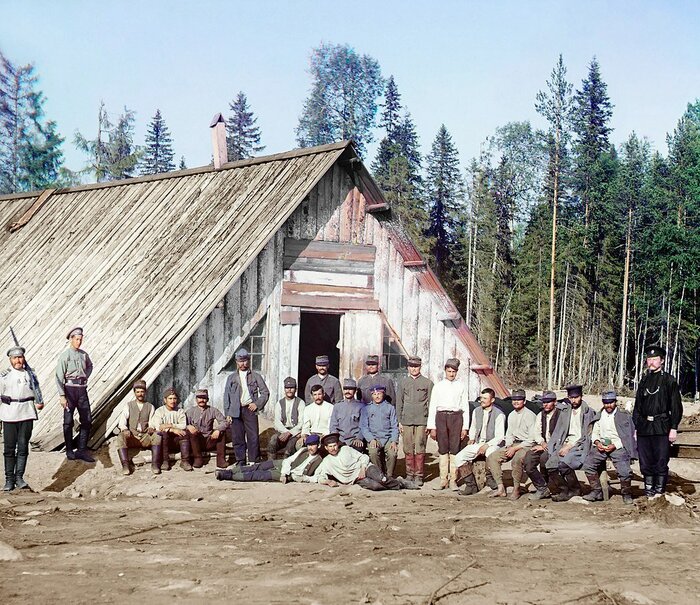
Австро-венгерские военнопленные в России во время Первой мировой войны, 1915
В 1918 году Прокудин-Горский участвовал в создании Высшего института фотографии и фототехники (ВИФФ). Затем он эмигрировал. В эмиграцию фотограф отправился с новой женой. С первой супругой к тому времени он успел расстаться. В эмиграции он жил сначала в Финляндии, затем в Норвегии, Англии, окончательно осел во Франции. За границей он выступал с лекциями, сотрудничал с братьями Люмьер, фотографировал виды Франции, вместе с сыновьями открыл фотоателье. Скончался знаменитый фотограф в Париже в Русском доме вскоре после освобождения Парижа от нацистов. Есть версия, что он в то время злоупотреблял алкоголем. Сейчас большая часть работ Прокудина-Горского находится в США в библиотеке Конгресса, которой потомки фотографа продали их оптом за 3500$ (сумма по тем временам более существенная, чем сейчас, но явно незначительная для такой коллекции). К сожалению, не всегда сохранились пометки о том, где именно велись съемки, и имена запечатленных героев.
Вот некоторые фотографии
Фотография Льва Толстого, сделанная Прокудиным-Горским в Ясной Поляне 23 мая 1908 года
В 1908 году Прокудин-Горский приехал в имении Л. Н. Толстого Ясная поляна. Там он делал фотографии окрестностей и самого писателя. По воспоминаниям фотографа, Толстой проявил большой интерес к технической новинке.
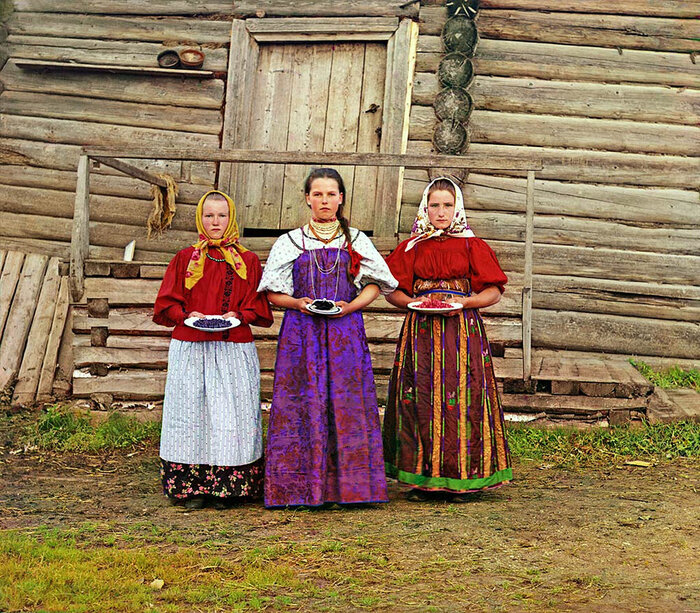
Этот снимок сделан в 1909 году в деревне Топорня на реке Шексна недалеко от небольшого городка Кириллов. Фрагмент именно этой фотографии выбран для оформления раздела сайта Библиотеки Конгресса США, где размещены материалы о коллекции Прокудина-Горского.
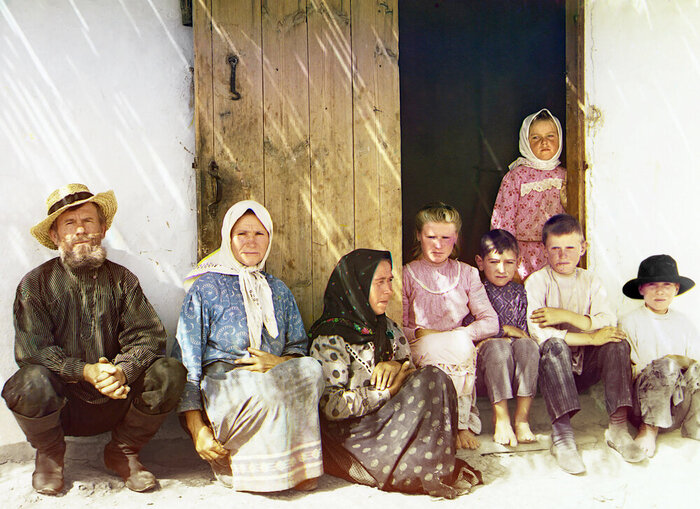
"Семья поселенца. Пос. Графовка"
Фотография сделана в Бакинской губернии. В 19 веке в этот регион часто переселялись староверы и представители различных сект. Местное правительство относилось к ним лояльнее, к тому же правительство считало, что это поможет в освоении данных территорий.
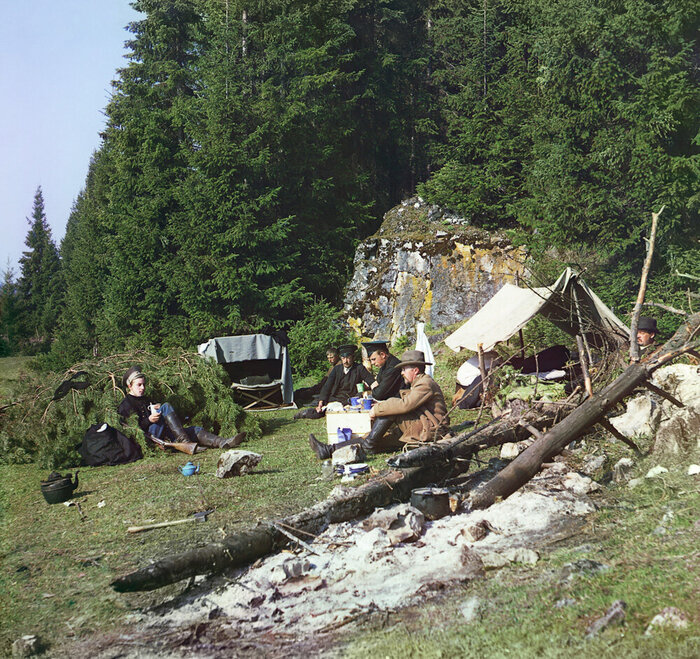
Ночевка у камня на берегу Чусовой, май 1912 года
Для путешествия по реке Чусовой экспедиции был выделен катер. В центре на переднем плане — С. М. Прокудин-Горский. Слева с ружьем - сын фотографа Дмитрий. В центре в фуражках - сотрудники МПС, техники Камскотобольского водного пути.
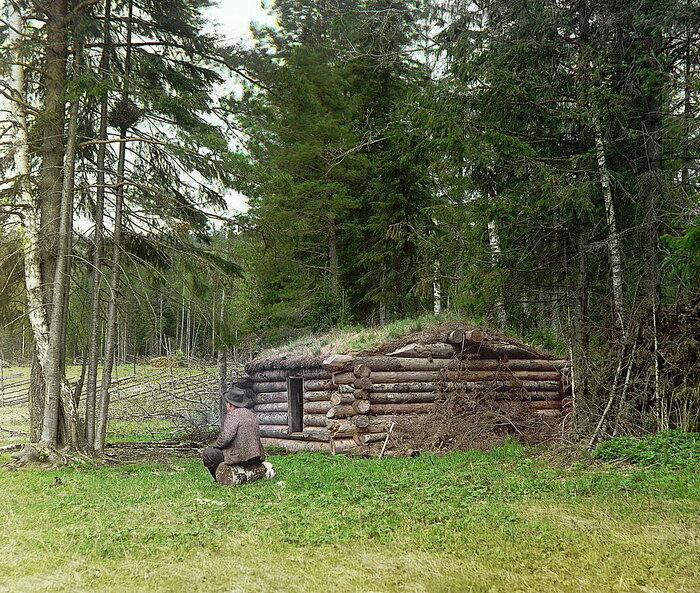
Курная избушка в лесу для дровосеков и курья (выжигание угля) на реке Чусовой
Из заметки в "Сибирской торговой газете" от 29 мая 1912 года: "По поручению министра внутренних дел в первых числах мая, прибыл в Екатеринбург профессор петербургского технологического института С. М. Прокудин-Горский, с сыном — технологом III курса, специалист художник-фотограф, два техника камскотобольского водного пути. Вся эта экспедиция, 5 мая, из Билимбаевского зав., на моторе, отправилась вниз по течению р. Чусовой, до её устья, для снятия окрестных видов древних памятников старины. Великолепная погода во всё время путешествия по Чусовой, дала возможность с большой продуктивностью выполнить всю намеченную программу. Далее профессор отправился в Чердынский край, для снимков с. Ныроб, — заточения боярина Михаила Никитича Романова. С. М. Прокудина-Горского, со дня на день снова ждут в Екатеринбург. Отсюда он, совершив поездку, для съёмки перевалов водного пути намеченного к соединению р. Исетью с р. Чусовой выедет для тех же целей, — вниз по р. Исети до её впадения в р. Тобол".
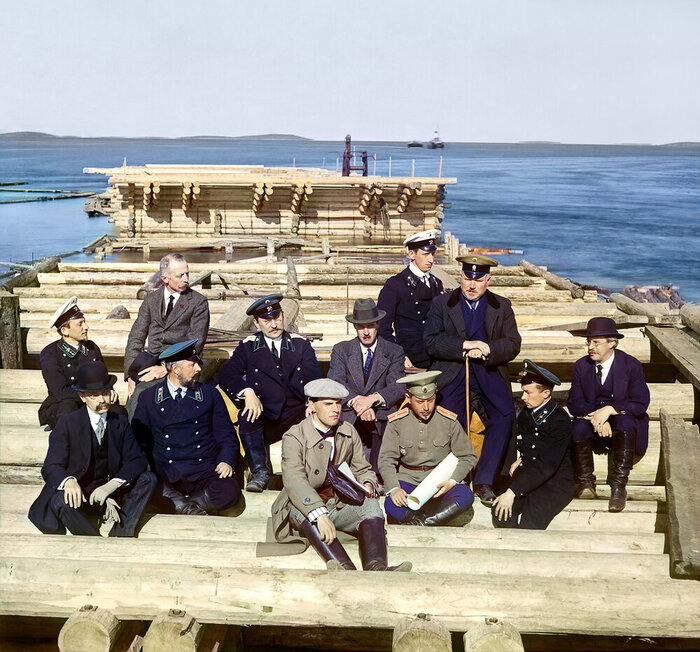
Группа участников железнодорожного строительства, 1916 год
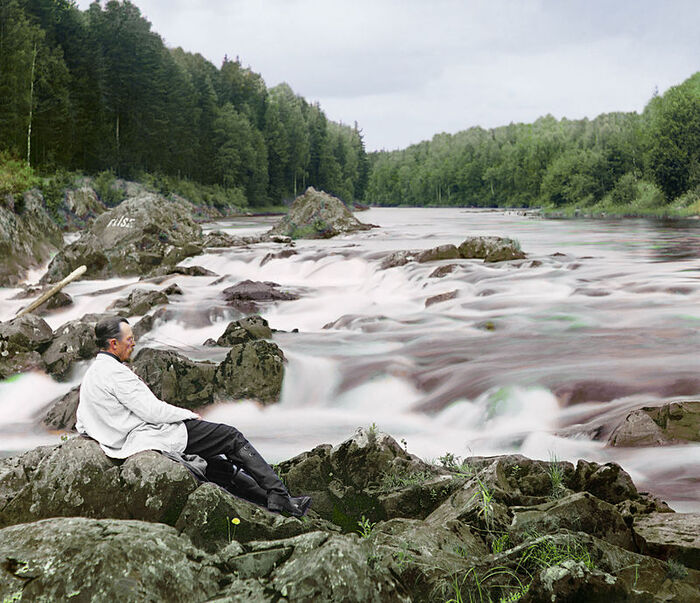
В 1916 была последняя экспедиция фотографа. Во время неё он запечатлел строительство Мурманской железной дороги. Строительство было связано с Первой мировой войной. Снимок сделан на причале в поселке Кемь-Пристань в Карелии. Группа инженеров расположилась на недостроенном глубоководном причале. Планировалось, что туда будут приходить корабли стран-союзников с оружием и боеприпасами, а дальше грузы должны были отправляться по железной дороге.
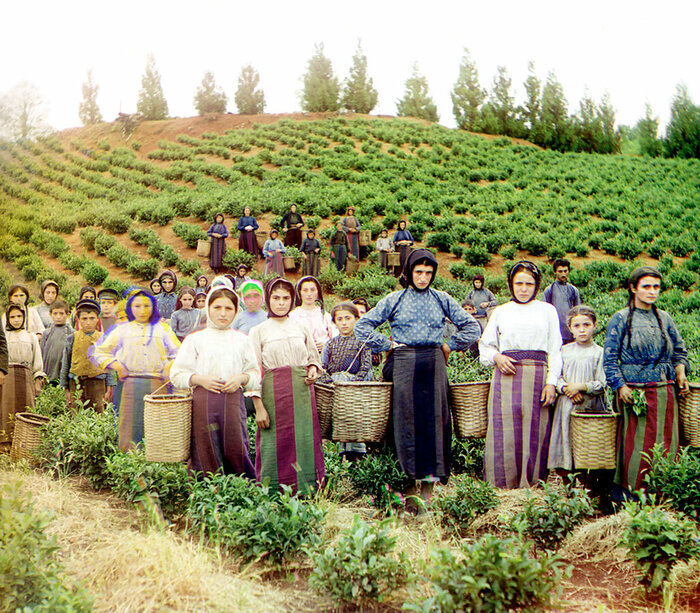
Греческие женщины и дети собирают чай в Чакви, Грузия, примерно в 1905-1915 годах
********************************
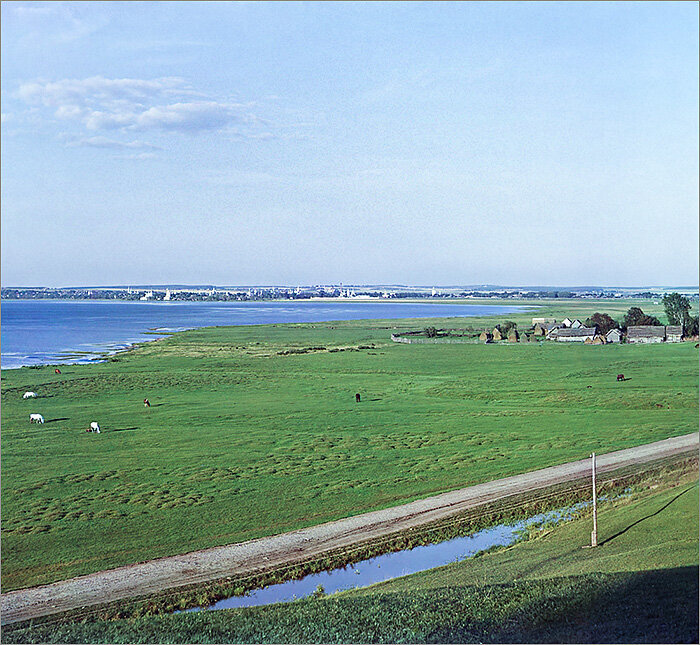
Переславль-Залесский. Вид на Плещеево озеро и город от села Веськово
************************
Пинхас Карлинский, смотритель шлюза в Чернигове, 1910
*********************
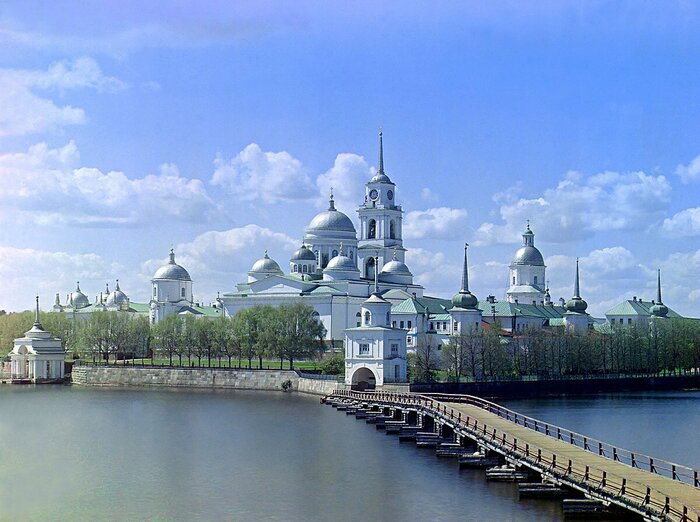
Монастырь Святого Нила на Остров Столбный в Озеро Селигер рядом Осташков, 1910
*****************************
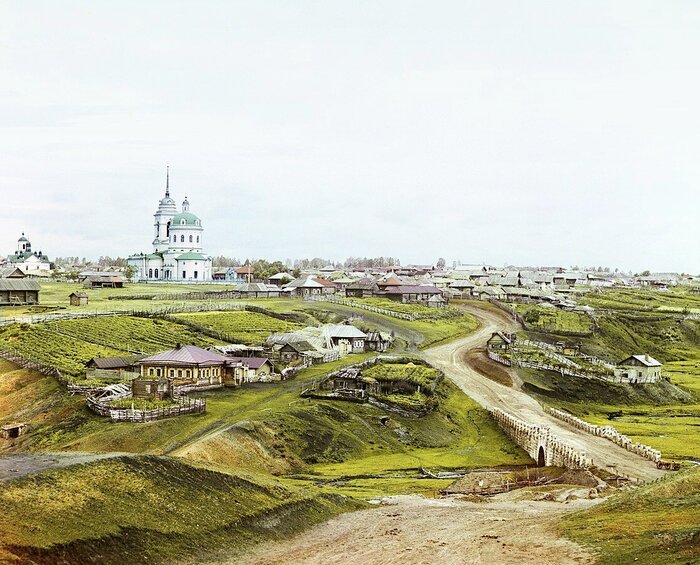
Деревня Колчедан на Урале, 1912 год
********************
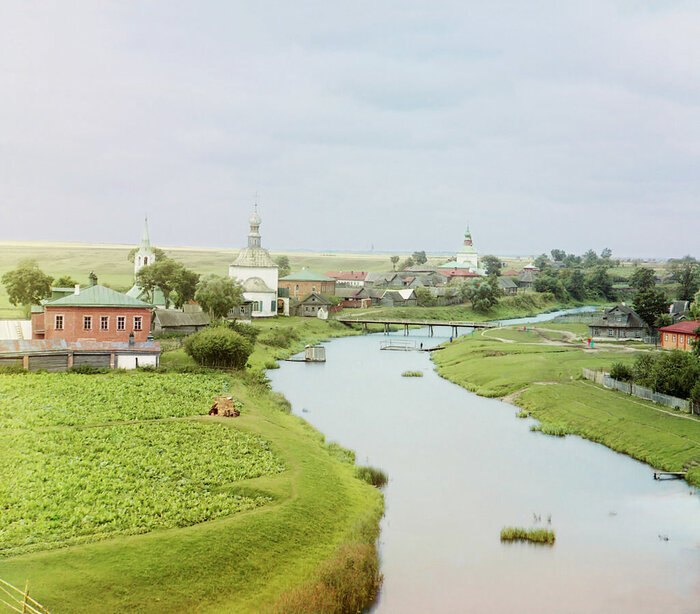
Вид на Суздаль вдоль реки Каменки, 1912 год
*************************
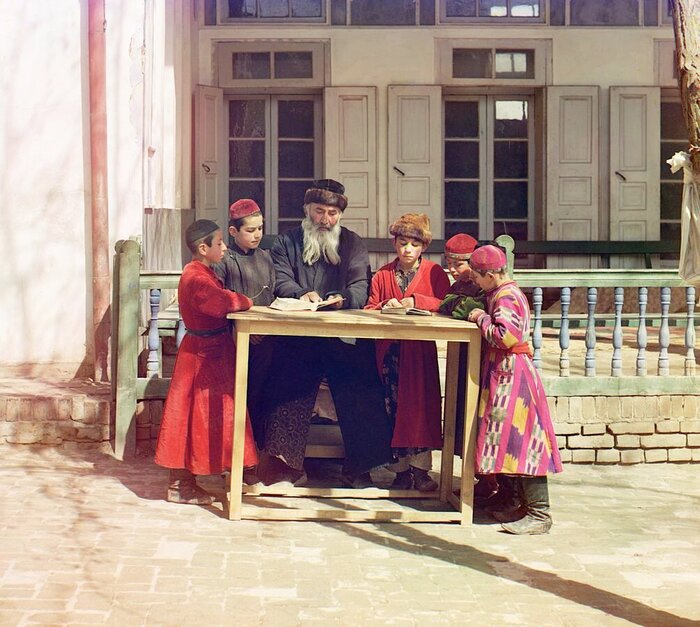
Еврейские дети со своим учителем в Самарканде, около 1905-1915
****************************
Никольский собор в Можайске. 1911 год
*********************
Кочевая киргизская семья возле реке Голодная в Узбекистане, 1911 год

*******************
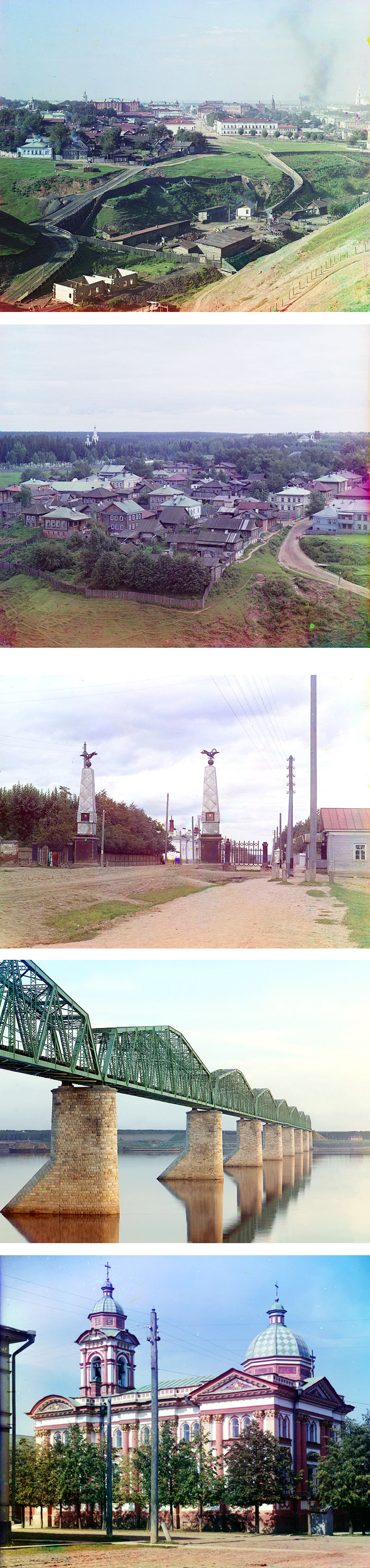
Далее фотографии Перми
***********************
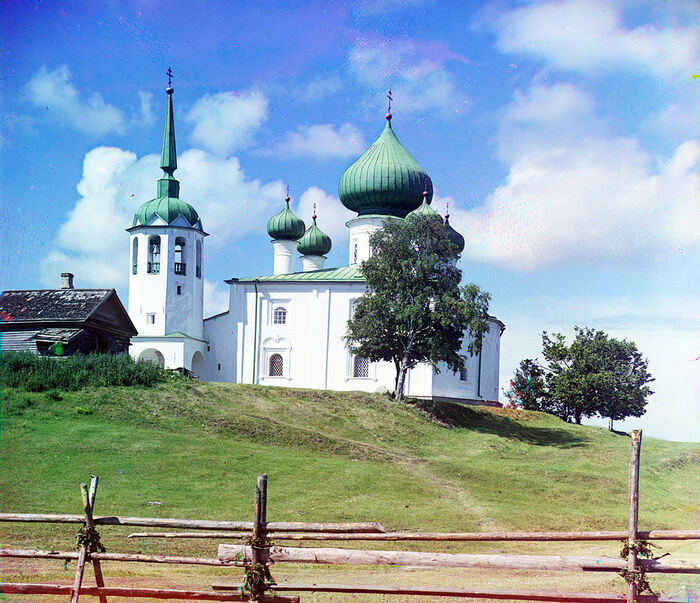
Церковь Святого Иоанна Крестителя на Малышевой горе; Старая Ладога, 1909 год
Пару лет назад я работал сисадмином на маленьком предприятии, в частности, в мои обязанности входило чинить оборудование. Однажды утром приходит заявка от симпатичной молодой девушки: «Компьютер не работает». Я пришел, вижу - не включен сетевой фильтр. Нажал на кнопку и все заработало. Через 2 дня она звонит и жалобным голоском вещает, что компьютер СНОВА не работает. Прихожу к ней в кабинет и нажимаю клавишу включения монитора. Все заработало. Проходит неделя, поступает снова звонок со следующим содержанием: «Комп ВООБЩЕ, ну капец, ну прям НИКАК не работает». Делать нечего - снова иду к ней в кабинет. Прихожу, молча вставляю вилку от сетевого фильтра в розетку и ухожу. Такой тупизм я не мог понять. Сейчас вспомнил эту историю и рассказал другу о самом глупом пользователе ПК. Однако он пояснил, что это были обычные женские намеки.
Сейчас допиваю пиво и охуеваю от осознания упущенного, уснуть быстро точно не получится, нужно ещё очень многое обдумать...
Оплата Blender из России и Беларуси через Payholder: быстро и надёжно. Иностранные сервисы оплата стала реальной — оставьте заявку и получите доступ.
В последние годы многие зарубежные сервисы стали труднодоступными для пользователей из России и Беларуси: ограничения платёжных систем, санкции и региональные блокировки привели к тому, что привычные платежи не проходят. Это затронуло и Blender — экосистему вокруг популярного 3D‑инструмента: официальный сайт, обучающие материалы, облачные проекты и ассеты. Часто российские карты не принимаются, транзакции отклоняются банками-эквайерами, а форма оплаты выдаёт ошибку из-за географического фильтра. В результате пользователи видят сообщения о сбое, не получают доступ к подписке и теряют время на повторные попытки. При этом решение есть: оформить доступ к платным возможностям Blender через надёжный сервис‑посредник Payholder — без выпуска зарубежных карт и без сложных схем. В этом материале вы найдёте краткий обзор Blender и его пользы, разбор тарифов и возможностей, причины сбоев при оплате, подробную инструкцию по оплате через Payholder, сравнение с альтернативами и итоговый ответ, стоит ли оформлять подписку. Если коротко: оплатить Blender из России и Беларуси реально и удобно, если выбрать простой, прозрачный и поддерживаемый способ.
Что такое Blender и зачем он нужен
Blender — это многофункциональная 3D‑среда для моделирования, анимации, рендера, VFX и композитинга, известная своей гибкостью, производительностью и открытой архитектурой. Базовое приложение распространяется бесплатно, но вокруг него существует полноценный сервисный слой: обучающие программы, облачные библиотеки ассетов, проектные файлы, курсы, студийные пайплайны и дополнительные материалы, доступные по подписке. Всё это делает Blender привлекательным не только для энтузиастов, но и для профессионалов, команд и бизнеса.
Анимация персонажей, риггинг, симуляции физики, волосы и ткани.
Рендеринг Cycles и Eevee, композитинг, постобработка и цветокоррекция.
Видеоредактор для базового монтажа и эффектики.
Python API для автоматизации, аддонов и интеграции с пайплайнами.
Импорт/экспорт популярных форматов для обмена с игровыми движками и DCC‑инструментами.
Совместная работа через облачные библиотеки ассетов и проекты, упрощающие командные процессы.
Обучающие ресурсы и материалы, ускоряющие обучение и внедрение в продакшен.
Чем всё это полезно российскому пользователю:
Для хобби и обучения — быстрый старт, доступ к курсам, готовым материалам, сценам и ассетам.
Для работы — ускорение пайплайна, унификация ассетов и гибкая автоматизация через скрипты.
Для бизнеса — экономия на лицензиях, стандартизированные процессы, контроль версий и интеграции.
Системные требования и технические ограничения:
Поддерживаемые ОС: современные версии Windows, macOS и Linux.
Аппаратная часть: многоядерный CPU, 8–16 ГБ ОЗУ и выше, дискретная видеокарта со свежими драйверами, SSD для кэшей и проектов.
Сеть: стабильный доступ в Интернет для загрузки сборок, синхронизации ассетов и обучения.
Браузер: современный браузер для доступа к обучающим материалам и облачным библиотекам.
Особенности устройств: на ноутбуках с экономичными GPU возможны ограничения по скорости рендера и симуляций.
Способы доступа к Blender:
Десктопные приложения для Windows/macOS/Linux — основной способ работы с 3D.
Браузер — для обучающих материалов, просмотра ассетов, документации и управления аккаунтом.
Служба поддержки Blender:
Помощь доступна через help‑центр и документацию на сайте, форму обратной связи, а также сообщество: форумы и каналы общения.
Техподдержка Blender Studio по вопросам подписки и контента обычно отвечает через email/форму; время реакции зависит от нагрузки.
Blender для личного использования
Для обычного пользователя Blender — это возможность учиться 3D‑графике с нуля: простые сцены, визуализации интерьеров, моделирование игровых ассетов, короткие анимации для соцсетей и YouTube, базовый монтаж и эффекты. Подписка на дополнительные материалы экономит недели обучения: курсы выстроены по уровню, ассеты ускоряют сборку сцен, а готовые проекты помогают разбирать реальные пайплайны. Это существенно повышает мотивацию и скорость прогресса в хобби и саморазвитии.
Blender для бизнеса
Малые студии, фрилансеры и креативные команды используют Blender для визуализации продуктов, 3D‑рекламы, превизу игровых роликов и спецэффектов. Важны интеграции с системами хранения, рендер‑фермами и таск‑трекерами, а также расширяемость через Python API и аддоны. Отдельные сервисные функции подписки помогают стандартизировать библиотеки ассетов, упрощают онбординг новых сотрудников и обеспечивают воспроизводимый пайплайн. Это сокращает затраты на продакшен и делает процессы управляемыми.
Тарифы и стоимость Blender
Базовое приложение бесплатно, а платная часть — это доступ к библиотекам ассетов, обучающим материалам, проектным файлам и облачным функциям. Как правило, доступны несколько категорий:
Базовый (индивидуальный): материалы для старта, регулярные обновления, базовая библиотека ассетов.
Продвинутый: расширенные курсы, крупные проекты для разбора, расширенный набор ассетов.
Командный/бизнес: доступ для нескольких участников, совместные библиотеки, контроль доступа, дополнительные инструменты для командной работы.
Периодичность оплаты:
Помесячно — гибко и удобно, если хотите оценить пользу.
Годовая подписка — выгоднее при постоянной работе.
Иногда доступны открытые материалы и бесплатные фрагменты, чтобы оценить формат обучения и контента.
Чем отличаются тарифы:
Объём и глубина курсов.
Размер и тип ассетов (материалы, модели, риги, сцены).
Наличие совместного доступа и ролей.
Инструменты для команд и интеграции с пайплайном.
Практические рекомендации:
Новичку — стартуйте с базового доступа. Он закрывает ключевые вопросы обучения.
Продвинутым — берите расширенный тариф, чтобы быстрее расти в тематике и автоматизации.
Командам — обращайте внимание на совместную работу, роли и ограничение по числу участников.
Уточняйте лимиты: размер хранилища, количество одновременных загрузок, правила обмена ассетами.
Отдельно отметим: официальные Blender способы оплаты зависят от страны и платёжных провайдеров, поэтому в ряде регионов часть методов недоступна — это важно учитывать при планировании подписки.
Доступ к Blender из России и Беларуси
Почему Blender не принимает российские карты
Из‑за санкционных ограничений и региональной политики платёжные провайдеры могут блокировать транзакции. Многие зарубежные компании принудительно отключили поддержку российских платёжных инструментов: часть карт не авторизуется, а платежи по географии автоматически отклоняются. В итоге Blender не принимает российские карты, даже если данные введены корректно. Появляются сообщения вида: «платёж отклонён», «банк не авторизовал», «географическая блокировка». Поэтому, когда у вас внезапно «Не получается провести платеж Blender», причина чаще всего лежит на стороне платёжной инфраструктуры, а не аккаунта или браузера. В более широком контексте Оплата иностранных сервисов из России стала нестабильной: методы, работавшие вчера, сегодня могут не проходить вовсе. Это системная ситуация и не «личная проблема» конкретного пользователя.
Как оплатить Blender в России и Беларуси
Пользователи пробуют разные подходы: от поиска подходящих банковских инструментов до обращений к друзьям за рубежом. Но большинству важны простота, прозрачность и стабильность, а не эксперименты, которые сегодня работают, а завтра — нет. На практике удобнее выбрать сервис‑посредник, который возьмёт на себя зарубежный платёж и оформит доступ на ваш аккаунт.
Обход блокировки оплаты Blender через Payholder
Payholder — это сервис‑посредник, который помогает пользователям из России и Беларуси оплачивать зарубежные сервисы, когда прямой платёж недоступен. Принцип простой: вы оплачиваете заказ удобным для себя способом внутри России/Беларуси, а Payholder совершает оплату на стороне Blender от вашего имени в рамках заявки. Никаких сложных манипуляций: вы указываете нужный тариф/сумму и аккаунт, а сервис производит транзакцию в зарубежной платёжной системе и подтверждает результат.
Подходит для пользователей, которым важна стабильность и предсказуемость.
Удобен, когда нужно быстро активировать доступ без выпуска зарубежных карт.
Поддерживает оплату популярных зарубежных и заблокированных сервисов, включая экосистему Blender.
Альтернативные способы оплаты Blender
Существуют и другие варианты: оплата через знакомых за рубежом, использование подарочных кодов или балансирование между разными электронными кошельками и платёжными провайдерами. Но у большинства таких методов есть минусы — нестабильность, сложность повторения, необходимость разбираться в нюансах разных платёжных систем и риска потерь времени на неуспешные транзакции. Поэтому многие выбирают простой и воспроизводимый путь через сервис‑посредник как более надёжную стратегию.
Payholder — сервис для оплаты иностранных и заблокированных сервисов
Преимущества сервиса-посредника
Просто: понятная заявка, минимум действий со стороны пользователя.
Быстро: оперативная обработка и подтверждение платежа в большинстве типовых сценариев.
Удобно для российских и белорусских пользователей: не нужны зарубежные карты и сложные настройки.
Широкая поддержка: оплата популярных зарубежных сервисов, включая обучающие площадки и облачные библиотеки.
Гибкость: можно оплатить нужный тариф или пополнить баланс, указав конкретную сумму.
Понятная коммуникация: сопровождение на каждом шаге и готовность ответить на вопросы.
Фокус на надёжности: проверенная практика работы с заблокированными сервисами и учёт региональных ограничений.
Безопасность, удобство и техподдержка
Пользователю не нужно разбираться в хитрых схемах или искать обходные решения. Payholder предлагает прямой и понятный процесс, которым уже пользуются другие клиенты. Если в процессе возникнут вопросы, техподдержка поможет уточнить детали и подскажет, как корректно указать тариф, аккаунт и сопроводительную информацию. Это снижает риски ошибок и экономит время.
Пошаговая инструкция: оплата Blender через Payholder
Шаг 1. Выбор тарифа Blender
Определитесь с задачами. Начинающим — базовый доступ с курсами и стартовыми ассетами. Продвинутым — расширенные материалы и проекты. Командам — совместные библиотеки, роли и управление участниками. Сверьте ограничения по хранилищу и совместной работе, чтобы сразу выбрать оптимальный уровень.
Оставить контактные данные (например, Telegram или телефон)
Добавить комментарии/пожелания при необходимости
Шаг 3. Взаимодействие с менеджером
Менеджер уточнит параметры, сверит данные аккаунта и сумму, ответит на вопросы, при необходимости поможет корректно сформулировать позицию заявки. После подтверждения деталей платёж запускается по согласованному сценарию.
Шаг 4. Оплата удобным способом
Выберите предложенный способ оплаты в вашем регионе — всё максимально просто и прозрачнопонятно для пользователя. После подтверждения перевода заявка переходит в обработку, а оплата на стороне Blender производится сервисом‑посредником. Так вы можете быстро и без лишней бюрократии Купить подписку Blender в России и Беларуси.
Шаг 5. Активация подписки и настройка Blender
После успешного платежа:
Проверьте статус аккаунта и наличие доступа к материалам/ассетам.
Обновите приложение до актуальной версии и при необходимости переустановите аддоны.
Если что‑то пошло не так — обратитесь в службу поддержки Blender через help‑центр, форму обратной связи или форум сообщества.
Сравнение Blender с аналогами
Blender выделяется сочетанием открытой архитектуры, высокой скорости развития и мощной экосистемы обучающих материалов. Это удобный интерфейс, гибкая настройка и производительные пайплайны на базе Python API. Для российских пользователей важен ещё и фактор доступности: множество материалов и ассетов, которые помогают быстрее выходить в продакшен. Рассматривая Аналоги Blender в России, обычно сравнивают набор функций, стоимость владения, требования к железу и наличие методической базы. У Blender сильные позиции по совокупности факторов: скорость, гибкость, масштабируемость в командной работе и активная комьюнити‑поддержка.
Итоги: стоит ли покупать подписку Blender
Blender полезен и для личного роста, и для коммерческих задач: от обучения и хобби до продуктовой визуализации и командной работы. Даже с ограничениями платёжных провайдеров подписка остаётся рациональным вложением: она ускоряет обучение, стандартизирует пайплайн и повышает качество результата. Проблема оплаты решаема: через Payholder можно оформить доступ быстро, без зарубежных карт и без сложностей. Если нужен предсказуемый способ активировать подписку из России и Беларуси — это понятный и проверенный путь.
Если вы ознакомились со всеми прошлыми статьями, тогда вы готовы воспринять следующую информацию, я старался максимально кратко со всей ясностью подготовить вас, так-что попрошу вас заново перечитать. Приступаем, знакомимся с формулой конечного автомата: A = (N, T, P, S, F)
Напоминает уже знакомую вам формулу грамматик? Давайте по порядку: N - конечное множество состояний автомата, тот самый вспомогательный алфавит, плюс два или одно дополнительных состояния K и E, где E состояние ошибки и K дополнительное конечное состояние, если оно требуется. Т - алфавит который принимает конечный автомат или тот самый основном алфавит грамматики. P - функция переходов состояния автомата, принимает в себя текущее состояние автомата и подающий символ на рассмотрение, строится на основе правил вывода грамматики, ниже мы остановимся подробнее. S - начальное состояние автомата. F - множество конечных состояний автомата.
Ещё вы можете найти следующую формулу: A = (N, T, O, δ, λ, F) Где δ - функция переходов состояния автомата и записывают её так δ : N × T → N означает что берется пара значений, одно из множества N, а другое из множества T и возвращает значение из множества N. И λ - функция выходов, записывается λ : N × T → O , собственно O - означает выходной алфавит, или грубо говоря переводной. Например, сочтём за символы два слова, английское Hello из принимаемогоалфавитаирусское Привет из выходного алфавита, иво время работы автомата при некотором состоянии («контексте предложения»), принимает Hello и переводит его в Привет, ведь вполне может что в другом состоянии («контексте предложения») он может перевести его в Здравствуйте! =) Дальше повествование будет, только о автомате распознавателе, то есть без функции выходов, который описан выше, просто общий принцип функции переходов и выходов сильно не отличается.
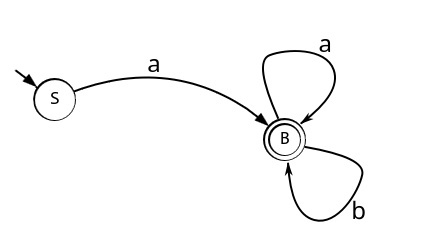
Возьмем грамматику, я надеюсь уже любимого, языка идентификаторов: G: S → aB B → aB | bB | ε И построим её граф.
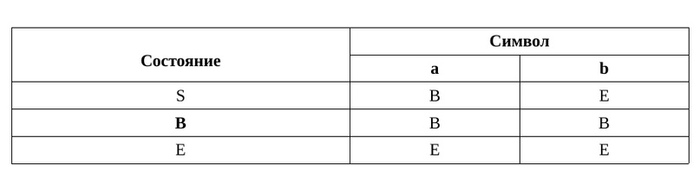
Все верно, граф грамматики это же и отображение конечного автомата, который принимает язык порождаемый грамматикой. Теперь остановимся по подробней на функции перехода на примере этого автомата, для этого создадим таблицу переходов.
В таблице, жирным курсивом, отмечено состояние B, так как оно входит во множество конечных состояний и если автомат закончил принимать символы в одном из таких состояний, говорят что он принял данную цепочку. Так же вы видите состояние E, обычно его не отображают на графе, по одной просто причине, все пути веду в Рим к ошибке, когда подается символ не подходящий к состоянию или не входящий в алфавит который принимает автомат. Собственно наша функция обращается к этой таблице и переводит автомат, в то состояние которое получила из таблицы. Как-будто играет в морской бой, только с ответами ошибка, не ошибка.
Наверное вы заметили, что граф конечного автомата в прошлой статье и описанный в этой отличаются, хотя они принимают один и тот же язык? Об этом я расскажу в следующий раз, но перед этим я бы хотел показать вам программную реализацию КА на одном из языке программирования, на каком бы вы предпочли? Решение будет по результатам 3-его дня, после публикации статьи.
Опрос в vk.com у пикабушки нету =( З. Ы. Подписывайтесь! =)
Оплата BlenderKit из России и Беларуси через Payholder — надёжный способ оформить подписку, даже когда BlenderKit не принимает российские карты. Начните сейчас.
Современные 3D‑проекты требуют не только навыков и идеи, но и доступа к качественным ресурсам: моделям, материалам, HDRI, кистям. BlenderKit решает эту задачу, но пользователи из России и Беларуси сталкиваются с типичной проблемой: из‑за санкций и настроек платежных систем международные транзакции блокируются, а региональные ограничения ломают привычные сценарии оплаты. Попытки платить российскими картами часто заканчиваются ошибками и отклонениями, даже если сам аккаунт и функционал работают без претензий. Добавьте к этому особенности антифрод‑фильтров, обновления правил обработки платежей и то, что многие зарубежные сервисы не ориентируются на локальные способы оплаты — в результате покупка подписки превращается в “квест”. Хорошая новость в том, что удобное решение есть: оплата BlenderKit через надёжный сервис‑посредник Payholder. Вам не нужны зарубежные карты, необычные кошельки или сложные схемы. В этом материале вы найдёте обзор BlenderKit, разбор тарифов и возможностей, причины проблем с оплатой, пошаговую инструкцию по оплате через Payholder, а также сравнение с аналогами и практические рекомендации — чтобы вы спокойно оформили подписку и продолжили работу без пауз.
Что такое BlenderKit и зачем он нужен
BlenderKit — это большая онлайн‑библиотека 3D‑ресурсов с глубокой интеграцией в Blender. Через официальный аддон прямо в интерфейсе Blender вы ищете, просматриваете, импортируете и обновляете модели, материалы, кисти, HDRI и другие ассеты. Сервис создан, чтобы ускорять производство: от шотов для рекламы и кино до визуализации интерьеров, игр и обучения. Для российских пользователей это способ быстро закрывать типовые задачи без долгого моделинга с нуля и сосредоточиться на ключевых этапах творчества и продакшена.
Ключевой функционал BlenderKit
Быстрый поиск ассетов по категориям, тегам, лицензиям, авторам и качественным метрикам.
Импорт в один клик: модели, материалы и HDRI подтягиваются напрямую в сцену с корректными настройками.
Единые тарифы и лицензии: отслеживание прав использования, коммерческие лицензии, фильтрация по типам лицензий.
Кураторство качества: ассеты проверяются на соответствие стандартам; удобные превью и метаданные.
Обновления и версии: замена ассетов на более свежие без потери настроек сцены.
Кэширование и оптимизация трафика: локальное хранение часто используемых ресурсов для экономии времени.
Веб‑каталог: удобно просматривать библиотеку через браузер, добавлять избранное, планировать сцены.
Поддержка рабочих пайплайнов: ассеты пригодны для дальнейшей шлифовки, рига и запекания.
Использование API Blender аддоном: стабильная интеграция в среду, привычные горячие клавиши и панели.
BlenderKit для личного использования
Хобби и саморазвитие: соберите учебную сцену из готовых ассетов, сосредоточьтесь на световой схеме, композиции и рендере.
Учёба: ускоряйте выполнение домашних заданий и дипломных проектов, изучайте подход к материалам и топологии по готовым примерам.
Портфолио: быстро собирайте демонстрационные шоты, шлифуя композицию и цветокор, а не моделируя каждый болт.
Визуализации: интерьер, экстерьер, предметка — готовые модели мебели, декора и окружения экономят часы работы.
BlenderKit для бизнеса
Малые студии и фрилансеры: уменьшение сроков пресейла и продакшена, быстрые прототипы для согласований с клиентом.
Команды: единая база ассетов, единый подход к лицензированию, ускорение онбординга новых сотрудников.
Производственные пайплайны: стабильно воспроизводимые материалы и HDRI, повторное использование ассетов в разных проектах.
Отчётность: прозрачное использование лицензий, понятные критерии коммерческой эксплуатации ассетов.
Тарифы и стоимость BlenderKit
У сервиса обычно есть несколько планов, которые условно можно разделить на:
Базовый (free): ограниченный доступ к библиотеке, ознакомительный режим, обучение и тест.
Продвинутый/Персональный (помесячно/год): полный доступ к большей части ассетов, коммерческие лицензии для индивидуальной работы.
Бизнес/Командный (помесячно/год): расширенные права использования, приоритет к новым ассетам, удобные настройки для нескольких сотрудников.
Что важно при выборе:
Периодичность: помесячная подписка удобна для коротких задач; годовая выгоднее на дистанции.
Объём библиотеки и лицензии: проверьте права для коммерческих проектов, ретроактивное использование и условия публикации.
Лимиты: возможные ограничения по загрузкам, разрешениям текстур, категориям ассетов.
Командная работа: количество пользователей (сидов), как оформлять доступ для коллег.
Тестовый доступ: свободная зона ассетов даёт представление о качестве; иногда доступны короткие промо‑периоды.
Практические рекомендации:
Новичку хватит базового доступа для обучения; для портфолио и реальных задач логичнее брать продвинутый план.
Для студий и фриланса с постоянными задачами — бизнес/командный уровень с приоритетом ассетов и командными возможностями.
С точки зрения платежей, BlenderKit способы оплаты на сайте ориентированы на международные платежные системы; ниже разберём, как действовать пользователям из России и Беларуси.
Доступ к BlenderKit из России и Беларуси
Доступ, требования и поддержка BlenderKit
Способы доступа: через аддон внутри десктопного Blender (Windows, macOS, Linux) и через веб‑каталог в браузере. Просматривать библиотеку можно и с мобильных устройств, но полноценная работа — в десктопном Blender.
Системные требования: соответствие актуальным требованиям Blender (современный CPU/GPU, достаточный объём RAM/VRAM), стабильное подключение к сети для загрузки ассетов.
Браузеры: актуальные версии Chrome, Firefox, Safari или Edge подойдут для веб‑каталога.
Поддержка: у BlenderKit есть help‑центр/документация, форма обратной связи и email‑канал техподдержки; ответы приходят после обработки обращения, в разумные сроки.
Почему BlenderKit не принимает российские карты
Из‑за санкции и региональных ограничений процессинговые центры и платежные системы блокируют или не проводят транзакции, привязанные к определённым странам и банкам. Поэтому нередка ситуация, когда BlenderKit не принимает российские карты, хотя сам сервис у вас открывается и работает. Добавьте к этому антифрод‑фильтры, обновляемые правила compliance и разную логику у платёжных провайдеров — в итоге у многих Не получается провести платеж BlenderKit стандартными способами.
Важно понимать: это не «личная проблема аккаунта», а общее последствие мировых ограничений. В целом Оплата иностранных сервисов из России часто сопровождается отклонениями транзакций, дополнительными проверками и геоблокировками. Если говорить шире, многих пользователей затрагивает история «Иностранные сервисы оплата» — и BlenderKit здесь не исключение.
Как оплатить подписку на BlenderKit в России и Беларуси
Пользователи пробуют разные варианты — от помощи знакомых за рубежом до зарубежных карт или электронных кошельков. Но большинству важно другое: простота, прозрачность и предсказуемость. Если вы не хотите экспериментировать и тратить время на тестирование нестабильных вариантов, удобнее сразу воспользоваться сервисом‑посредником, который проводит платеж за вас быстро и без лишних шагов.
Обход блокировки оплаты BlenderKit через Payholder
Payholder — это понятный сервис‑посредник, который помогает оплачивать зарубежные сервисы из России и Беларуси. Принцип простой:
вы оставляете заявку, указываете нужный тариф BlenderKit и контакт для связи;
команда проводит платеж на стороне BlenderKit и сообщает об успешной активации.
Так работает надежный и легкий Обход блокировки оплаты BlenderKit без необходимости заводить зарубежные карты или погружаться в тонкости международных платежей.
Альтернативные способы оплаты BlenderKit
Помимо посредника, существуют и другие подходы: оформление зарубежных платёжных средств, просьба об оплате у партнёров за границей, использование отдельных электронных кошельков. Однако многие из них менее удобны и стабильны: есть риски отклонения, сложность подтверждений, зависимость от сторонних аккаунтов и долгие сроки ожидания. Поэтому Альтернативные способы оплаты BlenderKit чаще оказываются менее предсказуемыми в сравнении с простым потоком “заявка — оплата — активация” через Payholder.
Payholder — сервис для оплаты иностранных и заблокированных сервисов
Payholder работает с популярными зарубежными сервисами, помогая российским и белорусским пользователям быстро оформить подписка и продолжить работу. Такой подход снимает головную боль, связанную с платежами, и позволяет сосредоточиться на задачах: моделинге, текстуринге, рендере, управлении проектами и коммуникации с клиентами.
Преимущества сервиса-посредника
Просто: понятный процесс — заявка, короткое согласование, оплата, активация.
Быстро: от оформления до подтверждения оплаты обычно проходит немного времени.
Удобно для российских и белорусских пользователей: не нужны зарубежные карты и новые аккаунты в экосистемах, где много этапов верификации.
Широкая поддержка зарубежных сервисов: удобно держать разные подписки в одном месте.
Понятная коммуникация: менеджер на связи, помогает уточнить детали.
Возможность оплатить BlenderKit без зарубежных карт: сохраняете привычный рабочий процесс и не отвлекаетесь на эксперименты.
Безопасность, удобство и техподдержка
Пользователю не нужно разбираться в особенностях провайдеров и менять финансовые привычки: все шаги ясны и сопровождаются менеджером. Есть клиентская техподдержкаPayholder — вам подскажут, как корректно оформить заявку, проверят детали и сообщат о статусе. Такой формат уже зарекомендовал себя у множества пользователей, которым важно “сделать и забыть”.
Пошаговая инструкция: оплата BlenderKit через Payholder
Ниже — понятный путь от выбора тарифа до активации. Следуйте ему один раз, а дальше процесс станет рутиной на пару минут.
Шаг 1. Выбор тарифа BlenderKit
Определите задачи и выберите план:
для обучения и теста — базовый/бесплатный доступ;
для регулярных задач и коммерческих проектов — продвинутый/персональный;
для команды и студии — бизнес/командный. Подумайте о периоде: месяц для пилота или год для экономии на длительном горизонте.
Оставить контактные данные (например, Telegram или телефон)
Добавить комментарии/пожелания при необходимости
Шаг 3. Взаимодействие с менеджером
Менеджер уточнит детали, ответит на вопросы, согласует параметры оплаты и при необходимости поможет скорректировать заявку — всё максимально понятно и по делу.
Шаг 4. Оплата удобным способом
Оплатите тем способом, который предложит сервис. Процесс простой: никаких лишних шагов, уведомления приходят оперативно.
Шаг 5. Активация подписки и настройка BlenderKit
После подтверждения оплаты подписка активируется или баланс пополняется. Рекомендуем:
проверить статус аккаунта на сайте BlenderKit и в аддоне;
включить нужные функции, авторизоваться заново при необходимости;
при вопросах — обратиться в службу поддержки BlenderKit через help‑центр, форму или email.
Сравнение BlenderKit с аналогами
У BlenderKit сильные стороны: глубокая интеграция с Blender, качественное кураторство ассетов, удобный поиск, стабильность импорта и обновлений. Для российских пользователей особенно ценны скорость работы и экономия времени на рутине. На рынке есть и другие библиотеки и каталоги ассетов, в том числе Аналоги BlenderKit в России, но сочетание ассортимента, качества, удобного аддона и живой экосистемы вокруг Blender делает BlenderKit одним из самых практичных выборов для повседневной работы.
Итоги: стоит ли покупать подписку BlenderKit
BlenderKit ускоряет производство сцен, помогает сосредоточиться на творчестве и бизнес‑результате, а не на бесконечном моделинге базовых объектов. Покупка подписки оправдана и для новичка, и для команды, если вы хотите системно повышать скорость и качество. Проблемы с оплатой решаемы: Payholderзакрывает вопрос быстро и предсказуемо — от заявки до активации без лишних сложностей. Если вам нужно Купить подписку BlenderKit в России и Беларуси без зарубежных карт и долгих экспериментов, сервис‑посредник оказывается самым практичным путём.
Готовы продолжить работу без пауз? Оплатить BlenderKit из России и Беларуси можно уже сейчас: перейдите на Payholder.ru, оставьте заявку на оплату BlenderKit и задайте вопросы менеджеру, если что-то осталось неясным — это простой и проверенный способ оформить подписку на зарубежный сервис.
Подписывайтесь на интересные вам теги, сообщества, авторов, волны постов — и читайте свои любимые темы в этой ленте. Чтобы добавить подписку, нужно авторизоваться.