Google только что разнесла рынок диктовки в щепки. И никто не заметил
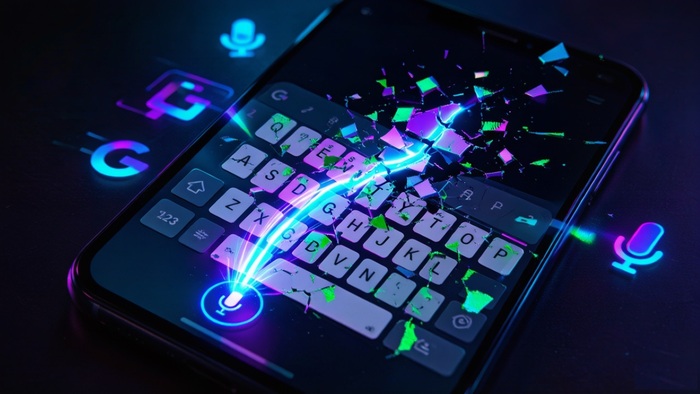
Gboard получил апдейт, который я ждал лет пять. Внутри поселилась штука под названием Rambler на движке Gemini. И это не очередная фича на видосе для прессы. Это, блин, пересборка самого принципа набора текста.
"Просто говори": почему это не сработало раньше?
Классическая диктовка на Android всегда бесила. Ты говоришь "Я куплю э-э-э... нет, лучше возьму красный", а она выдаёт "Я куплю э-э-э нет лучше возьму красный" со всеми этими паразитами и фальстартами. Гениально, спасибо, робот.
Rambler работает от моделей Gemini. И первое, что он делает - перестаёт быть тупым диктофоном. Он именно понимает поток. Автоматически выкидывает "эм", вставные "типа того", глотает паузы.
Но самое страшное для конкурентов кроется в другом. Rambler обрабатывает ситуативную самокоррекцию. Вы бросаете "Давай во вторник… нет, чёрт, в среду в 15:00", а система фиксирует только итог: "Давай в среду в 15:00". Уловили разницу? Это не транскрибация. Это интеллектуальное редактирование на лету.
И да, про многоязычие. Система понимает код-свитчинг. На презентации показывали индийский кейс с хинди и английским. Но для нас это прямой сигнал: русско-английские гибриды в IT-тусовке (фичи, деплой, хотфикс) она тоже должна переварить. Если, конечно, Google доберётся до языкового пакета.
Почему стартапы могут идти лесом?
Раньше рынок диктовки держался на трёх столпах: корявость Google, жадность Apple и лень Samsung. Пользователь скачивал стороннее приложение просто потому, что "окей, голос" превращал его монолог в абзац с 20% ошибок.
Теперь этот козырь уничтожен. Причем изящно - без танцев с бубном.
Rambler уже внутри Gboard. Вы не ставите отдельную клавиатуру, вы не меняете привычек. Нажал на иконку микрофона - и понеслась.
Качество? Для 95% сценариев - хватит за глаза. Платить 15–20 долларов за чуть более чистый медицинский транскрипт гинеколога никто не будет.
Google убивает аргумент "у нас лучше ИИ", просто скормив своей модели терабайты голосовых данных из поиска и YouTube.
Для специализированных сервисов наступает момент экзистенциального кризиса. Либо вы уходите в сверхнишу (судебные стенограммы с метками времени, потоковая расшифровка для пилотов БПЛА, уникальные фонетические алфавиты), либо вы умираете. Легких денег больше нет.
О приватности: не верьте, но проверяйте
Я не могу пройти мимо темы, от которой у любого гика дергается глаз. Google, разумеется, клянется, что всё чисто. В их блоге написано красивыми словами: "аудио не сохраняется, Gboard показывает индикатор активности, так что вы всегда знаете, когда Rambler слушает".
На практике это означает "доверяй, но проверяй". Визуальные триггеры - это хорошо. Это становится индустриальным стандартом, и за это Google можно похвалить. Но будет ли кто-то диктовать пароль от криптокошелька через эту штуку? Точно нет.
Rambler предназначен для черновиков писем, быстрых заметок, голосового ввода в мессенджеры, где читатель и так поймёт, если вы запнулись. Для параноиков останется режим "офлайн-диктовка" без "облачной магии Gemini". Но вы же понимаете, что без сети качество упадет до уровня кирпича?
Железо и сроки: кто получит первым
Первыми Rambler увидят владельцы Pixel и Samsung Galaxy (спасибо партнерству, Samsung иногда полезнее, чем кажется). Остальная армия Android подтянется через обновление Gboard в Google Play.
И это умный ход. Раньше, чтобы внедрить умную диктовку, нужно было править ядро Android. Сейчас - просто обновил клавиатуру как обычное приложение, и вуаля. Скорость распространения будет чудовищной.
Я не знаю, увидит ли Rambler поддержку русского в идеальном виде через месяц. Google часто привозит такие фичи сначала для английского и хинди. Но когда они это сделают - для локальных голосовых сервисов это будет закат солнца вручную.
Так что держитесь, ребята из Wispr Flow. Седые волосы на клавиатуре - это теперь и ваша участь. Google только что превратил голосовой ввод из разряда "убогий компромисс" в "основной интерфейс". И те, кто не перестроится, просто исчезнут из магазина приложений. Я это уже видел на закате плееров и файрволов.