подскажите, столкнулся с проблемой. поставил на зарубежный VPS всем известный сервер. при экспорте конфига в формате ".ovpn" на виндовс через приложение и смартфоне все работает, но если вписать из конфига параметры в роутер keenetic в подключение openvpn, то ни чего не работает. кто знает что нужно поправить в конфиге?
Вначале несколько важных примечаний: 1. Это будет работать только в приложении AmneziaVPN. 2. Это будет работать только на Андроид. 3. На других операционных системах и в других приложениях это работать не будет. 4. Автор понятие не имеет, почему так. Обращайтесь, пожалуйста, к авторам приложения AmneziaVPN.
Для начала, вводные данные:
1. У вас есть телефон, планшет, ТВ-бокс или ещё какая-то неведомая хрень на операционной системе "Андроид".
2. У вас на устройстве из пункта 1 установлено приложение "AmneziaVPN". Если вдруг не знакомы с этим приложением, то инструкцию про то, как его установить, можно прочесть в сообщении "Быстро и просто ставим VPN на ваш сервер".
3. У вас в этом приложении есть хотя бы один VPS-сервер. Если у вас ещё нет такого сервера, то вот тут описано, как его можно получить (с российским или немецким IP-адресом).
Итак, представьте, что мы живёте где-то не в России, но для доступа к некоторым приложениям вам крайне желательно иметь российский IP-адрес. И как сделать так, чтобы конкретные приложения ходили в Интернет через VPN, а все остальные - нет?
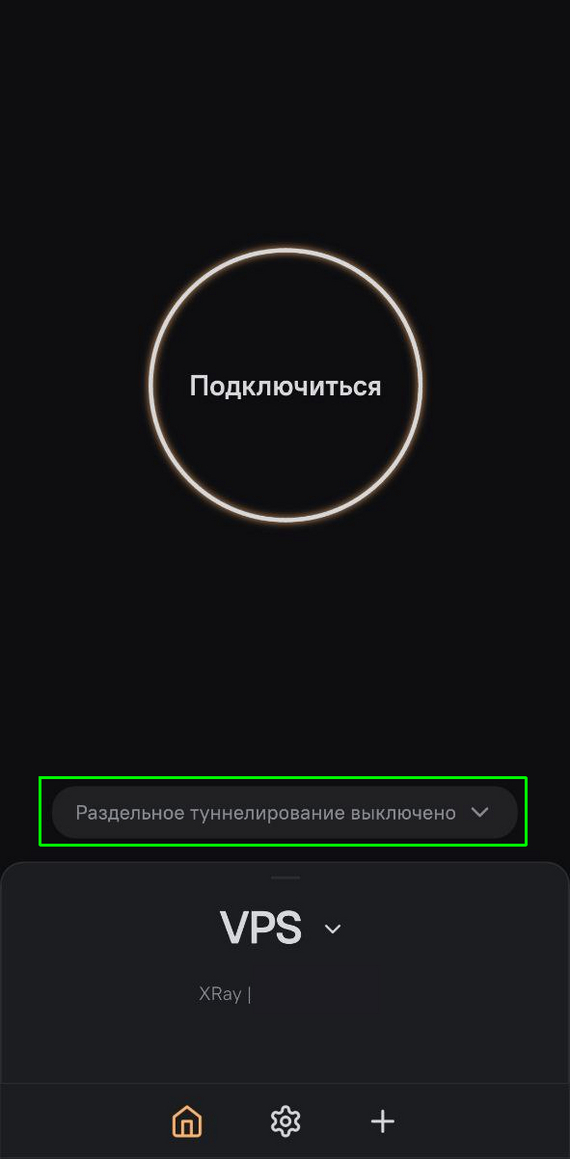
Для начала, запускаем приложение на вашем устройстве. Находим там надпись "Раздельное туннелирование выключено", и нажимаем на неё:
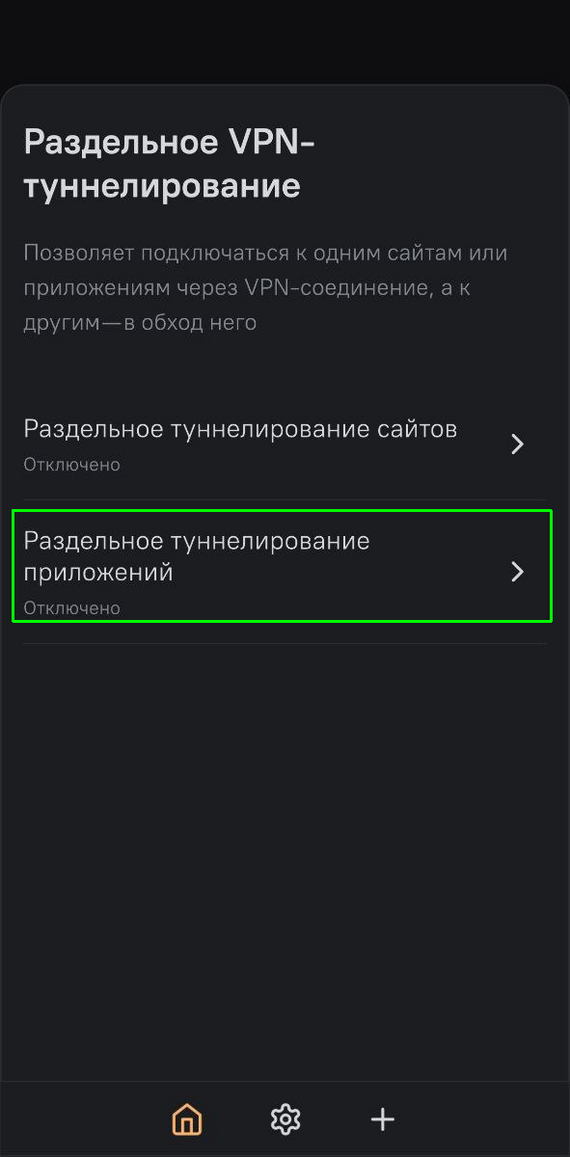
Теперь находим надпись "Раздельное туннелирование приложений", и нажимаем на неё:
Теперь у вас появится вот такой экран:
Как вы видите, тут предполагается, что вы добавите приложения, которые НЕ БУДУТ работать через VPN, когда он включён в приложении. Но нам же надо как раз наоборот! И что делать? Правильно! Нажать на эту надпись!
И у вас появится выбор, что именно вы хотите сделать. Тут главное сделать правильный выбор (он внутри зелёного прямоугольника):
Теперь надо добавить приложения, которые собственно и будут только и исключительно работать через VPN. Сделать это крайне просто:
1. Нажимаем на "+" на экране, который показан на скриншоте ниже:
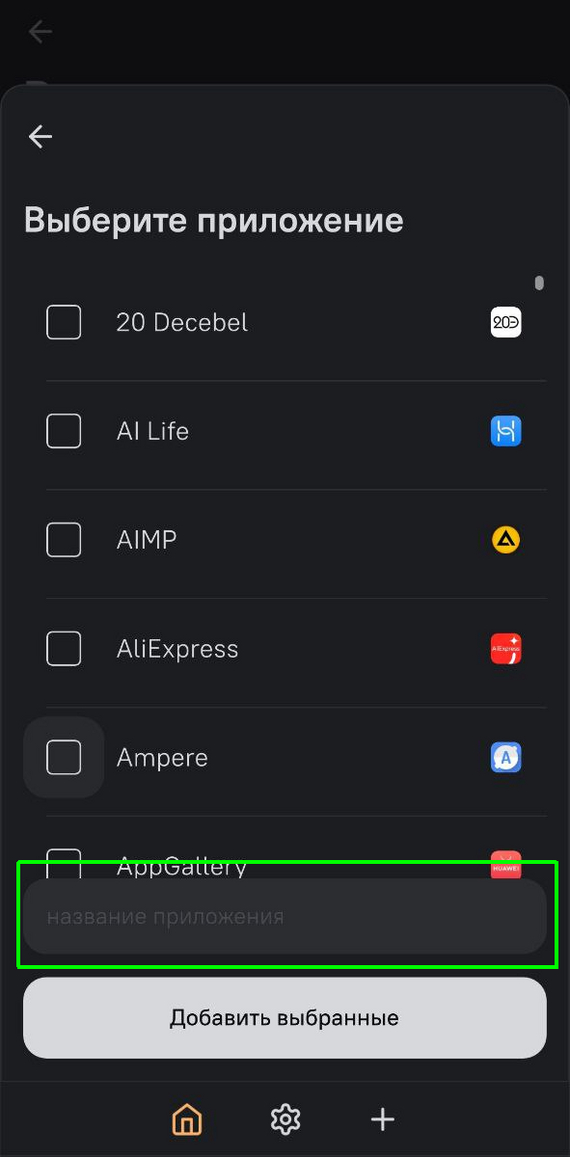
На некоторое время приложение "задумается", а потом выдаст список все приложений, которые установлены у вас на устройстве (в алфавитном порядке):
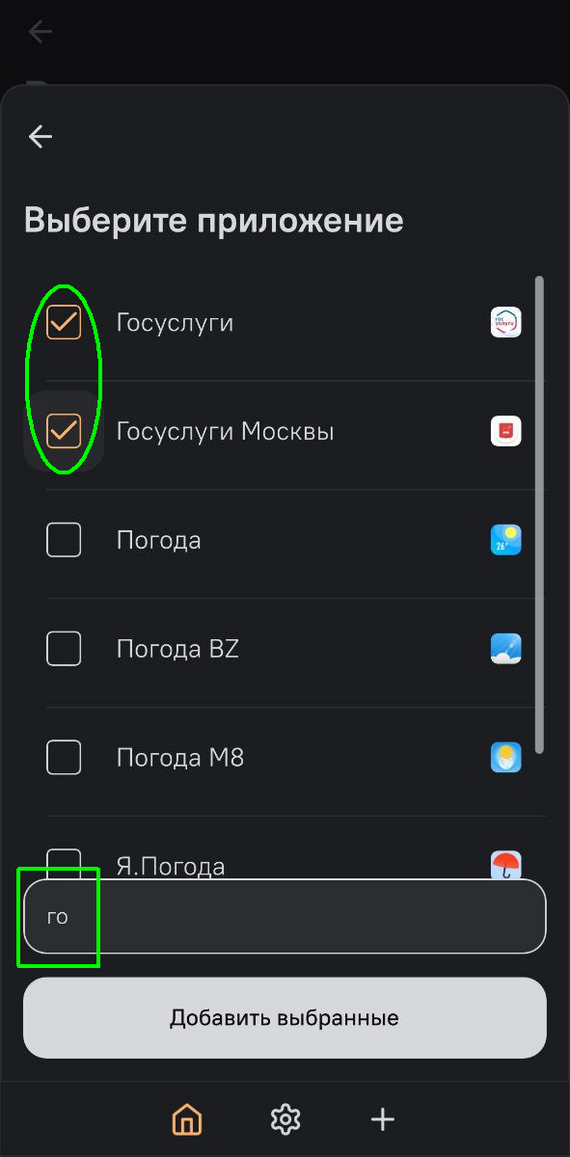
Можно просто проскролить этот список до нужного и поставить слева от его название "галочку". Но есть способ проще. Достаточно ввести несколько букв из названия приложения в поле "название приложение" (зелёная рамка на скриншоте выше). Например:
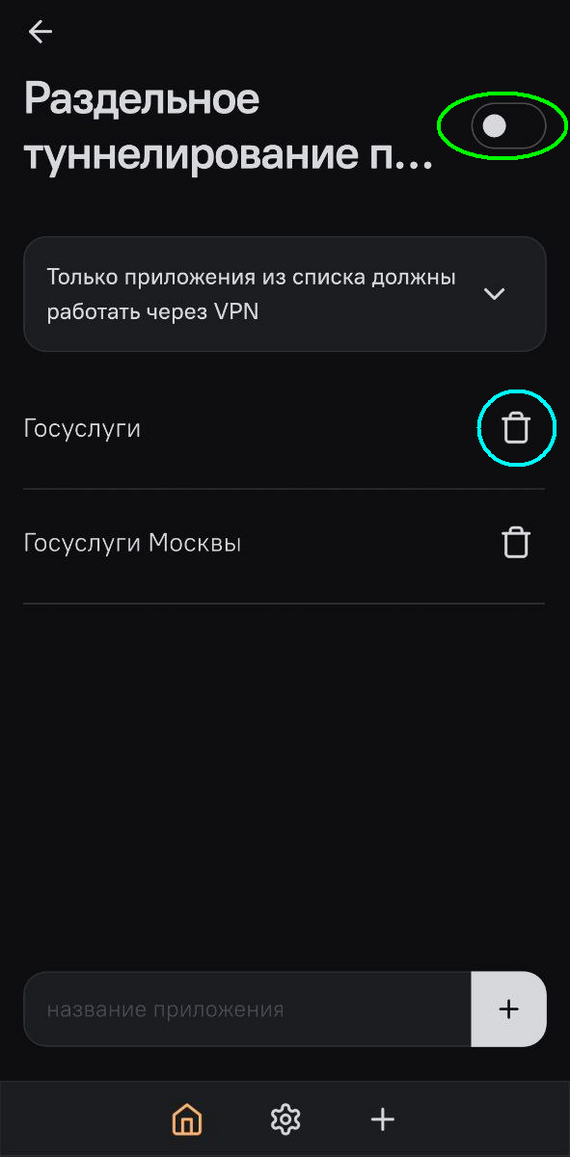
Надо не забыть выбрать нужные приложения, отметив их "галочкой" слева от их имени. Потом надо нажать на кнопку "Добавить выбранные". И мы попадаем на этот экран:
Тут надо не забыть включить это самое "Раздельное туннелирование" (зелёный овал на скриншоте выше). Кроме того, вы всегда можете удалить какое-то ненужное приложение отсюда (голубой кружок на скриншоте выше).
Теперь нажимаем на стрелку налево в левом верхнем углу и попадаем на главный экран приложения:
Обратите внимание, что надпись внутри голубого прямоугольника поменялась на "Раздельное туннелирование включено".
Собственно, вот и всё. Теперь можно подключиться к VPN. И только нужные приложения пойдут в Интернет через VPN. Удобно, не правда ли?
P.S. Специально для тех, кто внезапно увидел здесь неведомую рекламу неизвестно чего. Специально проконсультировался в сообществе модераторов. Там мне подтвердили, что ссылки из одного своего сообщения на другое своё сообщение рекламой не являются. Постарайтесь найти в себе силы, и как-то жить с этим знанием дальше.
До этого работал Planet VPN, недавно рухнул, потом снова поднялся. Сейчас у меня упал впн премиум взломанный на андроиде, который я поставил на 70 устройств. Есть какой-то модифицированный для андроида? четырепэдэа частично перерыл. Я не говорю, про платные.
Ребят, посоветуйте плиз работающие ВПН для телефона(андроид) и на андроид ТВ(если не ошибаюсь, не все на него ставится). Испробовал уже много разных, не робит ни одна. п.с. Предвидя шутки - нет я не сотрудник РКН😀 (ага, сотрудник так бы и сказал, наверное)
Но представьте ситуацию, что кто-то из ваших знакомых попросил вас дать ему попользоваться вашим VPS. А что? В условиях неограниченного трафика (вот тут писал как раз про такой VPS) почему бы и не да?
Самый простой способ поделиться своим VPN на собственном VPS - это переслать файл через какой-то мессенджер. Например, телеграм.
Вот вы получили файлы конфигурации:
Нажимаете на три точки справа от названия файла, и выбираете опцию "Сохранить в загрузки":
Теперь идём в приложение AmneziaWG:
Находим так кнопку с "+", как на скриншоте выше.
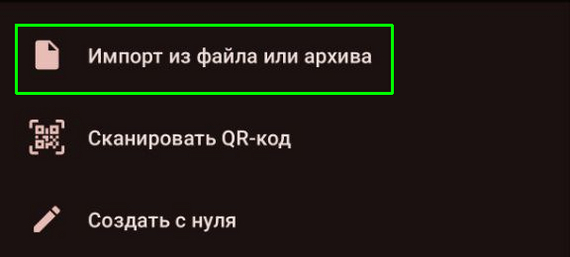
Теперь надо выбрать опцию: "Импорт из файла или архива":
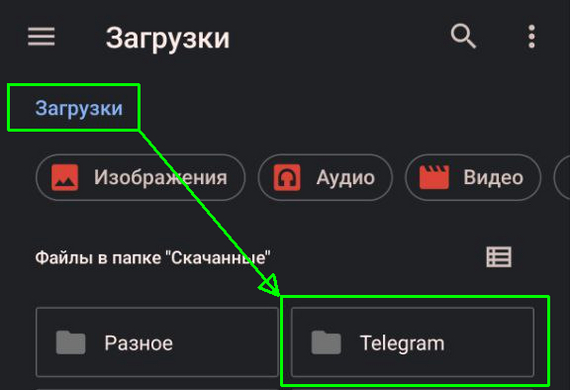
Выбираем в папке загрузки из Телеграма ваш файл (обычно это папка "downloads\telegram"):
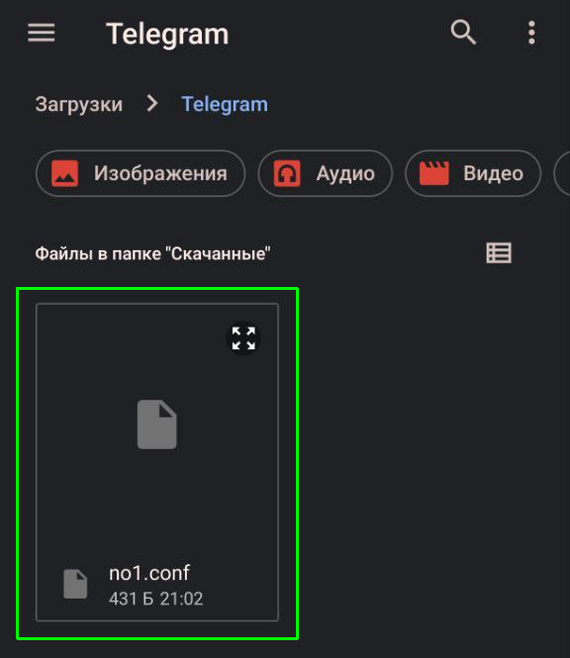
Там найдите тот файл, который вы сохранили ранее и выберите его:
Если всё хорошо, то конфигурация будет добавлена в приложение:
Теперь можно включить VPN, сдвинув переключатель в право. Вас спросят традиционное:
Нажимаем "OK".
Вроде бы всё, но советую проверить, что соединение реально работает. Для этого нажимаем примерно сюда:
И листаем вниз вот до этого места:
Число после "принято" должно быть не равно нулю. Если ноль, то - увы... Ваш провайдер подсуетился и блокирует IP этого VPS. Нужно его менять. Кого - его? Провайдера, VPS или его IP-адрес. Тут уж вам решать.
Срочно нужно преобразовать аудио- или видео- материалы в текстовый формат, но не знаешь как? Я собрала 5 программ распознавания аудио в текст, которые помогают с этим быстро и абсолютно бесплатно.
Сейчас многие используют YouTube или другие платформы в образовательных целях. Но не всегда и не всем удобно воспринимать информацию через видеоряд. Распознавание материалов в текст очень актуально для тех, кто привык запоминать информацию визуально, а не на слух.
Я проверила множество сервисов и нашла бесплатные, быстрые, а главное КАЧЕСТВЕННЫЕ инструменты перевода аудио в текст.
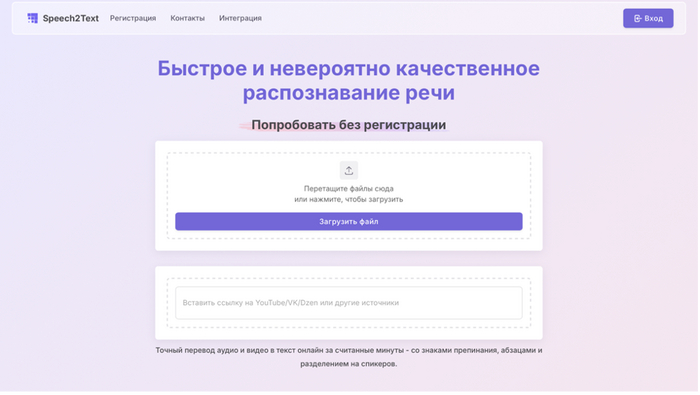
1. Speech2Text
Это сервис для преобразования устной речи в текст. Со Speech2Text переводить аудио- или видео форматы легко и просто — за один клик загружаете видео- или аудиофайл с голосом и сразу получаете результат в считанные минуты со знаками препинания, абзацами и разделением на спикеров. Скачать субтитры можно в одно касание.
Также, существует возможность вставить ссылку на YouTube или VK видео, чтобы преобразовать аудиодорожку оттуда в текст.
Преимущество сервиса в том, что он обрабатывает информацию на более чем 20 иностранных языках.
Главная страница сервиса Speech2Text
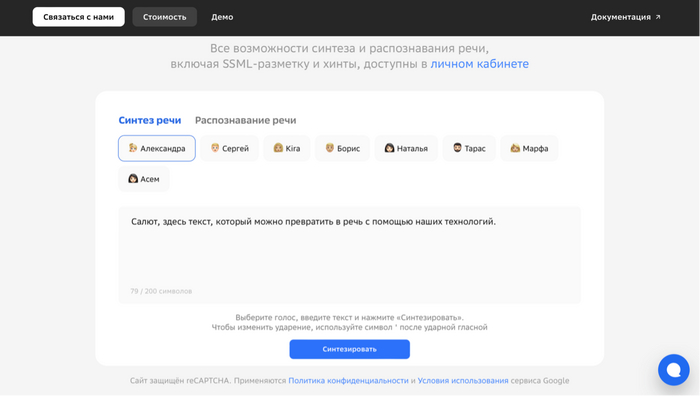
2. Salute Speech
Это сервис от Сбера для синтеза речи из текста на основе искусственного интеллекта — с поддержкой расшифровки и транскрибации.
Здесь можно не только распознавать речь из аудио в текст, но и наоборот. Сервис предлагает функцию озвучки текста, который можно написать как на русском языке, так и на английском и даже, на удивление, на казахском.
Все, что нужно сделать для перевода из аудио в текст — это нажать на кнопку микрофона и говорить. Однако, если вы хотите загрузить аудиофайл для транскрибирования, то нужно воспользоваться специальным Telegram-ботом.
К сожалению, сервис является бесплатным только до 200 000 символов.
Сервис Salute Speech
3. Otter.ai
Otter.ai представляет собой инструмент для расшифровки аудиофайлов, видеоконференций и видеофайлов.
Сайт поддерживается на английском языке, но имеет удобный интерфейс, с которым может справиться каждый.
Сервис доступен бесплатно, но с ограничением по минутам и количеству файлов для загрузки, поэтому вы можете воспользоваться другими тарифами, предложенными Otter.ai:
Тариф Basic бесплатный и предлагает расшифровку звонков в реальном времени, 300 минут транскрибации в месяц и работу с Zoom, MS Teams и Google Meet.
Тариф Pro, стоимость которого 10 долларов в месяц предлагает возможность совместной работы, 10 файлов для расшифровки и 1200 минут транскрибации.
Тариф Business — 20 долларов в месяц — предоставляет возможность загрузки неограниченного количества файлов и 6000 минут транскрибации.
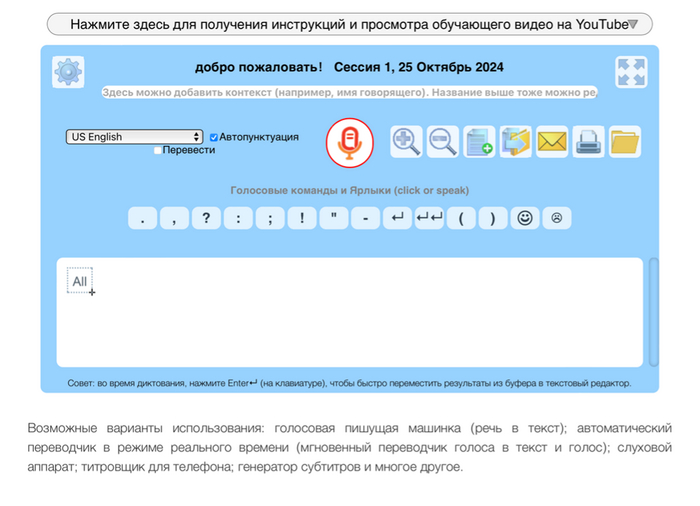
Это простой и бесплатный сервис, который основан на технологии Google и может распознавать и переводить речь в реальном времени, а также расшифровывать аудиозаписи. Для работы с ним нужно просто зайти на сайт и нажать на большую круглую кнопку с микрофоном. Вы можете выбрать язык, скорость и тональность речи, а также редактировать текст, если нужно. Вы можете сохранить текст в формате TXT или DOC, отправить его по электронной почте или распечатать.
Из минусов: неудобный интерфейс, поддерживает не все форматы аудио и видео, поэтому иногда приходится конвертировать файлы перед загрузкой. Также, сервис может пропускать знаки препинания.
Сервис Speechlogger
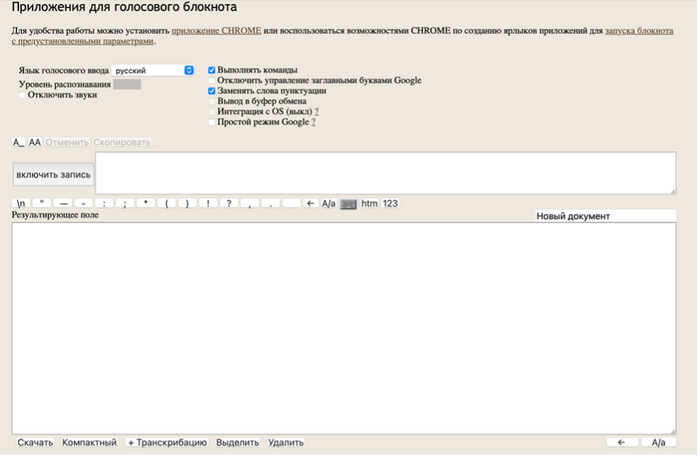
5. SpeechPad
Работает на основе Google и может расшифровывать аудио- и видеозаписи, а также голосовой ввод. Сервис имеет встроенный редактор для правок и настроек. Для использования сервиса нужно зайти на сайт и нажать на кнопку «включить запись». Затем можно говорить в микрофон. Сервис будет показывать текст на экране, который можно редактировать, сохранять, отправлять или печатать.
Однако SpeechPad не всегда точен в распознавании речи. Кроме того, он имеет ограничение на размер файла в 50 МБ, поэтому иногда приходится разбивать файлы на части.