

Выборочное туннелирование приложений через VPN для приложения AmneziaVPN на Андроид
Вначале несколько важных примечаний:
1. Это будет работать только в приложении AmneziaVPN.
2. Это будет работать только на Андроид.
3. На других операционных системах и в других приложениях это работать не будет.
4. Автор понятие не имеет, почему так. Обращайтесь, пожалуйста, к авторам приложения AmneziaVPN.
Для начала, вводные данные:
1. У вас есть телефон, планшет, ТВ-бокс или ещё какая-то неведомая хрень на операционной системе "Андроид".
2. У вас на устройстве из пункта 1 установлено приложение "AmneziaVPN". Если вдруг не знакомы с этим приложением, то инструкцию про то, как его установить, можно прочесть в сообщении "Быстро и просто ставим VPN на ваш сервер".
3. У вас в этом приложении есть хотя бы один VPS-сервер. Если у вас ещё нет такого сервера, то вот тут описано, как его можно получить (с российским или немецким IP-адресом).
Итак, представьте, что мы живёте где-то не в России, но для доступа к некоторым приложениям вам крайне желательно иметь российский IP-адрес. И как сделать так, чтобы конкретные приложения ходили в Интернет через VPN, а все остальные - нет?
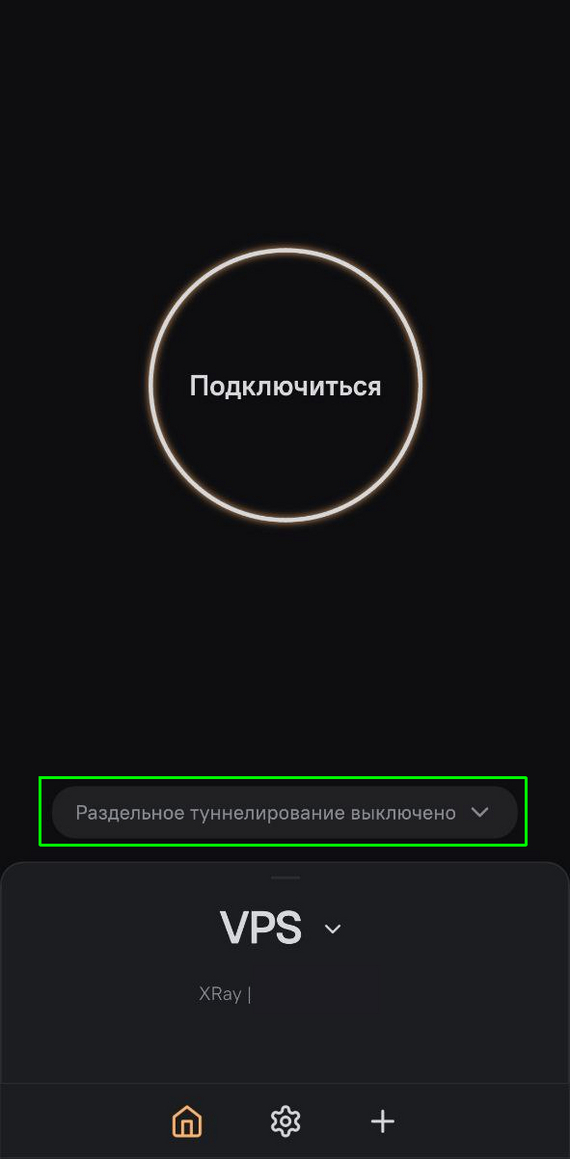
Для начала, запускаем приложение на вашем устройстве. Находим там надпись "Раздельное туннелирование выключено", и нажимаем на неё:
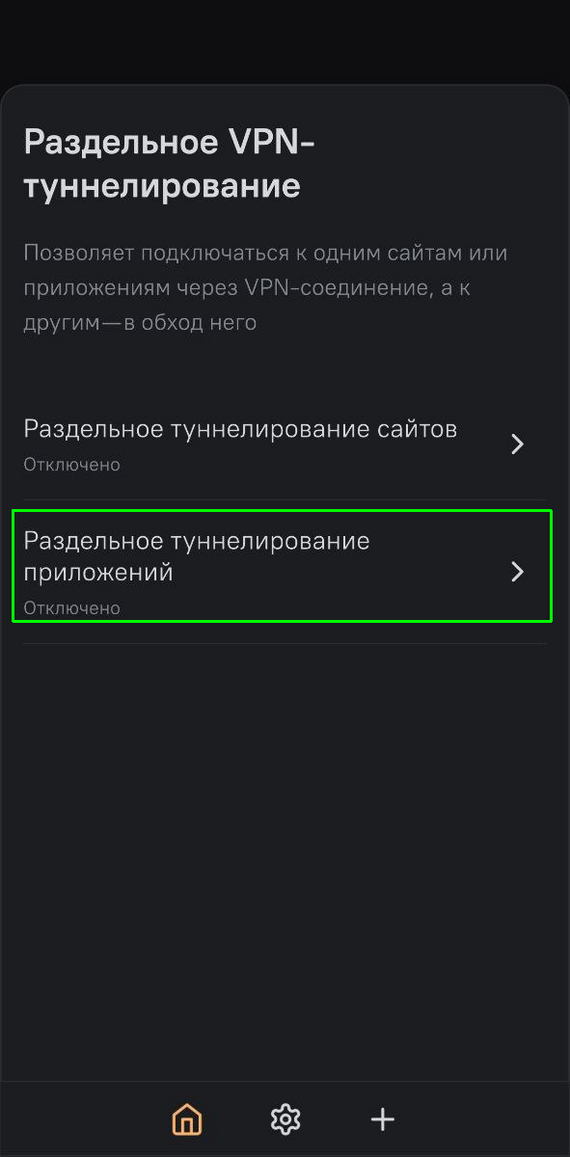
Теперь находим надпись "Раздельное туннелирование приложений", и нажимаем на неё:
Теперь у вас появится вот такой экран:

Как вы видите, тут предполагается, что вы добавите приложения, которые НЕ БУДУТ работать через VPN, когда он включён в приложении. Но нам же надо как раз наоборот! И что делать? Правильно! Нажать на эту надпись!
И у вас появится выбор, что именно вы хотите сделать. Тут главное сделать правильный выбор (он внутри зелёного прямоугольника):

Теперь надо добавить приложения, которые собственно и будут только и исключительно работать через VPN. Сделать это крайне просто:
1. Нажимаем на "+" на экране, который показан на скриншоте ниже:

На некоторое время приложение "задумается", а потом выдаст список все приложений, которые установлены у вас на устройстве (в алфавитном порядке):
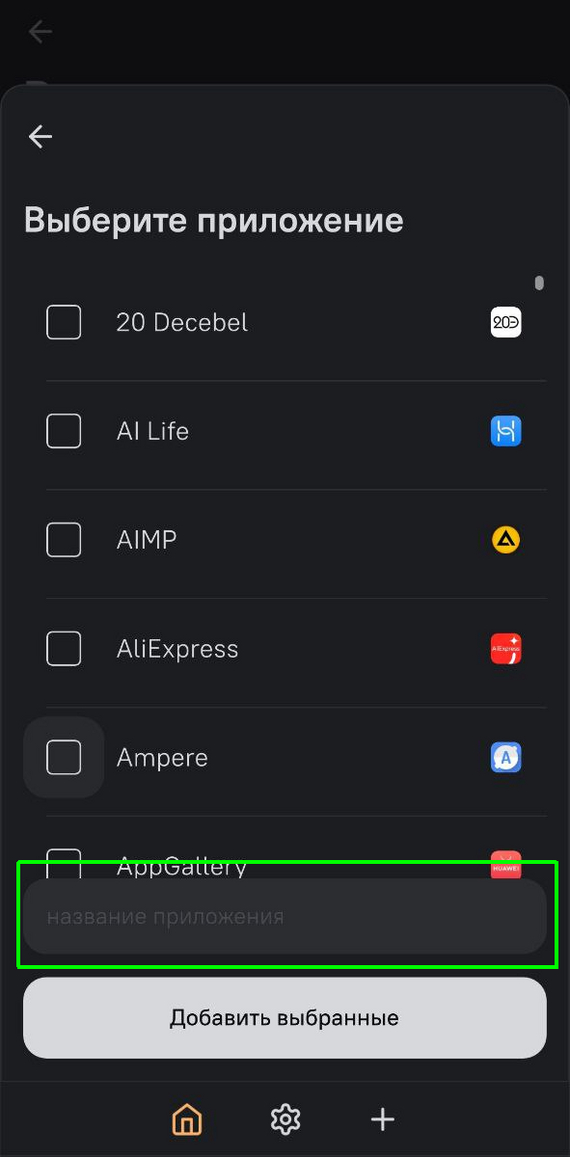
Можно просто проскролить этот список до нужного и поставить слева от его название "галочку". Но есть способ проще. Достаточно ввести несколько букв из названия приложения в поле "название приложение" (зелёная рамка на скриншоте выше). Например:
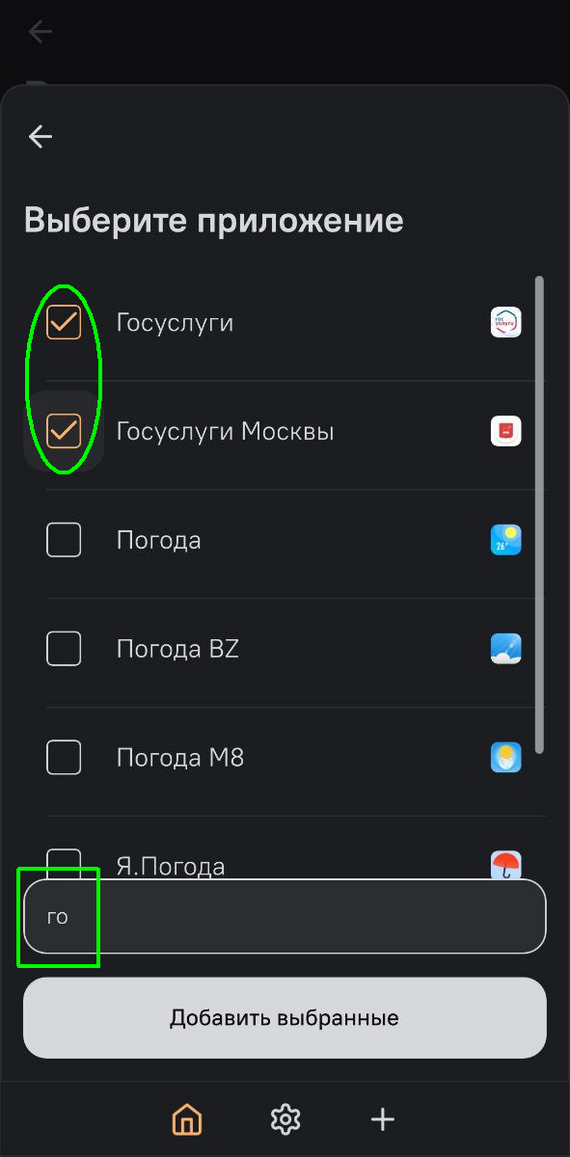
Надо не забыть выбрать нужные приложения, отметив их "галочкой" слева от их имени. Потом надо нажать на кнопку "Добавить выбранные". И мы попадаем на этот экран:
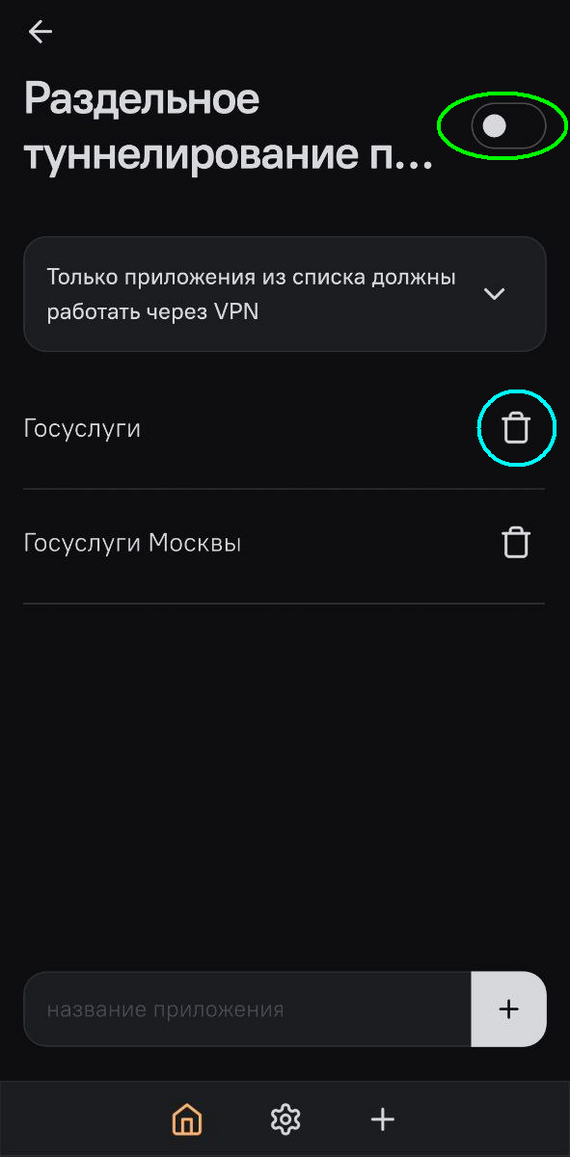
Тут надо не забыть включить это самое "Раздельное туннелирование" (зелёный овал на скриншоте выше). Кроме того, вы всегда можете удалить какое-то ненужное приложение отсюда (голубой кружок на скриншоте выше).
Теперь нажимаем на стрелку налево в левом верхнем углу и попадаем на главный экран приложения:

Обратите внимание, что надпись внутри голубого прямоугольника поменялась на "Раздельное туннелирование включено".
Собственно, вот и всё. Теперь можно подключиться к VPN. И только нужные приложения пойдут в Интернет через VPN. Удобно, не правда ли?
P.S. Специально для тех, кто внезапно увидел здесь неведомую рекламу неизвестно чего. Специально проконсультировался в сообществе модераторов. Там мне подтвердили, что ссылки из одного своего сообщения на другое своё сообщение рекламой не являются. Постарайтесь найти в себе силы, и как-то жить с этим знанием дальше.
Android
990 постов7.8K подписчиков
Правила сообщества
Сообщество посвящено обсуждению и обмену опытом использования устройств, работающих под управлением ОС Android/Linux, а также программного обеспечения для них. Обсуждение других операционных систем (в том числе GNU/Linux) - только в рамках их взаимодействия с Android.
В сообществе запрещены:
* заведомо деструктивные рекомендации
* бессодержательная переписка, особенно с переходом на личности собеседников
* обсуждение нужности рутового доступа (он нужен, и если у вас его нет - мы вам искренне посочувствуем, но искать другие способы решения вашей проблемы не будем)
* обсуждение нужности ПО от Google (необходимости в нем нет, и если вам этот функционал не нужен - смело запускайте pm disable-user или даже pm uninstall, только не забудьте предварительно сделать полную резервную копию)
Если вы просите о помощи, обязательно укажите максимально полную информацию об используемом вами устройстве, чего вы хотите добиться и какие шаги для этого предпринимали - это существенно ускорит получение ответа, так как из обсуждения будут исключены диалоги вида "попробуй вот так - пробовал, не помогает". Соответственно, и при ответе следует давать рекомендации, подходящие для любого устройства. Если вы не уверены в универсальности решения, напишите об этом явно: "у меня %s и мне помогло %s".
Данная редакция правил действует с момента ее публикации: 2022-01-27 22:00:00 +03:00