Для начала, прошу прощения за небольшой
Поскольку теперь мои сообщения видны только и исключительно у меня в профиле (это не моё решение, а администрации сайта, поэтому с ним спорить не буду), прошу подписаться на мой блог на teletype.in, где вы сможете найти все мои сообщения на тему IT.
В то время, когда WhatsApp практически не работает, а Telegram обещают опять полностью заблокировать, встаёт очень острый вопрос, как и где общаться с друзьями? Конечно, можно вернуться к звонкам и SMS. "Можно, но зачем?". Пока ещё кроме звонков и SMS можно пользоваться такими уже привычными для нас IM (internet messenger). И кроме печально, но широко известного сейчас приложения Max, есть и другие альтернативы. Сегодня хочу рассказать про одну из них - IMO.
Тут прошу меня простить, эту часть попросил написать Gemini.
IMO (или imo.im) — это бесплатный сервис для мгновенного обмена сообщениями, видеозвонков и аудиовызовов.
Если говорить по-простому, это прямой конкурент WhatsApp, Telegram и Viber. Хотя в некоторых странах он не так на слуху, у него огромная аудитория (более 200 миллионов активных пользователей), особенно в Центральной и Южной Азии.
Вот основные моменты, которые стоит знать:
Главные фишки:
Экономия трафика: Это "конек" приложения. Оно отлично работает даже при слабом интернет-соединении (2G/3G) и потребляет меньше данных, чем многие аналоги.
Кроссплатформенность: Можно использовать на Android, iOS, Windows и macOS.
Групповые чаты и звонки: Поддерживает огромные видеоконференции и "комнаты" для общения по интересам.
Передача файлов: Можно отправлять любые типы файлов (фото, видео, PDF) без жестких ограничений по формату.
Плюсы:
Высокое качество связи при плохом интернете.
Простой и понятный интерфейс.
Полностью бесплатно (основные функции).
Минусы:
Есть реклама в бесплатной версии (честно говоря, я пока не заметил, где именно).
Меньше функций для приватности, чем в Telegram.
Популярность сильно зависит от региона.
Тут стоит ещё добавить, что приложение для Windows очень старое, не обновляется и практически не работает.
Установка
Но поскольку большинству интересно общение именно со смартфона, вот вам ссылки на PlayMarket и AppSrore:
Если у вас старый и/или не мощный смартфон на Андроид, есть облегчённая (lite) версия: https://play.google.com/store/apps/details?id=com.imo.android.imoimlite (почему-то недоступна ни для одного из моих устройств).
Ниже опишу установку приложения для телефона или планшета на Андроид. Для пользователей iPhone есть прекрасное официальное описание на русском языке: https://static-act.imoim.net/act/download-imo-faq/index.html?source=web_pc_loghttps://static-act.imoim.net/act/download-imo-faq/index.html
Для того, чтобы установить приложение на Андроид для начала необходимо перейти по ссылке на него на PlayMarket: https://play.google.com/store/apps/details?id=com.imo.android.imoim
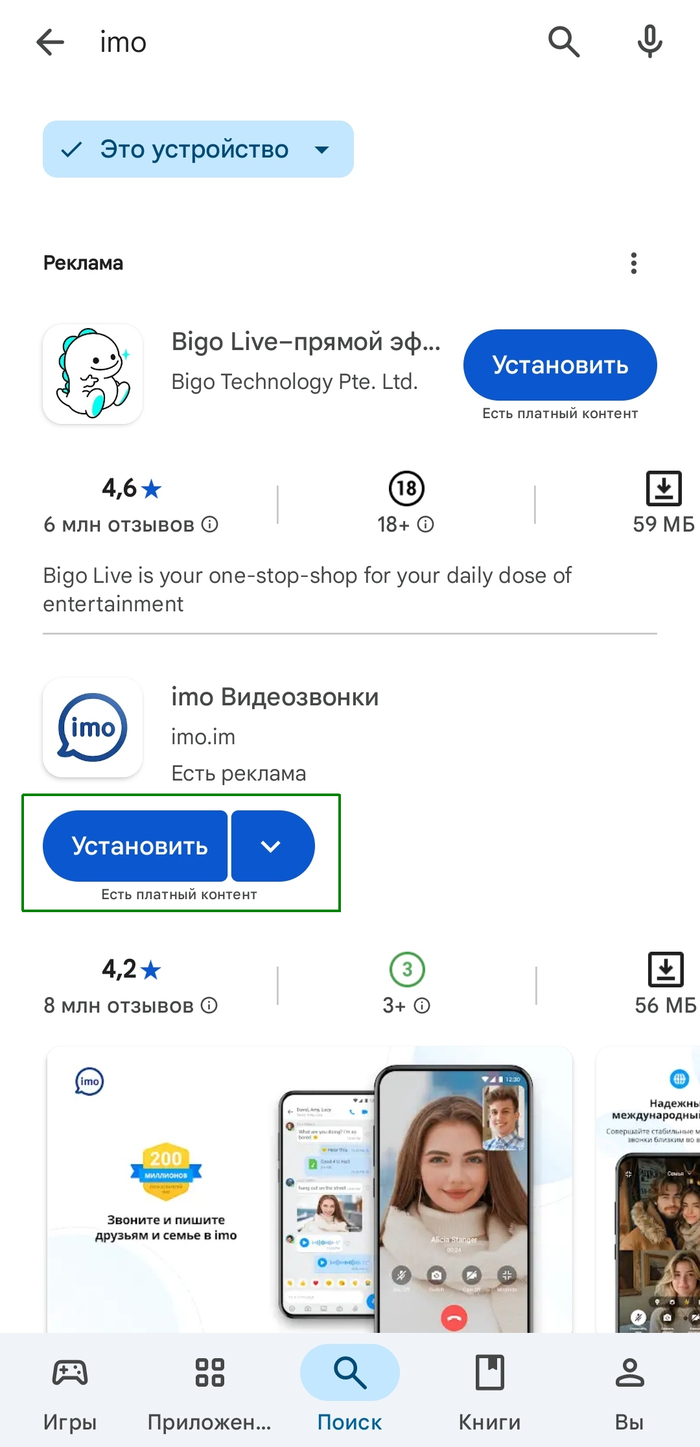
Или просто запустить GooglePlay и там в строке поиска набрать "imo".
Тут надо найти кнопку "Установить" и нажать на неё.
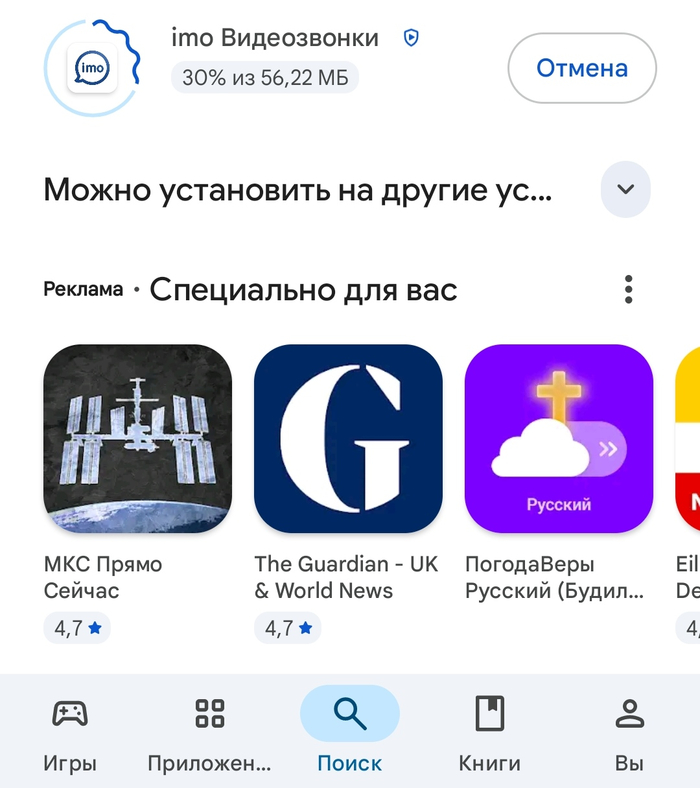
Какое-то время приложение будет устанавливаться:
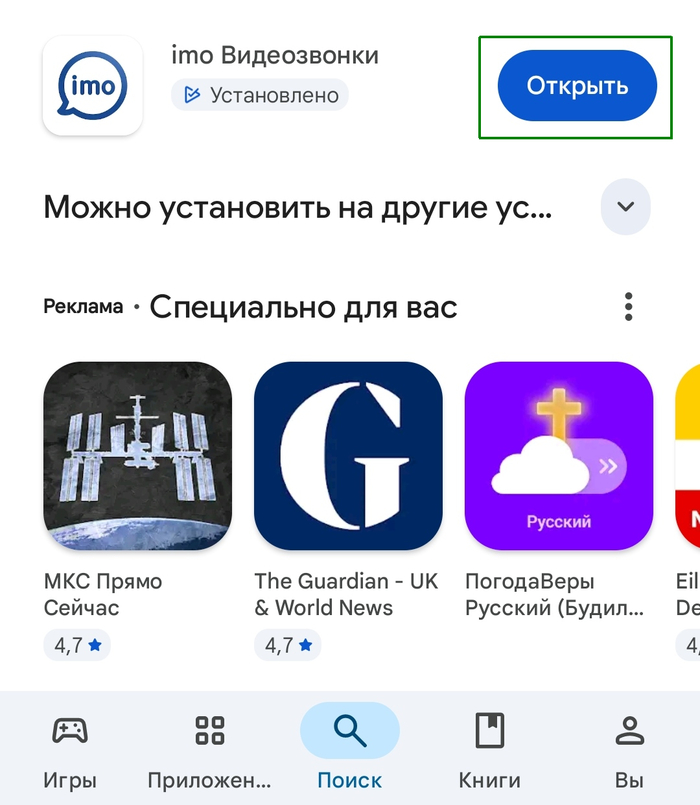
Но рано или поздно это закончится и у вас появиться кнопка "Открыть":
Нажимаете на неё, приложение открывается.
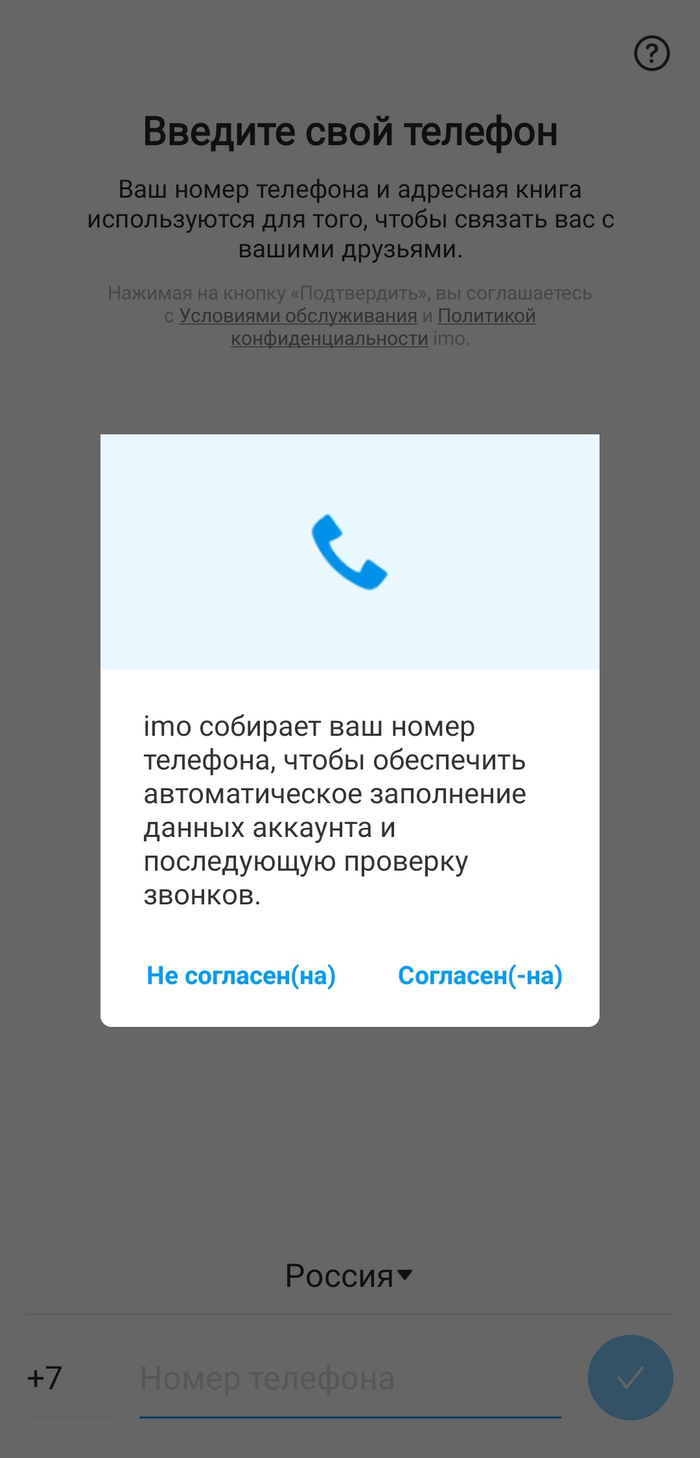
Тут вас сразу попросят согласиться с тем, что вы передадите приложению ваш номер телефона:
Понимаю, что решение серьезное, но если хотите общаться с друзьями, нажмите на кнопку "Согласен(на)" и пойдите на этот риск.
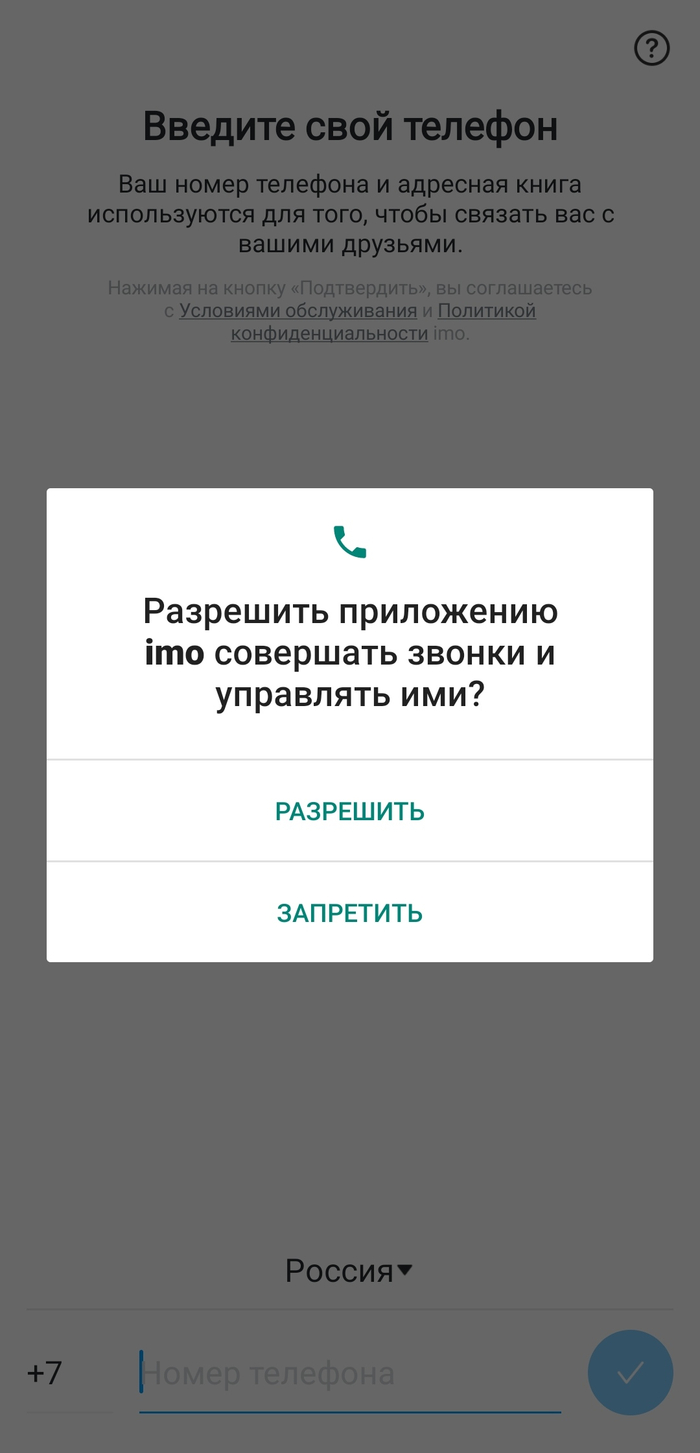
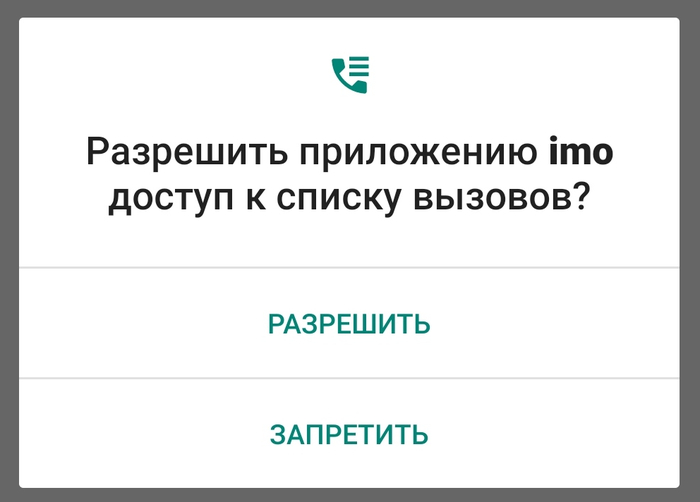
Теперь приложение попросит разрешение на управление звонками:
Тут не стоит бояться, само приложение никуда звонить, конечно же, не будет. Это нужно для корректной работы приложения во время аудиозвонка в случае, если придёт вызов по мобильной сети. Так что стоит нажать на "Разрешить".
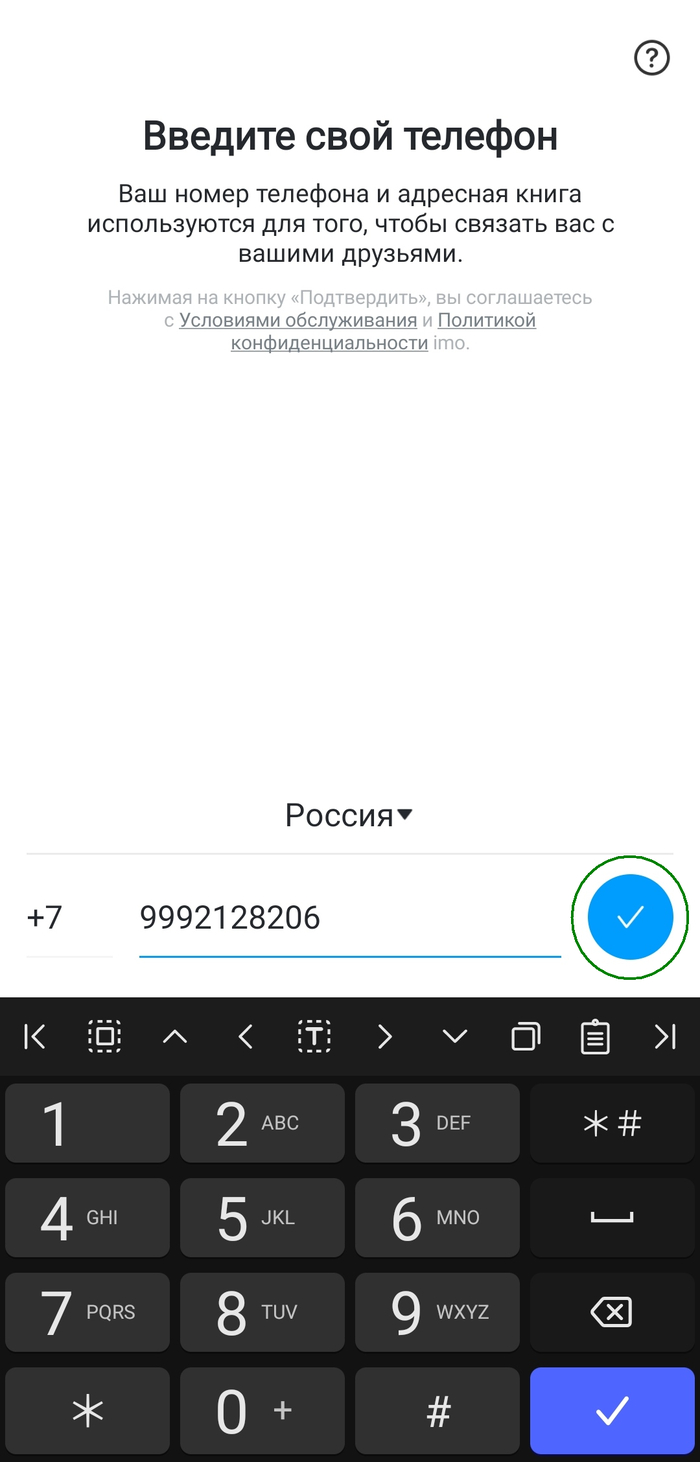
Далее надо авторизоваться в приложении по вашему номеру телефона:
Тут надо ввести ваш номер телефона и нажать на голубую круглую кнопочку с "галочкой" внутри.
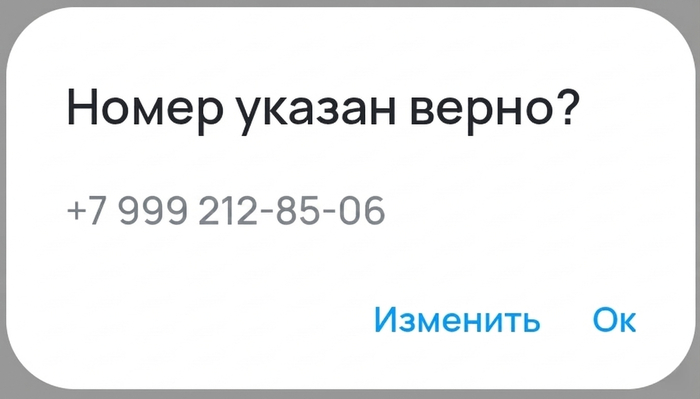
Теперь вас спросят, верно ли вы указали свой номер телефона:
Если верно, то нажимаете на "Oк". Если нет, то нажимаете на "Изменить", и вас вернут на предыдущий экран ввода вашего номера.
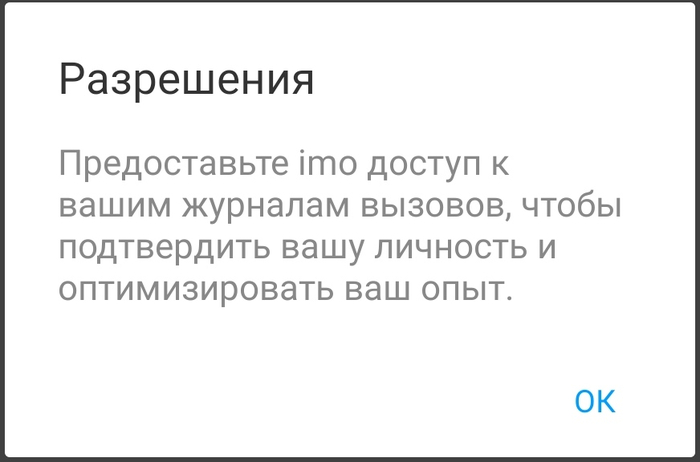
Теперь надо дать очередное разрешение:
Если вдруг вы чего-то боитесь, помните, что все данные вам разрешения позже можно отозвать. Но для первичной регистрации они необходимы. Так что нажимаем на "OK" и идём дальше.
Теперь даём то самое разрешение:
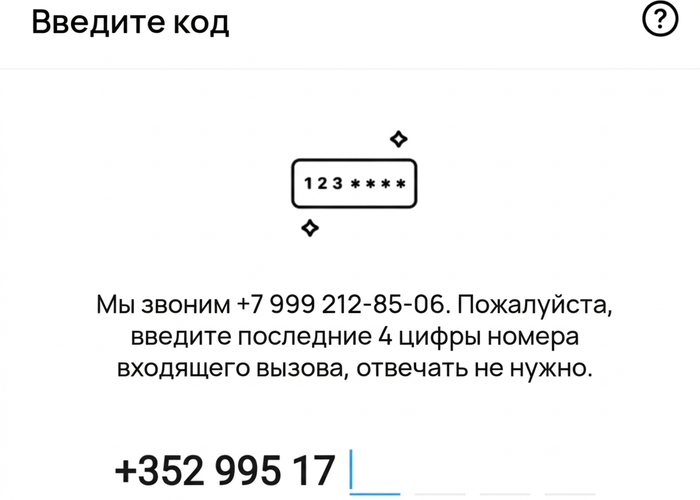
Тут приложение проверит ранее введённый номер телефона:
Вам поступит звонок, надо будет просто ввести 4 последних цифры номера.
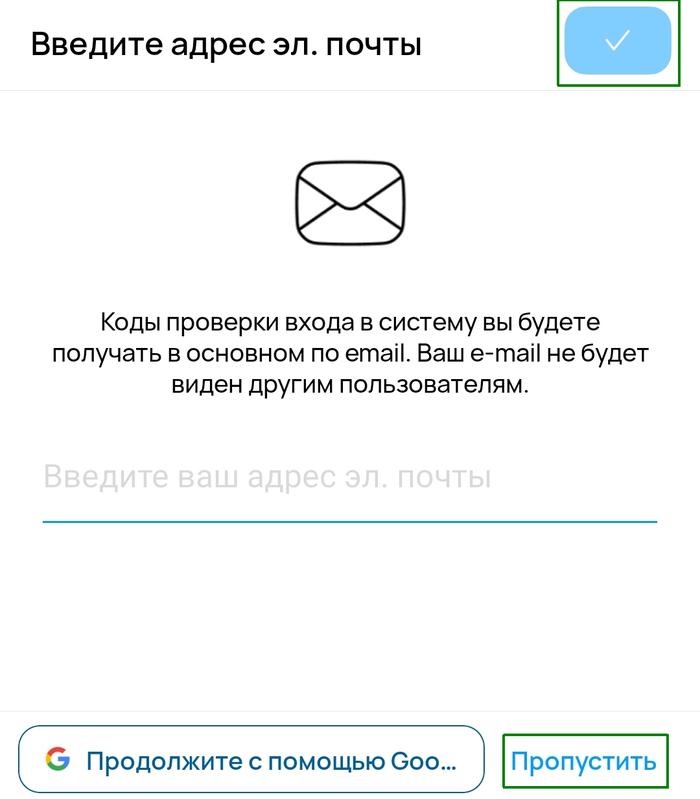
Далее можно привязать к вашему аккаунту не только номер вашего телефона, но и адрес электронной почты. Для этого надо ввести этот адрес на следующем экране:
Не вводить сейчас адрес электронной почты и нажать на "Пропустить" (снизу справа).
Ввести адрес электронной почты и нажать на голубую кнопочку с "галочкой" внутри (сверху справа).
Использовать аккаунт Гугла (снизу слева).
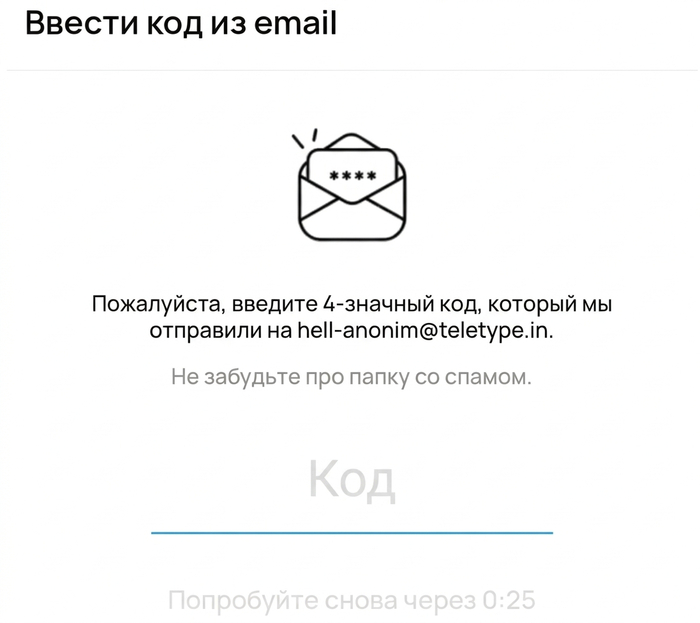
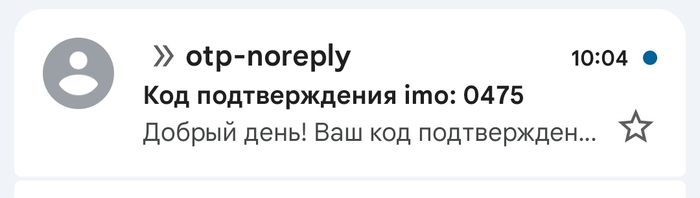
Сам пошёл по варианту №2. Потому на следующем экране меня попросили ввести код подтверждения, который отправили мне на электронную почту:
Зашёл на почту, тут всё удобно: код есть в теме письма, даже открывать само письмо не нужно:
Ввёл код из письма. Приложение какое-то время подумало. Потом попросило ввести моё имя:
Ввёл своё имя (этого вполне достаточно). Если хотите, чтобы вас могли найти по фамилии, введите и фамилию. После чего нажмите на голубую кнопочку с белой "галочкой" внутри в верхнем правом углу.
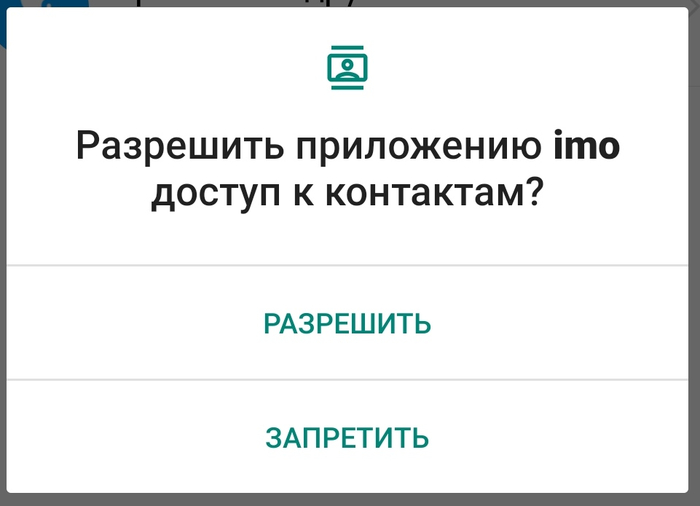
Чтобы найти ваши контакты в приложении, надо будет дать приложению доступ к вашему списку контактов:
Вы дали почти все разрешения. Осталось последнее.
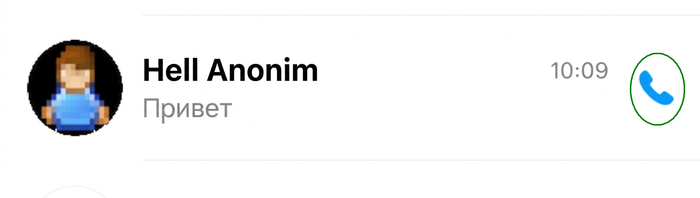
Найдите в списке контактов любого человека, и нажмите на иконку телефонной трубки справа, как будто хотите ему позвонить:
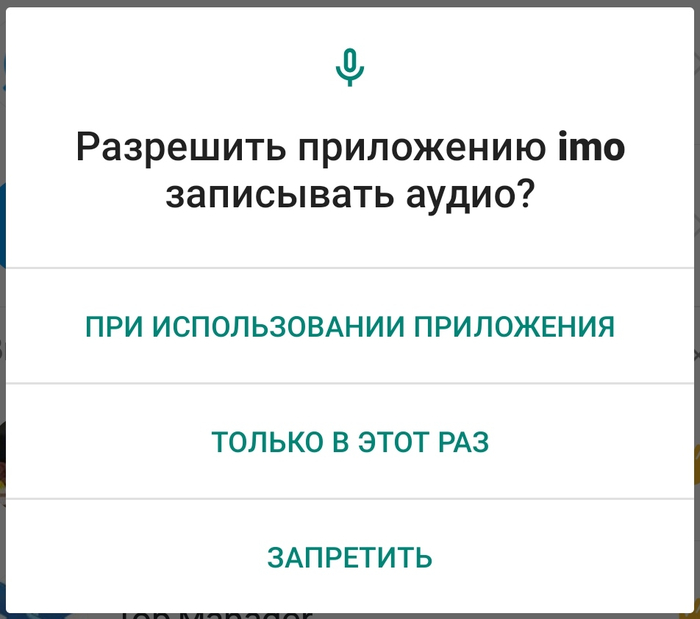
Не бойтесь! Приложение не будет звонить! Оно сначала попросит очередное разрешение:
Тут можно выбрать "ПРИ ИСПОЛЬЗОВАНИИ ПРИЛОЖЕНИЯ", и тогда оно вас об этом спрашивать не будет. А можно нажать "ТОЛЬКО В ЭТОТ РАЗ", и тогда приложение будет спрашивать это разрешение при каждом звонке.
На этом на сегодня всё. Общайтесь без границ!