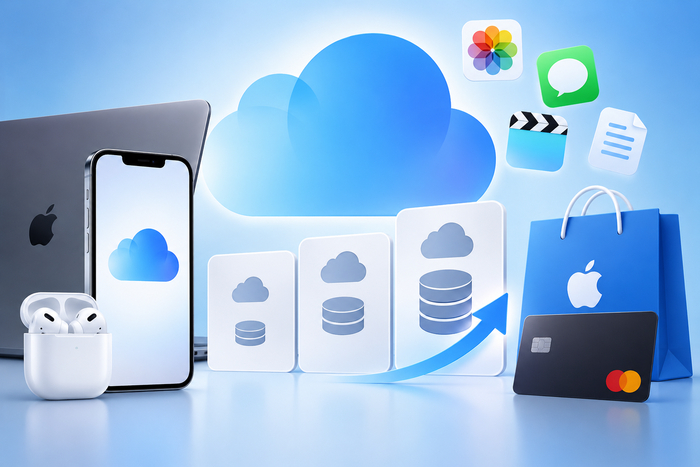
Как купить хранилище айклауд в России, когда память айклауд закончилась: план iCloud+ оплачивается с баланса аккаунта, баланс пополняется кодом App Store своего региона, а цена места зависит от страны профиля.
На экране всплывает «Хранилище iCloud заполнено», резервная копия айфона застревает на вчерашней дате, а новые снимки остаются только на телефоне. Сам аккаунт работает как раньше, закончилось лишь место.
Как купить хранилище айклауд в России, зависит не от банка, а от баланса Apple Account: план оплачивается с него, если там есть деньги. Память айклауд расширяется за минуту, когда счёт пополнен кодом нужного региона, а купить подписку icloud можно на любой объём, от 50 ГБ до 12 ТБ.
В материале разберём - что съедает место, какой план выбрать и в какой стране он стоит меньше, как оплатить хранилище на айфоне с баланса и чем готовый код отличается от собственной карты.
Что занимает память айклауд
Память айклауд делят между собой резервные копии, фотографии, файлы iCloud Drive и вложения из «Сообщений». Бесплатно Apple даёт 5 ГБ на весь аккаунт, и один полный бэкап айфона нередко весит больше.
Разбивка по разделам открывается в «Настройках»: имя аккаунта → iCloud → «Управление хранилищем». Чаще всего место уходит на:
копии старых iPhone и iPad, которыми давно не пользуются, но их бэкапы по-прежнему лежат в облаке;
«Фото iCloud» с оригиналами видео: при съёмке в 4K медиатека прибавляет гигабайты за месяц;
вложения в переписке, которые хранятся столько же, сколько сами чаты;
данные приложений, которые попадают в iCloud Drive автоматически.
Удаление неактуальной копии устройства освобождает место сразу и никак не затрагивает текущий телефон. Если после такой чистки индикатор снова упирается в потолок за пару недель, экономить дальше бессмысленно: фотоархив и ежедневный бэкап требуют платного плана.
Перед покупкой полезно сократить и сам бэкап. В разделе «Резервная копия iCloud» перечислены приложения, данные которых попадают в копию, и у каждого есть отдельный переключатель: мессенджеры с тяжёлыми медиа или игры с сохранениями на своих серверах часто можно исключить без потерь.
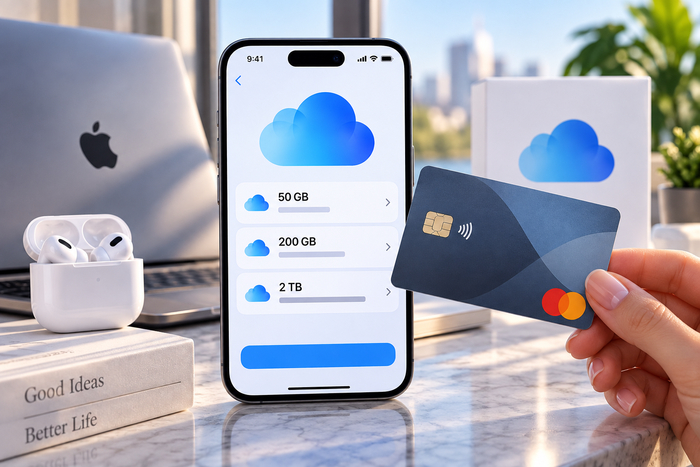
Купить подписку icloud на 50 ГБ, 200 ГБ или 2 ТБ
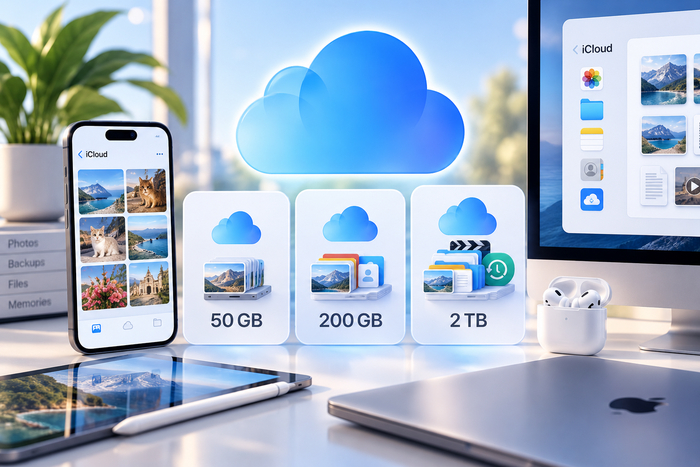
Купить подписку icloud - значит подключить один из пяти планов iCloud+ с помесячным списанием. Годового варианта у Apple нет ни в одной стране.
Страницу тарифов Apple обновила 15 сентября 2026 года. Сетка осталась прежней: 50 ГБ, 200 ГБ, 2 ТБ, 6 ТБ и 12 ТБ, российская строка в таблице тоже на месте. Бесплатный объём по-прежнему 5 ГБ на аккаунт, и расширить его без подписки нельзя. В перечне возможностей всех планов теперь указан Apple Invites - создание приглашений на встречи и события.
Набор функций от объёма почти не зависит:
Private Relay скрывает IP-адрес и сетевую активность в Safari;
«Скрыть e-mail» выдаёт случайные адреса для регистраций, а письма с них приходят в основной ящик;
к почте iCloud подключается собственный домен;
«Защищённое видео HomeKit» записывает одну камеру на 50 ГБ, до пяти на 200 ГБ и без ограничений на 2 ТБ и выше.
Любым планом можно поделиться ещё с пятью членами семьи через «Семейный доступ». Место у группы общее, при этом файлы и снимки каждого участника остаются закрытыми для остальных.
Подключить iCloud+ можно с iPhone, iPad, Mac или компьютера с Windows, а в некоторых странах Apple добавляет к плану дополнительные бонусы. После перехода на платный объём списания идут каждый месяц в день подключения.
Как увеличить хранилище icloud в России
Как увеличить хранилище icloud в России, решается в том же разделе, где смотрят занятое место: «Управление хранилищем» → «Сменить план». Больший объём становится доступен сразу после оплаты.
50 ГБ - один айфон с ежедневным бэкапом и фото без регулярной съёмки видео;
200 ГБ - два-три устройства или семья с общей медиатекой;
2 ТБ - архив за несколько лет, ролики в 4K, копии телефона и ноутбука одновременно;
6 ТБ и 12 ТБ - рабочие библиотеки и съёмка в высоком разрешении.
Понижение плана вступает в силу со следующего расчётного периода. Если занятый объём превышает новый лимит, файлы не удаляются, но загрузки и резервные копии встают, пока лишнее не будет убрано.
То же самое происходит при сорванном продлении: аккаунт откатывается к 5 ГБ, содержимое доступно, синхронизация замирает. Поэтому как увеличить память айклауд - вопрос не только объёма, но и того, хватит ли денег на счёте к дате следующего платежа.
Сколько места брать семье
При семейном доступе платит только организатор, а объём не делится на доли между участниками. Один человек с большой фототекой способен занять почти весь план, поэтому семье из трёх-четырёх человек со смартфонами обычно тесно даже на 200 ГБ, если все хранят видео в облаке. Участник может оставить у себя собственный план вместо семейного, и тогда платит за него сам.
Где купить память айклауд дешевле
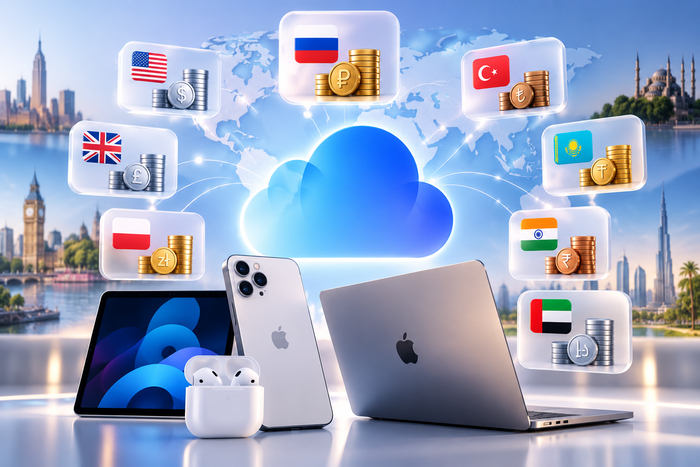
Купить память айклауд в разных странах стоит по-разному: Apple задаёт цену плана в валюте региона учётной записи. Официальные цены за 200 ГБ и 2 ТБ по странице Apple от 15 сентября 2026 года:
Россия - 149 ₽ и 599 ₽;
США - $2,99 и $9,99;
Турция - 169,99 TL и 549,99 TL;
Казахстан - 1490 ₸ и 4990 ₸;
Польша - 14,99 zł и 49,99 zł;
ОАЭ - 11,99 AED и 39,99 AED;
Индия - 219 и 749 рупий;
Великобритания - £2,99 и £8,99.
Цифры из таблицы Apple показывают, сколько спишется с баланса, но не сколько стоит сама карта. Во что обойдётся место на деле, определяет цена подарочной карты нужного региона на витрине, поэтому сопоставлять стоит именно карты, а не курсы валют.
У цен есть оговорки из той же таблицы. В одних странах налог уже включён в сумму, в других Apple добавляет его сверху, а часть регионов без поддержки местной валюты оплачивает план в долларах с возможной надбавкой НДС. Поэтому одинаковые на вид $2,99 в разных профилях могут списываться по-разному.
Выбор страны упирается в учётную запись. Карта гасится только на аккаунте того же региона, а смена страны профиля требует обнулить баланс и отменить активные подписки, при этом часть купленных фильмов и музыки может пропасть из медиатеки. Российский тариф в таблице Apple не менялся, и для профиля, где страну не трогали, это самый короткий путь.
Купить хранилище icloud кодом App Store
Купить хранилище icloud отдельным товаром нельзя: покупается номинал на баланс Apple Account, с которого Apple сама снимает плату за план. Нужна карта App Store и iTunes, потому что подарочные карты Apple Store для iCloud+ не принимаются.
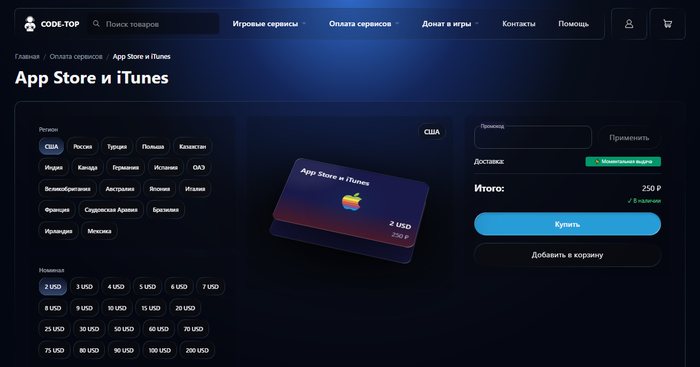
Такие карты есть на Code-top.shop в разных регионах и номиналах, включая Россию и еще 17 стран . Регион карты должен совпадать с регионом учётной записи, и тем, кто страну профиля не менял, подходит российская. Карты США, Турции, Казахстана или Польши берут владельцы аккаунтов, которые уже переведены в эти страны и пользуются их каталогом.
Заказ можно оплатить через СБП или банковской картой, выпущенной в России, итоговая сумма видна до подтверждения платежа. Код выдаётся сразу: он появляется в личном кабинете и приходит письмом на указанную почту. Остаток номинала после списания за план не сгорает и расходуется в следующие месяцы или на другие покупки Apple.
Баланс, пополненный такой картой, общий для экосистемы: с него же оплачиваются приложения, игры и остальные подписки Apple. Если письмо с кодом не видно в папке «Входящие», стоит проверить «Спам», хотя в личном кабинете код доступен сразу.
Как купить место в айклауд на Code-top.shop
Посмотрите текущий план и дату продления в «Управлении хранилищем», чтобы понимать, под какую сумму подбирать номинал.
Найдите в каталоге Code-top.shop позицию App Store и iTunes и отметьте страну, к которой привязан ваш профиль.
Возьмите номинал с запасом на несколько месяцев: в некоторых странах, включая США, к цене плана добавляется налог.
Укажите рабочую почту и оплатите заказ по СБП или картой банка.
Скопируйте код из личного кабинета или письма и активируйте его в App Store той учётной записи, которой нужно место.
Как оплатить хранилище на айфоне : активация баланса
Как оплатить хранилище на айфоне после покупки кода, укладывается в два экрана: сначала пополняется баланс, затем подключается план.
В App Store нажмите на фото профиля, затем на «Погасить подарочную карту или код».
Отсканируйте код камерой или введите вручную, после подтверждения сумма отобразится под именем аккаунта.
Откройте «Настройки» → имя → iCloud → «Управление хранилищем» → «Сменить план».
Отметьте нужный план и подтвердите покупку, плата уйдёт с баланса.
Остаток на счёте отображается в профиле App Store, а дата следующего списания и активный план - в «Управлении хранилищем». Если за неделю до продления суммы не хватает, баланс пополняют заранее, пока план не откатился к бесплатному объёму.
Порядок списаний Apple описывает сама: деньги берутся с баланса Apple Account, а если их не хватает на весь платёж, остаток снимается с привязанной карты. Если привязанной карты нет или банк её отклоняет, продление срывается, поэтому сумму на счёте держат с запасом к очередной дате.
Купить icloud хранилище в России своей картой
Купить icloud хранилище в России своей картой получится только с иностранной: платёжная система Apple отклоняет карты российских банков с 2022 года. Отказ приходит по первым цифрам номера, стране выпуска и несовпадению с регионом аккаунта.
Карту выпускают онлайн у зарубежного эмитента, пополняют и привязывают к аккаунту той же страны, после чего план продлевается автоматически.
При добавлении карты Apple сверяет платёжный адрес: он должен относиться к стране эмитента, иначе привязка не завершится даже при деньгах на карте.
проверка личности у эмитента длится от пары часов до двух суток;
итоговая сумма меняется вместе с курсом и платой эмитента за зачисление денег;
нужны 3D Secure и карта той же страны, что указана в Apple Account;
эмитент может в любой момент изменить условия или закрыть направление платежей.
Карта своего зарубежного банка
Если счёт за границей уже открыт, его карта - самый устойчивый вариант для автопродления: она не зависит от условий стороннего сервиса и работает годами. Регион Apple Account при этом должен совпадать со страной банка. Открывать счёт ради одного облачного плана смысла немного, для хранилища достаточно пополнять баланс.
Покупка памяти айклауд без передачи пароля
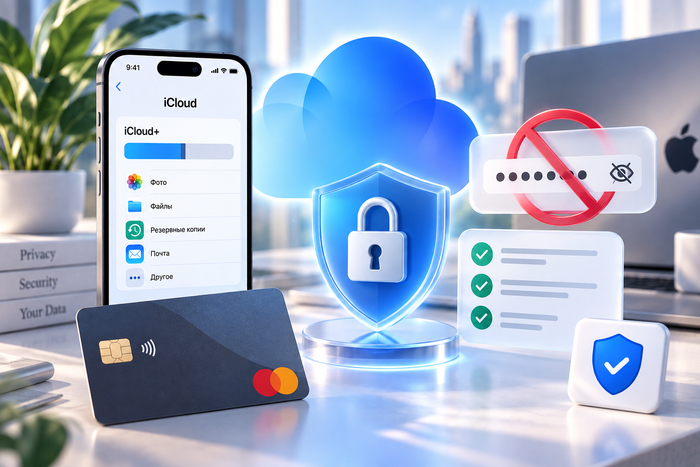
Покупка памяти айклауд через код не требует доступа к учётной записи: для пополнения нужен только сам код. Любая просьба прислать логин, пароль или код из SMS - повод остановиться.
Включите двухфакторную аутентификацию и обходите стороной «генераторы» бесплатных кодов: такие страницы собирают данные Apple Account, а денег на счёт не добавляют. Если код не активировался, проверьте по порядку:
Регион карты совпадает со страной, указанной в профиле Apple Account.
Символы набраны без пробелов, цифра 0 не спутана с буквой O, а 1 с буквой I.
Код гасится в официальном разделе App Store или «Настроек», а не на сторонней странице.
После нескольких неудач выдержана пауза: серия попыток временно блокирует ввод.
Площадку тоже стоит оценить до оплаты. Настораживают карта заметно дешевле своего номинала, обещание прислать код «в течение дня» и отсутствие связи с поддержкой. Нормальная витрина показывает регион и сумму заранее, выдаёт код автоматически и помогает, если он не прошёл.
Частые вопросы о хранилище iCloud
Сколько стоит подписка icloud на 200 гб?
По странице Apple - 149 ₽ в российском регионе, $2,99 в США, 169,99 TL в Турции и 1490 ₸ в Казахстане. Цену определяет страна, указанная в профиле, где бы ни находился владелец.
Можно ли icloud на год купить?
Отдельного годового плана нет. Его заменяет запас на балансе: номинал берут на двенадцать списаний, и план продлевается сам, пока хватает средств.
Что делать, если заполнена память айклауд?
Сначала удалить копии старых устройств в «Управлении хранилищем». Если место снова заканчивается, перейти на план побольше: повышение применяется сразу после оплаты.
Как оплачивать хранилище на айфоне сейчас, если карта банка не проходит?
С баланса Apple Account. Код App Store своего региона можно взять на Code-top.shop и погасить в App Store, после чего плата за план будет уходить с баланса в дату продления.
Хватит ли купить 50 гб icloud на один айфон?
Для резервной копии и умеренной фототеки хватит. При регулярной съёмке видео или двух устройствах на одном аккаунте 50 ГБ заканчиваются быстро, и разумнее сразу взять 200 ГБ.
Можно ли купить память айклауд сразу на всю семью?
Да, если организатор семейного доступа оформит план на себя и поделится им. Пополнять нужно только его баланс, остальным участникам отдельные покупки не требуются.
Как купить место в айклауд без переплаты - итог
Как купить место в айклауд без переплаты, решают три вещи: реальный объём, регион учётной записи и способ пополнить баланс. Начинать стоит с «Управления хранилищем»: удаление старых копий устройств иногда закрывает вопрос без покупки, а если нет, по занятому месту видно, хватит 50 ГБ или сразу нужен план на 200 ГБ.
Страну для оплаты выбирают по профилю. Смена региона ради экономии обходится обнулённым балансом и частью медиатеки, поэтому аккаунту, где страну не меняли, выгоднее держаться российского тарифа, который Apple сохранила.
Своя зарубежная карта удобна для постоянного автосписания, но требует верификации и совпадения страны. Для хранилища быстрее готовый код: карта App Store и iTunes нужного региона есть на Code-top.shop, выдаётся сразу после оплаты и попадает на баланс одним действием.
Номинал разумно взять до даты продления и с запасом на несколько месяцев. Тогда план будет продлеваться без участия владельца, а бэкапы не встанут в тот момент, когда место понадобится больше всего.
Реклама, ИП Калю Эрвин Серанович, ИНН: 910703511144