C0merademauser
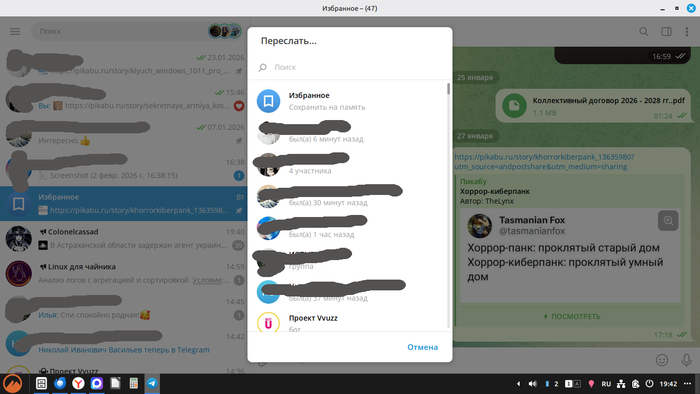
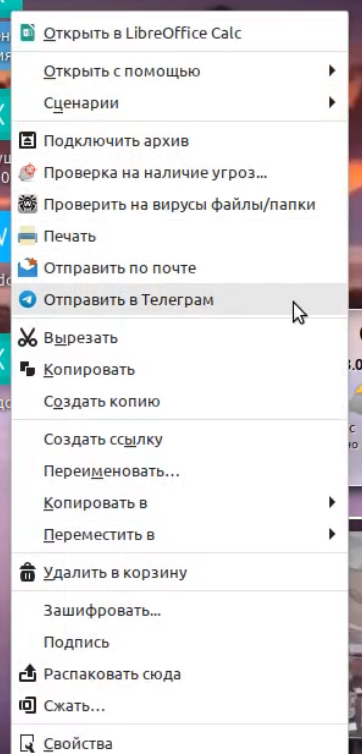
Отправить в Телеграм - 2. GNU/Linux
Доброго времени суток уважаемые красноглазики!
По независящим от меня причинам установил LinuxMint 21.3 Cinnamon. И при настройке обнаружил что старые, самописные ФМ меню не работают. А всё почему? Встречайте: Cinnamon Spices собственной персоной! Новая фишка (ну для кого-то и не новая), в Настройках обозначена как Действия. И вот эти действия (Actions) пилим по новому с кучей файлов. Не буду долго растекаться мысью по древу.
Качаем вот отсюда. И распаковываем в /home/your-user-folder/.local/share/nemo/actions
Не забываем для файла telegram-send.sh дать права на выполнение в терминале (ctrl+alt+t): sudo chmod 755 telegram-send.sh
В LinuxMint 21.3 данный скрипт работает или со старой версией основанной на deb-пакете или с новой версией Telegram 4.15 в snap-пакете.
P.S. Сделал только русскую локализацию, остальные локализации буду пилить потихонечку. И наверное сделаю себе git-репозиторий.
P.P.S. Использовал код взятый у: Ajay Krishna KV ака AJAYK-01 и Rick Calixte.
Отправить в Телеграм. Linux1
На работе прикрыли богомерзкий Whatsapp, но оставили православный Telegram. И я, как правильный работник госучереждения, печатал разные бумаги для личного пользования и роста, пересланные супругой в телеге. На работе Windows (must die!), дома Linuxmint. И вот стало мне так тоскливо, что в ФМ меню нет отправки в тележку, что наяндексил хороший скрипт для LinuxMint 20.
Качаем отсюда. И распаковываем в /home/your-user-folder/.local/share/nemo/actions
Содержимое telegram-send.nemo_action заменяем на:
[Nemo Action]
Name=Send to Telegram
Name[ru]=Отправить в Телеграм
Comment=Sends the file to Telegram Chat
Comment[ru]=Отравка файлов в чат Телеграма
Quote=double
Exec=<telegram-send.sh %F>
Icon-Name=telegram
Selection=NotNone
Extensions=nodirs;
Dependencies=telegram-desktop
Для файла telegram-send.sh даём права на выполнение в терминале (ctrl+alt+t): sudo chmod 755 telegram-send.sh
Вы прекрасны!
P.S. Как сделать чтобы telegram-send.sh не был ссылкой?
Нужна помощь в поиске препарата. Санкт-Петербург
Здравствуйте пикабушники и пикабушницы!
Необходим препарат Прегабалин 75мг, в капсулах, на курс лечения. Нужно 14 капсул. В продаже в Санкт-Петербурге не нашёл. Он рецептурный, если что, то рецепт у любимой тёщи имеется.
Спарклайны для LibreOffice 7 в Linux
Добрый день, дорогие пользователи свободного ПО. Недавно, проходя курс на Степике (курс бесплатный - не реклама), столкнулся с проблемой отсутствия поддержки спарклайнов в LibreOffice.
Изрядно порывшись в этих самых интернетах, нашёл одно рабочее решение из трёх найденных.
Рабочее решение.
1. Макрос.
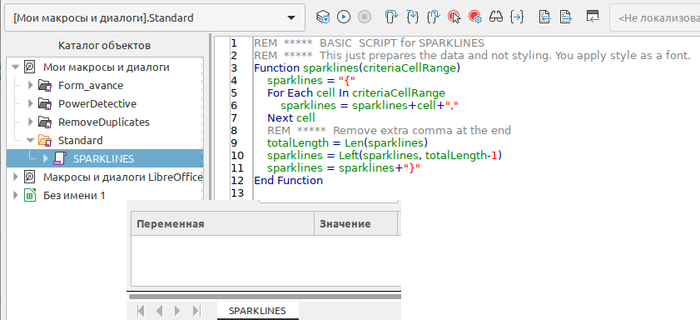
REM ***** BASIC SCRIPT for SPARKLINES
REM ***** This just prepares the data and not styling. You apply style as a font.
Function sparklines(criteriaCellRange)
sparklines = "{"
For Each cell In criteriaCellRange
sparklines = sparklines+cell+","
Next cell
REM ***** Remove extra comma at the end
totalLength = Len(sparklines)
sparklines = Left(sparklines, totalLength-1)
sparklines = sparklines+"}"
End Function
Открываем LibreOffice Calc, нажимаем "Сервис" >>> "Макросы" >>>"Редактировать макрос" и вставляем код. Вкладку Module1 переименовываем в SPARKLINES. Сохраняем.
2. Качаем шрифты sparks для работы спарклайнов. Распаковываем в /usr/share/fonts (ну или куда вам удобнее). Сразу предупреждаю, шрифты работают только с положительными значениями от 0 до 100 включительно.
Как пользоваться.
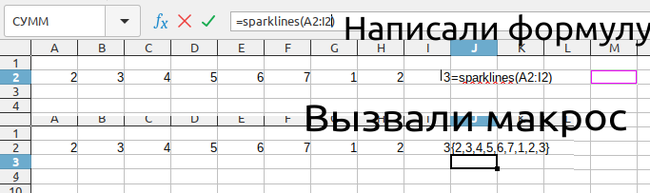
Например, у нас есть значения от A2 до I2. В ячейке J2 пишем =sparklines(A2:I2), затем нажимаем "Сервис" >>> "Макросы" >>>"Выполнить макрос", и в Стандартных выбираем SPARKLINES.
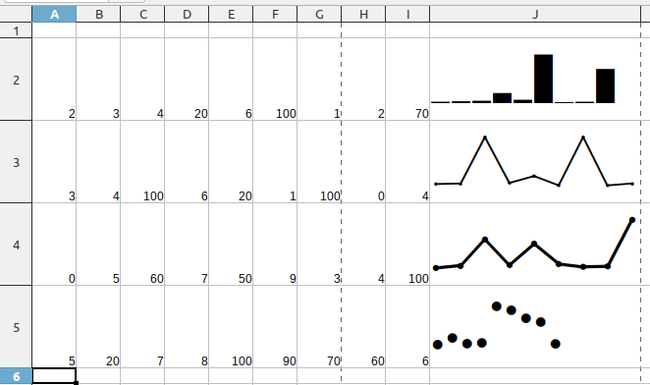
Затем для ячейки с макросом выбираем один из шрифтов SPARKS.
Такой размер выбран для наглядности. Вообще получается как-то так:
Ссылки на использованные материалы:
1. Thejesh GN - рабочий вариант, всё на английском.
2. LINUX magazine - не получилось как описано, тоже на английском.
3. Расширение EUROOFFICE_SPARKLINE - устанавливается, но не запускается - выдаёт ошибку. К сожалению не поддерживается разработчиком очень давно.
Продление триала на EdrawMax 9
Здравствуйте дорогие человеки!
Многие знают и пользовались хорошей программой от Microsoft - VISIO.
Очень хорошая вещь, я в ней делал планы зданий и квартир, разводку электросетей и прочую аналогичную работу.
И вот - встречайте!
EdrawMax 9 - полный аналог.
Однако огорчал триал-период в 30 дней. Случайно обнаружил, что если удалить папочку
из домашней папки (без удаления приложения), то триальный период начинается заново если запустить приложение. Соответственно заново появиться папка Edraw.
У приложения только один минус - не лицензированная версия отказывает в сохранении/экспорте файлов в формате visio.
Решил написать скрипт на bash который бы изменял дату создания папки каждые 30 дней, правда опыта в этом (написании скриптов) немного, кроме пары sh файлов для автозагрузки. Соответственно просьба - подскажите, куда копать? Может кто-то делал подобный скрипт.
Спасибо.
Скачать можно тут.
Установка Wine 5 в Linux Mint 19.3
Доброго времени суток дорогие граждане!
Сегодняшний пост будет о Wine.
На днях вспомнил юность и захотелось поиграть в StarCraft II. Но при установке игры с https://www.blizzard.com/ всё пошло не так. Работало только приложение, закачивая не играбельные гигабайты, но не игра.
Соответственно возникли извечные вопросы: кто виноват и что делать. Кто виноват - тут всё понятно, а вот что делать - сейчас и разберём.
Перво-наперво выяснилось что стандартными методами, через терминал или магазин, пятое винишко не поставить. Бионикл у них не той системы. Но мыж на Linux, а это значит что мы почти...
И так, есть два способа. Оба имеют право на лево жизнь.
СПОСОБ 1 (сложный). Этим путём пошёл я, ибо о втором не ведал.
1. Удаляем wine.
sudo apt remove winehq-stable wine-stable wine1.6 wine-mono wine-geco winetricks
2. Качаем два очень нужных пакета в специально созданную папку FAudio (Зачем и почему так? Ну, ПМСМ так удобнее)
libfaudio0_19.07-0~bionic_amd64.deb
libfaudio0_19.07-0~bionic_i386.deb
3. Правой кнопкой мыши открываем в терминале папку FAudio и вводим команду
sudo apt install ./*.deb или sudo dpkg -i *.deb
4. Качаем wine-staging 5 в специально созданную папку Wine5
wine-staging-amd64_5.1~bionic_amd64.deb
wine-staging-dbg_5.1~bionic_amd64.deb
wine-staging-dev_5.1~bionic_amd64.deb
wine-staging_5.1~bionic_amd64.deb
winehq-staging_5.1~bionic_amd64.deb
5. Правой кнопкой мыши открываем в терминале папку Wine5 и вводим команду
sudo apt install ./*.deb или sudo dpkg -i *.deb
СПОСОБ 2 (простой, наверное) я не пробовал.
sudo apt remove winehq-stable wine-stable wine1.6 wine-mono wine-geco winetricks
sudo dpkg --add-architecture i386
wget -qO - https://dl.winehq.org/wine-builds/winehq.key | sudo apt-key add -
sudo add-apt-repository ppa:cybermax-dexter/sdl2-backport
Всю выделенную строку копируем целиком
sudo sh -c "echo 'deb https://dl.winehq.org/wine-builds/ubuntu/ bionic main' >> /etc/apt/sources.list.d/winehq.list"
sudo apt update && sudo apt install --install-recommends winehq-staging
Спасибо за внимание и успехов.
Ссылки на использованные статьи и ресурсы:
1. Статья 1
2. Статья 2
3. Ресурс 1
4. Ресурс 2
P.S. Вдруг кому понадобится бинарный пакет IA32-LIBS