0 просмотренных постов скрыто



Как добавить камеру видеонаблюдения в Smart PSS. Подключение камер и устройств фирмы "Dahua Technology"

Как добавить камеру видеонаблюдения в Smart PSS. Подключение камер от Dahua Technology.
Для получения видео с камер/устройств фирмы Dahua Technology^
-на смартфонах/мобильных устройствах, используется приложение DMSS.
-на компьютерах под управлением ОС Windows и MAC OS, используется программа SmartPSS.
Как подключиться к камере дома в приложении DMSS? Это уже рассматривалось в статье:
Как подключиться к камере дома в приложении DMSS?
В данном случае, рассмотрим вопрос по подключению видео с камер и устройств на компьютеры управлением ОС Windows и MAC OS:
" Как добавить камеру видеонаблюдения в Smart PSS. Подключение камер от Dahua Technology".
1. Скачиваем программу Smart PSS на сайте производителя камер "Dahua Technology", и устанавливаем ее на компьютере.
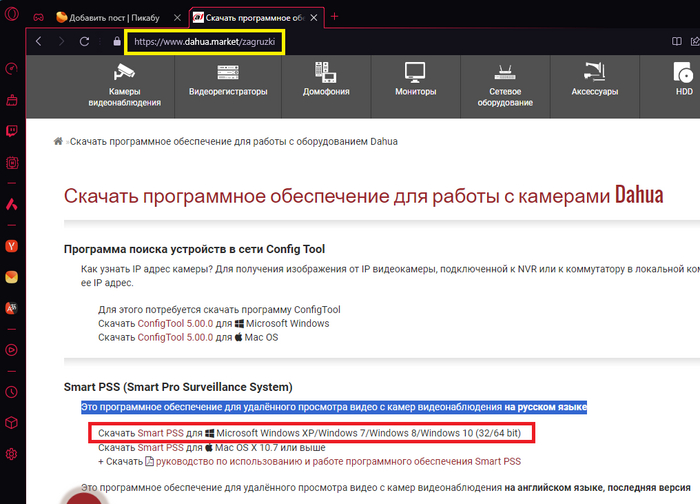
Скачиваем программу Smart PSS на сайте производителя камер "Dahua Technology".
2. Запускаем установленную программу Smart PSS .
3. Выбираем галочкой пункт "Видеомониторинг", и нажимаем ОК.
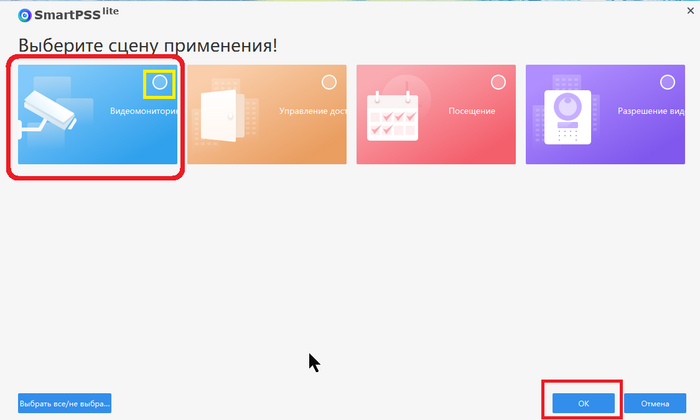
Как добавить камеру видеонаблюдения в Smart PSS. Подключение камер от Dahua Technology.
4. В появившихся окнах разрешаем программе доступ в сеть, и принимаем/соглашаемся с лицензионными соглашениями.
5. В одном из появившихся окон, задаем пароль для входа в программу.
Лучше нажать галочку "Автоматический вход в систему после регистрации". Это позволит не водить пароль каждый раз.
Если забыли вдруг пароль и не можете попасть в программу-просто удалите ее и установите заново.
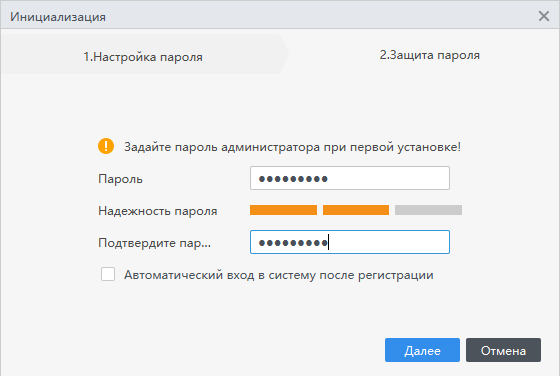
Настройка пароля для входа в программу Smart PSS.
6. Далее появится окно входа в программу. Здесь нажимаем кнопку "ВХОД" (т.к пароль уже введен после его создания).
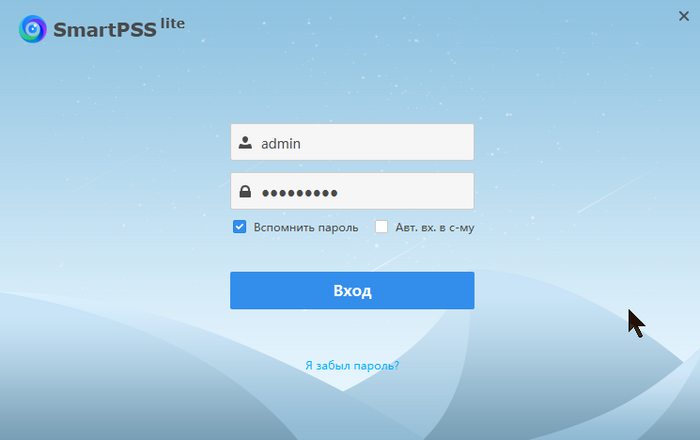
Ввод логина и пароля для входа в программу Smart PSS.
7. Снова оказываемся в главном окне программы.
Здесь выбираем пункт "Диспетчер устройств".
Он позволит добавить нужную камеру/камеры.
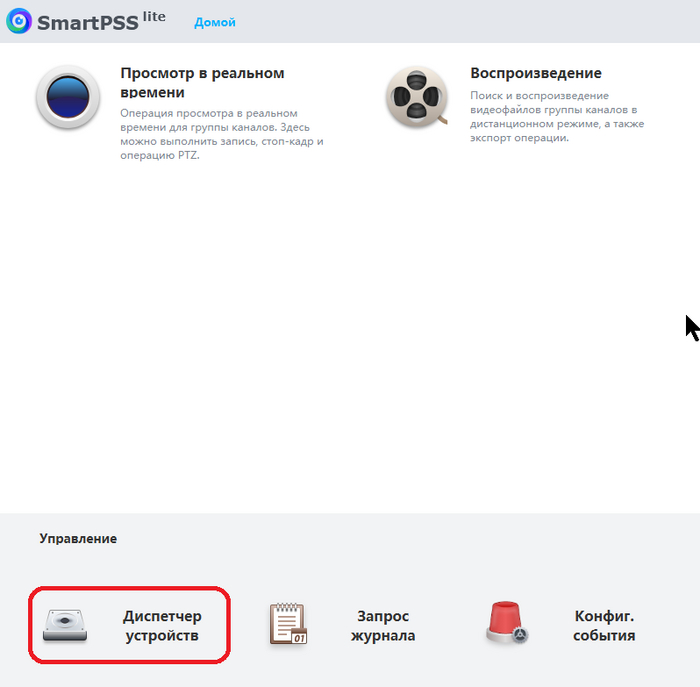
Добавление камер/устройств в Smart PSS, через "Диспетчер устройств",
8. В появившемся окне "Диспетчер устройств", нажимаем на кнопку "Добавить устройство".
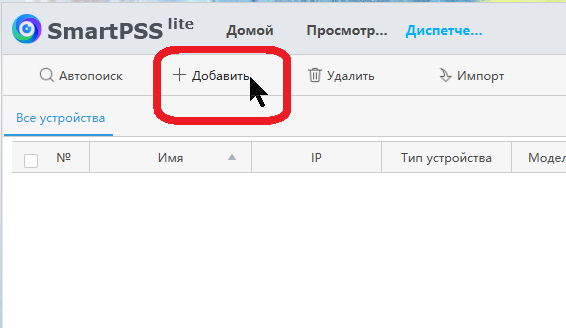
Окно "Диспетчер устройств" в Smart PSS.
9. Вводим данные своей камеры в появившееся меню.
В строках IP/домен, имя пользователя/login, пароль/password, надо в точности вводить те данные, которые присвоены вашим камерам(или выданы вам).
В поле "Имя устройства" , можно хоть что написать. Это обозначение для вас самих, а не параметр подключения.
В параметре/списке "Способ добавления", должен быть выбран пункт IP/домен, т.к в данном случае камеры настроены на подключение именно через IP/домен.
Параметр "Порт", в данном случае не изменялся, и не трогался вообще.
Нажимаем кнопку "Добавить и продолжить".
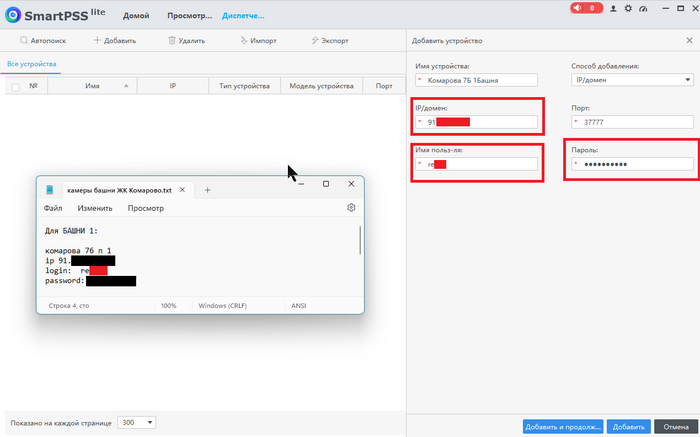
Вводим данные своей камеры/устройства в появившееся меню программы Smart PSS.
10. После нажатия кнопки "Добавить и продолжить", вы окажетесь в главном экране программы.
Здесь нажимаем на кнопку "Просмотр в реальном времени".
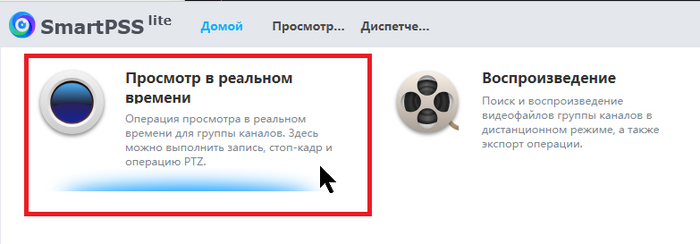
"Просмотр камер в реальном времени". в Smart PSS
11. В появившемся окне "Просмотр", два раза щелкаем на Название соединения/Имя устройства. Развернется список всех камер .
Далее, щелкая два раза по надписям IPC, вы добьетесь показа каждой камеры.
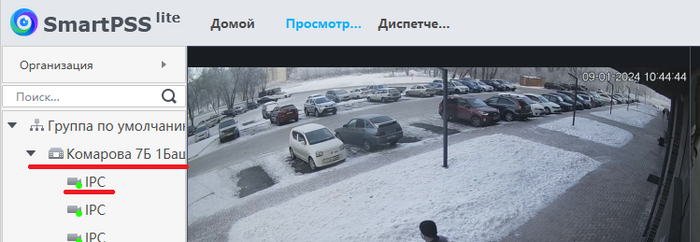
Раскрытие списка всех подключенных камер, в Smart PSS.
12. Если не со всех камер из списка ,отображаются видео, то надо сделать следующее.
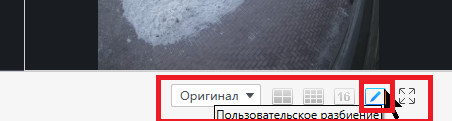
Отображение содержимого всех подключенных камер, в Smart PSS.
В нижнем правом углу, выбрать один из значков/квадратиков.
Эти значки позволяют настроить количество камер, изображения с которых, одновременно будут показываться на экране.
Значок "Пользовательское разбиение", позволит более точно и удобнее для вас, отобразить порядок показа содержимого камер.
Но последний значок в ряду, не добавляет показ камер, а просто на весь экран показывает видео с камер.
Нажав клавишу "ESC" на клавиатуре, можно выйти из полноэкранного режима.
Показать полностью
10


Подключение камер EZVIZ к видеорегистраторам и домофонам Hikvision и Hiwatch
Как сделать из WI-Fi камеры EZVIZ полноценную IP камеру? Тонкости настройки Wi-Fi камер
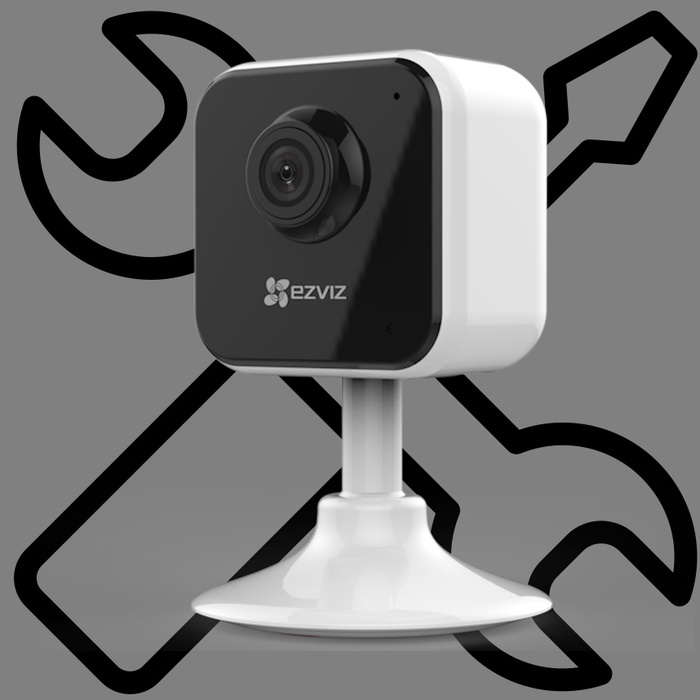
Все знают о неприхотливости Wi-Fi камер и простоте их установки. Запустить приложение, отсканировать код, подключить к местному Wi-Fi - с этим справляется большинство пользователей камер EZVIZ.
По умолчанию все камеры EZVIZ записывают видео на SD карту, вставленную в камеру. Также в линейке продуктов EZVIZ присутствуют Wi-Fi видеорегистраторы с возможностью записи на жесткий диск, если не хватает ёмкости SD карты. Взаимодействие камер и видеорегистраторов EZVIZ вполне неплохое, но бывают ситуации, когда такая связка не отвечает требованиям потребителя.
В отличие от полноценных IP камер, камеры EZVIZ не имеют своего web-интерфейса, и их настройка сводится к минимальному набору, доступному из приложения. Например, поменять IP адрес камеры из приложения EZVIZ у вас уже не получится. В обычных IP камерах это можно сделать через web-интерфейс. При подключении камер в штатном режиме никому не придет в голову заморачиваться этими настройками. Вопросы начинают появляться на этапе сопряжения с видеорегистраторами других брендов. Далее рассмотрим сопряжение камер EZVIZ с регистраторами Hikvision, HiWatch и HiLook.
Случаев, когда нужно прикрутить Wi-Fi камеру к видеорегистратору, множество, но в большинстве - это либо увеличение глубины архива за пределы возможностей SD карты, либо вынесение архива за пределы камеры на случай ее утраты, либо быстрое добавление камеры к регистратору без прокладки кабеля.
Первое, с чем придется столкнуться - это настройка IP адреса камеры. Видеорегистратор работает только с фиксированными адресами камер. По умолчанию, при подключении к сети камера получает от роутера динамический IP адрес по DHCP, и изменить эту настройку штатно невозможно. Существуют 2 способа обхода этого недостатка:
1. Привязка MAC-адреса камеры к IP адресу устройства. Осуществляется через web-интерфейс локального роутера, на котором запущен DHCP сервер. Это самый простой вариант для тех сетей, где есть роутер с DHCP сервером и в нем есть возможность привязки (binding).
2. Использование других приложений для изменения динамического адреса камеры на фиксированный. Это можно сделать, например, с помощью Hik-Connect.
Для этого запускаем Hik-Connect, жмем плюсик для добавления устройства, жмем онлайн устройства:

Выбираем нужное устройство из списка:

и видим следующее:

Всё, что остаётся - это отключить на камере DHCP и указать нужный статический адрес:

Добавляем камеру с указанным адресом в видеорегистратор и наслаждаемся результатом:

Такой финт можно проделать не только в видеорегистраторами, но и с IP видеодомофонами.
Приложения для Андроид - Hik-connect, IVMS-4500.
Приложения для Windows - SADP tool, IVMS-4200.
Написано для exon.kz, оттуда и утащено
Показать полностью
6


Я купил смартфон с камерой 41мп за 600 рублей и оживил его. Сможет ли он стать повседневным фотоаппаратом?1
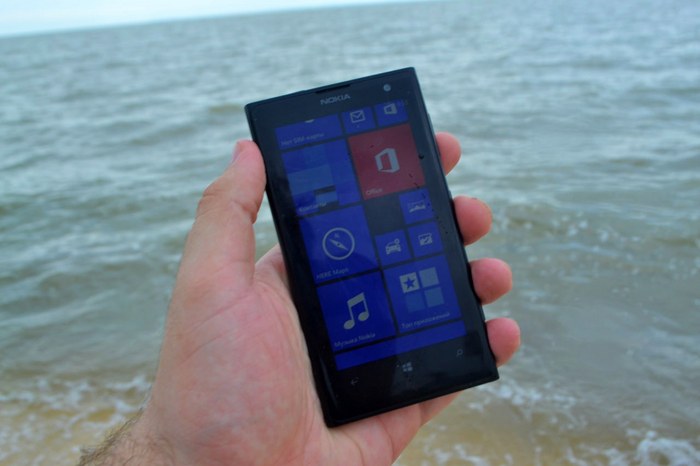
Камера уже давно стала неотъемлемой частью современного смартфона. Ещё со времен ранних Sony Ericsson, производители пытались делать «камерафоны» и постепенно доводили качество фото до уровня дорогих «цифровиков». В 2023 году, развитие дошло до пика — например, Xiaomi ставит линзы Leica, а Huawei делает смартфоны с камерами 50+ мегапикселей и многие люди уже на полном серьезе берут камерофоны в качестве полноценной замены бюджетной зеркальной камере. Качественная фотография — недешевое удовольствие, однако недавно я наткнулся на Nokia Lumia 1020 с камерой 41мп в состоянии полного кирпича всего за 600 рублей. Сегодня мы с вами: разберемся, как работает процесс загрузки на процессорах Qualcomm, оживим смартфон с убитым загрузчиком в состоянии 9008, посмотрим, на что способен такой смартфон в современных задачах и оценим его камеру. Интересно? Тогда жду вас в статье!
❯ Покупка
Мобильная ОС Windows Phone в своё время были весьма перспективным игроком на мобильном рынке. Microsoft активно вкладывала силы в разработку новых устройств и версий этой системы, при этом продолжая «гнуть» свою линию касательно дизайна и опыта от использования мобильной системы. Немудрено, что у WP на пике её развития было довольно много почитателей, которые использовали систему до самой её смерти (формально — в 2016, фактически — в 2018).
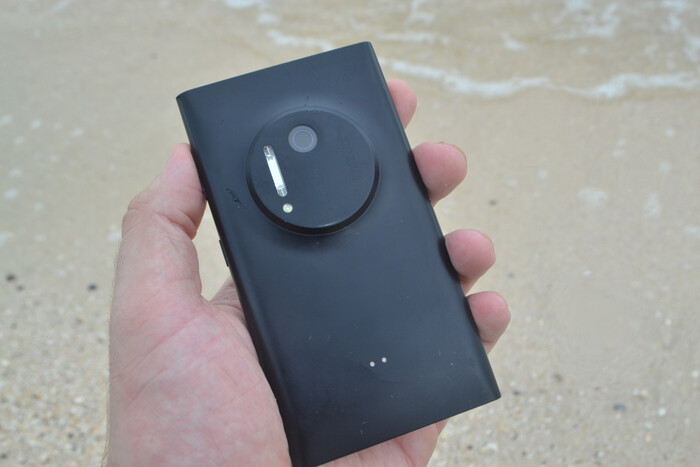
Microsoft просто необходимо было заручиться поддержкой серьёзного производителя для того, чтобы конкурировать с устройствами на iOS и Android. Этим самым производителем стала
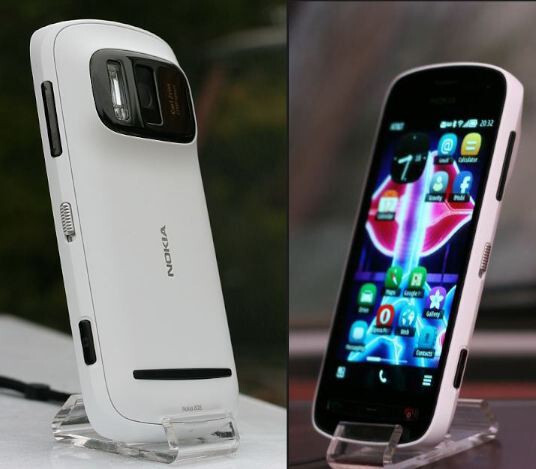
Nokia, мобильное подразделение которой когда-то перекупили Microsoft. У финского производителя было довольно много направлений, где они стремились найти своего покупателя и камерофоны — одно из них. Если говорить конкретно о смартфонах с революционной камерой — то первенцем стала Nokia 808 PureView, который по совместительству стал последним смартфоном на ОС Symbian. Смартфон работал на базе последней версии Symbian Belle, имел дисплей AMOLED с технологией ClearBlack, работал на базе бодренького (но не флагманского) чипсета от Broadcom, а вишенкой на торте была камера аж на 41мпкс.
Спустя год, Nokia приняла решение выпустить новый камерофон, в этот раз, уже на базе стремительно развивающиеся Windows Phone 8. Помимо свежей ОС, смартфон оснастили весьма серьёзным по тем временам железом — Qualcomm MSM8960, 2гб ОЗУ и 32гб ПЗУ, AMOLED-дисплей с HD-разрешением, а также камерой на всё те же 41 мегапиксель с системой оптической (не программной) стабилизации.
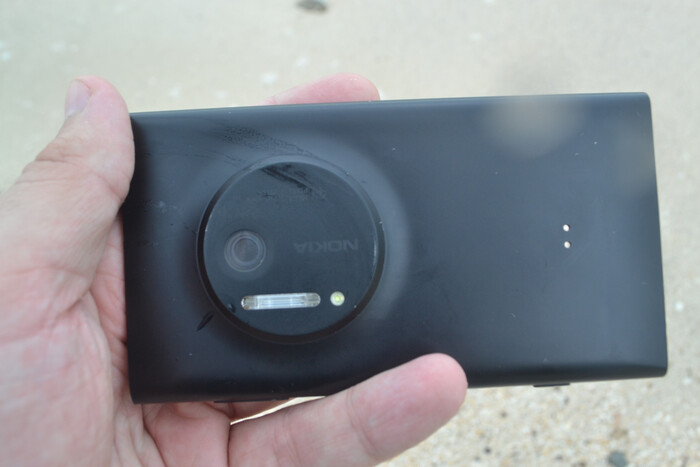
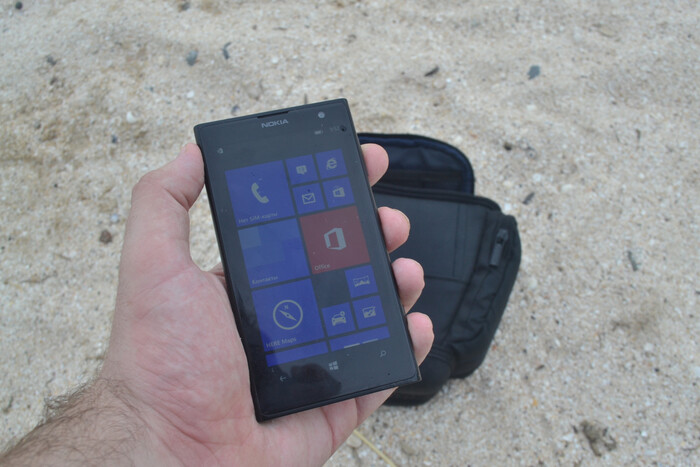
Недавно я снова листал барахолки в поисках чего-то интересного и приметил Lumia 1020 в состоянии кирпича за 600 рублей. Человек писал, что пытался разблокировать загрузчик и в конец добил смартфон, а как отремонтировать его теперь — не знает. Сказано — сделано, я заказал девайсик, а когда он пришел ко мне — начал ковыряться и пытаться оживить.
❯ Ремонт программный
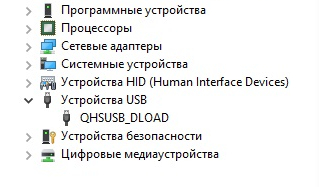
При подключении к ПК, устройство успешно определилось системой, причём в режиме Qualcomm 9008 aka QHSUSB_DLOAD — сервисный режим. Но перед тем как мы перейдём непосредственно к ремонту, нужно понять принцип работы загрузчиков на устройствах Qualcomm. После подачи питания на чипсет, он начинает выполнять так называемый BootROM — или первичный загрузчик, который записан производителем на заводе в ПЗУ чипа. Этот загрузчик невозможно повредить или изменить, поскольку он буквально «прожигается» и навсегда остается в каждом экземпляре чипа (этим пользовались при взломе старых iPhone, где находили уязвимости в BootROM и делали джейлбрейк). Задачей BootROM является найти в одном из источников и загрузить вторичный загрузчик, который в свою очередь проинициализирует оборудование (ОЗУ, eMMC) и начнёт процесс загрузки системы.
Первичный загрузчик может пытаться найти вторичный на любом из носителей — eMMC память, NAND память, USB и даже MicroSD-флэшка (это требуют наличия прожженного с завода фьюза в процессоре и работает не везде. Именно благодаря этому появились образы debrick для Galaxy S4/S4 Mini). И когда по каким-то причинам (например, неудачная прошивка или отвал памяти) BootROM не может найти вторичный загрузчик (в случае Nokia — Lumia BootMgr), он «сваливается» в режим 9008 — или режим низкоуровневой загрузки прошивки. Окирпиченый до такого состояния смартфон обычно нельзя прошить обычными средствами, поэтому некоторые мастера прибегают к помощи программатора, а другие — к помощи фирменных программ от производителя чипсета, коими являются QFIL и отчасти thor2.
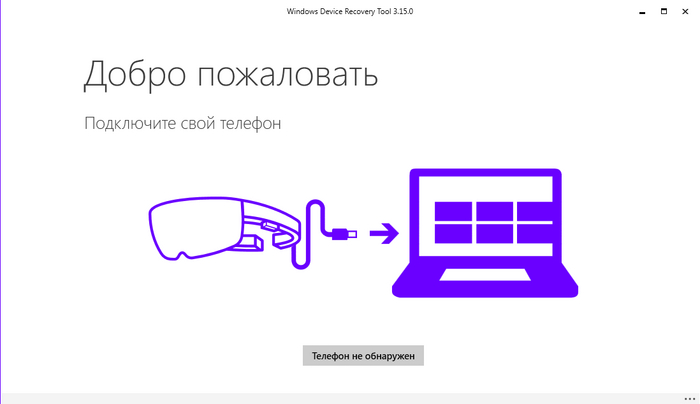
Свежие люмии даже в состоянии полного кирпича может восстановить WDRT — Windows Device Recovery Tool, но с моделями 2013 года и ниже он не справится, нужно действовать самому. Устанавливаем WDRT (с ним идут необходимые драйвера и программы), открываем командную строку и идём в папку с установленной программой:
cd C:\Program Files (x86)\Microsoft Care Suite\Windows Device Recovery Tool\
Теперь ищем прошивку для нашего устройства в формате ffu (можно легко найти в интернете, например на lumiafirmware), а также emergency-файлы. Если найти их не получается, то можно скачать их с помощью попытки восстановления WDRT (однако он все равно не сможет сам восстановить устройство) — найти их можно будет в «C:/ProgramData/Microsoft/Packages». Конкретно для 1020 я уже нашёл emergency-файлы и выгрузил на свой диск. Кидаем полученные файлы в папку с WDRT.
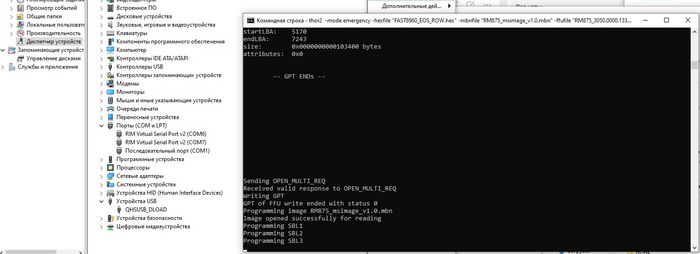
Переключаемся на командную строку и выполняем вот такую команду:
thor2 -mode emergency -hexfile "FAST8960_EOS_ROW.hex" -mbnfile "RM875_msimage_v1.0.mbn" -ffufile "имя нашего ffu с прошивкой"
После этого пойдет процесс прошивки и thor2 сделает всё сам. Смартфон несколько раз перезагрузится — в первый раз на «красный экран», второй раз уже в систему. Вот и всё!
Важно также отметить, что если смартфон определяется как USB-HID — это не значит, что он не работает, просто АКБ упала в глубокий разряд и смартфону нужно время на то, чтобы её «растолкать».
Что же происходит в процессе прошивки? Сам по себе процессор в режиме 9008 делать ничего не может — он ожидает от thor2/QFIL специальной программы-программатора (которая занимается инициализацией ПЗУ/ОЗУ) — ей и является FAST8960_EOS_ROW.hex. Кроме программатора, нам нужен вторичный загрузчик — которым является файл RM875_msimage_v1.0.mbn. Он содержит в себе всё что нужно, чтобы смартфон мог загрузится до режима прошивки фирменными средствами производителя смартфона, конкретнее — таблицу разделов GPT, вторичный загрузчик, recovery раздел, реализация UEFI если это Lumia и т.п. После того, как thor2 восстановит загрузчик и перезагрузит смартфон, он прошьет смартфон обычной ffu прошивкой и на этом восстановление будет закончено. Смартфон снова ожил!
❯ Смотрим на смартфон
Как я уже говорил ранее, смартфон работает на базе ОС Windows Phone 8. Через некоторое время после выхода, на него вышло обновление до WP 8.1, но в текущих реалиях обновляться на неё никакого смысла нет. К сожалению, сейчас кое-как живёт и барахтается только Windows Mobile 10, которую в разы проще джейлбрейкнуть и под которую до сих пор выходит новый софт (в основном — клиенты приложений). За WP8 после 2016-2017 года как будто все забыли…
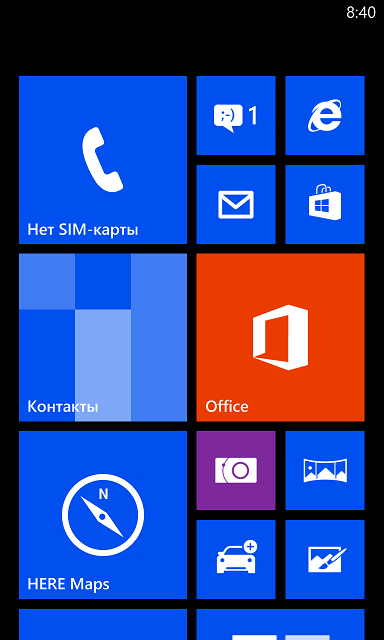
Магазин уже несколько лет как не работает, а просто установить приложения как условные apk нельзя. Ситуация очень близка к WP7. Однако есть способ сделать Interop Unlock (джейлбрейк) и устанавливать XAP-приложения, хотя толку от этого немного — большинство клиентов различных сервисов давно не работает, хотя, например, немногочисленные годные игрушки с WP7 сюда встанут без каких либо проблем.
Давайте же посмотрим, какие немногочисленные возможности всё ещё остались у этого смартфона «из коробки»:
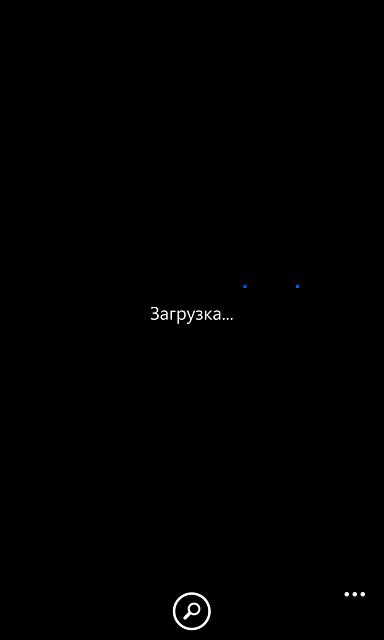
Вот и весь магазин.
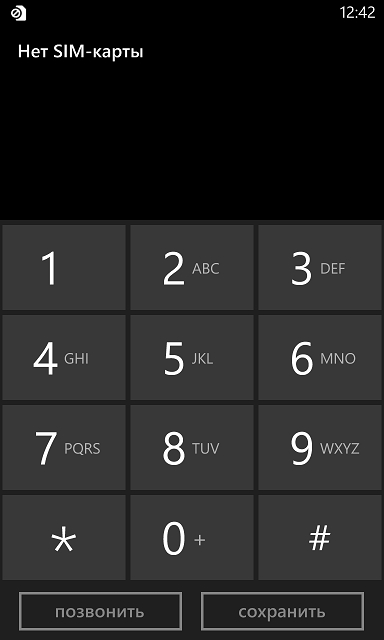
С звонками смартфон справляется неплохо. Для жителей центральных регионов может стать приятной плюшкой то, что у смартфона есть поддержка LTE и даже в качестве звонилки он всё ещё может неплохо поработать. Минусы тоже есть: нет поддержки VCF из коробки, а значит контакты нужно предварительно экспортировать на SIM (в WP 8.1 такая возможность есть).
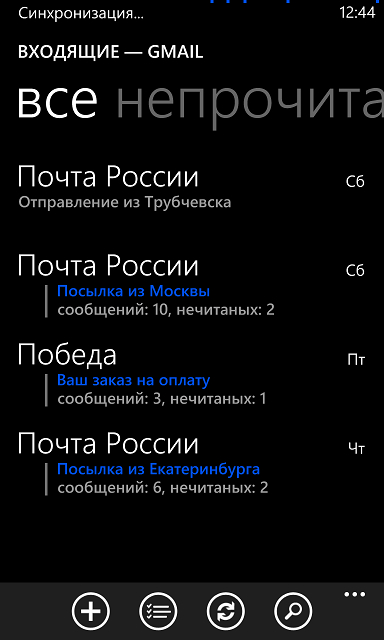
А ещё тут очень удобное приложение для СМСок и почты. Всё очень круто анимировано и работает действительно быстро, ни о каких лагах и речи нет. Принимать СМС-ки от банков? Легко!
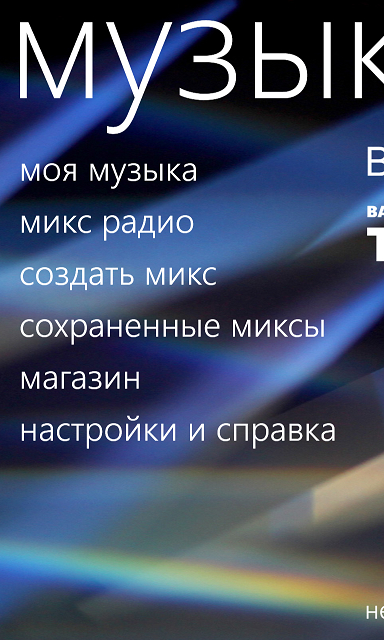
Но не звонилкой же мы едины. У смартфона нет поддержки MicroSD флэшек, но это компенсируется довольно большим объемом встройки — целых 32гб ПЗУ, на тот момент это было очень много. А чем эту память можно забить кроме фотографий и видеозаписей? Конечно же музыкой! Смартфон определяется как Nokia PC Suite (последней версией для WP7), так что можно синхронизировать плейлисты, а можно просто подключить смартфон как MTP-устройство и накидать музыки/видео напрямую. Как с проигрыванием видео, так и с воспроизведением музыки он справляется отлично.
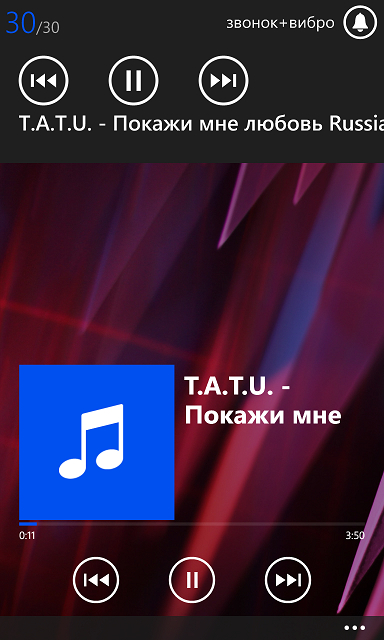
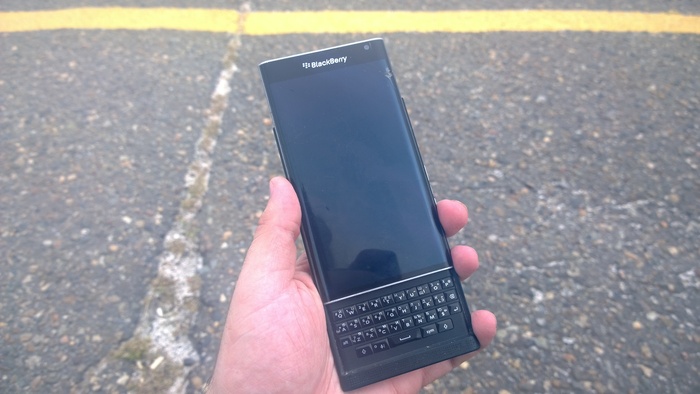
Причем аудиотракт здесь действительно вполне ничего. До уровня BlackBerry (а те вообще похоже пытались впихнуть Hi-Fi плеер в телефон) не дотягивает конечно, но звучит очень и очень достойно, даже лучше чем Galaxy S4. Поддержка BT тоже, конечно же, есть. Как плеер смартфон очень неплохо подойдет и не нужно сравнивать его с дешевыми кнопочниками: те звучат в разы хуже.
Карты Here уже к сожалению не работают. Да и Internet Explorer Mobile уже безвозвратно устарел и ничего современного не откроет. Тоже самое в целом можно сказать про Edge в WM10, но тот хоть что-то открыть может.
И всё же обидно получается, смартфон так шустро работает но из-за закрытости, система не получила жизни и померла сразу с окончанием официальной поддержки. Грустно, а ведь всё так хорошо оптимизировано даже для слабых устройств!
❯ Фотовозможности
И конечно же куда без описания фотовозможностей! Это же камерофон и тут надо не рассказывать, а показывать. Однако всё же нужно сказать о том, что у смартфона аж три приложения камеры (два от Nokia и один от Microsoft), он умеет сохранять фото в Raw, у него есть полноценный HDR (причем он сохраняет несколько фото с разной экспозицией) и он умеет снимать видео 720p/30FPS с применением той самой оптической стабилизации. Часть фото ништяков на люмию вы могли увидеть в моих майских статьях. В общем, смотрим:

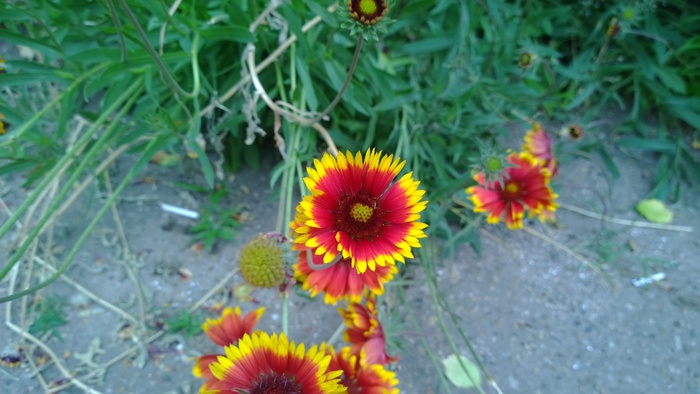
Осторожно, трафик:
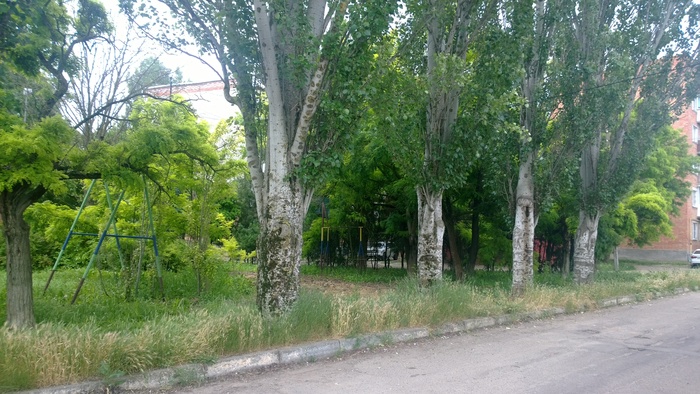
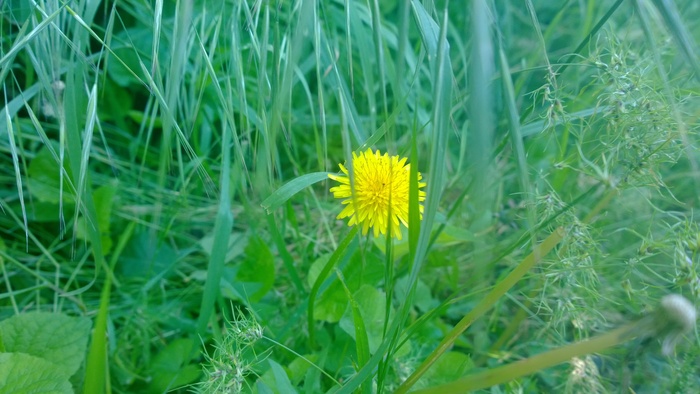

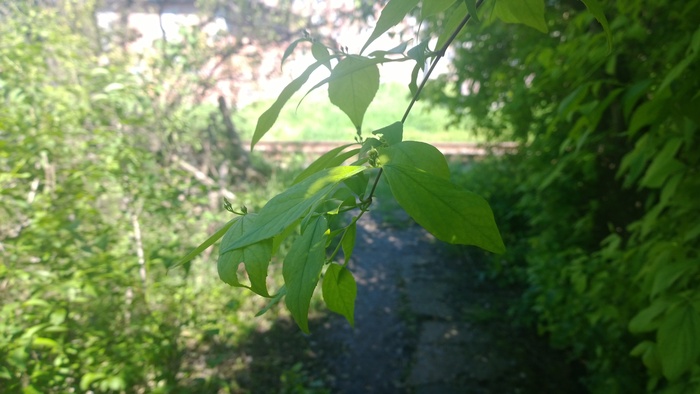
А вот так он снимает видео:
Полный фотосет можно посмотреть на imgur. Весьма достойно, согласитесь? И это при том, что я всё фотографировал на авто. Профессиональный фотограф сможет выжать из люмии ещё больше!
Показать полностью
23
1

Не работает веб камера
Привет Пикабу!
Помогите разобраться с проблемой.
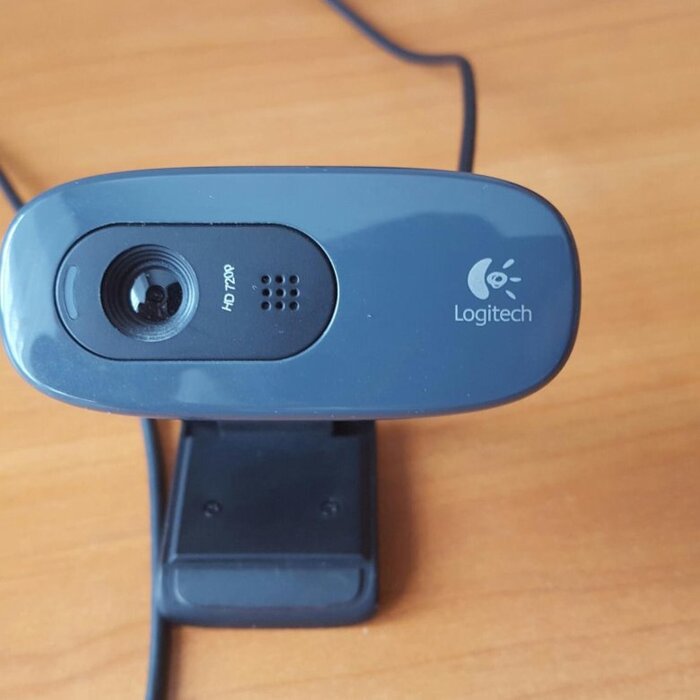
Не работает камера фирмы Logitech модели С270 ,точно не знаю похож то что на картинке точь в точь. У меня два компьютера .Подключаю на 1 компьютер на своем линкуется, но изображение и в поиске название не видно. Подключаю на 2 компьютер линкуется видно изображение и показывает название камеры. На 1 компьютере обновил дрова Geforce exprerience и AMD весь полностью чипсет да все прочее . Я хрень его знает почему перестал работать . Может из-за обновление Windows ? Последнее обновление: обновлял . Помогите пожалуйста разобраться
Показать полностью
1

Холодная перезагрузка USB камеры
Всем Привет!
Коллега обратился с проблемой - виснет USB 2.0 камера под виндой. Ребут винды не помогает.
Моё предположение, что необходимо физически дёргать камеру из порта питание камеры(питается от USB).
Нашел как отключать в linux https://habr.com/ru/post/430220/
Даже через хаб которому больше 10 лет с помощью uhubctl удалось погасить воткнутую флешку. Но эта тулза не работает под Win и на этом мои полномочия всё...
Может что ещё из простого можно предпринять кроме как заменить камеру или винду?

Камера ноутбука не работает после обновления на Win11? как исправить?
Помогите пожалуйста, кто сталкивался с проблемой, не видит камеру после обновления на Win11