На счету рыжего демона гриф гитары - насмерть; коллекционная игрушечная машинка - колёсики так и не нашли; вентилятор - ещё дышит, но в скрипе лопастей отчётливо слышится "добейте меня, пожалуйста"...
Рыжий демон
На счету чёрного демона оборванные шторы - регулярно; провода всех мастей - регулярно (и от вентилятора тоже); прокушенное и прорванное когтями постельное бельё - регулярно (рекорд - простынь, которую даже обновить не успели)...
Чёрный демон
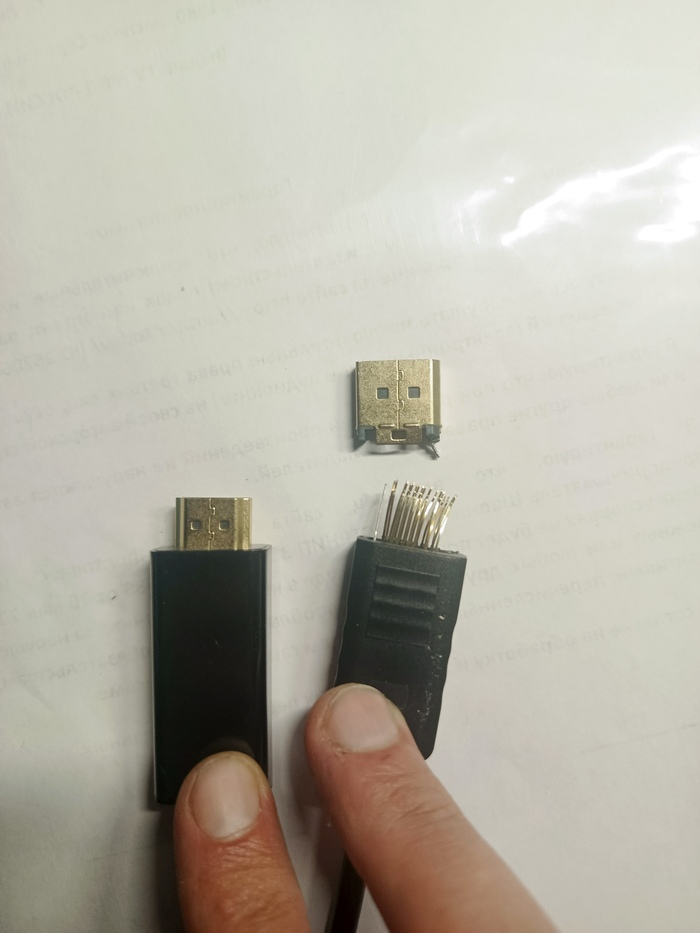
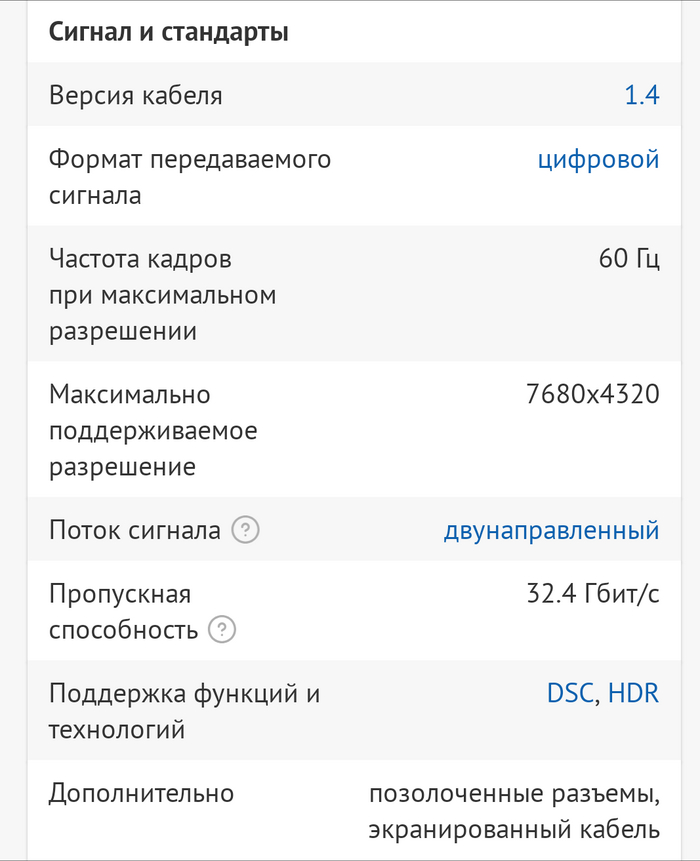
А сейчас вот, вернулись домой - display port вырван из видеокарты с мясом.
Мы будем помнить тебя, проводочек
Упреждая закономерно напрашивающийся вопрос, сообщаю, что оба демона до сих пор живы.
Потому что с одной стороны непонятно кого из бесоёбов наказывать, а с другой стороны, мы в ответе за тех кого...
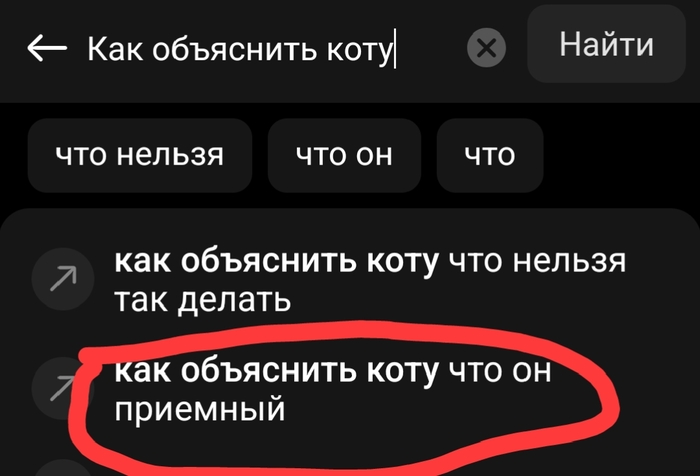
И я уже давно не смеюсь с запросов в Яндексе, типа таких:
Этот материал — максимально простой гайд для новичков, которые путаются в проводах. Если вы уже знаете, чем HDMI отличается от DisplayPort, здесь вы вряд ли найдёте что-то новое, но можете проверить себя или помочь советом в комментариях для тех, кто только начинает
Если вы подключали монитор к компьютеру, почти наверняка видели два разъема:
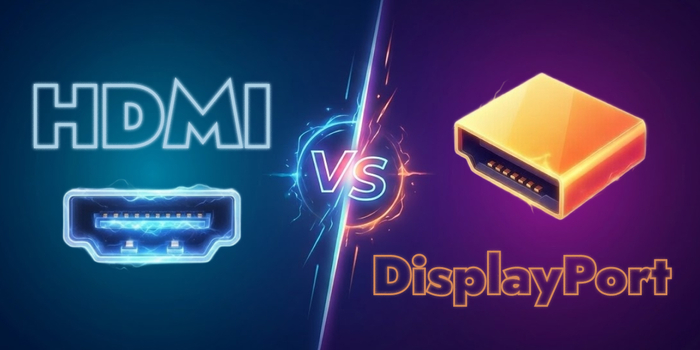
HDMI и DisplayPort.
Они выглядят похожими, оба передают картинку и звук, но на практике между ними есть важные различия. Иногда из-за неправильного кабеля монитор:
работает только на 60 Гц вместо 144 Гц
не включает HDR
не выдает 4K на полной частоте
Поэтому перед покупкой кабеля стоит разобраться, что именно выбрать — HDMI или DisplayPort.
Разберёмся быстро и без лишней теории.
Как понять, какой кабель вам вообще нужен
Сначала стоит проверить порты на устройствах.
Шаг 1. Посмотрите на видеокарту или ноутбук
На задней панели компьютера обычно есть несколько видеовыходов:
HDMI
DisplayPort
иногда USB-C
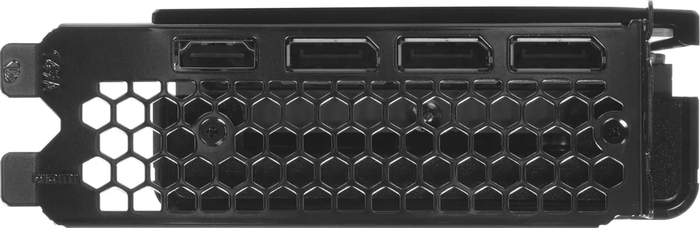
Порты HDMI и DisplayPort на видеокарте
DisplayPort обычно выглядит как HDMI со срезанным углом.
Шаг 2. Проверьте разъемы на мониторе
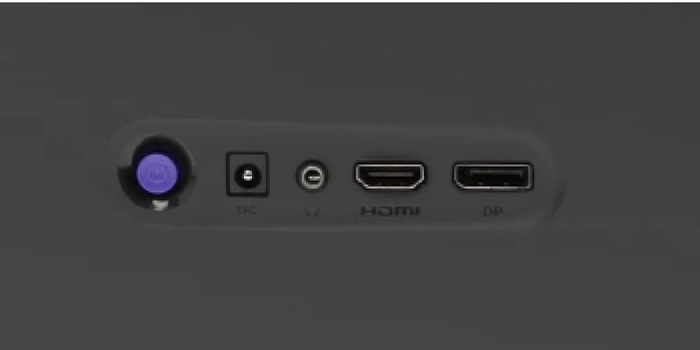
Затем посмотрите на заднюю часть монитора.
Обычно там есть:
1–2 HDMI
1 DisplayPort
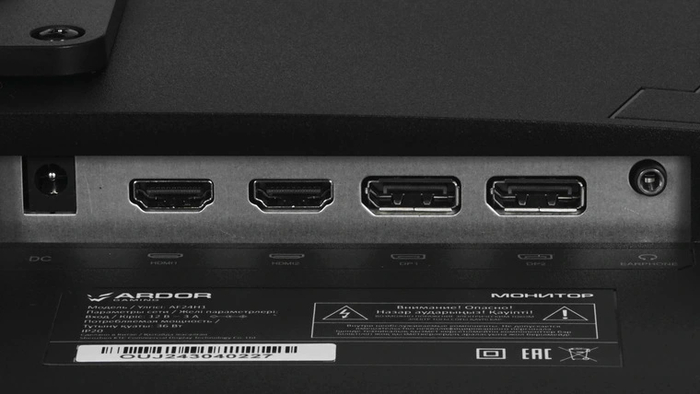
Порты HDMI и DisplayPort на мониторе
Если оба устройства поддерживают DisplayPort — у вас есть выбор.
Коротко: когда выбирать HDMI
HDMI — самый распространенный стандарт.
Он используется в:
телевизорах
ноутбуках
консолях
мониторах
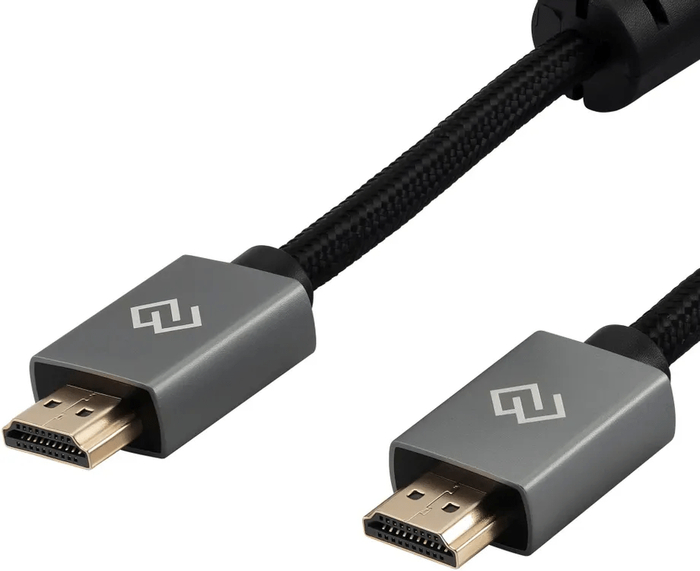
HDMI кабель
Лучше использовать HDMI если:
подключаете телевизор
используете консоль
смотрите фильмы
подключаете обычный офисный монитор
HDMI отлично подходит для мультимедиа.
Когда лучше использовать DisplayPort
DisplayPort чаще используется на компьютерах.
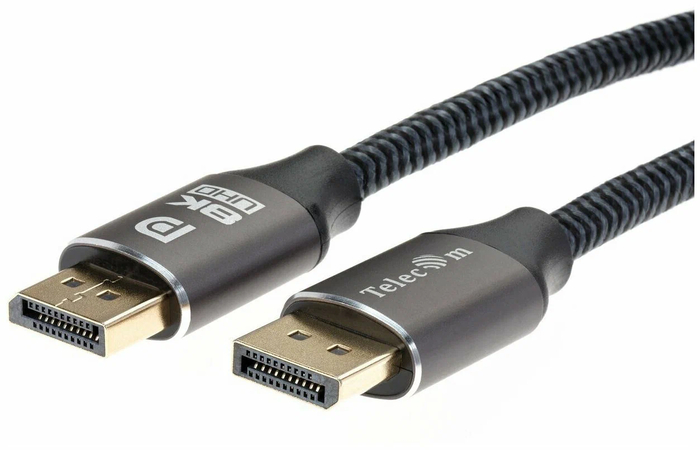
DisplayPort кабель
Он особенно хорош для:
игровых мониторов
высоких частот обновления
нескольких мониторов
DisplayPort обычно позволяет включить:
144 Гц
165 Гц
240 Гц
Если у вас игровой монитор — почти всегда лучше выбрать DisplayPort.
Почему геймеры почти всегда используют DisplayPort
Есть несколько причин.
1. Поддержка высокой частоты
Многие мониторы работают так:
HDMI — 60 или 120 Гц
DisplayPort — до 144/165/240 Гц
2. Лучше работает Adaptive Sync
Технологии:
FreeSync
G-Sync
обычно стабильнее работают через DisplayPort.
3. Можно подключать несколько мониторов
DisplayPort поддерживает Daisy Chain — цепочку мониторов.
Daisy Chain — цепочку мониторов.
Это удобно для рабочих станций.
Версии кабелей — важный момент
Не каждый HDMI или DisplayPort одинаковый.
Иногда проблема не в порте, а в версии кабеля.
Версии HDMI
HDMI 1.4 - 4K 30 Гц
HDMI 2.0 - 4K 60 Гц
HDMI 2.1 - 4K 120 Гц
Если покупаете кабель сегодня — лучше брать HDMI 2.1.
Версии DisplayPort
DP 1.4 - 4K 60 Гц
DP 2.0 - 4K 144 Гц
DP 2.1 - 8K
Большинство игровых мониторов используют DisplayPort 1.4.
Как правильно подключить монитор
Шаг 1
Сначала подключите кабель к видеокарте.
Шаг 2
Затем подключите кабель к монитору.
Шаг 3
Далее включите монитор и компьютер.
Шаг 4
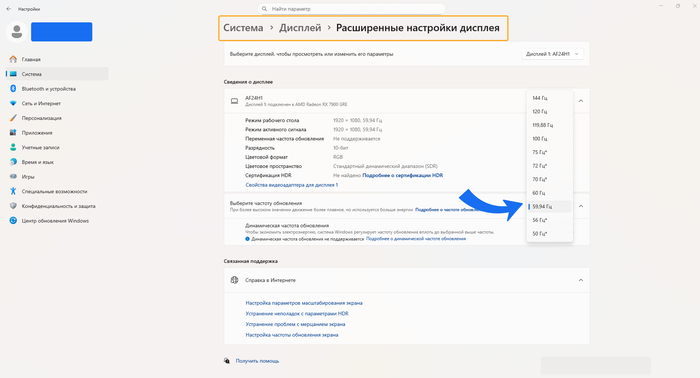
После загрузки Windows установите нужную частоту.
Настройка частоты монитора в Windows
Частая проблема: монитор показывает только 60 Гц
Это одна из самых популярных ситуаций.
Причины обычно такие:
Используется старый HDMI кабель
Кабель не поддерживает нужную версию
Частота не включена в настройках Windows
Проверить можно здесь:
Параметры → Система → Экран → Дополнительные параметры дисплея
Несколько полезных советов
Не покупайте слишком длинные кабели
Оптимальная длина:
1–2 метра для монитора
до 3 метров для ТВ
Не берите самые дешевые кабели
Проблемы дешевых кабелей:
мерцание изображения
ограничения частоты
нестабильный сигнал
Иногда HDMI лучше
Несмотря на популярность DisplayPort, HDMI удобнее если вы подключаете:
телевизор
приставку
медиаплеер
Телевизоры практически всегда используют именно HDMI.
Итог
Если коротко:
HDMI
✔ лучше для телевизоров
✔ подходит для фильмов и мультимедиа
✔ универсальный стандарт
DisplayPort
✔ лучше для игровых мониторов
✔ поддерживает высокую частоту
✔ удобен для нескольких мониторов
Чек-лист перед покупкой кабеля
✔ Сначала проверьте порты на компьютере
✔ Затем проверьте разъемы на мониторе
✔ Далее определите цель подключения
✔ Для телевизора используйте HDMI
✔ Покупайте качественный кабель
Кстати, я собираю такие небольшие гайды по ПК и Windows (типа HDMI vs DisplayPort, оптимизация системы, полезные программы). Если тема интересна — выкладываю их в Telegram: manualpc.
Кстати, каким кабелем вы подключаете монитор — HDMI или DisplayPort?
Привет всем. Я недавно купил монитор Samsung Odyssey G5 S32AG524PI б/у, но с ним есть одна проблемка. Она заключается в том, что при подключении монитора по HDMI порту (неважно к чему - ноутбук, ПК с полноценной видеокартой) он выдает артефакты в виде полосы на весь дисплей. Полоса располагается по горизонтали относительно монитора в альбомном режиме. Артефакты появляются с интервалом каждые 2-3 часа. Иногда бывает и больше интервал. Длительность артефакта около миллисекунды. Я пробовал поменять кабель, в надежде что проблема именно в нем, но это не помогло. Думал что дело в том, что драйвера не обновлены, но и это не помогло. Пробовал постукивать по монитору слегка, но этой никак не влияет на появление артефактов. Так же пробовал шатать разъемы HDMI кабеля в подключенном виде, но это тоже никак не влияет на появление артефактов. Можно сделать вывод что разъемы целые. Перепробовал все настройки в NWIDIA control panel, что тоже не увенчалось успехом. И под конец я попробовал подключить монитор по DisplayPort, и о чудо. Артефакты пропали. Это было описание моей проблемы. Меня волнует то, что артефакты со временем могут появиться и при подключении по DisplayPort, раз проблема с подключением по HDMI не связанная с портом HDMI на мониторе, с драйверами, с кабелем, с настройками в ОС. Может ли такое произойти со временем? Так же хотелось бы получиться от вас информацию касательно HDMI подключения. В чем может быть причина появления артефактов? Так же я думаю отнести монитор в сервисный центр, но боюсь что на нем могут остаться следы разбора. Если кто то сталкивался с ремонтом монитора, но те могли бы написать, остаются ли следы после его разбора? (К примеру деформация стыка между пластиковыми панелям корпуса)
DisplayPort — один из двух современных разъемов для передачи видео- и аудиосигнала. Он менее распространен, чем популярный HDMI, но нередко превосходит его по своим характеристикам и возможностям. Как устроен DisplayPort, что он умеет и где используется?
Немного истории
В прошлом веке для передачи изображения от источника к монитору или ТВ использовались аналоговые видеоинтерфейсы, которые хорошо подходили для экранов на основе электронно-лучевых трубок. Но с появлением жидкокристаллических панелей становились все более явными их недостатки, главными из которых была размытость изображения и повышенная чувствительность к помехам.
Поэтому уже в 1999 году был разработан первый компьютерный интерфейс, который обзавелся поддержкой и цифровой, и аналоговой передачи данных — DVI. Благодаря цифровому режиму изображение стало возможным передавать «точка-в-точку»: именно это требовалось для получения идеальной четкости на жидкокристаллических экранах. Спустя четыре года логическим продолжением DVI стал новый интерфейс HDMI. Он отказался от аналоговых линий, но взамен получил более компактный разъем, поддержку передачи звука и сигналов управления бытовой техникой.
Наш герой — DisplayPort — самый молодой из интерфейсов для мониторов, который был разработан и представлен в 2006 году ассоциацией по стандартам видеоэлектроники (VESA). Аналогично HDMI он получил компактный разъем, а также возможность транслировать картинку со звуком.
Уже со старта DisplayPort обогнал конкурента по пропускной способности — это позволило ему передавать изображение с более высоким разрешением и частотой обновления. К сегодняшнему дню актуальными остались только эти два видеоинтерфейса, но борьба за технологическое лидерство между ними все также продолжается.
Как устроен разъем DisplayPort
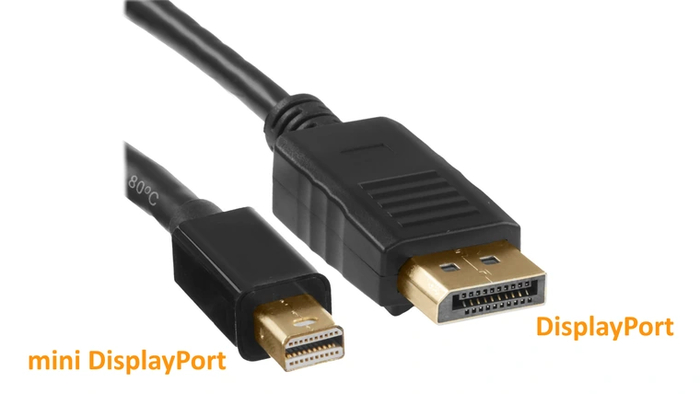
Интерфейс имеет два вида разъемов и коннекторов: полноразмерный DisplayPort и уменьшенный mini DisplayPort.
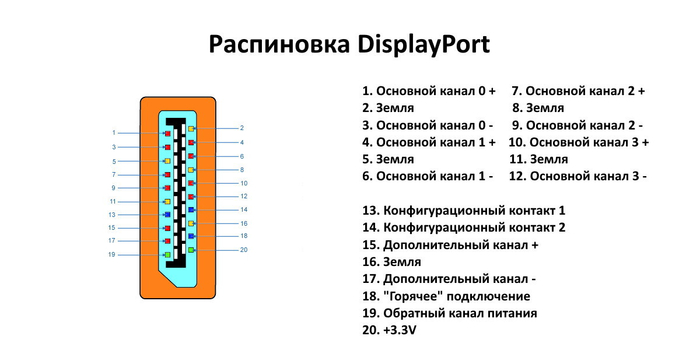
Внутри каждого из разъемов скрываются 20 контактов. Восемь из них образуют основную линию связи (Main Link) — это четыре высокоскоростных канала, передающие пакеты с видео- и аудиосигналом от источника к приемнику. Еще два контакта обеспечивают работу дополнительного канала (Auxillary Channel), который отвечает за обмен служебной информацией между источником и приемником. С его помощью дисплей передает данные о поддерживаемых режимах и протоколах, а устройство-источник может управлять параметрами его работы.
Каждый из пяти каналов имеет собственную линию заземления, благодаря которой обеспечивается эффективное экранирование и защита от помех. Помимо этого, в разъеме присутствуют еще пять контактов:
Два контакта конфигурации (Config 1/Config 2). Используются для определения типа кабеля или активного адаптера с DisplayPort на другой интерфейс. С переходником на HDMI один из этих контактов передает данные CEC (управление бытовой электроникой).
Контакт горячего подключения (Hot Plug Detect). Позволяет устройствам обнаруживать подключение и отключение кабеля DisplayPort.
Контакт передачи питания (Power). Снабжает электричеством микросхемы внутри активных кабелей DisplayPort и переходников на другие интерфейсы. Напряжение — 3.3 В, ток — до 500 мА.
Контакт обратного питания (Power Return). «Земля» контакта передачи питания.
С 2007 года интерфейс поддерживает альтернативный режим DisplayPort Dual-Mode (DP++). В нем контакты разъема переназначаются для того, чтобы источник изображения мог отправить по ним сигналы HDMI или DVI при подключении пассивных переходников на соответствующие интерфейсы.
Впрочем, у такого решения есть ограничения. Во-первых, переход в режим DP++ должен поддерживать выходной разъем видеокарты. Во-вторых, скорость альтернативного режима передачи HDMI по сравнению с «родным» DisplayPort может быть ограничена. В-третьих, в обратную сторону альтернативный режим не работает — то есть, монитор со входом DisplayPort получать по нему cигнал HDMI/DVI не может.
Принцип передачи и используемые технологии
DVI и HDMI (вплоть до версии 2.1) передают по отдельности сигналы каждого из трех основных цветов изображения и тактовый сигнал синхронизации. В отличие от них, DisplayPort изначально основан на пакетной передаче данных аналогично таким интерфейсам, как USB или PCI-Express. Это позволяет более гибко использовать пропускную способность соединения, а также заметно проще внедрять различные технологии, которые появляются у конкурента позже или вовсе не имеют аналогов.
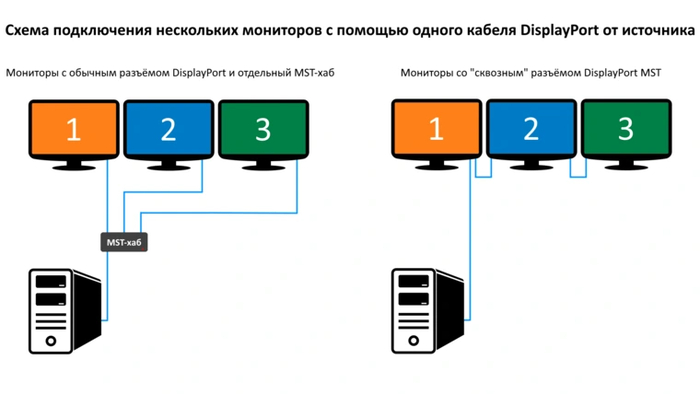
Первой из таких технологий в 2010 году стала Multi-Stream Transport (MST). Она позволяет подключать несколько независимых дисплеев к одному разъему DisplayPort посредством специальных хабов — аналогично тому, как подключается USB-хаб с несколькими устройствами в один родительский порт на материнской плате.
Помимо отдельных MST-хабов, можно использовать встроенную микросхему для реализации «сквозного» разъема DisplayPort MST на мониторе. Такие модели можно подключать друг к другу по цепочке до тех пор, пока пропускной способности одного порта источника хватает для их работы (обычно до четырех, ограничено видеокартой).
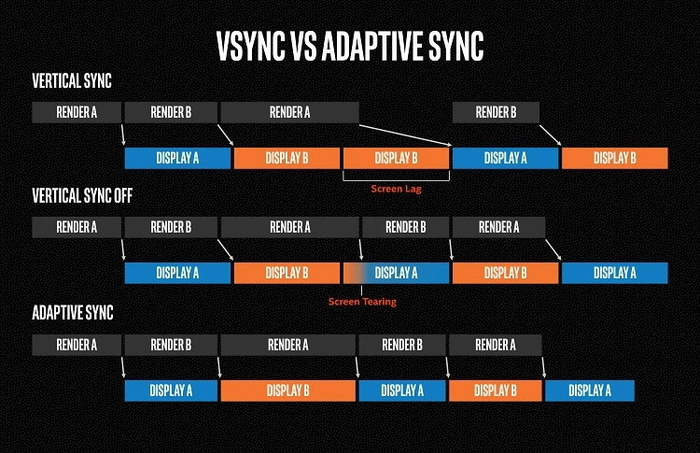
Второй уникальной технологией, появившейся в 2013 году, стала VESA Adaptive Sync. За счет нее интерфейс получил поддержку передачи изображения с переменной частотой обновления (VRR).
В 2015 году на основе Adaptive Sync компания AMD представила собственную технологию синхронизации FreeSync. И хотя вскоре она стала доступна не только по DisplayPort, но и по HDMI, в последнем интерфейсе собственная реализация переменной частоты обновления появилась только в 2017 году с выходом версии 2.1.
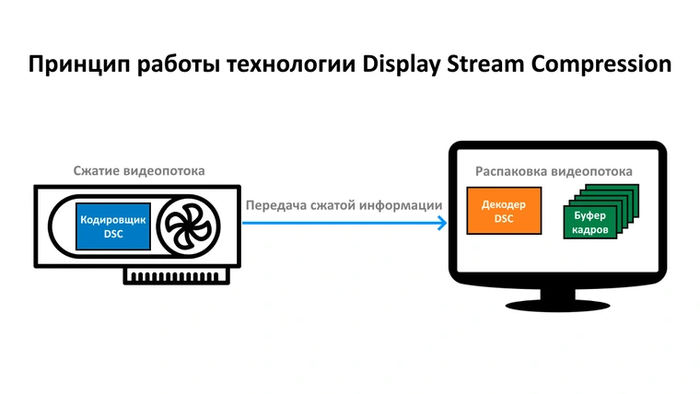
Третьей ключевой технологией, дебютировавшей в DisplayPort в 2014 году, стало сжатие видеопотока Display Stream Compression (DSC). Данные сжимаются «визуально без потерь»: при таком алгоритме потеря качества на глаз неотличима, а артефакты отсутствуют. С помощью DSC интерфейс способен уместить в ту же пропускную способность большее разрешение, частоту или глубину цвета — например, вместо предельных 4К/60 Гц передать 4К/120 Гц. Но для работы технологии у монитора должен быть аппаратный декодер DSC c микросхемой буфера для временного хранения распакованных кадров. Как правило, ими оснащаются только модели верхнего ценового сегмента.
Аналогично переменной частоте обновления, DSC появилась в конкурирующем HDMI только в 2017 году.
Отличия версий интерфейса
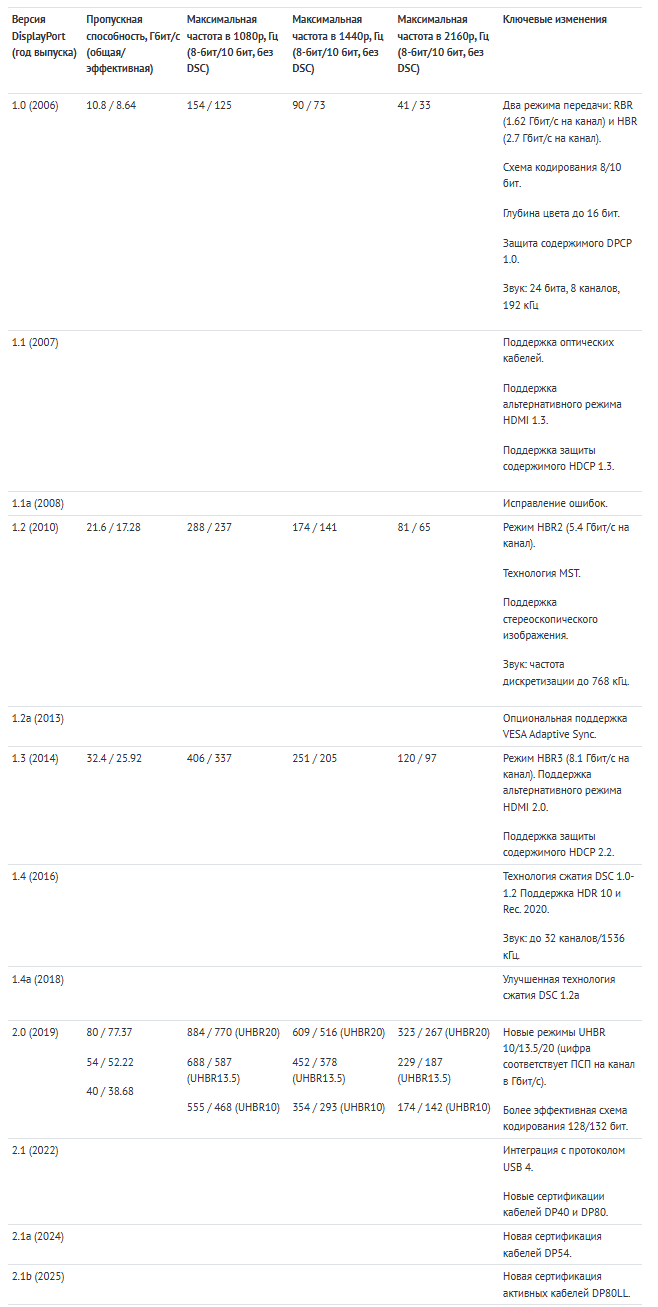
С развитием DisplayPort планомерно наращивал пропускную способность линий, обзаводился поддержкой новых функций и технологий. Сравнение различных версий интерфейса представлено в таблице ниже.
Отличия кабелей DisplayPort
Кабели различных версий DisplayPort содержат одинаковое количество жил для передачи данных. Но, как и у HDMI, затухание сигнала определяется материалами их проводников. Поэтому качественные кабели способны стабильно работать с высокими скоростями передачи, а для более простых гарантируется работа только в базовых режимах.
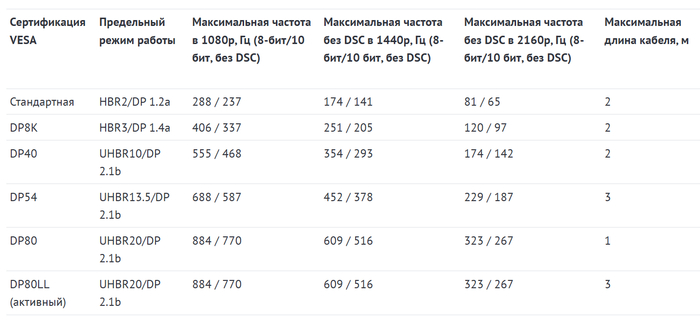
Сертификации различных кабелей DisplayPort, их предельные режимы работы и допустимая длина указаны в таблице ниже.
Если необходимо подключение DisplayPort на больших расстояниях, то нужно использовать активные или оптические кабели cо встроенными усилителями. Их реализация ложится на плечи производителей кабелей, так как VESA предлагает свою сертификацию только для пассивных медных решений (за исключением нового стандарта DP80LL).
Итоги
DisplayPort — прогрессивный интерфейс для передачи изображения и звука. Его практически не встретить у телевизоров и другой бытовой техники, но на любой современной видеокарте и в большинстве компьютерных мониторов разъем DisplayPort всегда есть.
Несмотря на свою относительно узкую нишу, этот интерфейс незаменим для использования в ПК. В первую очередь потому, что у некоторых мониторов предельная частота обновления по HDMI бывает ограничена, а по DisplayPort — нет. К тому же, продвинутая технология синхронизации NVIDIA G-Sync Ultimate тоже работает только через DisplayPort. Поэтому именно данный интерфейс практически всегда является лучшим выбором для соединения компьютера с игровым монитором — что с бюджетным, что с топовым.
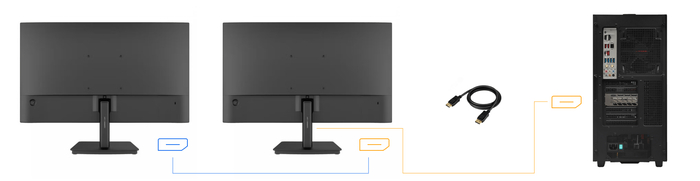
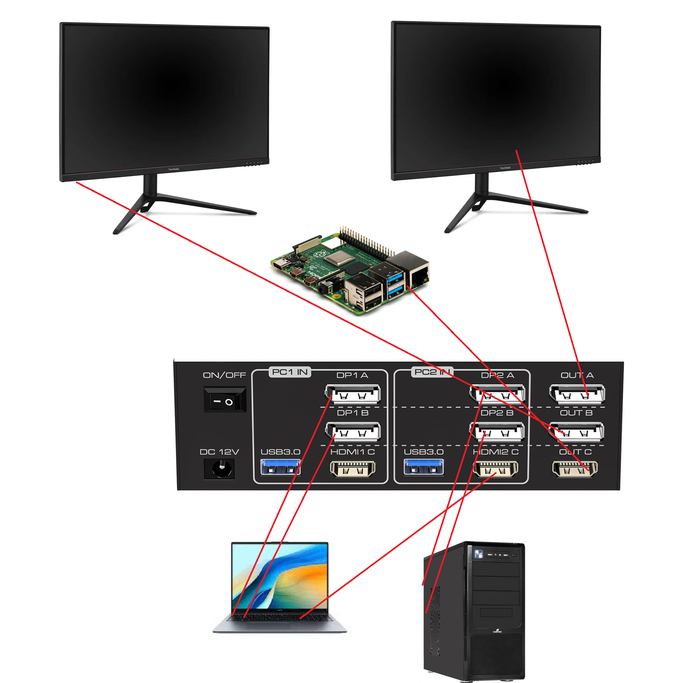
Столкнулся со следующей проблемой - по работе один из проектов нужно делать на ноуте, предоставляемом заказчиком. У них там дикое сесурити, и на ноуте заблочено нахрен всё, в том числе и rdp, в этом основная беда. Мне нужно на нём работать как из дома, так и удалённо, поэтому пришлось решать проблему аппаратно - купил kvm-переключатель для мониторов (т.к. на основном компе тоже нужно работать в параллель), и на hdmi порт подключил Rasbery Pi с piKVM для удалённого доступа через браузер. Ещё одна загвоздка в том, что ноут поддерживает только два внешних монитора, поэтому hdmi от ноута я подключил на вход в kvm для компа, чтобы он активировался, только когда отключены мониторы, иначе один из них отваливается. Наверное, несколько запутанно объясняю, вот схематически то, что я сделал:
Проблема заключается в следующем - всё работает, если kvm без эмуляции EDID, но тогда переключение занимает до 10 секунд, когда целый день туда-сюда щелкаешь, очень раздражает. Нашел такой же вариант, но с симуляцией EDID для быстрого переключения, но из-за этой эмуляции не будет работать включение-отключение распберри, т.к. на HDMI-порту всё время будет сигнал.
Уже сломал голову, как это реализовать, возможно, упускаю что-то очевидное. Буду рад любым идеям, возможно есть какой-то другой вариант решения проблемы. Аппаратно, программно - не важно, всё принимается)
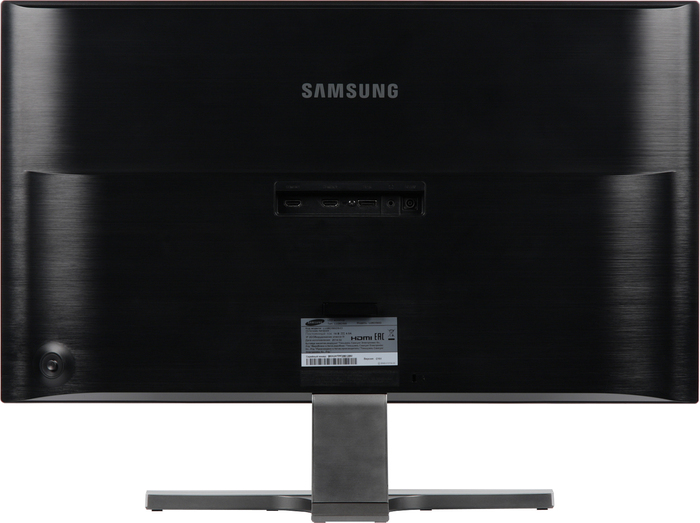
Когда монитор Samsung U28E590D подключён к ПК кабелем DisplayPort (пробовал с двумя кабелями - ординарным и качественным, толстым, с оплёткой и металлической фурнитурой), то при выключенном ПК он раз примерно в 2-3 минуты включает подсветку секунд на 5-10. В освещённом помещении этого незаметно, но ночью - освещения вполне хватает, чтобы ощущаться даже через закрытые глаза.
Причём - когда до приобретения кабеля DisplayPort я использовал кабель HDMI - проблемы не было.
Я бы выключал монитор кнопкой, но сейчас это реализовано через джойстик на задней панели, что неудобно.
Проще вынимать вилку из розетки, что я часто забываю сделать, и вынужден ночью подниматься, т.к. включающаяся подсветка мешает спать.
Пытался искать решения в Интернете, но - ничего похожего не обнаружил.
Дополнение 1:
Решил провести пару тестов.
Если обесточить ПК с помощью переключателя на блоке питания - ничего не меняется. Монитор так же включает подсветку и окошечко с сообщением о выбранном источнике сигнала.
Если отключить кабель DisplayPort от ПК - то на мониторе всплывёт окошко сообщающее от отсутствии сигнала с внешних устройство.
Поступила информация что такой же монитор у другого пользователя имеет такие же свойства - #comment_340239380 . Подтверждаю, что иногда монитор и правда - не включает подсветку. Был даже момент, когда этого не происходило в течении недели. Но потом я полез в настройки монитора, и проблема вернулась. Вроде - яркость убавлял.
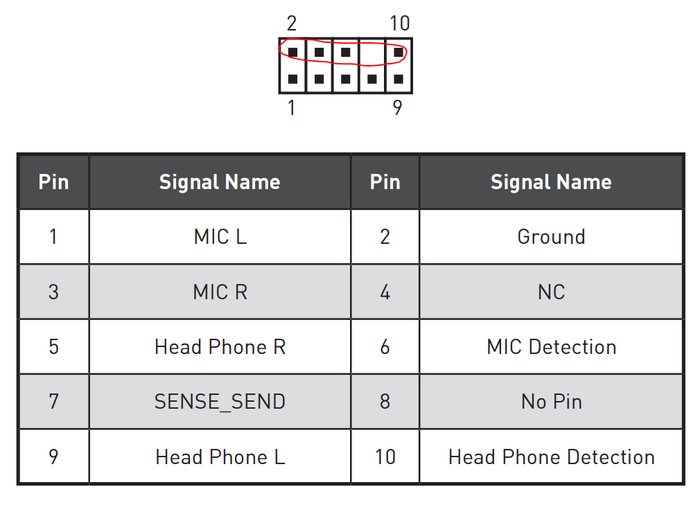
Что может произойти, если подключить штекер HD Audio от фронт панели корпуса в разъем на мат. плате только на верхние пины? Кроме того, что разъем на корпусе не будет работать.
HD Audio распиновка
Кейс 2:
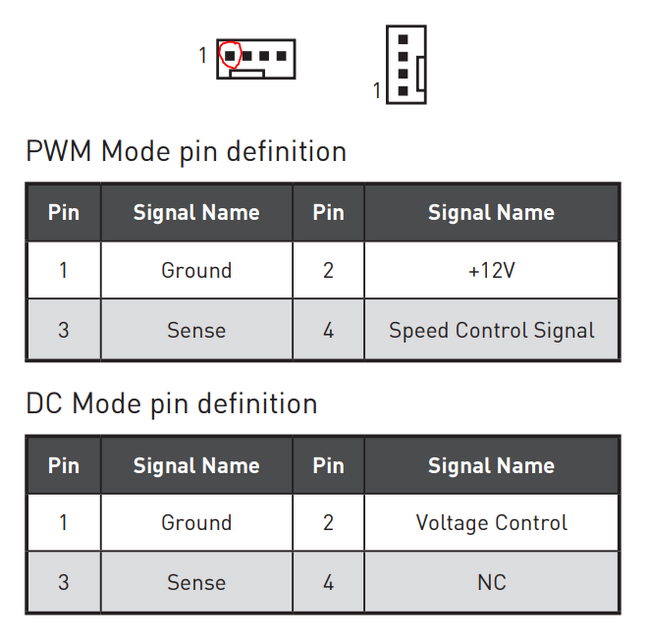
Что может произойти, если коснуться пина земли отверткой с металлическим наконечником в SYS_FAN3 разъеме при выключенном компе, но не обесточенном? И, если коснуться, например, только 2 пина, который под напряжением? Если двух сразу, то думаю, что будет КЗ и что-то сгорит. Поясните, пожалуйста, по этим моментам.
SYS_FAN3 распиновка
Кейс 3:
Что может произойти при подключении DisplayPort кабеля в видеокарту на обесточенном компе от монитора, который не обесточен, но выключен по кнопке?
P.S. Про пин GND читала, что это нулевой потенциал, относительно которого вычисляются напряжения остальных элементов, но так и не поняла, есть ли на нем напряжение/электричество. С HD Audio инфы нет нужной мне. DisplayPort вроде питание идет от источника видеосигнала (видеокарты), как я прочитала, но все равно хотелось бы уточнить у тех, кто знает.