Снимает видео в 4К качестве, поддерживает 4G. Все управление устройством осуществляется через приложение на смартфоне. Из него же приходят важные уведомления. В случае подозрительной активности рядом с авто, регистратор пришлет уведомление и покажет видео.
Сам я являюсь Java-разработчиком, с оговоркой, что последние лет 5 работаю большей частью СТО или руководителем разработки, т.е. код пишу уже не так много.
На фоне разных событий с блокировками, особенно последними блокировками видеозвонков и чтения информации с комментариями пользователей об этих блокировках (например, здесь же на Пикабу), возник в голове такой глобальный запрос, что многим было бы хорошо, если бы была какая-то максимально простая звонилка без регистрации, без ВПН, без кучи разных интеграций с различными платформами. Т.е. просто приложение уровня зашел, поговорил и выключил.
И вечером 17 октября возникла мысль попробовать написать что-то такое для личного использования, чтобы с родственниками созваниваться. На Java я пишу, а вот frontend писать не очень люблю. Поэтому я подумал про Spring Boot и Vaadin для UI. Vaadin я видел, но, что называется, не щупал. Поэтому взял DeepSeek себе в помощь и начал пытаться сгенерировать рабочий код. За 4 часа мне это удалось и я запустил на локальном компьютере приложение, доступное из домашней сети, т.е. дома можно было перезваниваться с кем угодно.
Скорость, с которой получилось разработать решение, меня очень порадовала и на следующий день я возился уже с настройками сборок, логгированием и с идеей, что "Хорошо бы просто всем давать jar, который каждый сможет при установленной на ПК Java у себя запустить и тогда вообще ничего на сервера ставить не надо, каждый как хочет, так и запускает". Это предположение разбилось о суровый мир публичных IP-адресов, которых у обычных пользователей нет, да и настроить все это достаточно сложно. Поэтому от такой идеи пока отказался.
На третий день в содружестве с DeepSeek сделал функционал комнат для звонков, чтобы одновременно можно было вести несколько независимых друг от друга видеозвонков + наделал красивостей по оформлению кнопок, изменению масштаба видео и т.д. Получилось тоже очень быстро.
Наконец на 4 день сделал рассчет серверов, написал вот это вот описание и с помощью DeepSeek сгенерировал инструкцию по работе.
Итого на все про все ушло 4 дня примерно по 4 часа, т.е. в сумме всего 16 часов.
Конечно, это только тестовая версия с кучей огрехов и шероховатостей, но кое-что она все-таки умеет.
Приложение развернул на виртуальной машине у одного из облачных провайдеров, оно доступно по адресу https://109.71.12.214:8443/ или http://109.71.12.214:8080/
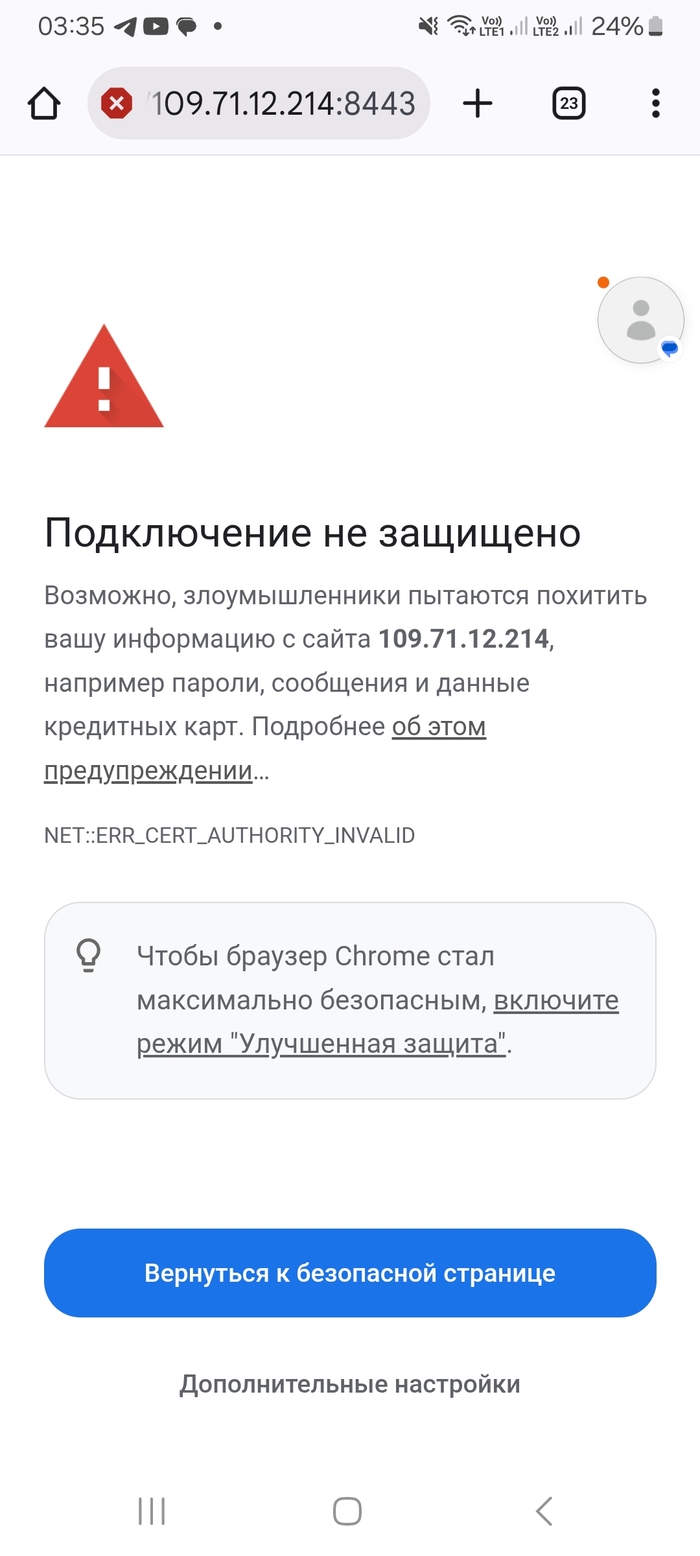
При входе в первый раз ругнется на SSL-сертификат и безопасность, на это можно не обращать внимания, он был когда-то давно сгенерирован для одного из моих приложений, он самописный и нужен в первую очередь для поддержки https и возможности подключения к камере и микрофону в браузере. Информация о приложении также есть в Telegram-канале https://t.me/zvonar_app
Кодовое название пока "Звонарь")
Что хорошего в нем есть:
Бесплатно - не предназначено для коммерческого использования
Без регистрации - не требует ввода паролей, номеров телефонов, email
Конфиденциально - не собирает и не хранит персональные данные
Простота - нет базы данных, звонки не сохраняются
Реализован следующий функционал:
Видеозвонки 1 на 1 - создайте комнату, передайте ID собеседнику
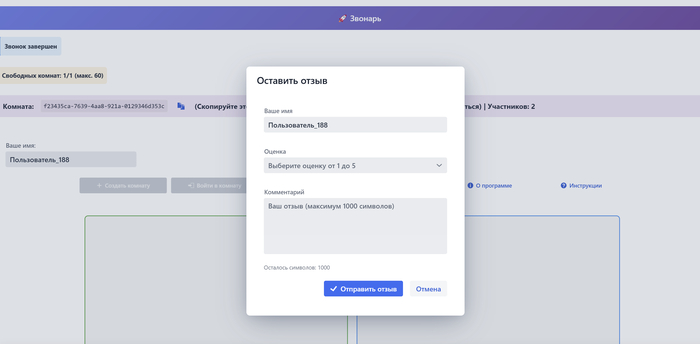
Система отзывов - оставьте обратную связь
Адаптивный интерфейс - работает на ПК и мобильных
Прямая связь с автором - вопросы и предложения
Ограничения текущей версии:
60 комнат максимум - из-за ограничений сервера
2 участника в комнате - больше нельзя
60 минут жизни комнаты - затем автоматическое закрытие
Требуется UUID комнаты - без него подключение невозможно
Теперь собственно сам функционал:
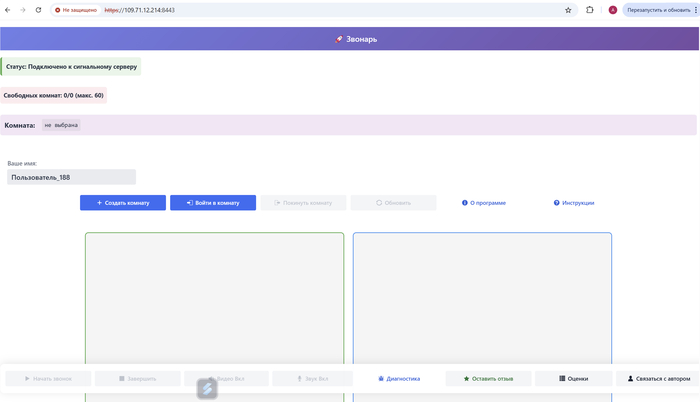
Главная и она же единственная страница
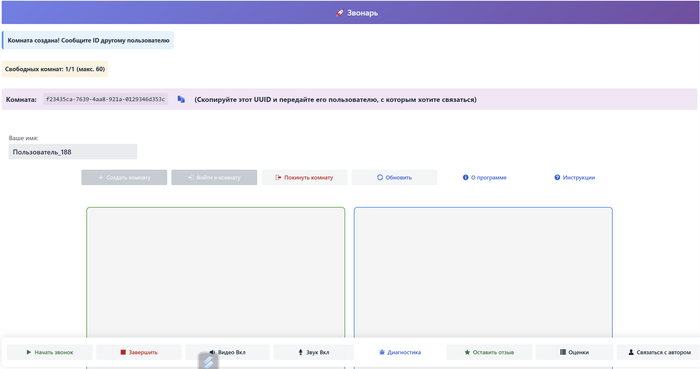
Для старта создаем комнату, получаем UUID (уникальный идентификатор) для копирования и становятся доступны кнопки для старта звонка
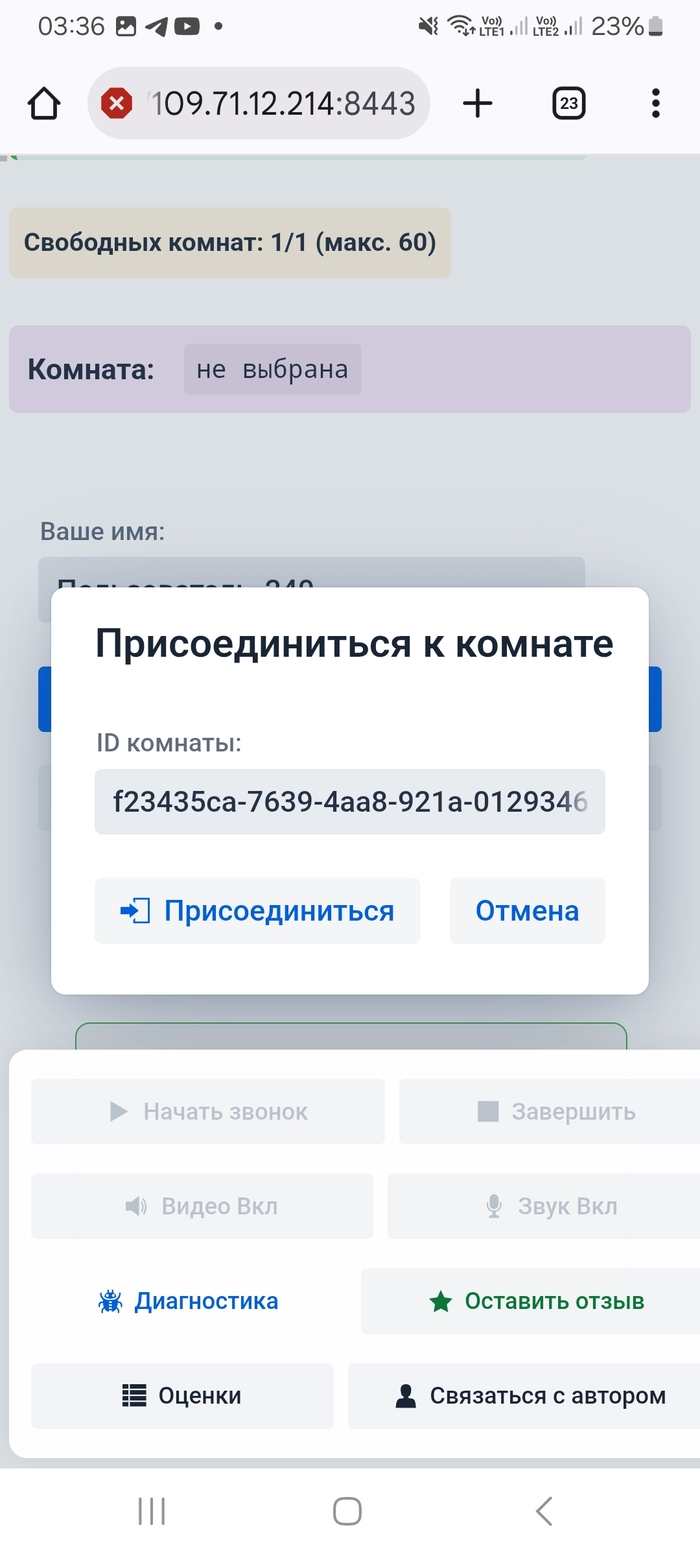
Далее этот самый UUID передаем любым способом человеку, с которым хотим поговорить, он вводит его после нажатия на кнопку "Присоединиться к комнате" и попадает в нашу комнату. Для примера вторым устройством для входа я выбрал смартфон.
Та самая ошибка сертификата. Нужно перейти в Дополнительные настройки и перейти по ссылке на страницу
Далее вводим UUID и жмем Присоединиться
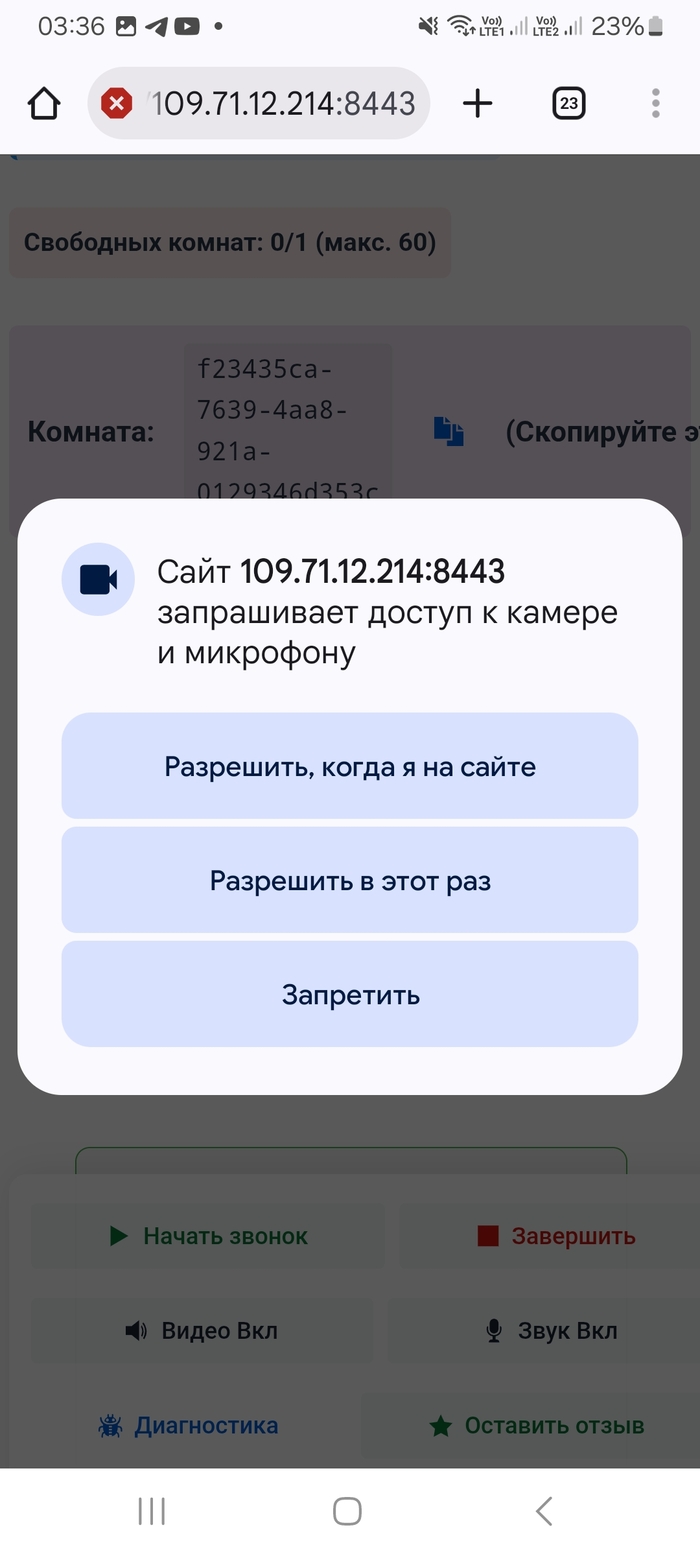
При первом подключении приложение обязательно спросить о возможности использования камеры и микрофона
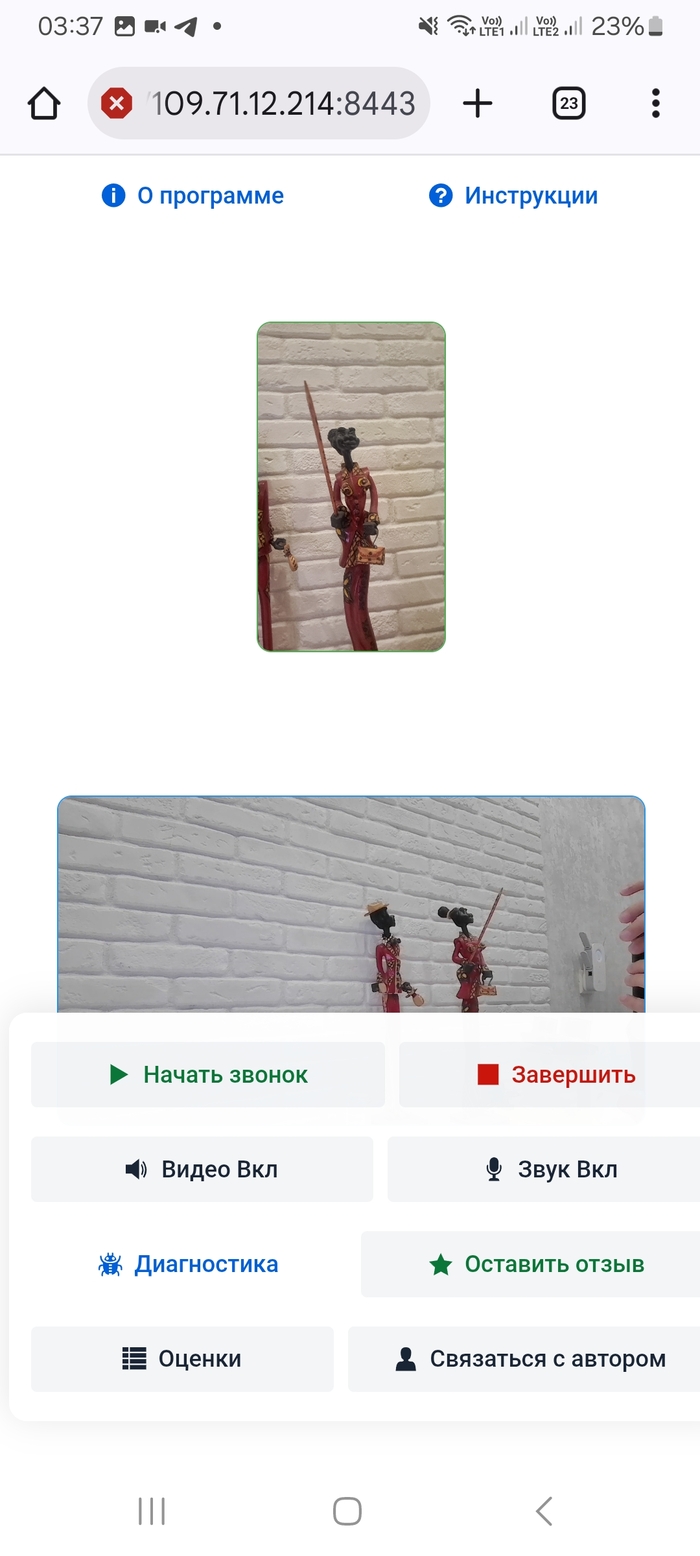
Если с предыдущим пунктом согласны, то можно и поговорить
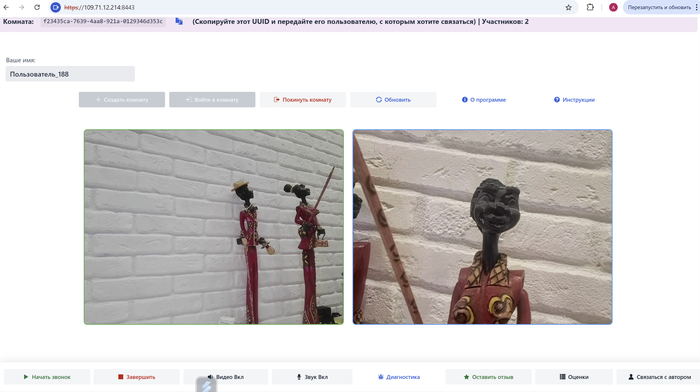
А так выглядит звонок с ПК
Это собственно и есть основной функционал.
Есть еще истории типа оценок, инструкций и описания программы, но это уже больше информационный шум
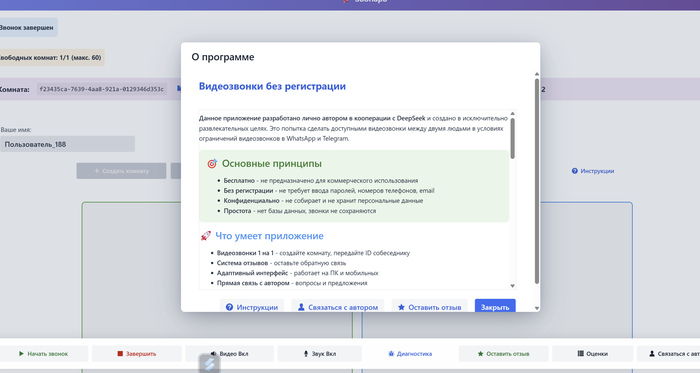
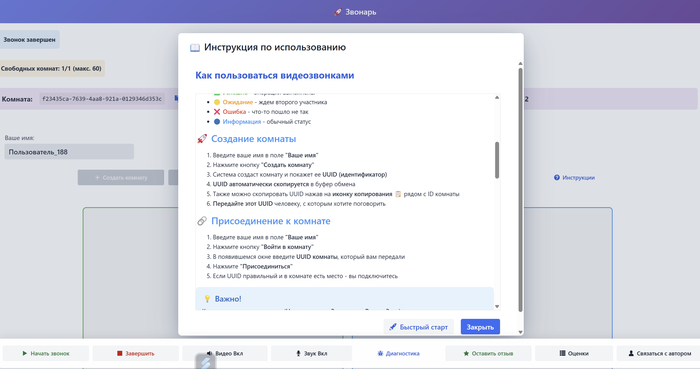
Информация о программе
Инструкция
Отзывы
Вот такое получилось вроде и не хитрое, а с другой стороны вполне себе функциональное приложение.
Эта версия приложения является тестовой и выпущена, чтобы проверить несколько гипотез:
- продукт, который позволит без регистраций и впн совершать видеозвонки потенциально интересен
- быстрая разработка достаточно сложных решений возможна в кооперации одного разработчика и нейросети
- к данному продукту есть интерес и дальнейшее его развитие будет взаимовыгодно, как автору, так и пользователям, а возможно и инвесторам
Что автор будет считать успехом продукта, чтобы приступать к дальнейшему его развитию (одно из):
- Количество успевших пообщаться через приложение пользователей более 5000
- Донаты от пользователей превысят 100 000 рублей
- Появится заинтересованный инвестор, готовый вкладывать в развитие продукта
Если из этих пунктов ничего не зайдёт- это тоже будет результат) значит буду пользоваться им сам в кругу семьи и друзей)
Какие улучшения возможны на следующих этапах:
- Убрать ограничения по количеству доступных одновременно для создания комнат
- Добавить возможность переписок и сохранения истории
- Добавить возможность присоединяться к звонкам большому количеству пользователей
- Сделать возможность устанавливать приложение на устройства
- Авторизация без привязки персю данных
- Возможность планировать звонок ко времени
- Безлимиты по жизни комнат
- Реклама
Если кому-то это интересно или вдруг даже понравится, то буду рад любой обратной связи, оценкам, донатам.
Есил же идея никому не зайдет - то это тоже ответ на мой вопрос. Значит буду использовать это приложение сам в узком кругу мемьи и друзей.
Буду рад любой обратной связи. Надеюсь эта задумка окажется хоть кому-то полезной и предоставит возможность чуть упростить рутину. А, ну и возможно, разработчикам будет интересно, как общаться по таким задачам с DeepSeek.
Leica представила новое приложение для iPhone, что означает, что теперь пользователи этого устройства смогут пользоваться технологиями Leica.
Xiaomi до сих пор была единственной компанией с официальным брендингом Leica, но теперь у владельцев iPhone появится возможность испытать нечто похожее.
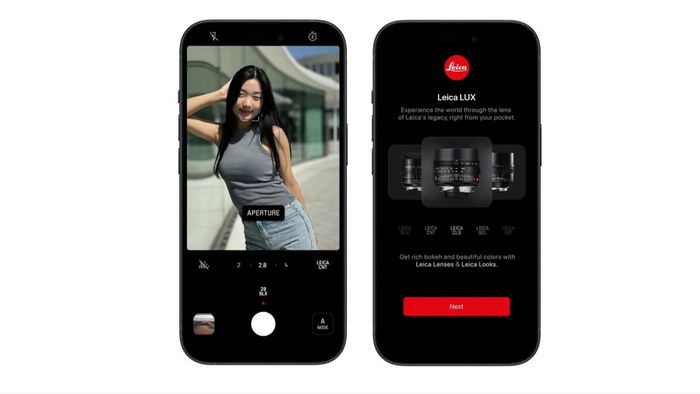
Приложение LUX от Leica создано для того, чтобы имитировать ощущения от использования объективов Leica. Это достигается благодаря сочетанию программных решений и искусственного интеллекта.
Приложение предлагает 11 различных цветовых профилей, которые соответствуют современным камерам Leica, а также классическим моделям. В нем предусмотрен полностью автоматический режим камеры, аналогичный встроенной камере Apple, а также режим диафрагмы, который с помощью искусственного интеллекта имитирует стиль, боке и диафрагму таких объективов, как Summilux-M 35mm f/1.4 ASPH.
Хотя приложение Leica бесплатное, в нем доступно лишь пять цветовых профилей и одна имитация объектива. Чтобы разблокировать все профили, объективы и другие более продвинутые функции, потребуется заплатить $6.99 в месяц или $69.99 в год.
Добавление функций Leica в iPhone — значительное событие для поклонников этого бренда. Ранее единственным способом получить технологии Leica на мобильном устройстве было приобрести смартфон Xiaomi. Вопрос лишь в том, насколько хорошо эти функции работают на практике.
Хотя приложение для iOS неплохо справляется с задачей имитации, быстрый обзор снимков, сделанных с его помощью, показывает незначительные проблемы, такие как артефакты изображения и зазубренные края. Возможно, эти недостатки будут устранены в будущих обновлениях, но без более тесного сотрудничества с Apple всегда будут некоторые ограничения. Тем не менее, это наиболее близкий к оригиналу опыт использования Leica на iPhone.
На данный момент Leica Lux доступно только для пользователей iPhone через App Store, но в будущем, возможно, появится и версия для Android. Надеемся на это.
Приобрел камеру, которая для работы хочет это приложение. На гугле для РФ выдача закрыта. Порылся по 4PDA и т.п. - рецепта что делать не нашел. Если кто сталкивался с подобным - как порекомендуете решить проблему? В частности - где скачать APK (из проверенных источников) и будет ли оно вообще далее у нас работать?
Нам стало привычно искать что-то в Яндекс или Google через текстовый запрос: "Какая погода будет завтра", "Как выбрать лучший смартфон", или "Почему огонь красный, а небо голубое".
Но поисковые системы способны на большее. Они могут распознать предмет на фотографии, и найти его в своих базах данных. И не только найти, но и сказать что это, подсказать лучшие статьи по этому поводу, а если вы ищите какой-то товар, то сразу дать лучшее предложение в интернет-магазинах.
Сейчас я покажу, как эффективно искать по фотографии в Google с помощью приложения "Объектив" и в Яндекс через браузер.
Наведите камеру на предмет, о котором хотите найти информацию в интернете. Или укажите приложению фотографию из памяти смартфона.
Дождитесь, пока алгоритмы программы распознают все объекты на снимке, после чего касанием укажите на тот, который вас интересует.
Через секунду приложение даст ответ, смогло оно распознать объект или нет. А если смогло, то даст графический и текстовый результат поиска.
Поиск через Яндекс.
Откройте браузера, перейдите на главную страницу поиска Яндекса ya.ru
В строке поиска справа будет иконка "Фотоаппарат", нажмите на неё.
Появится всплывающее меню, в котором предложат выбрать одно из действий: запустить камеру или выбрать готовое изображение.
Я выбрал "камера", после чего навёл объектив на предмет, сфотографировал его и передал в Яндекс для поиска.
Яндекс дал результат того, что смог найти.
Экспериментируйте, как я сказал в видео, иногда лучше справляется Google, иногда Яндекс. Но лично мне удобнее использовать отдельное приложение "Объектив".
Теперь вы сможете найти вообще всё:)
Если по необычайному стечению обстоятельств вам стало любопытно, есть ли ещё подобные лайфхаки для смартфонов Xiaomi - добро пожаловать на MetaMi.
Как добавить камеру видеонаблюдения в Smart PSS. Подключение камер от Dahua Technology.
Для получения видео с камер/устройств фирмы Dahua Technology^ -на смартфонах/мобильных устройствах, используется приложение DMSS. -на компьютерах под управлением ОС Windows и MAC OS, используется программа SmartPSS.
В данном случае, рассмотрим вопрос по подключению видео с камер и устройств на компьютеры управлением ОС Windows и MAC OS:
" Как добавить камеру видеонаблюдения в Smart PSS. Подключение камер от Dahua Technology".
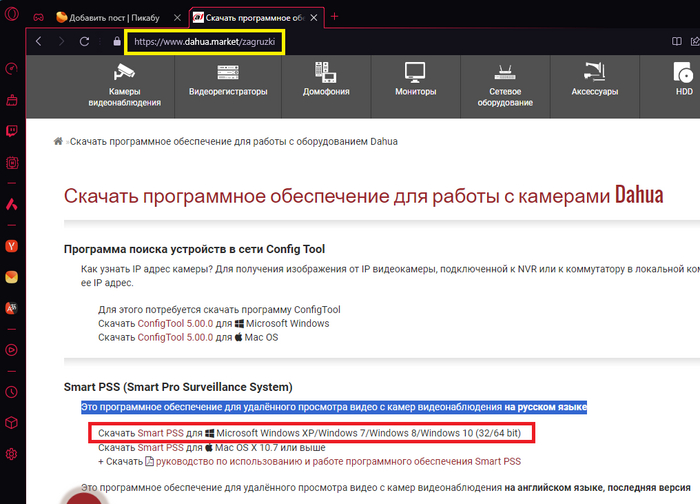
1. Скачиваем программу Smart PSS на сайте производителя камер "Dahua Technology", и устанавливаем ее на компьютере.
Скачиваем программу Smart PSS на сайте производителя камер "Dahua Technology".
2. Запускаем установленную программу Smart PSS .
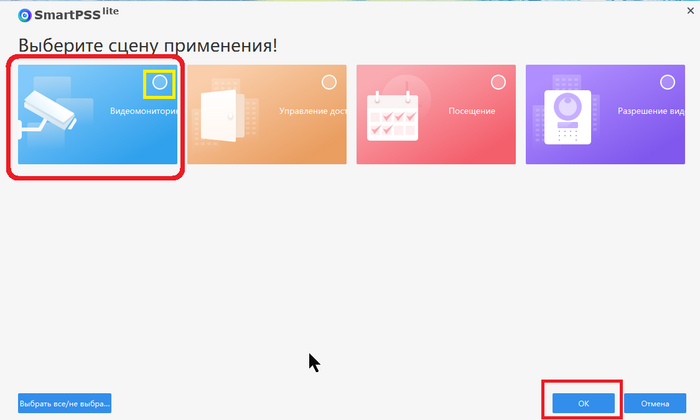
3. Выбираем галочкой пункт "Видеомониторинг", и нажимаем ОК.
Как добавить камеру видеонаблюдения в Smart PSS. Подключение камер от Dahua Technology.
4. В появившихся окнах разрешаем программе доступ в сеть, и принимаем/соглашаемся с лицензионными соглашениями.
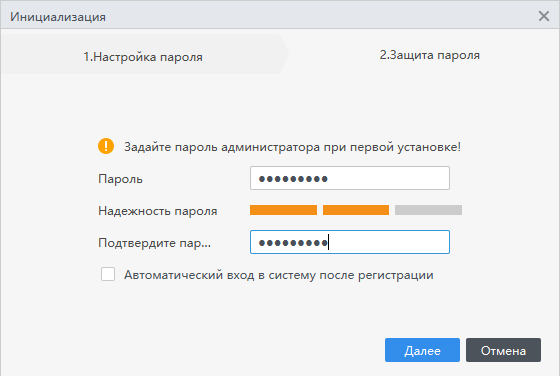
5. В одном из появившихся окон, задаем пароль для входа в программу.
Лучше нажать галочку "Автоматический вход в систему после регистрации". Это позволит не водить пароль каждый раз.
Если забыли вдруг пароль и не можете попасть в программу-просто удалите ее и установите заново.
Настройка пароля для входа в программу Smart PSS.
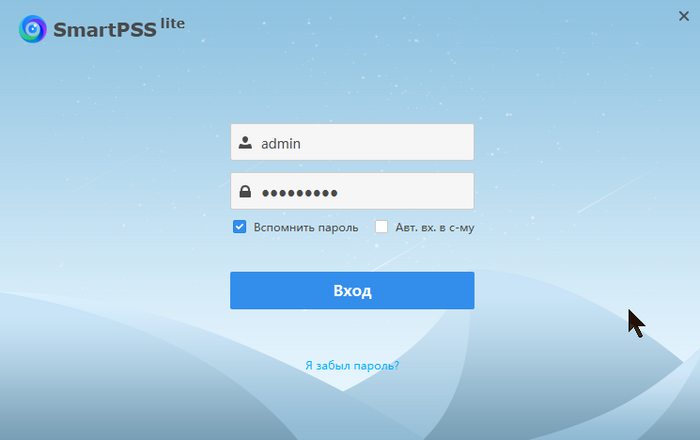
6. Далее появится окно входа в программу. Здесь нажимаем кнопку "ВХОД" (т.к пароль уже введен после его создания).
Ввод логина и пароля для входа в программу Smart PSS.
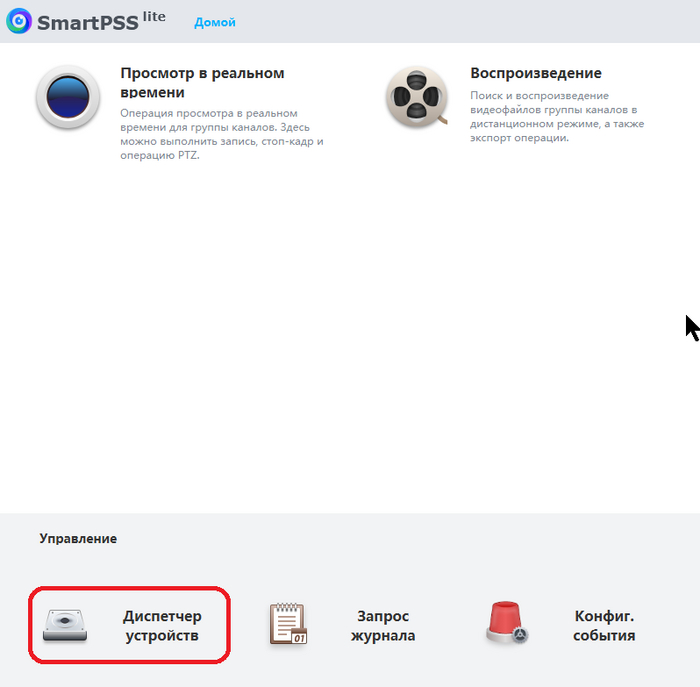
7. Снова оказываемся в главном окне программы. Здесь выбираем пункт "Диспетчер устройств". Он позволит добавить нужную камеру/камеры.
Добавление камер/устройств в Smart PSS, через "Диспетчер устройств",
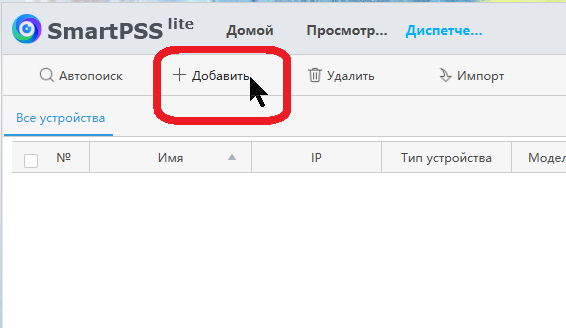
8. В появившемся окне "Диспетчер устройств", нажимаем на кнопку "Добавить устройство".
Окно "Диспетчер устройств" в Smart PSS.
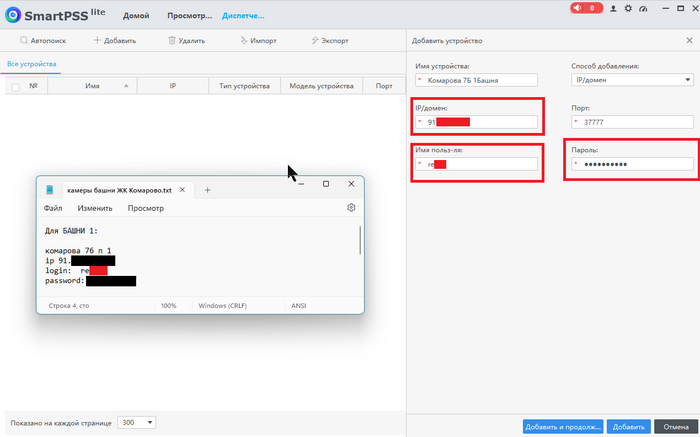
9. Вводим данные своей камеры в появившееся меню.
В строках IP/домен, имя пользователя/login, пароль/password, надо в точности вводить те данные, которые присвоены вашим камерам(или выданы вам).
В поле "Имя устройства" , можно хоть что написать. Это обозначение для вас самих, а не параметр подключения.
В параметре/списке "Способ добавления", должен быть выбран пункт IP/домен, т.к в данном случае камеры настроены на подключение именно через IP/домен.
Параметр "Порт", в данном случае не изменялся, и не трогался вообще.
Нажимаем кнопку "Добавить и продолжить".
Вводим данные своей камеры/устройства в появившееся меню программы Smart PSS.
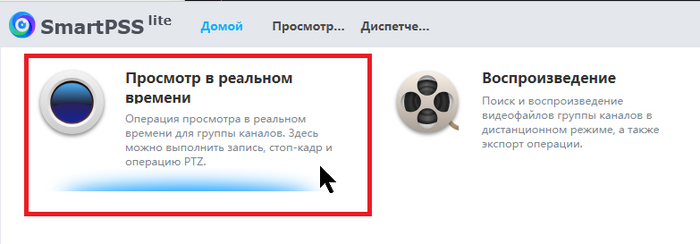
10. После нажатия кнопки "Добавить и продолжить", вы окажетесь в главном экране программы. Здесь нажимаем на кнопку "Просмотр в реальном времени".
"Просмотр камер в реальном времени". в Smart PSS
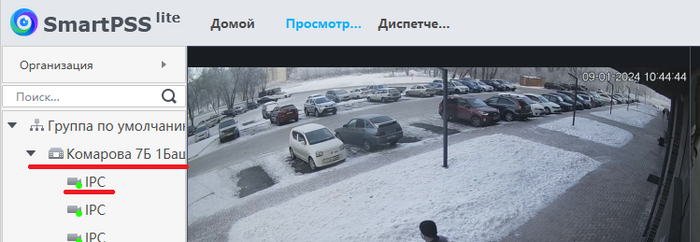
11. В появившемся окне "Просмотр", два раза щелкаем на Название соединения/Имя устройства. Развернется список всех камер . Далее, щелкая два раза по надписям IPC, вы добьетесь показа каждой камеры.
Раскрытие списка всех подключенных камер, в Smart PSS.
12. Если не со всех камер из списка ,отображаются видео, то надо сделать следующее.
Отображение содержимого всех подключенных камер, в Smart PSS.
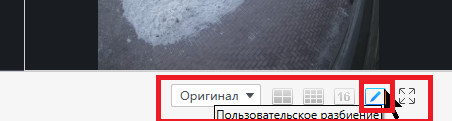
В нижнем правом углу, выбрать один из значков/квадратиков.
Эти значки позволяют настроить количество камер, изображения с которых, одновременно будут показываться на экране.
Значок "Пользовательское разбиение", позволит более точно и удобнее для вас, отобразить порядок показа содержимого камер.
Но последний значок в ряду, не добавляет показ камер, а просто на весь экран показывает видео с камер. Нажав клавишу "ESC" на клавиатуре, можно выйти из полноэкранного режима.
Смартфон – сокровищница личной информации. К сожалению, некоторые люди могут тайно попытаться разблокировать ваш телефон без вашего ведома. Чтобы быть на шаг впереди и контролировать свое устройство, используйте Lockwatch.
Каждый раз, когда кто-то пытается разблокировать ваш телефон и вводит неправильный пароль, приложение незаметно фиксирует его изображение с помощью фронтальной камеры телефона.