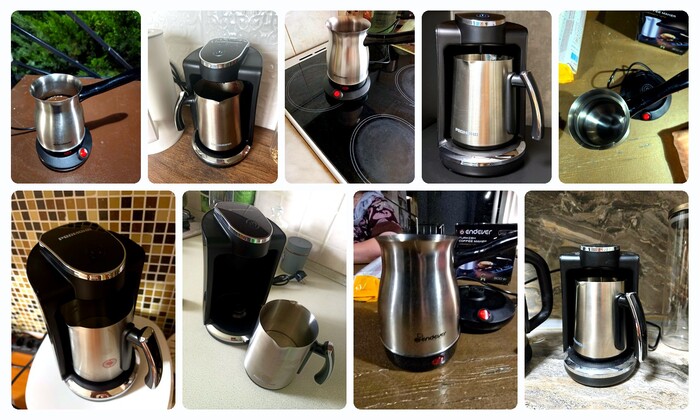
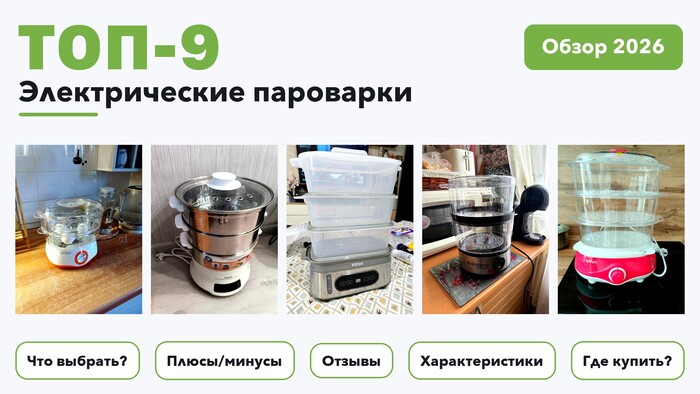
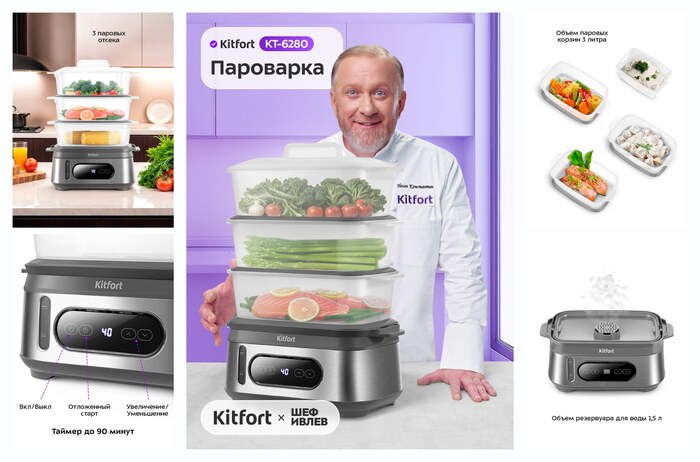
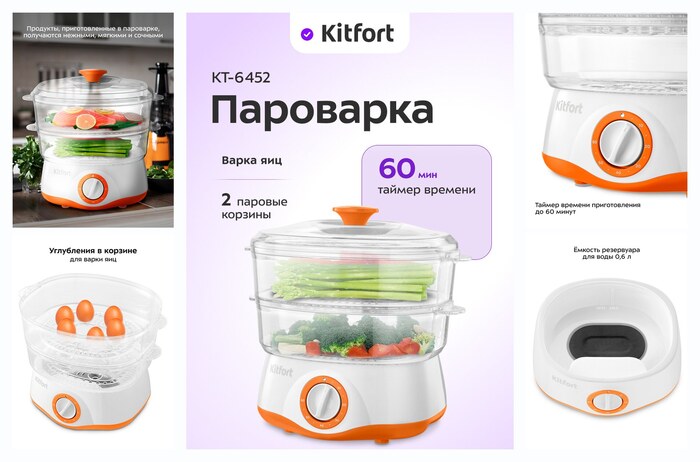
ТОП-8 лучших электрических шашлычниц 2026: разбор по 450 отзывам покупателей
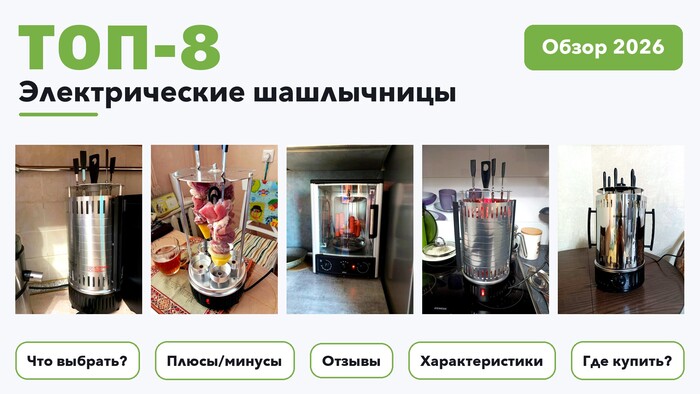
Популярные электрические шашлычницы 2026 по более 450 отзывам реальных покупателей
Обзор, в котором у восьми товаров подряд одни достоинства, честным не бывает. Поэтому слабые места названы у каждой шашлычницы. Берём их из отзывов покупателей, а не из описания производителя. Ничего с рейтингом ниже 4,7 в подборку не попадало, так что сравниваем близкие по оценкам вещи от пяти брендов. Данных для этого хватает: у товаров выборки набралось около 450 отзывов на Маркете. Разброс цен внутри списка от 3 513 до 8 810 рублей, и это при похожей по сути конструкции.
По делу
Зашло: Kitfort KT-1412 за 4 890 ₽ тянет 1350 Вт, восемь шампуров и стальной корпус. По начинке он ближе к верхней части подборки, чем к своей цене.
Не зашло: Kitfort KT-1409 за 8 810 ₽ стоит больше вдвое против нижней границы списка. А прибавка сводится к трём режимам и механическому переключателю. Шампуров при этом семь, то есть меньше, чем у товара за 4 890 ₽.
Спорное: вертикальная HomieLand HL-5100 за 3 793 ₽ греет до 255 °C и крутит пять шампуров сама. Форм-фактор экономит место на столе. Но пять шампуров на компанию из четырёх человек заканчиваются быстро.
Лучшие электрические шашлычницы по рейтингу
Kitfort KT-1408 — рейтинг 4.9 (34 оценки)
Kitfort KT-1405 — рейтинг 4.7 (3 700 оценок)
HomieLand HL-5100 — рейтинг 4.7 (409 оценок)
Лучшие электрические шашлычницы по цене и качеству
Energy Нева-1 — от 4 270 ₽ · рейтинг 4.7
Endever Grillmaster-295 — от 4 865 ₽ · рейтинг 4.7
Kitfort KT-1412 — от 4 890 ₽ · рейтинг 4.7
Самые недорогие электрические шашлычницы
BBK BBQ603T — от 3 513 ₽
Kitfort KT-1405 — от 3 616 ₽
HomieLand HL-5100 — от 3 793 ₽
Дальше щупаем каждую шашлычницу отдельно: как собрана, что пишут в отзывах, кому реально зайдёт. А если хочется сперва просто сравнить цены и мощности рядом, есть весь список разом.
В этой статье
По делу
Как мы отбирали
1. Электрическая шашлычница Kitfort KT-1409
2. Электрическая шашлычница Kitfort KT-1408
3. Электрическая шашлычница Endever Grillmaster-295
4. Электрическая шашлычница Energy Нева-1
5. Электрическая шашлычница HomieLand HL-5100
6. Электрическая шашлычница Kitfort KT-1405
7. Электрическая шашлычница Kitfort KT-1412
8. Электрическая шашлычница BBK BBQ603TФинальный отбор
Ответы на частые вопросы
Как мы отбирали
Начали с того, что люди действительно уносят домой: по данным Яндекс Маркета (Москва) у товаров выборки набралось больше 25 000 покупок. Электрошашлычница вещь сезонная и не самая дорогая, берут её часто и без долгих раздумий. Статистика покупок тут говорит больше, чем описания производителей.
Прошли больше 40 карточек с высоким рейтингом и сузили список до восьми товаров. Смотрели на число отзывов и покупок, на наличие в Москве на момент проверки и на разнообразие. В итоге в списке пять брендов и обе конструкции, горизонтальная и вертикальная. Мощность от 900 до 1500 Вт, цены от 3 513 до 8 810 рублей. Товары, у которых отзывов почти нет, не брали, даже если оценка красивая.
Сами шашлычницы мы не жарили. Всё, что ниже написано про эксплуатацию, вытащено из отзывов реальных покупателей, а их около 450 у товаров выборки. Имена авторов и оценки видны в блоках ниже. Где отзывов у товара немного, там и выводы делаем осторожнее.
1. Электрическая шашлычница Kitfort KT-1409: семь шампуров и механический выбор режима
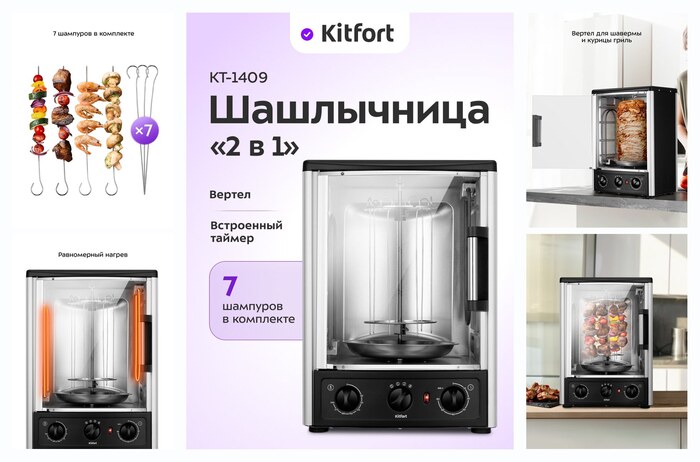
Электрошашлычница ″2 в 1″ Kitfort КТ-1409
Вертикальная башня в сером с чёрным, корпус комбинированный, габариты 34x31x48 см. По высоте Kitfort KT-1409 заметно выше среднего чайника, но при таком объёме весит 6,1 кг, так что переставить его с полки на столешницу реально без помощи.
Внутри семь шампуров, которые крутятся вокруг нагревателя на 1500 Вт. Режимов три, и переключаются они не сенсором, а механической рукояткой. Для прибора, который живёт рядом с жиром и дымом, крутилка честнее любого тачпада. Снизу поддон, чтобы капающее не оказалось на столе. Из защиты заявлено отключение при перегреве, гарантия 12 месяцев.
Характеристики
Бренд: Kitfort
Цвет товара: серый/черный 1
Управление: механическое
Мощность: 1500 Вт
Материал корпуса: комбинированный
Размеры ШхДхВ: 34x31x48 см
Вес: 6.1 кг
Особенности: поддон для сбора жира
Число режимов: 3
Дополнительные функции: защита от перегрева
Количество шампуров: 7
Габариты транспортной упаковки: 39.3x32.8x51.6
Вес в килограммах с учетом упаковки: 7.3
Срок службы: 2 лет
Гарантийный срок: 1 г.
Отзывы покупателей
Радует людей в основном результат: мясо пропекается внутри, остаётся сочным, а собирается конструкция без мучений. Хвалят и то, что габаритная штука оказалась легче ожиданий и нормально вписалась в кухню. Претензии идут не к готовке, а к железу и к бытовым мелочам вокруг загрузки.
Плюсы
примерно 35% покупателей упомянули «равномерность прожарки»
Семь шампуров и мощность 1500 Вт
Три режима работы, переключение механическое
Предусмотрены поддон и защита от перегрева
Минусы
примерно 16% покупателей упомянули «качество сборки: металл, люфт, стеклянная колба»
Часть покупателей называет металл тарелок тонковатым для удержания шампуров, а сами шампуры слабыми
Покупатели пишут, что мясо сползает по шампуру, и подкладывают в самый низ кусочек картошки
Масса 6,1 кг при габаритах 34x31x48 см
Гарантия 12 месяцев
«пришёл товар не укомплектованный,пришлось вернуть. спасибо фирме производителя и Маркету, что отреагировали на данную ситуацию положительно, заказ вернули, заказали такую же, ждём»
— Руслан Дятлов, оценка 5
«Можно регулировать температуру и время приготовления. Мясо мягкое и сочное!»
— Ирина Казанджян, оценка 5
«Отличная шашлычница для домашнено приготовления,рекомендую к покупке.»
— Владимир Москалёв, оценка 5
Где купить
Сколько просят сегодня на Маркете — от 8 810 ₽
Выводы
Задача у прибора узкая, и в ней он честно работает: семь шампуров сразу, три режима рукояткой, поддон, защита от перегрева. Если нужен дымный формат без балкона и мангала, набор параметров закрывает вопрос.
А вот механика подводит там же, где хвалят готовку. Металл тарелок покупатели называют тонковатым, шампуры слабыми, мясо по ним сползает, и в отзывах всплывает лайфхак с кусочком картошки в самом низу. Жар сверху бывает сильнее, чем внизу, а загрузка в уже разогретый корпус нравится не всем. Плюс 34x31x48 см и 6,1 кг, которые придётся куда-то ставить и убирать.
2. Электрическая шашлычница Kitfort KT-1408: жарит сразу на десяти шампурах
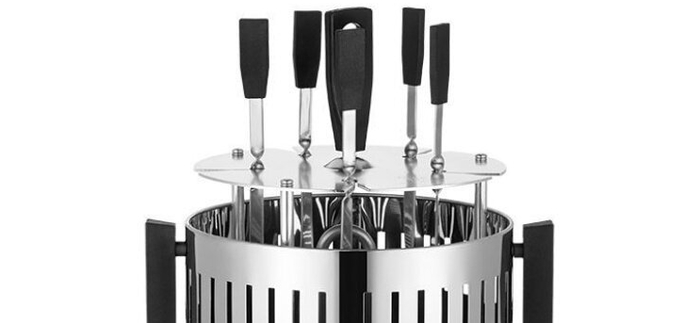
Электрошашлычница Kitfort КТ-1408
Десять шампуров сразу закрывают главный бытовой вопрос к Kitfort KT-1408: закладка идёт одним заходом, а не двумя партиями по очереди. Мощность производитель заявляет на уровне 900 Вт. Цена 4526 рублей и гарантия на год известны до покупки, так что прикинуть, стоит ли оно того, можно заранее.
Нагрев в отзывах хвалят, и время приготовления десяти шампуров покупатели тоже упоминают в плюс. А вот с мясом есть условие. Крупные куски сюда не закладывают, режут мельче обычного. Один покупатель прямо связывает аккуратную нарезку с тем, что ничего не подгорает. То есть подготовка продукта тут часть процесса, а не мелочь.
Характеристики
Бренд: Kitfort
Мощность: 900 Вт
Количество шампуров: 10
Габариты транспортной упаковки: 18.5x18.5x38.8
Вес в килограммах с учетом упаковки: 1.7
Гарантийный срок: 1 г.
Отзывы покупателей
В быту у покупателей всё упирается в две вещи. Прогрев их устраивает, и скорость, с которой готовятся все шампуры разом, тоже идёт в плюс. Вторая вещь про нарезку: тут мнения расходятся по интонации, хотя говорят об одном и том же.
Плюсы
Покупатели упомянули «сила нагрева и время приготовления»
Мощность заявлена на уровне 900 Вт
В модели десять шампуров, количество указано производителем
Гарантия от Kitfort на 12 месяцев
Минусы
Покупатели предупреждают, что мясо приходится резать небольшими кусками
Оценки по размеру кусков в отзывах расходятся между предупреждением и подтверждением результата
Гарантийный срок ограничен 12 месяцами
«Отличная конструкция, хороший прогрев.Пришла в фирменной коробке.Все на месте.Отличное качество шампуров.»
— Ксюня, оценка 5
«Кусочки мяса нанизывать приходится маленькие. Иначе задевает за Тэн»
— Имя скрыто, оценка 4
Где купить
Узнать цену и наличие на Маркете — от 4 526 ₽
Выводы
Сильная сторона понятна. Десять шампуров и 900 Вт Kitfort называет заранее, а за 4526 рублей с годовой гарантией картина прозрачная ещё до оплаты. Обратная сторона ровно в том же месте. Крупные куски сюда не подойдут, мясо придётся резать мельче, и покупатели об этом предупреждают прямо. Один из них уточняет, что при правильной нарезке ничего не горит. Готовы возиться с подготовкой, вопросов не будет. Не готовы, развилка выбора именно здесь.
3. Электрическая шашлычница Endever Grillmaster-295: шесть шампуров крутятся сами, с таймером
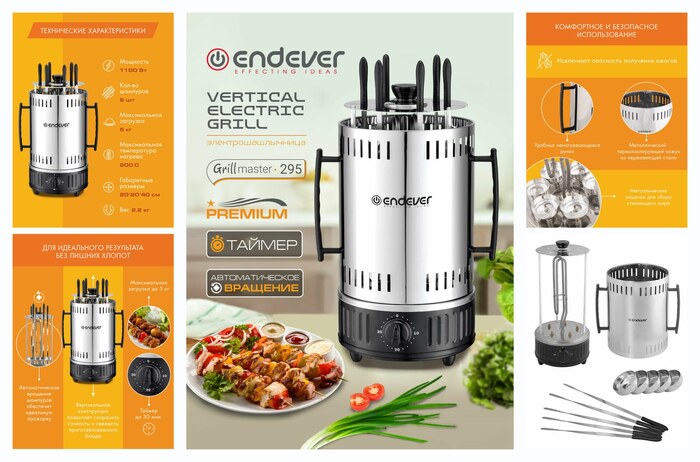
Электрошашлычница Endever Grillmaster-295 / 1100 Вт / 6 шампуров
Стальной корпус, вертикальная компоновка на 20x40 см и чёрно-стальная расцветка: Endever Grillmaster-295 выглядит как небольшая колонна, которую можно после готовки поставить на бок и убрать в шкаф. Внутри по центру открытый нагревательный элемент, вокруг него по кругу идут шесть шампуров, и крутит их автоматика, а не рука.
Мощность 1100 Вт. Управление механическое, без экранов и меню: крутилка температуры, таймер и две лампочки, одна про включение, вторая про нагрев. Жир собирают поддон и шесть отдельных чашечек, по одной на шампур, так что капать на нагреватель ему особо некуда. Вес 2,2 кг, шнур метровый, поэтому место придётся выбирать рядом с розеткой. Гарантия 12 месяцев, ценник 4865 рублей, и за эти деньги сталь вместо крашеной жести уже приятно.
Характеристики
Бренд: ENDEVER
Цвет товара: черный/стальной
Управление: механическое
Мощность: 1100 Вт
Материал корпуса: сталь
Размеры ШхДхВ: 20x40 см
Вес: 2.2 кг
Особенности: поддон для сбора жира, Автовращение шампуров, Вертикальное хранение
Количество шампуров: 6
Габариты транспортной упаковки: 21x21x41
Вес в килограммах с учетом упаковки: 2.454
Срок службы: 36 мес.
Гарантийный срок: 12 мес.
Датчики: Таймер
Длина шнура, м: 1
Отзывы покупателей
Покупатели хвалят простоту: включил, выставил время, дальше прибор сам. Таймер называют среди удачных решений отдельно. Есть отзыв про курицу, которая вышла быстро и вкусно, и наблюдение про вкус: с жидким дымом в маринаде результат сходит за настоящий шашлык. Упаковку тоже отметили, доезжает целым.
Плюсы
Покупатели упомянули «удобство управления, таймер и загрузка/выгрузка»
Автоматическое вращение шести шампуров
Таймер и регулировка температуры при механическом управлении
Поддон для жира, плюс шесть чашечек для сбора жира в комплекте
Минусы
Шнур длиной 1 метр
Нагревательный элемент открытого типа
Гарантия 12 месяцев
«Отличная электрошашлычница. По пробовали по жарить шашлык очень вкусный и мягкий получился. 👍🤗»
— Виктория Быкасова, оценка 5
«Рекомендую разобрать шашлычницу и каждый болтик протянуть своими руками - немного всё люфтит.»
— сергей б., оценка 5
Где купить
Сколько просят сегодня на Маркете — от 4 865 ₽
Выводы
Сильная сторона здесь функциональная: автоматическое вращение шести шампуров, таймер и регулировка температуры работают в связке, и по факту участие человека заканчивается на загрузке мяса. Слабая сторона ровно в той же плоскости. Управление механическое, никакой электроники, программ и памяти настроек тут нет.
Кому нужен рабочий инструмент за 4865 рублей, тот получает своё. Кто ждёт цифровую панель и пресеты, пусть смотрит дальше. Метровый шнур и 2,2 кг веса тоже стоит держать в голове при выборе места на кухне.
4. Электрическая шашлычница Energy Нева-1: пять шампуров с автоматическим вращением и спорной сборкой
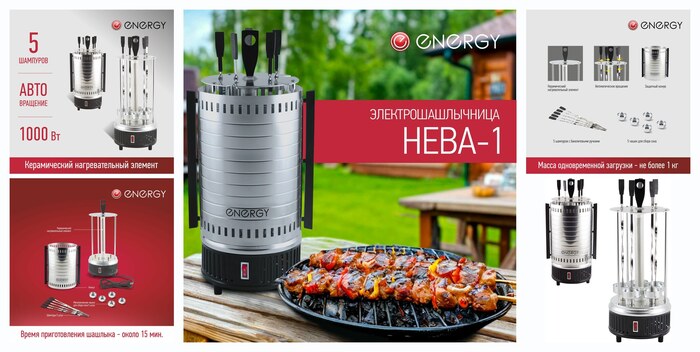
Шашлычница электрическая (электрошашлычница) Energy ″Нева-1″, 5 шампуров, 1000 Вт
Главное, чем Energy Нева-1 цепляет взгляд в карточке, это автоматическое вращение шампуров. Их пять, и крутятся они без участия человека: поставил, включил, дальше мясо само подставляет бока нагревателю. Мощность заявлена в 1000 Вт, предельная загрузка килограмм. Один режим, механическое управление, никаких программ и таймеров. В перечне функций приготовления производитель указывает и контактный гриль.
Корпус комбинированный, серебристый с чёрным. Есть поддон для жира, световой индикатор работы и автоматическое отключение в мерах безопасности. Габариты 21,4x40x45 см при весе 2,08 кг, так что на балконную полку встанет без драмы. Гарантия 12 месяцев. За 4270 рублей набор функций выглядит честно, но к качеству материалов вопросы у покупателей есть.
Характеристики
Бренд: Energy
Цвет товара: серебристый/черный
Управление: механическое
Мощность: 1000 Вт
Материал корпуса: комбинированный
Размеры ШхДхВ: 21.4x40x45 см
Вес: 2.08 кг
Число режимов: 1
Управление со смартфона: нет
Дополнительные функции: автоматическое отключение
Количество шампуров: 5
Габариты транспортной упаковки: 18.7x39x18.6
Вес в килограммах с учетом упаковки: 1.9
Гарантийный срок: 1 г.
Отзывы покупателей
В реальной эксплуатации претензии упираются не в готовку, а в то, из чего прибор собран. Покупатели пишут про хрупкое стекло: одному колба приехала уже с трещиной. Металл в другом отзыве назван хлипким. То есть вопрос не в том, прожарится ли мясо, а в том, как долго конструкция это выдержит.
Плюсы
Пять шампуров, вращение заявлено автоматическим, мощность 1000 Вт
Поддон для жира, автоматическое отключение и световой индикатор работы
Гарантия производителя 12 месяцев
Минусы
Покупатели упомянули «качество сборки: металл, люфт, стеклянная колба»
Один покупатель назвал стекло хрупким, а колба пришла к нему с трещиной
В другом отзыве металл описан как хлипкий
Предельная загрузка ограничена одним килограммом
«Отличный товар качественный»
— Влад Топорков, оценка 5
«полюбили с первой порции вернее ещё раньше)»
— Елена шлютова, оценка 5
Где купить
Проверить, есть ли в наличии на Маркете — от 4 270 ₽
Выводы
Не стоит брать, если готовите на компанию. Потолок в килограмм тут жёсткий, и порции тяжелее придётся делить на заходы. Плюс сборка: реплики про хрупкое стекло и хлипкий металл лучше взвесить до оплаты, а не после.
А вот для двоих или троих килограмма хватает с запасом. Механика простая, режим один, ломаться в управлении нечему. Вес 2,08 кг позволяет унести прибор на дачу в сумке и не думать о розетке под мощную технику. Гарантия 12 месяцев тоже лишней не будет, если материалы подведут.
5. Электрическая шашлычница HomieLand HL-5100: вертикальная, пять шампуров крутятся сами
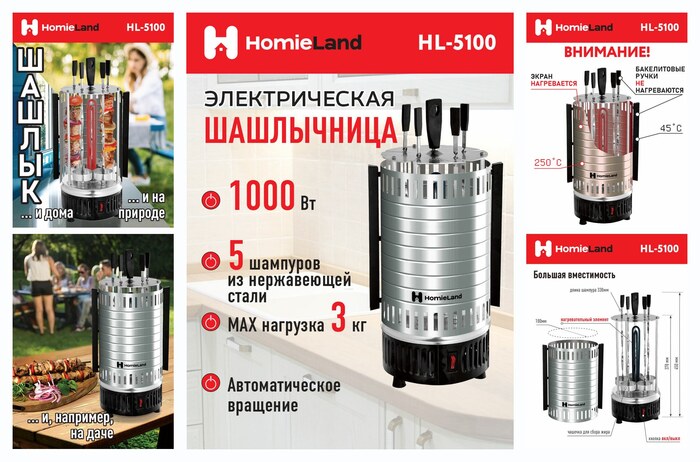
Шашлычница электрическая вертикальная ″Homieland″ HL-5100, 1000 Вт
HomieLand HL-5100 собрана по вертикальной схеме: пять шампуров стоят стоймя вокруг нагревателя и крутятся сами, мотор тут работает за вас. Корпус стальной, серебристый с чёрным, управление механическое, без экранов и режимов. Заявлено 1000 Вт и нагрев до 255 °C, из защиты указана отсечка по перегреву.
По габаритам это 18,5x19x39 см при весе 1,83 кг. Со стороны вещь похожа скорее на кухонный чайник-переросток, чем на мангал. Загрузка ограничена 3 кг. Сценарий очевиден. Закинул мясо на пять шампуров, включил, ничего не переворачиваешь руками. За 3793 рубля механика с мотором вместо кнопок и дисплея выглядит честным разменом.
Характеристики
Бренд: HomieLand
Цвет товара: серебристый/черный
Управление: механическое
Мощность: 1000 Вт
Материал корпуса: сталь
Размеры ШхДхВ: 18.5x19x39 см
Вес: 1.83 кг
Особенности: Автовращение шампуров
Управление со смартфона: нет
Дополнительные функции: защита от перегрева
Дополнительная информация: максимальная загрузка: 3 кг; максимальная температура: 255 C°
Количество шампуров: 5
Габариты транспортной упаковки: 18.5x19x39
Вес в килограммах с учетом упаковки: 1.835
Отзывы покупателей
Радует людей в первую очередь результат: мясо выходит сочным, без горелой корки, готовится быстро, а запаха по кухне почти нет. Хвалят и простоту с мойкой.
Разочаровывает другая сторона. Жалуются на посадку кусков, на остановку вращения и на ощущение хлипкости металла, а кому-то прибор и вовсе переставал работать.
Плюсы
примерно 20% покупателей упомянули «сила нагрева и время приготовления»
Покупатели хвалят вкус готового шашлыка и овощей
Пишут, что мясо получается сочным и не горелым
Отмечают, что шашлычница легко моется
Минусы
примерно 10% покупателей упомянули «расстояние от шампуров до ТЭНа»
Чтобы выступающие части при вращении не задевали нагреватель и не появлялся запах палёного мяса, покупатели советуют насаживать небольшие кусочки
Часть покупателей пишет о малом объёме готового продукта на выходе и хотела бы больше шампуров, чем пять
Отдельные покупатели фиксируют мясо кусочком сырого картофеля, иначе оно слезает с шампура
Есть жалобы на хлипкую сборку, на остановку вращения шампуров и на то, что прибор переставал работать
«Отличная шашлычница! Очень вкусные шашлыки получаются! Рекомендую»
— Седа Ибрагимова, оценка 5
«Хорошая шашлычница, быстро можно приготовить ужин за 15 минут. Мясо и овощи получаются вкусно. Рекомендую.»
— Елена Беляева, оценка 5
«Давно хотел купить шашлычницу или гриль . Хороший гриль дорого стоит, а данная шашлычница была и по цене и гостей удивить ,угостить .»
— Александр С., оценка 4
Где купить
Сколько просят сегодня на Маркете — от 3 793 ₽
Выводы
Размен тут простой. Вы получаете автоматическое вращение и нагрев, при которых мясо не надо трогать руками. Расплачиваетесь объёмом и запасом прочности. Пять шампуров и потолок в 3 кг закрывают ужин на двоих-троих, на компанию придётся жарить партиями. Кусочки нанизывать мелко, иначе выступающие края цепляют нагреватель и тянет палёным.
Берут такую штуку ради городской квартиры, где мангал ставить негде. Если для вас важнее предсказуемость и долгий ресурс, сначала перечитайте жалобы на остановку вращения и отказы. Сборка здесь бюджетная. Это чувствуется.
6. Электрическая шашлычница Kitfort KT-1405: пять шампуров с автоматическим вращением
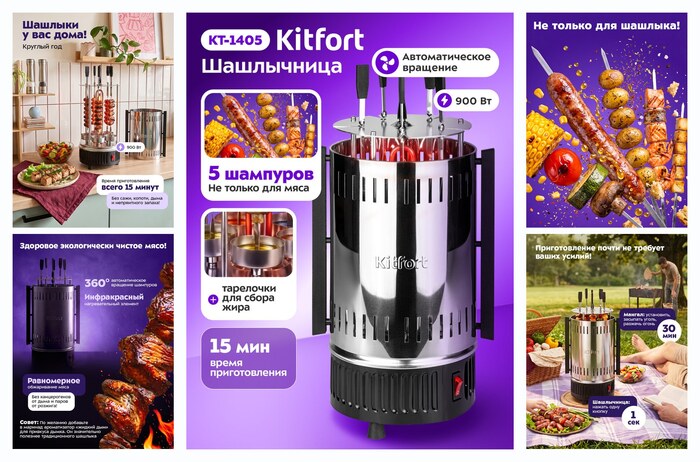
Электрошашлычница Kitfort КТ-1405
Пять шампуров крутятся сами, без участия человека: загрузил мясо, включил и ушёл. На это у Kitfort KT-1405 отведено 900 Вт и ровно один режим работы, никаких программ и таймеров. Управление механическое, то есть крутилка вместо дисплея.
Корпус стальной, цвет зеркальный чёрный. Габариты 18,5x21,5x39 см, а весит прибор 1,6 кг, так что переставить его одной рукой несложно. Конструкция разборная и хранить её можно вертикально, что для кухни с дефицитом полок важнее, чем кажется. Внутри поддон для жира, отдельно заявлена защита от перегрева. За 3616 рублей набор получается без излишеств, зато гарантия идёт на 12 месяцев.
Характеристики
Бренд: Kitfort
Цвет товара: зеркальный черный
Управление: механическое
Мощность: 900 Вт
Материал корпуса: сталь
Размеры ШхДхВ: 18.5x21.5x39 см
Вес: 1.6 кг
Число режимов: 1
Управление со смартфона: нет
Дополнительные функции: защита от перегрева
Дополнительная информация: частота вращения шампуров 12 оборотов/мин
Количество шампуров: 5
Габариты транспортной упаковки: 40x19x16
Вес в килограммах с учетом упаковки: 1.9
Гарантийный срок: 1 г.
Отзывы покупателей
Главное, за что хвалят, сводится к скорости: мясо готовится быстро и в любую погоду, не пригорает и не сохнет. А главная претензия ровно из того же места растёт. ТЭН стоит слишком близко к шампурам, и покупатели подстраиваются под это сами, нарезая куски помельче.
Плюсы
около 44% покупателей упомянули «сила нагрева и время приготовления»
Автоматическое вращение пяти шампуров при механическом управлении
Поддон для жира и защита от перегрева
Разборная конструкция и вертикальное хранение, корпус из стали, вес 1,6 кг
Минусы
примерно 10% покупателей упомянули «расстояние от шампуров до ТЭНа»
Покупатели называют расстояние от шампуров до ТЭНа маленьким и режут мясо небольшими кусочками, чтобы оно не задевало нагревательный элемент
Часть покупателей пишет, что мясо соскальзывает с шампуров, и подкладывает ломтик картофеля
Партию из пяти шампуров с маленькими кусочками часть покупателей считает небольшой и хотела бы дополнительные шампуры
Ряд покупателей называет прибор хлипковатым, в том числе тарелочки под шампур
«Шашлык готовит на ура! Долго выбирали из разных моделей. Готовили шашлык с добавлением жидкого дыма, все получилось классно. Шашлык из шеи за 20-25 минут. Вообщем ожидания оправдались.»
— Денис Ахрамеев, оценка 5
«За свою цену просто необходимо такую купить. Кстати отличная идея для подарка.»
— Ильшат Зайнуллин, оценка 5
«Рекомендую к покупке👍 Берите не раздумывая, не пожалеете.»
— Ева Мирошниченко, оценка 5
Где купить
Проверить, есть ли в наличии на Маркете — от 3 616 ₽
Выводы
Брать не стоит тем, кто маринует крупными кусками и не готов подстраиваться. Расстояние до нагревательного элемента маленькое, и куски придётся резать мельче. Пять шампуров при такой нарезке дают загрузку скромную, насаживать дольше. Часть покупателей прямо пишет, что шампуров хотелось бы больше, а конструкцию называет хлипковатой.
Если готовите на двоих и порциями, всё это перестаёт быть проблемой. Тогда на первый план выходит другое: 900 Вт, автоматическое вращение, поддон для жира и защита от перегрева за 3616 рублей. Плюс вертикальное хранение, если шкаф позволяет по высоте.
7. Электрическая шашлычница Kitfort KT-1412: восемь шампуров, сталь и механика без излишеств
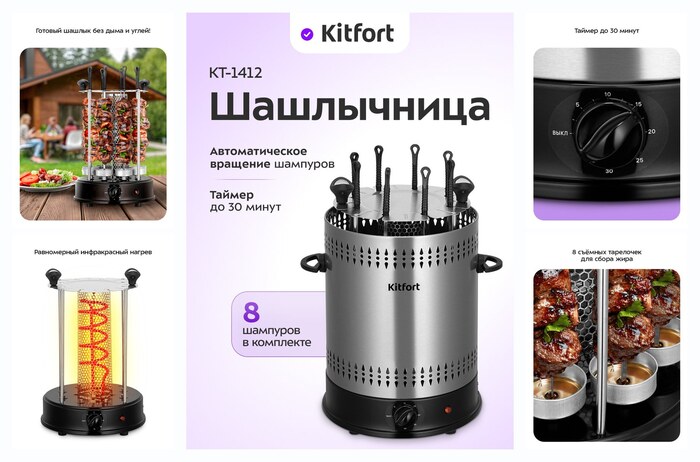
Электрошашлычница Kitfort КТ-1412
Стальной вертикальный корпус в серо-чёрном исполнении, восемь шампуров по кругу и поддон для жира внизу. Kitfort KT-1412 собран по простой схеме: нагрев в центре, мясо вращается вокруг. Габариты 31,6x25x42 см, так что на столешнице это столбик высотой чуть выше кухонного чайника. Весит 2,6 кг, переставить с места на место можно одной рукой.
Управление механическое, и это главная особенность конструкции. Режим работы ровно один, никаких программ и дисплеев. Мощность 1350 Вт. Производитель заявляет автоматическое отключение и защиту от перегрева, гарантия на аппарат 12 месяцев. За 4 890 ₽ набор без электроники выглядит логично: ломаться тут особо нечему, а стальные поддоны переживут любую мойку.
Характеристики
Бренд: Kitfort
Цвет товара: серый/черный 2
Управление: механическое
Мощность: 1350 Вт
Материал корпуса: сталь
Размеры ШхДхВ: 31.6x25x42 см
Вес: 2.6 кг
Особенности: поддон для сбора жира
Число режимов: 1
Управление со смартфона: нет
Дополнительные функции: автоматическое отключение, защита от перегрева
Количество шампуров: 8
Габариты транспортной упаковки: 28.8x28.8x39.1
Вес в килограммах с учетом упаковки: 3.28
Срок службы: 2 лет
Отзывы покупателей
Главное, что хвалят, это результат на выходе: мясо получается сочным, а запах в отзывах сравнивают с настоящим мангалом. Отдельно радует, что готовка идёт тихо и без дыма, а поддоны отмываются без возни. Разочарование в отзывах тоже нашлось, и касается оно не вкуса, а выносливости аппарата со временем.
Плюсы
примерно 27% покупателей упомянули «вкус шашлыка по сравнению с мангалом»
Корпус из стали, поддон для жира в наличии
Заявлены автоматическое отключение и защита от перегрева
Восемь шампуров при мощности 1350 Вт
Минусы
около 11% покупателей упомянули «сила нагрева и время приготовления»
Управление механическое, режим работы один
Один покупатель написал, что со временем шашлычница стала готовить очень долго
Гарантия 12 месяцев
«Немного повреждена сетка, но работе это не мешает. Всё прожарилось равномерно.»
— Елизавета Шахурина, оценка 5
«Первый раз решили попробовать! Замариновали мясо (курица бедра). Запах как при реальном мангале.»
— РРО№2, оценка 5
«Классная, массивная, надёжная. Подарила папе на день рождения, пользуется с удовольствие! Шашлык за полчаса получается отменный»
— Юлия К., оценка 5
Где купить
Сколько просят сегодня на Маркете — от 4 890 ₽
Выводы
Простая рабочая история для тех, кому нужен шашлык дома без танцев с настройками. Восемь шампуров закрывают компанию, стальной корпус не боится жира, а 42 см высоты влезут почти в любой кухонный угол. Механика вместо электроники тут скорее достоинство.
Оговорка одна. Если хочется выбирать между режимами нагрева под разное мясо, смотреть надо на другую технику: режим здесь ровно один. И в отзывах есть жалоба на то, что со временем готовка стала тянуться заметно дольше.
8. Электрическая шашлычница BBK BBQ603T: шесть шампуров и год гарантии
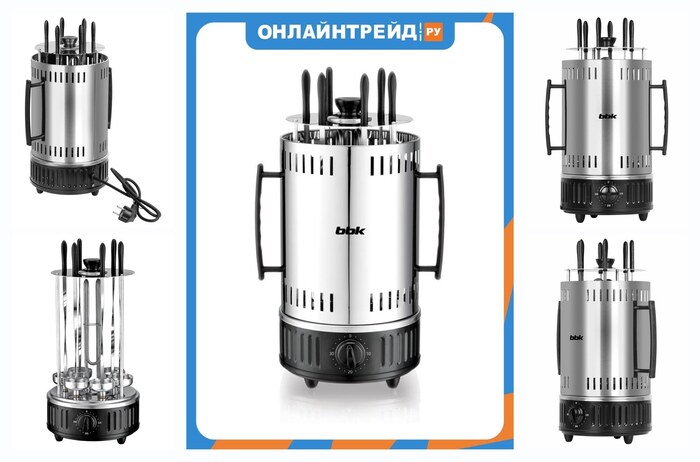
Электрошашлычница Bbk BBQ603T
Формат у BBK BBQ603T вертикальный, на шесть шампуров. Цифра названа прямо в характеристиках, и она же первое, на что тут смотрят: шесть порций за заход либо укладываются в вашу привычную готовку, либо нет. Интерпретировать нечего, значение простое и проверяется до покупки.
Вторая величина, которую BBK объявляет заранее, это гарантия на 12 месяцев. Ровно год, и держать его в голове рядом с ценником удобно. Цена 3513 рублей, и за эту сумму покупатель получает ту самую конфигурацию: шесть шампуров плюс год гарантийного срока. Дальше арифметика нехитрая. Если шести шампуров на компанию хватает, названная цена и есть стоимость решения вопроса. Если нужно больше, ограничение вылезет на первой же готовке, и скидкой оно не лечится.
Характеристики
Бренд: BBK
Количество шампуров: 6
Габариты транспортной упаковки: 20.1x20.4x43.7
Вес в килограммах с учетом упаковки: 2.5
Гарантийный срок: 1 г.
Отзывы покупателей
Претензии к таким аппаратам обычно упираются в вместимость: шесть шампуров на большую компанию растягивают готовку на несколько заходов. Хвалят чаще за предсказуемость. Конфигурация и гарантийный срок у BBQ603T заявлены до оплаты, так что сюрпризов после распаковки покупатели тут не ждут. Ниже разбор по пунктам, слабые места названы честно.
Плюсы
Шесть шампуров
Гарантия производителя 12 месяцев
Минусы
Шампуров шесть
Гарантийный срок 12 месяцев
«Хорошая шашлычница, мясо получается вкусным, но до шашлыка на мангале конечно не дотягивает, что в принципе и не удивительно»
— Кирилл Агальцов, оценка 5
«думал ерунда,отличная штука»
— Сергей З., оценка 5
«Поставляют не рабочий товар. Обязательно проверьте в пункте выдачи.»
— Дмитрий М., оценка 1
Где купить
Сколько просят сегодня на Маркете — от 3 513 ₽
Выводы
Сильная сторона тут в прозрачности: шесть шампуров, год гарантии и 3513 рублей известны заранее, примерять их к своим планам можно ещё до оплаты. Слабая вытекает из той же цифры. Шесть это потолок, и на большой компании он превращается в очередь из заходов, сколько бы вы ни заплатили.
Кому зайдёт: семье или небольшой компании, где шести порций за раз хватает. Кому нет: тем, кто зовёт гостей толпой и не готов готовить партиями. Остальное покажет эксплуатация, по цифрам добавить нечего.
Финальный отбор
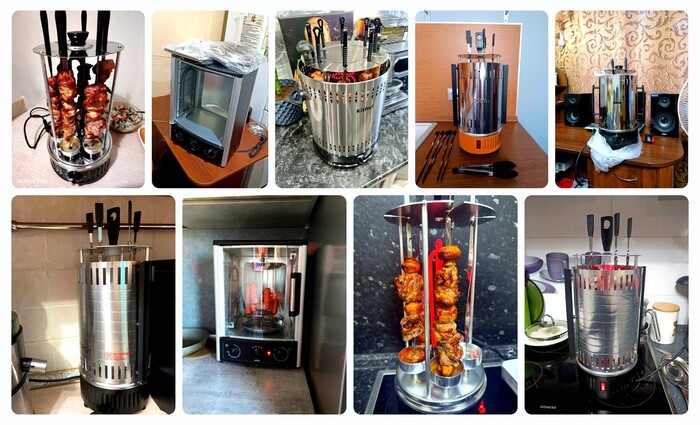
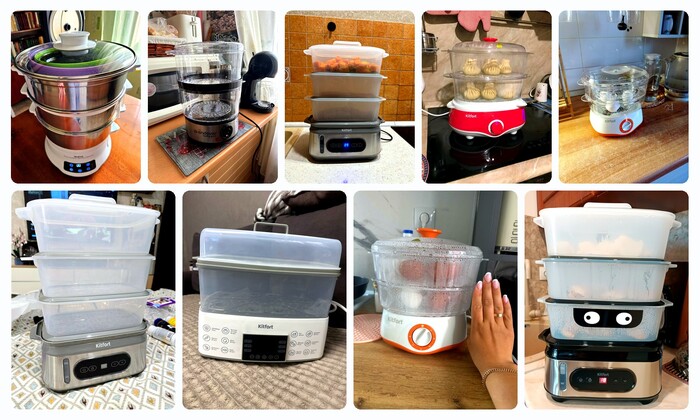
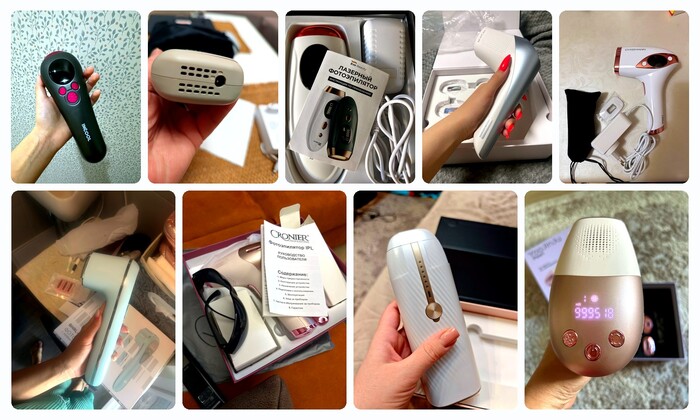
Фото покупателей: электрические шашлычницы из реальных отзывов Маркета
Редакция забрала бы Kitfort KT-1405. За 3 616 ₽ тут стальной корпус, пять шампуров с автоматическим вращением и механическое управление, которому нечего ломать. Разница с верхом подборки в деньгах выходит больше, чем разница в результате на тарелке.
Всерьёз спорил за это место Kitfort KT-1412: 1350 Вт и восемь шампуров, на компанию он отработает за один заход. Но он заметно дороже. Если шашлык случается пару раз в месяц на двоих, восемь шампуров просто не заполнятся. Не фаворит по этой причине, а не потому, что сделан хуже.
Все восемь товаров лежат одним списком: удобно сверить цены и мощности и решить, сходится ли наш выбор с вашим.
И спорный момент напоследок. Вертикальные шашлычницы вроде HomieLand HL-5100 правда дают меньше дыма и капель, или это красивая подача? У кого такая стоит дома, расскажите, как оно на практике.
Ответы на частые вопросы об электрических шашлычницах
1. Чем вертикальная шашлычница отличается от горизонтальной?
В вертикальной шампуры стоят вокруг центрального нагревателя, жир стекает вниз в поддон, дыма почти нет. В горизонтальной шампуры лежат как на мангале, конструкция крупнее и ближе к общепитовскому формату. Для кухни в квартире берут вертикальную: она компактнее и не превращает готовку в задымление комнаты.
2. Шашлычница и гриль это одно и то же?
Нет. Шашлычница крутит мясо на шампурах вокруг нагревателя, гриль жарит на решётке сверху или снизу. Прожарка получается разная: на шампурах кусок обрабатывается со всех сторон за счёт вращения, на решётке нужно переворачивать вручную.
3. Сколько шампуров нужно на семью из четырёх человек?
Обычно хватает пяти шампуров: это порция на 2-4 едоков за один прогон. Если регулярно собирается компания, смотрите на загрузку от восьми шампуров. Только учтите, что чем больше камера, тем больше места прибор займёт на столе и в шкафу.
4. Чем бюджетная шашлычница отличается от дорогой?
Функциями и вместимостью, а не самим принципом готовки. Доплата идёт за таймер, защиту от падения, дополнительные аксессуары и более честные материалы корпуса. Базовую задачу, то есть покрутить шампуры вокруг ТЭНа, закрывают и дешёвые приборы.
5. Почему мясо сползает вниз по вертикальным шампурам?
Гладкий шампур без насечки ничем кусок не держит, и под своим весом при нагреве мясо съезжает к чашечке для жира. Нижние куски при этом пригорают, верхние остаются сыроватыми. Спасают шампуры с винтовой насечкой или зазубринами плюс чередование мяса с плотными овощами.
6. Какую мощность выбрать для дома?
Приборы встречаются в диапазоне от 600 до 2600 Вт, а для домашней готовки комфортная середина это 1200-1500 Вт. При такой мощности шашлык доходит быстрее чем за полчаса. Совсем слабые приборы греют долго, и нижняя часть спирали у них тянет хуже верхней.
7. Будет ли дым на кухне?
Дыма немного: жир стекает в поддон, а не капает на открытый огонь. Но запах жарки в квартире всё равно стоит, вытяжку лучше включить сразу. И отдельная засада в бюджетных вертикальных приборах: зазор между спиралью и шампуром небольшой, крупный кусок задевает ТЭН и начинает коптить.
8. Стоит ли переплачивать за загрузку на 8-10 шампуров, если готовим редко?
Нет. При редких заходах компактная пятишампурная конструкция закрывает потребность полностью, а большая камера просто съест место на кухне. Переплата оправдана, когда шашлык дома идёт регулярно и на компанию.
9. Почему шампуры застревают и перестают вращаться?
Две типовые причины: шампур перегружен мясом или механизм привода забился жиром. Куски задевают друг друга, мотор не тянет, вращение встаёт. Если сгорел сам движок, это уже сервис: пластиковую шестерню привода отдельно почти нигде не купить.
10. Нужен ли таймер и автоотключение?
Не обязательны, но без них отойти от прибора не получится: у многих приборов управление сводится к «воткнул вилку», даже кнопки питания нет. Время придётся засекать самому и выдёргивать шнур вручную. В отзывах это одна из самых частых претензий.
11. Насколько муторно мыть прибор после готовки?
Мыть придётся шампуры, чашечки под жир, кожух и дно корпуса, причём сразу, пока жир не застыл. Съёмные лотки и поддон упрощают жизнь заметно: их вынимаешь и трёшь отдельно, не разбирая весь корпус. На фоне двадцатиминутной готовки уборка всё равно выглядит непропорционально долгой.
12. Электрошашлычница или мангал: что лучше?
Зависит от того, за чем вы пришли. Мангал даёт дым и тот самый костровой аромат. Электрический прибор выигрывает в скорости и в том, что работает на кухне в любую погоду, без углей и открытого огня. Это не замена мангалу, а параллельный сценарий.
13. Мясо получается сухим, что делать?
Чаще всего дело в передержке: регулятора температуры у простых приборов нет, а мясо продолжает сохнуть на полной мощности. Следите за временем и отключайте раньше, чем «на всякий случай ещё пять минут». Помогает и более крупная нарезка, если зазор до ТЭНа позволяет.
14. Что взять вместо шашлычницы, если не хочется отдельный прибор?
Вариантов три: духовка с грилем, сковорода-гриль и аэрогриль с вертелом. Эффекта вращающихся шампуров они не дадут, зато не займут новое место. А если нужна универсальность в одном корпусе, в подборке есть комбо-вариант Kitfort KT-1409, где к шашлычному режиму добавлен вертел под курицу.
Новые категории разбираем каждую неделю, анонсы и выжимки выходят в телеграм-канале РазборЭксперт. Версия на сайте RazborExpert дополнена сравнительной таблицей и чек-листом: электрические шашлычницы.
Если по-честному. Цены, наличие и отзывы собрали живым замером с Маркета. Разобрать данные помогли ИИ-инструменты. Но что брать, а что нет, решали сами. Сравниваем товары по реальным данным и отзывам покупателей, конкретных продавцов не навязываем. Отвечаем за честность разбора. Часть ссылок могут быть партнёрскими: купите — нам капнет копейка. На цену для вас это не влияет, на наш выбор — тоже, а нам помогает писать честные обзоры.
Реклама. ООО «Яндекс Маркет». ИНН: 9704254424. erid: 5jtCeReNx12oak2qVZqFq2E