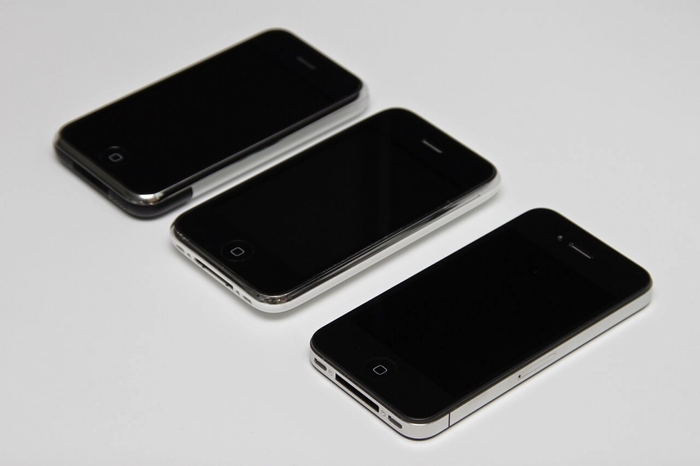
Когда-то Meizu сделала свой ответ iPhone на Windows и...
Он местами был круче, чем смартфон от Apple :) Основатель Meizu, Джек Вонг, по достоинству оценил первый iPhone и решил что сможет сделать лучше. Поскольку Meizu до этого занималась только MP3-плеерами, он решил собрать команду инженеров и сделать свой ответ на iPhone за год:
Как операционную систему Meizu решили взять Windows CE (ядро Windows Mobile) и разработать свою собственную оболочку, а в качестве аппаратной платформы выбрали новейший процессор Samsung S3C6410 с свежим ядром ARM11, работавшим на частоте от 533 до 800МГц, а также GPU собственной разработки Samsung - FIMG SE. Как итог - процессор был заметно мощнее, чем установленный в iPhone Samsung S5L8900, при том что оба чипсета являются очень близкими родственниками. При этом GPU в Meizu был значительно мощнее чем в айфоне и поддерживал не только FFP, но и полноценные шейдеры вместе с OpenGL ES 2.0 - на момент выхода это было очень круто!
По памяти устройство тоже не обделили: выпускались версии с 8 и 16 гигабайтами встроенной памяти. И даже ОЗУ у M8 больше: целых 192МБ против 128МБ у первого iPhone.
Не подвёл и дисплей: в M8 использовалась TFT-матрица с заметно более высоким разрешением разрешением 480x720, против 320x480 у iPhone. Тачскрин здесь был тоже емкостным, как и у айфона, но без поддержки мультитач. А ещё M8 полностью оправдывал своё происхождение от компании, которая до этого делала только плееры: в смартфоне было установлено два очень громких и при этом качественных динамика, благодаря чему звук как в наушниках, так и в динамиках был ну просто невероятным! Представьте себе громкость Motorola E398 и качество звучания 5800 XpressMusic - вот то-то же!
А ещё у M8 был съёмный аккумулятор. Причём сам аккумулятор совместим с Sony Ericsson'овскими, так что при желании можно было купить аккумулятор для K750i и аккуратно вставить его в корпус устройства. За это прям большой респект Meizu!
Всего за год Meizu разработала оболочку, которая достаточно точно копировала основные аспекты интерфейса iOS, но при этом была куда более открытой к пользователю и разработчикам. В отличии от iPhone 2G, где возможности запуска приложений вообще не было на релизе (AppStore появился только через год - в iOS 2.0), Meizu позволял запускать всё что угодно прямо из родного проводника. Хочет запустить софт от КПК? Пожалуйста. От терминала сбора данных? Вообще без проблем. Хочешь написать что-то своё? Пиратский Visual Studio из ближайшего перехода с SDK для Windows Mobile и в путь! Нет необходимости покупать x86 мак, погружаться в отвратительный синтаксис ObjC (Swift тогда ещё не было) и страдать в экосистеме Apple. Ты просто пишешь софт для Meizu и если он не подвязан на чисто-смартфонный функционал (по типу модема), то можешь без проблем портировать его на обычный компьютер или КПК!
Интересно также то, что Meizu потом лицензировала эту оболочку другим производителям. Как минимум известно о нескольких смартфонах Coolpad на WinCE с оболочкой от Meizu.
Что-же касается плавности, то у M8 с этим всё неплохо по меркам тех лет, но некоторые "задумки" есть. Не прям критично, но это всё равно в разы лучше чем у первых Android смартфонов. Тут iPhone побеждает Meizu.
Зато у M8 из коробки была полноценная многозадачность - причём даже в кастомных приложениях :)
А вот где M8 держит паритет, так это в камере. И там, и там модули не берут звёзд с неба и снимают посредственно. K750i и любой другой камерафон от Sony Ericsson и Nokia снимали куда круче!
В целом, M8 был очень интересным гаджетом на момент выхода и в некоторых аспектах значительно превосходил первый iPhone. Но тут пришла Apple и зарубила все продажи вне рынка Китая из-за патентов, что в своё время и не дало стать M8 действительно народным популярным устройством...
Теперь M8 почётно лежит в моей коллекции Windows-устройств как один из самых необычных гаджетов 2008 года. И всё таки какие же смартфоны, коммуникаторы и КПК на Windows Mobile были крутыми! Если вдруг захотите что-то подогнать из подобного и увидеть полноценную статью - пишите в комменты :)
Как скачать Spotify на IPhone — подробный гайд пользования в России
В 2026 году Spotify по-прежнему остаётся главным музыкальным сервисом в мире, но для пользователей из РФ путь к нему стал квестом с нюансами. Вопрос как скачать Спотифай на Айфон больше не решается одним нажатием кнопки, а тема как скачать Спотифай в России напрямую связана с ограничениями App Store, доступом к аккаунту и дальнейшей оплатой подписки. При этом интерес к сервису не падает: алгоритмы рекомендаций, глобальная библиотека и удобство делают его востребованным даже сейчас. Поэтому всё больше пользователей ищут не просто установку, а понимание, Spotify как пользоваться в России без постоянных сбоев и лишних сложностей.
Отдельного внимания заслуживает вопрос доступа к Premium, ведь именно от него зависит, как слушать Спотифай в России без рекламы и ограничений. В 2026 году большинство пользователей ориентируются на независимые рейтинги сервисов для оплаты зарубежных подписок — и здесь всё чаще упоминается Exnode как агрегатор и рейтинг сайтов для оплаты иностранных сервисов, включая Spotify. Именно такие ресурсы помогают выстроить рабочую схему использования и понять, как пользоваться Спотифай в России стабильно и безопасно, а не методом проб и ошибок.
Как скачать Спотифай на Айфон — пошаговый гайд
Ниже — актуальная и рабочая инструкция, которая подходит для пользователей из России и учитывает реалии 2026 года. Без абстрактных советов и лишней теории — только то, что действительно работает.
Подготовка iPhone перед установкой Spotify
Перед тем как разбираться, как скачать Спотифай на Айфон, важно правильно подготовить устройство. Основной момент — регион Apple ID. Именно от него зависит, будет ли приложение доступно в App Store. Если регион установлен как Россия, Spotify в поиске отображаться не будет, поэтому потребуется сменить регион аккаунта Apple ID на страну, где сервис официально поддерживается.
Также убедись, что на iPhone установлена актуальная версия iOS и есть свободное место в памяти. Эти требования часто игнорируют, из-за чего возникают ошибки на этапе установки. Такая подготовка позволяет без лишних проблем понять, как скачать Спотифай в России на Айфон, и корректно разобраться, как установить Спотифай на Айфон с первого раза.
Как скачать Spotify через App Store (рабочий способ в России)
После смены региона Apple ID можно переходить к установке. Открой App Store, воспользуйся поиском и найди Spotify — приложение станет доступно для загрузки. Именно этот способ сейчас считается самым стабильным для тех, кто ищет, как скачать Спотифай без сторонних источников и рисков.
Важно загружать приложение только из официального магазина, чтобы избежать проблем с обновлениями и входом в аккаунт. Такой подход позволяет корректно решить вопрос, как скачать Spotify в России, и полностью закрывает задачу, как скачать Спотифай в России, без небезопасных решений. На этом этапе установка завершена, и приложение готово к первому запуску — ты уже знаешь, как установить Спотифай на Айфон правильно.
Как зайти в Spotify в России после установки
После установки открой приложение и выбери способ входа: через электронную почту или сторонние аккаунты. На этом этапе у многих возникает вопрос, как зайти в Спотифай в России, так как приложение может запрашивать дополнительные подтверждения при первом запуске. Это стандартная проверка, связанная с регионом аккаунта.
После успешного входа сервис открывает доступ к библиотеке, рекомендациям и поиску. Именно здесь становится понятно, как зайти в Спотифай в России без ошибок и ограничений, а также как слушать Спотифай в России в обычном режиме — с сохранением треков, плейлистами и персональными подборками.
Частые ошибки при установке Spotify на iPhone и как их решить
Самая распространённая проблема — приложение не отображается в App Store или не устанавливается. В большинстве случаев причина в некорректно выбранном регионе Apple ID. Если всё сделано правильно, вопрос как скачать Спотифай на Айфон решается за несколько минут без дополнительных действий.
Вторая частая ошибка — Spotify устанавливается, но не запускается или вылетает. Здесь стоит проверить обновления iOS и перезапустить устройство. Такие мелочи напрямую влияют на то, как скачать Спотифай в России на Айфон без сбоев и повторных попыток. При корректных настройках приложение работает стабильно и не требует повторной переустановки.
Как оплатить Spotify из России
После установки Spotify пользователи из России сталкиваются с тем, что стандартная оплата подписки недоступна. В 2026 году сервис по-прежнему не принимает карты российских банков, поэтому вопрос как оплатить Спотифай из России решается через специализированные сайты оплаты зарубежных сервисов, представленные в рейтинге.
Такие платформы позволяют безопасно оплатить подписку и продолжать пользоваться Spotify Premium без ограничений.
Почему нельзя оплатить Spotify напрямую из России
Основные причины отказа платежей:
Spotify не принимает карты российских банков
международные транзакции блокируются платёжными системами
платежи отклоняются автоматически на стороне сервиса
Поэтому пользователи выбирают альтернативные решения, чтобы легально и безопасно решить вопрос, как оплатить подписку.
Рабочие способы оплаты Spotify в 2026 году
Ниже — проверенные сервисы из рейтинга Exnode. Все они отличаются по формату работы, но позволяют стабильно пользоваться Spotify в России.
1. Podpiska org — надежная площадка для оплаты Spotify без лишних шагов
Podpiska org — это понятный и стабильный сервис для оплаты зарубежных подписок, ориентированный на пользователей из России. Площадка работает напрямую через сайт, предлагает прозрачные условия и фиксированную комиссию. Сервис подойдёт тем, кто ценит простоту, безопасность и минимальное количество действий при оплате подписки.
Условия:
комиссия — от 9%
Способы оплаты:
карты МИР
Visa
СБП
MasterCard
Валюты:
RUB
Безопасность:
оплата через защищенные платежные шлюзы
не требуется передавать данные аккаунта Spotify
2. Oplata Guru — популярная платформа для тех, кто ищет, Spotify как пользоваться в России
Oplata Guru — сервис с расширенной поддержкой зарубежных цифровых платформ и акцентом на сопровождение пользователя. Оформление заказа происходит через менеджера в Telegram, что позволяет избежать ошибок при выборе тарифа или региона. При этом сама оплата выполняется через привычные защищённые платёжные шлюзы, поэтому пользователь не передаёт личные данные и может быть уверен в безопасности и надёжности процесса.. Платформа подходит пользователям, которым важно не просто оплатить подписку, а получить помощь на каждом этапе, включая использование промокодов.
Условия:
комиссия — от 20%
Способы оплаты:
карты МИР
Visa
СБП
MasterCard
Валюты:
RUB
Особенности:
оформление заказа через менеджера в Telegram
оплата через защищённые платёжные шлюзы
3. inOplata — удобный сервис для пользователей, которым важно понимать, как пользоваться Spotify в России 2026
inOplata позиционируется как гибкий сервис для оплаты зарубежных подписок с возможностью выбора разных сценариев оплаты. Заказы оформляются через менеджера в Telegram, после чего оплата производится через привычные и защищённые платёжные системы. Сервис популярен за счёт регулярных промокодов, прозрачных условий и удобства для пользователей, которые планируют пользоваться Spotify в России в долгосрочной перспективе.
Условия:
комиссия — от 20%
Способы оплаты:
карты МИР
Visa
СБП
MasterCard
Валюты:
RUB
Особенности:
оформление заказа через менеджера в Telegram
регулярные промокоды
прозрачные условия
4. BATTLEPASS — один из лучших сайтов с минимальной комиссией для оплаты Spotify
BATTLEPASS — платформа с упором на низкие комиссии и быстрое оформление заказов. Весь процесс происходит через сайт без общения с менеджерами, что экономит время. Оплата подписки Spotify доступна в рублях, поддерживаются разные платёжные методы. Сервис подойдёт пользователям, которые хотят минимизировать переплату и предпочитают самостоятельное оформление без лишних шагов.
Условия:
комиссия — до 4%
Способы оплаты:
карты МИР
Visa
СБП
MasterCard
Валюты:
RUB
Особенности:
быстрое оформление
низкая комиссия
самостоятельная оплата
5. Paybeam — проверенный сервис для тех, кто хочет понять, как слушать Спотифай в России без ограничений
Paybeam — универсальный онлайн-сервис для оплаты цифровых подписок и сервисов, ориентированный на быстрые зачисления. Пользователь самостоятельно выбирает услугу, указывает сумму и оплачивает заказ через защищенные платежные шлюзы. Paybeam часто выбирают за понятный интерфейс, отсутствие сложных процедур и возможность быстро получить доступ к Spotify без передачи данных аккаунта.
Условия:
комиссия — до 5%
Способы оплаты:
карты МИР
Visa
СБП
MasterCard
Валюты:
RUB
Безопасность:
защищенные платежные шлюзы
возможна оплата без передачи данных аккаунта
*Рейтинг на сайте может меняться с течением времени
Premium или Free: что выбрать в России
Выбор между бесплатной и платной версией Spotify напрямую влияет на опыт использования сервиса. Бесплатный вариант подойдёт для знакомства с платформой, однако имеет ряд ограничений: реклама между треками, невозможность выбирать конкретные песни в мобильном приложении и отсутствие офлайн-режима. В таком формате становится сложнее понять, Spotify как пользоваться в России максимально удобно и без раздражающих факторов.
Premium-подписка снимает все основные ограничения. Пользователь получает доступ к музыке без рекламы, может скачивать треки для офлайн-прослушивания и управлять воспроизведением без ограничений. Именно платная версия позволяет в полной мере оценить, как слушать Спотифай в России комфортно — без пауз, ограничений и потери качества звука.
Как оплатить Spotify из России: пошаговая инструкция
Эта инструкция подойдёт тем, кто хочет разобраться, как пользоваться Спотифай в России в 2026 году без ограничений и лишних попыток оплаты. Пошаговый формат позволяет избежать ошибок и сразу понять, Spotify как пользоваться в России с активной Premium-подпиской.
Шаг 1. Выберите сервис для оплаты через Exnode
Начните с подбора подходящей платформы в рейтинге Exnode. В каталоге собраны сайты, которые помогают оформить подписку Spotify из России. Сравните комиссии, валюту расчёта, способы оплаты и наличие промокодов — это поможет заранее понять, как пользоваться Spotify в России 2026 максимально выгодно и безопасно.
Шаг 2. Перейдите на выбранный сайт или к поддержке сервиса
После выбора платформы вы переходите либо на официальный сайт сервиса, либо в чат поддержки. На этом этапе указывается, что требуется оплата подписки Spotify, а также выбирается срок действия тарифа. Такой формат особенно удобен для пользователей, которые хотят понять, как зайти в Спотифай в России без ошибок после активации подписки.
Шаг 3. Уточните формат оформления и итоговую стоимость
Сервис предлагает один или несколько вариантов оплаты и заранее показывает финальную сумму с учётом комиссии. Это позволяет избежать лишних попыток и заранее спланировать расходы, если вы решили, как пользоваться Спотифай в России на постоянной основе.
Шаг 4. Проведите оплату через защищённый платёжный канал
Оплата выполняется привычными способами — банковской картой или через СБП. Используется защищённая платёжная форма, поэтому данные карты не передаются третьим лицам. Такой подход делает процесс безопасным и подходит тем, кто хочет стабильно понять, как слушать Спотифай в России без сбоев и ограничений.
Шаг 5. Дождитесь оформления подписки
После подтверждения платежа возможны два варианта:
сервис самостоятельно активирует подписку Spotify в вашем аккаунте;
либо предоставляет инструкции, по которым вы завершаете активацию сами.
В обоих случаях результат один — вы получаете доступ ко всем функциям Premium и можете полноценно понять, как слушать Спотифай в России без рекламы и ограничений.
Шаг 6. Проверьте статус подписки
Зайдите в настройки аккаунта Spotify и убедитесь, что Premium активен. Иногда обновление статуса занимает немного времени — это нормально и не влияет на то, как пользоваться Спотифай в России дальше.
Шаг 7. Сохраните подтверждение оплаты
Сохраните чек, сообщение от сервиса или электронное подтверждение платежа. Это упростит продление подписки в будущем и позволит без проблем продолжать пользоваться Spotify в следующих периодах.
Как перенести музыку в Spotify из других сервисов
Перенос плейлистов — важный этап для тех, кто уже разобрался с установкой и оплатой Spotify. Это позволяет сохранить любимые треки, подборки и не начинать музыкальную библиотеку с нуля. Ниже — рабочие и актуальные способы переноса музыки из популярных сервисов.
Как перенести музыку из Яндекс Музыки в Spotify
В 2026 году самый удобный способ, как перенести музыку из Яндекс в Спотифай, — использование специализированных сервисов для миграции плейлистов. Они подключаются к обоим аккаунтам, анализируют библиотеку и автоматически создают аналогичные плейлисты в Spotify.
Процесс обычно выглядит так: вы авторизуетесь в Яндекс Музыке, затем подключаете Spotify и выбираете нужные плейлисты или треки. После этого сервис сопоставляет композиции и переносит их в новую библиотеку. Такой подход особенно удобен для тех, кто уже понимает, как пользоваться Спотифай в России, и хочет сразу получить привычную структуру музыки.
Важно учитывать, что не все треки могут совпадать на 100%, так как каталоги сервисов отличаются. Тем не менее, современные инструменты переносят большую часть библиотеки корректно. Именно поэтому вопрос, как перенести музыку из Яндекс в Спотифай, чаще всего решается за несколько минут без ручного поиска композиций. В результате вы получаете готовые плейлисты и можете сразу продолжать слушать музыку, не тратя время на восстановление коллекции — так на практике и реализуется задача, как перенести музыку из Яндекс в Спотифай без лишних сложностей.
Как перенести музыку из ВК в Spotify
Перенос музыки из ВКонтакте также возможен с помощью сторонних сервисов, которые поддерживают работу с аудиозаписями ВК. Они позволяют считать плейлисты и сохранённые треки, а затем перенести их в Spotify с автоматическим сопоставлением композиций.
Алгоритм действий схожий: вы подключаете аккаунт ВК, затем Spotify, выбираете нужные плейлисты и запускаете перенос. Это самый простой способ понять, как перенести музыку из вк в Спотифай, не добавляя каждый трек вручную.
Стоит учитывать, что часть треков из ВК может отсутствовать в Spotify или иметь альтернативные версии. Однако в большинстве случаев библиотека переносится корректно, и вопрос, как перенести музыку из вк в Спотифай, решается быстро и без технических сложностей.
Как скачать Спотифай на Айфон: часто задаваемые вопросы (FAQ)
Можно ли сейчас установить Spotify на iPhone из России?
Да, приложение по-прежнему можно установить, если правильно подготовить устройство и аккаунт Apple ID. Пользователей чаще всего интересует, как скачать Спотифай официальным способом, чтобы приложение корректно обновлялось и работало без сбоев.
Почему Spotify не отображается в App Store?
Если Spotify не появляется в поиске, это связано с регионом Apple ID. После его корректной настройки приложение становится доступным. Именно так решается вопрос, как скачать Spotify в России без сторонних источников и рисков для аккаунта.
Что делать после установки, если приложение не пускает в аккаунт?
После первого запуска важно корректно авторизоваться и подтвердить данные профиля. Если возникают ошибки входа, они, как правило, связаны с настройками аккаунта, а не с приложением. При правильной конфигурации проблем с тем, как зайти в Спотифай в России, не возникает, и сервис начинает работать в обычном режиме.
Заключение
Spotify в 2026 году по-прежнему остаётся одним из самых удобных и функциональных музыкальных сервисов, даже несмотря на ограничения для пользователей из России. Если подойти к процессу последовательно — правильно установить приложение, перенести музыку, выбрать надёжный способ оплаты и оформить подписку — сервис работает стабильно и без сюрпризов. Такой подход позволяет действительно разобраться, как пользоваться Спотифай в России комфортно, а не на уровне временных решений.
Чтобы не тратить время на сомнительные схемы, имеет смысл ориентироваться на проверенные источники. Рейтинг Exnode помогает быстро подобрать подходящий сервис для оплаты Spotify и других зарубежных подписок. В статье мы разобрали популярные и надёжные платформы — Podpiska org, Oplata Guru, inOplata, BATTLEPASS и Paybeam — каждая из них подходит под разные сценарии и бюджеты. Выбирая сервис осознанно и следуя инструкциям, вы получаете полный доступ к Spotify Premium и можете наслаждаться музыкой без ограничений.
Реклама Бесаев Даурбек Казбекович, ИНН: 151105905660
Как пополнить iCloud в 2026 году в России: рабочие способы, ограничения и что действительно удобно
iCloud давно перестал быть просто «облаком для бэкапа». В 2026 году это уже основа всей экосистемы Apple: резервные копии, фото и видео, данные приложений, ключи, почта, семейный доступ. И почти каждый пользователь iPhone рано или поздно упирается в один и тот же вопрос — как его оплачивать из России стабильно и без лишних проблем.
Способов по-прежнему несколько. Но важно понимать: формально доступных вариантов больше, чем реально удобных. Ниже — спокойный разбор всех методов, которые используются сейчас, с их плюсами, минусами и реальной практикой.
Как вообще происходит оплата iCloud
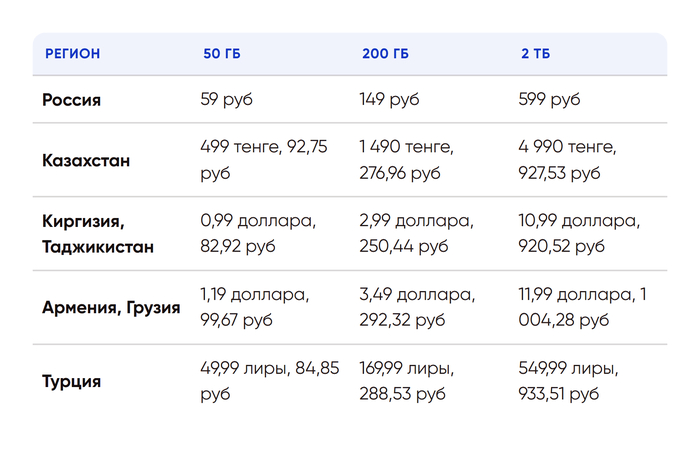
iCloud — это часть Apple ID. Подписка оплачивается не напрямую, а через баланс аккаунта или привязанный способ оплаты. Каждый месяц система автоматически списывает нужную сумму за выбранный тариф (50 ГБ, 200 ГБ или 2 ТБ).
Ключевой момент:
если на Apple ID есть деньги — iCloud продлевается автоматически, без каких-либо подтверждений.
Отсюда и логика всех рабочих способов пополнения.
Способ 1. Подарочные карты Apple (самый стабильный вариант)
На практике именно этот метод в 2026 году используют чаще всего.
Механика простая:
код активируется в Apple ID;
деньги зачисляются на баланс;
iCloud списывается автоматически каждый месяц.
Почему этот способ стал основным:
он официально поддерживается Apple;
не требует VPN;
не зависит от банков;
работает с любыми тарифами iCloud;
подходит для семейного доступа.
Отдельный плюс — предсказуемость. Баланс Apple ID не «отваливается», не блокируется и не требует повторной привязки. Один раз пополнили — дальше всё работает само.
Именно поэтому подарочные карты чаще всего используют те, у кого:
много фото и видео,
включён постоянный бэкап,
используется семейный iCloud.
Способ 2. Баланс мобильного оператора (работает, но нестабильно)
Некоторые пользователи до сих пор оплачивают iCloud через списание со счёта мобильного оператора (МТС, Билайн).
Формально способ существует, но есть нюансы:
работает только с российским Apple ID;
периодически возникают ошибки при списании;
не всегда корректно продлеваются подписки;
бывают задержки и отмены платежей.
Для разовой оплаты — возможно. Для постоянного хранения данных — рискованно. Особенно если iCloud используется как основной бэкап и пропуск платежа может привести к заморозке хранилища.
Способ 3. Иностранная банковская карта или виртуальный банк
Рабочий, но далеко не массовый вариант.
Подходит тем, у кого:
есть иностранная карта;
или используется виртуальный банк с зарубежной платёжной системой;
или оформлен иностранный Apple ID.
Минусы очевидны:
сложность настройки;
возможные блокировки;
необходимость поддерживать карту в активном состоянии;
комиссии и конвертация.
Этот способ редко выбирают именно ради iCloud — обычно он используется «в пакете» с другими подписками.
Способ 4. Пополнение через друзей или родственников за границей
Иногда пользователи просят близких:
оплатить iCloud с их карты;
либо пополнить Apple ID с зарубежного аккаунта.
Метод рабочий, но неудобный:
зависимость от другого человека;
сложности при смене тарифов;
невозможность быстро увеличить хранилище, если оно внезапно закончилось.
Как временное решение — допустимо. Как постоянное — некомфортно.
Почему подарочные карты лучше подходят именно для iCloud
У iCloud есть особенность: он нужен постоянно. Это не разовая покупка и не подписка, которую можно легко забыть.
Подарочные карты в этом контексте закрывают сразу несколько реальных задач:
позволяют заранее пополнить баланс на несколько месяцев;
исключают проблемы с автосписаниями;
дают контроль над расходами;
работают одинаково для личного и семейного хранилища.
Фактически, баланс Apple ID становится буфером между пользователем и системой оплаты. И чем стабильнее этот буфер, тем спокойнее работает iCloud.
Как активировать подарочную карту Apple
Процесс максимально простой:
открыть App Store;
нажать на аватар;
выбрать «Погасить подарочную карту или код»;
ввести код вручную или отсканировать.
Деньги зачисляются сразу и отображаются в балансе Apple ID. После этого никаких дополнительных действий не требуется — iCloud будет продлеваться автоматически.
Что важно учитывать при пополнении iCloud в 2026 году
Несколько практических моментов, о которых часто забывают:
Если на балансе недостаточно средств — iCloud не продлится, а часть функций может быть временно ограничена.
При использовании семейного доступа платит организатор — именно его Apple ID нужно пополнять.
Лучше держать небольшой запас средств, особенно если у вас большой архив фото и видео.
Увеличение тарифа происходит мгновенно, а списание — пропорционально оставшемуся периоду.
Итог
В 2026 году пополнить iCloud в России возможно и несложно, если использовать подходящие инструменты.
Формально вариантов несколько, но на практике пользователи выбирают то, что:
не требует постоянного контроля,
не зависит от банков,
не ломается в самый неподходящий момент.
Именно поэтому подарочные карты Apple стали базовым способом пополнения iCloud — не как «обход», а как самый логичный и предсказуемый вариант в текущих условиях.
Занимательная видеосъёмка
Кому интересно, ссылка на такой смартфон
Как оплатить Apple в России в 2026 году: как пополнить счёт Apple и платить за подписки
Как оплатить Apple в России: какие способы пополнить счёт Apple ID работают, как платить в App Store и за подписки, что проверить перед оплатой и как избежать ошибок с регионом и номиналом.
В России в 2026 году экосистема Apple продолжает работать, но с оплатой часто возникают сложности. Привычные банковские карты нередко не подходят, поэтому не проходят покупки в App Store и не продлеваются подписки. В такой ситуации пользователи ищут способ, который реально закрывает задачу оплаты внутри Apple, и чаще всего приходят к простому решению: пополнить Apple, чтобы дальше платить через баланс Apple ID.
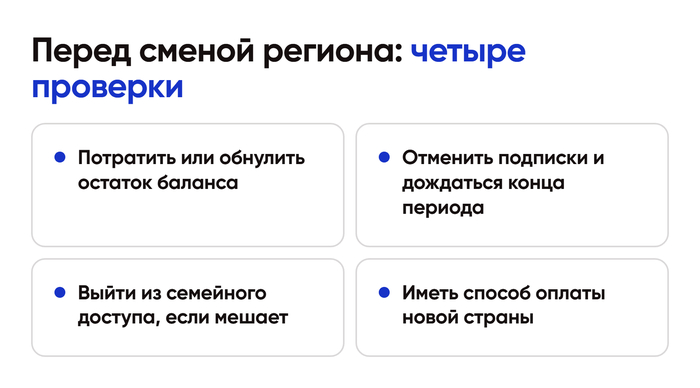
Чтобы пополнение действительно сработало, важно заранее понимать, как устроены платежи в Apple и что проверить до пополнения. Это помогает избежать лишних попыток, ошибок и ситуаций, когда деньги внесены, а нужная оплата всё равно не проходит.
В этой статье разберём как оплатить Apple в России, как покупать в App Store и оплачивать подписки, а также как безопасно пополнить счёт Apple — без лишних попыток, ошибок и потери денег.
Как оплатить Apple в России в 2026 году: почему прямые платежи часто отклоняются
При попытке оплатить Apple напрямую в России в 2026 году пользователи регулярно сталкиваются с отказами. Это касается как покупок в App Store, так и продления подписок. Чаще всего причины выглядят так:
карты российских банков не проходят, поэтому платёж отклоняется на этапе подтверждения;
в App Store отсутствует доступный способ оплаты для аккаунта, из-за чего покупку нельзя завершить;
подписки Apple не продлеваются, если система не может списать средства;
повторные попытки оплаты тем же способом приводят к тем же отказам, так как ограничение не меняется;
сообщения об ошибке могут отличаться, но результат остаётся один — оплатить не получается.
На практике это означает, что оплатить Apple в России напрямую привычной картой часто нельзя. Поэтому рабочая схема — apple пополнить баланс аккаунта и дальше оплачивать покупки в App Store и подписки уже из средств на счёте.
Как оплатить App Store в России в 2026 году: подарочные карты Apple
Подарочная карта Apple — это цифровой код с фиксированным номиналом. После активации средства зачисляются на баланс Apple ID и используются для оплаты внутри экосистемы: приложений в App Store, подписок и покупок в сервисах Apple. Фактически вы один раз пополняете счёт эпл и дальше оплачиваете всё списанием с баланса.
Почему именно этот сценарий выбирают в 2026 году:
оплата не привязана к российским банковским картам;
не требуется добавлять или подтверждать способ оплаты в App Store;
покупки и подписки проходят стабильнее, когда источником списания выступает баланс;
Apple баланс можно использовать сразу для нескольких оплат.
Купить подарочную карту Apple можно через сервис Code-top.shop: после покупки вы получаете цифровой код, самостоятельно активируете его в своём аккаунте Apple ID, и дальше схема работает просто: apple пополнить баланс и оплачивать покупки в App Store и подписки из средств на счёте.
1.Как пополнить счет Apple подарочной картой через Code-top.shop
Чтобы пополнить счет Apple и дальше оплачивать App Store и подписки, используется подарочная карта эпл с цифровым кодом. Процесс состоит из нескольких последовательных шагов и не требует добавления банковской карты в аккаунт.
Как проходит пополнение:
Выберите подарочную карту Apple нужного номинала на сайте Code-top.shop.
После оформления и оплаты заказа вы получите цифровой код на e-mail, который указали при покупке.
Войдите в свой аккаунт Apple ID и откройте раздел активации кода.
Введите код подарочной карты и подтвердите операцию.
Баланс Apple ID пополняется, и средства становятся доступны для оплат.
После активации схема работает просто: apple пополнить баланс, затем оплачивать приложения в App Store и подписки списанием со счёта. Баланс можно использовать сразу или распределять на несколько покупок без повторных попыток оплаты.
Почему выбирают пополнить Apple подарочной картой через Code-top.shop
На Code-top.shop можно выбрать подходящий номинал и регион под вашу задачу, чтобы пополнить счет Apple и дальше оплачивать покупки в App Store.
Цифровой код обычно приходит в течение 5–10 минут, после чего вы активируете его самостоятельно и apple пополнить баланс получается без лишних действий.
Чтобы оплатить подписки Apple и оплатить Apple в России, не нужно передавать никакие данные Apple ID: пополнение выполняется через код и официальный интерфейс.
Есть русскоговорящая поддержка, поэтому при вопросах по покупке и активации можно быстро получить помощь.
2.Как оплатить App Store в России с помощью виртуальной карты
Если у вас уже есть виртуальная карта, её можно использовать, чтобы оплатить App Store и попробовать продлить подписки. Такой способ подходит в ситуациях, когда нет возможности сразу пополнить баланс Apple и требуется провести оплату напрямую.
При этом важно учитывать нюансы, с которыми часто сталкиваются пользователи, пытаясь как оплатить подписки Apple в России через виртуальную карту:
итоговая сумма может отличаться из-за конвертации валюты и комиссий платёжной системы;
стоимость подписки заранее сложно контролировать, так как курс применяется в момент списания;
возможны дополнительные проверки и временные блокировки платежа;
иногда требуется верификация карты или подтверждение операции.
Из-за этих факторов виртуальная карта остаётся рабочим, но не самым предсказуемым вариантом. Если оплата не проходит или условия меняются, пользователи обычно выбирают пополнение баланса Apple ID и дальнейшую оплату App Store и подписок из средств на счёте.
Как активировать подарочную карту Apple и пополнить счёт
После покупки подарочной карты Apple на Code-top.shop вы получаете цифровой код. Его нужно активировать в App Store, после чего пополнить счет Apple можно без добавления банковской карты, а оплата приложений и подписок будет списываться с баланса Apple ID.
Активация кода через App Store
Откройте App Store на iPhone или iPad и убедитесь, что вы вошли в нужный Apple ID.
Нажмите на значок профиля в правом верхнем углу.
Выберите пункт «Погасить подарочную карту или код».
Нажмите «Ввести код вручную» и введите полученный код.
Подтвердите действие. Баланс Apple ID пополняется, и средства становятся доступны для оплат.
После активации схема простая: apple пополнить баланс один раз, затем оплачивать покупки в App Store и продлевать подписки списанием со счёта.
Что можно оплатить после пополнения счёта Apple: App Store и подписки
После того как вы решили вопрос, как пополнить Apple, баланс Apple ID становится источником оплаты в экосистеме. Дальше вы можете покупать приложения и продлевать подписки списанием со счёта, без привязки банковской карты.
Покупки в App Store и внутриигровые платежи
Баланс помогает, когда нужно как оплатить app store в России для конкретной покупки. Из него обычно оплачивают:
платные приложения и игры, например покупку полной версии приложения;
встроенные покупки, например монеты, подписки внутри приложения, отключение рекламы;
платные функции и контент, которые оформляются через App Store.
Подписки Apple и подписки через App Store
Если на счёте достаточно средств, становится понятнее, как оплатить подписки apple в России без сложных настроек. Баланс Apple ID подходит для:
продления уже подключённых подписок в приложениях;
оформления новых подписок в App Store;
оплаты сервисов Apple, которые списывают средства с Apple ID, включая iCloud и Apple Music.
Как списываются деньги со счёта
При оформлении покупки или подписки эпл использует деньги на балансе. Если суммы хватает, оплата проходит автоматически. Поэтому удобно держать на счёте запас под ближайшее списание, особенно если подписки продлеваются раз в месяц.
Как выгодно пополнить Apple и платить за подписки в России
Даже при стабильной схеме через баланс можно сократить расходы, если учитывать несколько практических моментов. Эти советы помогают пополнить Apple выгоднее и упростить оплату сервисов.
Выбирайте номинал под задачи. Если регулярно оплачиваете подписки, удобнее пополнять счёт на сумму, покрывающую несколько месяцев. Так проще контролировать расходы и не возвращаться к оплате каждый месяц.
Используйте баланс как основной источник списания. Когда баланс Apple ID пополнен, становится понятнее, как оплатить подписки Apple в России без повторных попыток и комиссий за неудачные списания.
Следите за периодом продления подписок. Пополняйте счёт заранее, чтобы автопродление прошло из баланса и не возникало пауз в доступе.
Комбинируйте подписки. Семейный доступ и годовые планы часто обходятся дешевле ежемесячных и позволяют эффективнее расходовать средства на счёте.
Проверяйте, что оплачивается через App Store. Баланс подходит для приложений, подписок и встроенных покупок, поэтому вопрос как оплатить App Store в России решается одной схемой — через заранее пополненный счёт.
Такой подход помогает платить за сервисы Apple предсказуемо, без лишних комиссий и с лучшим контролем бюджета.
Что проверить перед тем, как оплатить Apple в России
Регион Apple ID и регион пополнения
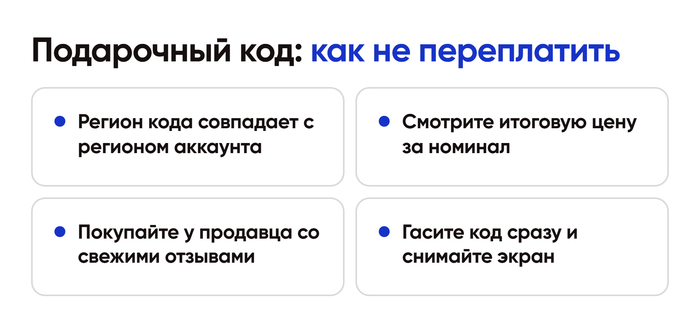
Проверьте регион Apple ID и убедитесь, что он соответствует региону подарочной карты или кода. Несовпадение региона часто приводит к отказу при активации и мешает оплате.Нужная сумма на счёте
Заранее проверьте стоимость приложения или подписки и планируйте пополнение с небольшим запасом. Это особенно важно для подписок, где списание происходит автоматически в момент продления.Где проходит оплата
Убедитесь, что покупка или подписка оформляется через App Store и списывается с Apple ID. Некоторые сервисы проводят оплату вне App Store и не используют баланс.Статус аккаунта
Проверьте, что Apple ID активен и без ограничений, а на аккаунте нет запросов на дополнительную проверку. Это снижает риск отказов при оплате.Дата продления подписок
Если нужно оплатить подписку, проверьте дату следующего списания и пополните баланс заранее, чтобы оплата прошла без паузы в доступе.
Этот список помогает до оплаты понять, как действовать в России, чтобы пополнить Apple правильно и пополнить счет Apple на нужную сумму без лишних попыток.
Как безопасно оплатить Apple в России и пополнить счёт
При оплате Apple в России важно не только выбрать рабочий способ, но и соблюдать базовые правила безопасности. Это помогает избежать потери доступа к аккаунту и ошибок при пополнении.
Не передавайте данные Apple ID третьим лицам.
Пополнение счёта должно происходить только через ввод кода в официальном интерфейсе Apple. Логин, пароль и коды подтверждения всегда остаются у вас.Используйте официальные способы пополнения.
Самый безопасный сценарий — пополнить счёт apple через подарочные карты эпл. Код активируется самостоятельно, а баланс используется для оплат в App Store и подписок.Проверяйте, где покупаете подарочную карту.
Выбирайте площадки с понятными условиями, цифровой выдачей кода и поддержкой. Например, подарочные карты эпл доступны на Code-top.shop.Укрепите безопасность Apple ID перед оплатой.
Проверьте, что включена двухфакторная аутентификация и актуальны почта и номер телефона для восстановления доступа.
Соблюдение этих правил помогает безопасно оплатить Apple в России и пополнить баланс для дальнейших оплат в App Store и подписок.
Частые вопросы об оплате Apple в России
1) Как оплатить Apple в России в 2026 году, если карта не проходит?
Чаще всего рабочая схема сводится к тому, чтобы пополнить счёт Apple ID и дальше оплачивать покупки в App Store и подписки списанием с баланса. Это снижает риск отказов и не требует добавления банковской карты.
2) Как пополнить Apple и использовать деньги для App Store и подписок?
Нужно купить код подарочной карты, активировать его в App Store через свой Apple ID, и после зачисления средства будут доступны для оплат. Баланс можно тратить на приложения, подписки и покупки внутри приложений.
3) Как оплатить подписки Apple в России через баланс, чтобы продление прошло без сбоев?
Перед датой продления проверьте, что на счёте достаточно средств с небольшим запасом. Тогда списание пройдёт из баланса автоматически, и доступ к подписке не прервётся.
4) Где взять подарочную карту, чтобы пополнить счет Apple без лишних попыток?
Подарочную карту можно купить в сервисах с цифровой выдачей кода и поддержкой, например на Code-top.shop. После покупки код активируется самостоятельно в Apple ID, и баланс становится доступен для оплат.
5) Можно ли пополнить баланс Apple и оплачивать все подписки из него?
Если подписка оформлена через App Store и привязана к Apple ID, списание обычно идёт со средств на счёте. Это работает для подписок на приложения и сервисы Apple внутри экосистемы. Если же подписка подключена напрямую на сайте сервиса, а не через App Store, баланс Apple ID, как правило, не используется, и потребуется другой способ оплаты.
Заключение:
В 2026 году, чтобы оплатить Apple в России, чаще всего используют понятную схему через баланс: сначала пополнить Apple, затем оплачивать покупки в App Store и продлевать подписки списанием со счёта. Такой подход снижает риск отказов и помогает стабильно закрывать оплату внутри экосистемы.
Если нужно понять, как оплатить App Store в России и не зависеть от банковской карты, удобнее всего заранее пополнить счёт Apple ID и держать на балансе сумму под ближайшие списания. Это же решение закрывает вопрос, как оплачивать подписки, если пополнить баланс Apple и использовать его как источник оплаты.
Подарочные карты Apple можно приобрести на Code-top.shop: вы получаете цифровой код, активируете его самостоятельно, и баланс становится доступен для оплат в App Store и подписок.
Реклама ИП Калю Эрвин Серанович, ИНН 910703511144
Слежка или какой то баг? Aplee AirTag
Здравствуйте, товарищи. Помогите, пожалуйста, разобраться.
Сегодня настройках телефона Samsung обнаружила установленный трек для отслеживания, айфоновский, скрин прилагаю.
Уведомления не было, подобных приложений я ранее не устанавливала.
Искала в телефоне, в настройках, что не так, так как узнала, что удалённый мной в воскресенье макс, показывает, что я была в сети только что, то была 2, 5 минут назад. Собственно, он до сих пор у меня еще удален, но для других аккаунтов вот именно сейчас - была только что. До сегодняшнего дня, у других пользователей дата моего последнего посещения в максе была корректной, 11.01, когда я его и удалила.
Макс я удалила на время, без политических истерик, по личным причинам удалила все мессенджеры) Вернётся рабочий режим- верну.
Погуглив, поняла, что связи apple трека с максом нет. Макс, насколько поняла, еще не совсем доработан, может, так глючит.
Время обнаружения трека на скрине указано, когда я подъехала к дому, я сейчас поняла, что в это время была в машине. Но я это увидела уже спустя час, дома, когда искала в настройках телефона что-нибудь, объясняются поведение удалённого макса. Т.е., не искала бы специально - так и не знала бы ни о каком треке.
В машине завтра утром поищу в машине, может, на подьемнике. Как выглядит трек, я посмотрела, думаю, найти можно, если это именно он. Но что с ним делать?
Если это дейсивительно какой то трек для отслеживания, что я могу сделать, чтобы не выдать, что я его нашла, чтобы подумать, что собрать информации об источнике больше.
Подскажите, господа, свои мысли, предположения, нужен пикабушный коллективный разум. Что это такое, с чем пить? Вдруг, кто то проходил опытным путем...
Про пленку забыла...
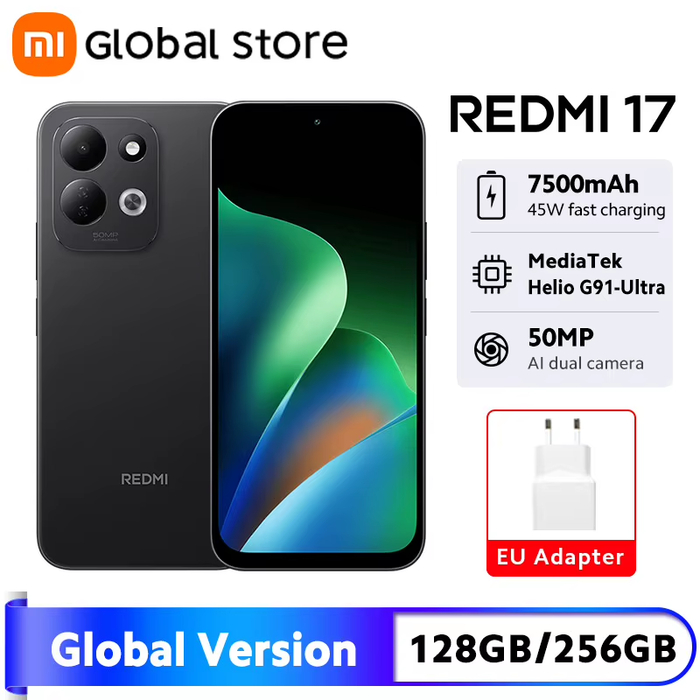
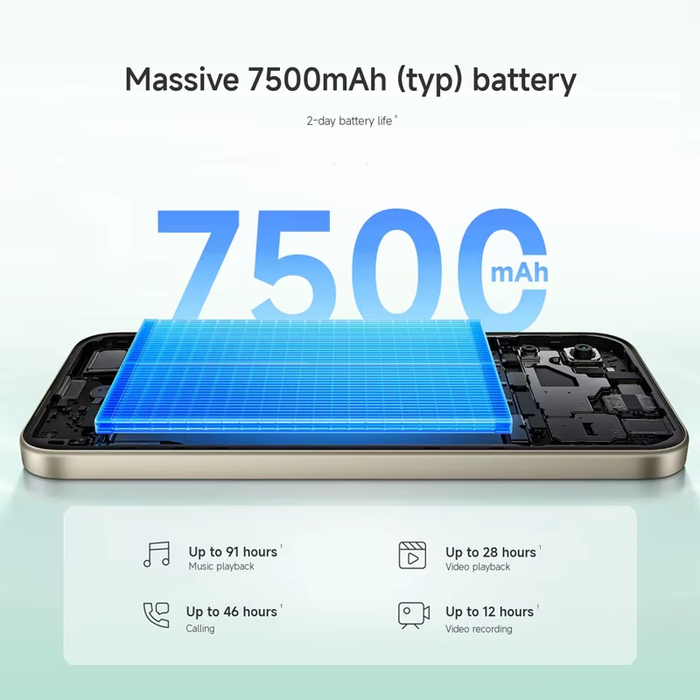
Продается Redmi на Али и на Яндекс Маркете.