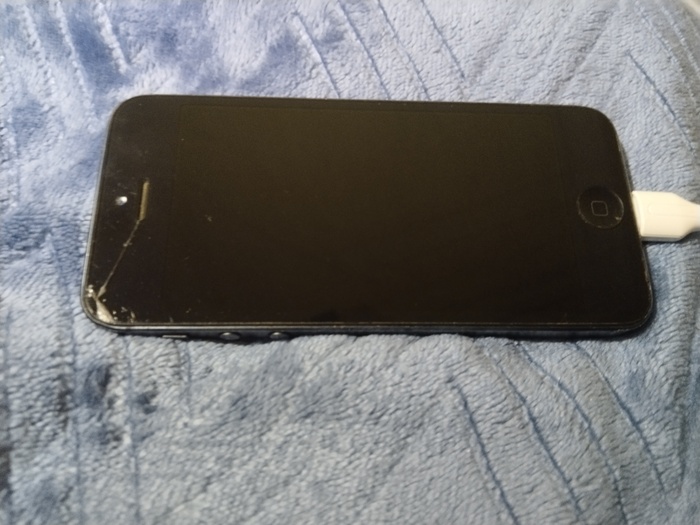
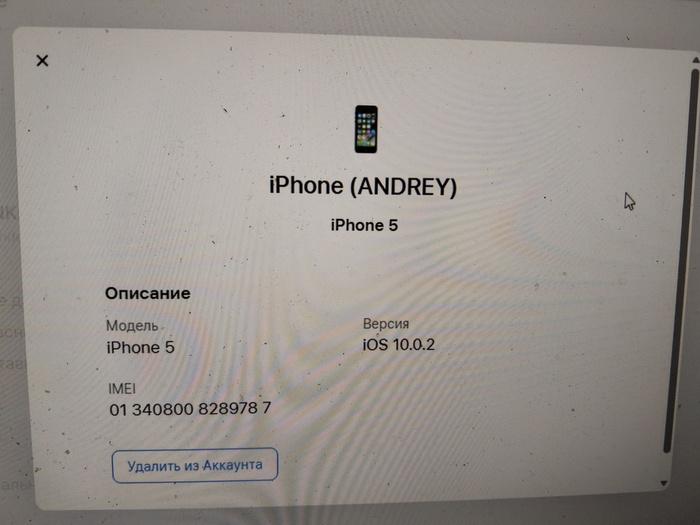
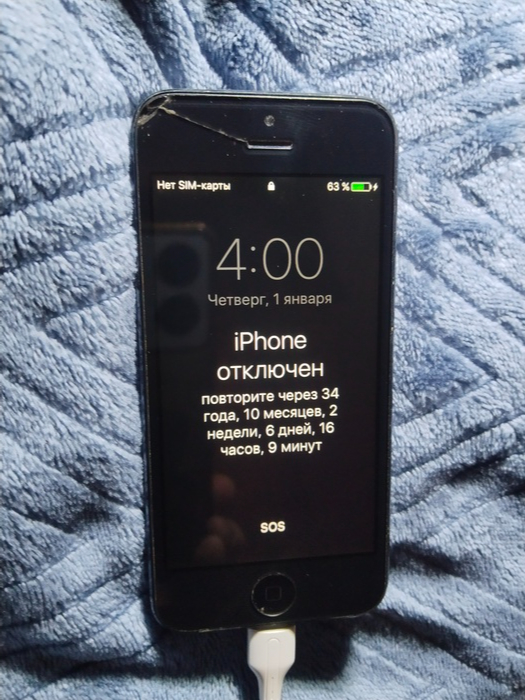
Даже забыл, какие они были маленькие. Но не об этом. Почему перестал пользоваться, не помню. Выглядит даже очень неплохо =), ещё и зарядка Lightning, которую я где-то видел. Пол квартиры обыскал, но нашёл. Поставил на зарядку, а она не идёт. Грешу на быструю зарядку. Адаптеров много, но все мощные. Через Power Bank — тоже не алло. Больше 10 лет точно прошло. Думал, аккум сдох. Воткнул в гнездо консоли — авось не ебанёт.
как новый
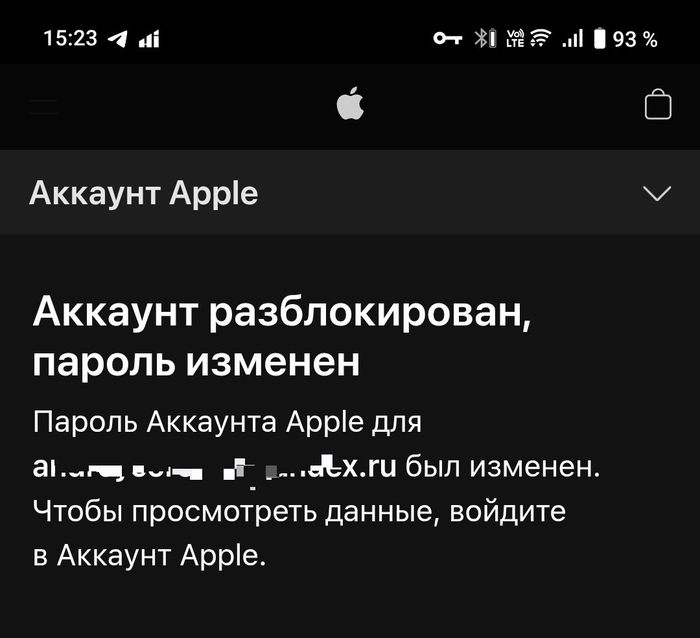
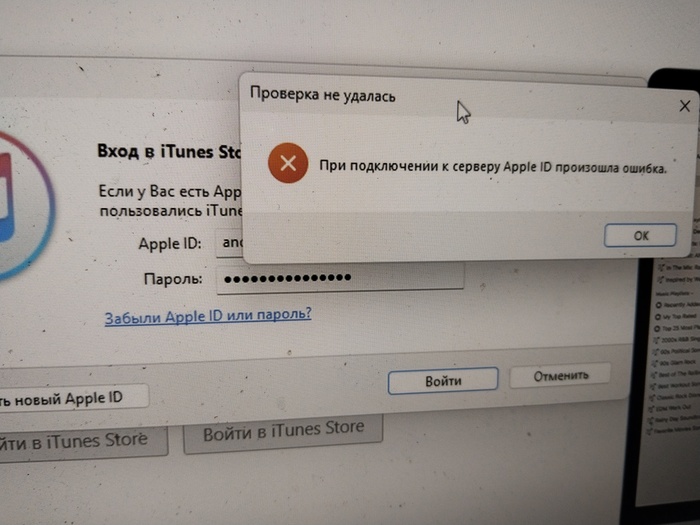
Где-то через часик решил поиграть и вынул шнурочек. А он показывает молнию, что странно: при зарядке должен был включиться. Достал ноут и переставил уже в него. Минут через пять огрызок нарисовался. Отвлёкся и не увидел, когда система загрузилась. Все кнопки нажимаю — ему хоть бы хны. Но при втыкании питания видно, что батарея заряжается. iTunes решил скачать, хотя после 3GS, 4, 5, 5C уже много лет не пользовался Джобсовыми гаджетами.Какой у меня ID, точнее, какая почта привязана, - фиг знает. Все почты по поиску Apple прогнал - нет записей. В тюнсе нажал на «Войти в учётную запись», и ни одна почта не фурычит. Спасло, что домены ya и yandex - одно и то же, но не для них. Зачем я полный адрес указал, вообще не понимаю. Причём, доказывая, что я не робот, начал сомневаться. Они все буквы и цифры друг на друга складывают и замазывают к хуям. Есть кнопка для слепых. Думал, попроще будет. Зачем издеваться над инвалидом? А вот и нет! Шипение, и по два числа в шуме вещают. И если ты не услышал чего-то - всё заново. Диктофон и наушники меня спасли. Яндекс со своей защитой курит в сторонке. При нажатии "забыли пароль" прислали в письме ссылку на сброс пароля..И вот я уже с паролем.
Юхууу
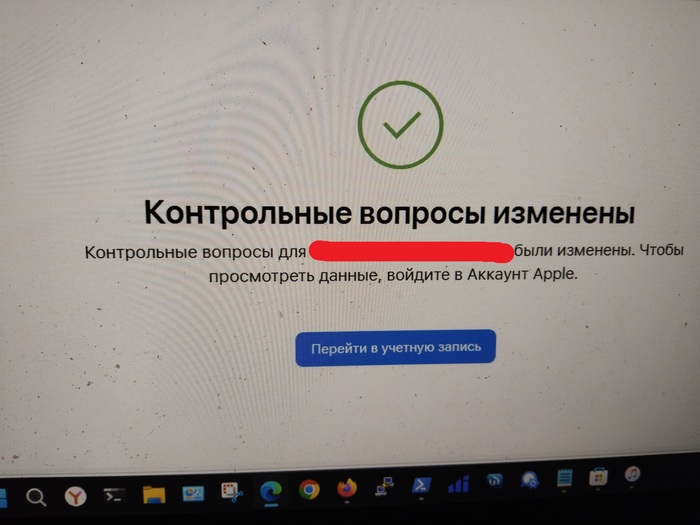
После ввода пароля и капчи мне сразу попросили ответить на вопросы: «имя лучшего друга» и чего-то про школьную учительницу. Кого я считал лучшим другом, ещё подобрать можно, но с училкой я завис, а отвечать нужно на оба. Нажимаю «Забыл», и вылезает снова вопрос, но один: на какой улице я родился. Попробовал латиницей и так и так - всё неправильно. Вбил на русском, и аллилуйя! Я в новом окне, и мне предлагают три вопроса. Соседи, надеюсь, не слышали моего громогласного: «Вы там охуели, что ли?!» Придя в себя и оценив шансы на победу как около нулевые, прочитал шапку, в которой мне предлагалось ввести ответы для потомков, если захотят мою учётку.
Через год забуду
Всё ответил, сохранил, нажал «Продолжить», вновь «Войти» - и вновь, сука, капча и два вопроса, на которые я только в конце отвечал. Номер ТФ я добавлять не стал, ну его... Я внутри? А вот уж хуй! Больше пяти устройств добавлять нельзя. Это они про ноут. Есть ссылка на сайт applЯ, где можно удалить не нужные. На светофорах с гидрантами я собаку съел, проблем не возникло при входе. В устройствах три айфона и два ПК, которые были удалены сразу, но тюнсу это глубоко похер - он опять ругается про пять устройств. Да и фиг с ним. Я и не знал, что активация не нужна для сопряжения. Появился iPhone в списке, и вот он, момент! Можно посмотреть фотки, видео, какую музыку я туда накачал. Опять ввести пароль... Да и хрен с ним кэш почистил и вошёл.
Идёт загрузка, и сообщение, что я должен подтвердить на этом, блядь, ёбаном куске дерьма, который ничего не показывает. Нажимая на Power сверху телефона, я думал, кнопка вылезет через гнездо зарядки. Кнопка Home вообще признаков нажатия не подавала, но я на неё надавил так, как в детстве зубную пасту не выдавливал, - и о чудо! Экран засветился с сообщением, которое я с первого раза не успел без очков прочитать.
Ну а что я увидел - ниже... За мат каюсь, но до сих пор жалко времени, потраченного понапрасну.
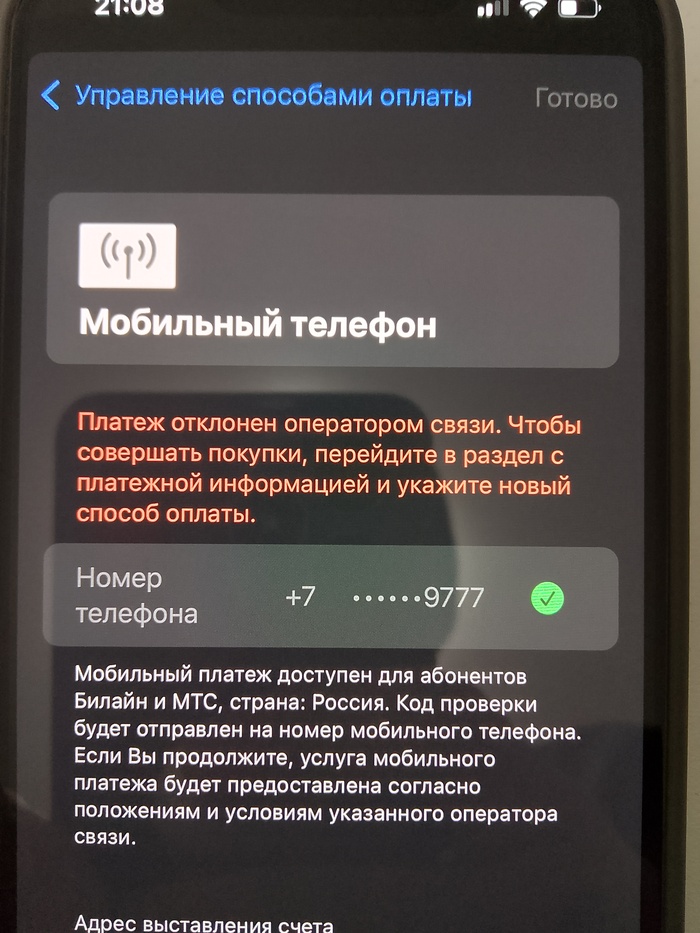
Понравилась песня, решил приобрести её в iTunes, но получил отказ.
Вспоминаю, что где-то слышал новость о блокировке платежей на сервисах Apple, через мобильных операторов. Обматерив Билайн, начинаю искать другие способы оплаты, среди которых только заблокированный мобильный оператор и банковской картой, среди которых Visa, Master, American и наш скрепославный МИР. Так как сбер заблокировал, без объяснения причин мои Visa и MasterCard, выбора не оставалось. Забиваю номер карты МИР, на что получаю ответ, что номер карты некорректный. То есть, теперь и песню не могу приобрести... ( Кстати, этот пост пишу с андроида, так как Пикабу в Эплстор тоже не доступен. У меня не укладывается, куда воюет наше государство? Никаких тебе мессенджеров, не приложений, даже наших отечественных, ни Бритни Спирс... ( А если попробовать купить песню шамана 🤔 сработает? Но я не хочу пачкать свой плейлист подобным шлаком, даже ради эксперимента.
Если вы играете на iPhone, то наверняка помните времена, когда донат в игре занимал буквально пару секунд.
Нажал «Купить», подтвердил оплату — и всё. Гемы, кристаллы или боевой пропуск уже на аккаунте.
В 2026 году ситуация немного другая.
Карты российских банков App Store не принимает, часть старых способов оплаты перестала работать, а внутри игр периодически выскакивает ошибка «способ оплаты отклонён».
Подарочные карты Apple за последние годы стали одним из самых популярных способов оплачивать подписки и покупки на iPhone. Но вместе с этим появилось и большое количество ситуаций, когда люди теряют деньги просто из-за незнания нескольких базовых правил.
Сам продукт при этом абсолютно официальный — проблема чаще всего не в Apple, а в том, как и где покупается карта.
Разберём пять самых распространённых ошибок.
Ошибка №1. Покупка карты не того региона
Это самая частая проблема.
У каждой подарочной карты есть жёсткая привязка к региону Apple ID. Например:
карта для США работает только с американским аккаунтом;
европейская карта не активируется на американском Apple ID.
В итоге человек вводит код в App Store и получает сообщение, что карта не может быть использована в этом магазине.
Деньги уже потрачены, а карта — бесполезна.
👉 Перед покупкой всегда нужно понимать, какой регион у вашего Apple ID.
Ошибка №2. Покупка «универсальной» карты
Иногда можно встретить предложения вроде:
«подходит для всех Apple ID»
«глобальная карта Apple»
«работает в любом регионе»
Звучит удобно, но на практике универсальных подарочных карт Apple не существует.
У Apple всегда есть регион:
США
Европа
Турция
Великобритания и так далее.
Если продавец утверждает, что карта работает везде — это почти всегда повод насторожиться.
Ошибка №3. Погоня за самой дешёвой ценой
Разница в цене между продавцами иногда может быть заметной. И это подталкивает искать «где подешевле».
Но слишком низкая цена обычно означает одно из трёх:
сомнительное происхождение карты
проблемы с активацией
отсутствие поддержки после покупки
В лучшем случае придётся долго выяснять, почему код не работает. В худшем — деньги просто потеряются.
Поэтому многие пользователи со временем приходят к простому выводу: лучше чуть переплатить, чем потом разбираться с неработающим кодом.
Ошибка №4. Покупка карты «впритык»
Многие выбирают номинал по принципу:
подписка стоит 10 → беру карту на 10.
Но это может не сработать.
Причины бывают разные:
цена подписки меняется;
добавляется налог;
списание происходит немного иначе.
Например, если речь идёт о сервисах вроде Apple Music или iCloud, лучше иметь небольшой запас на балансе.
Иначе автопродление просто не произойдёт.
Ошибка №5. Покупка у случайных продавцов
Ещё одна распространённая история — покупка через:
объявления;
случайные чаты;
неизвестные аккаунты.
Иногда всё проходит нормально, но риск довольно высокий:
Большинство проблем с подарочными картами возникает не из-за Apple, а из-за нескольких простых ошибок:
неправильный регион карты
«универсальные» предложения
слишком низкая цена
номинал без запаса
случайные продавцы
Если учитывать эти моменты, подарочные карты остаются одним из самых простых способов оплачивать покупки и подписки внутри Apple-экосистемы — от приложений до игр вроде Genshin Impact или PUBG Mobile.
Российские владельцы техники Apple все чаще сталкиваются с тем, что оформить подписку на Apple Music привычными способами становится проблематично. При этом сам сервис в стране работает без ограничений: весь музыкальный каталог доступен, как и дополнительные функции, за которые обычно платят пользователи по всему миру.
В этой статье мы в редакции ggsel.net расскажем о способах, которые позволяют активировать Apple Music без лишних технических заморочек и долгих поисков обходных путей.
1. Как закинуть деньги на Apple ID с баланса телефона МТС
Если вы хотите оплачивать игры и другие покупки в экосистеме Apple, не используя банковские карты (российские не подходят, а зарубежные достать трудно), есть удобный способ — пополнить Apple ID прямо с баланса своего телефона МТС. Вот как это сделать:
1. Зайдите в настройки своего iPhone.
2. В верхней части экрана кликните на свое имя.
3. Далее найдите раздел «Оплата и доставка».
4. Для продолжения введите пароль или воспользуйтесь функцией Face / Touch ID.
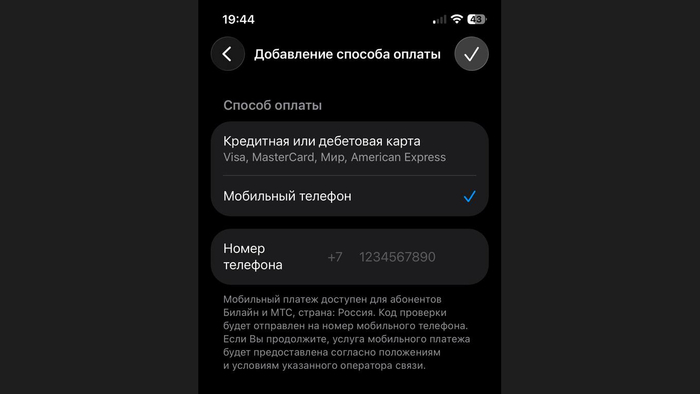
5. Среди доступных способов оплаты выберите опцию «Мобильный телефон». В 2026 году российские банковские карты для оплаты в App Store не работают.
6. Укажите номер телефона МТС — это может быть ваш номер или, например, номер близкого человека, который не против помочь вам с оплатой. При этом неважно, в каком устройстве установлена сим-карта с этим номером.
7. В правом верхнем углу нажмите на кнопку «Отправить».
9. После того как номер будет подтвержден, откроется меню «Управление способами оплаты».
10. В списке первым будет показан счет Apple ID. Если на нем нет средств, система автоматически возьмет деньги с баланса указанного мобильного номера. Поэтому перед оплатой убедитесь, что на телефоне достаточно средств.
Чтобы перевести деньги с баланса телефона на счет Apple ID:
Откройте App Store и кликните на кнопку входа или на свою аватарку.
Выберите опцию «Пополнить счет Apple ID» или «Добавить деньги на счет».
Укажите сумму, которую хотите внести. Она может варьироваться от 100 до 9000 ₽.
2. Пополнение счета Apple ID через Билайн
Если ваш телефонный номер обслуживается оператором «Билайн», у вас также есть возможность пополнить внутренний баланс Apple напрямую. Процедура в целом не отличается от предыдущего оператора.
В разделе, где указываются способы оплаты и доставки, вы можете увидеть несколько телефонных номеров. Выберите тот, который принадлежит оператору «Билайн» — и можно приступать к оплате.
Обратите внимание: если вы пользуетесь услугами других операторов, ничего не получится. Абоненты «Мегафона», Yota и «Теле-2» не смогут оплатить подписки напрямую со счета телефона.
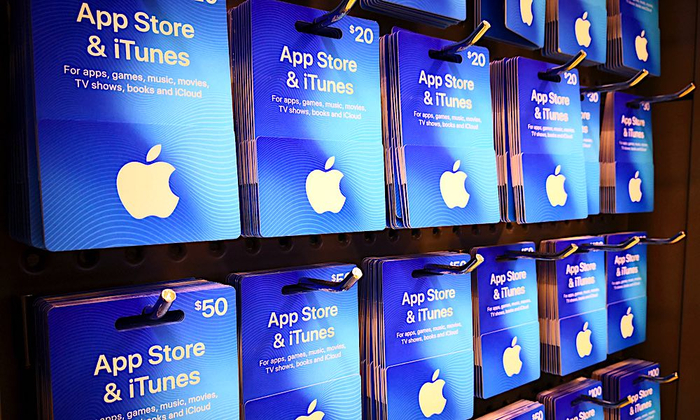
3. Как использовать подарочную карту App Store / iTunes для оплаты Apple Music
Если хотите помочь кому-то с оплатой, но не желаете привязывать свой номер телефона к чужому устройству, или сами не имеете возможности воспользоваться подходящими операторами, подарочная карта — отличное решение.
Как приобрести подарочную карту без комиссии (с подходящей сим-картой)
Сначала привяжите номер телефона для оплаты.
Зайдите в App Store и кликните на кнопку входа или на свою аватарку.
В появившемся меню найдите опцию для отправки подарочной карты на электронную почту.
Укажите e-mail адрес, куда хотите отправить карту.
Определите сумму карты — доступно от 500 до 9000 ₽.
Подтвердите покупку, нажав «Купить» дважды.
Можете указать свою почту, а потом отправить полученный код другу через любой мессенджер.
Где еще можно купить подарочные карты
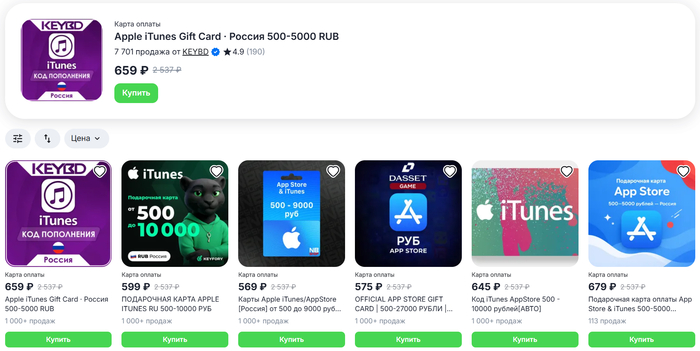
Если у вас нет сим-карты МТС или Билайна, можно купить подарочные карты на маркетплейсе ggsel. Однако обращайте особое внимание на регион товара — важно строгое соответствие — турецкие карты оплаты не подойдут для России и наоборот.
Для покупки:
Откройте сайт ggsel и введите в поиске «App Store» или «iTunes».
Сверху укажите регион вашего аккаунта и перейдете в соответствующий раздел.
Выберите понравившееся предложение, обращая внимание на рейтинг продавца, количество успешных сделок и отзывы предыдущих покупателей.
Откройте карточку товара, прочитайте описание и нажмите «Купить». Введите вашу почту и оплатите удобным способом — через СБП, российской банковской картой или другим.
После завершения транзакции код от подарочной карты появится на экране и будем продублирован на указанную ранее почту.
Этот же способ, за неимением подходящей зарубежной банковской картой, будет единственным вариантом пополнить Apple ID иностранного региона.
Как активировать подарочную карту
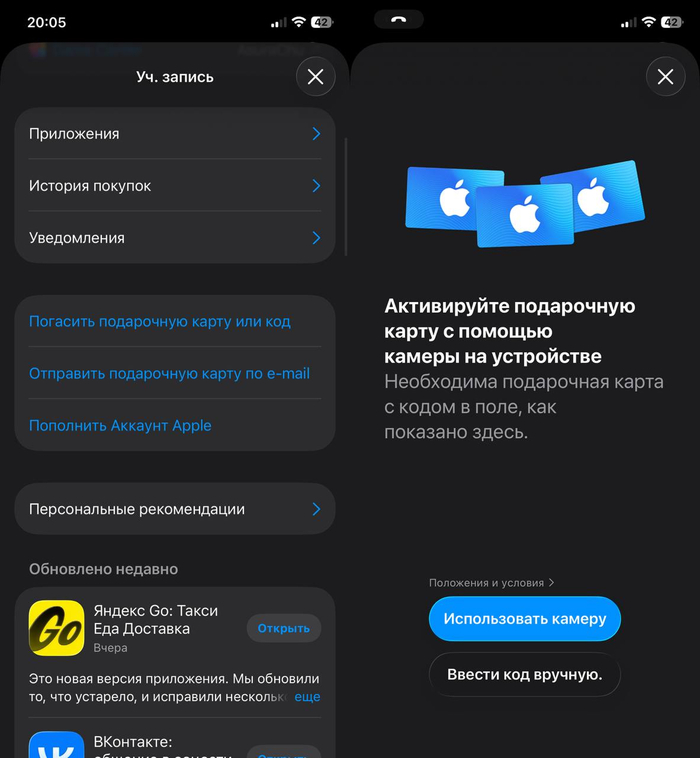
Подарочная карта App Store или iTunes — это виртуальный сертификат с уникальным номером. Чтобы зачислить средства на счет Apple ID, сделайте следующее:
Откройте App Store — можно через браузер или прямо на iPhone.
Найдите пункт для погашения подарочной карты или ввода кода.
Кликните на ссылку для ввода кода сертификата.
Введите номер сертификата.
Нажмите «Готово», а затем — «Активировать».
Теперь средства будут зачислены на ваш счет, и вы сможете использовать их для оплаты сервисов в App Store или iTunes.
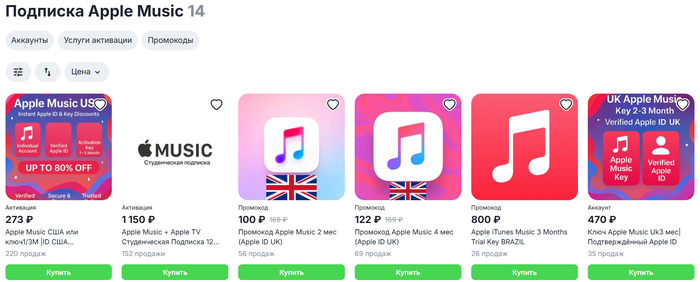
Также, на ggsel можно приобрести прямую активацию Apple Music, что может оказаться дешевле иного способа покупки в зависимости от региона вашего аккаунта.
Переходите на ggsel.net — торговую площадку, где вы найдете игры для ПК и консолей, DLC, сможете пополнить баланс популярных игровых и неигровых сервисов, купить и продать игровой аккаунт. И все это — по низким ценам!
В 2026 году вопрос оплаты подписок на iPhone в России всё ещё остаётся актуальным. Подписки работают, приложения обновляются, списания происходят — но привычные способы оплаты почти исчезли.
Я собрал все варианты, которыми реально пользуются сейчас, и разобрал их по-честному: где работает стабильно, где с ограничениями, а где лучше даже не тратить время.
Что именно нужно оплачивать
В большинстве случаев речь идёт о подписках внутри App Store и сервисах Apple:
iCloud
Apple Music
Apple Arcade
подписки в сторонних приложениях (стриминг сервисы и т.д.)
Важно понимать: Apple списывает деньги не с карты, а с баланса Apple ID. Все рабочие способы так или иначе сводятся именно к его пополнению.
Способ 1. Российские банковские карты
Статус: не работает
Самый очевидный вариант, который многие пробуют первым.
Плюсы:
отсутствуют
Минусы:
карты российских банков не принимаются;
подписки не продлеваются;
даже если раньше работало — сейчас нет.
👉 В 2026 году этот способ можно считать закрытым.
Способ 2. Пополнение через мобильных операторов
Статус: работает ограниченно
Некоторые пользователи до сих пор пополняют баланс Apple ID через мобильных операторов, например МТС, Билайн.
Плюсы:
не нужны карты;
пополнение происходит напрямую;
официальный способ.
Минусы:
доступно не всем;
часто есть лимиты;
возможны комиссии;
у многих операторов способ работает нестабильно или пропадает;
не всегда подходит для продления всех подписок.
👉 Рабочий вариант, если он у вас активен, но далеко не универсальный.
Способ 3. Зарубежные банковские карты
Статус: работает, но с нюансами
Используются карты других стран — свои или оформленные через знакомых.
Плюсы:
прямое списание;
привычная логика оплаты.
Минусы:
карту могут отклонить из-за региона Apple ID;
возможны блокировки операций;
риск потери доступа к карте;
не всегда стабильно при автопродлении.
👉 Рабоче, но требует понимания рисков и подходит не всем.
Способ 4. Смена региона Apple ID
Статус: формально работает, на практике неудобно
Некоторые переводят Apple ID в другой регион.
Плюсы:
появляются локальные способы оплаты;
подписки продлеваются напрямую.
Минусы:
нужен адрес и данные другого региона;
сложности с семейным доступом;
проблемы с уже активными подписками;
регион нужно постоянно «поддерживать».
👉 Возможный, но неудобный сценарий для повседневного использования.
Поэтому многие выбирают не менять регион и не зависеть от банков, а работать через баланс Apple ID, пополняемый подарочными картами нужного региона, купленными в проверенных сервисах.
Вывод
В 2026 году способов оплаты подписок на iPhone немного:
российские карты — нет;
мобильные операторы — ограниченно;
зарубежные карты — с рисками;
смена региона — неудобно;
подарочные карты — стабильно и предсказуемо.
Именно поэтому подарочные карты стали не запасным вариантом, а основным способом оплаты подписок для большинства пользователей в России.
В какой-то момент почти каждый пользователь Apple в России сталкивается с одной и той же ситуацией: подписка заканчивается, приложение просит оплату, а привычный способ просто не проходит. В такие моменты вопрос «что делать дальше» быстро превращается в более конкретный — где и как вообще теперь платить. Именно поэтому многие начинают искать вариант, при котором ITunes карта купить можно без лишней нервотрёпки и с понятным результатом.
Как пополнить ITunes из России
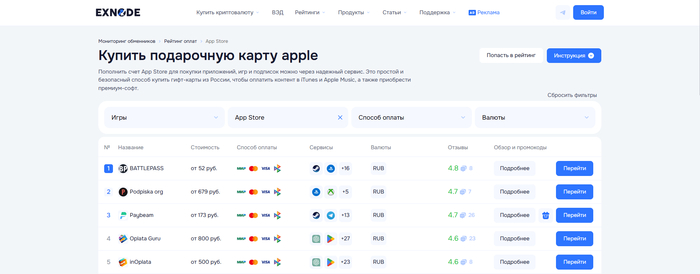
Формат подарочных карт давно перестал быть чем-то запасным. Сегодня это рабочий инструмент для тех, кому нужно пополнить ITunes, оплатить подписки Apple Music, iCloud или покупки в App Store. Когда пользователи разбираются, как оплатить ITunes в России, они довольно быстро понимают: подарочная карта — это не обход, а официальный и устойчивый способ. Чтобы не нарваться на нерабочие коды и сомнительные сайты, многие ориентируются на рейтинговый сервис Exnode.ru, где собраны проверенные площадки и понятные условия. Такой подход особенно удобен для тех, кто впервые решает как пополнить ITunes в России и не хочет учиться на собственных ошибках.
Топ-5 сервисов, где можно безопасно ITunes карта купить
Ниже — сервисы, которые пользователи чаще всего рассматривают, когда нужно решить задачу оплаты сервисов Apple. Эти площадки позволяют ITunes карта купить в понятном формате и получить код для самостоятельной активации. Выбор конкретного варианта зависит от того, нужен ли автоматический процесс или сопровождение сделки.
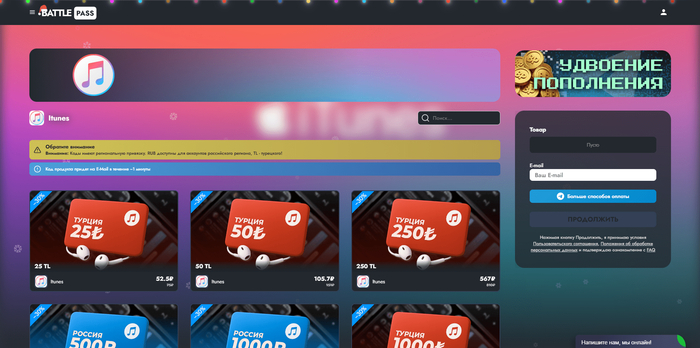
1. Battlepass.ru — топ-1 сервис, если нужно ITunes карта купить без передачи данных
Широкий выбор предложений для пополнения ITunes
Battlepass.ru используют в ситуациях, когда важна простота. Пользователь выбирает номинал карты, оплачивает заказ и получает цифровой код. Такой формат подходит тем, кто хочет ITunes карта купить без переписок и без передачи данных от Apple ID.
Способы оплаты: СБП, МИР, Visa, Mastercard
Валюты: RUB
Сервис удобен для разовых покупок и подписок, когда нужно пополнить ITunes и сразу использовать средства. Пользователь самостоятельно активирует код в официальном интерфейсе Apple и полностью контролирует процесс.
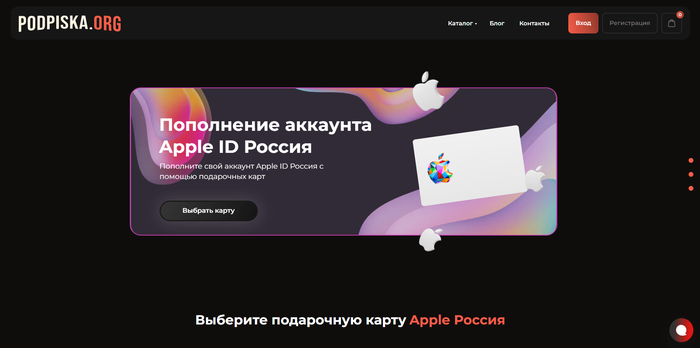
2. Podpiska.org— второй в рейтинге сервис с готовыми iTunes-картами
Возможность купить карту ITunes через Телеграм
Podpiska.org подходит пользователям, которым важно ITunes карта купить через понятный интерфейс без лишних шагов. Процесс покупки стандартный: выбор номинала, оплата и получение кода для самостоятельной активации.
Способы оплаты: СБП, МИР, банковские карты
Валюты: RUB
Сервис чаще выбирают для быстрого пополнения iTunes, когда не требуется сопровождение и хочется сразу получить код для активации.
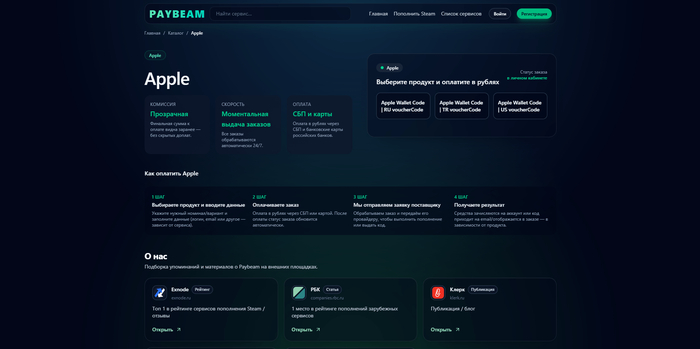
3. Paybeam — удобный вариант для быстрой покупки кода
Быстрый способ купить ITunes карту
Paybeam.ru используют, когда важно быстро и без лишних уточнений ITunes карта купить с получением готового кода. Пользователь оформляет заказ, оплачивает и активирует карту самостоятельно, без передачи данных от Apple ID.
Способы оплаты: СБП, МИР, Visa, Mastercard
Валюты: RUB
Подходит как для разовых покупок, так и для регулярного пополнения баланса iTunes.
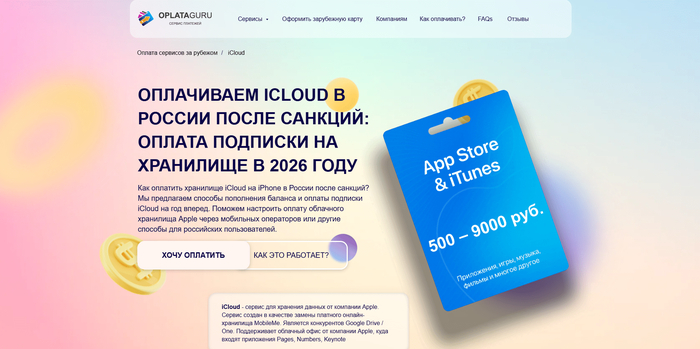
4. Oplata.guru — надёжный сервис для покупки через Telegram с сопровождением
Возможность оплатить ITunes с помощью менеджера в Telegram
Oplata.guru работает через Telegram и подходит тем, кому важно пройти покупку с поддержкой. Общение с сервисом происходит напрямую, все условия обсуждаются до оплаты, а код передаётся после подтверждения платежа. Такой формат часто выбирают пользователи, которые заранее изучают, как оплатить ITunes в России, и хотят избежать ошибок.
Способы оплаты: СБП, МИР, Visa, Mastercard
Валюты: RUB
Telegram используется как удобный канал связи: переписка сохраняется, этапы покупки понятны, процесс не требует технической подготовки. Это делает сервис подходящим вариантом, если нужно подарочная карта ITunes купить спокойно и без спешки.
5. inOplata.ru — ещё один проверенный вариант с индивидуальным сопровождением
Пополнение аккаунта через Telegram
inOplata.ru также работает через Telegram и ориентирован на пользователей, которым важно уточнить детали до оплаты. Такой подход подходит тем, кто впервые решает, как пополнить ITunes в России, и хочет заранее понять формат карты и порядок действий.
Способы оплаты: СБП, МИР, Visa
Валюты: RUB, USD
Покупка проходит по согласованному сценарию: условия обсуждаются заранее, пользователь получает код для активации и использует его самостоятельно. inOplata выбирают, когда задача — ITunes карта купить без автоматических форм и с возможностью задать вопросы.
*Рейтинг на сайте Exnode может меняться с течением времени.
Пошаговая инструкция: как купить карту и пополнить ITunes в России
Платформа с актуальным рейтингом сервисов для покупки цифровых товаров
Для начала откройте рейтинговый сервис Exnode.ru — это позволяет сразу увидеть актуальные площадки и не искать вручную, где ITunes карта купить безопасно. В рейтинге собраны сервисы, которые работают с оплатой ITunes и выдают коды для самостоятельной активации.
Шаг 2. Выберите раздел с оплатой ITunes
Внутри рейтинга выберите именно раздел с оплатой ITunes. Это важно: вас интересуют подарочные карты ITunes, а не другие сервисы. После этого вы увидите список доступных площадок и сможете выбрать подходящий формат — с автоматической покупкой или сопровождением через Telegram.
Шаг 3. Перейдите на сайт или в Telegram выбранного сервиса
После выбора сервиса перейдите на его официальный сайт или Telegram-канал. Здесь вы сможете уточнить условия покупки, номиналы карт и формат получения кода, если планируете ITunes карта купить под конкретную задачу.
Шаг 4. Выберите номинал и оплатите заказ
Определите сумму карты — под подписку, разовую покупку или с запасом. После оплаты вы фактически подарочная карта ITunes купить уже завершаете: остаётся дождаться выдачи кода для активации.
Шаг 5. Активируйте код в ITunes
Зайдите в App Store под своим Apple ID, откройте профиль и выберите пункт «Погасить подарочную карту или код». Введите полученный код вручную — так вы завершаете процесс и пополнить ITunes можно сразу после зачисления средств.
Шаг 6. Проверьте баланс и используйте средства
После активации проверьте баланс ITunes и оплатите нужную подписку, приложение или покупку. Если ранее вы искали, как пополнить ITunes в России, то на этом этапе процесс считается полностью завершённым.
Регионы ITunes карт: Россия, США, Турция, Индия и другие страны
Через какую страну выгоднее всего покупать Itunes
Когда пользователь решает ITunes карта купить, важно помнить, что регионов у подарочных карт больше, чем просто Россия и США. Карта всегда привязывается к региону Apple ID, и именно это определяет, получится ли пополнить ITunes и использовать средства внутри экосистемы Apple — для приложений, подписок и покупок.
Чаще всего встречаются следующие варианты:
— Россия — стандартный и самый понятный вариант, под который обычно ищут запрос купить подарочную карту ITunes giftcard ru; подходит для аккаунтов с регионом Россия.
— США — используется для Apple ID с регионом US, поэтому купить ITunes gift card usa имеет смысл только при совпадении региона.
— Турция и Индия — менее массовые, но тоже встречающиеся регионы; такие карты подходят только для аккаунтов, зарегистрированных в этих странах.
— Другие регионы — периодически появляются карты под разные страны, принцип работы у них такой же: регион карты должен совпадать с регионом аккаунта.
Независимо от страны, принцип остаётся одинаковым: карта позволяет пополнить баланс Apple ID и оплачивать покупки в экосистеме Apple. Поэтому перед тем как ITunes карта купить, важно заранее проверить регион аккаунта — это самый простой способ избежать ситуации, когда код не активируется и приходится разбираться, как пополнить ITunes в России или в другом регионе повторно.
Сценарии использования: как и зачем пользователи выбирают ITunes карту
Чаще всего решение ITunes карта купить возникает под конкретную задачу. В таких сценариях подарочная карта оказывается удобнее любой прямой оплаты, потому что сразу закрывает вопрос доступа к экосистеме Apple. Ниже — типичные ситуации, где формат карты работает лучше всего:
— Подписки: Apple Music, iCloud, Apple TV+ — проще один раз пополнить ITunes, чем каждый месяц искать, как оплатить ITunes в России.
— Разовые покупки: приложения, игры, внутриигровые функции — когда нужно быстро купить ITunes и сразу использовать средства.
— Запас на будущее: пользователи заранее решают ITunes карта купить, чтобы не возвращаться к оплате в неудобный момент.
Отдельно стоит учитывать региональный сценарий. Для аккаунтов с регионом Россия чаще выбирают вариант купить подарочную карту ITunes giftgard ru, чтобы избежать проблем с активацией. Если же Apple ID привязан к другой стране, тогда логичнее рассматривать купить ITunes gift card usa или карты других регионов. В любом случае принцип остаётся одинаковым: карта пополняет баланс Apple ID, после чего можно спокойно подарочная карта ITunes купить один раз и использовать средства внутри всей экосистемы без ограничений.
Когда выгоднее ITunes карта купить и как выбрать номинал
Как рассчитать покупку ITunes карты
Многие пользователи откладывают покупку до последнего момента, но на практике ITunes карта купить удобнее заранее, особенно если вы регулярно пользуетесь подписками Apple. Когда баланс Apple ID пополнен, не нужно каждый раз искать, как оплатить ITunes в России, — подписки продлеваются автоматически, а покупки в App Store проходят без ограничений. Именно поэтому пользователи часто выбирают формат, при котором можно подарочная карта ITunes купить с запасом и использовать средства постепенно.
Выбор номинала зависит от задач. Если нужен разовый платёж — достаточно минимальной суммы, но для подписок выгоднее купить ITunes сразу на несколько месяцев. В этом случае часто ищут варианты вроде купить подарочную карту ITunes giftgard ru, чтобы карта подходила под регион Россия и активировалась без дополнительных проверок. Такой подход снижает количество ошибок и избавляет от повторных поисков, где снова ITunes карта купить, если баланс закончился в самый неподходящий момент.
Часто задаваемые вопросы про покупку и использование ITunes карт
— Можно ли с помощью карты пополнить Apple ID и оплачивать покупки?
Да, после активации карты средства зачисляются на баланс Apple ID. Дальше можно пополнить ITunes, оплачивать приложения, игры, подписки и другие сервисы Apple без привязки банковской карты.
— Подходит ли ITunes карта для пользователей из России?
Да, именно поэтому запрос ITunes карта купить так популярен. Это официальный способ оплаты, который позволяет решить вопрос, как оплатить ITunes в России, без сложных схем и лишних действий.
— Что делать, если карта не активируется?
В большинстве случаев проблема связана с регионом. Перед покупкой важно проверить настройки Apple ID и убедиться, что регион карты совпадает. Это особенно актуально, если пользователь планирует купить ITunes gift card usa или карту другой страны.
— Можно ли использовать одну карту для разных сервисов Apple?
Да, баланс Apple ID универсален. Одна подарочная карта подходит для App Store, Apple Music, iCloud и других сервисов экосистемы. Именно поэтому многие предпочитают купить ITunes один раз и использовать средства постепенно.
Заключение
Покупка подарочной карты ITunes остаётся самым стабильным и понятным способом оплаты сервисов Apple для пользователей из России. Карта позволяет пополнить баланс Apple ID и дальше использовать средства внутри экосистемы Apple — для подписок, приложений и покупок — без привязки банковской карты и лишних технических шагов.
Чтобы выбрать подходящий вариант и не столкнуться с проблемами на этапе покупки или активации, пользователи ориентируются на рейтинговый сервис Exnode.ru. Через него удобно сравнить доступные площадки и выбрать сервис под свою задачу. На практике чаще всего рассматривают Battlepass.ru, Podpiska.org, Paybeam.ru, Oplata.guru и InOplata.ru — именно через них оформляют покупку карт с нужным регионом и понятным процессом получения кода.