

Кибербезопасность :)

Кто трогал firewall?
Показать полностью
1
Кто трогал firewall?
Недавно поймал себя на мысли, что одной из самых полезных функций телефона для меня стала обычная заметка. Не камера, не приложения и даже не соцсети.
Раньше постоянно забывал мелкие идеи, список покупок или какие-то рабочие мысли. Теперь всё записываю сразу в заметки. Удивительно, насколько это упрощает жизнь.
Особенно удобно, что современные приложения синхронизируются между устройствами. Записал мысль с телефона — потом открыл её уже на компьютере.
Иногда там накапливаются довольно странные записи: случайные идеи ночью, названия фильмов, интересные фразы или планы на выходные. Но со временем понимаешь, что именно такие мелочи помогают лучше организовать день.
А у вас есть приложение, которым вы пользуетесь каждый день, хотя оно кажется самым обычным?
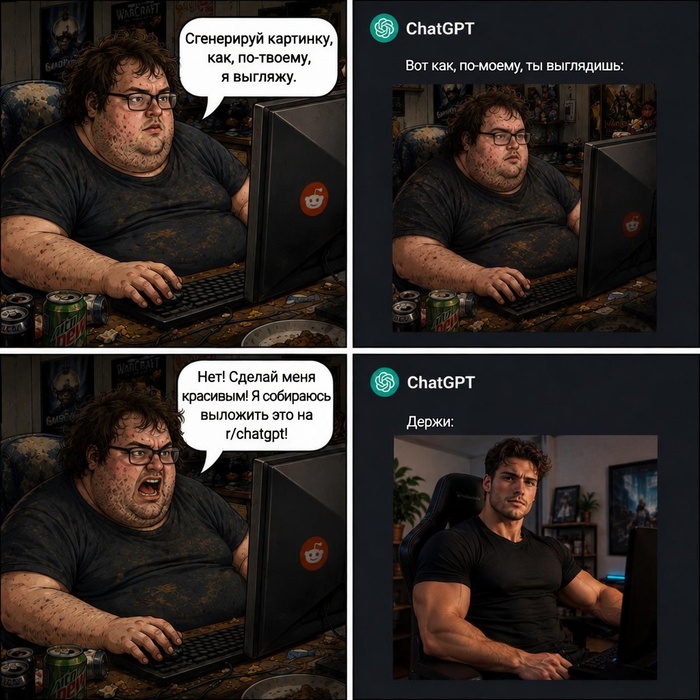
Взгляд нейросети )
Купил ноутбук xiaomi с ОС Windows 11, все прекрасно работает. Но черт его пойми по каким соображениям он сам себя будит, включает вентилятор и разряжает батарею в ноль.
Я уже чё только не перепробовал, по разному уводил его в сон, делал завершение работы, результат один. Потом нагуглил какую то редактуру реестра что то там прописал в командной строке и вроде бы вылечил, Но нет, проблема опять вернулась.
У моего брата, ноутбук другой марки, Но точно так же просыпается и разряжает аккумулятор. Последняя версия причин - как то связано с обновлением системы.
Просыпается он не всегда и почему - до сих пор для меня загадка. Живу с этой проблемой уже больше года, перепробовал всё что нашел, пожалуйста умные люди, помогите разобраться, ну это просто невозможно больше терпеть, я специально купил ноутбук который держит заряд 8 часов, а толку от этой функции если он всё время разряжается.
Панамка готова, благодарю заранее

Puppet - мой основной рабочий инструмент. Сейчас он обслуживает нашу офисную и торговую сеть, а это более 9000 хостов на Linux под самые разные нужды. На русском языке актуальных материалов по нему практически нет, поэтому я взялся за англоязычную «Puppet 8 for DevOps Engineers». Читалось не быстро, но, как говорится, дорогу осилит идущий.
И книга оказалась просто 10 из 10.
Больше всего понравилось, что это не просто сборник синтаксиса и примеров, а разбор Puppet как полноценного инженерного инструмента.
Что внутри:
Сначала автор рассказывает историю создания Puppet и задачи, ради которых он создавался. Потом переходит к философии: почему он устроен именно так, как работает декларативный подход, зачем нужна идемпотентность и почему это важно для управления инфраструктурой.
Большой блок посвящён коду. Код описан через примеры и советы, но так же описаны типовые ошибки, подводные камни и наследие старых версий, которое всё ещё можно встретить в живых инфраструктурах, но лучше заменить.
Отдельно понравилось, что есть главы про архитектуру использования Puppet, серверную часть, конфигурирование, тонкую настройку, логирование, мониторинг и эксплуатацию. То есть это не только книга для тех, кто пишет Puppet-код, но и для тех, кто потом будет держать всю эту систему в работоспособном состоянии.
Последняя небольшая часть посвящена сравнению с платной версией. Автор честно говорит, что многие возможности можно собрать и в бесплатной версии, если готовы вложить время и поддерживать всё самостоятельно.
Так же в этих главах становится понятно что автор не просто пользуется Puppet, а является частью его команды разработки. Отсюда и такой уровень погружения в разные аспекты инструмента.
По итогу:
Книга оказалась полезной со всех сторон: и для написания нормального Puppet-кода, и для понимания архитектуры, и для эксплуатации серверов Puppet в реальной инфраструктуре.
Хочется, чтобы по другим DevOps-инструментам чаще попадались книги такого уровня.
Есть, правда, грустный контекст: Puppet 8 стал последней open source-веткой. После изменений со стороны Perforce новые пакеты и бинарные сборки Puppet начали уходить в закрытую модель распространения. Сообщество в ответ развивает форк OpenVox. По командам, структуре и общей логике он во многом продолжает привычный Puppet-подход, так что история инструмента, похоже, не закончилась.
Вот здесь начинается самое приземленное: не разговоры "как было бы красиво", а конкретный план, на котором нужно расставить все так, чтобы оператор этим пользовался в рабочем сценарии.
Это не абстрактная картинка, а демонстрационный план объекта из проекта EAS, на который нанесены камеры, датчики и точки СКУД.
За основу взят план из демо в проекте использовал с сайта rgsecru (по факту используется реальный план схема здания-территории объекта), а инфраструктура разложена так, как оператору удобно читать объект:
где смотрят камеры;
где стоят датчики (TVOC/температура/влажность);
где критичные точки доступа (двери/ворота/проходы).
Почему это принципиально
Потому что инцидент без привязки к месту - это половина информации. Когда событие сразу "сидит" на точке плана, становится понятно:
что рядом;
какие камеры перекрывают зону;
есть ли по этому месту тревога датчика;
были ли проходы по СКУД до или после события.
И это уже не просто "таблица событий", а полноценная картина.
Как размещены элементы на схеме
Нужна простая логика:
камеры закрывают обзорные точки и коридоры;
датчики ставятся по зонам риска (склады, бытовка, офисы);
СКУД ставится на контрольные входы.
При такой раскладке даже новый оператор за короткое время понимает объект визуально, а не по длинным спискам.
Что это дает в работе оператора
На практике оператор смотрит не "какой id у события", а:
где это произошло;
что было вокруг;
куда быстро перейти дальше.
Схема в таком виде становится рабочим инструментом, а не просто красивым фоном в интерфейсе.
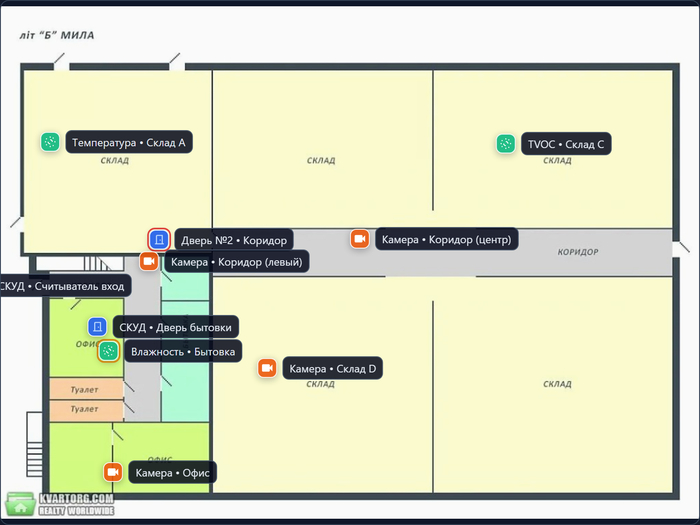
План объекта с маркерами камер, датчиков и СКУД (иллюстрация размещения)
Панель вкладки «Схема (онлайн)»: что реально есть в программе
Ниже — не маркетинг, а элементы интерфейса, которые уже выведены на вкладку «Схема (онлайн)» в веб-админке:
Схема — выпадающий список этажей/планов; «Обновить план» — перезагрузить данные плана.
«Онлайн на схеме» — периодический опрос; рядом интервал (секунды) и при необходимости свой интервал (1–120 с).
«На схеме показывать» — фильтр проходов СКУД на подложке: «Все проходы», «Только допуск», «Только отказ и прочее» (именно этот переключатель часто нужен, чтобы не засорять схему «зелёными» проходами и сосредоточиться на отказах и нестандартных событиях).
«Только проблемы» — флажок: на плане и в списке остаются устройства с активными инцидентами (удобно для обхода объекта «по красному»).
«Серьёзность» — отбор списка проблем: все / Предупреждение / Критично.
Дополнительно в этой же зоне: «Звук при отказе», «Следить за событием (центр на метке)», окно тишины для звука (местное время), быстрые камеры, «Полный экран», автопереключение схем, счётчик «Отказов в сессии» с кнопкой сброса.
Справа от плана — блок «Проблемы» с быстрыми кнопками типа «Датчики» / «Камеры» / «СКУД», «Лента событий» с теми же фильтрами по типу (СКУД / Датчики / Камеры) и подсказкой, что лента учитывает текущий фильтр отображения на схеме.
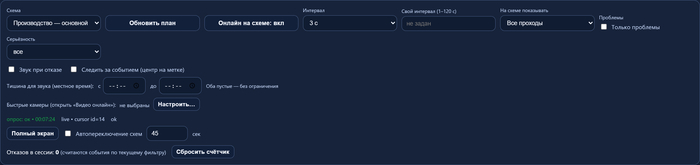
Панель фильтров и режимов вкладки «Схема (онлайн)» (верхний блок карточки)
Только панель настроек над планом (без списка «Проблемы»). Здесь нет ни устройств, ни интеграций по имени — только фильтры интерфейса.
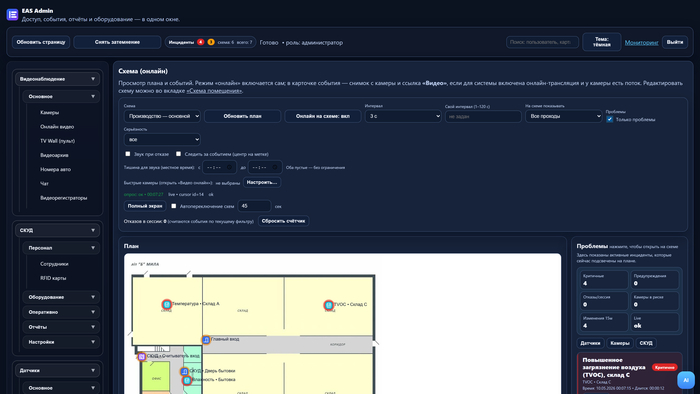
Тот же экран с включённым «Только проблемы»
Включён «Только проблемы»: на плане и справа остаются открытые инциденты по тем же типам точек, что на разметке — камеры, двери/СКУД, датчики Home Assistant. Надпись про TVOC на карточке — предупреждение по показанию через HA, это не облако MagicAir. Отдельные строки про MagicAir в «Проблемах» появляются только если в базе есть учётная запись/устройство MagicAir (`magicair_*`).
Что на этой вкладке есть кроме самой схемы
Чтобы не было ощущения "просто картинка на плане", важно отдельно назвать реализованные блоки этой же вкладки:
Проблемы — список текущих warning/critical по датчикам и точкам, с быстрым переходом к контексту и фильтром серьёзности.
Лента событий — последние изменения состояния по объекту в хронологии; фильтры СКУД / Датчики / Камеры управляют тем, что попадает в ленту.
События проходов учитываются в фильтре «На схеме показывать» и в ленте.
Именно сочетание плана с этими блоками дает рабочую картину:
на плане видно где;
в «Проблемах» видно насколько критично;
фильтры «Только проблемы» и «Только отказ и прочее» помогают сузить картину до действительно важного.
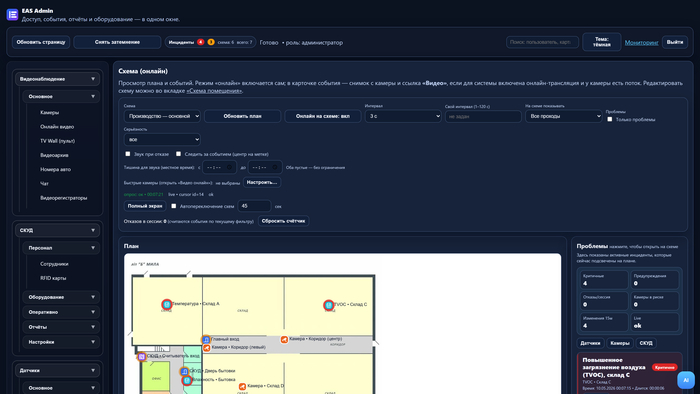
Схема онлайн: полный экран вкладки (план, проблемы, лента)
Полный вид вкладки «Схема (онлайн)»
Как читать такую схему обычному человеку
Когда оператор впервые открывает схему, ему не нужны сложные термины. Ему нужно быстро понять три вещи:
где это;
что именно там стоит;
куда нажимать, если что-то пошло не так.
Поэтому логика сделана максимально прямой:
камера = вижу картинку;
датчик = вижу текущее состояние и историю;
СКУД-точка = вижу кто проходил и когда.
Даже если оператор не "технарь", через пару минут он начинает уверенно ориентироваться.
Почему используется план объекта, а не условная картинка
Потому что план объекта сразу убирает много ошибок. На условной схеме легко перепутать зоны. На плане объекта оператор узнает помещение так, как оно выглядит в реальности.
Это особенно важно ночью и в стрессовых ситуациях:
оператор видит "тот самый коридор", а не абстрактный прямоугольник;
быстрее связывает событие на экране с реальным местом;
быстрее дает команду на месте.
Небольшой жизненный пример
Допустим, пришла тревога по датчику в зоне склада. Оператор делает по шагам:
Видит датчик на плане, понимает точную зону.
Смотрит ближайшую камеру в этой же зоне.
Проверяет, был ли проход по СКУД рядом с этим временем.
Если нужно, зовет ответственного уже с понятным контекстом.
В разрозненной схеме это обычно занимает больше времени. Когда все точки сведены в один экран, разбор идет заметно быстрее и без лишних переключений.
Почему добавлены подписи и легенда
Иногда кажется, что легенда "мешает". На практике она экономит время новым операторам.
Когда оператор видит:
цвет камеры,
цвет датчика,
метку точки доступа,
он быстрее "въезжает" в логику и меньше делает ошибочных действий.
Это мелочь, но именно из таких мелочей складывается работа без нервов.
Что было бы ошибкой и почему так не делается
Самая частая ошибка - пытаться поставить маркеры "как попало", лишь бы на плане что-то мигало. Тогда оператору кажется, что система есть, но пользы с нее мало.
Здесь работает простое правило: каждая точка на схеме должна отвечать на конкретный вопрос. Если точка не помогает принять решение, значит она там лишняя.
Простой пример правила размещения на плане:
Камера — там и под таким углом, чтобы в обзор попадало то, что нужно проверять при инциденте (подход к двери, перекрёсток коридоров, зона погрузки), а не «точка посередине комнаты ради галочки».
Датчик — в помещении или зоне, где вы действительно следите за климатом/воздухом/утечкой и т.п., то есть там, где есть риск или режим, а не там, где на чертеже симметричнее.
СКУД (дверь, ворота, считыватель) — на реальном проходе людей или транспорта, где выдаётся допуск; маркер ставят у этого прохода, а не «где удобно нарисовать» и не «рядом со столом оператора» — оператор поста к объекту может вообще не выходить.
Тогда схема превращается из "рисунка" в рабочую карту объекта.
В следующей части перейду к тому, как это работает в реальном ритме дежурства: TV Wall, схема онлайн и почему именно связка этих экранов дает скорость, а не хаос.
Всем доброго дня. Коллеги, кто занимается обработкой фото, и айтишники, посоветуйте нубу бюджетный ноут для нормальной работы в Фотошопе и dxo pure raw 5. Интересует ноут с хорошей матрицей. Заранее всем спасибо! В бюджет 30-35к я влезу?
Может кто ссылки накидает?
Фитиль - "Порожняк"