Как оплатить Zoom (Зум) в России и Беларуси
Как оплатить Zoom из России и Беларуси
Иногда Zoom (Зум) нужен не «когда‑нибудь», а прямо сейчас: планёрка с коллегами, созвон с клиентом, урок, вебинар или доступ к настройкам, которых нет в бесплатной версии. И как раз в этот момент может выясниться, что привычная карта не проходит: платёж отклоняется, подтверждение не приходит, а в аккаунте ничего не меняется.
Если вы в РФ или РБ и нужно оплатить Zoom, самый понятный сценарий — воспользоваться Payholder. Вы оставляете запрос с параметрами покупки и данными аккаунта, оплачиваете нужную сумму и затем убеждаетесь, что в профиле появился активный доступ.
Ниже — быстрый ориентир, список проверок до оплаты, частые причины отказов (с самопроверкой), порядок действий на Payholder и способы убедиться, что доступ действительно включился. Также разберём, что делать, если операция прошла, а в интерфейсе изменений не видно.
Быстрый ориентир: как организовать оплату Zoom без лишних попыток
Рабочая логика обычно такая: собрать данные по аккаунту → создать обращение на Payholder→ подтвердить детали → оплатить → проверить, что в Zoom появился нужный статус.
TL;DR
Если Zoom не принимает карты, чаще всего проблема не в «поломке» сервиса, а в банковских ограничениях/региональных правилах или антифроде.
Чтобы оплатить Zoom для жителей РФ/РБ, заранее подготовьте email аккаунта и точное название плана/пакета.
На Payholder в обращении напишите, что оплата нужна для Zoom/Зум, и перечислите, какой именно тариф/доступ требуется.
По завершении оплаты проверьте состояние подписки в разделе Billing и посмотрите письмо/квитанцию от Zoom.
Если результат не отображается — начните с истории операций и проверки аккаунта, и только потом подключайте поддержку.
До оплаты: короткая проверка, которая экономит нервы и время
Перед тем как снова пытаться оплатить zoom, пройдитесь по пунктам:
Проверьте, где вы вошли: email в текущем профиле должен быть тем самым, где вы ждёте активацию.
Сверьте данные в биллинге: страна/адрес/имя в платёжных данных иногда влияют на прохождение операции — несостыковки часто заканчиваются отказом.
Зафиксируйте, что именно покупаете: тариф, пакет, дополнение или разовая опция — лучше записать точное название, чтобы не оплатить «похожий» вариант.
Найдите правильный раздел оплаты: в Zoom встречается оплата из аккаунта и отдельная страница Billing — важно заранее понимать, где смотреть статус.
Уточните ограничения вашего банка: запреты на международные онлайн‑платежи, валютные списания и лимиты — частая причина, почему платёж по Zoom не проходит.
Оцените корректность профиля: «случайные» или явно нереалистичные поля (имя/адрес) могут триггерить антифрод.
Проверьте почту: подтверждения иногда уходят в «Спам»/«Промоакции».
Учтите задержку обновления: статус в интерфейсе может измениться не мгновенно — заранее знайте, в каком месте это проверять.
Zoom (Зум): что это и за что обычно платят
Какие задачи сервис решает в категории Коммуникации
Zoom — это сервис для коммуникаций: видеовстречи, встроенный чат для быстрых обсуждений и инструменты для планирования созвонов. В рабочих сценариях ценят стабильную связь, управление участниками и параметры безопасности. Для командной работы важны роли, администрирование и единые правила на уровне аккаунта.
Какие форматы доступа или использования бывают
Если упростить, чаще всего встречаются такие варианты:
базовый режим без расширенных функций;
платный доступ с увеличенными лимитами и дополнительными настройками встреч;
отдельные опции/дополнения, которые подключаются к аккаунту по необходимости.
Названия и состав возможностей могут меняться, поэтому ориентируйтесь на формулировки в вашем биллинге и описании выбранного плана.
Планы доступа Zoom: как не перепутать нужный вариант
Перед тем как оплатить Zoom, лучше выбирать не «как у всех», а то, что закрывает вашу задачу. Обычно планы различаются по следующим признакам:
кому нужен доступ: одному пользователю или нескольким (уровень аккаунта/организации);
периодичность: разовая покупка или регулярное продление;
функциональность: лимиты встреч, админ‑возможности, расширенные настройки;
сценарий: личное использование или корпоративный формат.
Практика: до оформления платежа выпишите требования для ближайших созвонов — длительность, число участников, кто будет хостом. Это помогает не ошибиться с пакетом.
Почему Zoom (Зум) отклоняет оплату: частые причины и признаки
Когда Зум не принимает карты, обычно картина такая: вы нажимаете оплату, но видите отказ; операция не подтверждается, а в истории появляется что-то вроде «failed/declined» или «payment unsuccessful» (надписи зависят от языка интерфейса).
Частые причины:
Региональные ограничения и правила банка по международным операциям.
Антифрод: подозрительная активность, несостыковка данных, слишком много попыток.
Запреты на онлайн‑платежи или валютные операции со стороны банка.
Несовпадение данных в платёжном профиле (страна/адрес/имя).
Лимиты по карте или недостаток средств с учётом конвертации.
Технические проблемы у банка/платёжной системы в момент операции.
Оплачен не тот объект: другой аккаунт, другой план или не тот продукт внутри Zoom.
Серия повторов подряд: иногда это усиливает реакцию антифрода и приводит к новым отказам.
Мини‑диагностика: что проверить по порядку
Откройте биллинг/историю операций и посмотрите статус последней попытки.
Убедитесь, что вы авторизованы в нужном аккаунте (правильный email).
Проверьте, включено ли автопродление (если оно есть) и не пытаетесь ли вы оплатить период, который уже активен.
Сверьте страну/адрес в платёжном профиле — явные несоответствия лучше исправить.
Не делайте много попыток подряд: разумнее сменить подход (например, оформить оплату через сервис‑посредник).
Если есть код ошибки — сохраните его (скрин/текст).
Проверьте письма: иногда отказ дублируется уведомлением на почту.
Payholder для Zoom: как выглядит процесс и какой результат вы получите
Если вам нужно оплатить Зум, Payholder можно использовать как способ провести оплату зарубежного сервиса: на Payholder вы оформляете обращение, описываете, какой доступ требуется в Zoom, согласуете детали, после чего проверяете, что в аккаунте появилась активация.
Это особенно полезно, когда оплата Zoom в российском регионе или в РБ упирается в ограничения банков и платёжных маршрутов, а вам нужен предсказуемый процесс без серии «пробных» списаний.
Порядок действий на payholder.ru: от подготовки до проверки результата
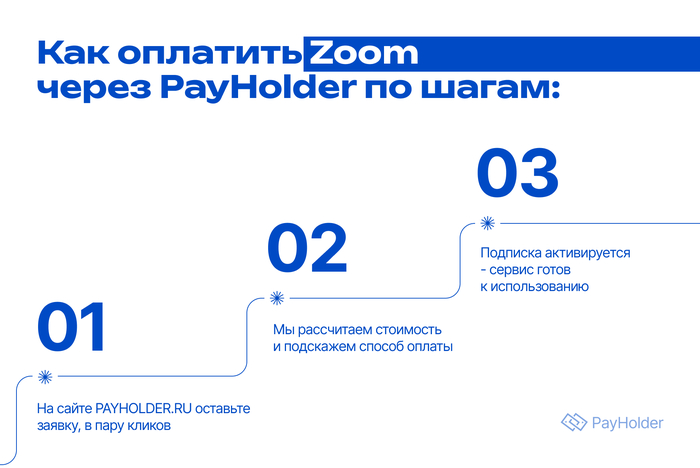
Как оплатить Zoom из РФ и РБ
Шаг 1 — подготовить данные, чтобы не перепутать аккаунт и вариант доступа
Чтобы избежать путаницы, заранее соберите:
email (логин) аккаунта Zoom, где должен появиться доступ;
выбранный тариф/план/пакет (как он указан в вашем биллинге);
что требуется: доступ одному пользователю или команде;
скрин страницы биллинга/корзины (если есть) — помогает не перепутать вариант;
контакт для связи.
Шаг 2 — создать обращение в Payholder
Дальше по шагам:
Открыть Payholder
В тексте обращения указать, что оплата нужна для Zoom (Зум)
Написать, какой тариф/пакет/подписка должны быть подключены
Оставить контакт для связи
При необходимости добавить комментарий и детали
Комментарий особенно полезен, если ранее появлялась ошибка оплаты Зум — можно приложить текст/код ошибки и уточнить, где именно в аккаунте отображается нужный план.
Шаг 3 — согласовать детали до проведения платежа
На согласовании обычно имеет смысл уточнить:
какой именно доступ нужен (чтобы не оплатить «почти такой же» вариант);
к какому аккаунту относится операция;
где вы будете смотреть результат (какой раздел статуса/биллинга);
что считать нормой, если обновление статуса появится не мгновенно.
Шаг 4 — проверить, что доступ реально включился
После того как вы смогли оплатить zoom, оцените результат по конкретным признакам:
в Billing посмотрите текущий статус плана/доступа;
в истории платежей должна быть запись об успешной операции;
обновите страницу и заново войдите в аккаунт (иногда так подтягивается статус);
проверьте письмо‑подтверждение/квитанцию;
если покупка для команды — убедитесь, что лицензии/пользователи отображаются корректно.
Если после оплаты есть несостыковки: что сделать сразу
Бывает по‑разному: деньги списались, а доступ прежний; доступ появился, но не в том месте; или в биллинге висит непонятная отметка.
Что стоит проверить в первую очередь:
Тот ли профиль открыт? Часто причина в другом email или во входе через SSO/Google/Apple — из‑за этого вы попадаете в иной аккаунт.
Где именно видно изменения: иногда они отображаются в админ‑разделе, а не на странице конкретного пользователя.
История операций: найдите успешную транзакцию и сопоставьте дату/период.
Автопродление и срок: если доступ уже был активен, мог измениться период/дата следующего списания, а не «название плана».
Письма от Zoom: в уведомлении обычно указано, что подключено и для какого аккаунта.
Когда логично писать в поддержку:
если в истории есть успешная операция, а статус доступа не обновляется;
если появляется код ошибки/сообщение о блокировке и ситуация повторяется;
если подключённый план отличается от ожидаемого (приложите скрин того, что выбирали).
Поддержка Zoom: что подготовить, чтобы ответили быстрее
У Zoom есть help‑центр и способы обращения (форма, чат, email — вариант зависит от типа аккаунта). Чтобы быстрее получить ответ по сути, заранее соберите:
email аккаунта и способ входа (обычный логин или через SSO);
скрин биллинга и текущего статуса;
скрин/текст ошибки (если была) и время попытки;
подтверждение платежа (если оно у вас есть);
короткое описание: что хотели подключить, что получилось, и где именно есть расхождение.
FAQ — Частые вопросы

Доступ к Zoom без границ
Как оплатить Zoom из России?
Если карта отклоняется, чаще всего это связано с правилами банка, региональными ограничениями или антифрод‑проверками. Практичный вариант — оформить платеж с помощью Payholder: в обращении укажите Zoom, нужный план/доступ и email аккаунта, затем проверьте состояние подписки в Billing. Так вы не тратите время на множество повторов на стороне сервиса. После успешной операции обязательно посмотрите историю платежей и письмо‑подтверждение.
Как оплатить Зум (Zoom), если не проходит оплата?
Сначала определите, какой доступ нужен — для одного пользователя или для команды — и в каком аккаунте он должен активироваться. Если при попытке оплатить картой появляется ошибка, можно провести оплату, используя Payholder, указав Zoom/Зум и параметры покупки. Затем проверьте биллинг и убедитесь, что вход выполнен под правильным email. Если есть несостыковка, сохраните скрин ошибки и напишите в поддержку.
Сколько стоит подписка Zoom?
Цена зависит от выбранного плана, функций и способа оплаты, а также от того, оформляете доступ на одного пользователя или на организацию. Суммы и условия меняются, поэтому корректнее смотреть стоимость в биллинге конкретного аккаунта перед оформлением. При сравнении вариантов ориентируйтесь на период оплаты и нужные лимиты встреч. Если вы оформляете через Payholder, укажите выбранный вариант в обращении, чтобы исключить путаницу.
Почему Zoom пишет Payment failed или карта отклонена?
Обычно это связано не с аккаунтом, а с прохождением платежа: банк может блокировать международные операции, а антифрод — отклонять транзакции из‑за несоответствия данных или частых попыток. Проверьте платёжные данные (страна/адрес), лимиты и историю операций. Если ошибка повторяется, лучше не делать много попыток подряд и выбрать другой способ внесения средств. Код ошибки и скрин помогут быстрее разобраться.
Как понять, что подписка/доступ в Zoom активировались после оплаты?
Ориентируйтесь на признаки в аккаунте: статус плана в Billing, запись в истории платежей и письмо‑подтверждение. Иногда помогает перелогиниться и обновить страницу. Если доступ оформлялся для команды, проверьте админ‑раздел: права и пользователи должны отображаться корректно. При расхождениях фиксируйте скрины и обращайтесь в поддержку.
Можно ли оплатить Zoom, если я в Беларуси?
Да, но итог зависит от банка и того, как он проводит международные онлайн‑операции. Если прямая оплата не проходит и вы видите отказ, можно оформить платеж на Payholder, указав параметры покупки и аккаунт. Важно заранее выбрать правильный план и понимать, где в профиле смотреть статус. Это снижает риск ситуации, когда операция прошла, а доступ визуально не изменился.
Почему после успешной оплаты план не поменялся?
Чаще всего открыт другой аккаунт (другой email или вход через SSO), либо изменения отображаются в админ‑разделе, а не на странице пользователя. Ещё один вариант — изменился период/дата продления, а не название плана, поэтому кажется, что ничего не произошло. Проверьте историю платежей и письма от Zoom. Если успешная операция есть, а статус не обновляется, пишите в поддержку и приложите подтверждение и скрины.
Итоги
Чтобы оплатить Zoom для пользователей из РФ и РБ, сначала уточните, какой план/пакет нужен и в каком аккаунте он должен активироваться. Если оплатить Zoom напрямую не получается и карта отклоняется, чаще всего причина в банковских ограничениях, региональных правилах или антифроде. В такой ситуации удобнее оформить оплату с помощью Payholder: вы передаёте параметры покупки, проводите транзакцию и затем проверяете статус в Billing и историю платежей.
Официальные сведения и вход в аккаунт — на https://zoom.us. Если хотите перейти к оформлению, откройте Payholder и оставьте заявку.
Реклама. ООО ”ТриБ групп” 214410-3301-ООО