
anitastsoy

anitastsoy

ИИшник Собираю донаты по вашим запросам на покупку СБЕР ТВ / ЯНДЕКС ТВ Для дальнейших их тюнинг испытаний... По всем вопросам и предложениям тг @cappysca
Пикабушник
5468 рейтинг 356 подписчиков 0 подписок 6 постов 3 в горячем
Награды:
самый сохраняемый пост недели
5

Нидерланды сказали «нет» IBM. Что это значит для всех нас

Представьте: каждый раз, когда нидерландец записывается к врачу, оформляет субсидию или регистрирует машину — он проходит через одно приложение. Одну точку входа во всё государство.

Теперь представьте, что эту точку входа хочет купить американская корпорация.

25 мая 2026 года правительство Нидерландов сказало: нет.

И этот отказ потряс всю европейскую IT-индустрию.


Что такое DigiD — и почему его нельзя продавать

DigiD — это не просто удобное мобильное приложение.

Это цифровой паспорт 18 миллионов нидерландцев. Аналог госуслуг, только встроенный в ДНК страны на уровне базовой инфраструктуры. Без DigiD физически невозможно получить медицинскую страховку, записать ребенка в школу, оформить налоговый вычет, зарегистрировать юридическое лицо или получить социальное пособие.

Его не просто используют раз в год. На нем держится вся повседневная логистика государства.

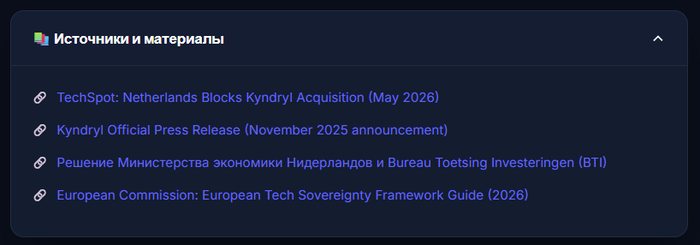
И вот компания Solvinity — оператор защищенных облачных платформ, на которых физически развернут DigiD — получила предложение о полном поглощении от компании Kyndryl.

Kyndryl — это не рядовой региональный интегратор. Это IT-гигант, отпочковавшийся от легендарной IBM в 2021 году, с текущей капитализацией более $19 млрд. Это один из крупнейших в мире провайдеров услуг IT-инфраструктуры.

В ноябре 2025 года сделка казалась решенным делом. Руководство Kyndryl официально объявило: «Solvinity идеально дополнит наш портфель критически важных инфраструктурных сервисов в Европе».

Но правительство Нидерландов задействовало скрытый защитный механизм, о существовании которого большинство участников рынка даже не подозревало. И вся сделка рассыпалась за считанные дни.

«Операция BTI»: как маленькая страна остановила IBM

Главный герой этой истории — BTI (Bureau Toetsing Investeringen), Бюро проверки инвестиций Нидерландов.

Это не публичный антимонопольный комитет с тысячами штатных юристов. Это небольшая, тихая структура при Министерстве экономики, созданная исключительно для скрининга инвестиций и сделок M&A, способных поставить под угрозу национальную безопасность в сфере высоких технологий.
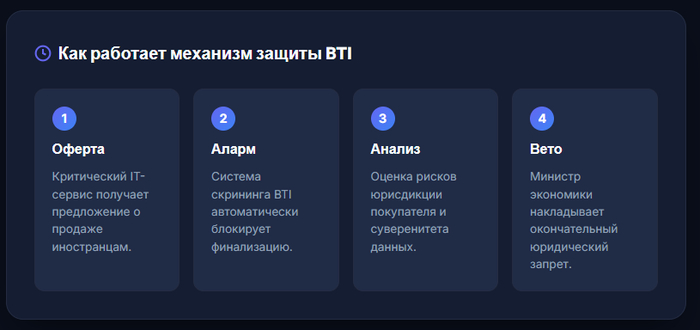
Бюро BTI скрупулезно изучило сделку Kyndryl-Solvinity. Аналитический вывод экспертов был однозначным: переход Solvinity в собственность американского гиганта критически ослабит контроль Нидерландов над суверенной облачной экосистемой.

Министр экономики Клодия Аердтс 25 мая подписала официальный запрет на проведение сделки.

В Kyndryl заявили, что «крайне разочарованы» решением, назвав его политически мотивированным вмешательством в частный бизнес.

Ответ правительства Нидерландов был сухим и холодным: «Проверка является абсолютно страно-нейтральной и базируется исключительно на управлении инфраструктурными рисками. Никакого предубеждения против компаний из США нет. Мы открыты для инвесторов, но безопасность граждан превыше всего».


Почему это прецедент, а не исключение

Блокировка подобных сделок в Европе случалась и раньше, однако данный случай примечателен тем, насколько отлаженно и демонстративно сработал регуляторный инструмент.

Вот три ключевых фактора, которые заставляют задуматься глобальный бизнес:

  • Расширение понятия безопасности: Под запрет попали не военные заводы или производители чипов, а гражданское приложение для госуслуг. Планка понимания «критической инфраструктуры» снизилась до уровня повседневного софта.

  • Удар по транснациональному аутсорсу: Kyndryl зарегистрирован в США — стране-союзнике по НАТО. И тем не менее, сделка была ветирована из-за нежелания отдавать контроль иностранной юрисдикции.

  • Грядущий GDPR 2.0: Данный кейс разворачивается на фоне подготовки Еврокомиссией масштабного пакета регуляторных инициатив под общим названием Tech Sovereignty Package.

Если европейский технологический пакет примут в его текущем виде, то американские гиперскейлеры (включая AWS, Microsoft Azure и Google Cloud) столкнутся с беспрецедентно жесткими требованиями к локализации инфраструктуры и управления.

Что в это время происходит в США

Обвиняя Европу в протекционизме, американские корпорации опускают важный контекст.

США сами давно и успешно используют аналогичные рычаги давления. Вашингтон годами блокирует участие китайской Huawei в европейских 5G-сетях, ввел беспрецедентные санкции на экспорт полупроводников через CHIPS Act, а комитет CFIUS (американский близнец голландского BTI) заблокировал десятки поглощений со стороны азиатских и европейских фондов.
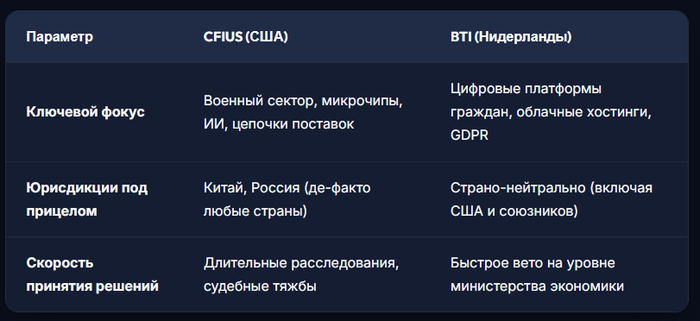
Когда сделки блокирует Белый дом — это называют защитой свободного мира. Когда Гаага защищает данные своих 18 миллионов граждан — это называют «политизацией». Двойные стандарты в действии.


А что с нами? (СНГ-контекст)

Для стран СНГ этот кейс — жесткий будильник.

В России, Казахстане, Узбекистане активно развиваются супер-аппы госуслуг (Gosuslugi.ru, eGov.kz, My.Gov.uz). Это великолепные, быстрые и удобные сервисы. Но задумывается ли кто-то над тем, где именно физически крутятся виртуальные машины с нашими персональными данными?

  • Непрозрачность инфраструктуры: Примерно 35% сервисов СНГ не раскрывают структуру владения серверами и провайдерами, на которых хостятся критические базы данных.

  • Отсутствие механизмов экстренной защиты: Что произойдет, если частный дата-центр, арендуемый государством, будет поглощен холдингом с регистрацией на Кипре или в Делавэре? В большинстве законов СНГ отсутствует автоматическая процедура блокировки BTI-типа на ранней стадии M&A.

  • Системный подход важнее законов на бумаге: Нидерланды строили BTI не впопыхах. Орган создавался годами, прописывая четкие технические регламенты скрининга. Именно поэтому он сработал за 3 недели, без скандалов и судебного паралича.

В сухом остатке: цифровой суверенитет — это не красивые презентации на форумах. Это конкретное юридическое и техническое право сказать «НЕТ» гиганту с бюджетом, превышающим ВВП вашей страны.


Три вещи, которые изменились навсегда

1. Суверенитет — это кнопка вето, а не стратегия на бумаге.
Красивые планы «цифровой трансформации» стоят ноль, если регулятор не имеет права остановить сделку до ее завершения. BTI сработал на опережение.

2. Обвинения в «политизации» — верный признак поражения.
Когда транснациональная корпорация проигрывает битву за инфраструктуру, она всегда включает риторику о нарушении рыночных свобод.

3. Глобальный софт распадается на региональные зоны.
Крупнейшим американским вендорам придется проектировать раздельные контуры данных для ЕС, США и других блоков, отказываясь от единой централизованной облачной архитектуры.


Попробуйте сами — 5-минутный интерактивный тест

Государственные данные должны находиться внутри национальной юрисдикции. Хотите проверить, где хостится выбранный вами государственный или корпоративный сервис?
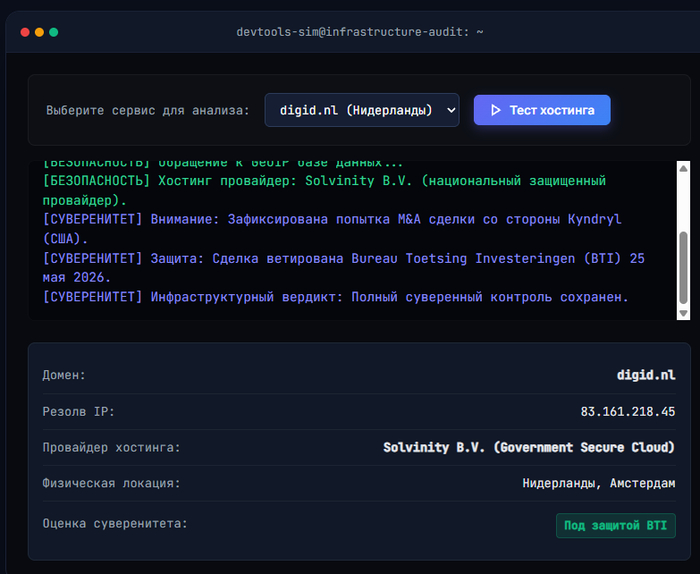
Нидерланды знали эти расклады заранее — поэтому смогли защитить свою главную цифровую систему от внешнего поглощения. А знает ли ваша инфраструктура, как сказать «нет»?
Показать полностью 5
164

Экзорцизм прокси-призраков: Как за 15 минут спасти Smart TV от рабства в ИИ-фермах и очистить карму своего IP

Купили новенький телевизор. Повесили на стену. Радуетесь яркой картинке.

А через месяц простейшее меню настроек начинает спотыкаться, а Google на домашнем ноутбуке требует разгадать десятую капчу с автобусами за день. Знакомо? Не спешите ругать провайдера или слабый процессор MediaTek. Скорее всего, ваш телевизор прямо сейчас тихо продает ваш интернет-канал незнакомцам.

В сабреддите `r/tech_x` вскрыли масштабную схему: сотни приложений для Samsung Tizen и LG webOS тайно превращают Smart TV в выходные узлы (exit nodes) для сетей резидентных прокси.

Я разобрался, как устроен этот теневой бизнес, почему телевизоры стали главной мишенью ИИ-корпораций и как выгнать цифровых паразитов из своего дома.

## Анатомия заговора: Как BrightData поселилась в вашем телевизоре

За этой историей стоит компания **BrightData** (бывшая *Luminati*) — один из крупнейших в мире провайдеров резидентных прокси. Их бизнес — продажа доступа к «чистым» домашним IP-адресам. Покупатели — ИИ-гиганты, парсеры и SEO-сервисы, которым нужно скачивать терабайты данных с сайтов, блокирующих обычные дата-центры.

Откуда BrightData берет миллионы домашних адресов? Они создали специальный SDK и предложили его разработчикам бесплатного софта.

Схема работает без сбоев:

  1. Вы устанавливаете на телевизор бесплатное приложение — например, IPTV-плеер, неофициальный медиацентр или виджет погоды.

  2. В коде этого приложения живет **BrightData SDK**. В соглашении мелким шрифтом написано: *«Используя приложение бесплатно, вы соглашаетесь делиться ресурсами вашего устройства»*. Кто из нас читает эти простыни текста на экране ТВ?

  3. Приложение запускается, связывается с сервером BrightData, и ваш телевизор превращается в скрытую прокси-ноду. Через ваш гигабитный домашний канал начинает течь чужой трафик.

### Почему именно телевизоры?

Раньше прокси-сети паразитировали на смартфонах и ПК через расширения для браузеров. Но Smart TV — идеальная жертва. Телевизор постоянно воткнут в розетку. Даже в режиме ожидания (Standby) операционные системы Tizen и webOS держат активную сессию Wi-Fi. При этом модерация в магазинах приложений Samsung и LG гораздо слабее, чем у Apple или Google. Пока **Roku, Fire TV** и **Google TV** жестко чистили свои каталоги от прокси-SDK, корейские гиганты закрывали на это глаза.

## Аудит кармы вашего IP: Как обнаружить паразита

Если ваш IP-адрес попал в оборот прокси-сети, вы быстро это заметите. Вот три главных симптома:

  • Google, Cloudflare и Cloudfront при любом запросе требуют разгадать капчу.

  • Стриминговые сервисы (Netflix, Кинопоиск, Steam) начинают выдавать ошибки авторизации или резать качество, считая ваш домашний IP подозрительным.

  • Интерфейс телевизора начинает дико тормозить — процессор постоянно занят маршрутизацией чужих пакетов.

Чтобы провести **Аудит кармы вашего IP**, зайдите в веб-интерфейс вашего роутера и посмотрите список активных сессий. Если вы увидите постоянные фоновые коннекты к доменам, содержащим `luminati`, `brightdata` или `hola` — ваш телевизор заражен.

## Экзорцизм прокси-призраков: Инструкция по очищению

Чтобы вернуть себе контроль над домашней сетью, нужно пройти два простых шага.

### Шаг 1. Карантинный режим панели

Самое надежное решение — полностью лишить телевизор доступа к внешней сети.

  1. Отключите Wi-Fi/Ethernet в настройках самого телевизора.

  2. Используйте его исключительно как «глупую» панель (монитор).

  3. Для стриминга подключите внешнюю приставку. Идеально подходит **Apple TV** — жесткие правила песочницы приложений в tvOS физически не позволяют сторонним программам запускать фоновые прокси-серверы. Другой вариант — мини-ПК или Raspberry Pi с кастомной чистой сборкой Linux (например, CoreELEC).

### Шаг 2. Сетевая стена (Блокировка DNS)

Если вы не хотите отказываться от встроенного Smart TV, заблокируйте паразитам доступ на уровне вашего домашнего роутера, настроив **Pi-hole** или **AdGuard Home**.

Добавьте в черный список следующие домены:

# Блокировка управляющих серверов и прокси-нод BrightData

*.luminati.io

*.brightdata.com

*.hola.org

*luminati*

*brightdata*

## Было / Стало: Результаты очистки

| Параметр | Под гнетом прокси-SDK | После очистки |

| :--- | :--- | :--- |

| **Google CAPTCHA** | При каждом втором поиске | Исчезла полностью |

| **Репутация IP (IPQ/IPHub)** | Bad / High Risk | Clean / Residential |

| **Отклик интерфейса ТВ** | Задержки до 2-3 секунд в меню | Мгновенный отклик |

| **Фоновый трафик ТВ в простое** | от 500 МБ до 5 ГБ в сутки | 0 МБ (или единичные запросы обновлений) |

## Вывод

Покупая технику, мы платим за нее полную стоимость. Мы не должны соглашаться на то, чтобы наши домашние устройства без нашего ведома работали фермами для сбора данных ИИ-корпораций.

Загляните сегодня в настройки своего роутера. Избавьтесь от прокси-призраков и верните своему интернету былую скорость.

Показать полностью

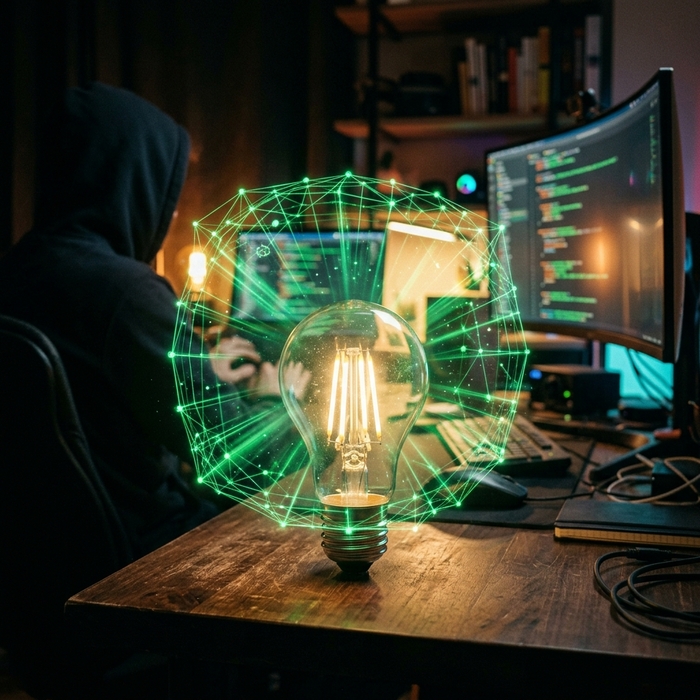
У вашей лампочки больше прав, чем у вас: как умный гаджет ворует вашу зарплату и как отправить его на карантин

У вашей лампочки больше прав, чем у вас: как умный гаджет ворует вашу зарплату и как отправить его на карантин

Вы купили умную лампочку на маркетплейсе. Вкрутили, подключили к домашнему Wi-Fi. Всё работает.

Но вот в чем штука: вы только что впустили в свой дом полноценный линукс-компьютер с неизвестной прошивкой и нулевым уровнем защиты. Более того, вы дали ему полный доступ к своей локальной сети. Теперь этот девайс за 500 рублей видит ваш рабочий ноутбук, домашнее хранилище бэкапов и смартфон, с которого вы подтверждаете банковские переводы.

У этой лампочки больше сетевых привилегий, чем у вас. И это — прямая угроза вашей зарплатной карте.

Правда в том, что современный умный дом — это не бытовая техника. Это ИТ-инфраструктура, которую развернули без сисадмина.

## Как домашние гаджеты уронили половину интернета

В октябре 2016 года легли GitHub, Netflix, Reddit, Twitter и еще десятки крупнейших ресурсов в США и Европе. Причина?

Причиной стала не супер-атака спецслужб. Инфраструктуру DNS-провайдера Dyn раскатала бот-сеть **Mirai**, собранная из сотен тысяч обычных домашних IP-камер, Wi-Fi роутеров и видеорегистраторов.

Хакеры не взламывали сложные шифры. Они просто сканировали сеть в поисках стандартных связок логин/пароль вроде `admin:admin` или `support:support`. Владельцы камер даже не догадывались, что их устройства участвуют в глобальном кибернападении на скорости 600 Гбит/с. Камеры продолжали показывать картинку, пока их процессоры бомбардировали запросами DNS-серверы.

Этот прецедент доказал: дырявый умный гаджет вредит не только вашей приватности. Он превращается в оружие.

## Ошибка позиционирования: умный прибор — это компьютер

Мы привыкли делить вещи на «бытовые» и «компьютерные».

Это деление устарело. Умный холодильник или розетка — это полноценные компьютеры. У них есть процессор, память, операционная система (обычно урезанный Linux) и постоянная связь с облаком вендора.

Но если вы защищаете свой рабочий ноутбук антивирусами, сложными паролями и VPN, то умную камеру вы просто втыкаете в розетку и забываете о ней. Для киберпреступника эта камера — идеальный бэкдор.

## Применяем NIST CSF 2.0 на домашней кухне

В энтерпрайзе безопасность строится на жестких регламентах. Стандарт **NIST CSF 2.0** требует внедрять функцию **Govern (Управление)**: вы обязаны знать все свои активы, оценивать риски и сегментировать сети.

В вашей квартире работает та же логика. Ваш дом — это корпоративная сеть в миниатюре. В ней есть:

* **Активы:** Устройства, которые вы подключили к сети.

* **Идентичности:** Учетные записи от облачных приложений управления.

* **Сетевые маршруты:** Ваш Wi-Fi и проводные соединения.

Но если в офисе за этим следит ИТ-отдел, то дома сеть обычно представляет собой «плоское» пространство, где все устройства видят друг друга без ограничений.

## Сетевой периметр, о котором все забыли

Ваш роутер — это пограничный контроль. Через него проходят все данные. Но как часто вы заходите в его настройки?

Большинство роутеров годами работают с включенными по умолчанию дырами: протоколами WPS и UPnP, которые позволяют любому устройству автоматически пробрасывать порты наружу.

Добавьте к этому старую прошивку и слабый пароль администратора. В итоге роутер не защищает сеть, а просто фиксирует входящий трафик от атакующих.

## Учетные записи: как хакеры заходят через парадную дверь

Злоумышленникам не нужно ковырять прошивку вашей лампочки. Гораздо проще взломать ваш аккаунт.

Вы регистрируетесь в приложении для управления роботом-пылесосом, используя ту же почту и пароль, что и на сайте доставки пиццы. Сайт пиццерии утекает в паблик. Хакеры берут вашу связку логин-пароль, заходят в приложение умного дома и получают контроль над вашими камерами и замками.

> [!WARNING]

> Без двухфакторной аутентификации (2FA) любая утечка вашего пароля на стороннем ресурсе автоматически открывает физический доступ к вашему дому.

## Облачные зависимости и мобильные шпионы

Почти весь потребительский IoT завязан на облачные серверы. Вы нажимаете кнопку на смартфоне, сигнал летит на сервер в Китай, обрабатывается там и возвращается на ваше реле в розетке.

Это означает три проблемы:

* **Взлом облака вендора** компрометирует все девайсы сразу.

* **Банкротство компании** превращает ваши гаджеты в кирпичи.

* **Избыточные разрешения приложений:** Зачем программе для управления розеткой доступ к вашим контактам, микрофону и геолокации? Ответ прост: для сбора и продажи ваших данных рекламодателям.

## Жизненный цикл IoT: бомба с часовым механизмом

Если телефон через пару лет начинает лагать и мы его меняем, то умная розетка может работать по 10 лет. Физически она исправна. Но производитель мог прекратить выпуск обновлений безопасности еще пять лет назад. Гаджет остается подключенным к сети, но его прошивка кишит известными уязвимостями.

Европейский стандарт **ETSI EN 303 645** запрещает использовать одинаковые дефолтные пароли и обязывает указывать срок поддержки устройств. Но серый импорт с AliExpress эти правила игнорирует.

## Как запереть умные вещи на замок: пошаговый план

Чтобы обезопасить себя, примените три названные архитектурные системы защиты (**Named Systems**):

### 1. Протокол Гостевой Изоляции™ (Guest Isolation Protocol)

Разделите вашу сеть на две независимые зоны:

* **Основная сеть:** Ваши рабочие ноутбуки, смартфоны, NAS-хранилища.

* **Гостевая сеть (Guest Network):** Все умные лампочки, розетки, пылесосы и камеры.

* **Как это работает:** Включите на роутере гостевой режим Wi-Fi и функцию **AP Isolation** (изоляция точек доступа). Теперь взломанная лампочка не сможет отправить ни одного пакета данных на ваш рабочий компьютер. Они находятся в разных виртуальных мирах.

### 2. Алгоритм Нулевого Доверия к Креденшелам™ (Zero-Trust Credentials Algorithm)

* Заведите отдельный e-mail исключительно для IoT-устройств.

* Сгенерируйте уникальные пароли для каждого приложения (никаких повторов).

* Принудительно включите двухфакторную аутентификацию (2FA) везде, где это возможно.

### 3. Периметральный Сетевой Щит™ (Perimeter Network Shield)

* Зайдите в настройки роутера и полностью отключите **WPS** и **UPnP**.

* Обновите прошивку роутера до актуальной версии.

* Замените стандартный пароль панели управления роутера (обычно написан на наклейке снизу) на сложную буквенно-цифровую комбинацию.

## Проверьте прочность вашей защиты прямо сейчас:

* **Узнайте, кто шпионит за вами из коридора:** действительно ли вы помните происхождение каждого IP-адреса в списке подключенных устройств вашего роутера?

* **Чего никогда нельзя делать при покупке дешевого реле:** подключать его к домашней сети без предварительной настройки(изоляции).

* **Смертельный признак заброшенного гаджета:** если приложение умного дома не обновлялось в App Store/Google Play больше года, этот девайс — потенциальная дыра в безопасности.

* **Как сэкономить 100% бюджета на кибербезопасность дома:** просто настроить гостевую сеть на уже имеющемся роутере вместо покупки дорогих аппаратных файрволов.

* **Вся правда о том, почему облачные камеры опаснее локальных:** облачный поток можно перехватить на стороне сервера без физического доступа к вашей квартире.

## Итог

Удобство не должно превращаться в уязвимость.

Задайте себе главный вопрос: *«Что произойдет с моими счетами и приватностью, если прямо сейчас хакеры взломают мою систему полива или умную колонку?»*

Внедрите **Протокол Гостевой Изоляции™** сегодня. Это займет 10 минут, но полностью перекроет кислород злоумышленникам, пытающимся зайти в ваш банк через умную лампочку.

Показать полностью 1
11

Как я собрал бесплатный домашний кинотеатр без лагов: связка Lampa + TorrServer на сервере

Как я собрал бесплатный домашний кинотеатр без лагов: связка Lampa + TorrServer на сервере

Как я собрал бесплатный домашний кинотеатр без лагов: связка Lampa + TorrServer на сервере

Всем привет! Сегодня хочу поделиться рабочим решением наболевшей проблемы: как смотреть фильмы и сериалы на Smart TV в максимальном качестве (вплоть до тяжелых 4K HDR релизов), не платя за кучу разрозненных подписок и не мучаясь с постоянными тормозами.

Мы соберем связку из двух бесплатных программ: Lampa и TorrServer, но с одним важным нюансом — сам движок TorrServer мы запустим не на слабеньком процессоре телевизора, а вынесем его на домашний сервер (или старый мини-ПК/ноут, который валяется без дела).

Ниже — простая и понятная инструкция, как это сделать и почему это спасет ваш телевизор от тормозов, а роутер — от зависаний.

---

=== В чем проблема настроить всё прямо на телевизоре? ===

Обычно в интернете советуют самый простой путь: поставить Lampa на ТВ, туда же накатить Android-версию TorrServer, запустить его и смотреть.

Я тоже сначала так сделал. Результат — смотреть невозможно. Картинка фризит, звук заикается, а пульт реагирует на нажатия секунд через 5 после того, как ткнешь кнопку.

Почему так происходит?

1. Железо телевизора слишком слабое. Бюджетные Smart TV (типа Xiaomi, Hartens, TCL и прочие) имеют очень слабые процессоры и крошечный объем оперативной памяти (обычно около 1-1.5 ГБ). TorrServer — это полноценный торрент-клиент. На раздаче 4K-фильма он начинает открывать сотни сетевых соединений и активно кушать процессорное время. Телевизор банально перегревается, частота процессора падает (троттлинг), и всё начинает жутко тормозить.

2. Wi-Fi чип захлебывается. Слабый беспроводной модуль телевизора не справляется с одновременным скачиванием торрента от десятков пиров и передачей видеопотока.

3. Android «убивает» плеер. Когда TorrServer забивает всю оперативную память телевизора буфером видео, Android видит нехватку RAM и просто аварийно закрывает видеоплеер прямо посреди просмотра.

Решение: Выгрузить TorrServer с телевизора на домашний сервер или старый компьютер. Пусть сервер делает всю грязную работу (качает торрент, собирает пакеты, держит буфер), а телевизор будет получать чистый, легкий видеопоток по локальной сети, как с обычного YouTube.

---

=== Шаг 1. Запуск TorrServer на домашнем сервере ===

Для сервера подойдет любое устройство, которое работает круглосуточно: домашний NAS, мини-ПК, старый ноутбук или одноплатник типа Raspberry Pi.

В моем случае TorrServer крутится в легковесном Debian LXC-контейнере на сервере виртуализации Proxmox VE. Ему выделено 2 ядра процессора и 2 ГБ оперативной памяти (этого хватает с огромным запасом).

Установить TorrServer на сервер с Linux (Debian/Ubuntu) можно буквально в пару команд.

=== БЛОК КОДА ===

# Скачиваем официальный бинарник

wget -O /usr/bin/TorrServer https://github.com/YouROK/TorrServer/releases/download/Matri...

chmod +x /usr/bin/TorrServer

# Запускаем TorrServer на порту 8090

/usr/bin/TorrServer -d /opt/torrserver -p 8090 &

==============

*(Для постоянной работы лучше оформить запуск через systemd-сервис, чтобы служба автоматически поднималась после перезагрузки сервера).*

---

=== Шаг 2. Важнейшая настройка: Сберегаем диск (RAM-кэш) ===

ВНИМАНИЕ! Этот пункт обязателен для выполнения, иначе вы убьете накопитель вашего сервера.

========================

По умолчанию TorrServer может использовать жесткий диск или SSD для кэширования видео. Если вы посмотрите фильм в 4K объемом 60 ГБ, TorrServer запишет эти 60 ГБ на ваш SSD. При частом просмотре за пару месяцев вы легко накрутите несколько терабайт перезаписи, что быстро прикончит накопитель.

Нам нужно настроить TorrServer так, чтобы он кэшировал данные только в оперативную память (RAM). Оперативка рассчитана на бесконечное количество циклов перезаписи и работает в сотни раз быстрее любого диска.

Открываем браузер на компьютере и переходим в настройки TorrServer: http://<IP-вашего-сервера>:8090 (в моем случае это http://192.168.188.65:8090).

Переходим в раздел настроек и выставляем следующие параметры:

- Тип кэша: Выбираем Memory (Оперативная память). Никаких дисков!

- Размер кэша: Ставим 512 МБ (536870912 байт). Этого буфера идеально хватает, чтобы сглаживать любые просадки скорости интернета во время воспроизведения.

- Буфер предзагрузки: Ставим 30%. Плеер начнет играть кино только тогда, когда скачает первые 150 МБ фильма в оперативку. Это гарантирует отсутствие заиканий на старте.

- Лимит соединений: Ставим 200. Больше не нужно, иначе слабый домашний роутер начнет перегружаться от обилия торрент-сессий и вешать интернет остальным домочадцам.

Нажимаем «Сохранить». Всё, сервер готов к работе и находится в полной безопасности.

---

=== Шаг 3. Установка и настройка Lampa на Android TV ===

Теперь переходим к телевизору.

1. Устанавливаем официальное приложение Lampa на телевизор (его можно найти в RuStore, Android TV Market или скачать APK-файл напрямую с GitHub).

2. Запускаем Lampa, заходим в Настройки (значок шестеренки) -> TorrServer.

3. Меняем Тип подключения на Основное.

4. В строке Адрес TorrServer вписываем сетевой адрес нашего сервера: http://<IP-сервера>:8090 (например, http://192.168.188.65:8090).

5. Нажимаем кнопку Проверить. Если всё сделано верно, статус сменится на зеленый «Подключено», и покажется версия сервера.

---

=== Шаг 4. Настраиваем поиск фильмов (Парсер) ===

Lampa сама по себе — это просто красивая афиша с описанием фильмов и актерским составом. Чтобы внутри карточки фильма появились кнопки для просмотра торрентов, нужно включить парсер (поисковик по торрент-трекерам).

1. В Lampa заходим в Настройки -> Парсер.

2. Включаем пункт Использовать парсер (ставим галочку «Да»).

3. В поле Адрес парсера вписываем проверенное рабочее зеркало Jackett-поисковика: jac.red (это бесплатный публичный враппер, который ищет раздачи по всем популярным трекерам).

4. Убеждаемся, что включен поиск торрентов по всем доступным категориям.

---

=== Проверяем результат ===

Возвращаемся на главный экран Lampa, выбираем любой фильм, который хотели посмотреть. Заходим в его карточку. Снизу под описанием, рядом с кнопками трейлеров, у нас появится новая вкладка «Торренты».

Кликаем на нее — Lampa мгновенно выдает список доступных раздач с указанием качества (1080p, 4K, HDR, Dolby Vision), размера файла и количества раздающих (сидов).

Выбираем нужную раздачу (например, 4K HDR на 45 ГБ), нажимаем ОК. Проходит 3–5 секунд (сервер забивает буфер в оперативную память), и начинается фильм. Перемотка вперед-назад работает плавно и без зависаний. Телевизор при этом абсолютно холодный, интерфейс летает, а качество картинки — максимальное, без какого-либо пересжатия.

Для надежности мы также настроили на сервере простой watchdog-скрипт. Если служба TorrServer по какой-то причине зависнет из-за битого торрент-файла, сервер сам автоматически перезапустит ее в течение 2 минут. Всё работает полностью автономно по принципу «один раз настроил и забыл».

Делитесь в комментариях, как вы организовали домашний просмотр фильмов и какие плееры/сервисы используете! Если возникнут трудности с настройкой — пишите, постараюсь помочь в комментариях.

Пишите на какие темы еще бы хотели увидеть статьи - с радостью с вами поделюсь и отвечу на ваши комменты !

Показать полностью 1
2522

Как заставить Xiaomi TV летать: скрытые настройки, которые вырежут всю рекламу и лаги1

Как заставить Xiaomi TV летать: скрытые настройки, которые вырежут всю рекламу и лаги

Всем привет! Решил поделиться свежим опытом настройки и оптимизации телевизора Xiaomi Mi TV (в моем случае это модель на платформе `hermano` под управлением Android 11, но инструкция актуальна практически для всех телевизоров Mi TV и приставок Mi Box).

Телевизор покупался как рабочая лошадка, но со временем начал жутко тормозить. Прогрузка меню занимала вечность, интерфейс дергался, а при запуске приложений телевизор надолго задумывался.

Пришлось вооружиться ноутбуком, подключиться к ТВ по отладке и разобраться, что происходит «под капотом». Результаты оказались интересными, а решение — простым. Делюсь пошаговым руководством, как вернуть тормозящему телевизору былую плавность.

## Проблема №1: Война двух лаунчеров и нехватка RAM

Первое, что я сделал после подключения — проверил потребление оперативной памяти (`RAM`) и активные процессы. На моем ТВ установлено всего **1.4 ГБ RAM** (фактически доступно системе еще меньше).

И вот что выяснилось: в системе одновременно крутились **два домашних экрана (лаунчера)**:

1.  **Google Android TV Launcher** (`com.google.android.tvlauncher`) — стандартный чистый интерфейс.

2.  **Xiaomi PatchWall** (`com.mitv.tvhome.atv`) — фирменная оболочка Xiaomi с кучей рекламы, баннерами онлайн-кинотеатров (IVI, Окко и т.д.) и бесконечными рекомендациями.

Оказалось, что при включении телевизор принудительно запускал тяжелый PatchWall (который съедал больше **140 МБ RAM** в фоне), а при нажатии кнопки **HOME** на пульте открывался стандартный лаунчер Google. Две оболочки постоянно дрались за ресурсы и без того слабого процессора.

## Шаг 1. Подготовка и подключение по ADB

Все операции мы будем делать через командную строку компьютера по сети. Кабели не понадобятся.

1.  **Включаем режим разработчика на ТВ:**

*  Заходим в **Настройки****Настройки устройства****Об устройстве**.

*  Листаем до пункта **Сборка** и кликаем по нему кнопкой ОК на пульте 7 раз, пока не появится надпись *«Вы стали разработчиком»*.

2.  **Включаем отладку:**

*  Возвращаемся на шаг назад, заходим в новое меню **Для разработчиков**.

*  Находим и включаем тумблер **«Отладка по USB»** (на телевизорах Xiaomi это автоматически открывает и сетевой ADB).

3.  **Подключаемся с компьютера:**

*  Смотрим IP-адрес телевизора в настройках Wi-Fi (например, `192.168.188.176`).

*  Скачиваем на компьютер утилиту ADB (Platform Tools) и запускаем командную строку (или PowerShell).

*  Вводим команду подключения:

```bash

adb connect 192.168.188.176:5555

```

*  На экране телевизора появится запрос на доступ. Ставим галочку **«Всегда разрешать с этого компьютера»** и нажимаем **ОК**.

## Шаг 2. Отключаем PatchWall и освобождаем память


Чтобы убрать рекламу и освободить драгоценную оперативку, мы полностью заморозим PatchWall. Удалять системные пакеты совсем не нужно (это может нарушить стабильность обновлений), достаточно отключить их для текущего пользователя.

Выполняем в консоли три команды:

```bash

adb shell pm disable-user --user 0 com.mitv.tvhome.atv

adb shell pm disable-user --user 0 com.mitv.tvhome.mitvplus

adb shell pm disable-user --user 0 com.mitv.tvhome.michannel

```

И принудительно останавливаем их, чтобы они выгрузились из памяти:

```bash

adb shell am force-stop com.mitv.tvhome.atv

adb shell am force-stop com.mitv.tvhome.mitvplus

adb shell am force-stop com.mitv.tvhome.michannel

```

**Что изменилось?**

Телевизор перестал тратить ресурсы на отрисовку рекомендаций PatchWall. Теперь и при включении, и при нажатии кнопки Home работает только один легкий лаунчер Google. Кнопка «PatchWall» / «Mi» на пульте просто перестанет реагировать, что избавляет от случайных нажатий.

## Шаг 3. Вырезаем встроенный системный мусор


Помимо PatchWall в фоне висит множество других служб, которые нам не нужны, но постоянно используют процессор и память. Мы их также аккуратно отключаем:

```bash

# Отключаем Google Play Фильмы (бесполезный магазин видео)

adb shell pm disable-user --user 0 com.google.android.videos

# Отключаем рекламные каналы рекомендаций на главном экране

adb shell pm disable-user --user 0 com.google.android.tvrecommendations

# Отключаем Живое ТВ от Xiaomi (если не подключена обычная антенна)

adb shell pm disable-user --user 0 com.mitv.livetv

adb shell pm disable-user --user 0 com.mitv.livetv.ci_mediatek

# Отключаем неиспользуемую службу Google Play Игры

adb shell pm disable-user --user 0 com.google.android.play.games

# Отключаем фоновую службу обновлений Xiaomi (чтобы не будила ТВ ночью)

adb shell pm disable-user --user 0 com.xiaomi.mitv.updateservice

```

> ⚠️ **Важно:** Голосовой поиск Google Assistant (`com.google.android.katniss`) мы **не трогаем**, иначе на телевизоре перестанет работать микрофон на пульте.

## Шаг 4. Убираем «неубиваемые» рекламные строки на главном экране

После отключения Google Play Фильмов на главном экране лаунчера часто остаются «замороженные» пустые строки, которые невозможно убрать через обычные настройки — например, **«Топ продаж»** и **«Недавно добавленные»**. В меню «Настроить каналы» тумблеры для них просто пропадают.

Чтобы избавиться от этого мусора раз и навсегда, нужно сбросить кэш лаунчера. Выполняем команду:

```bash

adb shell pm clear com.google.android.tvlauncher

```

Главный экран на секунду моргнет. Лаунчер перезапустится с абсолютно чистой базой данных, автоматически просканирует систему, увидит, что Google Фильмы отключены, и **навсегда сотрет эти рекламные строки**.

*(Иконки ваших приложений в верхней строке сбросятся к стандартным, их нужно будет один раз перетащить на свой вкус через значок «+»)*.

---

## Проблема №2: Фоновые процессы приложений (на примере Zona)

В процессе отладки я заметил, что даже после очистки системы телевизор продолжал греться и притормаживать. Проверка загрузки процессора выдала пугающие цифры: средняя нагрузка (`load average`) была выше **70** при норме около 1-2.

Запустив команду просмотра процессов, я нашел виновника:

```bash

adb shell top -b -n 1

```

Оказалось, что приложение **Zona** (`mobi.zona`), установленное для просмотра фильмов, после перезагрузки телевизора запускало фоновую службу, которая нагружала процессор на **64%** и отъедала **144 МБ RAM** в простое (скорее всего, раздавала торренты или проверяла обновления).

Я принудительно остановил ее:

```bash

adb shell am force-stop mobi.zona

```

И нагрузка на процессор моментально упала до **~12%** в пике!

**Вывод:** Если ваш ТВ тормозит, проверяйте сторонний софт. Многие клиенты онлайн-кинотеатров любят висеть в автозапуске. Их не обязательно удалять, но стоит периодически закрывать или использовать легковесные альтернативы (например, связку **Lampa + TorrServe**, где TorrServe работает только тогда, когда вы сами его запустили).

## Итог проделанной работы

После получаса настроек телевизор не узнать:

1.  **Свободная память:** Объем свободной оперативной памяти увеличился с 450 МБ до стабильных **530+ МБ**.

2.  **Загрузка CPU:** Процессор больше не загружен на 100% фоновым мусором. Меню открывается плавно, приложения запускаются быстрее.

3.  **Чистый интерфейс:** Никакого PatchWall при включении, никаких рекламных подборок фильмов от Google, только ваши приложения на чистом экране.

Надеюсь, эта инструкция поможет вернуть к жизни ваш Xiaomi TV! Если возникнут вопросы по командам — пишите в комментарии, постараюсь подсказать.

Показать полностью 1
2486

Оживляем дешевый Smart TV: обход вырезанного ADB, деблоат Яндекс.ТВ и сборка легкого медиацентра

Оживляем дешевый Smart TV: обход вырезанного ADB, деблоат Яндекс.ТВ и сборка легкого медиацентра

Купил я тут по дешевке 43-дюймовый телевизор Hartens (модель HTY-43FHD06B-HK22, панель BOE HV430FHB-F91) под проект умного гостевого дома. Железо внутри скромное: чипсет MediaTek MT5867, 32-битная архитектура (armeabi-v7a), 1.5 ГБ оперативной памяти и вишенка на торте — фирменная оболочка Яндекс.ТВ на базе AOSP Android 11.

Из коробки это чудо техники работает «не очень». Интерфейс задумчивый, повсюду рекомендации, Алиса, Кинопоиск, Яндекс.Музыка и куча другого софта, который постоянно висит в памяти и кушает и без того дефицитные ресурсы.

План созрел быстро:

1. Вырезать весь ненужный яндексовский софт (деблоат).

2. Накатить легкий лаунчер без рекламы.

3. Установить джентльменский набор софта: SmartTube, Lampa, TorrServe, Kodi, Zona.

4. Интегрировать это все с Home Assistant (для сценариев автоматизации, например, автоматического запуска веб-страницы при заселении гостя).

Но на первом же шаге я уперся в стену: производитель полностью вырезал пункт «Отладка по USB» (USB Debugging) из меню разработчика. USB-порты у телевизора работают только в режиме хоста (подключить ПК напрямую кабелем нельзя), а сетевой ADB по умолчанию закрыт.

Ниже я расскажу, как удалось обойти это ограничение, залезть «под капот» телевизора и превратить тормозящий яндекс-комбайн в чистый и шустрый Android TV.

---

## Шаг 1. Ищем лазейку в обход урезанного меню

Обычный путь (зайти в «Об устройстве», покликать 7 раз по номеру сборки, перейти в «Для разработчиков» и включить отладку) тут не работает. Разработчики прошивки просто скрыли или удалили этот тумблер из UI. Сканирование портов телевизора показало, что порт `5555` глухо закрыт, а стандартные лаунчеры активности (Activity Launcher) при попытке вызвать скрытое меню разработчика открывали пустой экран.

Поскольку Hartens собирается на заводах CVTE (крупный ODM-производитель плат для ТВ), у него должно быть инженерное меню. И комбинация для пульта нашлась.

**Как войти в сервисное меню CVTE:**

1. Зажмите кнопку **Menu** (кнопка с тремя полосками) на пульте примерно на 1 секунду.

2. Быстро, без пауз, нажмите стрелки на пульте в следующем порядке: **Влево → Вверх → Влево → Вверх**.

3. Нажмите кнопку **Назад** (стрелка возврата).

Если всё сделано правильно, поверх интерфейса Яндекса откроется классическое сине-серое сервисное меню на английском языке.

> **ВАЖНО:** Не трогайте разделы Panel Type, LVDS, White Balance, Backlight или Shipping Init. Неправильный клик в этих меню может легко убить картинку, сбить калибровку матрицы или превратить телевизор в кирпич.

Нам нужен только один пункт. Прокрутите список вниз, найдите строку **ADB** (или **USB Debugging**) и переключите её в режим **ON**.

Сразу после этого сетевой ADB-сервер на телевизоре запускается и начинает слушать порт `5555`.

---

## Шаг 2. Подключаемся и авторизуем ПК

Телевизор и компьютер должны находиться в одной локальной сети. Лучше сразу зайти в настройки роутера и закрепить за телевизором статический IP-адрес по его MAC-адресу, иначе при следующей перезагрузке IP может смениться.

В моем случае телевизор получил IP `192.168.188.148`.

Открываем терминал на ПК (убедитесь, что у вас установлены Android Platform Tools) и пишем:

```bash

adb connect 192.168.188.148:5555

```

В этот момент на экране телевизора появится стандартный системный диалог: *«Разрешить отладку по USB с этого компьютера?»*.

**Обязательно** ставим галочку **«Всегда разрешать с этого компьютера»** и нажимаем **ОК**.

Проверяем успешность подключения:

```bash

adb devices

```

Должна появиться строчка:

`192.168.188.148:5555 device`

If it is written `unauthorized`, значит, вы не успели подтвердить запрос на экране ТВ. Сбросьте сервер командой `adb kill-server`, подключитесь заново и подтвердите диалог.

---

## Шаг 3. Хирургический деблоат Яндекса

Давайте посмотрим, что крутится на устройстве. Пишем:

```bash

adb shell pm list packages | grep yandex

```

Нам вывалится около 30 пакетов. Яндекс пустил корни очень глубоко. Но будьте осторожны: **нельзя бездумно удалять всё подряд**.

* `com.yandex.tv.settings` — это приложение отвечает за системные настройки телевизора. Если его удалить, вы не сможете настроить даже Wi-Fi или Bluetooth.

* `ru.yandex.androidkeyboard.tv` — единственная экранная клавиатура в системе. Без нее вы не сможете ввести ни один поисковый запрос или пароль.

Удалять системные приложения намертво мы не будем (без root-прав это и не получится), но мы можем отключить их для текущего пользователя. Это освободит оперативную память и процессорное время, а в случае проблем всё можно будет вернуть одной командой.

Я подготовил список пакетов, которые можно безболезненно отключить. Сюда входят Алиса, Кинопоиск, Музыка, встроенный браузер, рекламные сервисы и сам яндекс-лаунчер:

```bash

# Список пакетов для отключения

packages=(

"com.yandex.tv.alice"

"com.yandex.tv.home"

"ru.kinopoisk.yandex.tv"

"com.yandex.tv.music"

"com.yandex.browser.tv"

"com.yandex.tv.live"

"com.yandex.tv.input.efir"

"com.yandex.tv.daydream"

"com.yandex.tv.bugreportsender"

"com.yandex.android.advid"

"com.yandex.tv.ytplayer"

"com.yandex.tv.webplayer"

"com.yandex.tv.videoplayer"

"com.yandex.launcher.updaterapp"

)

for pkg in "${packages[@]}"; do

adb shell pm uninstall --user 0 "$pkg"

adb shell am force-stop "$pkg"

done

```

*Примечание для Windows-пользователей: если вы запускаете скрипт через PowerShell, синтаксис цикла будет немного другим, но суть та же — для каждого пакета выполняем `pm uninstall --user 0 <имя_пакета>`.*

Если вдруг после перезагрузки что-то сломалось или вам захотелось вернуть, например, Кинопоиск, его можно восстановить прямо из системного раздела одной командой:

```bash

adb shell cmd package install-existing ru.kinopoisk.yandex.tv

```

---

## Шаг 4. Установка чистого лаунчера

Раз уж мы отключили стандартный лаунчер Яндекса (`com.yandex.tv.home`), телевизору нужен новый домашний экран. Я выбрал **FLauncher** — это легкий, бесплатный лаунчер с открытым исходным кодом, написанный на Flutter. В нем нет рекламы, рекомендаций и прочего мусора, только ваши иконки приложений.

Скачиваем актуальный APK с официального GitLab (под архитектуру `armeabi-v7a`):

[GitLab Releases FLauncher](https://gitlab.com/flauncher/flauncher/-/releases)

И устанавливаем его через ADB:

```bash

adb install flauncher.apk

```

Теперь нужно объяснить системе, что это наш новый главный экран. Выполняем команду:

```bash

adb shell cmd package set-home-activity me.efesser.flauncher/.MainActivity

```

Готово. Теперь при нажатии кнопки Home на пульте у вас всегда будет открываться аккуратный плиточный лаунчер.

---

## Шаг 5. Сборка медиацентра

Телевизор готов к установке софта. Так как Google Play Store на телевизоре нет (это чистый AOSP без GMS-сервисов), всё ставим через ADB.

1. **SmartTube** — клиент YouTube без рекламы, оптимизированный под пульт. Качаем стабильную версию (ARMv7) с официального репозитория:

[GitHub yuliskov/SmartTube](https://github.com/yuliskov/SmartTube)

```bash

adb install SmartTube_stable_armeabi-v7a.apk

```

2. **Lampa + TorrServe** — ультимативная связка для просмотра торрентов онлайн без предварительного скачивания.

* Скачиваем клиент Lampa (Lite-версию):

[GitHub lampa-app/LAMPA](https://github.com/lampa-app/LAMPA)

* Скачиваем TorrServe (MatriX-клиент):

[GitHub YouROK/TorrServe](https://github.com/YouROK/TorrServe)

Устанавливаем оба APK:

```bash

adb install lampa.apk

adb install torrserve.apk

```

**Настройка:** Запускаем TorrServe на телевизоре один раз (он поднимет локальный сервер на порту `8090`). Затем открываем Lampa → заходим в Настройки → Торренты → TorrServe. В поле адреса вводим `http://127.0.0.1:8090`, нажимаем «Проверить» (статус должен смениться на зеленый). Теперь Lampa умеет стримить торренты через TorrServe. Для онлайн-просмотра не забудьте добавить в Lampa плагины-балансеры в меню «Расширения».

3. **TV Bro** — легкий браузер для Android TV, который отлично управляется с пульта и имеет встроенный AdBlock. Он пригодится нам для открытия веб-страниц по внешним командам.

[GitHub truefedex/tv-bro](https://github.com/truefedex/tv-bro)

```bash

adb install tvbro.apk

```

4. **RuStore TV** — официальный российский магазин приложений. Он адаптирован под ТВ-пульт и позволит обновлять софт (например, онлайн-кинотеатр Wink, Zona или плееры) без постоянного подключения к компьютеру.

Берем официальную TV-версию:

[RuStore TV APK](https://static.rustore.ru/release/RuStoreTV.apk)

```bash

adb install RuStoreTV.apk

```

---

## Шаг 6. Бонус: интеграция с Home Assistant

Поскольку проект делался для гостевой комнаты, мне нужно было уметь автоматически будить телевизор и открывать на нем приветственную веб-страницу с меню отеля при заселении гостя.

Для этого в Home Assistant настраивается интеграция **Android TV Remote** (или **AndroidTV**). HA подключается к IP-адресу телевизора (`192.168.188.148`) по протоколу ADB.

Сценарий автоматизации в YAML выглядит так:

```yaml

alias: "Smart Room: Welcome Guest TV Portal"

description: "Включает ТВ в комнате и открывает веб-портал при заселении"

trigger:

- platform: state

entity_id: input_boolean.guest_checked_in

to: "on"

action:

# 1. Будим телевизор (media_player.turn_on)

- service: media_player.turn_on

target:

entity_id: media_player.yandex_tv_room_7

- delay: "00:00:02"

# 2. Шлем ADB-команду для открытия URL в браузере (TV Bro)

- service: androidtv.adb_command

target:

entity_id: media_player.yandex_tv_room_7

data:

command: "am start -a android.intent.action.VIEW -d http://192.168.188.59:8880/tv/room-7/welcome"

```

Эта команда отправляет Android-интент `VIEW` с URL-адресом. Поскольку по умолчанию у нас установлен TV Bro, он перехватывает этот интент и мгновенно выводит веб-страницу на экран телевизора.

---

## Итог

Потратив около получаса времени, мы получили:

* Отличный, отзывчивый интерфейс без лагов.

* Полное отсутствие встроенной рекламы, рекомендаций и фоновой телеметрии Яндекса.

* Чистую систему, освободившую около 150-200 МБ драгоценной оперативной памяти.

* Полноценный медиацентр (YouTube без рекламы, просмотр кино и торрентов онлайн).

* Возможность удаленного управления телевизором по сети через Home Assistant.

Надеюсь, эта инструкция поможет владельцам аналогичных бюджетных телевизоров вздохнуть с облегчением и вернуть контроль над своим устройством. Если у вас возникнут вопросы по командам или настройке Lampa — пишите в комментарии!

Показать полностью 1
Отличная работа, все прочитано!

Темы

Политика

Теги

Популярные авторы

Сообщества

18+

Теги

Популярные авторы

Сообщества

Игры

Теги

Популярные авторы

Сообщества

Юмор

Теги

Популярные авторы

Сообщества

Отношения

Теги

Популярные авторы

Сообщества

Здоровье

Теги

Популярные авторы

Сообщества

Путешествия

Теги

Популярные авторы

Сообщества

Спорт

Теги

Популярные авторы

Сообщества

Хобби

Теги

Популярные авторы

Сообщества

Сервис

Теги

Популярные авторы

Сообщества

Природа

Теги

Популярные авторы

Сообщества

Бизнес

Теги

Популярные авторы

Сообщества

Транспорт

Теги

Популярные авторы

Сообщества

Общение

Теги

Популярные авторы

Сообщества

Юриспруденция

Теги

Популярные авторы

Сообщества

Наука

Теги

Популярные авторы

Сообщества

IT

Теги

Популярные авторы

Сообщества

Животные

Теги

Популярные авторы

Сообщества

Кино и сериалы

Теги

Популярные авторы

Сообщества

Экономика

Теги

Популярные авторы

Сообщества

Кулинария

Теги

Популярные авторы

Сообщества

История

Теги

Популярные авторы

Сообщества

Недвижимость и ремонт

Теги

Популярные авторы

Сообщества