Управление проектами Word VBA с помощью C#: добавление, удаление и управление макросами
Макросы Word все еще широко используются в автоматизированных рабочих процессах документов — от генерации отчетов до корпоративных шаблонов и внутренних инструментов. Но ручное управление макросами внутри файлов Word не масштабируется, особенно когда речь идет о пакетной обработке документов.
В этом руководстве вы узнаете, как программно управлять проектами Word VBA с помощью C# , включая:
Добавление макроса в документ Word
Удаление всех макросов для безопасности или распространения
Выборочное удаление конкретного модуля VBA
Все примеры используют Spire.Doc для .NET , который позволяет манипулировать документами Word без установки Microsoft Office.
Зачем управлять макросами программно?
Автоматизация управления макросами полезна во многих реальных сценариях:
Потоки автоматизации документов — встроить вспомогательные макросы в сгенерированные отчеты
Рабочие процессы безопасности — удалить макросы перед внешним обменом
Задачи по обслуживанию — удалить устаревшие модули автоматизации
Пакетная обработка — управлять макросами в сотнях документов
Вместо того чтобы вручную редактировать файлы, вы можете интегрировать управление макросами непосредственно в ваши C# приложения.
Установка необходимой библиотеки
Установите Spire.Doc для .NET через NuGet:
Install-Package Spire.Doc
Понимание структуры VBA в документах Word
При работе с макросами программно полезно понимать иерархию:
Документ Word
└── VBA проект
└── Модули
└── Макросы (процедуры Sub)
Удаление проекта VBA удаляет все, в то время как удаление модуля удаляет только конкретный код.
Метод 1 — Добавление макроса в документ Word
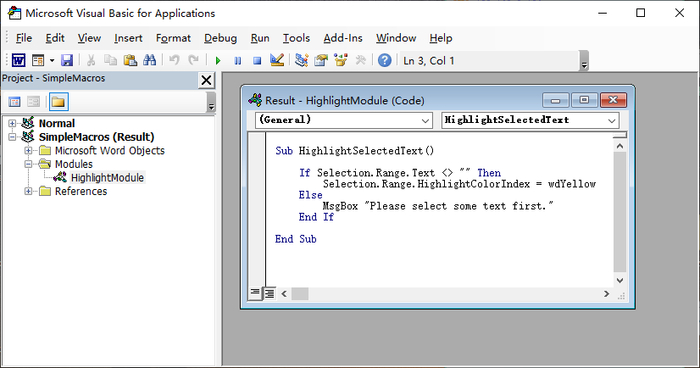
Этот пример вставляет простой макрос, который выделяет выбранный текст.
Это макрос, подходящий для начинающих, который демонстрирует, как работают проекты и модули VBA.
Что делает этот пример
Создает проект VBA
Добавляет модуль
Вставляет процедуру макроса
Сохраняет документ как .docm
using Spire.Doc;
namespace AddMacro
{
class Program
{
static void Main(string[] args)
{
Document doc = new Document();
doc.LoadFromFile(@"Input.docx");
// Создание проекта VBA
VbaProject vbaProject = new VbaProject();
vbaProject.Name = "MyMacros";
doc.VbaProject = vbaProject;
// Добавление модуля
VbaModule vbaModule = doc.VbaProject.Modules.Add(
"HighlightModule",
VbaModuleType.StdModule);
// Вставка макроса
vbaModule.SourceCode = @"
Sub HighlightSelectedText()
If Selection.Range.Text <> """" Then
Selection.Range.HighlightColorIndex = wdYellow
Else
MsgBox ""Please select some text first.""
End If
End Sub
";
doc.SaveToFile("AddMacroResult.docm", FileFormat.Docm);
doc.Dispose();
}
}
}
Метод 2 — Удаление всех макросов из документа Word
Иногда вам нужно полностью удалить автоматизацию перед обменом документами или конвертацией их в PDF.
Этот метод удаляет весь проект VBA из файла.
Что делает этот пример
Проверяет, существуют ли макросы
Удаляет весь проект VBA
Сохраняет чистый документ
using Spire.Doc;
namespace RemoveVBAMacros
{
internal class Program
{
static void Main(string[] args)
{
Document doc = new Document();
doc.LoadFromFile(@"Input.docm");
// Удаление всех макросов
if (doc.IsContainMacro)
{
doc.ClearMacros();
}
doc.SaveToFile("RemoveAllMacros.docx", FileFormat.Docx);
doc.Dispose();
}
}
}
Это идеально подходит для:
безопасного распределения документов
рабочих процессов соответствия
удаления потенциально небезопасной автоматизации
Метод 3 — Удаление конкретного модуля VBA
Вместо того чтобы удалять все, вы можете удалить только один модуль, сохранив остальную автоматизацию.
Что делает этот пример
Обнаруживает наличие макроса
Удаляет только один модуль
Сохраняет оставшиеся макросы
using Spire.Doc;
namespace RemoveVBAModule
{
internal class Program
{
static void Main(string[] args)
{
Document doc = new Document();
doc.LoadFromFile(@"Input.docm");
if (doc.IsContainMacro &&
doc.VbaProject != null &&
doc.VbaProject.Modules.Count > 0)
{
string moduleName = doc.VbaProject.Modules[0].Name;
doc.VbaProject.Modules.Remove(moduleName);
}
doc.SaveToFile("RemoveSpecificModule.docm", FileFormat.Docm);
doc.Dispose();
}
}
}
Это полезно при:
обновлении устаревших макросов
удалении устаревших функций
рефакторинге модулей автоматизации
Заключительные мысли
Управление проектами Word VBA с помощью C# дает вам мощный контроль над рабочими процессами автоматизации документов. Вместо ручного редактирования файлов вы можете:
внедрять полезные макросы в сгенерированные документы
очищать файлы перед распределением
выборочно поддерживать модули автоматизации
Объединив эти методы, вы можете создать масштабируемые конвейеры обработки документов, которые будут одновременно гибкими и безопасными.