Что такое BIOS, UEFI. Как создать загрузочную флешку. Установка Windows: пошагово для начинающих
Для начала узнаем что такое BIOS, UEFI, FAT32, NTFS
BIOS и UEFI.
Что это?
Запускальщик. Первая программа, которая включается при нажатии кнопки питания. Её задача — проверить железо (процессор, память, видеокарту), найти операционную систему (Windows или Linux) на диске или флешке и передать ей управление.
Где живёт?
В чипе на материнской плате.
Когда работает?
Секунды после включения ПК, до загрузки Windows.
NTFS и FAT32.
Что это?
Библиотекарь. Правила, по которым данные записываются на диск или флешку. Определяет, как хранятся файлы (фильмы, фото, Windows), как они называются и где ищутся.
Где живёт?
На дисках (HDD, SSD), флешках.
Когда работает?
После загрузки Windows, когда вы открываете файлы.
Вот простое объяснение терминов BIOS, UEFI, NTFS, FAT32 с бытовыми аналогиями и профессиональными названиями:
BIOS (Basic Input/Output System)
Дедушка-консьерж Работает на старых ПК.
Не видит диски >2TB (Для дисков объёмом более 2 ТБ стандарт — GPT (GUID Partition Table).
Если диск был инициализирован с использованием MBR (Master Boot Record), он может не распознаваться.
Ограничения операционной системы.
Некоторые старые версии Windows, например Windows 7, могут иметь ограничения в поддержке больших дисков
UEFI (Unified Extensible Firmware Interface)
Умный домофон. Красивый интерфейс, безопасность.
Требует современное "железо"
FAT32 (File Allocation Table 32)
Универсальный чемодан
Работает везде
Не берёт файлы >4GB
NTFS New Technology File System
Банковский сейф
Надёжность, большие файлы
Не подходит для загрузочных флешек UEFI
Приступим к подготовке и установке ОС (Операционной Системы)
Шаг 1: Готовим "флешку-установщик" (2 варианта)
Rufus (ремонтный)
Если компьютер старый
Скачать программу Rufus → Выбрать файл Операционной Системы → Записать
Исправляет "битые" установки
Ventoy (мультибокс)
Записать программу на флешку → Перекинуть ISO-файлы как обычные документы
Как флешка с фильмами
Главные правила:
Флешка должна быть чистой (все удалится!) и большой (от 8 ГБ )
Файловая система для загрузочной флешки:
Для новых ПК (UEFI) → FAT32 (программа предложит его сама).
Для старых ПК (Legacy BIOS) → NTFS.
NTFS (NTFS) может использоваться для работы с UEFI (Unified Extensible Firmware Interface), но совместимость может быть ограничена. Некоторые старые версии прошивки UEFI не поддерживают загрузку с дисков NTFS. Однако есть решения, которые позволяют использовать NTFS в режиме UEFI, но требуют дополнительной настройки.
Требования
Для USB-накопителя рекомендуется использовать FAT32 — прошивку UEFI поддерживает этот формат, и большинство реализаций UEFI могут загружаться с FAT32 без проблем. NTFS подходит, если файлы для установки операционной системы (например, Windows) превышают 4 ГБ и есть уверенность, что система UEFI поддерживает загрузку с NTFS.
Важно проверить настройки прошивки UEFI на устройстве, с которого будет загружаться USB-накопитель. Иногда дополнительные настройки (например, о безопасной загрузке и поддержке наследия) могут влиять на процесс загрузки независимо от используемой файловой системы.
Настройка
На USB-накопителе создают два раздела:
NTFS — содержит файлы для установки операционной системы.
FAT32 — содержит загрузчик EFI.
Загрузчик использует драйвер NTFS, чтобы читать раздел NTFS и запускать файлы для установки.
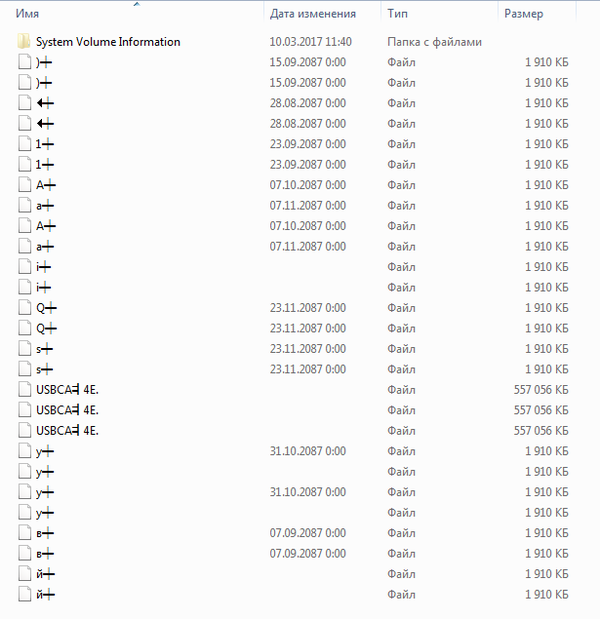
В конце диска создают небольшой раздел FAT (например, 256 КБ), который содержит загрузчик UEFI:NTFS и драйвер NTFS.
Возможные ошибки
BIOS не обнаруживает загрузчик UEFI на некоторых разделах NTFS — в этом случае нужно проверить настройки прошивки UEFI и, если нужно, добавить драйвер NTFS.
Для работы с UEFI:NTFS может потребоваться отключить SecureBoot — но это нужно сделать только во время установки, после установки SecureBoot можно включить снова.
Шаг 2: Настраиваем "стартовое меню" компьютера
Вход в настройки: Включите ПК → быстро нажимайте F2 или Del (Так мы попадем в меню настройки BIOS или UEFI)
Видео Как войти в BIOS/UEFI
Чтобы загрузиться с флешки, через BIOS нужно настроить приоритет загрузочных носителей (boot priority). Это зависит от версии BIOS или UEFI. Для однократной загрузки с флешки можно воспользоваться Boot Menu (меню загрузки) при запуске, а для настройки постоянных приоритетов — меню Boot Device Priority.
AMI BIOS
Алгоритм настройки:
Открыть меню «Загрузка» (Boot).
Выбрать пункт «Жёсткие диски» (Hard Disk Drives).
В первой строчке (1st Drive) поставить флешку (должно быть её название).
Во второй строчке (2nd Drive) поставить жёсткий диск.
Выйти в предыдущее меню.
Выбрать пункт «Приоритет загрузочного устройства» (Boot Device Priority).
В качестве первого устройства загрузочного устройства (1st Device Priority) выбрать флешку. Установить приоритет можно с помощью клавиш плюс и минус.
Выйти из BIOS — нажать Esc и подтвердить изменения настроек.
Важно: флешка должна быть подключена к компьютеру заранее, до входа в BIOS.
UEFI BIOS
Существует два способа настройки загрузки с флешки в UEFI BIOS:
Первый способ:
Нажать F7, чтобы попасть в расширенный режим (Advanced Mode).
Зайти в пункт «Загрузка» (Boot).
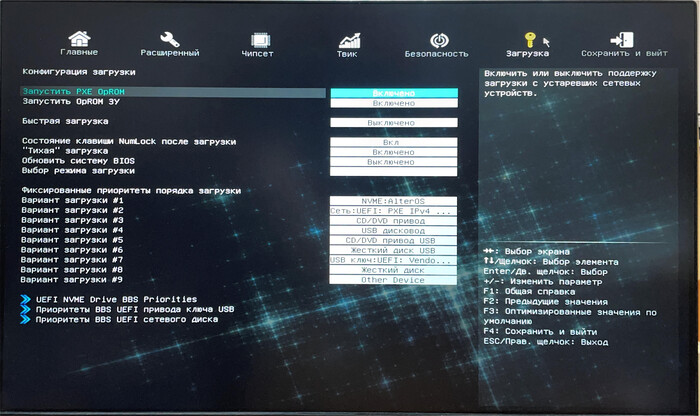
В разделе «Выбор загрузочного устройства №1» (Boot Option #1) выбрать флешку (если её уже вставили в компьютер, то будет её полное название).
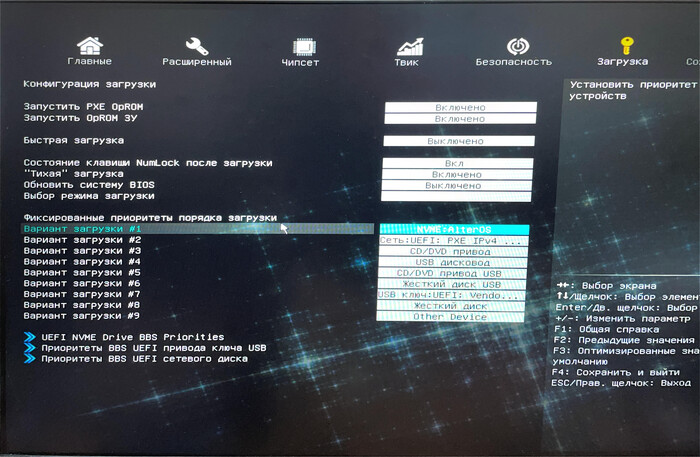
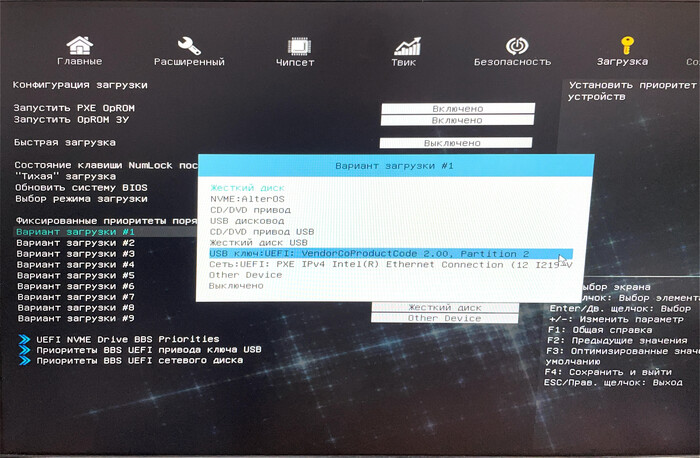
В качестве второго устройства (Boot Option #2) указать жёсткий диск.
Нажать F10 или F4 (Смотрите подсказку в вашей системе), чтобы сохранить изменения и выйти из BIOS.
Второй способ:
Открыть меню «Сохранить и выйти» (Save and Exit).
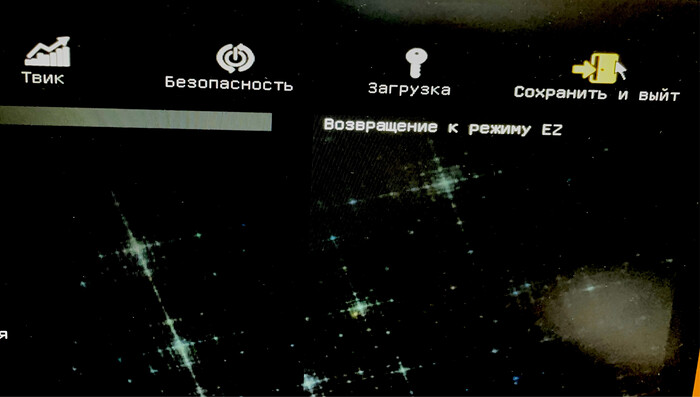
В разделе «Приоритетное загрузочное устройство» (Boot Override) выбрать флешку.
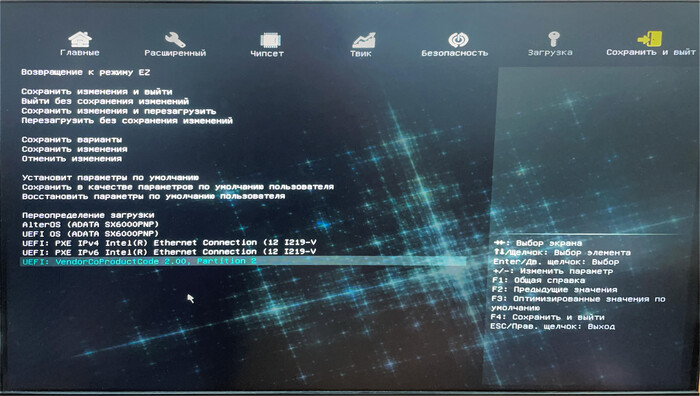
Выйти при помощи клавиши Esc и сохранить изменения.
Важно: в старых версиях BIOS загрузка с флешек может быть не предусмотрена — в таком случае следует обновить прошивку BIOS.
Для Windows 11:
Найдите пункт TPM (Trusted Platform Module или доверенный платформенный модуль) → включите его (это "паспорт" для новой системы).
Перезагрузить компьютер и зайти в BIOS/UEFI (обычно это клавиши F2, F12 или Del).
Найти раздел Security или Trusted Computing.
Найти пункт TPM (или Intel PTT , AMD , fTPM для встроенных версий) и выставить значение Enabled (включено).
Сохранить настройки и перезагрузить компьютер.
Видео Как включить TPM
Важно: точные названия меню и опций могут отличаться в зависимости от версии BIOS/UEFI и ревизии материнской платы.
Если нет уверенности в действиях, рекомендуется проконсультироваться с официальной документацией материнской платы.
Шаг 3: Ставим систему
Как установить Windows 10:
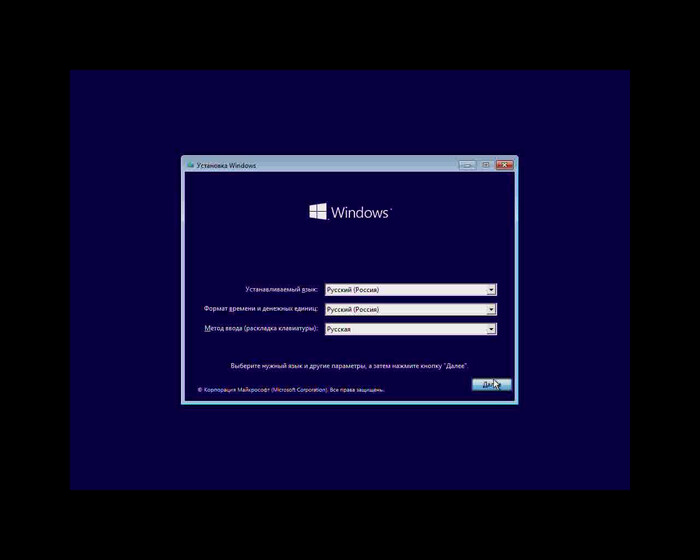
Выберите язык.
Нажмите Далее.
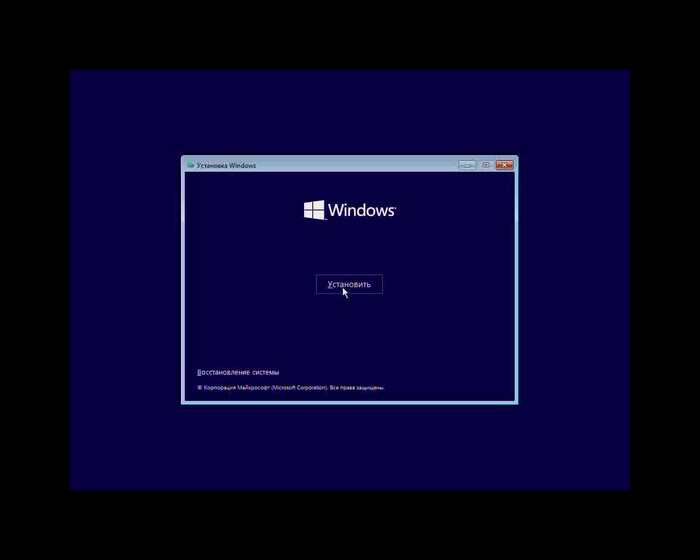
Нажмите Установить.
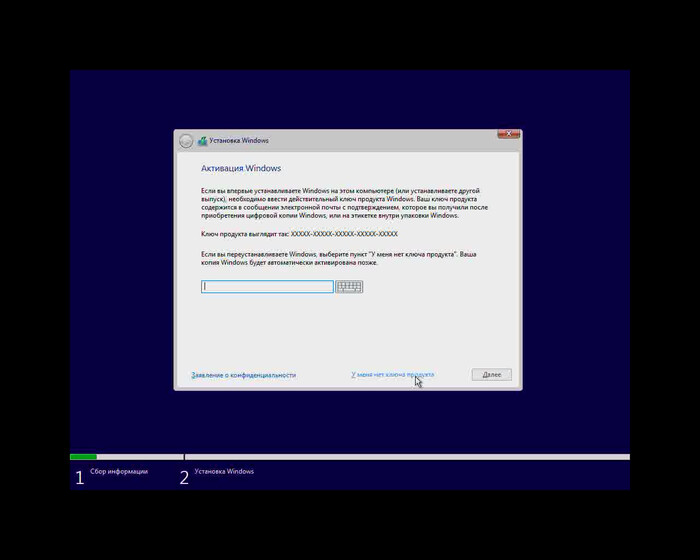
Активация Windows: Введите Ключ продукта и нажмите Далее.
Если нету ключа то нажмите "У меня нет ключа продукта".
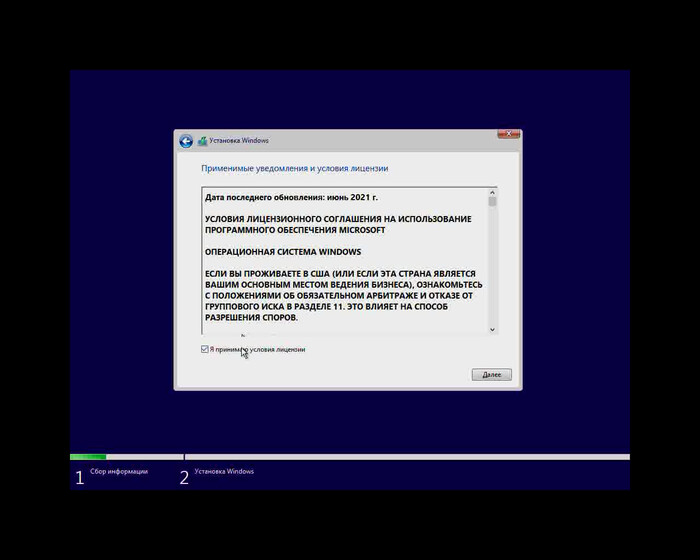
Принять условия лицензии: Установите галочку "Я принимаю условия лицензии".
Нажмите "Далее".
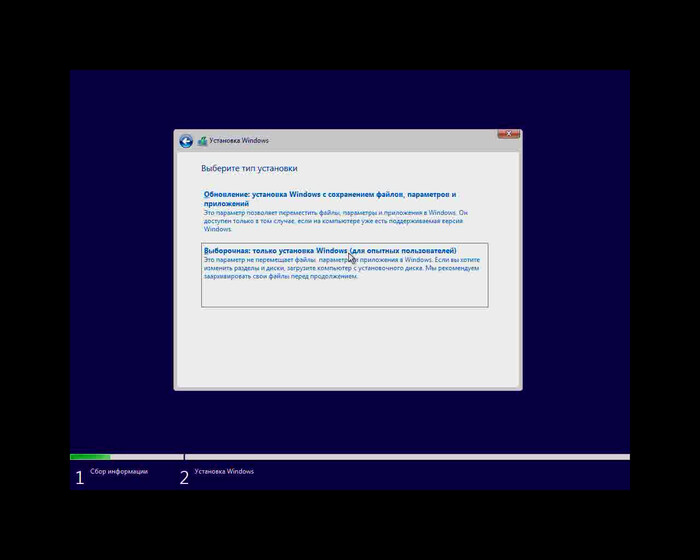
Выберите Тип Установки: Нажмите на пункт "Выборочная".
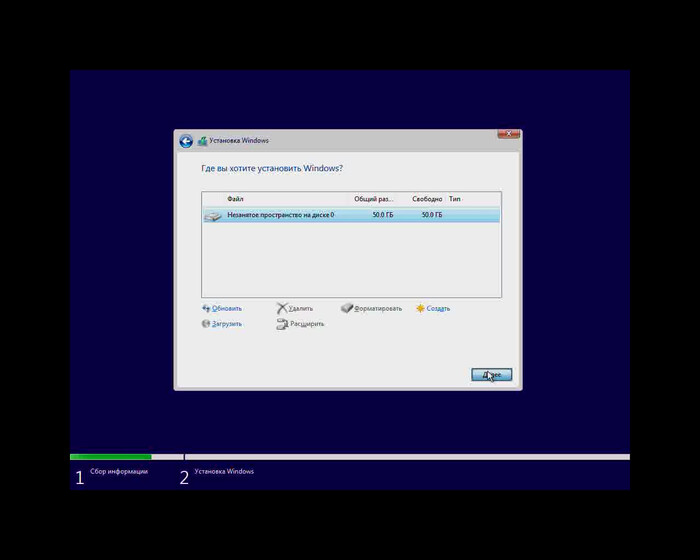
Где вы хотите установить Windows: На Новом HDD или SSD только Один вариант. "Незанятое пространство на диске 0". Нажмите на него.
Нажмите Далее.
Начнется Установка Windows.
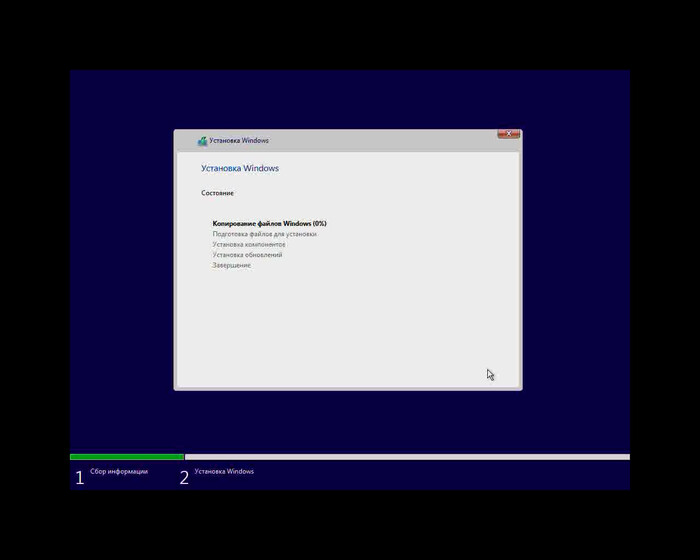
Через некоторое время Компьютер перезагрузится.
Внимание. Если Вы в BIOS выставляли приоритет загрузки. То на этом этапе Первым назначьте Ваш жесткий диск.
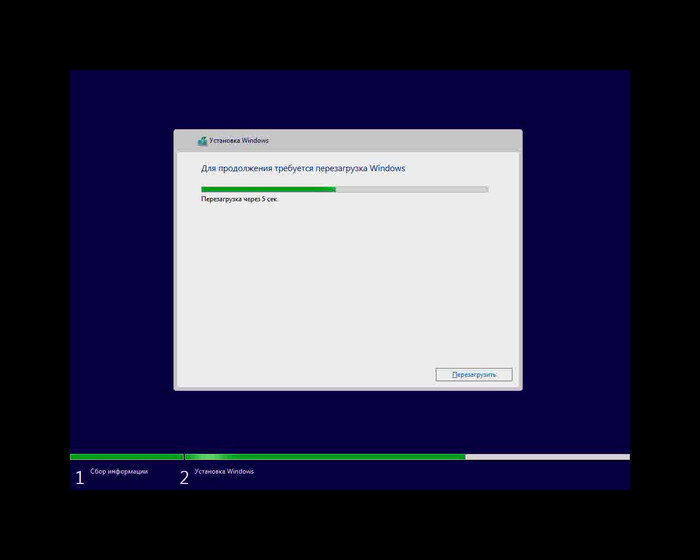
После перезагрузки начинается этап Настройки ОС.
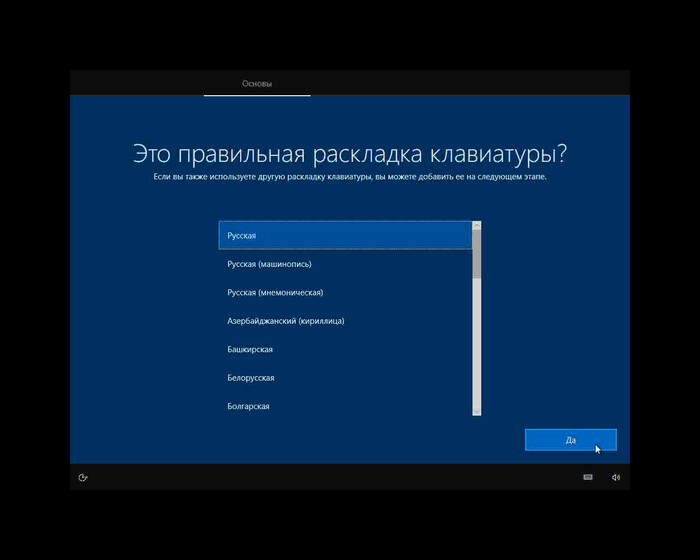
Выберите раскладку клавиатуры.
Нажмите да.
Вы хотите добавить вторую раскладку клавиатуры ?
Нажмите пропустить.
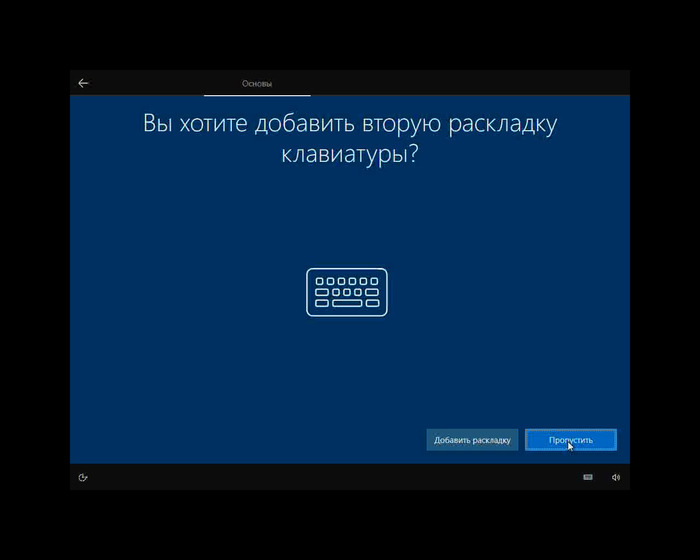
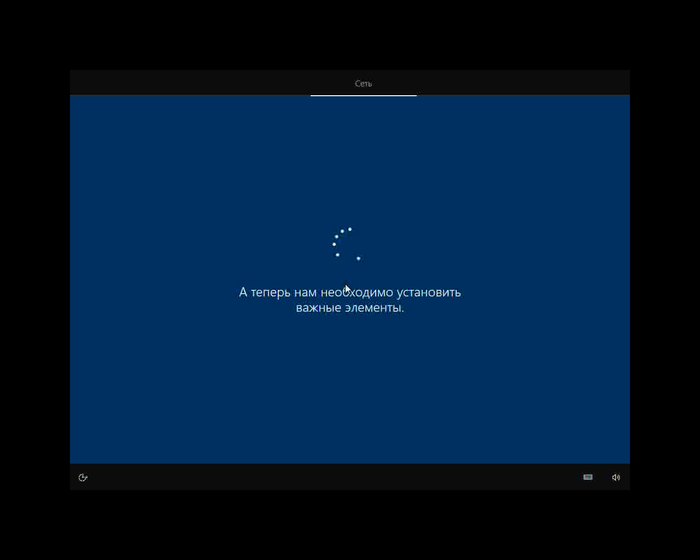
Ждем пока устанавливаются компоненты.
Компьютер сам перезагрузится.
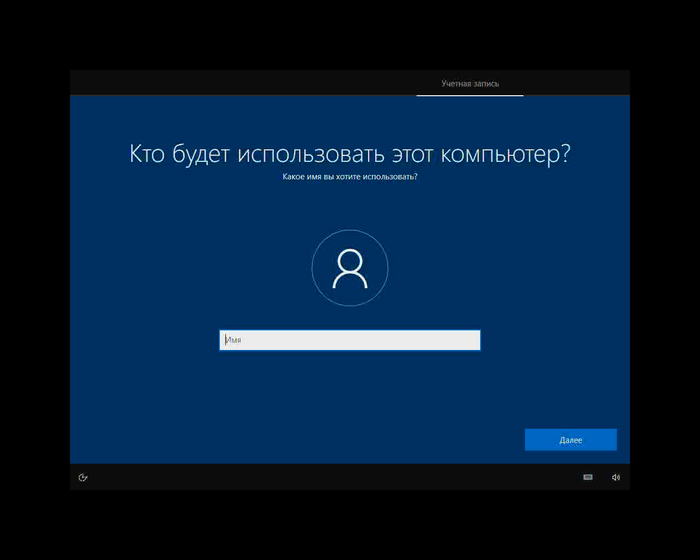
Кто будет использовать этот компьютер?
Придумайте любое имя учетной записи (Дом, Офис, Вася, Петя).
Нажмите Далее.
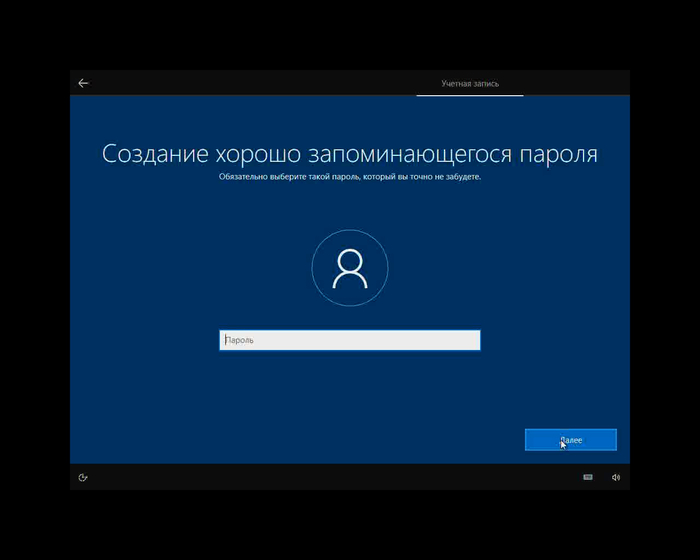
Создание пароля.
Придумайте для входа в учетную запись (Можно и без пароля).
Нажмите Далее.
Ждем, идет загрузка.
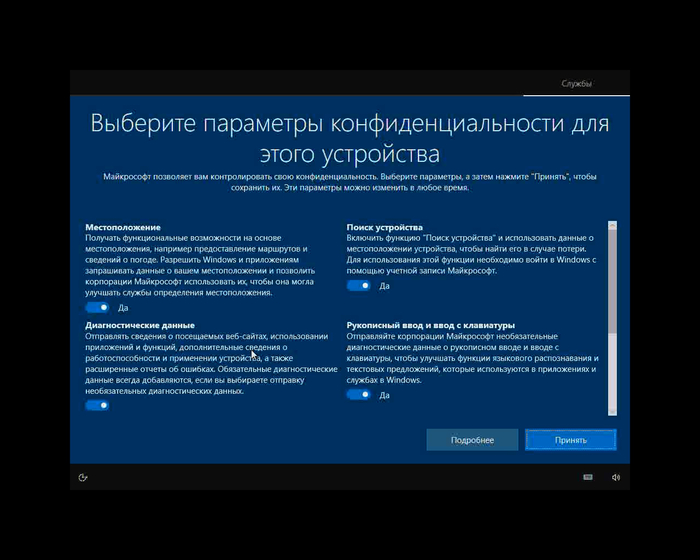
Выберите параметры конфиденциальности для этого устройства.
Оставьте только то что Вам нужно.
Нажмите Принять.
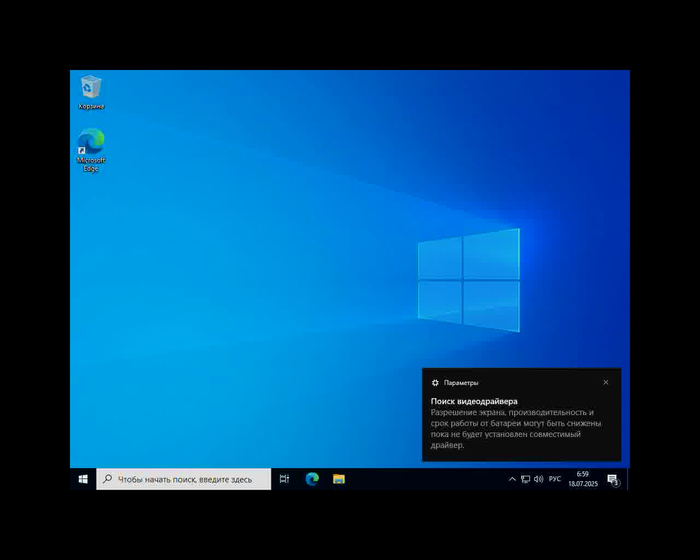
Все Windows установлен!.
Опрос для тех, кто дочитал до конца
С какой проблемой при установке Windows вы сталкивались чаще всего?
1. Компьютер не видит загрузочную флешку.
2. Ошибки при разметке диска.
3. Проблемы с драйверами после установки.
4. Не мог разобраться с BIOS/UEFI.
5. Установка прошла гладко, проблем не было.
Если вы хотите не просто ставить Windows, а научиться собирать компьютер с нуля, подбирать комплектующие и разбираться в железе, — загляните на мой портал everylearn.ru. Там есть полный курс «Сборка ПК с нуля» с видео, PDF-шпаргалками и поддержкой.