SergeyChizhov

SergeyChizhov

Пикабушник
459 рейтинг 4 подписчика 45 подписок 8 постов 2 в горячем
Награды:
5 лет на Пикабу
6

Сброс настроек BIOS на дефолтные слепым методом

Пару раз сталкивался с проблемой при настройке кастомного bios (иногда и обычный можно неправильно настроить), когда ноут/ комп висит на заставке или экран дисплея просто не выводит изображение. Со стационарным пк проще, можно джампером/кнопкой сбросить cmos на дефолтные настройки или вытащить батарейку, а вот с ноутбуком все сложнее, особенно если кнопки такой нет и разбирать корпус не охота.
Суть шагов такова:
1) Включаем пк/ноут и жмем клавишу входа в bios (у всех производителей по разному, может быть Del/f2/f10);
2) Нажимаем F9 и Enter;
3) Нажимаем F10 и Enter.
Если все сделали правильно комп/ноут перезагрузится со сброшенными настройками Bios в дефолтное состояние.

1

AMD и nVidia, муки выбора

Пост не для оценок а для предостережения и болеизьявления.
В силу молодости и бюджета начинал с Duron 750 и далее Athlon XP 1800, и какое же удивление было когда поставил интел, то было первое разочарование в красных.
год 2006 комп выбирали для оборудования промышленного, выбрале на атлоне 64, второе разочарование когда проц не поддерживал нужные инструкции и вис каждые 10 мин в троттле, взяли интел и все норм стало.
Далее на домашнем взял радеон карточку думал в игры поиграю, как раз мафия 2 вышла, и на миссии со снайпером в прицеле молоко, драйвер ждал пол года Карл пока пофиксят.
Сегодня RX580 тупо не выводит изображение на новой материнке, все параметры соответствуют, поставил nvidia 950 старую на новое железо все работает. Катитесь на... Красные

9

Windows 11 и все что после установки

Набрал в поисковиках 2 пункта: 1- установка Windows 11 и 2-что делать после, в каждом поисковике вылезла дичь от индусов сммщиков, как народу вообще втирают такую дичь?
Поднимите в топ если нужна кому-то пошаговая инсталляция, разметка диска и настройка этих форточек как это должно быть у нормальных людей выложу посты с пояснениями

Windows рулит?

Windows рулит?

Зашел в сообщество Windows пользователей а там что ни пост - мольбы о помощи и страданиях:

https://pikabu.ru/community/windows/new

То дело у Linux-пользователей в комьюнити покой и порядок, потихоньку примусы починяем;)

P.S. Жалко что компьютеры на бейсике и DOS ушли в прошлое из школ

Показать полностью 1
25

Установка и запуск ПО АСКОН "Компас-3D" и "Компас-3D Viewer" на операционной системе Linux дистрибутива Kubuntu 22.04LTS

И снова здравствуйте, по просьбе Пикабушника "KitsuneYagiza" решил написать данный пост.

И так, проведя серию экспериментов с разными версиями дистрибутивов от "АСКОН", полноценно установить и запустить без глюков и лагов, со всеми пакетами удалось только Компас-3D v.16 и Компас-3D Viewer v.16, обе версии x86 (32 бита). Связано это с тем, что с версии 17 упор начал делаться на 64 бита системы и ряд библиотек пока не доступны на Wine-8.0 (будем ждать новых релизов от Wine), но в принципе и это уже успех. Так же с 17 версии постепенно начали прекращать поддержку Windows 7 и ряда линейки видеокарт от nVidia, что описано в документации к релизам на официальном сайте: https://ascon.ru

Для установки данных пакетов в ОС Linux нам потребуется скачать из интернета или запросить необходимую версию пакета у производителя на оф. сайте (локального диллера) и сохранить в директории на диске, например, ~/home/$USER/Downloads и пройти далее по шагам подготовки и установки:

Шаг 1. Подготовить пакет Wine и его компоненты, описанные в моем предыдущем посте:

Установка и запуск Adobe Photoshop CS6 и Adobe Illustrator CC на Kubuntu 22.04LTS

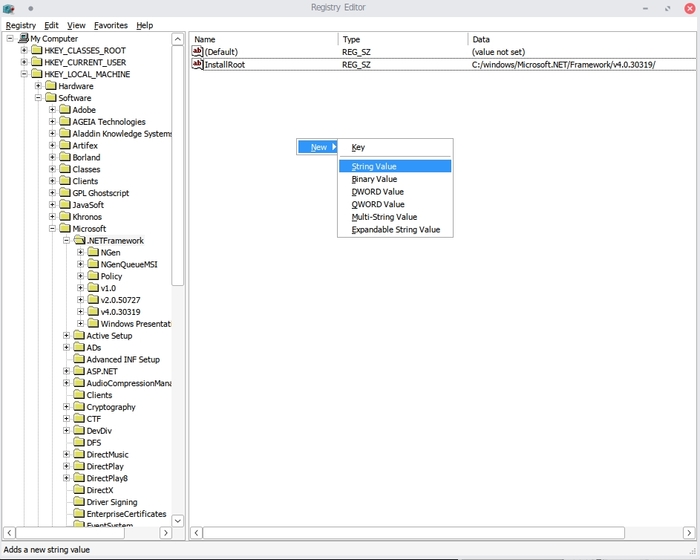
Шаг 2. Добавить путь NetFramework в реестре Wine. Для этого запускаем winetricks и далее "Select the default wine prefix-Run regedit", идем по пути HKLM_Software_Microsoft_.NETFramework и создаем строковый параметр и называем его "InstallRoot", затем открываем его и прописываем путь как указано на скриншоте ниже

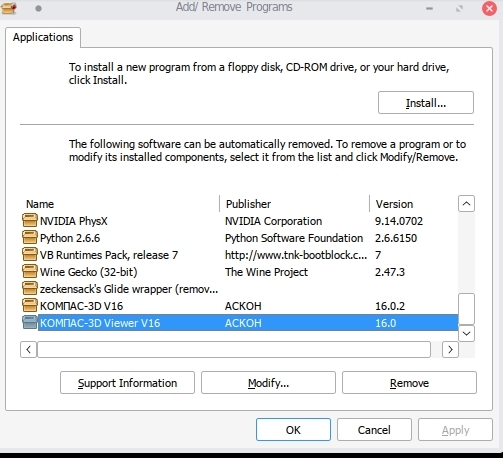
Шаг 3. Устанавливаем пакеты Компас-3D и Компас-3D Viewer. Запускаем winetricks далее "Select the default wine prefix-Run uninstaller" кликаем Install и выбираем пакет установщика .MSI, ждем окончания установки. В процессе установки Компас-3D может отобразиться окно ошибки Wine с информацией о пакете NetFramework, не обращаем внимания нажимаем ок и продолжаем установку. Все, можно пользоваться.

Показать полностью 5
28

Лучшие Аудио-плееры freeware и open-source для воспроизведения .CUE и .FLAC файлов

Лучшие Аудио-плееры freeware и open-source для воспроизведения .CUE и .FLAC файлов

И снова здравствуйте дорогие Господа и Дамы! В данном посте Вашему вниманию предлагаю всего 4 профессиональных аудио-плеера которые могут воспроизводить .CUE плей-лист и .FLAC файлы с эталонным качеством без искажения, это:

1) DeaDBeeF

https://en.wikipedia.org/wiki/DeaDBeeF

Ссылка разработчика на GitHub: https://github.com/DeaDBeeF-Player/deadbeef

2) Foobar2000

https://en.wikipedia.org/wiki/Foobar2000

Ссылка на сайт разработчика: https://www.foobar2000.org

3) MPV

https://mpv.io/

4) QMMP

https://ru.wikipedia.org/wiki/QMMP

Данные плееры кросс-платформенные и прекрасно работают почти на всех ОС и телефонах, простой дизайн, качественный вывод и обработка звука, корректное отображение Кириллицы! не зависимо от кодировки, корректное воспроизведение листов .CUE и много других фишек.

Скажу сразу, это единственные 3 плеера которые работают с этим форматом (для воспроизведения естественно), остальные подопытные на системах Linux и Windows с этим не справились вообще. В тестах принимали участие: VLC, Aimp, Winamp, Windows Media Player, ряд консольных плееров, Audacity, MPPlayer, Alloy Media Player и др., даже плагины на них не смогли исправить ситуацию к сожалению.

P.S. Файлы .CUE и .FLAC и .APE являются стандартом хранения музыкальных записей для аудиофилов и людей, которые хранят коллекцию музыки снятых копий 1:1 с оригинальных носителей, где качество стоит на первом месте.

P.S. Дополнил пост MPV плеером, после корректировки настроек удалось и на нем корректно запустить .CUE плей лист с разделением треков. Треки переключаются клавишами PgUP и PgDn. QMMP плеер нуждается в дополнительной настройки плагина CUE.

Всем спасибо за внимание, надеюсь быть полезным, делясь информацией.

Показать полностью
80

Установка и запуск Adobe Photoshop CS6 и Adobe Illustrator CC на Kubuntu 22.04LTS

Мое почтение дамы и господа, это мой первый пост, поэтому прошу не судить строго. Я давний пользователь дистрибутивов Ubuntu начиная с 2009 года и по сей день, с годами приятно видеть как развивается сам дистрибутив и программное обеспечение, и вот наконец то удалось установить, полноценно запустить и работать стабильно с профессиональными пакетами растровой и векторной графики от Adobe. Я конечно всеми руками за Inkscape и GIMP, они прекрасны и удобны, НО! для печатной области они до сих пор не допилены, работа с CMYK и спот каналами так и застыла, а данное цветовое пространство является стандартом при родготовке макетов в струйную, цифровую и офсетную печать. И так, для всех кому нужны данные пакеты, работающие из под Linux в профессиональной работе или же для изучения, я подготовил данный пост.
И так, все опыты ставил на ноутбуке Lenovo Y510P и дистрибутивом Kubuntu 22.04, Wine версии 8.0.
Шаг 1. Обновим пакеты и библиотеки, запускаем терминал и выполняем команду:
sudo apt update && sudo apt upgrade
Шаг 2. Проверяем свою версию дистрибутива и установлен ли Wine пакет и какой версии, выполнив по очереди команду в терминале:
lsb_release -a
wine --version
Шаг 3. Если необходимо установить Wine, идем на сайт по ссылке, находим свой дистрибутив и выполняем команды в терминале как описано на странице, так же второй сайт поможет с шагами установки:

a) https://wiki.winehq.org/Ubuntu

b) https://ubuntuhandbook.org/index.php/2023/01/wine-8-0-stable...

Шаг 4. Устанавливаем Winetricks командой в терминале:
sudo apt install winetricks

Шаг 5. Необходимо установить Wineprefix 32bit по умолчанию, для этого необходимо удалить файл настройки, находящийся по адресу ~/usr/share/applications/wine.desktop. Сделать это можно командой в терминале ($USER это имя вашего пользователя при входе в систему, проверить имя пользователя можно командой в терминале: whoami):

sudo rm -rf /home/$USER/.wine

Или же вторым способом, запустив файловый менеджер, например, Krusader от супер пользователя и удалить вручную, перейдя по пути указанному выше:

sudo krusader

Шаг 6. После удаления каталога с настройками, присваиваем префикс 32бита по умолчанию командой в терминале и запускаем окно Winetricks:

WINEARCH=win32 winetricks

Шаг 7. Скачиваем следующие инсталляторы для установки (я скачал и установил вручную через Uninstall окно в Wine т.к. по каким-то причинам часть пакетов вызывала ошибки или не хотела устанавливаться из под Wine):

- Adobe AIR 3.6.0.5970 (http://www.oldversion.com/windows/adobe-air/)

- Visual C++ 2005-2019 redistributable x86

- Net.Framework 1.1, 2.0, 4.5, 4.7

- DirectX9C

С оф. сайта Microsoft: https://www.microsoft.com/en-us/download/details.aspx?id=263...

Важно! все инсталляторы должны быть для x86 (32bit) архитектуры, т.к. наш префикс Wine 32 бита.

- Сами инсталляторы Adobe PhotoshopCS6 и Adobe Illustrator CC

P.S. Для удобства все инсталляторы положил по умолчанию в /home/$USER/Downloads

Шаг 8. Запускаем Winetricks через меню приложений или терминал командой winetricks, выбираем "Select the default wineprefix"-Install Windows DLL or components. В появившемся меню выставляем галочки напротив пакетов:

d3dx9, dxvk, gdiplus, glidewrapper, glut, hid, msxml3, msxml6, physx

После успешной установки выбираем следуюший пункт меню из главного окна winetricks-"Select the default wineprefix"-Install a font. В меню шрифтов выбираем галочку allfonts и ждем окончания установки.

Далее, снова выбираем следуюший пункт меню из главного окна winetricks-"Select the default wineprefix"-Change settings и выставляем галочку напротив fontsmooth=rgb

Снова возвращаемся в меню из главного окна winetricks-"Select the default wineprefix"-Run winecfg. В данном окне нам интересны только 2 вкладки: Applications и Libraries. В Applications выбираем Windows 7 как система по умолчанию, а вот в Libraries спотрим и добавляем необходимые библиотеки, которые присутствуют на скриншотах ниже:

Шаг 9. Запускаем из главного окна winetricks-"Select the default wineprefix"-Run uninstaller, устанавливаем сначала все скачанные ранее пакеты Adobe AIR, VC2005-20019, Net.Framework, DirectX9c, после чего необходимо перезагрузить компьютер. Скриншоты окна Uninstaller с установленными программами и компонентами:

Шаг 10. Запускаем winetricks, из главного окна winetricks-"Select the default wineprefix"-Run uninstaller, теперь выбираем инсталлятор Adobe Photoshop CS6 или Adobe Illustrator CC и ждем окончания установки. Можно пользоваться.

P.S. В процессе установки некоторых компонентов возможно потребуются пакеты Mono и Gecko, об этом сообщит всплывающее окно wine, подтвердите их установку.

P.P.S. Если будет интересно в следующем посте напишу как я искал качественный медиа плеер для Linux и Windows и на чем остановился в итоге, как оказалось их всего 2=)

Всем спасибо за внимание!!!

Показать полностью 8
Отличная работа, все прочитано!