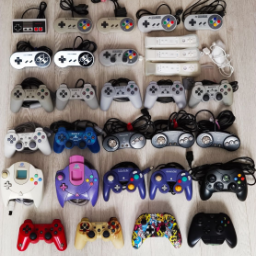


Solid Snake на дереве, декупаж
Перевел Снейка на фанеру, вроде неплохо получилось. Размер 20х30 вскрыто автомобильным лаком.
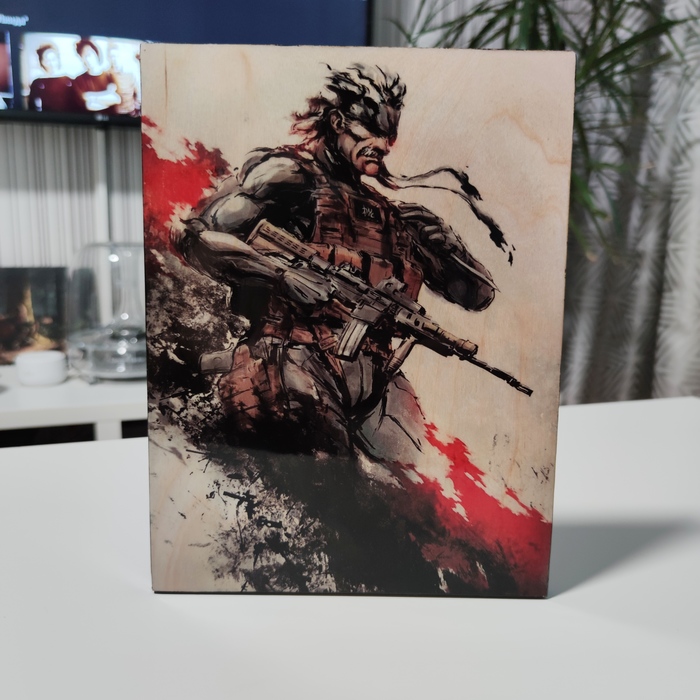
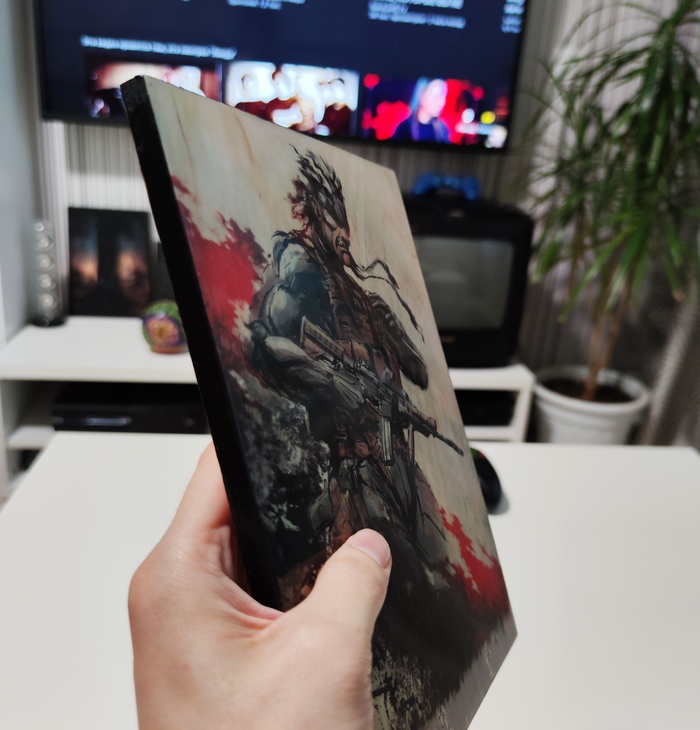


Ps Кодзима гений)
Показать полностью
5

Перевел Снейка на фанеру, вроде неплохо получилось. Размер 20х30 вскрыто автомобильным лаком.
Ps Кодзима гений)
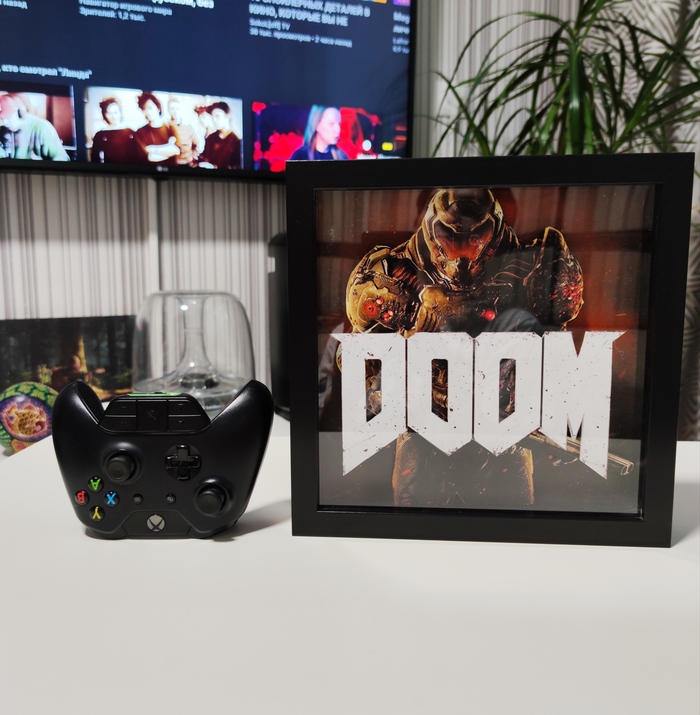
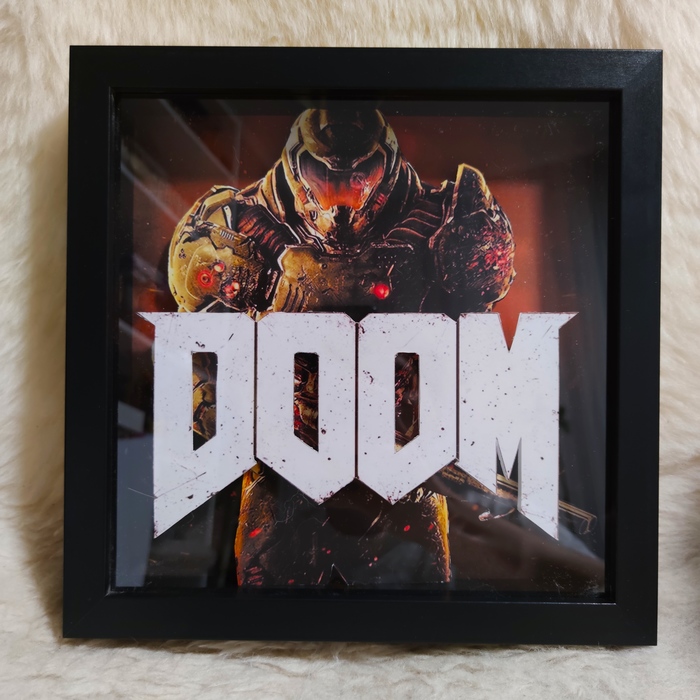
Готова первая диорама, так сказать проба пера. Пластик по глупости купил 3мм, для не подготовленного человека резка оказалась проблематичной. В следующих работах хочу попробовать 1мм и 2мм


Все кто интересуется старыми приставочными играми в 2020г уже наверняка знают что такое RecalBox и Raspberry Pi, а кто то уже мог и забыть)
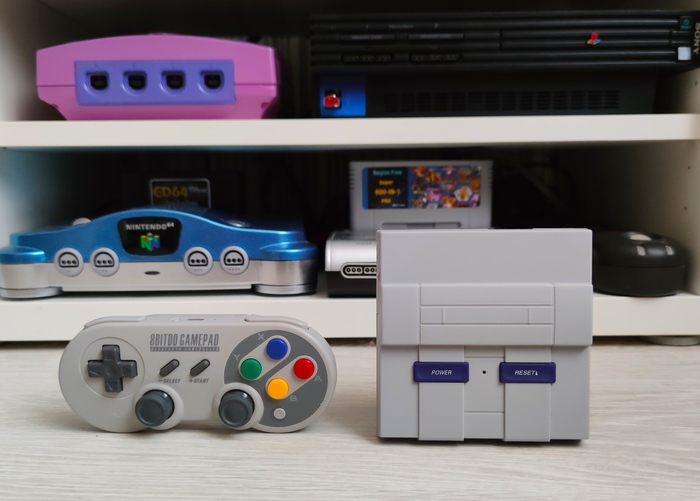
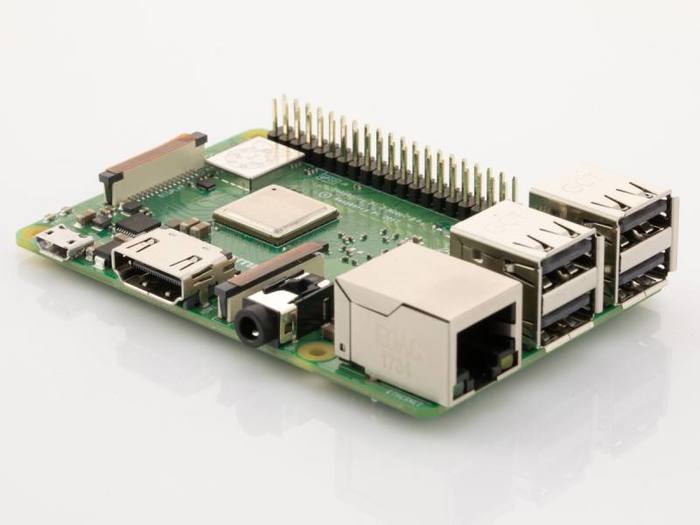
Кратко напомню RecalBox это удобная операционная система с большим набором эмуляторов, а Raspberry Pi это маленький одноплатный компьютер который отлично подходит для создания на его основе ретро игрового комбайна.
В данном посте я расскажу, как настроить RecalBox, чтобы его можно было подключить к обычному ЭЛТ ТВ и получить хорошую аутентичную картинку. Плюсом это ещё и уменьшит инпут лаг (задержка вывода).
В сети уже есть куча видео и гайдов, как собрать и настроить свою ретро консоль, думаю на этом останавливаться нет смысла, но если нужен гайд от меня, то могу сделать)
Сейчас я хочу рассказать, как её настроить для вывода изображения на старенькие ЭЛТ ТВ. В русскоязычном интернете толковых инструкций я не нашёл, а те, что есть уже устарели и не подходят к новым версиям RECALBOX.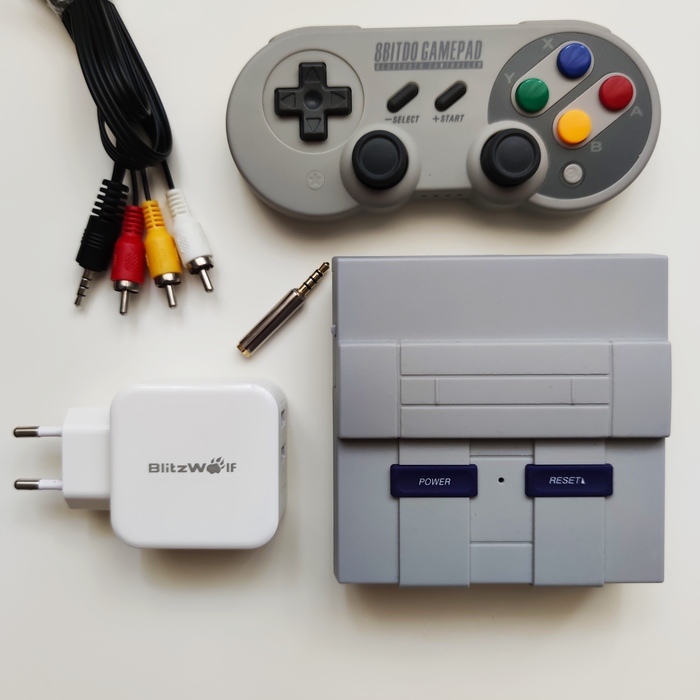
В первую очередь нам понадобится кабель джек на 3 тюльпана, плюс в моём случаи понадобился и переходник не знаю с чем это связано может кабель у меня такой или в малине что то не то, но без него изображения не было. Хотя знаю людей у которых работало и без этого переходника. В любом случаи ссылку на него оставлю.
переходник брал у китайцев
https://a.aliexpress.com/_eONyMk
ВАЖНО - с данным переходником изображение выводится по красному кабелю.
Также нужна будет программа WinSCP скачать можно с офф.сайта https://winscp.net/eng/download.php
Запускаем нашу ретро консоль и включаем на ней сеть. Запускаем на компьютере WinSCP, для входа используем:
Имя хоста по умолчанию, если не меняли то будет - RECALBOX
Имя пользователя - root
Пароль - recalboxroot
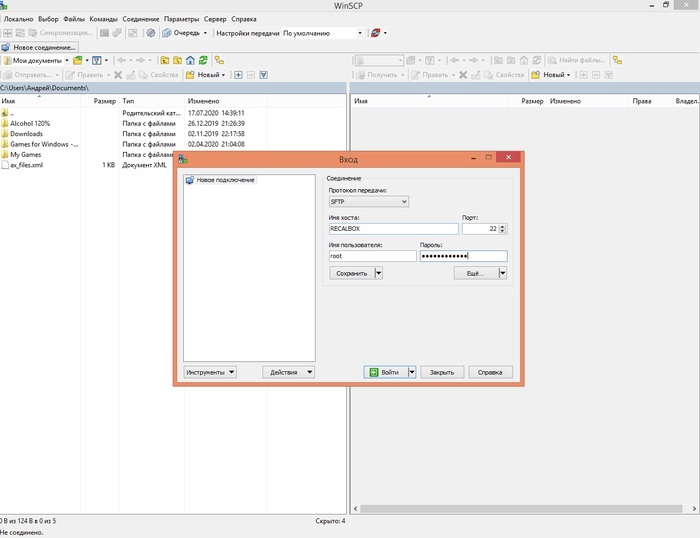
Далее переходим в корень и открываем папку boot. Запускаем терминал и вводим две команды по очереди.
mount -o remount,rw /
mount -o remount,rw /boot
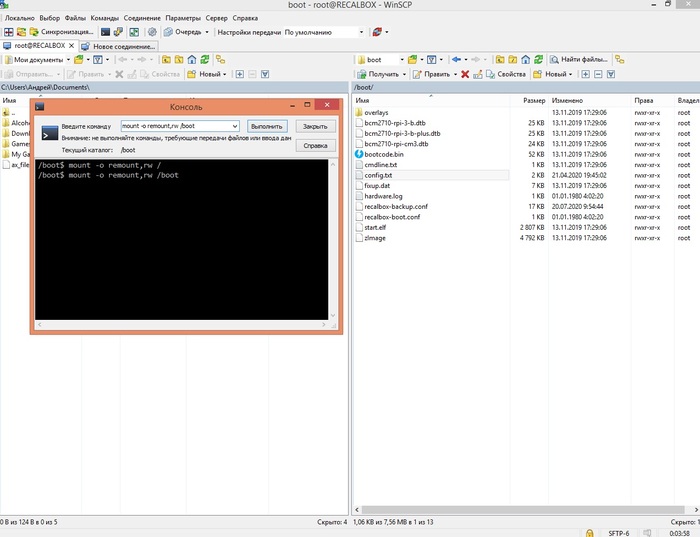
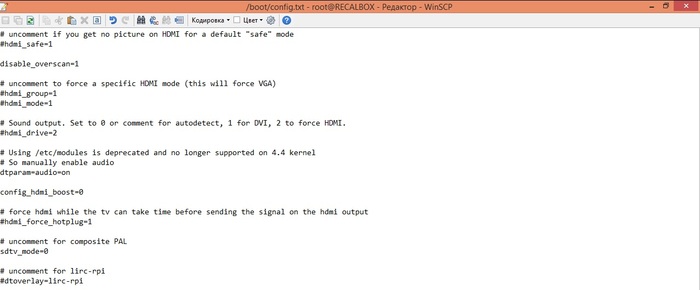
После чего можем редактировать файл config.txt. Находим строчку hdmi_force_hotplug=1 и sdtv_mode. Приводим их к такому же виду, как на картинки ниже и сохраняем файл.
Теперь переходим корень/recalbox/share/system и правим файл recalbox.conf
Находим все строчки которые указаны ниже и выставляем и значение default
;system.es.videomode=defaultkodi.videomode=default
global.videomode=default
;snes.videomode=default
n64.videomode=default
dreamcast.videomode=default
Сохраняем файл перезагружаем приставку и можем подключатся по тюльпанам к любому ТВ.
Дам несколько советов, для более комфортной игры на малине, отключайте сглаживание и обратную перемотку это значительно понизит инпут лаг. Используйте качественный адаптер питания и USB кабель. Молнии, в правом верхнем углу не должно быть, если она появляется, это значит малине не хватает питания и она начинает работать на пониженной частоте, соответственно игры будут тормозить. Используйте качественные геймпады в приоритете пады от ps3, xbox, 8bitduo. Также очень хорошо себя показали проводные геймпады от PS Classic mini.
Спасибо всем, кто дочитал, надеюсь кому-нибудь будет полезно, видео с тем, как это всё работает прилагаю)
PS если после настройки RecalBox начал тормозить в самой оболочки, просто удалите заставки. при помощи WinSCP. Путь /recalbox/system/resources/splash все файлы с расширением mp4
Продолжаю страдать фигнëй) перевëл Элли из the last of us на дерево. Материал сосна, размер 20х30. Извиняюсь за качество фото, в живую смотрится круче!
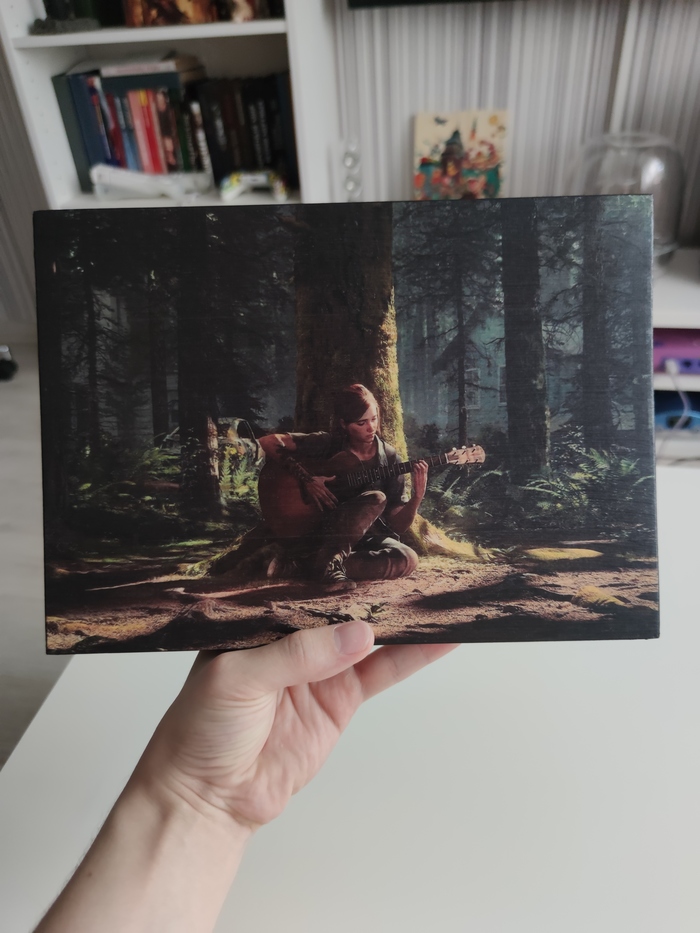


Мне кажется ещë чуть чуть и я познаю дзен в переводе картинок на дерево)
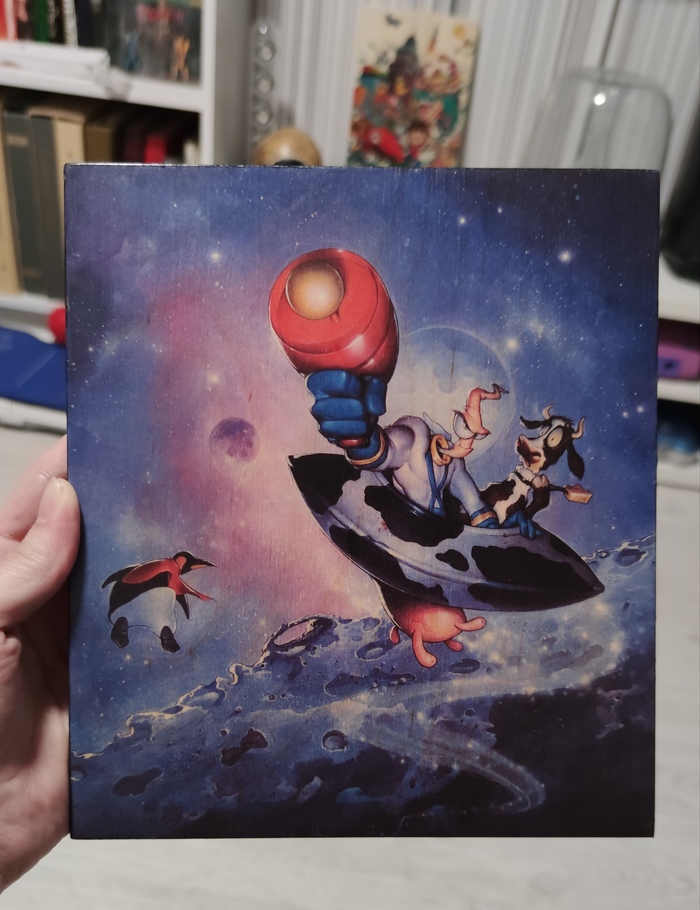
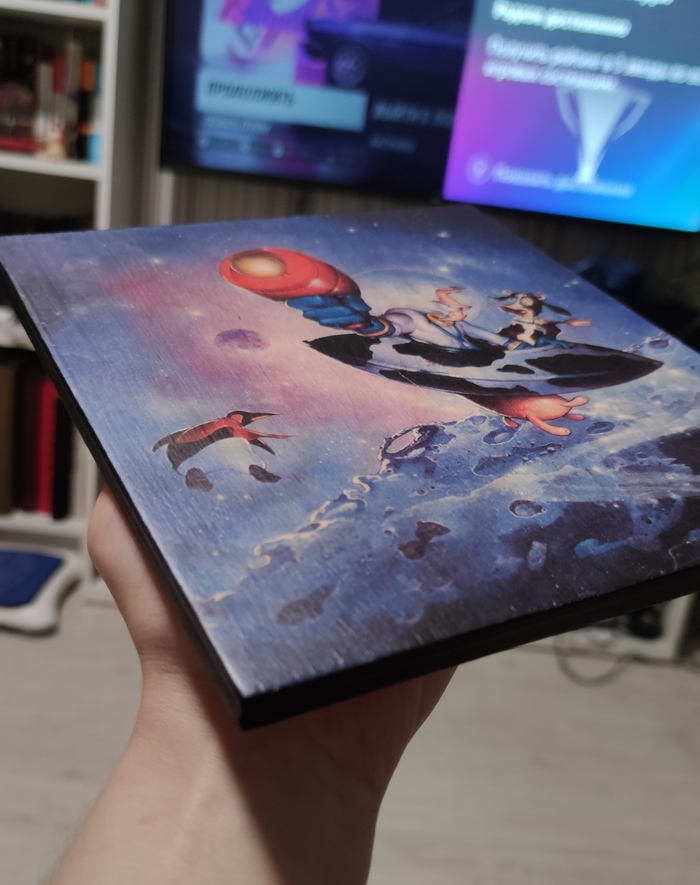
На этот раз немного усовершенствовал технологию и на финишном этапе вскрывал картины с краскопульта, глянцевым автомобильным лаком. За счëт этого, цвета на картинах стали насыщеннее и живее.
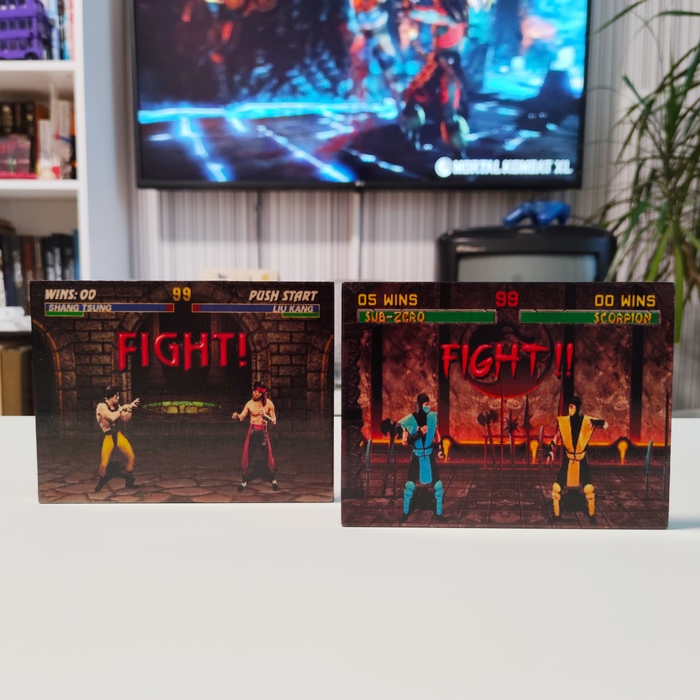
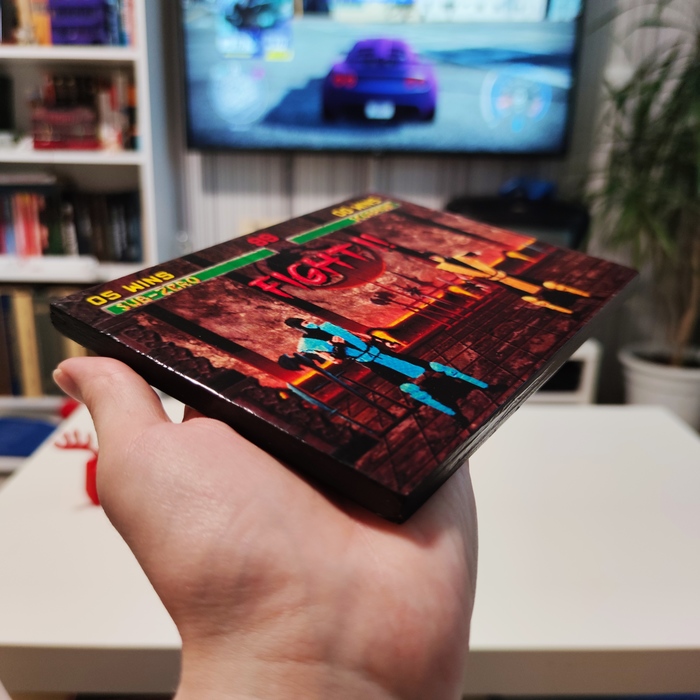
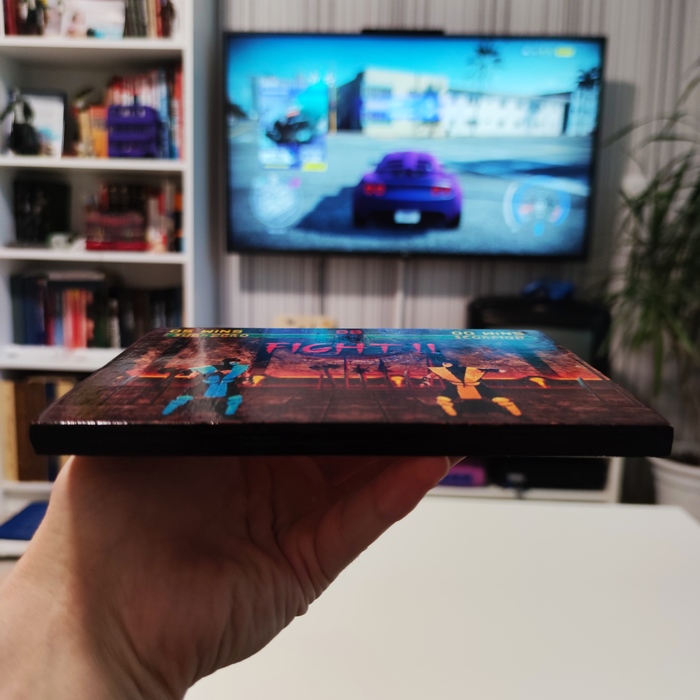
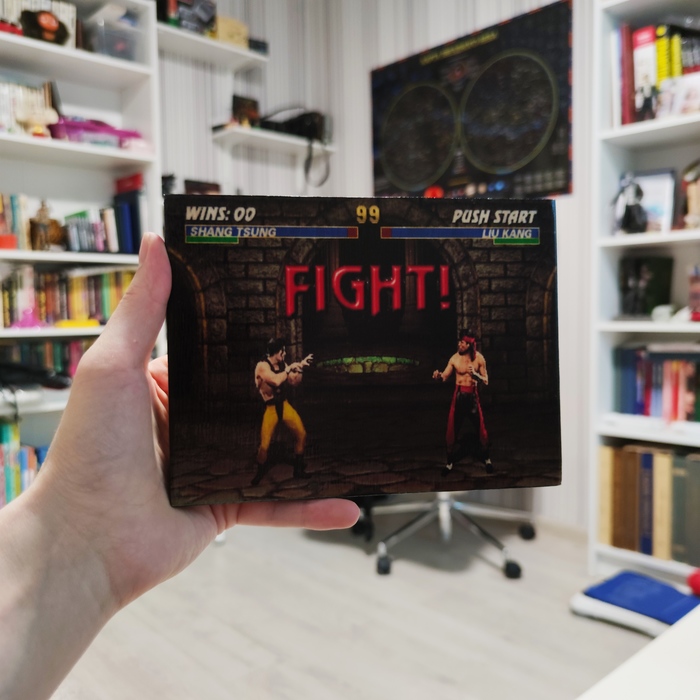
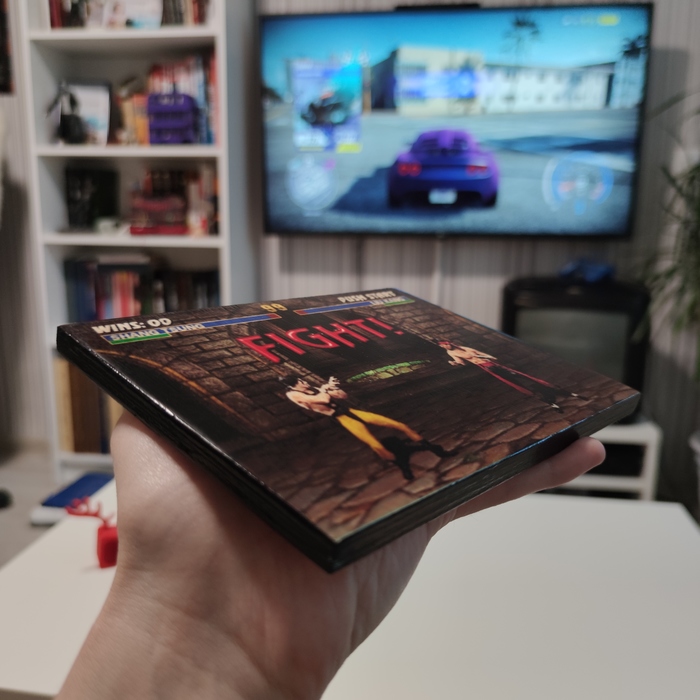
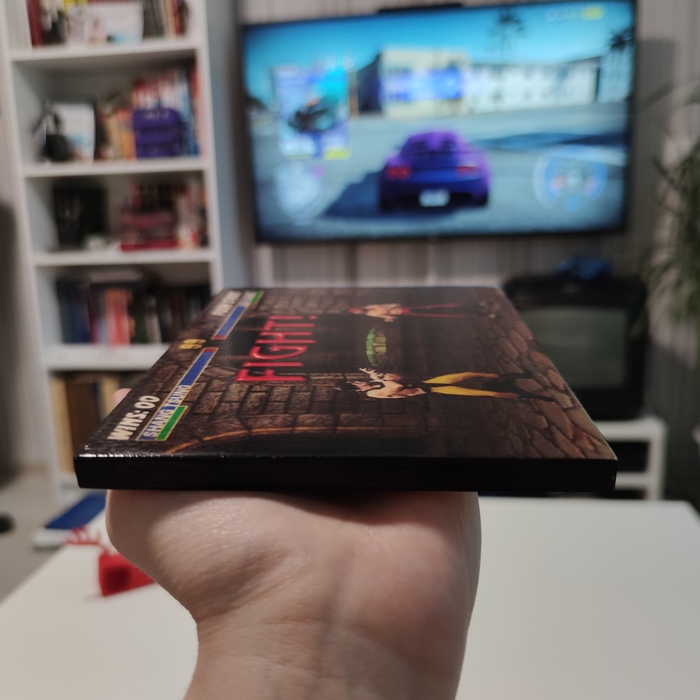
Перевëл Джима на фанеру.
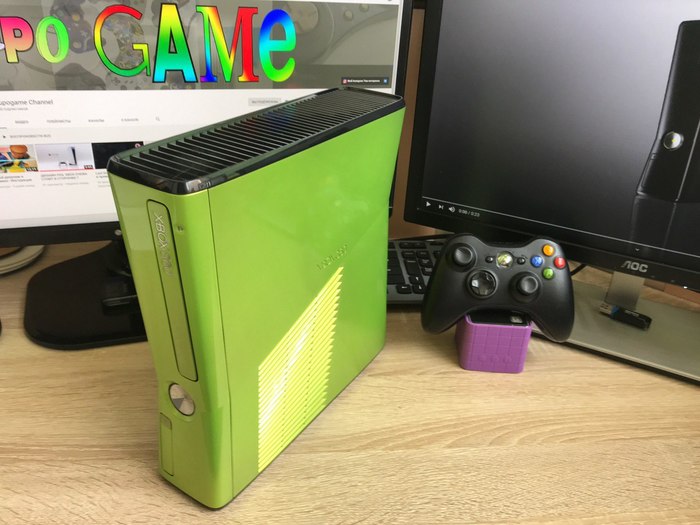
Продолжаю тему покраски игровых консолей, на этот раз покрасили не совсем ретро приставку, но уже довольно старенький XBOX360. Цвет выбран в фирменных тонах шайтан коробки.
Красили, 3 слоя базы, два слоя перламутра и слой автомобильного лака. Если есть вопросы пишите, с удовольствием отвечу! Видео с покраской прилагаю)

[ Первая часть](Акриловый декупаж и ретрогейминг ч.1)
Как и обещал, снял видео инструкцию по переводу изображения с бумаги на дерево, надеюсь кому-нибудь будет полезна. Ниже, буквами, кратко изложил суть. Если, останутся вопросы - пишите.

Необходимый минимум:
Акриловый водорастворимый лак, покупается в любом строительном магазине. Глянцевый или матовый, выбирайте сами;
Поверхность на которую хотите перенести картинку. Фанера, дерево, не важно, главное хорошо отшлифовать чтобы была ровная плоскость;
Цветной лазерный принтер (найти можно у друзей, на работе, в типографии).

На принтере печатаем нужное изображение, не забываем его зеркально отобразить.
Поверхность для переноса заранее грунтуем лаком в 3 слоя, с выдержкой по 20-30 минут.
После первого слоя поднимется ворс, его зачищаем мелкой шкуркой (фракция 600-800).
Далее наносим лак на бумагу, прямо на нашу картинку и на поверхность которую грунтовали, соединяем их, накрывая офисным файлом и валиком тщательно выгоняем все излишки лака. Оставляем высыхать на сутки.

Завершающий этап - удалить бумагу не повредив рисунок. Процесс кропотливый и трудоёмкий, бумагу нужно намочить и пальцами аккуратно скатывать. в тот момент когда вам покажется что вы всё удалили, берём фен, сушим поверхность и видим что бумаги ещё много, счищаем дальше. Очистив полностью, вскрываем лаком. Всё готово!