ErrorDan

На Пикабу
257 рейтинг 1 подписчик 1 подписка 4 поста 2 в горячем
12

Я сделал терминальный движок с doom, системой обмена файлами и возможностью разрабатывать собственные игры без обновления мода в Teardown

Мод я назвал теариум

TEARIUM это полноценная виртуальная операционная система внутри Teardown. В ней есть рабочий терминал (CLI), виртуальная файловая система (которая работает через savegame.xml) и даже система обмена файлами между игроками.
Мод не ограничен только играми или приложениями, можно также создавать рантаймы, библиотеки и т.д.
TEARIUM позволяет разрабатывать и создавать свои игры и приложения на Lua 5.1 и распространять его другим игрокам через base64 и raw Lua в мультиплеере.

Сейчас мод умеет:
Запускать приложения внутри игры (включая упрощённый порт DOOM)
Делиться играми и файлами с другими игроками с помощью команды SHARE
Сохранять всё локально (sp/mp) с помощью файловой системы
Писать и запускать свои собственные игры на Lua (без обновлений мода)

Идея заключается в том, чтобы превратить Teardown в sandbox компьютерный движок, где игроки могут создавать и распространять собственный софт.

Система обмена файлами в мультиплеере уже работает, но всё ещё экспериментальная.

Документация находится внутри мода.

Всё же, я не мастер в программировании, поэтому использовал ИИ для исправления багов

Если кому-то интересно, могу поделиться дополнительной информацией или выпускать больше обновлений

Показать полностью
50

Автомобильный троллинг разрешили в Китае

Теперь в Китае на машинах XPeng можно закидывать других водителей дерьмом, тапочками и грязью. Первая и главная причина покупать китайские машины и жить в Китае))

32

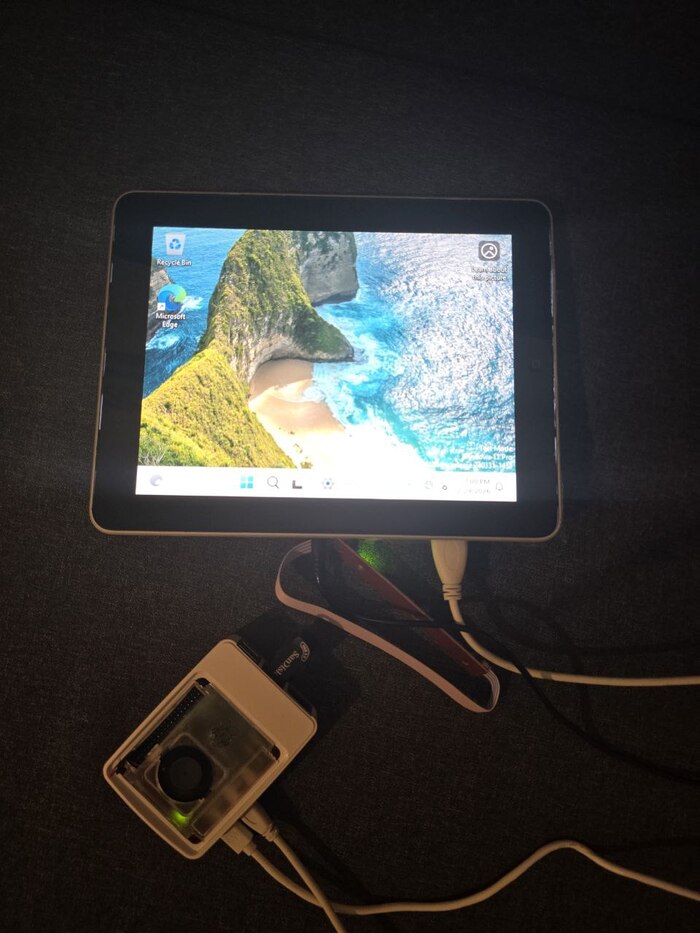
Использование iPad 1-2 как экран для Raspberry Pi

Использование iPad 1-2 как экран для Raspberry Pi

Если у вас остался первый или второй айпад, вы можете его утилизировать должным образом. Такой планшет подходит в качестве компактного монитора для Raspberry Pi. Весь проект стоит 1-3 тысячи руб. и в результате даёт яркий, хорошо читаемый экран без лагов.

Что потребуется

  • iPad 1 в любом состоянии, главное, чтобы экран работал (даже если он побит, LCD можно вытащить и подключить)

  • Контроллер для матрицы LP097X02 с HDMI или другим нужным вам входом

  • Блок питания 12V 3A с разъёмом 5.5 x 2.1мм

  • Mini HDMI to HDMI кабель (Raspberry Pi)

  • Пластиковые, железные лопатки для разборки iPad

  • Raspberry Pi

iPad 1 и 2 используют одну и ту же матрицу, поэтому процедура идентична.

  1. Если у вас нет фена (или строительного фена), попытайтесь просто поддеть тупым лезвием/ножом место возле кнопки включения или порта зарядки, особо не важно. Если что, там повсюду алюминий, провода порезать тяжело. Ну, с феном было бы легче.

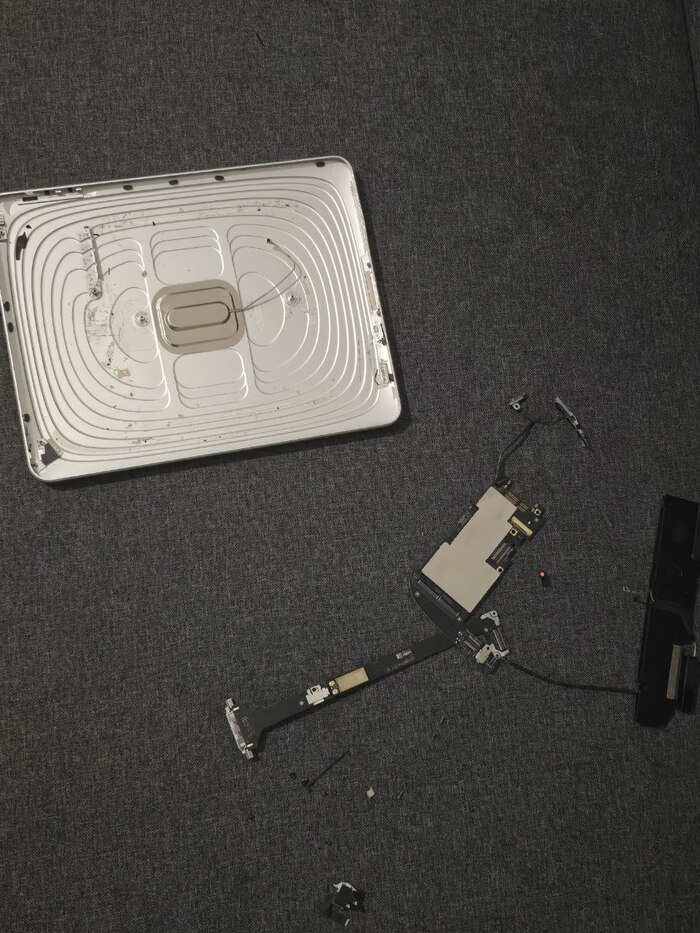
    2. При вскрытии вы будете слышать треск и звук, как ломается что-то внутри. Бояться не стоит, это алюминиевые держатели экрана (половину я поломал, но советую вытащить максимально осторожно)
    3. Отключите шлейф тачскрина от материнской платы (или просто вырвите, как я)
    4. Отключите LCD шлейф аккуратно, он приклеен
    5. На задней стороне экрана вы увидите чёрную полосу (скотч или что-то в этом роде), просто потяните за края, сорвите защиту и найдите место, где цепляется LVDS кабель. Отключите его
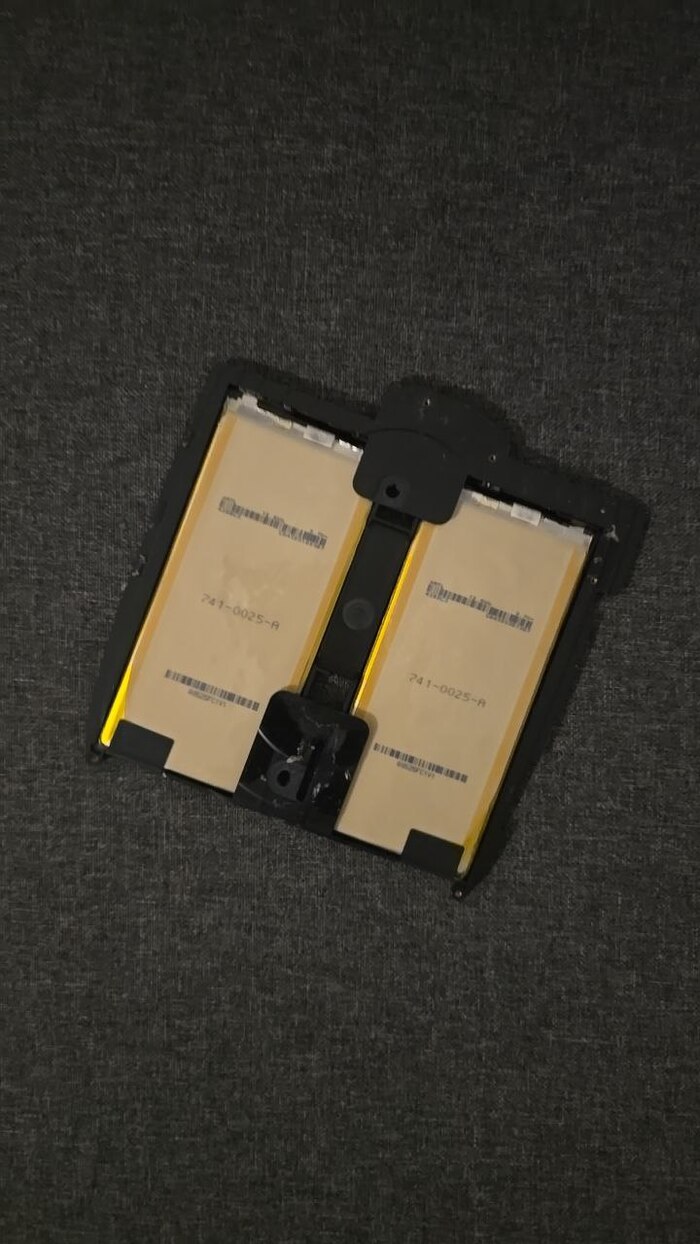
    6. Полностью разберите айпад. Вам нужна шестигранная отвёртка. Батарея держится на пластике по бокам, дальше пластика уже батарея. Я снял её тупым ножом.
    7. Материнская плата iPad вам больше не нужна, используется только экран.
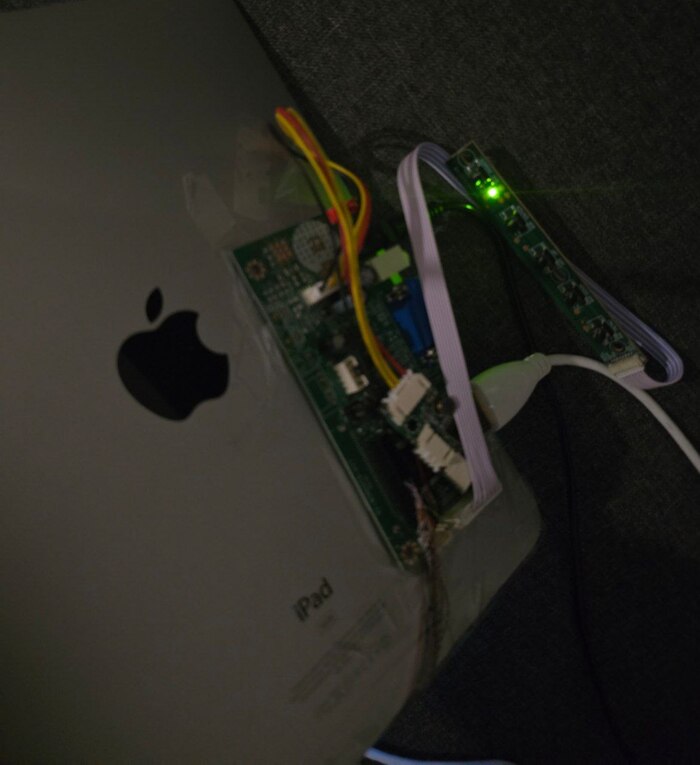
    8. Подключите к LVDS разъёму драйвер LP097X02.

    9. Подключите кабель подсветки (длинная плата с кнопками, она в комплекте и сразу вставлена)

    10. Подключите кабель 12V питания к DC-гнезду на плате.

    11. Подключите HDMI-кабель от Raspberry Pi к HDMI-входу на плате.

    12. Плата не требует никаких драйверов.
    13. Если вы хотите использовать корпус, проведите шлейф через порт зарядки и вставьте экран в корпус.


    Работает с Windows 11, PiOS

Корпус

Корпус

Конструкция

Конструкция

Обратная сторона батареи

Обратная сторона батареи

Показать полностью 4
60

Установка Windows 11 на Raspberry Pi 5 (26100.2033, фикс UEFI)

Этот туториал для тех, кто не мог запустить Windows 11 на Pi 5, получая ошибку 0xc0000225, просто чёрный экран после запуска или вообще нерабочий UEFI. На протяжении 2-3 месяцев, ещё с ноября, я пытаюсь установить Windows, но UEFI никогда не мог загрузиться, а в troubleshooting люди говорят:

"Зачем кому-то Windows без драйверов вообще, сиди лучше на линуксе".

Честно, это меня огорчило, потому что иметь Windows всё-таки хотелось, даже просто так.

С этим туториалом вы получите 100% шанс запуска UEFI и Windows, ибо других актуальных вариантов попросту нет. Этот туториал годится и на старые версии Windows, но новейшая в приоритете. Писать всю базу я не буду, начало интуитивно понятно и присутствует на всех туториалах (да и кнопок там других нет).

Что вам нужно:

  1. Raspberry Pi 5. Я использовал 8 ГБ, но 2 и 16 ГБ версии, скорее всего, не подойдут.

  2. Кулер на jumper wire, то есть тот, который подключается к 5V и GND. И это ОБЯЗАТЕЛЬНО.

  3. Флешка 32 ГБ минимум. SSD SATA 3 у меня выдал ошибку загрузки Windows, а NVMe я не пробовал.

  4. SD-карта для PiOS.

  5. USB A USB C для Android телефона. Насчёт iOS устройств я не уверен.

  6. Ну и, конечно же, монитор с hdmi кабелем.

УСТАНОВКА:

  1. Установите на SD карту PiOS, а потом установите программу Pi Apps.

  2. Установите WoR Flasher.

  3. Подключите флешку к USB 3.0. Всё остальное в USB 2.0 - мышка и клавиатура.

  4. Используйте последнюю версию Windows 11 для установки. Я выбрал 26100.2033.

  5. Подождите, пока пройдёт установка. Если установка прошла с ошибкой, пробуйте снова загрузить кешированную версию на ту же флешку, пока у вас не получится. Не используйте RAM установку, ведь вам нужен образ на всякий случай.

  6. После успешной установки ваша флешка поделится на 2 диска: install.wim и EFI.

  7. Откройте EFI диск.

  8. Скачайте улучшенный UEFI для Pi 5 (оригинальный автор NumberOneGit): https://drive.google.com/file/d/1Y9utDxv3jNeUazAEMLS1jvmce7Q2raAQ/view?usp=drivesdk

    Это релиз RPI5-UEFI специально для stepped моделей Raspberry Pi D0. Это все модели по 16 ГБ и 2 ГБ, и они могут применяться к любой модели, выпущенной в конце 2024 года и далее, а также ко всем вычислительным модулям. Запрограммировано для загрузки SD-карты, поэтому eMMC не работает. Однако CM5 будет работать нормально, если вы используете USB или NVME для загрузки и в EEPROM есть правильный порядок загрузки.

  9. Перекиньте файлы с zip в EFI. Замените все файлы, которые просит заменить.

  10. Unmount дисков по желанию.

  11. Выключите Raspberry Pi 5.

  12. Вытащите SD-карту.

  13. Запустите систему через флешку в разъёме USB 3.0. Кроме клавиатуры, пожалуйста, ничего не вставляйте, а во второй разъём 3.0 тем более ничего.

  14. Прикрепите к корпусу вентилятор, если у вас есть. Если нет, попытайтесь поставить удобное охлаждение.

  15. Подключите вентилятор к пинам 5V и GND. Он будет работать всегда на максимальной скорости.

  16. Запустите Raspberry Pi 5.

  17. Вы увидите BIOS, потом вы увидите кнопку Install.

  18. Начните установку Windows. Она будет длиться от 45 минут до 2 часов. У меня заняло полтора часа. Не выключайте Raspberry, потому что, скорее всего, вам нужно будет переустановить систему на флешку через WoR снова. Если вы видите артефакты на экране, ничего страшного, они пропадут после установки.

  19. После перезапуска и успешной установки вы увидите экран настройки Windows.

  20. Если вы хотите подключить Raspberry к интернету, вы можете использовать USB A USB C кабель для USB Tethering через телефон. Такой вариант не требует драйверов и Ethernet кабеля, только мобильный интернет и кабель для телефона.

  21. Если вы всё-таки не хотите использовать интернет, вы можете нажать комбинацию клавиш Shift + F10. Если комбинация не работает и вы видите только выбор окон, а не CMD, вы можете нажать на человечка снизу и открыть экранную клавиатуру. Нажав там Shift + Fn + F10, вы откроете CMD.

  22. Введите start ms-cxh:localonly или OOBEBYPASSNRO. Первый вариант у меня сработал, и я успешно пропустил настройку пользователя и интернета. Кстати, подключить интернет вы можете даже с 0 МБ на балансе мобильного телефона, проверка пройдёт успешно, кроме логина в аккаунт, поэтому тут и нужна CMD.


Вы запустили Windows!

Показать полностью
Отличная работа, все прочитано!

Темы

Политика

Теги

Популярные авторы

Сообщества

18+

Теги

Популярные авторы

Сообщества

Игры

Теги

Популярные авторы

Сообщества

Юмор

Теги

Популярные авторы

Сообщества

Отношения

Теги

Популярные авторы

Сообщества

Здоровье

Теги

Популярные авторы

Сообщества

Путешествия

Теги

Популярные авторы

Сообщества

Спорт

Теги

Популярные авторы

Сообщества

Хобби

Теги

Популярные авторы

Сообщества

Сервис

Теги

Популярные авторы

Сообщества

Природа

Теги

Популярные авторы

Сообщества

Бизнес

Теги

Популярные авторы

Сообщества

Транспорт

Теги

Популярные авторы

Сообщества

Общение

Теги

Популярные авторы

Сообщества

Юриспруденция

Теги

Популярные авторы

Сообщества

Наука

Теги

Популярные авторы

Сообщества

IT

Теги

Популярные авторы

Сообщества

Животные

Теги

Популярные авторы

Сообщества

Кино и сериалы

Теги

Популярные авторы

Сообщества

Экономика

Теги

Популярные авторы

Сообщества

Кулинария

Теги

Популярные авторы

Сообщества

История

Теги

Популярные авторы

Сообщества