Обои по Графити Фолс
Сделал эти обои в период выхода сериала, так так очень им увлекся) Делюсь теперь с вами

Можете кста ещё его nft купить
https://opensea.io/assets/0x495f947276749ce646f68ac8c2484200...
Сделал эти обои в период выхода сериала, так так очень им увлекся) Делюсь теперь с вами
Можете кста ещё его nft купить
https://opensea.io/assets/0x495f947276749ce646f68ac8c2484200...
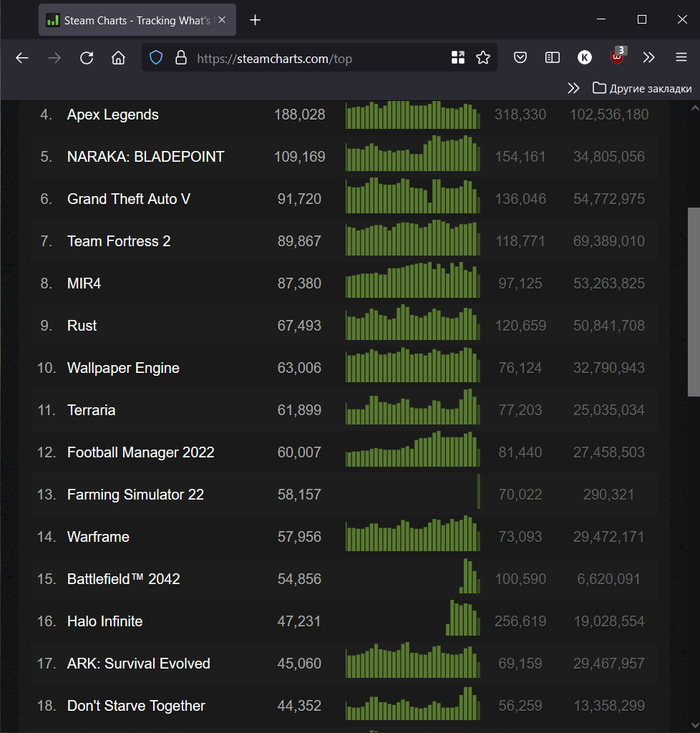
А тем временем онлайн Battlefield 2042 меньше чем онлайн Wallpaper engine...
1. Classic Shell
Большинство из старичков потихоньку пересаживаются на такие ОС как Windows 8,10. При установке вы увидели эти ебучие квадраты и не знаете как от них избавится, а то и во все не хотите привыкать к чему то новому?
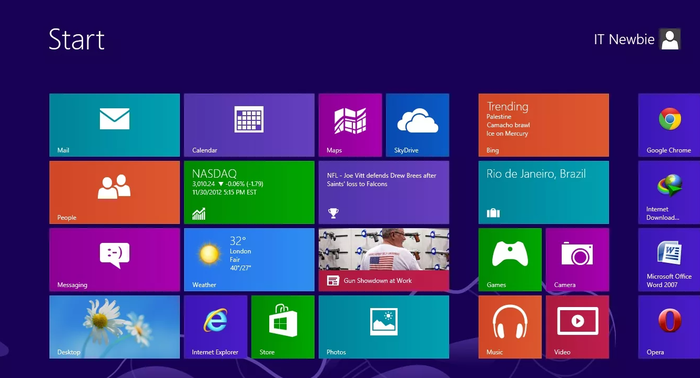
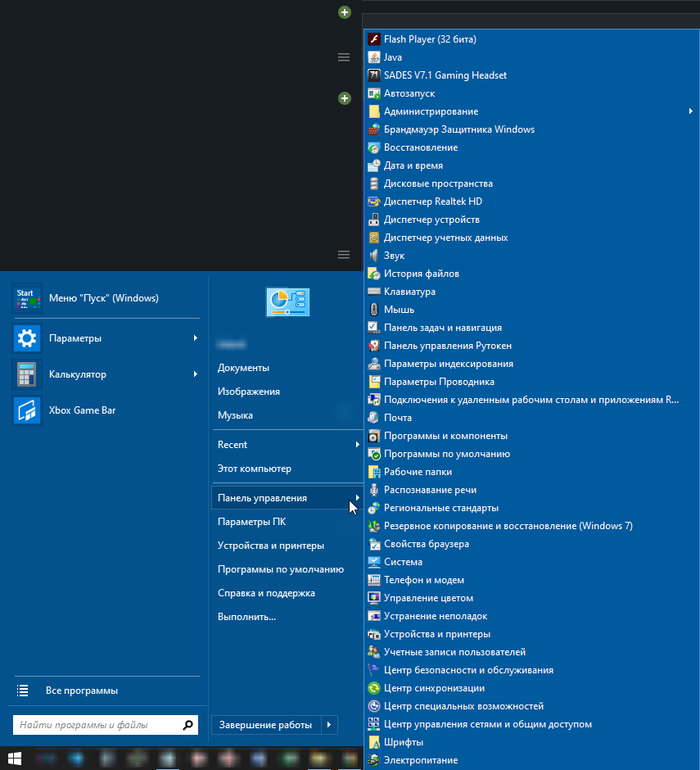
для вас пикабушники есть, решение программа Classic Start Menu она легка в установке, а самое главное это гибкое меню Пуск, которое может имитировать поведение меню Windows 2000, XP и Windows 7. Классическое меню имеет целый ряд дополнительных возможностей:
• Выбор между стилями «Классик» и «Windows 7»
• Перетаскивание, для организации приложений
• Параметры для отображения 'Избранного', раскрытия панели управления, и т. д.
• Отображения недавно использовавшихся документов. Количество документов, которые можно настроить на отображение и куча других плюшек
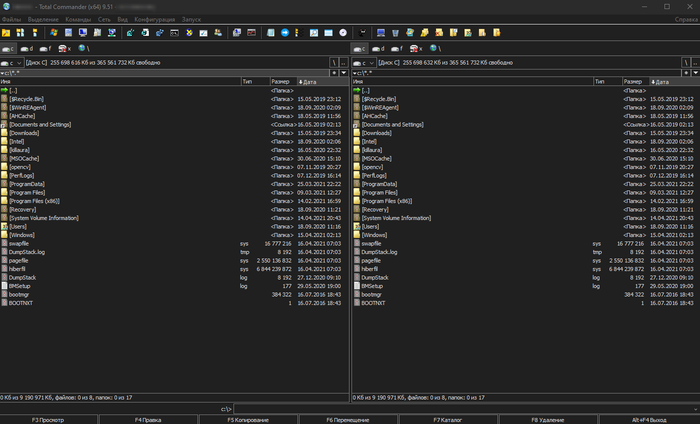
2. Файловый менеджер Total Comander
Один из лучших файловых менеджеров на рынке софта (после Фара-FAR и Midnight Commander конечно)
Если ты ленивая задница и тебе надо все и сразу это для тебя. Две постоянных панели бок о бок позволят тебе переносить информацию с одной, папки, жетского диска, флешки и т.д.
Вот не которые функции, что выполняет данная программа:
• Поддержка Drag&Drop при помощи мыши.
• Расширенное копирование, перемещение, переименование и удаление элементов файловой структуры (допускается удаление непустых каталогов).
• Работа с архивами так же, как с подкаталогами. Вы можете легко копировать файлы в архив и из него. Соответствующая программа-архиватор вызывается автоматически. Поддерживаются PKZIP, ARJ, LHA, RAR, UC2, ACE, TAR, GZ и TGZ.
• Меню "Запуск" (команды, определяемые пользователем) для размещения в выпадающем меню часто используемых вами DOS- или Windows-программ. Текущий каталог и/или файл под курсором может быть передан приложению.
• Командная строка для простого запуска программ с параметрами, для этого надо просто набрать имя программы или нажать Ctrl+Enter или Ctrl+Shift+Enter для добавления файла под курсором в командную строку.
• Расширенный поиск файлов, включая поиск текста в любых файлах, в т.ч. на нескольких дисках.
• Внутренний распаковщик от Info-Zip, который позволяет распаковывать архивы ZIP без вызова внешней программы! Исходный код, написанный на Turbo Pascal, бесплатен и может быть получен непосредственно от автора.• Настраиваемая панель инструментов с кнопками для запуска внешних программ или внутренних команд меню.
3. Скриншотер
На мой взгляд самый лучший скриншотер, который существует вообще. Могу конечно ошибаться, но у какой еще такой программы вы найдете эффект замыливания определенной области? (фотошоп не считается). Lightshot хуета!!!!
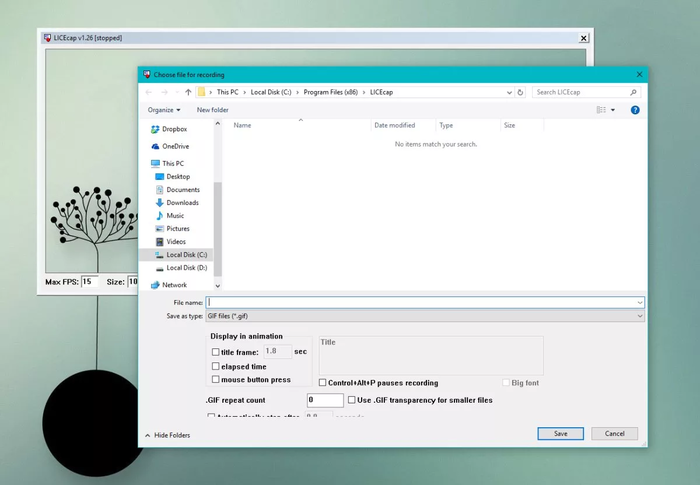
4. LICEcap если вы любите делать быстрые гифки, это вам поможет. Программа записывает видео и сразу конверит его в формат GIF. Кстати гифка со Скриншотером сделана с помощью нее.
Плюсы:
+ Легко использовать
+ Пауза и возобновление записи
+ Размер записываемого изображения
+ Максимальный выбор FPS
+ Количество повторений GIF
Минусы
- По умолчанию GIF занимает много места, решается все значением FPS чем ниже, тем файл меньше весит
Так выглядит прога:
5. Wallpaper Engine (купить ее можно за 149р в Стиме)
Если вы хотите себе шикарные обои это программа для вас. Коротко о ней в гиф:
Вроде все :)
C уважением, Оператор Яндекс.
P.S
Я НИ КОГО НЕ ПРИНУЖДАЮ СКАЧИВАТЬ ВСЕ ЭТО! ЕСЛИ ВЫ ЗНАЕТЕ ЧТО ЕСТЬ ЛУЧШЕ АНАЛОГИ ПОЛЬЗУЙТЕСЬ ИМИ!
ВСЕ ВЫБРАНО ПО МОИМ ПРЕДПОЧТЕНИЯМ!
НИ РАЗУ НЕ ЗАРАЗИЛСЯ ВИРУСОМ И ПРОЧИМ!
P.S.S
Если я работаю в Яндексе, это не значит что я пользуюсь их софтом. Да я знаю про Я.Диск много чего плохого хорошего. НО мне он не нравится, покупать за бабки хранилище тем более онлайн, тем более за 300 соток блять? Это больше, чем я за час своей работы получаю!
Возможно я параною, но все данные храню на внешнем Диске в 20ТБ.
Под прошлым моим, единственным постом, некоторые люди, просили сделать анимированные и со звуком обои в Wallpaper Engine. Для тех кто не знает - это такая программа в Steam продаётся, что-то около 99 рублей. Через неё можно ставить на обои видео или гиф анимацию. Ну в общем я сделялъ... Все замки кроме Conflux запилины из HD EDITION, сам Conflux из Complete EDITION. Применялся ScreenToGif, чтобы выбрать кадры с анимацией из игры, программа Topaz A.I. Gigapixel, чтобы улучшить качество, ну и сам Wallpaper Engine - скомпилировать и добавить музыку.
Ссылка на мою мастерскую в Steam, там все 9 Замков:
https://steamcommunity.com/id/12v125v613/myworkshopfiles/
Или же их можно найти через поиск во вкладке "Workshop" в самом Wallpaper Engine по этим названиям:
Heroes 3 Castle Ultra HD Theme
Heroes 3 Rampart Ultra HD Theme
Heroes 3 Tower Ultra HD Theme
Heroes 3 Inferno Ultra HD Theme
Heroes 3 Necropolis Ultra HD Theme
Heroes 3 Dungeon Ultra HD Theme
Heroes 3 Stronghold Ultra HD Theme
Heroes 3 Fortress Ultra HD Theme
Heroes 3 Conflux Ultra HD Theme
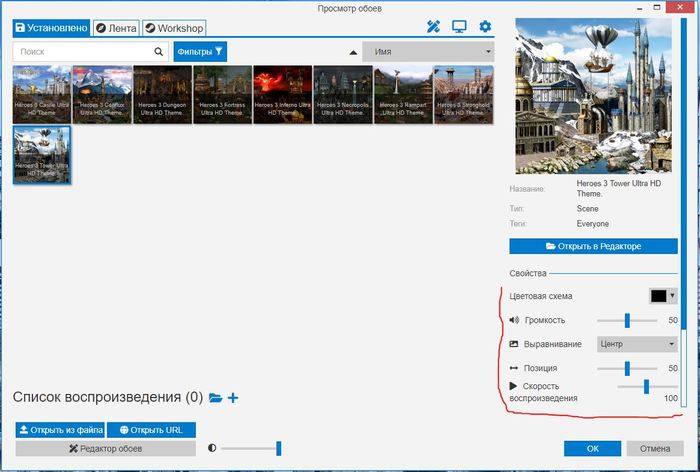
Подстроить обоину под себя можно в этом окне:
Ну а для тех кому нужны обычные обои из прошлого поста, продублирую ссылку:
Добрый день, комрады!
Сегодня я расскажу вам, как сделать простые, онемечные(можно не только аниме, но и на другую тематику. тут уж на что фантазии хватит :D) обои и обмазыватся подписчиками.
1 шаг: поиск картинки.
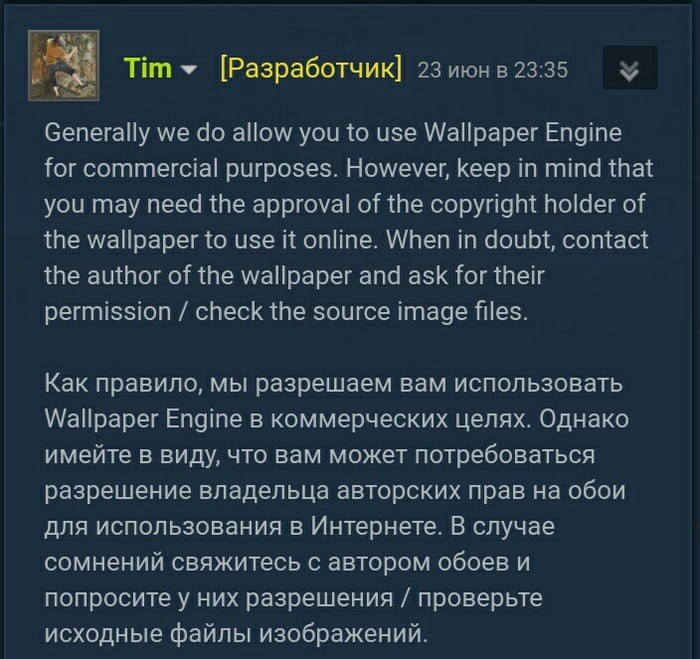
Вы можете взять совершенно любую пикчу из сети интернет, в WE(Wallpaper Engine) вас не забанят за АП, если вы не будете использовать ваши обои в коммерческих целях.
Слова разработчика программы:
2. подгон фото под FullHD или другое, нужное для вас качество (если нашли изображение не того размера, который вам нужно)
все просто: для этого есть много программ, а так же онлайн сервисов. Но, к сожалению, онлайн сервисы для изменения разрешения изображения немного урезают качество, так что этот способ сразу же отходит на второй план.
из программ могу посоветовать только то, чем сам пользуюсь: фотошоп и Paint tool SAI
там все просто, объяснять не буду.
3. Покупаем программу, запускаем.
Далее видим такую картину:
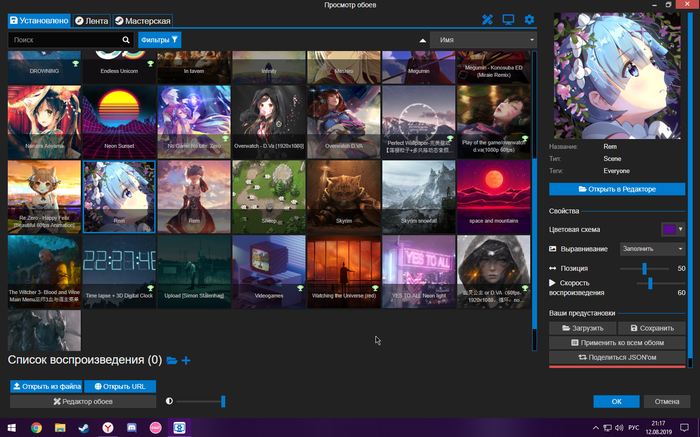
4. Нам нужен редактор обоев, он находиться в правом нижнем углу. Нажимаем.
У нас открывается редактор. Нажимаем на создать обои и выбираем заранее найденное изображение.
Далее видим такую картину:

чтобы обои не казались чересчур статичными, используем эффект тряски: для этого сначала нужно немного увеличить изображение, чтобы эффект тряски не выходил за пределы изображения. Для этого нажимаем по нашему файлу(он находиться слева) правой кнопкой мыши и жмем по "разблокировать"
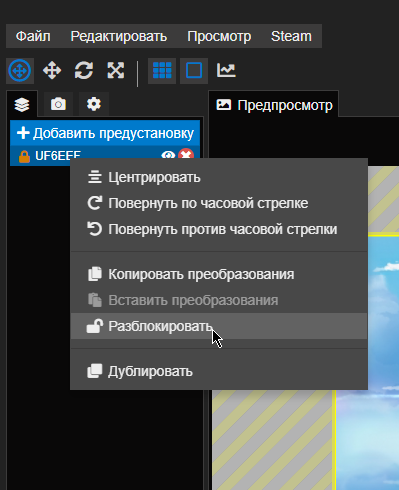
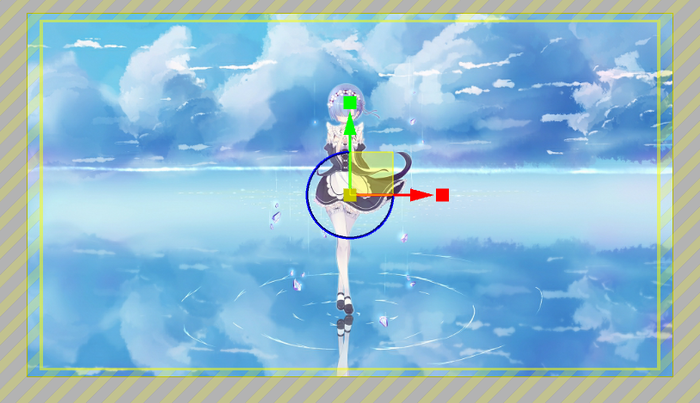
после чего мы уже можем двигать изображение как нам удобно. Нам же его нужно немного увеличить.
примерно вот так:
P.S. для того, чтобы пропорционально уменьшить нажмите на маленький квадратик по середине и потяните вверх.
Переходим в настройки проекта(вкладка, похожая на шестеренку в левом верхнем углу экрана)
и поставьте галочку на "тряска камеры"
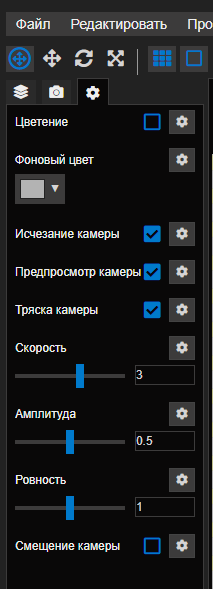
далее уменьшите скорость, т.к. идет слишком сильная тряска. Самая оптимальная скорость, как по-моему - 1.18.
5. Дальше проще - нужно выбрать эффекты ваших обоев. Они находяться левее настроек проекта(значок похож на слои)
И жмем на кнопку "Добавить предустановку"
В конце всё легко: добавляете эффект, настраиваете его, добавляете ещё эффект и так по новой.
6. Не спешите сразу же опубликовывать обои, после того, как добавили все нужные вам эффекты. Сначала посмотрите, как они будут выглядеть в полном размере. Для этого нажмите на "файл" левом верхнем углу и на "применить обои". Если вас все устраивает - нажимайте на "Steam" и "Подготовить к публикации".
Пишете название, описание, делаете скриншот для предпросмотра, устанавливаете жанр и возрастное ограничение.
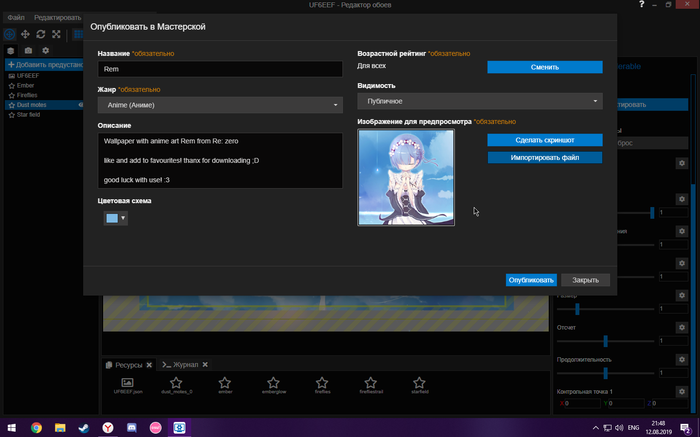
Нажимаете "опубликовать"
Готово :D
Спасибо за прочтение этого мини-туториала по созданию обоев в WE!
Автор - RedLineR91
Вторая попытка сделать анимированные обои в программе Wallpaper Engine.
Ссылка для добавления в Steam
Трек : Position Music - Forever Lost
Здесь первая попытка.
Вроде выходит неплохо. Что думаете?