

Wallpaper Engine. Создание простых, анимированных обоев.
Добрый день, комрады!
Сегодня я расскажу вам, как сделать простые, онемечные(можно не только аниме, но и на другую тематику. тут уж на что фантазии хватит :D) обои и обмазыватся подписчиками.
1 шаг: поиск картинки.
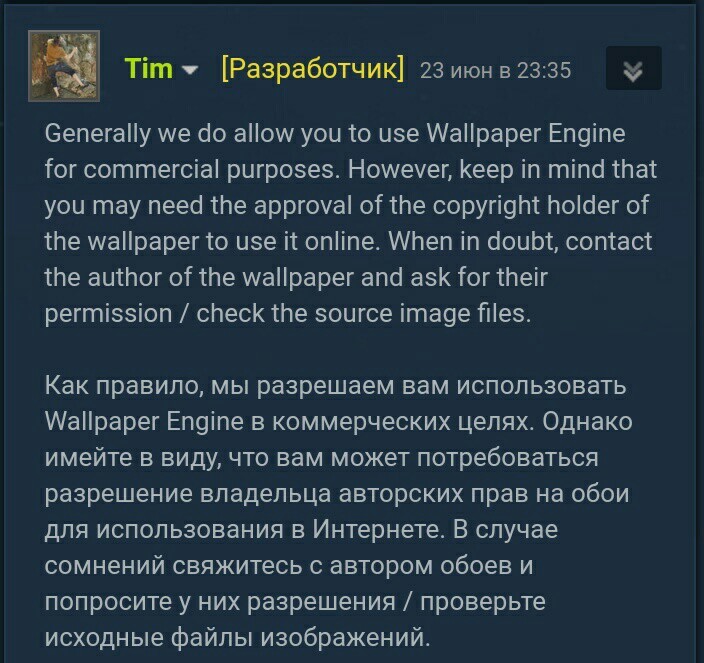
Вы можете взять совершенно любую пикчу из сети интернет, в WE(Wallpaper Engine) вас не забанят за АП, если вы не будете использовать ваши обои в коммерческих целях.
Слова разработчика программы:
2. подгон фото под FullHD или другое, нужное для вас качество (если нашли изображение не того размера, который вам нужно)
все просто: для этого есть много программ, а так же онлайн сервисов. Но, к сожалению, онлайн сервисы для изменения разрешения изображения немного урезают качество, так что этот способ сразу же отходит на второй план.
из программ могу посоветовать только то, чем сам пользуюсь: фотошоп и Paint tool SAI
там все просто, объяснять не буду.
3. Покупаем программу, запускаем.
Далее видим такую картину:
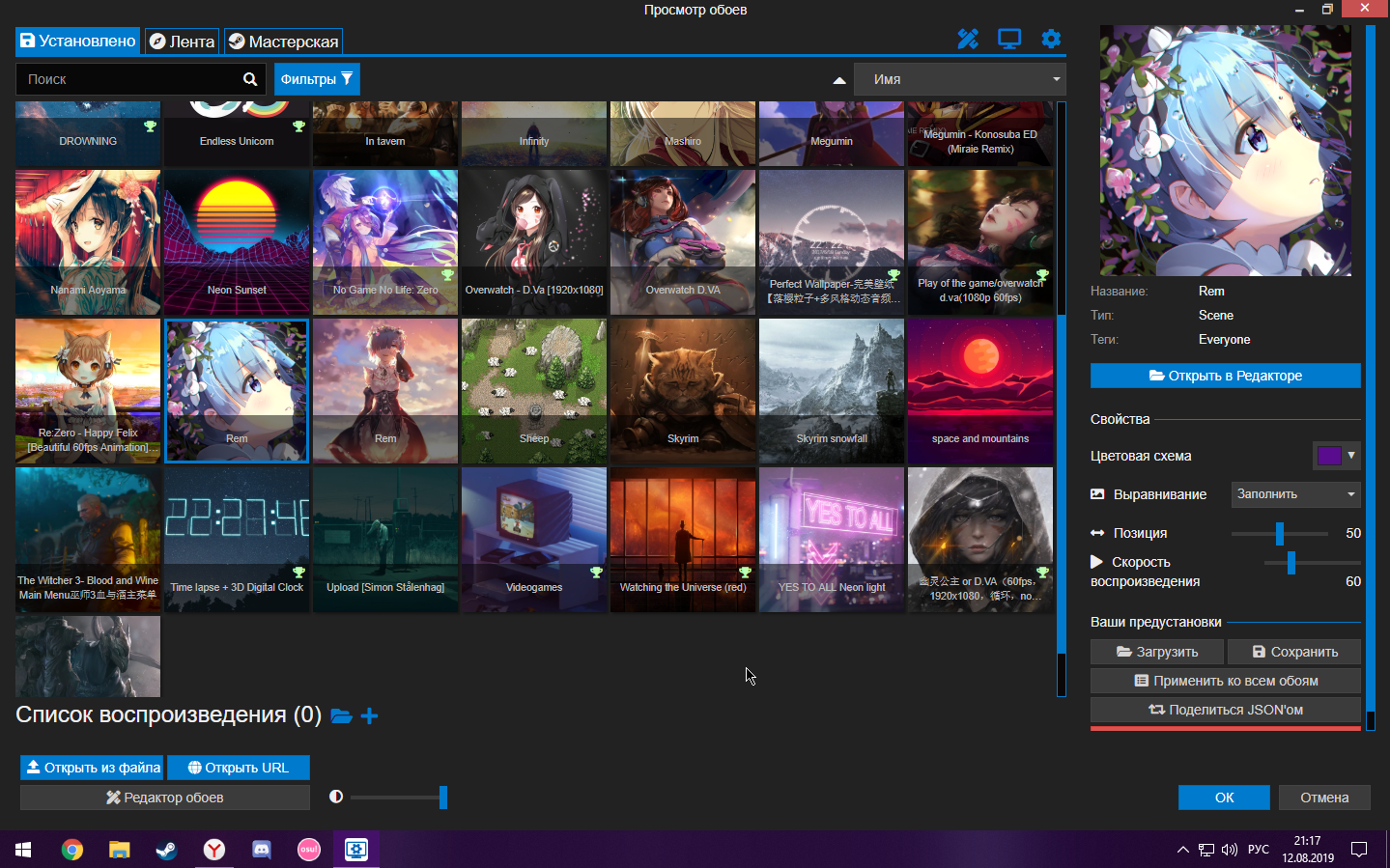
4. Нам нужен редактор обоев, он находиться в правом нижнем углу. Нажимаем.
У нас открывается редактор. Нажимаем на создать обои и выбираем заранее найденное изображение.
Далее видим такую картину:
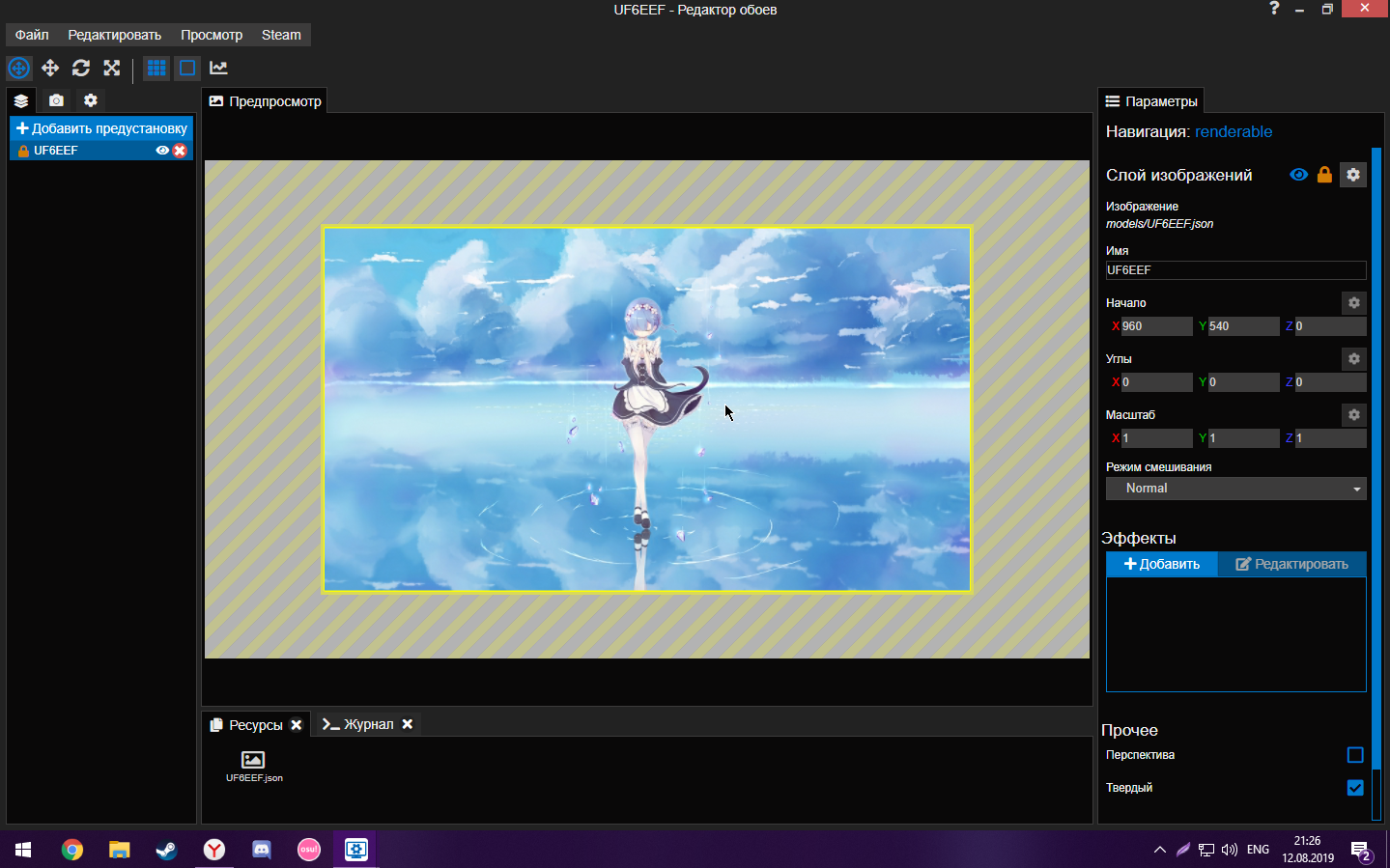
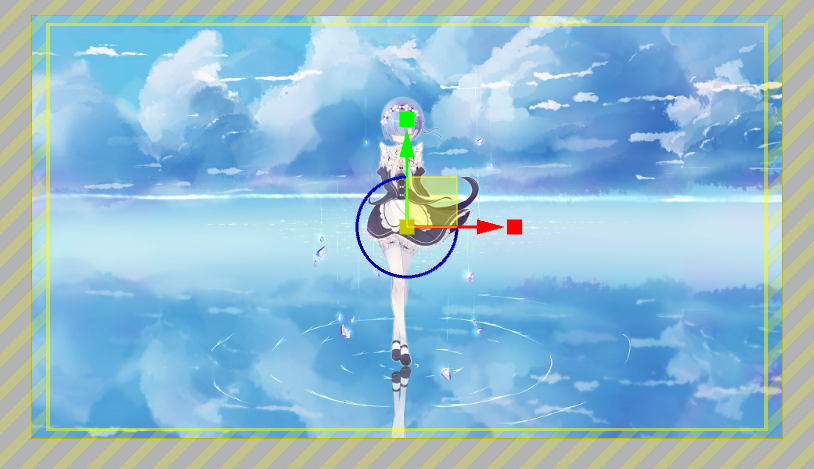
чтобы обои не казались чересчур статичными, используем эффект тряски: для этого сначала нужно немного увеличить изображение, чтобы эффект тряски не выходил за пределы изображения. Для этого нажимаем по нашему файлу(он находиться слева) правой кнопкой мыши и жмем по "разблокировать"
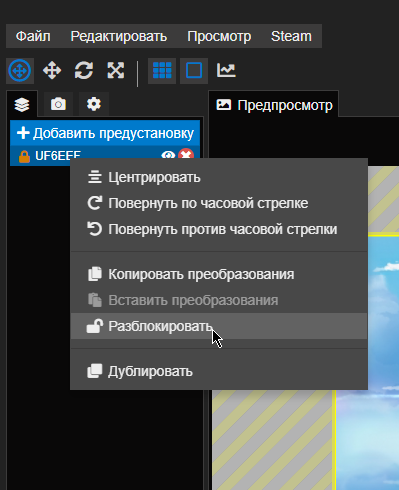
после чего мы уже можем двигать изображение как нам удобно. Нам же его нужно немного увеличить.
примерно вот так:
P.S. для того, чтобы пропорционально уменьшить нажмите на маленький квадратик по середине и потяните вверх.
Переходим в настройки проекта(вкладка, похожая на шестеренку в левом верхнем углу экрана)
и поставьте галочку на "тряска камеры"
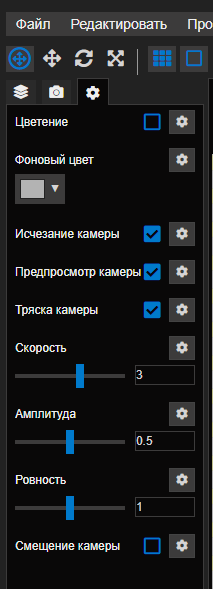
далее уменьшите скорость, т.к. идет слишком сильная тряска. Самая оптимальная скорость, как по-моему - 1.18.
5. Дальше проще - нужно выбрать эффекты ваших обоев. Они находяться левее настроек проекта(значок похож на слои)
И жмем на кнопку "Добавить предустановку"
В конце всё легко: добавляете эффект, настраиваете его, добавляете ещё эффект и так по новой.
6. Не спешите сразу же опубликовывать обои, после того, как добавили все нужные вам эффекты. Сначала посмотрите, как они будут выглядеть в полном размере. Для этого нажмите на "файл" левом верхнем углу и на "применить обои". Если вас все устраивает - нажимайте на "Steam" и "Подготовить к публикации".
Пишете название, описание, делаете скриншот для предпросмотра, устанавливаете жанр и возрастное ограничение.
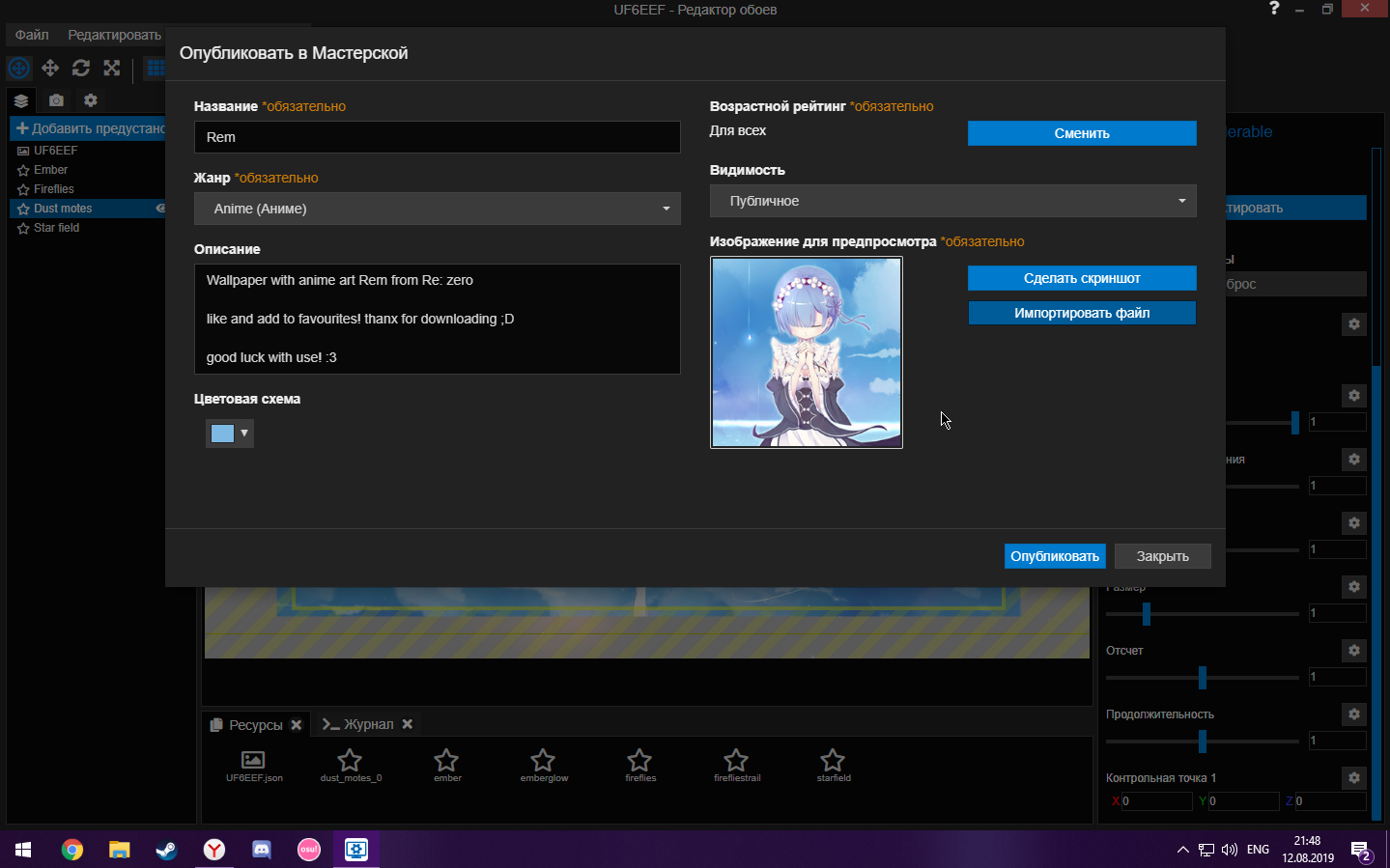
Нажимаете "опубликовать"
Готово :D
Спасибо за прочтение этого мини-туториала по созданию обоев в WE!
гайд есть, а готовый результат не показан