LogFlash первые шаги и основные возможности
LogFlash - десктопное приложение для просмотра и анализа больших лог-файлов. Создано для инженеров, разработчиков и системных администраторов, которые работают с логами размером от нескольких мегабайт до десятков гигабайт.
Вкладка "Просмотр"
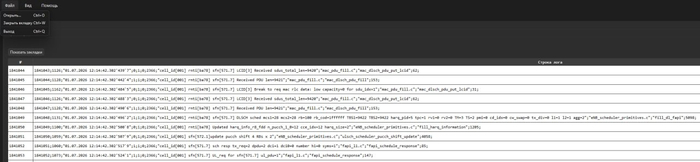
Главный экран программы — это таблица со всеми строками лога. При открытии файла вы сразу видите содержимое, без задержек.
Что можно делать:
Прокручивать весь лог, даже если в нём десятки миллионов строк. Программа подгружает только те строки, которые видите на экране — остальные остаются на диске.
Перейти к конкретной строке — вводите номер в поле «Перейти», нажимаете Go, и таблица прокручивается к нужному месту.
Выделять несколько строк и копировать их в буфер обмена.
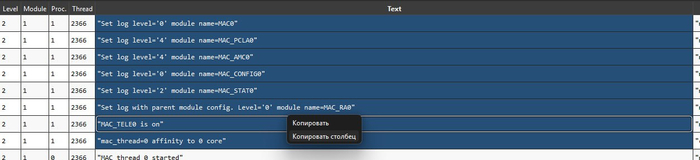
Правый клик по строке открывает контекстное меню с действиями:
«Выделить строки…» — открывает окно управления подсветкой.
«Очистить всю подсветку» — убирает все цветные маркеры.
«Добавить строку в закладки» — сохраняет текущую строку в панель закладок.
«Копировать» — копирует выбранные строки.
«Выделить похожие на строку…» — быстрое создание правила подсветки на основе содержимого выбранной строки.
Поле «Содержимое строки» — это отдельная область, в которой отображается полный текст выбранной строки. Удобно, когда строка длинная и не помещается в таблицу: можно выделить мышкой нужный фрагмент и скопировать его.
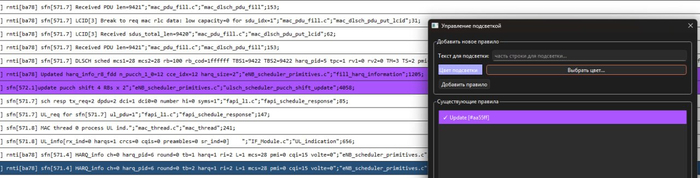
Подсветка строк:
Как работает:
Открываете окно «Управление подсветкой» через правый клик.
Добавляете правило: пишете текст для поиска (например, error или thread), выбираете цвет.
Все строки, содержащие этот текст, подсвечиваются выбранным цветом.
Что можно делать:
Включать и выключать отдельные правила.
Менять цвет двойным кликом по правилу.
Удалять ненужные правила.
Сохранять правила — они записываются в файл highlights.json и автоматически применяются при следующем запуске.
Быстрое создание правила — правый клик по строке → «Выделить похожие на строку…» → и вы уже редактируете текст правила для подсветки.
Как работает производительность: подсветка применяется только к видимым строкам и обновляется при прокрутке. Это позволяет сохранять скорость даже на логах в миллионы строк
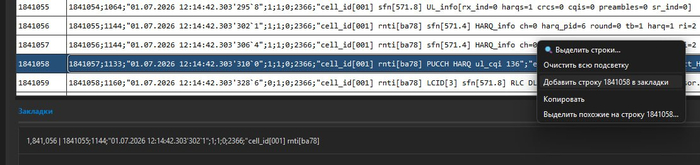
Закладки — это механизм для быстрого возврата к важным строкам.
Как работает:
Ставите закладку через правый клик по строке → «Добавить в закладки».
Открываете панель закладок кнопкой «Показать закладки» в верхней части окна.
В панели отображается список закладок с номерами строк и кратким содержимым.
Двойной клик по закладке — переход к строке в просмотре лога.
Правый клик — удаление закладки.
«Очистить все» — удаление всех закладок сразу.
Сохранение: закладки записываются в файл bookmarks.json и восстанавливаются при следующем запуске программы.
Настройка размера: панель закладок можно растягивать/сжимать мышкой за разделитель — высота сохраняется между сессиями.
Поиск по логу
Поиск работает через то же C++-ядро, что и индексация. Он многопоточный и работает по всем ядрам процессора.
Что поддерживается:
Простой поиск — вводите текст, ищется точное вхождение подстроки.
AND / OR / NOT:
error AND warning — строка должна содержать оба слова.
error OR warning — строка должна содержать хотя бы одно.
error NOT debug — строка содержит error, но не содержит debug.
Регистрозависимость — чекбокс «Aa» включает учёт регистра.
Расширенный поиск — отдельный диалог с формами для AND/OR/NOT и сложных запросов.
Панель поиска внизу экрана — всегда доступна, не мешает просмотру лога.
Результаты поиска — отдельная таблица, в которой отображаются все найденные строки.
Переход к строке — двойной клик по результату переключает вкладку на «Просмотр» и прокручивает к нужному месту.
Скорость: поиск «thread» на 27-миллионном логе — 0,45 секунды.

Вкладка «Анализ»
Если лог представляет собой CSV (или другой структурированный формат), можно разбить его по столбцам и анализировать данные.
Что можно делать:
Разбить по столбцам — выберите разделитель (;, ,, таб, |) и укажите диапазон строк (первые 100k, первые 1M, весь файл).
Фильтровать данные по любой колонке:
«содержит»
«равно»
«начинается с»
«заканчивается на»
«регулярное выражение»
Навигация по отфильтрованным строкам — кнопки «Предыдущая / Следующая».
Экспорт данных в CSV — можно выгрузить отфильтрованные строки и открыть их в Excel.
Просмотр содержимого — рядом с таблицей есть поле с полным текстом выбранной строки.
Двойной клик по строке — прокрутка и выделение внутри той же таблицы анализа.

Вкладка «Графики»
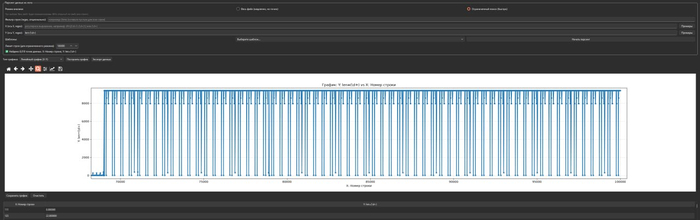
Построение графиков прямо из лога — без Python, без Excel, без скриптов.
Как работает:
Задаёте регулярное выражение для оси X (или оставляете пустым — тогда X будет номером строки).
Задаёте регулярное выражение для оси Y — например, tx=(\d+), чтобы извлечь число из строки.
Указываете фильтр по строкам (regex, опционально) — чтобы обрабатывались только нужные строки.
Нажимаете «Начать парсинг» — программа проходит по файлу и собирает данные.
Что можно построить:
Линейный график (X-Y) — классический график зависимости.
Точечная диаграмма (Scatter) — показывает разброс значений.
Гистограмма распределения Y — как часто встречаются значения.
Box plot Y — статистический график распределения (минимум, максимум, медиана, квартили).
Линии + точки — комбинированный график.
Дополнительные возможности:
Шаблоны регулярных выражений — готовые примеры для типичных логов.
Прогресс-бар — видно, сколько строк уже обработано.
Экспорт данных — сохранить собранные X и Y в CSV.
Режим «Весь файл» / «Ограниченный поиск» — можно обработать весь лог или только первые N строк.
Для чего это нужно: например, можно построить график изменения по всему логу и сразу увидеть аномалии.
Вкладка «Python скрипты»
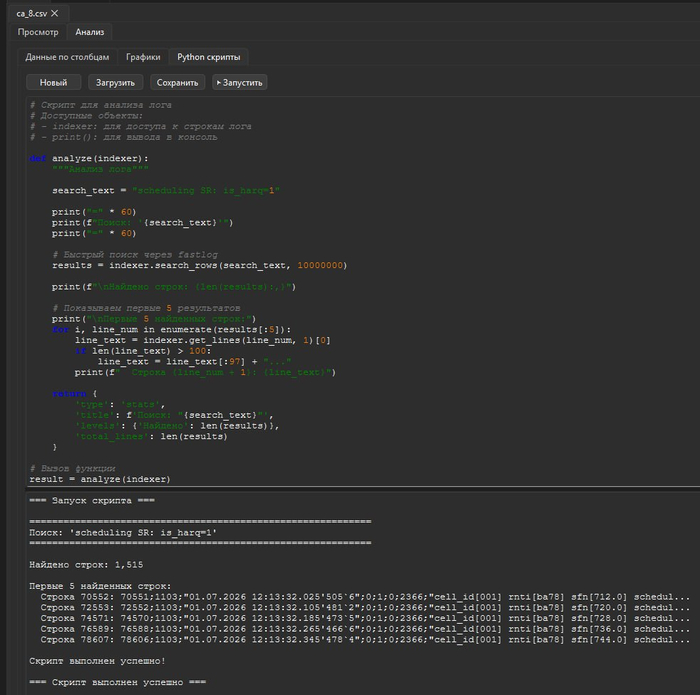
Встроенный редактор Python-скриптов с подсветкой синтаксиса.
Что можно делать:
Писать свои скрипты прямо в программе.
Запускать их одной кнопкой — результат выводится в том же окне.
Использовать объект indexer для доступа к логу:
indexer.get_total_lines() — количество строк.
indexer.get_lines(start, count) — получить строки.
indexer.search_rows(query, max_results) — быстрый поиск.
Пример скрипта: подсчитать, сколько строк содержат error, и построить распределение ошибок по часам.
Для чего это нужно: когда стандартных возможностей не хватает, можно написать собственный анализатор.
Вкладка «Сравнение»
Сравнение двух лог-файлов построчно.
Как работает:
Выбираете два файла из списка открытых вкладок (или открываете новые).
Нажимаете «Сравнить».
Программа построчно проходит оба файла и показывает результат в таблице.
Статусы строк:
🟢 Одинаково — строка в A совпадает со строкой в B.
🟡 Отличается — строка в A и строка в B различаются.
🔴 Только в A — строка есть в первом файле, но нет во втором.
🔵 Только в B — строка есть во втором файле, но нет в первом.
Фильтрация: можно отключить любой статус чекбоксом — например, показывать только отличия.
Что это даёт: при разборе тестов удобно сравнивать логи «до» и «после» фикса. Мгновенно видно, что изменилось.

Сохранение сессии
Программа запоминает состояние между запусками.
Что сохраняется:
Список открытых файлов (с полными путями).
Позиция в каждом файле — номер строки, на которой вы остановились.
Активная вкладка внутри каждого файла (просмотр или анализ).
Открыта ли панель закладок.
Размеры сплиттеров — пропорции окон.
Позиция и размеры главного окна.
Правила подсветки (в отдельном файле highlights.json).
Закладки (в отдельном файле bookmarks.json).
Как работает: закрываете программу — она сохраняет всё в файл настроек. Открываете снова — всё восстанавливается точно так, как было.