Интересное в нем для меня: Сетевые карты: 8x Thor2: P1400GD 57608 400 Gb/s per server Коммутаторы: UfiSpace S9321-64E F2B. Я про UfiSpace и не слышал никогда в контексте коммутаторов. 5G не моя тема. Видеокарты: clustered NVIDIA H100 GPUs
Рекомендуют настраивать BIOS на режим производительности
Performance Per Watt (OS) is the recommended system power profile setting (Figure 3). HPE servers have a similar profile setting. Once this is set, choose High Performance for ESXi power management
Результаты тестов откровенно радуют:
we conducted an RDMA performance test using Thor2 adapters between two VMs. The results showed Ethernet throughput of approximately 392 Gb/s, which corresponds to the maximum achievable RoCEv2 line rate with a 4K MTU.
This value accounts for the protocol overhead introduced by Ethernet, IP, UDP, and RoCEv2 headers, so the measured rate represents either the theoretical peak or is within 1–2 Gb/s of it for this configuration.
Дороговато, конечно, особенно VCF 9, но альтернатив пока не видно
@editors, У меня как обычно не добавляются теги - например, Broadcom или VCF
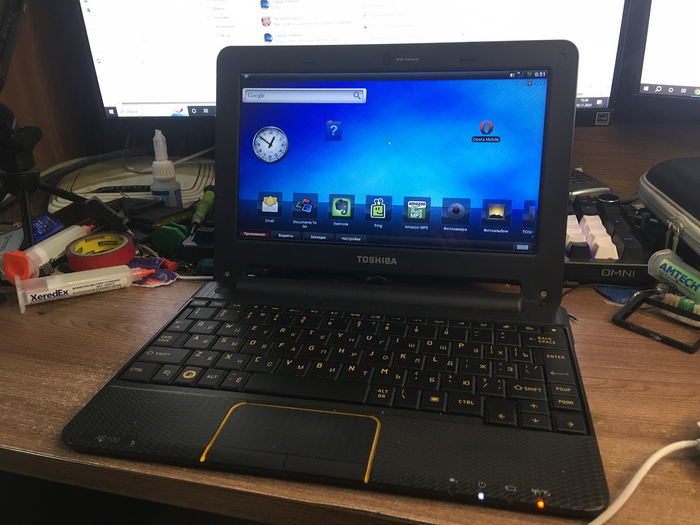
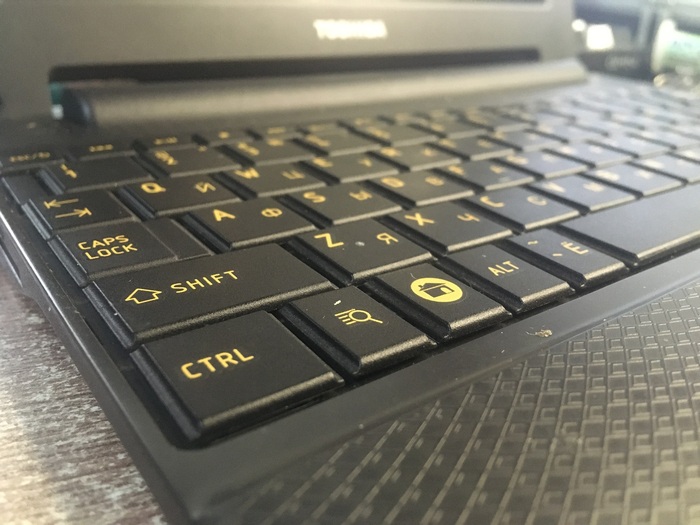
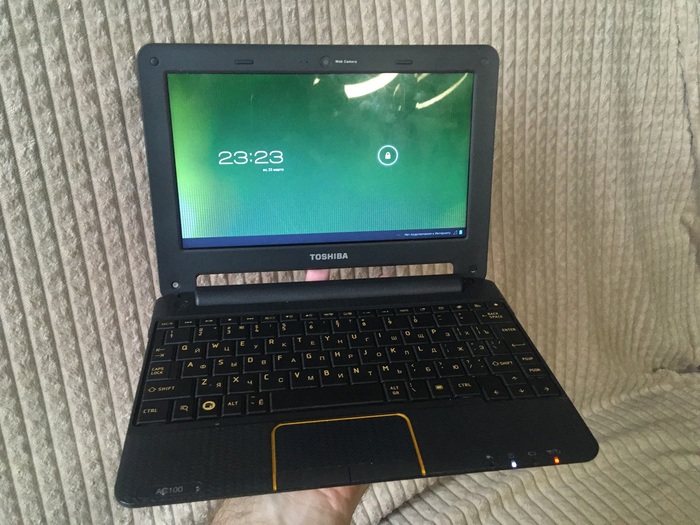
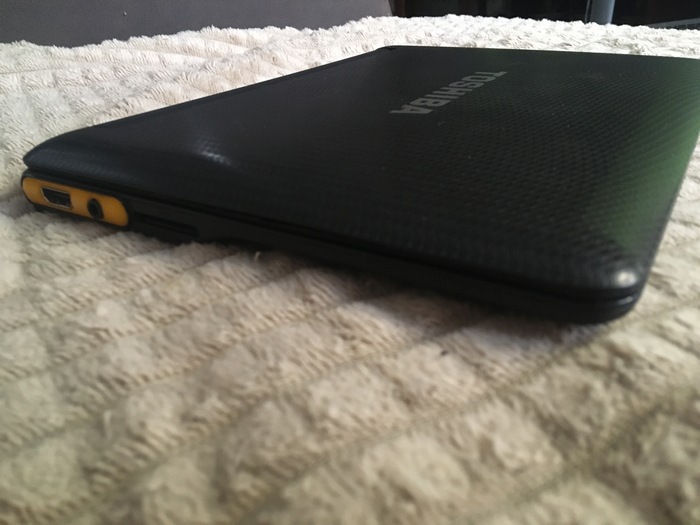
Мои давние читатели наверняка знают о том, насколько сильно я люблю необычные нетбуки с диковинными процессорами и необычными операционными системами на борту. Один из таких девайсов сегодня попал ко мне на стол: Toshiba AC-100, который вышел как нетбук для серфинга интернета за 200$ в далеком 2011 году и отличался тем, что работал на крайне диковинной платформе - ARM-чипсет NVidia Tegra 2 вкупе с десктопным мультиконтроллером и Android в качестве ОС. Но вот беда: в устройстве не работала подсветка дисплея. В сегодняшней статьей мы с вами: узнаем предысторию нетбуков и как появился AC-100, отремонтируем шлейф подручными средствами и посмотрим на такого замечательного красавца на практике. Интересно? Тогда жду вас под катом!
❯ Предыстория
Пожалуй, начать можно с того, для кого и зачем позиционировался такой интересный девайс, как ARM-нетбук, да ещё и на Android. Сейчас ноутбуком на чипсете Qualcomm никого не удивишь, многие известные вендоры активно выпускают собственные девайсы на чипсетах X-Elite и полноценной Win10 For ARM на борту, а Apple вот уже несколько лет успешно использует чипы серии M даже в топовых макбуках.
История бюджетных нетбуков (компактные ноутбуки выходили и в 90-х, но стоили очень дорого, поэтому я подчеркнул бюджетные) начинается в 2007 году, с выходом Asus EEEPC, который стал первым действительно массовым и доступным компактным портативным ПК. Первые модели EEEPC разбирали как горячие пирожки на вокзале и многие производители, наблюдая успех новинки, рванулись делать свои собственные нетбуки. Однако первый EEEPC использовал весьма интересный процессор — Celeron M ULV 353 (также использовавшийся в UMPC), который был не слишком производительным (примерно на уровне Pentium III, и при этом наследует его же архитектуру, как и все современные процессоры Intel), но всё же альтернатив по сути и не было, кроме AMD Geode, который берёт корни от Cyrix MediaGX 1997 года выпуска. Очевидно, что нужен был новый процессор, разработанный специально для ноутбуков и планшетов...
В 2008 году Intel представила новую линейку процессоров Atom — не слишком мощных, но зато экономичных и относительно холодных, построенных как x86-совместимые, но при этом не наследующие микроархитектуру своих «больших» десктопных собратьев (вышеупомянутый Celeron M использовал архитектуру Dothan, являющуюся прямым потомком Pentium III). В серии Atom, Intel экспериментировала не только с тепловыделением и энергопотреблением, но и с использованием необычных GPU в качестве встроенных — например основой GMA 3600 стала мобильная графика PowerVR SGX 545, являющаяся близким братом видеоускорителя первого iPad и показывающая себя вполне неплохо в играх начала 2000-х годов.
После выхода Atom, многие производители ринулись делать свои собственные нетбуки, их производительность росла, число форм-факторов увеличивалось (у меня, например, есть EEEPC-трансформер с резистивным тачскрином!) и до массового появления недорогих Android-планшетов, нетбуки оставались крайне популярными устройствами для потребления контента в сети. Однако один из главных конкурентов Intel на мобильном поприще, а именно ARM, не спали и в 2007 году представили ядро Cortex-A9, реализующее набор инструкций ARMv7 и способное работать на частоте выше 1ГГц. В начале 2010 года, компания NVidia представила второе поколение чипсетов Tegra, построенное на базе ядра Cortex-A9.
Компания Toshiba, будучи ветераном на рынке ноутбуков, тоже производила свои собственные нетбуки, однако в 2011 году решилась на весьма интересный шаг, а именно выпуск нетбука не на привычной x86-платформе, а на свеженьком ARM-чипсете Tegra 2. Причём в качестве ОС была выбрана не Windows (которая в те годы хоть и умела работать на ARM устройствах, но ARM-версия в свет пока ещё не вышла), не Linux-дистрибутивы как на гиковских Sharp Zaurus, а... Android! Причём версии 2.1, совершенно не адаптированной не только для нетбуков, но даже для планшетов!
Я очень большой фанат нетбуков на необычных архитектурах и с необычными процессорами. Обожаю устройства и на MIPS, и на ARM, и на SH3/SH4, хотя их очень сложно находить на барахолках (хотя иногда мне помогают подписчики, а время от времени даже дарят для будущего контента!). Год назад читатель с Хабра под ником @inkvizitor68slподарил мне AC-100, которому я посвятил одну из своих статей и даже чуть-чуть видео, за что ему огромное спасибо. Недавно подписчик Андрей написал, что ищет интересные и необычные Android-устройства к себе в коллекцию, на что я ему посоветовал купить себе AC-100.
Читатель купил его на вторичке за 1800 рублей. Но вот незадача, по приезду оказалось что подсветка девайса не работает от слова совсем! Я решил помочь подписчику и разобраться в чем дело, а вот как происходил процесс ремонта — давайте с вами и узнаем!
❯ Ремонтируем
Сначала девайс необходимо разобрать. Для разборки дисплейного модуля необязательно разбирать нетбук полностью, но я обещал вам показать кое-что очень интересное под его капотом!
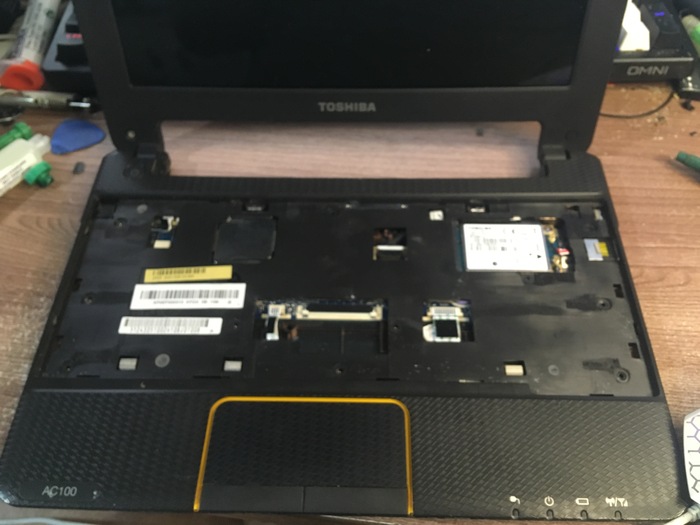
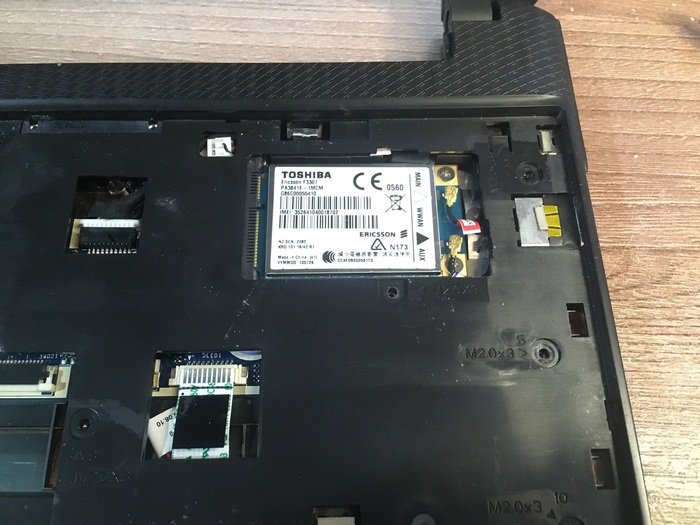
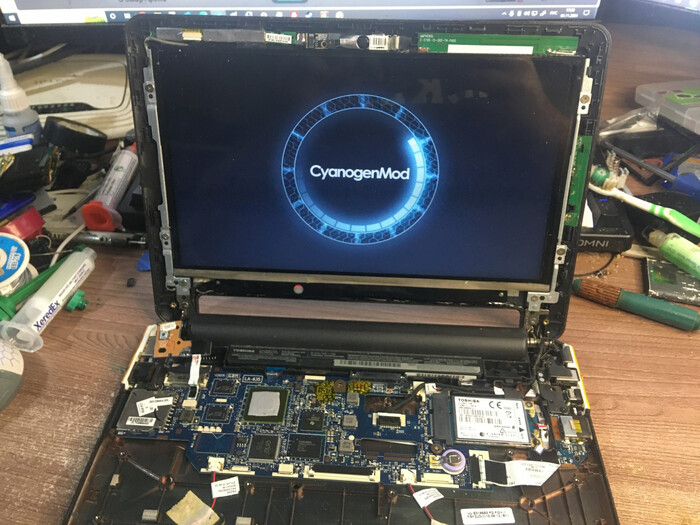
Разборка нижней части начинается с выкручивания винтов с обратной стороны устройства (не забываем потайные винты по бокам отсека АКБ) и снятия клавиатуры путем аккуратного нажатия на «язычки» плоской отверткой. После откручивания винтов можно снять топкейс и увидеть материнскую плату устройства.
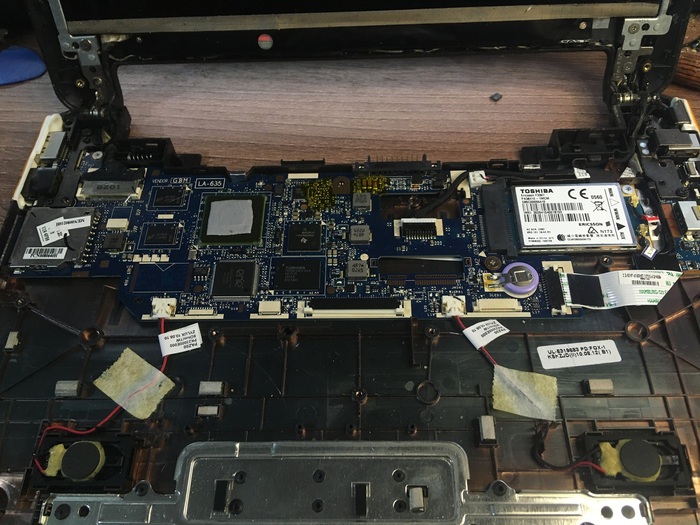
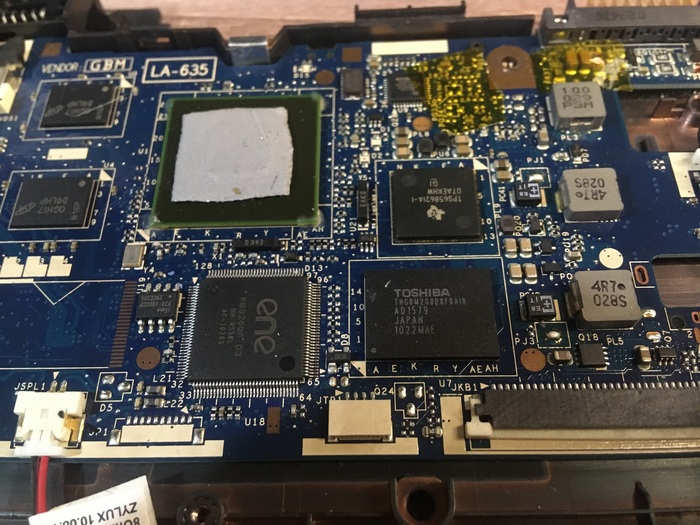
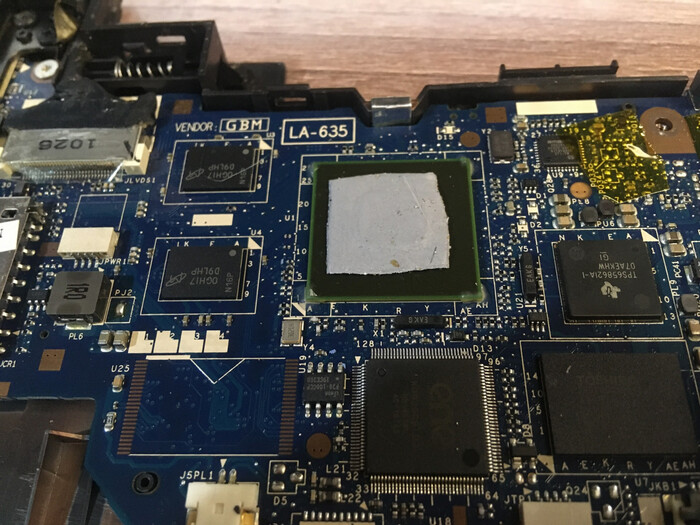
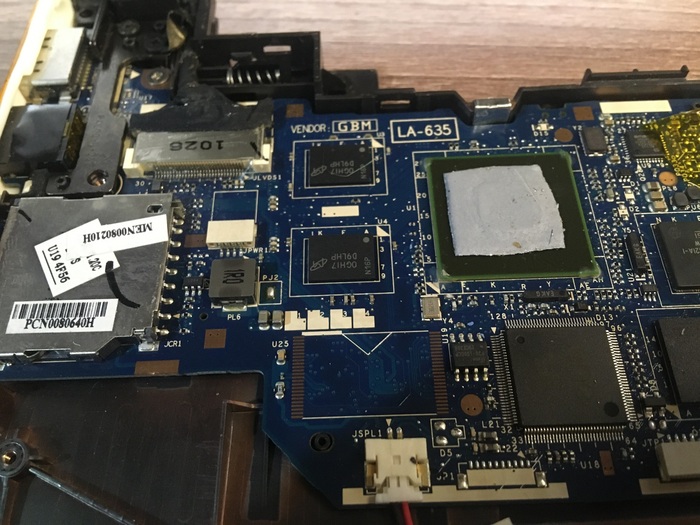
Как мы с вами видим, основная плата здесь очень компактная, а в качестве маркировки красуется LA-xx, означающая что ноутбук разработан и произведен компанией Compal (один из крупных OEM-производителей ноутбуков). В первую очередь, в глаза бросается чип ENE, представляющий из себя мультиконтроллер: он отвечает за обработку кнопки включения и внешних GPIO, светодиоды, общение с аккумулятором через шину SMBus, а также являющийся контроллером клавиатуры. И вот здесь опытные читатели могли озадачится: ведь мультиконтроллеры свойственны для классических x86-ноутбуков (где изначально в процессоре особо нет ни GPIO, ни контроллера клавиатуры), ARM-устройства их никогда не использовали, поскольку всё необходимое обычно уже включено в сам чипсет устройства!
Именно «полудесктопная» платформа и отличает AC-100 от других ARM-нетбуков и делает его уникальным. Например здесь разведен Mini PCI-e слот и используется некий чип Texas Instruments, являющийся эдаким контроллером питания, но который скорее всего выполняет также и роль чарджера.
Посмотрим же на сердце устройства, а именно чипсет NVidia Tegra 2. В нём расположились два ядра ARM Cortex-A9, работающие на частоте 1ГГц, графический ускоритель GeForce ULP, видео-декодеры и DSP и контроллер дисплея. Расположен он под термопрокладкой и охлаждается пассивно за счет металлической части топкейса, а именно подложки клавиатуры и в процессе работы почти не греется! Вспоминаем среднебюджетные ноутбуки с горяченными Turion 64 X2, которые при наличии серьезного охлаждения и не очень продуманного теплоотвода вполне могли обжечь руку...
Далее мы видим две банки DDR2 ОЗУ, по 256Мб каждая, образующие в сумме 512Мб. Объём памяти считался однгим из главных недостатков AC-100, поскольку по мнению некоторых пользователей её было мало, однако не стоит забывать что в те годы, в топовые планшеты и смартфоны ставили максимум 1Гб. Так что такой объём не так уж и плох для бюджетного нетбука, да и Android 2.1 кушал далеко не так много ресурсов, как Android 4.x например. Снизу расположился чип флэш-памяти Toshiba на целых 32Гб. Информации о том, eMMC ли это или обычный NAND у меня нет, но подключался он напрямую к контроллеру флэш-памяти в чипсете и его вполне можно назвать SSD-накопителем. Здесь AC-100, однако, был далеко не первым — ещё в 2007 году вышел первый Asus EEEPC, где в качестве флэш-памяти использовалась NAND-флэшка на 4Гб.
Обратите внимание на площадку для TSOP-48 NAND флэшки
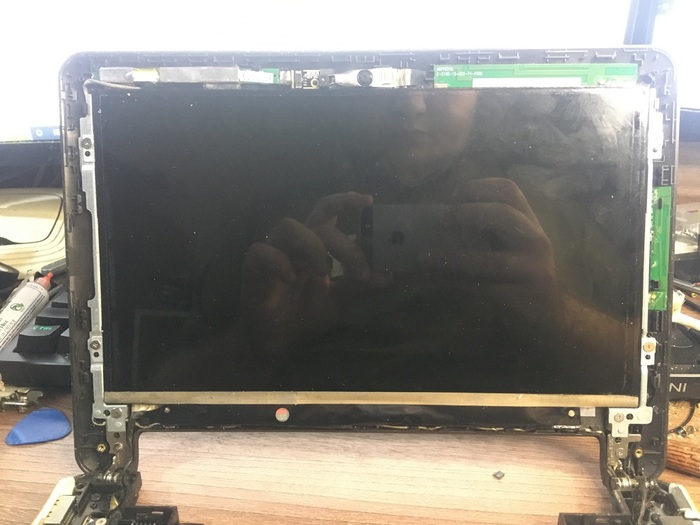
Вот так выглядит наш красавец под капотом. Переходим к разборке дисплея: снимаем две резиновые заглушки снизу и выкручиваем винты, а затем поддеваем клипсы и снимаем пластиковую рамку. Учтите что пластик уже старый и есть шанс, что пару клипс может лопнуть при разборке.
Ищи себя в техноавторах Хабра!
Затем откручиваем винты от самого дисплея, вынимаем его, отключаем шлейф и отклеиваем черный изолирующий скотч. Важно понимать, что в отличии от смартфонов и планшетов, на ноутбучных матрицах питание подсветки формируется с помощью бустера на плате дешифратора (т. е. на самой матрице), а не на материнской плате устройства, поэтому при отсутсттвии подсветки в первую очередь стоит смотреть присутствие сигнала BLEN (может также называться BKOFF и т.п, отвечает за включение бустера подсветки) и наличие ШИМа на PWM - это регулировка яркости дисплея. Если оба сигнала присутствуют — значит можно переходить к диагностике платы дисплея, а в нашем случае — к осмотру шлейфа подсветки.
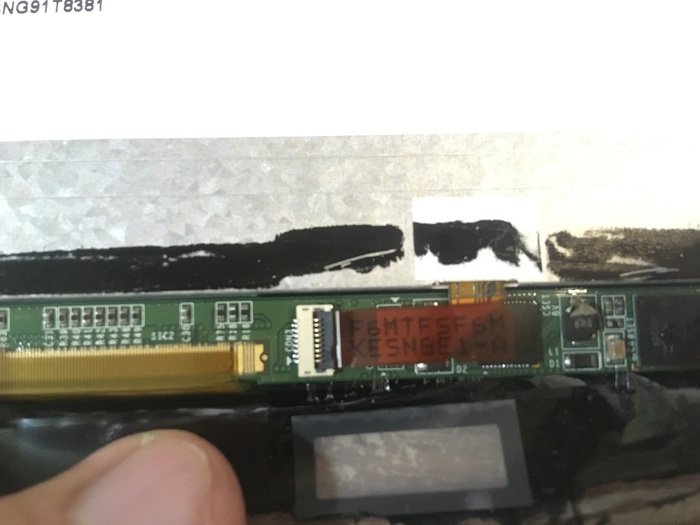
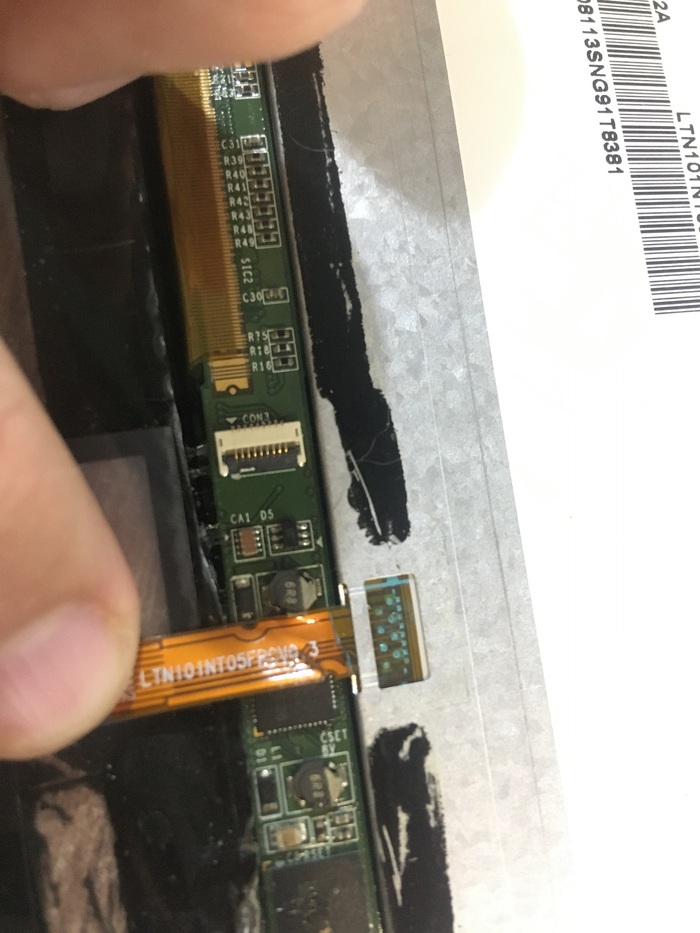
На первый взгляд кажется что всё нормально, однако если отключить его от платы и развернуть то мы видим что он поврежден... Загнутые шлейфа часто применяются в ноутбучных матрицах, однако конкретно эта пострадала из-за того что шлейф слишком толстый и потерял свои гибкие свойства, поэтому нам остаётся только его восстановить. Сделать это просто: сначала зачищаем верхнюю часть шлейфа от пластикового изолятора, лучше всего делать это иглой (если шлейф тонкий) или тонкой плоской отверткой. Но делать это нужно очень аккуратно, иначе есть риск совсем порвать шлейф. После очистки изоляторов, когда медные дорожки явно переливаются, необходимо их залудить.
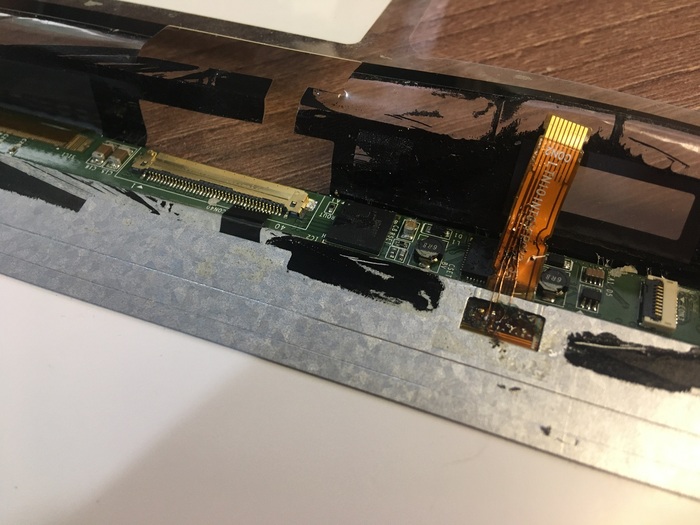
После того как мы залудили дорожки на шлейфе, нам необходимо припаять к обеим его сторонам перемычки в виде тонких жилок (я использую специальную проволоку для восстановления дорожек). В моем случае получилось некрасиво из-за того, что на другой стороне шлейфа оказался вонючий пластиковый-изолятор, который испортил всю красивую картину и создал ощущение будто у меня грязное жалко с кучей нагара :( Как я его не счищал — всё равно немного пластика осталось и испортило изначально красивую картину :)
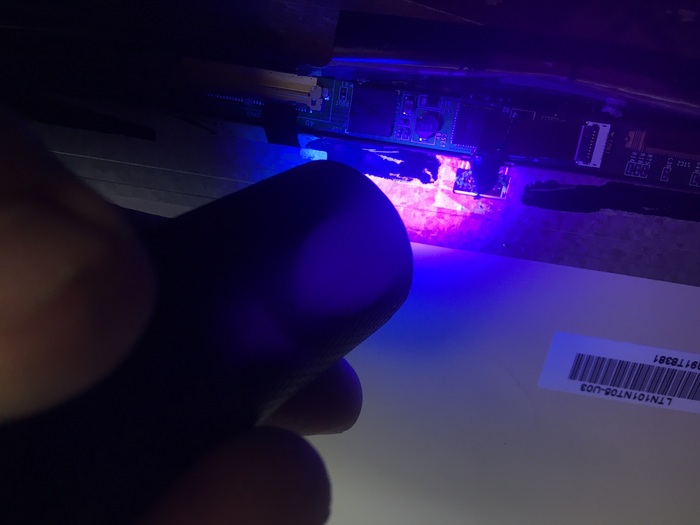
Как нам правильно зафиксировать наши перемычки и заодно заизолировать их? Правильно, с помощью специальной УФ-маски, которая выполняет роль компаунда. Подключаем обратно шлейф, загибая под нужным углом, наливаем немного компаунда и светим УФ-фонариком. Через время он застывает и не только изолирует проводники, но и предотвращает дальнейший разрыв шлейфа подсветки.
Теперь можно подключить шлейф обратно и проверить работоспособность устройства. И о чудо, подсветка появилась!
Собираем девайс обратно и видим что все работает нормально, а значит процедура ремонта прошла успешно!
❯ Знакомимся поближе
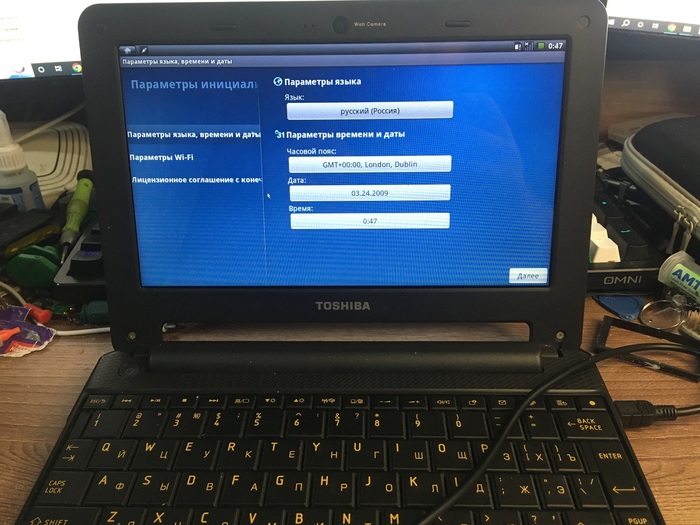
В прошлой статье с участием AC-100 я рассказывал о накатывании Ubuntu и опыте её использования на этом устройстве. Однако Андрей хотел, чтобы на устройстве оставалась официальная Android 2.1, поэтому смотреть в сегодняшней статье мы будем именно на неё. Изначально в устройстве была установлена CyanogenMod на базе Android 4.2 — но кастом работал очень криво, не было нормального режима сна, нетбук быстро разряжался и сильно грелся, поэтому было принято решение прошиваться на сток, благо торрент с образами разделов всё ещё доступен.
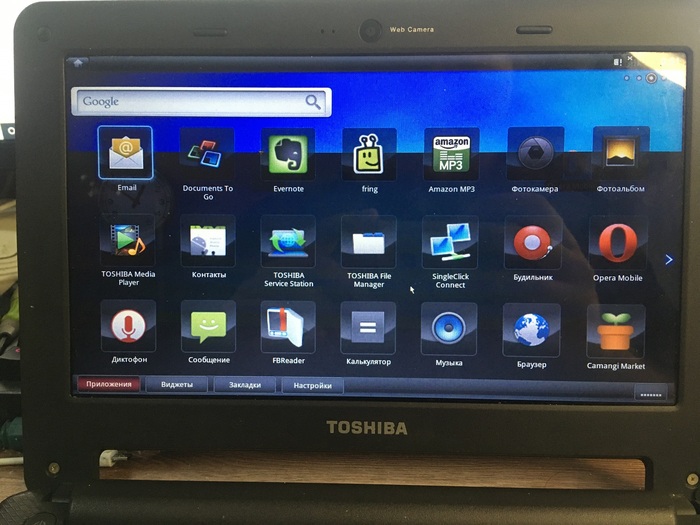
На стоковой прошивке девайс выглядит как минимум необычно. Видно что лаунчер Toshiba допиливала своими руками, но всё равно остается ощущение что интерфейс планшетный.
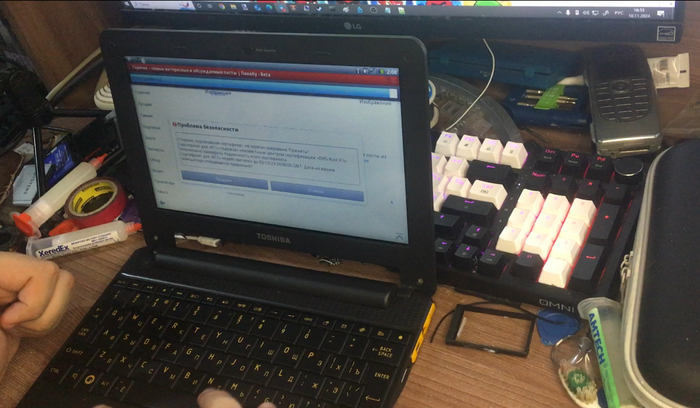
Поскольку девайс был ориентирован на серфинг сети, просмотр фильмов, работу с документами и конечно же игры, в нём есть браузер. Сейчас Opera Mobile (та самая, с Presto) уже едва ли открывает Хабр и Пикабу, все стили вообще не работают... но для кого-то это даже плюс, больше текста на экране :)
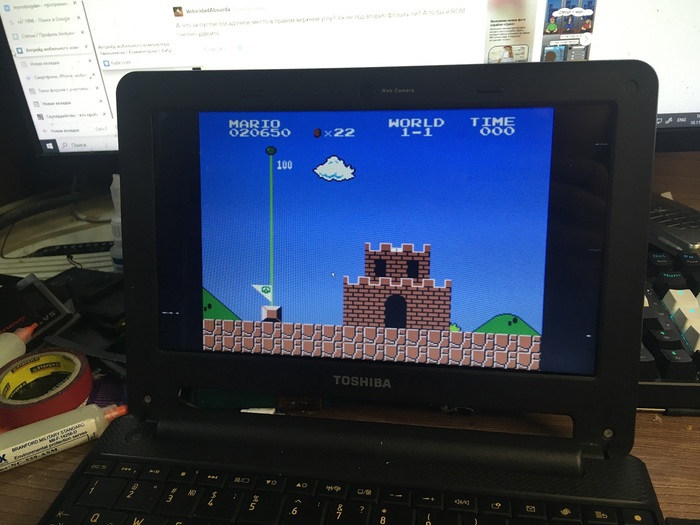
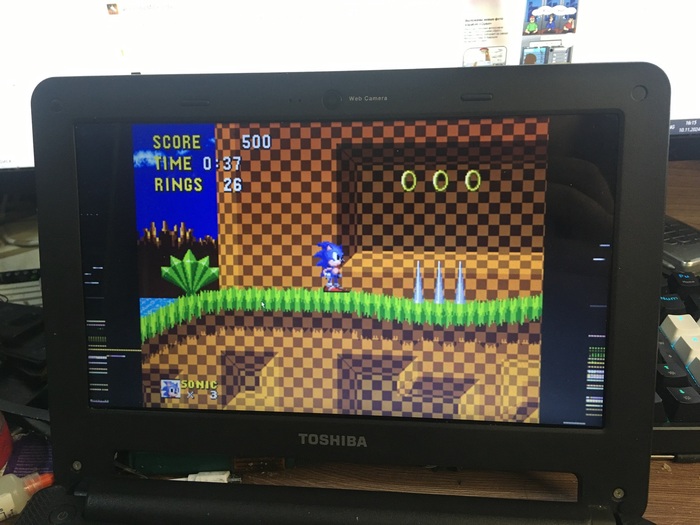
Благодаря довольно шустрому Tegra 2, девайс отлично справляется с эмуляторами, причём благодаря наличию полноценного USB-разъема, можно без проблем подключить геймпады и гонять в классику. Дисплей хорошего качества, также есть и HDMI, так что девайс вполне можно использовать для ретро-гейминга в дороге. Родной аккумулятор как в моей AC-100, так и в герое нашей статьи вполне держит даже спустя 13 лет после выхода — так что с этим проблем не будет.
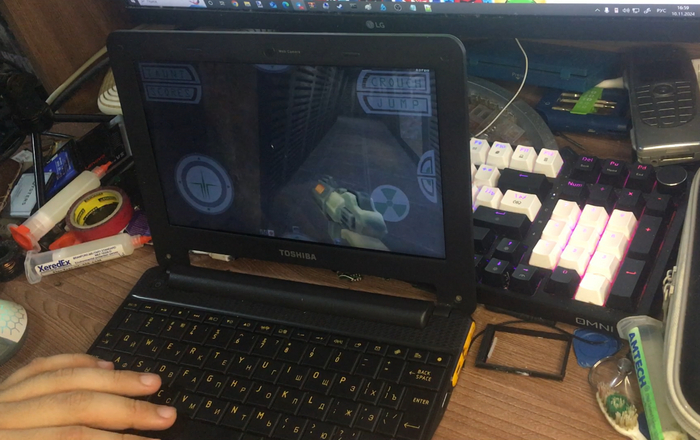
Также девайс тянет нативные игры. Quake 2 в OpenGL-рендерере и в HD? Вообще легко! Правда наверняка читатели спросят мол «отлично, а в софтрендере HD потянет?» :)
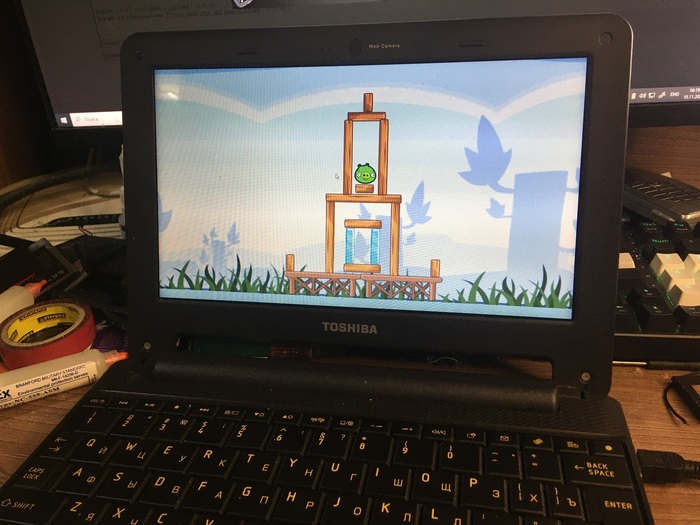
Но с некоторыми играми есть и проблемы. GeForce ULP был довольно свежим GPU и игры под него адаптировались, поэтому в Angry Birds, например, есть проблемы.
Но в целом вот такой крутой и вполне полезный в наше время девайсик получился. Конкретно этот АС-100 отправится в коллекцию Андрея, который будет его время от времени включать и наслаждаться выглядящим диковинно в наше время Android 2.1, восхищаясь инженерами Toshiba (или Compal?). А я продолжу искать нетбуки на необычных процессорах, чтобы писать про них новые статьи, даже нерабочие — ведь восстановление крутых ретро-девайсов это всегда интересно!
❯ Заключение
Вот таким нехитрым образом мы восстановили с вами интереснейший ARM-нетбук. У меня есть вопросы к самому себе насчет реализации: уж сильно грязно получилось из-за материала конкретного этого шлейфа и из-за отсутствия микроскопа я не могу восстанавливать совсем тонкие шлейфа, но зато я наглядно показал что некоторые шлейфы можно вполне восстановить и в домашних условиях. Надеюсь, вам было интересно!
А как вам AC-100? Интересный нетбук? Пишите своё мнение в комментариях! Также у меня есть Telegram-канал «Клуб фанатов балдежа», куда я публикую различные мысли связанные с ремонтом, моддингом и программированием под различные девайсы прошлых лет. Если интересно — подписывайтесь!
Кстати, если у кого-то из читателей есть ненужные устройства (в том числе с косяками) или дешевые китайские подделки на айфоны/айпады/макбуки и другие брендовые девайсы будучи нерабочими, тормозящими, или окирпиченными и вам не хотелось бы выкидывать их на свалку, а наоборот, отдать их в хорошие руки и увидеть про них статью — пишите мне в Telegram или в комментах! Готов в том числе и купить их. Особенно ищу донора дисплея на китайскую реплику iPhone 11 Pro Max: мой ударник, контроллер дисплея калится и изображения нет :( Было бы интересно поколупать и КПК самого начала нулевых годов (PPC2002, а то и WinCE или PalmOS) — пишите, если таковые есть.
Понравилась статья?
Знали ли вы о AC-100?
Недавно несколько читателей сказали мне, что я скатился и мои статьи тоже. Так ли это?
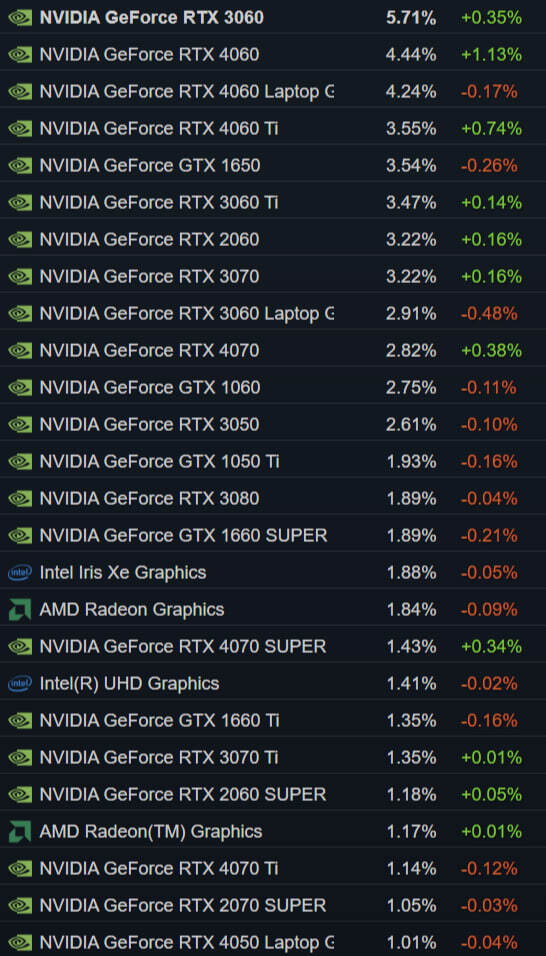
💎 Valve подвела итоги сентября 2024 года и назвала наиболее популярные карточки среди игорьков Steam.
⚡️ На первом месте RTX 3060, пользовательская база которой за месяц приросла на 0,35 %. На втором месте RTX 4060 с солидной прибавкой в размере 1,13%. На третье позиции тоже RTX 4060, только в мобильном исполнении.
💭 В основном игорьки используют недорогие видеокарты. Но в топ-10 также попала и RTX 4070, занявшая десятую строку.
💳 Видеокарты от NVIDIA намного более популярны, чем GPU от AMD. Самый популярный объём VRAM - 8 ГБ.
Вчера стал известен бюджет разработки игровой консоли, а то есть 1 млн рублей(для юмористов в коментах это не цена за консоль).Разработчик уверяет что такого бюджета должно хватить на дизайн корпуса, геймпад, операционку, разработку игр и т.д.
Сверхусовершенствованная камера iPhone 16 Pro Max: Все, что нужно знать
Согласно информации от Digital Chat Station, ожидается, что iPhone 16 Pro Max станет флагманом изображения с выдающимся качеством фото- и видеосъёмки. Основные улучшения включают:
Камера и датчик изображения
- Улучшенные функции: Возможно наличие 14-битного аналого-цифрового преобразователя (ADC) и DCG для повышения динамического диапазона и снижения уровня шумов.
- Увеличенный размер сенсора: На 12% больше, чем у предыдущих моделей iPhone 14 Pro и iPhone 15 Pro. Это должно привести к повышению качества изображения, особенно в условиях плохого освещения.
Улучшенные возможности
- Динамический диапазон и размытие фона: Ожидается, что увеличение размера сенсора существенно повлияет на эти характеристики, сделав фотографии еще более реалистичными.
- Эффективность при слабом освещении: Благодаря новому датчику и улучшениям, iPhone 16 Pro Max будет способен делать качественные снимки даже при низкой освещенности.
Дизайн и дисплей
- Легкие изгибы: По слухам, iPhone 16 Pro и Pro Max могут получить слегка изогнутые экраны, соответствуя тренду модели iPhone 15 Pro и Pro Max.
С учетом всех этих обновлений, iPhone 16 Pro Max обещает впечатляющую камеру и улучшенный опыт фотографирования для пользователей. Будем ждать официального анонса компании Apple для подтверждения этих спекуляций.
У меня Arch Linux с графической оболочкой KDE Plasma. Так вот, у меня вечный чëрный экран, после установки драйверов NVIDIA. Скачивал я еë по этой статье - https://github.com/korvahannu/arch-nvidia-drivers-installati.... В этой статье я сделал всë точь-в-точь, кроме последнего пункта Pacman Hook потому, что он вроде как и не нужен и кстати, по этой статье я устанавливал драйвера NVIDIA на GNOME и там было всë хорошо, всë установилось, но была багнутая система, да и KDE Plasma меня устраивает больше.
Моя система:
(видеокарта) GPU: AMD ATI Radeon R5/R6/R7 Graphics
(видеокарта) GPU: NVIDIA GeForce GT 730
И у меня установщик Grub.
Да у меня две видеокарты, возможно из-за этого что-то не так. Но если это и в правду из-за этого, объясните как отключить еë или поставить приоритет.
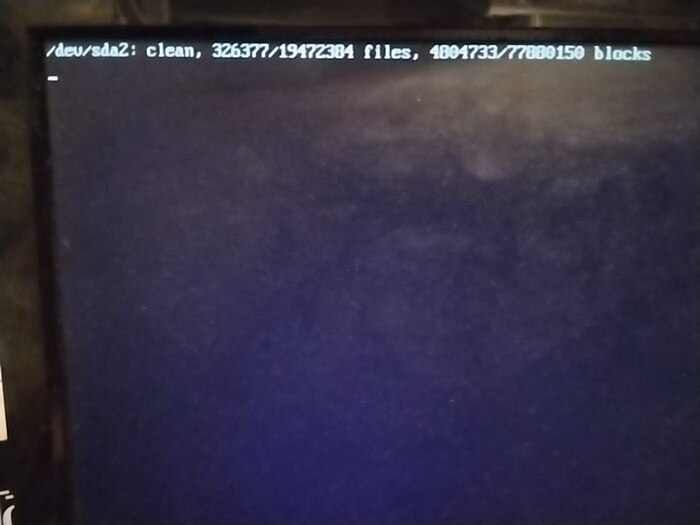
А вот и фото:
И кстати, я могу в этом чёрном экране я могу нажать shift alt 2 и shift alt 3, ну то есть я попадаю в терминал Arch Linux. Ну в общем чёрный экран загрузки, проще говоря, раньше всë загружалось, а после всего этого нет.
В прошлом посте я сказал о том как один человек из России создаёт игровую консоль с сотней игр на старте.Так вот ,насчёт комплектующих , в консоли будет стоять процессор i5 9400f и ОДИН видео чип gtx 1650 (да , не самый лучший выбор,но разработчик оправдывается тем что выбрав другой чип консоль бы стала или слишком слабой или же стала бы дороже),16 гб оперативки и ssd на 1 tb.Ещё работать всё это будет на собственной плате.
В общих чертах, я установил драйвера NVIDIA 470 версии потому, что другие не устанавливаются из-за моей видеокарты NVIDIA GeForce GT 730, а когда я устанавливал 390 версию, то было ещё более багнуто, я не знаю что с этим делать, помогите!
Кто-то мне писал, что у меня ывод шрифтов указан не верно.
Установка драйверов была такой, чтоб было более понятно:
cd yay
yay -S nvidia-470xx-dkms nvidia-470xx-utils lib32-nvidia-470xx-utils