
0 просмотренных постов скрыто





Firefox Windows 7
Пользуйтесь 115 ESR?
Актуальная версия Firefox 147.0.2 запускается в среде Windows 7 после небольших косметических изменений:
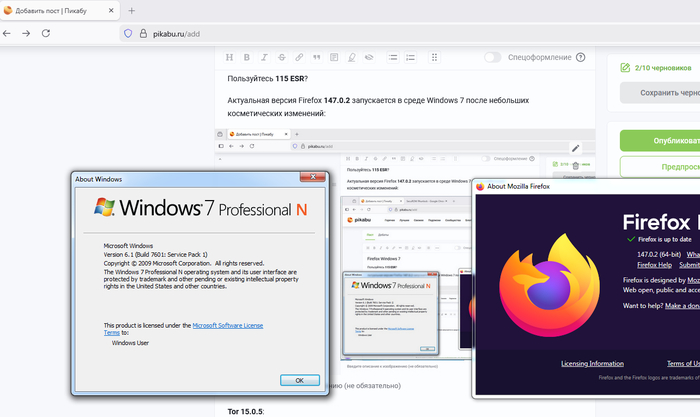
Firefox 147.0.2 EN_us, x64, Windows 7 N
Tor 15.0.5:
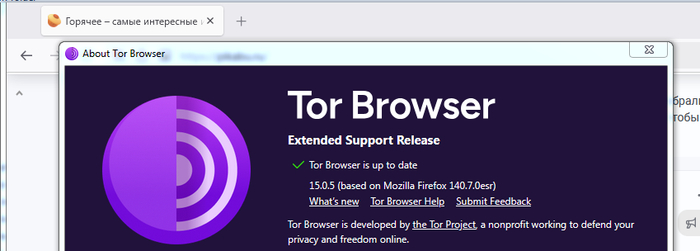
Tor browser 15.0.5 EN_us, x86, Windows 7 N
Технические подробности с бинарными изменениями кода, а так-же сама сборка доступны на Github.
«Как это работает» подробно описано здесь:
Показать полностью
2

Ответ на пост «Обход блокировки расширений для Хрома»
Не поверите. Я только лет 5 назад в гостях у друга узнал что на ютубе и не только столько рекламы и спама.. про Рутуб так же.. друг мне на ютубе клип хотел показать.. а там такой кромешный пи*дец (это было ещё до dpi)..
.. сам лет 13 уже "на лисе".. на борту - "барсук", addb, пара бесплатных впн, пара доп. от хрома, и нейронка-переводчик яндекс.. в чем прикол хрома?

Продолжение поста «Богомерзкий ростелеком и его винк»1
Всётаки победил эту заразу. Была опытным путём определена эта чудесная мелодия . Которая если её заблокировать по ссылке , через - хост файл, антивирус, юблок. Вещает воспроизведение видео. Занижать всю громкость браузера, через виндовый эквалайзер, тоже был не вариант.
И тут пришла мысль. Должна быть в настройках FireFox, дефолтная громкость медиа. При открытии в браузере и нашлась. Вводим в адресной строке about:config. Ищем параметр media.default_volume. По дефолту 1.0 (100%). Изменяем на комфортное значение (например 0.1). И получаем удовольствие. На настройки громкости в плеерах не влияет.
Мелодия по ссылке. (чудесная мелодия) . Которая играет перед началом видео)
Богомерзкий ростелеком и его винк1
При просмотре видео через винк, плеер в начале каждого ролика врубает звук на полной громкости (1-2сек), не взирая на системные настройки громкости и настройки громкости в плеере.
Как это отключить или настроить? Или проще вообще им не пользоваться?
Просмотр на ПК, на Wibdows 11, в FireFox 132, через сайт винк. Проводной интернет от Т2 (он же ростелеком)

Гибкое проксирование определенных программ, доменов, адресов, пулов и до кучи (мой поиск закончен, привет Sing-Box)
В течение почти месяца искал простое легковесное решение, чтоб "отдал кому-нибудь, а тот просто запустил" наткнулся универсальную прокси-платформу Sing-Box (как раз NekoBox/Ray использует).
Мой путь
Все очень здорово и привлекательно, но использование CIDR для маршрутизации вылилось очень неприятными проблемами (пинг, что не надо туннелировалось и мало гибкости), правила маршрутизации же конкретных адресов являлись большой/длинной портянкой (в веб-морде роутера тяжело воспринимать, файлы конфигурации OVPN и WG раздувались)..
В погоне за гибкостью ушел искать десктопные решения (под Windows в моем случае).. ProxyCap — Заворачивание трафика определенных программ в прокси (на примере Guilded — аналог Discord) чрезвычайно не гибок, но с проксированием трафика определенного софта его хватает, хочешь чтобы только один из кучи, что установлены в системе, работал через внешний прокси сервер — пожалуйста, ограничивается все лишь использованием Shadowsocks, если нужна поддержка UDP конечно. Clash for Windows (CFW) (ядро Clash) заставлял себя настраивать, как и NekoBox (под Windows — NekoRay, ядро Sing-Box), но в первом случае идентичная настройка на разных машинах приводила к непредсказуемым результатам. NekoRay — круто, но так и не разобрался с автозапуском в режиме TUN, просто лень уже было.. и опять же.. давай настраивай его, но уже, спасибо, проще чем CFW..
Поиск большей информации по параметрам конфигов NekoBox, описание на Github — Qt based cross-platform GUI proxy configuration manager (backend: sing-box), привели сюда, и заставили думать зачем мне графический интерфейс, я хочу "мало весящий архив — распаковал — запустил — работает".
Так вот, мой конфиг Sing-Box (урезан в правилах конечно же 🫡)
Настроен под работу с VMess
{
"log": {
"level": "info",
"timestamp": true
},
"dns": {
"servers": [
{
"tag": "google",
"address": "tls://8.8.8.8"
},
{
"tag": "cloudflare",
"address": "https://1.1.1.1/dns-query"
},
{
"tag": "local",
"address": "223.5.5.5"
}
],
"rules": [
{
"outbound": "any",
"server": "local"
}
]
},
"inbounds": [
{
"type": "tun",
"inet4_address": "172.16.0.1/30",
"interface_name": "Sing-Box Kravenrus",
"auto_route": true,
"strict_route": true,
"sniff": true,
"domain_strategy": "prefer_ipv4"
}
],
"outbounds": [
{
"type": "direct",
"tag": "direct-out"
},
{
"type": "vmess",
"tag": "vmess-out",
"server": "109.120.129.231",
"server_port": 27589,
"uuid": "1f429211-0a5f-4e1c-a798-53aa709ac672",
"security": "auto",
"alter_id": 0,
"global_padding": false,
"authenticated_length": true,
"tls": {},
"packet_encoding": "",
"transport": {},
"multiplex": {}
},
{
"type": "dns",
"tag": "dns-out"
}
],
"route": {
"rules": [
{
"rule_set": "github-rule-set",
"outbound": "vmess-out"
},
{
"domain_suffix": [
"amd.com",
],
"outbound": "vmess-out"
},
{
"protocol": "dns",
"outbound": "dns-out"
},
{
"domain_keyword": [
"whatismyip",
"openai",
"chatgpt"
],
"outbound": "vmess-out"
},
{
"process_name": [
"steam.exe",
"steamservice.exe",
"steamwebhelper.exe"
],
"outbound": "direct-out"
},
{
"process_name": [
"Guilded.exe",
"firefox.exe"
],
"outbound": "vmess-out"
},
{
"ip_cidr": [
"66.22.192.0/18"
],
"outbound": "vmess-out"
},
{
"port_range": [
"50000:65535"
],
"outbound": "vmess-out"
}
],
"rule_set": [
{
"type": "remote",
"tag": "github-rule-set",
"format": "binary",
"url": "https://github.com/.../rule-set.srs",
"download_detour": "vmess-out"
}
],
"auto_detect_interface": true
},
"experimental": {
"cache_file": {
"enabled": true
}
}
}
Описание параметров конфигурации
Конфигурационный файл Sing-Box представляет собой JSON-документ, в котором указаны параметры настройки логирования, DNS-серверов, входящих и исходящих соединений, правил маршрутизации и экспериментальных функций. Более подробно про конфигурацию описано здесь. Вот что значат мои параметры:
Логирование (log)
level: Уровень логирования. В данном случае "info" — для записи информационных сообщений. Возможны значения: debug, info, warn, error, fatal.
timestamp: Если true, то в логе будет включено время записи каждого сообщения.
DNS (dns)
servers: Список DNS-серверов, которые будут использоваться.
tag: Метка для сервера, чтобы его можно было идентифицировать.
address: Адрес DNS-сервера, может использовать различные протоколы (например, tls://8.8.8.8 или https://1.1.1.1/dns-query).
rules: Определяет правила выбора сервера DNS для различных типов трафика.
outbound: Задает тип исходящего соединения, для которого будет использован сервер DNS.
server: Выбранный сервер DNS, указанный по tag в списке серверов.
Входящие подключения (inbounds)
type: Тип входящего подключения. В данном случае это tun (виртуальный туннельный интерфейс).
inet4_address: IPv4-адрес, который будет использоваться для туннеля.
interface_name: Имя интерфейса, под которым будет создан туннель.
auto_route: Автоматически добавляет маршруты для трафика.
strict_route: Определяет, нужно ли строго следовать заданным маршрутам.
sniff: Если включено, Sing-Box будет пытаться анализировать (сниффить) трафик, чтобы определить его тип.
domain_strategy: Стратегия выбора IP-адреса. "prefer_ipv4" означает, что будет предпочтение отдаваться IPv4-адресам.
Исходящие подключения (outbounds)
type: Тип исходящего подключения. Возможные значения включают:
direct: Для прямого подключения.
vmess: Протокол VMess, используемый для соединений через серверы.
dns: Используется для выхода на DNS-сервисы.
tag: Метка для идентификации исходящего подключения.
server и server_port: IP-адрес и порт сервера, к которому будет подключаться клиент (для vmess).
uuid: Уникальный идентификатор пользователя, необходимый для VMess.
security: Уровень шифрования (например, "auto").
alter_id: Настройка дополнительного шифрования в VMess (0 означает отсутствие дополнительных идентификаторов).
global_padding и authenticated_length: Опции шифрования и целостности пакетов.
tls и packet_encoding: Параметры для использования TLS и кодирования пакетов.
transport и multiplex: Опции транспорта и мультиплексирования.
Маршрутизация (route)
rules: Список правил маршрутизации:
rule_set: Название набора правил, который будет использован.
outbound: Исходящее подключение для трафика, соответствующего данному правилу.
domain_suffix: Трафик к доменам с определенными суффиксами будет направлен через указанный outbound.
protocol: Протокол, для которого применяется правило.
domain_keyword и process_name: Позволяет указать ключевые слова или названия процессов для фильтрации.
ip_cidr и port_range: Указывает диапазоны IP-адресов и портов, на которые применяется правило.
rule_set: Задает дополнительные настройки для набора правил, например, возможность скачивания с удаленного ресурса (url) и использование определенного исходящего канала для загрузки (download_detour).
auto_detect_interface: Опция автоматического обнаружения сетевого интерфейса.
Экспериментальные функции (experimental)
cache_file: Настройки кэширования.
enabled: Если true, кэширование включено для улучшения производительности, исключает скачивание набора правил, если удаленный набор не был изменен.
Эти настройки позволяют гибко настраивать поведение Sing-Box в соответствии с потребностями сети и требованиями безопасности.
Подробное описание моих правил (для общего понимания)
Правила в разделе rules определяют, каким образом будет маршрутизироваться трафик в зависимости от условий и характеристик соединений. Вот к какому поведению приведут указанные мною правила:
Использование удаленного набора правил (rule_set)
Трафик, соответствующий набору правил из файла по URL, будет перенаправляться через выход vmess-out. Этот файл может содержать динамически обновляемые правила для более гибкого и актуального управления трафиком.
Маршрутизация по доменным суффиксам
Все запросы к доменам с суффиксами amd.com и apple.com будут отправляться через vmess-out. Это может быть полезно для безопасного или анонимного доступа к этим ресурсам.
DNS-запросы
Весь трафик, использующий протокол dns, будет направляться через исходящее соединение dns-out, что обеспечивает отдельный канал для запросов к DNS-серверам.
Маршрутизация по ключевым словам доменов
Любые запросы к доменам, содержащим ключевые слова whatismyip, openai, и chatgpt, будут отправляться через vmess-out. Это позволит обеспечить дополнительную защиту или конфиденциальность для доступа к этим сервисам.
Маршрутизация по названию процессов:
Запросы от процессов steam.exe, steamservice.exe, и steamwebhelper.exe будут отправлены напрямую (direct-out), что может сократить задержки при использовании Steam.
Запросы от процессов Guilded.exe и firefox.exe будут направляться через vmess-out, обеспечивая безопасность или проксирование для этих приложений.
Маршрутизация по диапазону IP-адресов (ip_cidr)
Трафик, направленный к IP-адресам в диапазоне 66.22.192.0/18, будет отправляться через vmess-out. Это может использоваться для маршрутизации специфического трафика, связанного с этим диапазоном.
Маршрутизация по диапазону портов (port_range)
Трафик на порты в диапазоне 50000:65535 будет направляться через vmess-out, что может быть полезно для приложений, использующих высокие порты (например, игровые или P2P-сервисы, голосовые каналы).
В целом, данные правила создают избирательную маршрутизацию для обеспечения безопасности, проксирования доступа к определенным сервисам и выполнения DNS-запросов через специальное соединение.
Про распространение знакомым
Для начала задумался над простотой старта, создал .bat для запуска от имени Администратора
@Echo off
reg add HKCU\Console /v VirtualTerminalLevel /t REG_DWORD /d 1 /f
cd /d "%~dp0"
set "config_file="
for %%F in (config-vmess-*.json) do (
set "config_file=%%F"
goto :found
)
:found
if defined config_file (
start "Sing-Box" sing-box.exe run -c "%config_file%"
) else (
echo Файл не найден!
)
Для корректного отображения цвета, скрипт изменяет ключ VirtualTerminalLevel на единицу. Далее ищет конфиг по шаблону (поскольку я передаю пользователям его в виде config-vmess-uuid.json) и запускает Sing-Box с первым найденным конфигом в новом окне.
Дабы не объяснять что откуда скачать, что куда скопировать было решено отправлять знакомым только их UUID для дальнейшей генерации архива с исполняемым файлом Sing-Box и их файлом конфигурации (с внесенным изменением соответствующего поля UUID на цифры пользователя), создал страницу с формой.

Далее от пользователя требуется как раз таки только скачать и распаковать архив, и запустить run.cmd от имени Администратора.
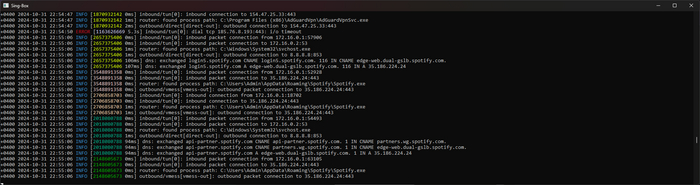
Итог
Ну а итоги те же, что и были ожидаемы исходя из правил :)
Жаль, что есть и проблемы, на двух-трех машинах из 15-ти либо не поднимается TUN, либо трафик не проксируется должным образом, либо не работает доступ напрямую, и все это из-за настройки пользователем своей операционной системы, а именно сетевых настроек, если человек туда не лез, то и проблем не возникало..
Показать полностью
2
Гибкое проксирование трафика (NekoBox или NekoRay)
Добрался все-таки до NekoBox (под Windows — NekoRay). С Clash for Windows возникало как-то много проблем (одна из..). Без проблем смог поднять только на одной машине, час бился головой с настройкой др. компьютера в своей локальной сети — победил.. На виртуалке (в той же ЛВС) исходя из понимания первой проблемы (видимо все же не понял 🥲) не смог слету поднять должным образом, подключение с прокси было, пинги есть, весь трафик в директе наплевав на правила.. Ушел щупать NekoBox, к тому же он поддерживает много больше протоколов (но я пока так же продолжу говорить о двух).. и вот мой минимум :)
Нам понадобятся
Прокси (Shadowsocks, VMess, с этими протоколами NekoBox/Ray умеет работать, проверено)
Программы и домены, трафик которых будем вертеть — Google Chrome, Firefox...
О протоколах
О выше упомянутых протоколах — Shadowsocks и VMess (V2Ray) написано тут.
Как я говорил ранее, не имеет значения где раздобудете прокси, у меня к примеру имеется виртуальный сервер с 3X-UI на борту, где я и создал подключение с протоколом Shadowsocks (тут пример моей конфигурации) и VMess (для данного протокола тут).
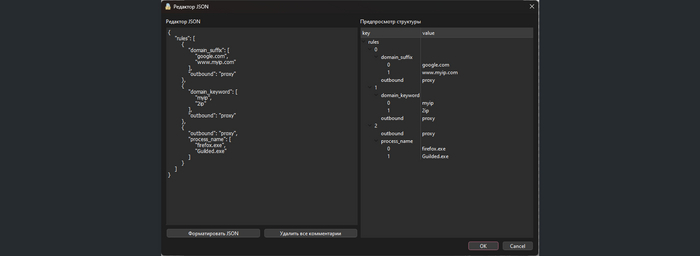
Пример кастомных маршрутов (JSON) скармливаемых NekoBox
{
"rules": [
{
"domain_suffix": [
"google.com",
],
"outbound": "proxy"
},
{
"domain_keyword": [
"myip",
"2ip"
],
"outbound": "proxy"
},
{
"outbound": "proxy",
"process_name": [
"firefox.exe",
"Guilded.exe"
]
}
]
}
Описание параметров:
domain_suffix включает домены, которые направляются через прокси.
domain_keyword включает ключ. слова для доменов, которые должны идти через прокси.
process_name задаёт процессы, которые используют прокси.
Их больше, но я не смог найти документации по всем (выцеплял необходимые мне с GitHub), если у кого есть информация по всем параметрам, поделитесь пожалуйста :)
Подробное описание моих правил (для общего понимания)
domain_suffix,google.com,Proxy
Это правило указывает проксировать все запросы к доменам, оканчивающимся на google.com через группу прокси Proxy. Например, любые страницы, такие как www.google.com, mail.google.com, drive.google.com будут направлены через прокси.
domain_suffix,www.myip.com,Proxy
Аналогично первому правилу, все запросы к www.myip.com будут проходить через прокси Proxy. Это используется для того, чтобы тестировать IP-адрес через сайт www.myip.com.
domain_keyword,myip,Proxy
Это правило указывает, что любые домены, содержащие ключевое слово myip в любом месте, будут проксироваться через Proxy. Например, такие домены как myip.com, checkmyip.net и т. д. будут направлены через прокси.
domain_keyword,2ip,Proxy
Здесь указано, что все домены, содержащие слово 2ip, также будут проксироваться через Proxy. Это может включать сайты вроде 2ip.ru, которые используют этот поддомен для проверки IP-адресов.
process_name,firefox.exe,Proxy
Это правило указывает, что все трафики, исходящие от процесса firefox.exe, должны быть направлены через прокси Proxy. Это означает, что при использовании браузера Firefox весь интернет-трафик будет проходить через прокси.
process_name,Guilded.exe,Proxy
Здесь указано, что весь трафик приложения Guilded.exe (клиент для геймеров, аналог Discord) будет направлен через прокси Proxy.
Резюме для приложений:
Firefox и Guilded: Все их трафики полностью идут через прокси.
Chrome: Нет явного правила для chrome.exe, следовательно, его трафик будет направляться напрямую, если он не попадает под доменные правила.
Сайты с доменами google.com, myip.com, 2ip.ru: Эти домены всегда будут проксироваться, независимо от браузера или процесса.
Сайты с американскими и российскими IP-адресами: Сейчас их трафик идет через прокси, так как правила для GEOIP,RU и GEOIP,US закомментированы.
Перейдем к NekoBox (NekoRay)
Для начала перейдем к кастомным правилам маршрутизации, оформляется все в формате JSON, пример выше.. Outbound по умолчанию — bypass, нужен для корректной работы белого-списка в настройках TUN-режима (при использовании кастомных правил, необходимости особой нет туда лезть), можно включить, так скажем на будущее :)
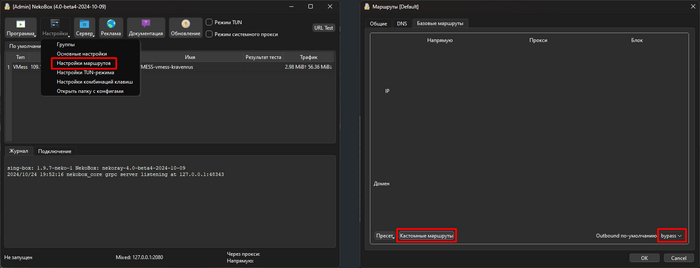
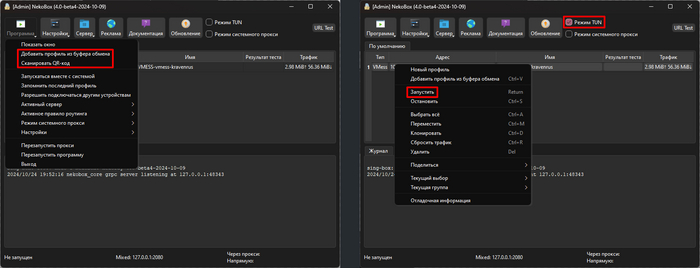
После описания необходимых правил (можно и до редактирования кастомных маршрутов) нужно добавить профиль подключения к прокси из буфера или отсканировав QR на экране (варианты добавления профилей порадовали). Включить TUN режим (важно для UDP трафика, используется голосовыми каналами Guilded). И соответственно запустить добавленный профиль.
Итог
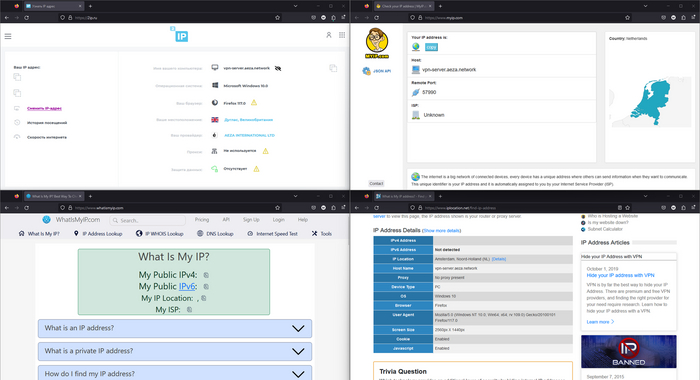
Firefox (проксирование всего трафика программы)
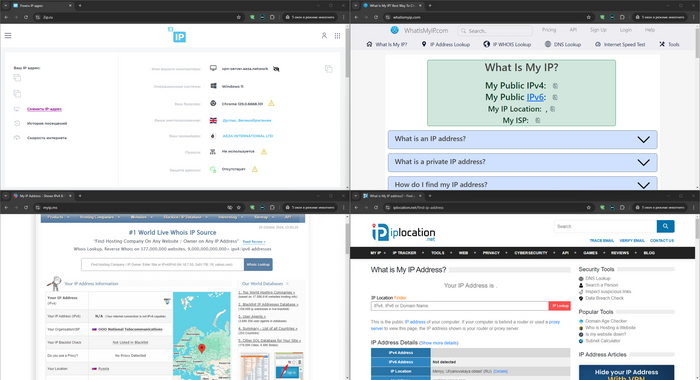
Google Chrome (проксирование доменов и по ключевым словам, согласно правилам)
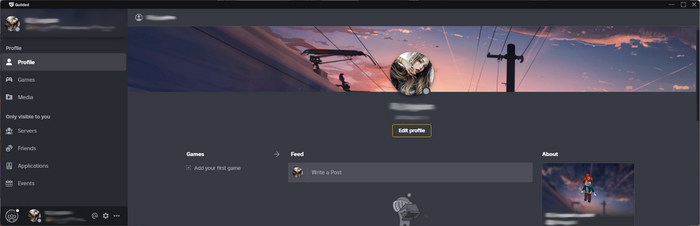
Guilded (проксирование всего трафика программы)
Осталась последняя задача, запускать при загрузке ОС с активацией последнего профиля в TUN режиме (он не включается по умолчанию, прав не хватает при автозапуске, добавление в HKLM что-то проблему не решило), найду ответ дополню пост :)
Показать полностью
6
Гибкое проксирование трафика (встречаем Clash for Windows)
Спасибо @Mistuha, за комментарий, когда искал решение описанной задачи плюнул на Clash for Windows, слету показалось сложным, но все-таки подробнее изучил решение, в отличии от ProxyCap умеет работать с V2Ray и в TUN режиме. Пожалуй сам остановлюсь на нем, поскольку предложенная альтернатива — NekoBox (под Windows — NekoRay) последний раз обновлялась с почти год назад (если кому интересно все же могу выкатить пост по нему). Заметил на гите бетку NekoRay, если пощупаю выкачу пост, снова спасибо @Mistuha :)
Нам понадобятся
Прокси (Shadowsocks, VMess, с этими протоколами CWF умеет работать, проверено)
Программы и домены, трафик которых будем вертеть — Google Chrome, Firefox...
О протоколах
Shadowsocks:
Лучше использовать, если вам нужна простота и скорость.
Подходит для большинства пользователей, которые не хотят углубляться в детали.
VMess (V2Ray):
Лучше использовать, если вам важна высокая безопасность и расширенные функции.
Подходит для сложных сетей и пользователей, которые требуют гибкости в настройках.
Лучше защищает трафик и предлагает дополнительные возможности, такие как мультиплексирование.
Если вы новичок, Shadowsocks может быть удобнее. Для более опытных пользователей с повышенными требованиями к безопасности стоит рассмотреть VMess.
Не имеет значения где раздобудете прокси, у меня к примеру имеется виртуальный сервер с 3X-UI на борту, где я и создал подключение с протоколом Shadowsocks (тут пример моей конфигурации) и VMess (для данного протокола ниже).
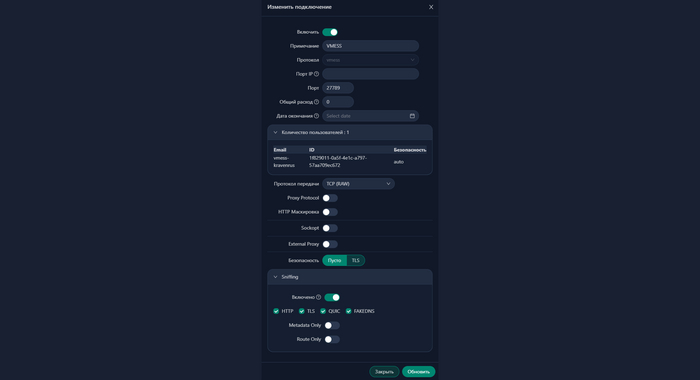
Конфигурация подключения в 3X-UI

Добавление пользователя к подключению в 3X-UI
Примеры файлов конфигураций (.yaml) скармливаемый в Clash for Windows
Для Shadowsocks
proxies:
- name: "My Shadowsocks Proxy"
type: ss
server: *.*.*.*
port: 55223
cipher: chacha20-ietf-poly1305
password: BnGHogsywi0ZpTgSnjca2ELit5XhMnG/l9pTCiHjHTI=
udp: true
proxy-groups:
- name: "Proxy"
type: select
proxies:
- "My Shadowsocks Proxy"
- DIRECT
rules:
- DOMAIN-SUFFIX,google.com,Proxy
- DOMAIN-SUFFIX,www.myip.com,Proxy
- DOMAIN-KEYWORD,myip,Proxy
- DOMAIN-KEYWORD,2ip,Proxy
- PROCESS-NAME,firefox.exe,Proxy
- PROCESS-NAME,Guilded.exe,Proxy
# - GEOIP,RU,DIRECT
# - GEOIP,US,DIRECT
- MATCH,DIRECT
Для VMess (V2Ray)
proxies:
- name: "My V2Ray Proxy"
type: vmess
server: *.*.*.*
port: 27789
uuid: 1f829011-0a5f-4e1c-a797-57aa709ec672
alterId: 0
cipher: auto
tls: false
network: tcp
ws-opts:
path: "/"
headers:
Host: ""
proxy-groups:
- name: "Proxy"
type: select
proxies:
- "My V2Ray Proxy"
- DIRECT
rules:
- DOMAIN-SUFFIX,google.com,Proxy
- DOMAIN-SUFFIX,www.myip.com,Proxy
- DOMAIN-KEYWORD,myip,Proxy
- DOMAIN-KEYWORD,2ip,Proxy
- PROCESS-NAME,firefox.exe,Proxy
- PROCESS-NAME,Guilded.exe,Proxy
# - GEOIP,RU,DIRECT
# - GEOIP,US,DIRECT
- MATCH,DIRECT
Описание параметров конфигурации
Вот полное описание параметров конфигурации Clash for Windows, которое объединяет оба ваших конфига (для Shadowsocks и V2Ray):
Раздел proxies
proxies: Главный раздел для определения всех прокси-серверов, доступных в конфигурации.
name: Имя для идентификации прокси-сервера. Например, "My Shadowsocks Proxy" или "My V2Ray Proxy".
type: Тип прокси-сервера. Возможные значения:
ss: для Shadowsocks.
vmess: для V2Ray.
server: IP-адрес или доменное имя прокси-сервера. Например, 102.130.133.251.
port: Порт, на котором прокси-сервер принимает соединения. Например, 55223 для Shadowsocks и 27789 для V2Ray.
cipher: Алгоритм шифрования, используемый для защиты данных. Например, chacha20-ietf-poly1305 для Shadowsocks и auto для V2Ray, который выбирает наиболее подходящий метод.
password: Пароль для аутентификации на прокси-сервере. Применяется только для Shadowsocks.
uuid: Уникальный идентификатор пользователя (UUID) для аутентификации в V2Ray. Например, 1f829011-0a5f-4e1c-a797-57aa709ec672.
alterId: Значение, определяющее дополнительную идентификацию (обычно используется в V2Ray). Для V2Ray может быть 0.
tls: Логическое значение (true/false), указывающее, используется ли шифрование TLS для V2Ray. Например, false.
network: Протокол передачи данных для V2Ray, например, tcp для использования TCP-протокола.
ws-opts: Настройки для WebSocket (если используется). Включает:
path: Путь для WebSocket-соединения, например, "/".
headers: Дополнительные заголовки, такие как Host, которые могут быть необходимы для маршрутизации трафика.
Раздел proxy-groups
proxy-groups: Раздел для определения групп прокси-серверов, доступных для выбора в интерфейсе Clash.
name: Название группы прокси-серверов. Например, "Proxy".
type: Тип группы, например:
select: Позволяет пользователю вручную выбирать прокси из списка.
url-test: Автоматически выбирает лучший прокси по времени отклика (не используется в ваших конфигурациях).
proxies: Список названий прокси-серверов, входящих в эту группу. Например, список может содержать "My Shadowsocks Proxy" и "My V2Ray Proxy".
Раздел rules
rules: Этот раздел определяет правила маршрутизации, которые управляют тем, какой трафик будет проксироваться и каким образом.
DOMAIN-SUFFIX: Прокси для всех запросов к доменам с указанным суффиксом.
DOMAIN-KEYWORD: Прокси для всех запросов к доменам, содержащим указанное ключевое слово.
PROCESS-NAME: Прокси для трафика, исходящего от конкретного процесса.
GEOIP: Правило для маршрутизации трафика на основе географического положения IP-адресов.
MATCH: Правило по умолчанию, которое применяется, если ни одно из предыдущих правил не сработало.
Заключение
Эти параметры помогают настроить и очень гибко управлять проксированием трафика, обеспечивая возможность выбора между несколькими прокси-серверами и контролируя, как и какой трафик проходит через них.
Подробное описание моих правил (для общего понимания)
DOMAIN-SUFFIX,google.com,Proxy
Это правило указывает проксировать все запросы к доменам, оканчивающимся на google.com через группу прокси Proxy. Например, любые страницы, такие как www.google.com, mail.google.com, drive.google.com будут направлены через прокси.
DOMAIN-SUFFIX,www.myip.com,Proxy
Аналогично первому правилу, все запросы к www.myip.com будут проходить через прокси Proxy. Это используется для того, чтобы тестировать IP-адрес через сайт www.myip.com.
DOMAIN-KEYWORD,myip,Proxy
Это правило указывает, что любые домены, содержащие ключевое слово myip в любом месте, будут проксироваться через Proxy. Например, такие домены как myip.com, checkmyip.net и т. д. будут направлены через прокси.
DOMAIN-KEYWORD,2ip,Proxy
Здесь указано, что все домены, содержащие слово 2ip, также будут проксироваться через Proxy. Это может включать сайты вроде 2ip.ru, которые используют этот поддомен для проверки IP-адресов.
PROCESS-NAME,firefox.exe,Proxy
Это правило указывает, что все трафики, исходящие от процесса firefox.exe, должны быть направлены через прокси Proxy. Это означает, что при использовании браузера Firefox весь интернет-трафик будет проходить через прокси.
PROCESS-NAME,Guilded.exe,Proxy
Здесь указано, что весь трафик приложения Guilded.exe (клиент для геймеров, аналог Discord) будет направлен через прокси Proxy.
Закомментированные строки не действуют (так как перед ними стоит символ #), но их можно легко активировать, убрав комментарий. Сейчас они отключены, и вот их назначение:
GEOIP,RU,DIRECT
Это правило отключено, но если бы оно было активным, оно направляло бы весь трафик с геолокацией Россия (RU) напрямую (не через прокси), минуя прокси-сервер. Оно могло бы быть полезным, если вы не хотите проксировать запросы к российским сайтам.
GEOIP,US,DIRECT
Это правило, если активировать, перенаправляло бы трафик для всех IP-адресов, относящихся к США (US) напрямую, также минуя прокси. Это может быть полезно, если не требуется проксировать сайты с американскими IP.
MATCH,DIRECT
Правило MATCH является универсальным, оно действует как правило "по умолчанию". Если ни одно из вышеуказанных правил не сработало, то оно применяет это правило и направляет все оставшиеся запросы напрямую (DIRECT).
Резюме для приложений:
Firefox и Guilded: Все их трафики полностью идут через прокси.
Chrome: Нет явного правила для chrome.exe, следовательно, его трафик будет направляться напрямую, если он не попадает под доменные правила.
Сайты с доменами google.com, myip.com, 2ip.ru: Эти домены всегда будут проксироваться, независимо от браузера или процесса.
Сайты с американскими и российскими IP-адресами: Сейчас их трафик идет через прокси, так как правила для GEOIP,RU и GEOIP,US закомментированы.
Перейдем к Clash for Windows
Основная настройка софта производится на вкладке General
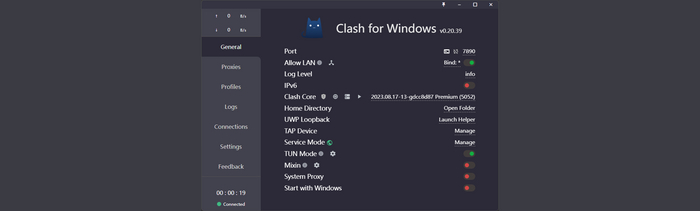
Для работы в режиме TUN обязательно необходимо установить Service Mode
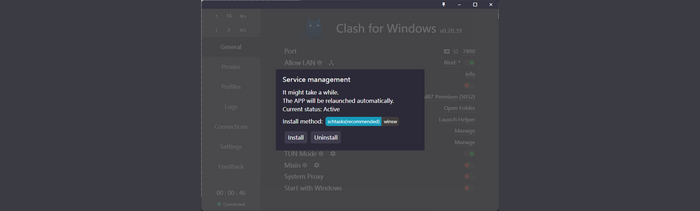
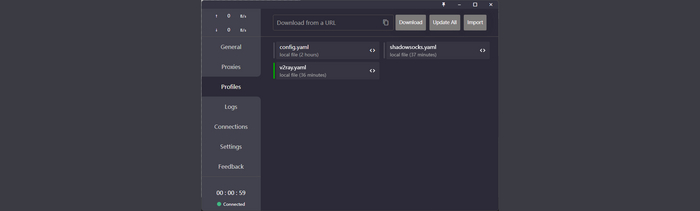
Файлы конфигурации можно добавить с помощью Drag and Drop (перетащив в окно программы). Далее выбираем конфигурацию, согласно которой необходимо работать (выбранная отмечена зеленым)
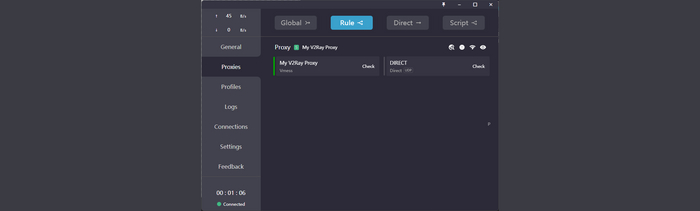
На вкладке Proxies можно выбрать способ проксирования, в данном случае согласно правилам, описанным в файлах конфигурации
Connections отражает текущие соединения
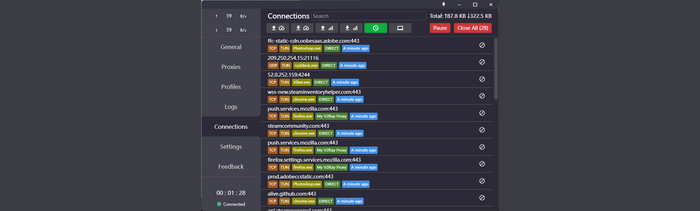
Программа работает следующим образом: имеются два подключения DIRECT (поднимается по умолчанию для всего трафика) и PROXY (добавляется вручную), весь трафик идет через нее. Согласно способу проксированию, при необходимости правилам, определенный трафик уходит через PROXY. В режиме DIRECT на вкладке Proxies весь трафик будет проходить через локальный прокси, но не будет направляться на внешний прокси-сервер, соответственно правила игнорируются.
Итог
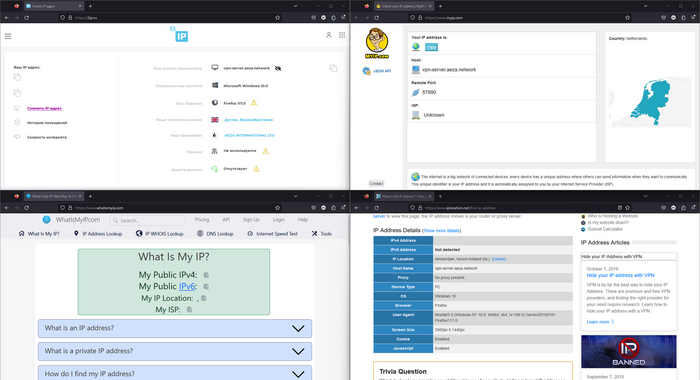
Firefox (проксирование всего трафика программы)
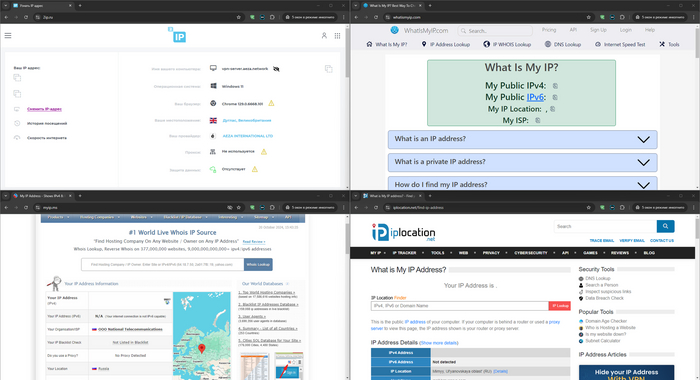
Google Chrome (проксирование доменов и по ключевым словам, согласно правилам)
Guilded (проксирование всего трафика программы)
Показать полностью
10