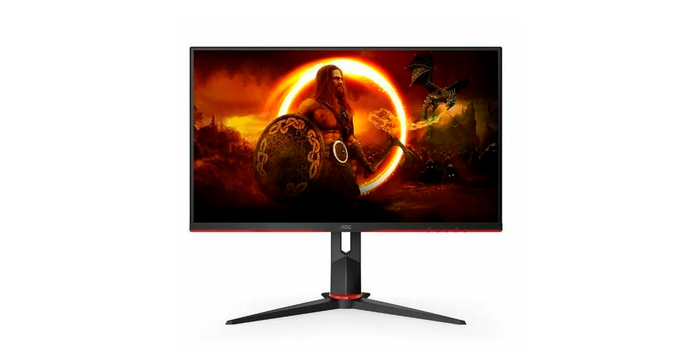
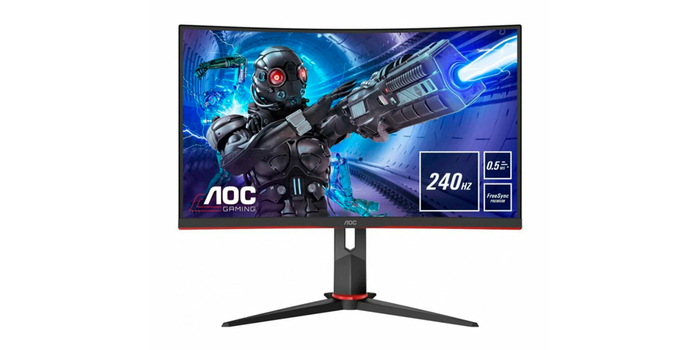
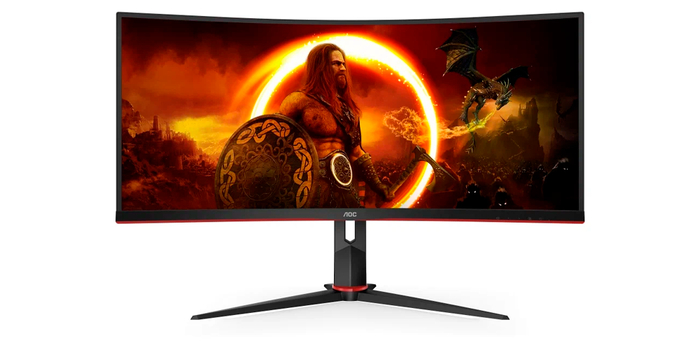
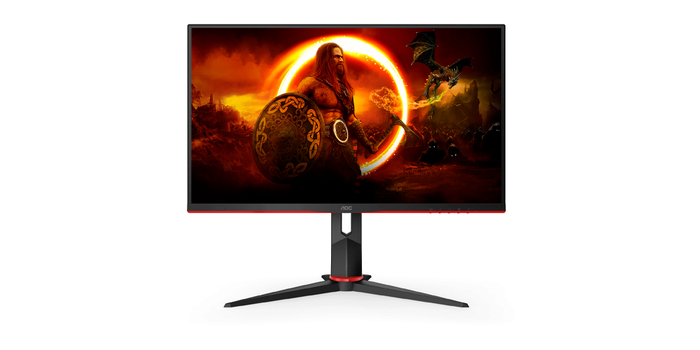
В этом рейтинге рассмотрим 5 лучших мониторов от MSI, которые актуальны к покупке в 2025 году. Я отобрал модели под разные задачи и бюджеты: есть компактные 24-дюймовые варианты для офисной работы и учебы, быстрые геймерские модели с высокой герцовкой и минимальным откликом, а также широкоформатные решения для работы с графикой, монтажом и многозадачности. В процессе разберемся, какие матрицы используются в этих мониторах, какая у них цветопередача, какие есть удобства, и какие нюансы стоит учитывать перед покупкой.
Рейтинг лучших мониторов MSI 2025 года
ТОП-5 MSI PRO MP242A
Диагональ экрана: 24 дюйма.
Разрешение экрана: 1920 х 1080.
Матрица: IPS.
Частота обновления: 120 Гц.
Глубина цвета: 6 бит + FRC.
Интерфейсы: DisplayPort, HDMI, VGA.
Дополнительные функции: Flicker-Free, FreeSync, VESA 100 х 100 мм.
Цена 7800 руб.
Начинаем рейтинг с самого простого и дешевого монитора – MSI Pro MP242A. По цене он выходит как несколько походов в ресторан. Только тут вместо набитого желудка мы получаем вполне пригодный для ежедневной офисной работы монитор.
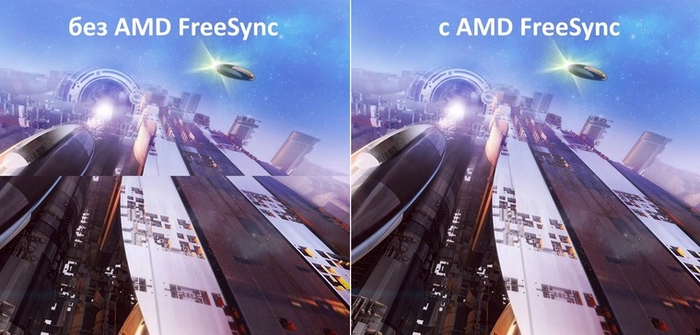
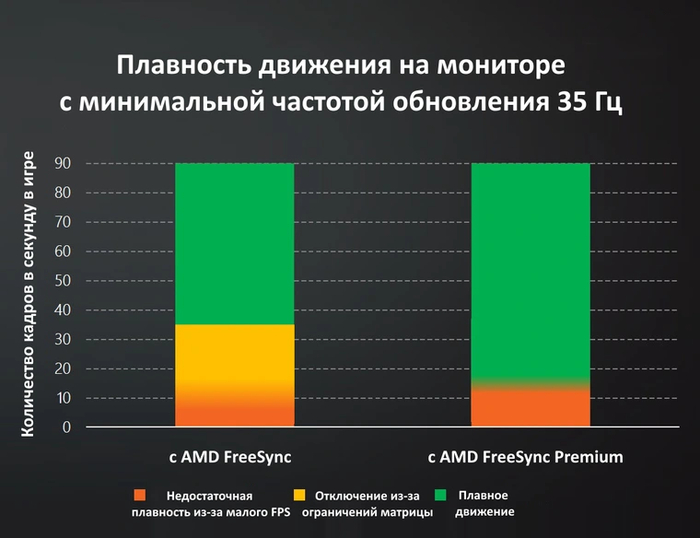
Экран диагональю 24 дюйма на IPS-матрице с Full HD-разрешением, более того – с частотой обновления 120 Гц. На самом деле большой сюрприз для монитора с такой ценой. Картинка выходит яркая, анимации плавные, углы обзора широкие. Но глубина цвета – 6 бит + FRC — из-за этого для работы с фото и видео это не лучший вариант, т. к. дисплей отображает недостаточную палитру цветов. Но для рутинных задач, текстов, фильмов, таблиц и соцсетей пойдет. Для учебы, работы и просмотра видео — тоже. Если хочется иногда поиграть во что-то не слишком требовательное — пожалуйста. Но если вы запускаете шутеры и ждете от 120 Гц мгновенной реакции и максимальной четкости в движении, то здесь такого не будет — это не топовый игровой монитор. Хотя для улучшения ситуации тут MSI даже не поскупились на FreeSync – это технология, которая более-менее сглаживает картинку и убирает разрывы кадров.
Внешне моник простейший. Подставка никак не регулируется, кроме наклона, имеет небольшой вырез что-то типа подставки, в которую можно вставить смартфон или планшет. Каких-то дополнительных портов для подключения нет – только DisplayPort, HDMI и VGA. Впрочем, для базовых задач больше и не нужно.
Если единственное, что вас смутило – это диагональ экрана, вдруг кому побольше хочется, могу предложить MSI Pro MP271A E2. Он тоже недорогой, с IPS-матрицей на 120 Гц, Full HD-разрешением, но диагональю 27 дюймов. Рассмотрите его, если 24 мало.
ТОП-4 MSI Mag 256F
Диагональ экрана: 24,5 дюйма.
Разрешение экрана: 1920 х 1080.
Матрица: IPS.
Частота обновления: 180 Гц.
Глубина цвета: 8 бит + FRC.
Интерфейсы: DisplayPort, HDMI х 2.
Дополнительные функции: Flicker-Free, FreeSync, VESA 100 х 100 мм.
Цена 12000 руб.
На 4 месте топа тоже недорогой монитор для геймеров – MSI Mag 256F. Это тоже 24-дюймовая панель с частотой обновления 180 Гц. Изображение строится на достаточно приличной IPS-матрице с глубиной цвета 8 бит. Она немного улучшенная – с припиской Rapid. Якобы там какой-то особенно быстрый отклик. Но я бы всё это списал на маркетинг, т. к. по факту у монитора самая обычная задержка, ничем не отличающаяся от других бюджетников. В любом случае цветовой охват хороший, оттенки не уходят в кислоту или блеклость. Конечно, это не монитор для работы с графикой, но для игр и фильмов хватает. Углы обзора широкие, изображение не теряет насыщенность, если смотреть сбоку.
Касательно всяких смазываний и других артефактов по картинке, которые особенно заметны в играх типа CS2, Valorant или Apex Legends – резкие повороты камеры не превращаются в кашу, прицел всегда чёткий. Плюс есть FreeSync, так что разрывов кадров не будет, если FPS скачет.
Но стоит понимать: по цветопередаче это не премиум-класс. Для игр и фильмов хватает, но если включить что-то вроде красочного Cyberpunk 2077 с темными глубокими сценами, может показаться, что картинка чуть тусклее, чем хотелось бы. Это из-за не самой высокой яркости. Поэтому если играете в комнате с ярким светом или монитор стоит напротив окна – придётся думать, как убрать блики.
Эргономика у монитора простая. Подставка позволяет только наклонять экран вперёд-назад. Регулировки по высоте нет, поэтому, возможно, придётся подкладывать книги или брать кронштейн, прикручивать к VESA-креплениям. По портам тоже ничего особенного – два HDMI 2.0 и DisplayPort, подключить можно и ПК, и консоль, и ноутбук.
ТОП-3 MSI Mag 322UPF
Диагональ экрана: 32 дюйма.
Разрешение экрана: 3840 х 2160.
Матрица: IPS.
Частота обновления: 160 Гц.
Глубина цвета: 8 бит + FRC.
Интерфейсы: DisplayPort, HDMI х 2, USB-C, USB-A 2.0 х 3.
Дополнительные функции: Flicker-Free, FreeSync, VESA 100 х 100 мм, KVM-переключатель, HDR, регулировка по высоте, поворот влево-вправо.
Цена 65000 руб.
А вот на 3 месте рейтинга дорогая модель – MSI Mag 322UPF. Это монитор для тех, кто хочет и 4К, и высокую герцовку, и нормальную цветопередачу. 32 дюйма, 160 Гц, IPS – звучит как универсальный вариант для игр, работы и просмотра контента. Но насколько он хорош в использовании?
4K-разрешение на 32 дюймах выглядит шикарно, особенно после 24 или 27-дюймовых экранов. Картинка чёткая, пиксели незаметны, даже если носом в экран уткнуться. В играх вроде Cyberpunk 2077 или Red Dead Redemption 2 детализация радует глаз, тем более если выкрутить настройки на максимум. Плюс 160 Гц делают геймплей плавнее и приятнее для глаз.
Но есть нюанс – чтобы тянуть 4К на 160 Гц, нужен мощный ПК. Если у вас не топовая видеокарта, придётся снижать настройки или играть в 1440p. Ну и еще упомяну HDR. Он тут есть, но без запредельной яркости – эффект слабоватый, до уровня OLED далеко.
Из разъёмов есть всё, что нужно: пара HDMI, один DisplayPort, USB-C, в который можно ноут подключить или поставить на зарядку, плюс целых 3 USB-A, например, для мышки, клавиатуры или флешек. Так что для подключения всякого разного тут все условия.
Из особенного – есть KVM-переключатель. С ним можно быстро переключаться между ПК и ноутбуком и при этом использовать только одну мышку с клавиатурой. Вообще это чаще пригождается в работе, но на всякий случай имейте в виду, что такая опция присутствует.
Подставка у монитора тоже удобная, гибкая – можно регулировать высоту и поворачивать экран влево-вправо. Поэтому цеплять на кронштейн монитор необязательно.
ТОП-2 MSI MAG 341CQP
Диагональ экрана: 34 дюйма.
Разрешение экрана: 3440 х 1440.
Матрица: OLED.
Частота обновления: 175 Гц.
Глубина цвета: 10 бит.
Интерфейсы: DisplayPort, HDMI х 2, USB-C, USB-A 2.0 х 2.
Дополнительные функции: Flicker-Free, FreeSync, VESA 100 х 100 мм, HDR, регулировка по высоте, поворот влево-вправо.
Цена 109000 руб.
На 2 месте рейтинга тоже топовое решение для тех, у кого мощные и дорогие компы – MSI MAG 341CQP. Этот монитор самый дорогой в рейтинге. Он широкоформатный: в работе – больше пространства, а в фильмах – эффект погружения. В играх типа Horizon Zero Dawn или Forza Horizon 5 картинка становится кинематографичной – больше обзора, больше деталей, сильнее погружение. Если у вас достаточно места на столе и мощное железо – будете довольны. Только нужно учитывать, что некоторые площадки и игры могут быть не оптимизированы под формат 21:9 – тогда будут черные полосы по бокам.
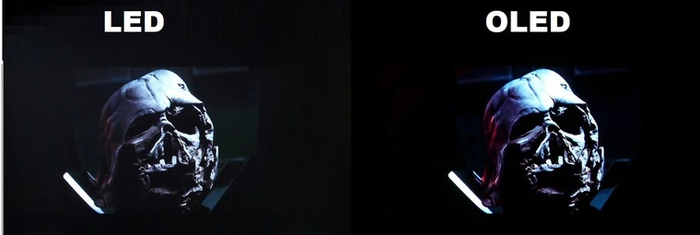
Особенность этого монитора – OLED-матрица с 10-битной цветопередачей. Это дает идеальный контраст, глубокий чёрный и настоящий HDR. В отличие от базовой IPS, где чёрный чаще серый, здесь он действительно чёрный-чёрный. Цвета насыщенные, яркость отличная, углы обзора максимальные.
А 175 Гц и мгновенный отклик делают картинку суперплавной, без всяких остаточных шлейфов и артефактов. Не забыли и про такие базовые опции, как FreeSync, который помогает избавиться от разрывов экрана, и Flicker-Free, который нейтрализует мерцания. Всё это для того, чтобы глаза элементарно не уставали от долгих каток.
Из минусов – за OLED-матрицей нужно следить, т. к. она со временем выгорает. Производители даже встраивают специальную программную чистку, чтобы монитор дольше проработал. Ну это уже особенности OLED, которые он легко окупает своими преимуществами.
В плане внешнего вида и эргономики всё хорошо. Подставка регулируется по высоте, есть наклон и даже по оси влево-вправо. По разъёмам полный фарш: DisplayPort, HDMI 2 шт, USB-C, два USB-A – подключите всё, от консоли до ноутбука.
ТОП-1 MSI Optix G274QPX
Диагональ экрана: 27 дюймов.
Разрешение экрана: 2560 х 1440.
Матрица: IPS.
Частота обновления: 240 Гц.
Глубина цвета: 8 бит + FRC.
Интерфейсы: DisplayPort, HDMI х 2, USB-C, USB-A 2.0 х 2.
Дополнительные функции: Flicker-Free, FreeSync, VESA 100 х 100 мм, HDR, регулировка по высоте, поворот влево-вправо.
Цена 34000 руб.
На 1 место рейтинга я поставил MSI Optix G274QPX. Этот монитор и по цене хороший, и по картинке без вопросов, и по функционалу не огорчает. В общем, цена— качество.
У него 27-дюймовая панель с 2К-разрешением на IPS-матрице. Монитор выдает яркие цвета и широкие углы обзора. То есть можно откинуться в кресле, смотреть на экран под любым углом и не бояться, что картинка уйдёт в серые оттенки. Правда, чёрный тут, скорее, тёмно-серый – у OLED и VA он лучше, но в динамичных играх это не критично. HDR тоже есть, но чудес ждать не стоит – без высокой пиковой яркости он больше для галочки.
По качеству цветопередачи жаловаться особо не на что. Такой монитор берут не только для игр, но и для работы с монтажом, фотографией, проектированием, 3D и цветокоррекцией. Специалистам среднего уровня хватает.
А вот главная фишка – частота обновления 240 Гц. Геймплей и всякие анимации выходят настолько плавными, насколько это возможно. Конечно, наверное, не каждому нужна такая частота обновления. Но можно расценивать это как запас на будущее. А если уж железо тянет, то почему бы не насладиться всеми прелестями.
По удобству всё норм: подставка регулируется по высоте, наклоняется и поворачивается в стороны. Если не нравится ставить на стол – вешайте на кронштейн с помощью креплений VESA.
Разъёмов на задней панели тоже достаточно: DisplayPort, два HDMI, USB-C и два USB-A, так что можно подключить и консоль, и мышку с клавиатурой, и ещё пару девайсов. Только быстрой зарядки в USB-C нет – максимум 15 Вт на выходе. Поэтому имейте в виду, что ноут на зарядку не поставить.
Еще для тех, у кого бюджет небольшой и хочется купить что-нибудь игровое, могу посоветовать MSI MAG 275F. Он в 2 раза дешевле, но и в разы проще. Диагональ 27 дюймов, Full HD-разрешение, достаточно приличная IPS-матрица на 8 бит и базовая подставка без регулировок. Вполне компромиссный вариант при ограниченном количестве денег.
Как выбрать монитор MSI в 2025 году: руководство по выбору
Выбор монитора MSI в 2025 году зависит от различных факторов, таких как предназначение, размер экрана, тип панели, частота обновления и дополнительные функции. MSI зарекомендовал себя как бренд, предлагающий мониторы с отличным соотношением цены и качества, а также с различными функциональными особенностями, подходящими для разных пользователей.
1. Определите, для чего вам нужен монитор
Прежде чем выбрать монитор, важно понять, для чего вы его будете использовать. Monitory MSI могут быть ориентированы на несколько типов пользователей:
Геймеры: Модели с высокой частотой обновления, быстрым временем отклика и поддержкой технологий синхронизации.
Профессионалы: Модели с точной цветопередачей для графических дизайнеров, видеоредакторов и других специалистов.
Общие задачи: Мониторы для работы с офисными приложениями, интернет-серфинга и просмотра видео.
2. Размер и разрешение экрана
Размер экрана и разрешение – ключевые параметры при выборе монитора. Большинство мониторов MSI имеют различные размеры экрана, от компактных моделей 24-27 дюймов до более крупных 32-34 дюймов и даже ультрашироких.
24-27 дюймов: Идеальны для обычных задач и игр. Если у вас ограниченное пространство на столе, это будет оптимальный выбор.
32-34 дюйма и более: Подходят для профессионалов и тех, кто любит большую диагональ для работы или игр. Мониторы с разрешением 4K или ультраширокие экраны 21:9 обеспечат больший рабочий пространство и детализацию.
Разрешение также играет важную роль:
1080p (Full HD): Подходит для большинства пользователей, кто использует монитор для работы с текстами, просмотра видео или для игр с невысокими требованиями.
1440p (Quad HD): Отличный выбор для геймеров и профессионалов, даёт хорошее качество изображения при умеренных системных требованиях.
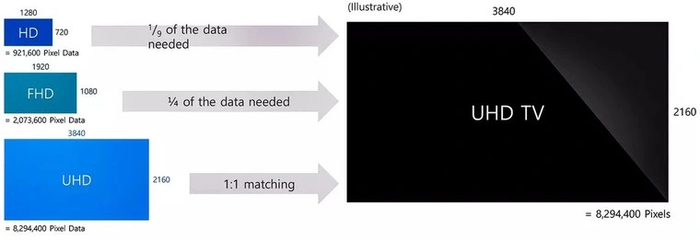
2160p (4K): Лучший выбор для работы с графикой и видеоматериалами, а также для игр с высокой детализацией.
Тип панели определяет не только качество изображения, но и угол обзора, время отклика и точность цветопередачи:
IPS (In-Plane Switching): Пожалуй, лучший выбор для профессионалов, кто работает с графикой и дизайном, так как панель IPS обеспечивает отличную точность цвета и углы обзора 178 градусов.
VA (Vertical Alignment): Предлагает более глубокие черные и лучшую контрастность, но углы обзора и точность цвета могут уступать IPS.
TN (Twisted Nematic): Эти панели часто используют в игровых мониторах из-за быстрого времени отклика и высокой частоты обновления, однако качество цветов и углы обзора у них хуже, чем у IPS.
4. Частота обновления и время отклика
Частота обновления: Для геймеров важна высокая частота обновления, которая позволяет сделать картинку более плавной, особенно в динамичных играх. Лучшие игровые мониторы MSI предлагают частоту обновления до 240 Гц, что идеально подходит для киберспортивных дисциплин.
Время отклика: Это время, за которое пиксель меняет свой цвет. Для геймеров важно, чтобы время отклика было минимальным, желательно 1 мс, чтобы исключить размытие и артефакты в быстрых сценах.
5. Поддержка технологий синхронизации
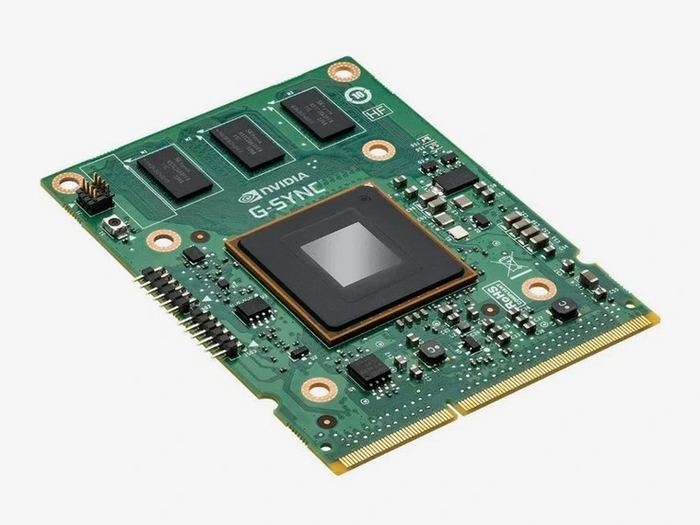
G-Sync (NVIDIA): Эта технология помогает избежать разрывов изображения и заиканий в играх, синхронизируя частоту обновления монитора с кадровой частотой видеокарты.
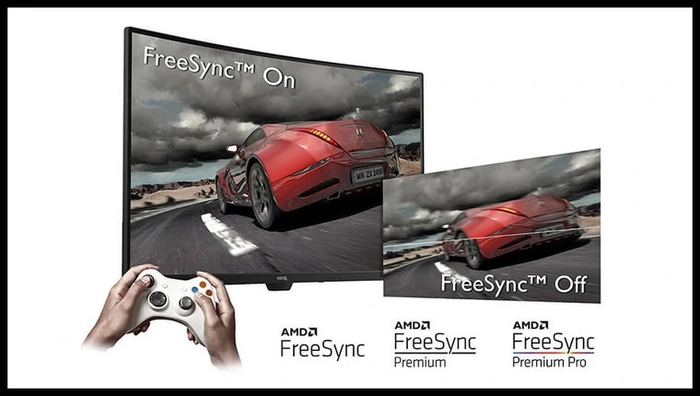
FreeSync (AMD): Аналогичная технология для карт AMD. Она также помогает избежать разрывов изображения и заиканий, синхронизируя кадры.
6. Дополнительные функции
Curved (изогнутый экран): Изогнутые экраны, особенно в ультрашироких мониторах, обеспечивают более погруженное в контент изображение. MSI предлагает модели с радиусом кривизны от 1500R до 1800R.
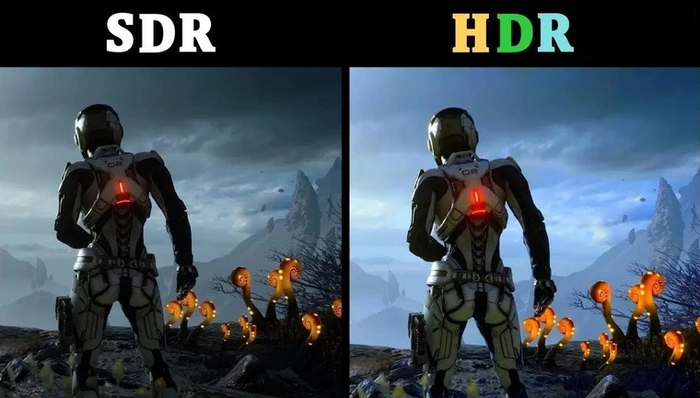
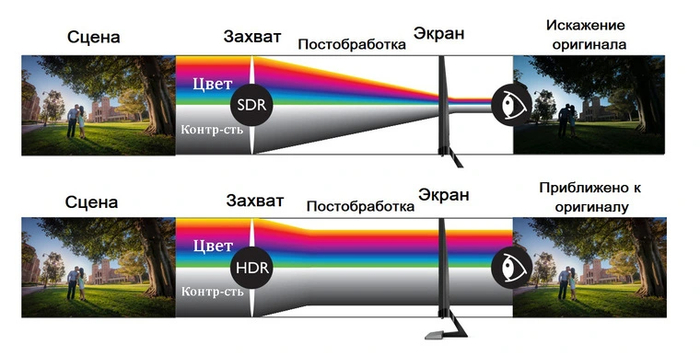
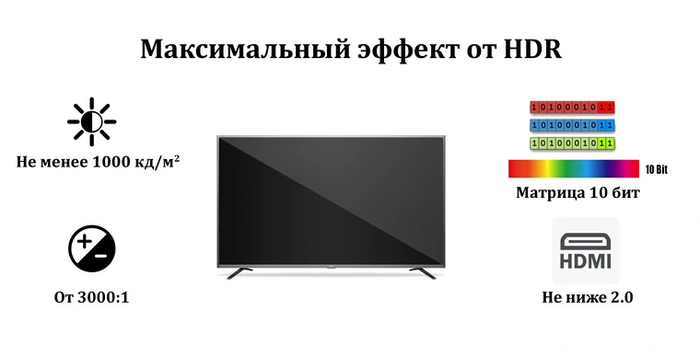
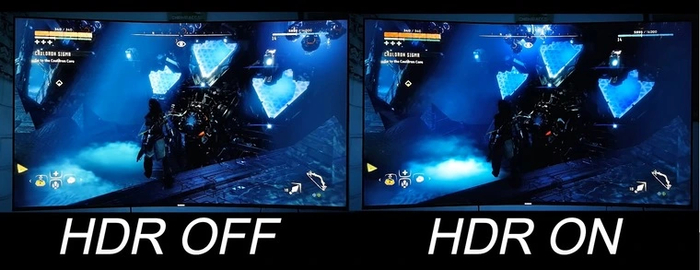
HDR (High Dynamic Range): Эта функция улучшает контрастность и яркость изображения, делая цвета более насыщенными и естественными.
USB-C и USB hub: Некоторые модели MSI поддерживают подключение через USB-C, что удобно для использования с ноутбуками. Также наличие порта USB позволяет подключить дополнительные устройства без необходимости тянуть дополнительные провода.
Регулировка высоты, наклона и поворота: Убедитесь, что монитор MSI имеет необходимые функции регулировки, чтобы вам было удобно работать в любых позах.
Система управления кабелями: Некоторые мониторы MSI имеют встроенную систему управления кабелями, что помогает поддерживать порядок на рабочем столе.
При выборе монитора MSI в 2025 году важно учитывать ваши потребности, будь то для игр, профессиональной работы или повседневных задач. MSI предлагает широкий выбор моделей с отличными характеристиками, удобной эргономикой и дополнительными функциями, такими как высокая частота обновления, поддержка синхронизации и точная цветопередача.
Следуя этим рекомендациям, вы сможете выбрать монитор, который идеально подойдет под ваши задачи, будь то для работы, игр или мультимедиа.
Часто задаваемые вопросы о мониторах MSI в 2025 году
Мониторы MSI в 2025 году продолжают оставаться одними из самых популярных устройств на рынке, предлагая отличное соотношение цены и качества. Многие пользователи сталкиваются с вопросами по поводу выбора, настройки и оптимального использования этих мониторов. Вот ответы на самые часто задаваемые вопросы.
1. Как выбрать монитор MSI для игр?
Для игр важно учитывать несколько ключевых параметров:
Частота обновления: Для плавного отображения быстрых сцен, например, в шутерах или гонках, необходима высокая частота обновления. Мониторы MSI предлагают модели с частотой обновления до 240 Гц.
Время отклика: Чтобы избежать размытия в динамичных играх, выбирайте мониторы с временем отклика до 1 мс.
Поддержка G-Sync или FreeSync: Эти технологии обеспечивают синхронизацию кадров с видеокартой, минимизируя разрывы изображения.
Изогнутый экран: Изогнутые мониторы, особенно с радиусом кривизны 1800R или 1500R, обеспечивают более погруженное в игру изображение.
2. Что такое технология HDR в мониторах MSI?
HDR (High Dynamic Range) улучшает качество изображения, увеличивая контрастность и яркость. Мониторы MSI с поддержкой HDR позволяют отображать более насыщенные и естественные цвета, особенно в темных и светлых областях изображения. Это особенно полезно при просмотре фильмов или играх, где требуется высокая детализация.
3. Что означает поддержка G-Sync и FreeSync на мониторах MSI?
G-Sync: Технология от NVIDIA, которая синхронизирует частоту обновления монитора с кадровой частотой видеокарты NVIDIA, предотвращая разрывы и заикания изображения.
FreeSync: Аналогичная технология для видеокарт AMD, которая также устраняет разрывы изображения и улучшает плавность игры.
Если у вас видеокарта от NVIDIA, лучше выбрать монитор с G-Sync, а для карт AMD подойдет FreeSync. Некоторые модели MSI поддерживают обе технологии, предоставляя универсальность для пользователей.
4. Какие типы панелей используются в мониторах MSI и какой лучше выбрать?
MSI использует несколько типов панелей в своих мониторах:
IPS (In-Plane Switching): Обеспечивает отличную точность цветопередачи и широкие углы обзора, что делает такие мониторы идеальными для работы с графикой, дизайном и для просмотра фильмов.
VA (Vertical Alignment): Эти панели предлагают лучшую контрастность и глубокие черные цвета, но углы обзора и точность цветов несколько ниже, чем у IPS.
TN (Twisted Nematic): Самые быстрые панели с минимальным временем отклика, что делает их идеальными для киберспорта и динамичных игр. Однако качество изображения и углы обзора у них хуже, чем у IPS и VA.
Выбор зависит от того, что для вас важнее: скорость отклика или качество изображения.
5. Какие мониторы MSI подходят для работы с графикой и видео?
Для работы с графикой и видео важно, чтобы монитор имел высокую точность цветопередачи, широкие углы обзора и поддержку технологий, таких как HDR. Рекомендуется выбирать мониторы с панелями IPS, так как они обеспечивают лучшие цвета и углы обзора. Также стоит обратить внимание на модели с разрешением 4K или выше для более высокой детализации.
6. Как выбрать размер экрана монитора MSI?
Размер экрана зависит от того, какие задачи вы хотите решать:
24-27 дюймов: Подходит для повседневного использования, работы с текстами, офисных приложений и игр.
32 дюйма и более: Подходит для профессионалов, работающих с графикой, видео или для более комфортной работы в нескольких приложениях одновременно. Такие мониторы часто имеют более высокое разрешение (например, 4K или 1440p).
Ультраширокие экраны: Экран с соотношением сторон 21:9 или 32:9 позволяет работать с несколькими окнами и использовать его для более широкого обзора в играх.
7. Что такое изогнутый экран и зачем он нужен?
Изогнутый экран помогает создать более погруженное впечатление при просмотре контента, особенно при использовании широкоформатных моделей. Такой монитор снижает искажения по краям экрана и улучшает восприятие изображения, особенно в играх и при просмотре фильмов.
8. Как настроить монитор MSI для комфортной работы?
Для комфортной работы важно правильно настроить параметры монитора:
Яркость и контрастность: Убедитесь, что яркость и контрастность настроены в зависимости от освещенности в комнате.
Цветовая температура: Настройте цветовую температуру, чтобы уменьшить нагрузку на глаза. Вечером лучше использовать более теплые оттенки.
Регулировка высоты и наклона: Убедитесь, что монитор расположен на уровне глаз и под удобным углом для минимизации усталости глаз и шеи.
9. Как выбрать монитор MSI для работы и учебы?
Для работы и учебы важно выбрать монитор с хорошей цветопередачей и комфортной для глаз яркостью. Модели с панелями IPS и разрешением 1080p или 1440p подойдут для большинства задач. Для длительной работы стоит обратить внимание на модели с технологией защиты глаз, таких как Low Blue Light и Flicker-Free, чтобы уменьшить нагрузку на зрение.
10. Какие порты и разъемы доступны на мониторах MSI?
Мониторы MSI обычно оснащены следующими портами:
HDMI: Для подключения большинства современных устройств, включая консоли и ПК.
DisplayPort: Для подключения с высоким разрешением и частотой обновления.
USB-C: Некоторые модели поддерживают подключение через USB-C, что удобно для ноутбуков.
USB-порты: Для подключения периферийных устройств.
Для работы с несколькими устройствами важно выбрать монитор с достаточным количеством портов для вашего рабочего процесса.
Мониторы MSI в 2025 году продолжают радовать пользователей разнообразием моделей, которые подойдут для самых разных задач. Важно учитывать особенности разрешения, размера экрана, типа панели и частоты обновления в зависимости от того, для чего вы планируете использовать монитор. MSI предлагает отличные модели как для игр, так и для профессиональной работы с графикой и видео.
ООО «Яндекс», ИНН 7736207543