StrimNaKolenke

StrimNaKolenke

Стримлю игры на твиче и иногда выкладываю их на YouTube
На Пикабу
100 рейтинг 4 подписчика 1 подписка 5 постов 0 в горячем
4

Подстава от Razer

Для ЛЛ: вебка умерла спустя 1,5 года из-за кривого предохранителя на плате.

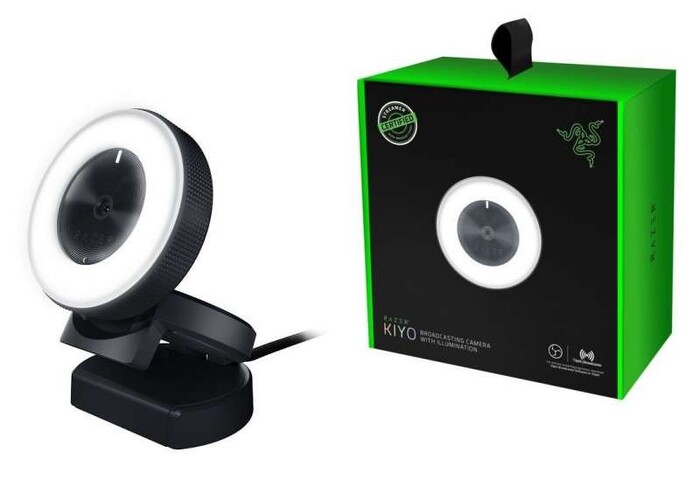
Была у меня вебка от Razer. Купил я ее пару лет назад в Таиланде по очень хорошей скидке. Собственно поэтому купил именно её. Ну также повелся на бренд, ведь до этого пользовался мышками и клавами от Razer - проблем не было. Но на днях она взяла да и сдохла во время очень важного видеозвонка. Как? Очень просто - моргнула пару раз подсветкой на прощание и была такова.

Собственно, вот и она.

Собственно, вот и она.

До этого я думал, что вебкамера может сломаться только от физического воздействия, но как говорится, век живи - век учись. Камеру я, естественно, не бил, а наоборот все время носил, можно сказать, в заводской упаковке. Короче, ничего не предвещало беды.

Погуглив, я обнаружил, что это чрезвычайно распространенная проблема. Где-то через 1,5 года у “счастливых” владельцев данной вебки она перестает работать. А все дело в предохранители на плате, который со временем выходит из строя.

В интернетах говорят, что во всем виноват этот проказник.

В интернетах говорят, что во всем виноват этот проказник.

Razer данную проблему признает, но деньги не возвращает. Камера, на секундочку, стоит более 5 тысяч рублей. Ну ё-моё, Razer, как так-то??? Короче, камера улетела в помойку (ибо не было у меня под рукой инструмента, а те конторы, в которые обращался, ремонтировать вебку отказались). На замену купил Logitech c920s, говорят она неубиваемая, но это еще надо проверить.

Показать полностью 2
4

Сказ о том, как я микрофон себе покупал

Для ЛЛ: купил конденсаторный (по заверениям производителя) USB-микрофон с разными диаграммами направленности и жалею, что не взял динамический.

У меня есть хобби - стримлю игры. Ну а звук на стриме - одна их ключевых составляющих. Начинал я с гарнитуры от телефона, но, набравшись опыта, понял, что без апгрейда микрофона никуда. Естественно за советом я отправился в интернет и, мягко говоря, офигел от количества информации по данной теме.

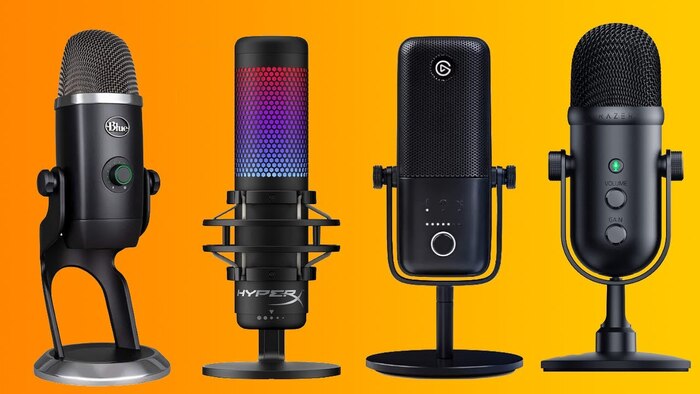
В ютубе на запрос “микрофон для стриминга” вылетало сотни видео, и каждый блогер рекомендовал Elgato, Razer, Blue Eti, XyperX и т.д. и т.п. Короче, все те компании, которые занесли деньги, и теперь им нужно их отбивать за счет покупателя.

Но более глубокий анализ показал, что на рынке есть бюджетные модели с хорошим звуком, а Китайцы тоже делают хорошую технику. Поэтому я решил поделиться короткой выжимкой всего, что я узнал по данному вопросу. Надеюсь будет полезно.

При выборе микрофона в первую очередь нужно понять, подготовлена ли комната, в которой будете использовать микрофон, или нет. Если в вашей комнате только мебель и пара картин на стене, то она не подготовлена. А вот если у вас лежит ковролин, на окнах тяжелые плотные шторы, а стены увешаны акустическими плитками или паролоном, то ответ вы и сами знаете. От состояния комнаты зависит выбор типа микрофона.

Обычно выделяют два основных типа - динамический и конденсаторный. Ключевое отличие - принцип работы, а следовательно и звук. Динамический микрофон захватывает меньше посторонних шумов, но и голос в нем звучит менее “богато”. Говорить в него нужно с близкого расстояния, а иногда и почти в упор. Конденсаторный - его противоположность. Говорить нужно на расстоянии от 10 см, более чувствительный, а значит и передает больше оттенков голоса. Поэтому, если у вас неподготовленная комната, то лучше брать динамику.

Я это узнал, когда уже купил микрофон *рука-лицо*, и был немного расстроен. Так как я стримлю с ноута, конденсаторный микрофон отлично улавливает шум куллеров. Я конечно же поборол все посторонние звуки шумодавом, но вместе с тем потерял и глубину голоса. Поэтому, если бы взял динамику, не пришлось бы так яростно воевать с окружающими пространством, а голос, скорее всего, был бы лучше.

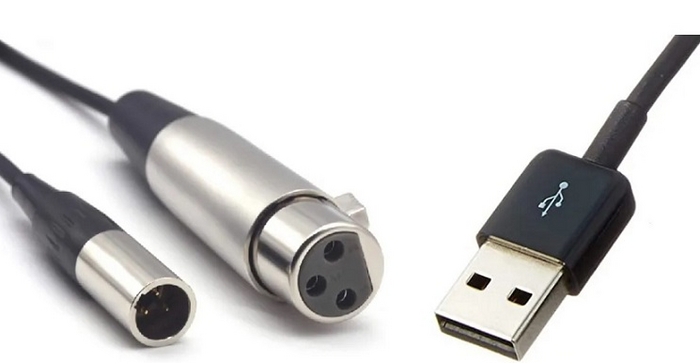
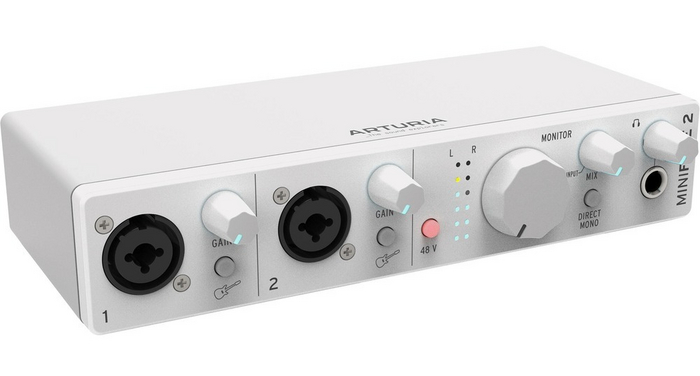
Далее встает выбор типа подключения: USB или XLR? Конечно же, по XLR звук будет лучше, т.к. провод передает аналоговый сигнал на внешний аудиоинтерфейс, а уже он выводит его на компьютер. Тогда как по USB весь аналоговый сигнал обрабатывается внутри микрофона, и качество зависит от встроенной звуковой карты.

Но (!), чтобы подключить XLR микрофон вам потребуется дополнительно приобрести внешний аудиоинтерфейс, а это минимум плюс 10-15 тысяч к стоимости микрофона. Можно купить и дешевый, но тогда есть вероятность, что у него либо не хватит усиления для динамического микрофона (он будет звучать тихо даже на максимальной выходной громкости), либо звук будет просто отвратительный. Плюс не стоит забывать, что для конденсаторных микрофонов нужно фантомное питание.

В случае с USB-микрофонами все компоненты уже встроены, что исключает необходимость дополнительных трат. Плюс, сейчас USB микрофоны активно конкурируют с XLR по качеству, особенно если речь идет о бытовом и порой полупрофессиональном использовании. Для неопределившихся есть также варианты с двумя типами подключения.

Лично я брал себе USB микрофон, так как внешний аудиоинтерфейс не проходил по бюджету. о-вторых, учитывая компрессию потокового видео и его просмотр на смартфонах и дешевых колонках, разница в звучании между USB-микрофонами и аудиоинтерфейсом становится незначительной. Да и в целом, на тот момент было не понятно, что к чему. Поэтому решил купить бюджетный вариант, чтобы даже если микрофон окажется плохим, то было не так жалко денег.

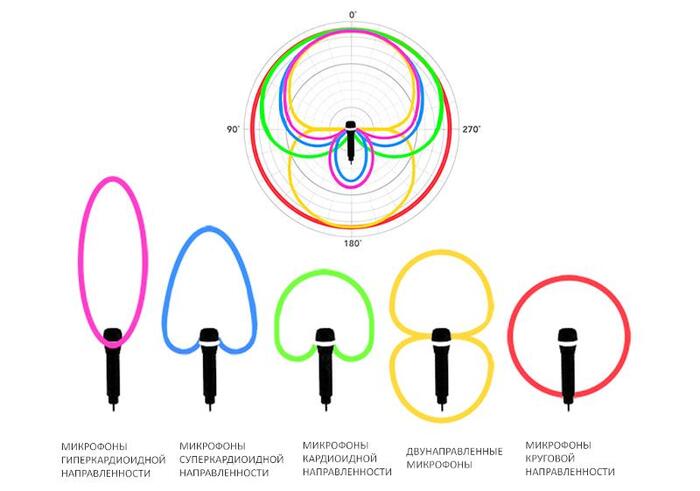
И в заключении, нужно помнить, что у микрофонов есть разные диаграммы направленности. Иными словами, в какую часть микрофона нужно говорить, чтобы вас было слышно. Самая популярная направленность - кардиоида. На микрофоне изображается в форме сердца (ну или жопы, кому как хочется). При такой направленности микрофон лучше всего улавливает голос, если говорить во фронтальную часть.

Также часто встречается круговая направленность, особенно на петличных микрофонах. Её особенность - улавливает весь звук вокруг капсюля. Есть еще восьмерка, стерео и различные вариации кардиоид с разными углами захвата, но все они любо для вокала, либо для маркетинга, и в жизни, на мой взгляд, используются редко. На моем микрофоне можно переключаться АЖ на четыре разные диаграммы направленности, но толку от этого немного.

Это далеко не все параметры, ведь есть еще АЧХ, шум, частотный диапазон, импеданс (сопротивление), чувствительность и т.д. На них я останавливаться не буду, потому что, по хорошему, это отдельный пост. Для простого потребителя, на мой взгляд,  данные характеристики вторичны.

Еще один важный момент. Микрофон из коробки может звучать, мягко говоря, не так, как вы ожидали. Поэтому не забудьте его настроить. О том, как это сделать через OBS, я писал тут.

Если вы дочитали до этого момента, то тема вам интересна, а значит можно порекомендовать youtube каналы, которые обозревают микрофоны (не реклама, сам смотрю). Они очень полезные, т.к. вы можете предварительно послушать как звучит тот или иной микрофон и узнать плюсы и минусы перед покупкой. Поищите канал DiGiUP - обзор бюджетных и не очень микрофонов, а также С микрофоном по жизни! - обзор всевозможных микрофонов с подробным разбором характеристик.

Рекомендовать ничего не буду, просто скажу, что купил себе USB китайца Fifine A9. Оказался, на удивление, хороший микрофон. Но, как писал выше, переплатил за диаграммы направленности и прогадал с типом. Нужно было брать динамический, чтобы меньше ловил комнату и посторонние звуки от компа. Посмотрите рекомендованные youtube каналы, там полно обзоров на бюджетные микрофоны. Выберите тот, который нравится.

Показать полностью 5
3

Делаем крутой звук в Discord, Zoom, Teams и других программах

В своем прошлом посте я писал как улучшить звук даже самого дешевого микрофона в OBS (это такая программа для стриминга и захвата экрана). Но если вы не стример и часто пользуетесь программами для видео/аудио связи/конференций (Zoom, Discord и т.д.), при этом Вам не все равно как вы звучите, то с помощью маленькой программки прокаченный в OBS звук можно вывести куда угодно.

Теперь обо всем по порядку. Для того, чтобы выводить звук, Вам потребуется бесплатная программа VB-CABLE Virtual Audio Device. Просто вбейте ее название в поисковике, скачайте с официального сайта (все, естественно, бесплатно) и установите. Есть версии для Windows и MacOS.

По сути данная программа работает по принципу виртуального кабеля: вы виртуально соединяете одну программу с другой, как если бы соединяли проводами в реальной жизни, ну,  например, компьютер и колонки.

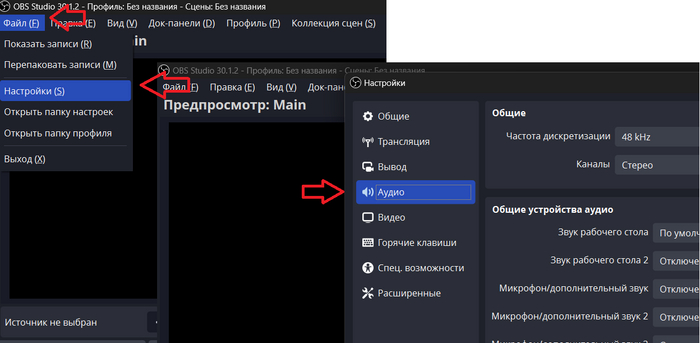
После установки (не забудьте перезагрузить компьютер на всякий случай), двигаем в настройки звука OBS (Файл -> Настройки -> Аудио).

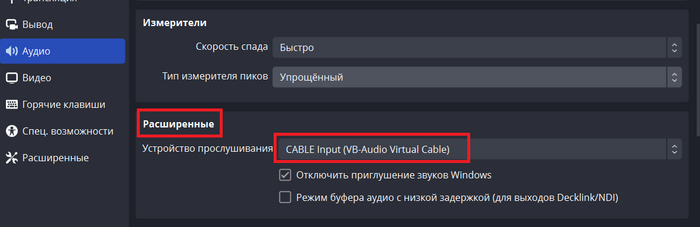
Скролим до графы “Расширенные” и выбираем устройство прослушивания Cable Input (VB-Audio Virtual Cable). Жмем Хорошо/Применить.

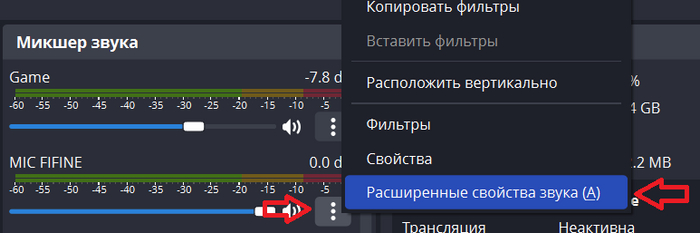
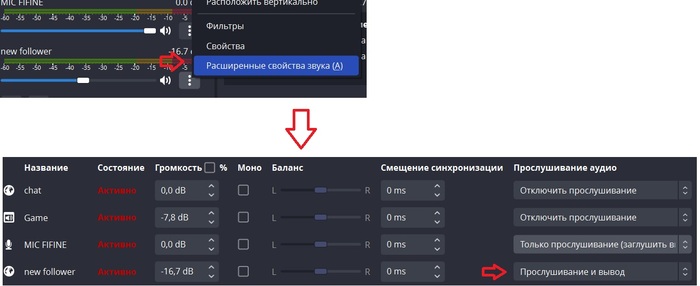
После этого на микшере (это такая штука, где полосочки бегают от зеленого к красному) возле любого источника звука жмем на вертикальные три точки и выбираем “Расширенные свойства звука”.

В появившемся окне напротив Вашего микрофона в столбце “Прослушивание аудио” выбираем из выпадающего меню “Прослушивание и вывод”. С OBS закончили.

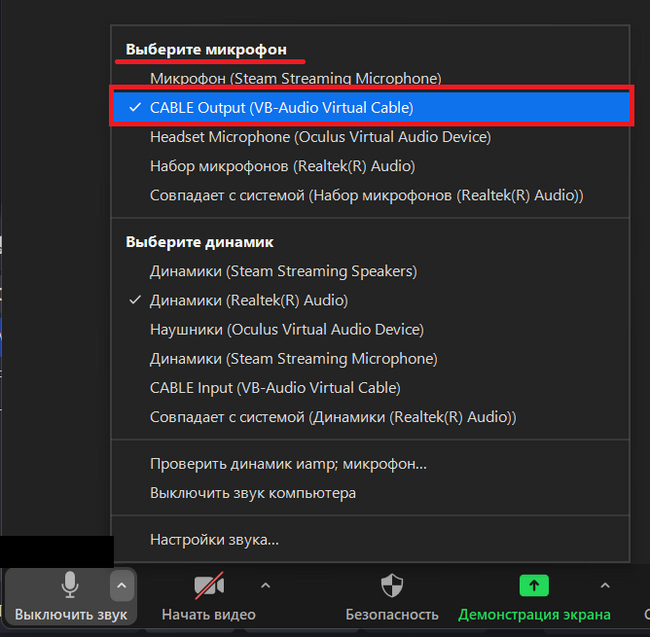
Далее в любой программе, где можно выбрать устройство ввода (оно же микрофон) выбираем в качестве источника Cable Output (VB-Audio Virtual Cable). Я покажу пример из Zoom.

Поздравляю, Ваш звук великолепен! *уходит в заказ, не глядя на взрыв*

Показать полностью 5
23

Как настроить звук в OBS

Для ЛЛ: как настроить звук на стриме так, чтобы было слышно вас, вашу игру и оповещения, используя базовые настройки OBS.

Скажу сразу - звук был моей самой большой проблемой. Было непонятно, слышно меня или нет, слышно ли игру, что означают термины “атака” и “восстановление” в фильтрах OBS. Про то, как сделать так, чтобы все источники звука затихали, когда вы говорите, я напишу в самом конце.

Маленькое отступление. Хочу сказать про микрофоны. В связи с компрессией трансляции и прослушиванием контента в основном на телефонах (или дешевых колонках), я пришел к умозаключению, что нет смысла покупать очень дорогой микрофон. Его классный звук будет уничтожен вышеперечисленными факторами. Поэтому для хорошего звука подойдет USB микрофон в районе 3-5 тысяч рублей (на дату написания поста). Но даже самый дешевый микрофон можно заставить звучать лучше, если применить настройки, описанные ниже. Также рекомендую не гнаться за конденсаторными микрофонами, если у вас, так называемая, неподготовленная комната: голые стены, много посторонних шумов. Да, конденсаторный (или электретный, что чаще в случае дешевых моделей) микрофон передает больше оттенков голоса, раскрывает его, но динамический микрофон менее восприимчив к шумам. Поэтому я советую в первую очередь рассматривать динамический микрофон. Для справки: конденсаторный микрофон должен быть расположен в 10-15 сантиметрах от источника звука (и желательно под углом), а динамический наоборот - как можно ближе.

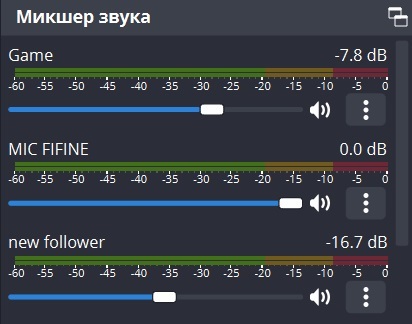
Итак, открыв OBS, вы можете увидеть микшер звука. У меня он такой:

Забегая вперед скажу, что лучше для каждого источника выбрать отдельный канал, а вот канал “Звук рабочего стола” выключить. Во-первых, в таком случае каждый канал можно настроить отдельно (ну или забыть настроить). Во-вторых, ваши зрители не будут слышать, например, сообщения в телеге, если таковые бывают во время стрима. В-третьих, вы можете что-то слушать, а ваши зрители и знать об этом не будут.

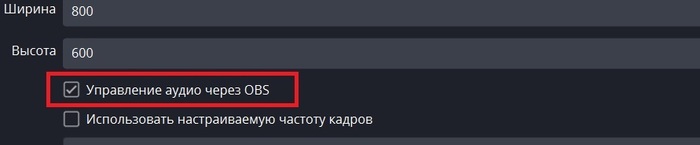
Чтобы настроить каждый канал отдельно, в OBS нужно добавить источник под названием “Захват звука приложения (BETA)”. Не забудьте выбрать окно захвата звука и обновлять его перед каждой трансляцией во избежание недоразумений. Если источник звука -  “Браузер” (как, например, в случае с оповещениями), то для выделения источника в отдельный канал нужно поставить галочку в графе “Управление звуком через OBS” как на скрине ниже.

Если хотите сами слышать звук из источника, а также выводить его для всего честного народа, то не забудьте в расширенных свойствах звука у соответствующего источника выбрать тип прослушивания “Прослушивание и вывод”. Ну или только “Прослушивание (заглушить вывод)”, если звук источника хотите слышать только вы.

Вернемся к микшеру. С одной стороны тут все ясно: красное - плохо, зеленое - хорошо. Красная часть обозначает перегруз: аудио устройство не может нормально воспроизводить звук. В таком случае появляются артефакты, похожие на хрип и треск. Зеленая и желтая часть - рабочее пространство.

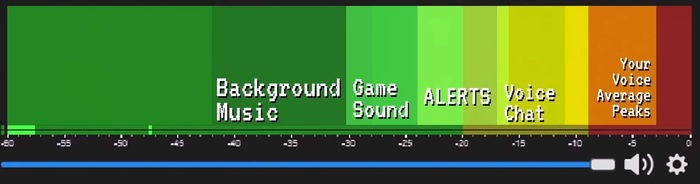
Но на какие уровни звука в отрицательных Db нужно ориентироваться? Это самая большая загадка, ответ на которую я нашел у зарубежных блогеров (ссылки на видео я оставлю в конце поста, если хотите услышать первоисточник).

Важная ремарка! Все вышеописанное - это то, как должны звучать ваши источники, однако, если, например, воткнуть микрофон в комп без настройки, показатели могут быть совсем другие (это нормально).

Итак, нормальный показатель в -Db для вашего голоса (он же микрофон) - от -15 Db до -10 Db с пиками до +10 Db. Для меня оптимальный звук игры (чтобы и меня было слышно и игру, когда я молчу) - от “- 30” до “-25” Db в пиках. Оповещения (например новый фолловер) - до “-20 Db” в пиках. Других звуков у меня нет,  поэтому приведу картинку блогера, чей гайд я использовал для первоначальной настройки. Слева на право: музыка на заднем фоне, звук игры, оповещения, голосовой чат, средние пики вашего голоса.

На самой первой картинке с источниками звука вы могли заметить ползунки. Они используются для регулировки звука до нужных величин. Однако, для микрофона данный ползунок может и не понадобится. Все настройки микрофона регулируются встроенными в OBS фильтрами, а также настройками в виндовс и регуляторами на самом микрофоне. Это, пожалуй, самая важная часть данного, прости госпади, гайда. Причем здесь важен порядок (!) данных фильтров.

Опять же, небольшое отступление. Некоторые блогеры советую записать свою речь и поставить в том же OBS на повторное проигрывание записанный видео файл. Я так не делал. Вместо этого я предпочел старое доброе “рас, рас”. Ну тут дело каждого. Также если вам не нравятся стандартные фильтры OBS (которых, на мой взгляд, хватает), то можно бесплатно скачать пакет VST (Virtual Studio Technology) плагинов с официального сайта Reaper (вот ссылка - https://www.reaper.fm/reaplugs/). Они без проблем добавляются в OBS. Там все тоже самое, только чуть моднее.

Чтобы микрофон зазвучал “как надо” для начала нужно в свойствах микрофона виндовс во вкладке “Уровни” выставить уровень в районе 50. Если вы не знаете как это сделать ютуб вам в помощь. Также необходимо на самом микрофоне (если есть такая опция) выставить уровень усиления (он же gain) на середину. Это базовые настройки, но их можно (и нужно) корректировать по мере настройки.

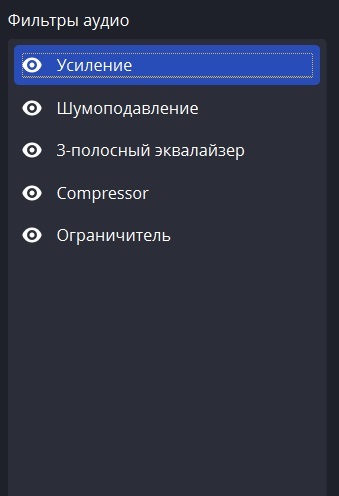
Далее переходим в OBS во вкладку “Фильтры” и добавляет через знак “+” фильтр “Усиление”.

Усиление должно идти первым. Данный фильтр усиливает цифровую “громкость” вашего микрофона. Регулируем пока ваша нормальная речь не будет в районе от -15 Db до -10 Db на микшере OBS. Вот как это выглядит у меня:

Далее добавляем (опять же через знак “+”) фильтр “Шумоподавление”. Он нужен, чтобы отсекать посторонние звуки. У меня ноутбук, который адски гудит кулерами, поэтому я использовал Speex. Но если у вас компьютер здорового человека, то ваш вариант RNNoise. Посмотрите, что для вас наиболее эффективно. В противном случае, когда вы будете говорить, у вас на фоне будут посторонние звуки, например шуршание тех же самых кулеров.Вот как это выглядит у меня:

Далее - эквалайзер. Тут все зависит от вашего голоса. Не стоит гнаться за какими-то определенными значениями. Нужно просто выровнять высокие, средние и низкие частоты так, чтобы вы звучали естественно. Для справки: низкие частоты дают бас (он же бубнеж), высокие делают голос более чистым (ярким), средние… ну они средние (сорри, я не эксперт по звуку). Вот как это выглядит у меня:

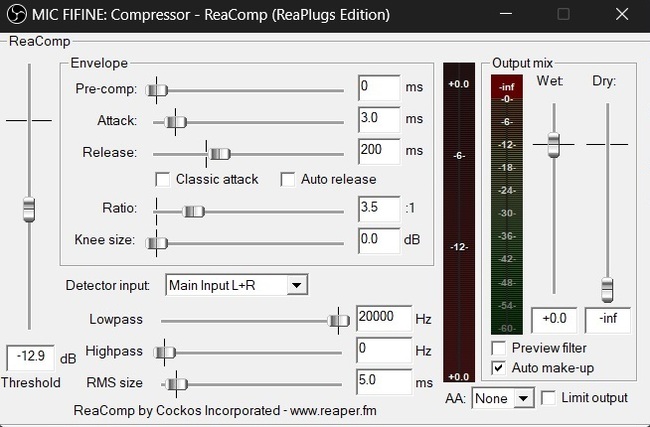
Далее компрессор. Я использую плагин от Reaper, но базовый фильтр от OBS делает тоже самое. Компрессор сглаживает пики вашего голоса и делает речь более “ровной”. Это достигается за счет степени сжатия. То есть, на сколько сильно фильтр будет сжимать ваш голос. Знающие люди рекомендуют выставлять степень сжатия от 2,5 до 4,5. Ищите ваш уровень. У меня 3.5. Уровень атаки - это как быстро фильр будет срабатывать. Уровень спада (он же восстановление) - как долго фильтр будет работать. У меня атака 3 ms (т.е. быстро), а спад - 200 ms (т.е. не очень быстро). Также важно установить порог срабатывания. Это означает тот звуковой порог в -Db, при достижении которого, фильтр будет активироваться. У меня он стоит на -13 Db. Остальное я не трогал. Вот как это выглядит у меня:

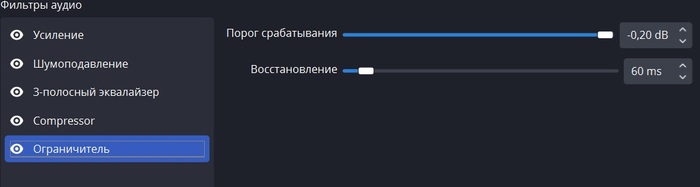
Ну и ограничитель. Это очень полезный фильтр, который на программном уровне ограничивает выходную “громкость” вашего микрофона. Он нужен, чтобы звук не переходил определенной отметки в -Db и, следовательно, не было артефактов. У меня стоит на -0.20 Db. Вы можете поорать в микрофон и самы выставить подходящее значение. Порог восстановления я не трогал - 60 ms. Вот как это выглядит у меня:

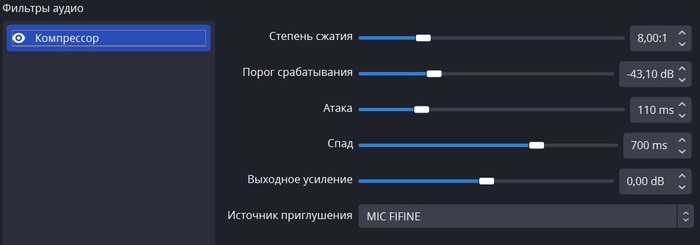
В конце, как и обещал, расскажу, что делать, чтобы звуки затихали, когда вы говорите. Это очень простой и удобный фильтр, но почему-то даже именитые стримеры им пренебрегают. Все, что нужно, так это добавить компрессор на нужный звуковой источник со следующими параметрами (у меня так, а вы настраивайте на свой вкус и цвет):

Что это означает? Сжать звук игры в 8 раз, когда громкость микрофона достигает -43 Db. Не забудьте в источнике приглушения выбрать ваш микрофон.

В заключении хочу сказать, что я не профессиональный звукач. Все вышеописанное - результат моего личного опыта. Если вы дочитали до конца, то вам огромное спасибо. Если у вас есть конструктивные замечания и предложения, то, пожалуйста, поделитесь ими в комментариях. Это будет полезно не только для меня, но и для всех, кто захочет воспользоваться данной информацией.

Также оставляю здесь ролики (англоязычные) по настройке звука в OBS, которые я использовал:

Показать полностью 11 4
2

Игровой стриминг как хобби

Для ЛЛ: стримлю игры на твиче чуть больше полутора лет вечерами после работы, просмотров и зрителей немного, но они есть, решил рассказать, что стриминг - это не так просто (и дёшево), как кажется на первый взгляд, и что я понял за это время.

Важная ремарка! В связи с тем, что у меня нет постоянной студии в силу рабочих и жизненных обстоятельств, выбор был сделан в пользу мобильного сетапа: игровой ноут, мобильный компактный свет, небольшой внешний монитор и все остальные приблуды, которые можно уместить в рюкзак и небольшой пакет. Постарайтесь так не делать - это дороже, менее производительно и в целом неудобно постоянно все расставлять и настраивать.

Была у меня мечта игры стримить, но все руки не доходили: то настроение не то, то времени нет, то еще что-то. Но вот в один день решил, что если об этом только думать и ничего не делать, то так никогда и не соберусь. Короче, решил действовать как с плаванием: прыгнуть в воду, а там либо утону, либо научусь.

На первом этапе сложностей не было. Зашел на твич, посмотрел какое оборудование нужно (если интересно, вот ссылка - https://www.twitch.tv/creatorcamp/ru-ru/paths/going-live/hardware-recommendations/), зарегистрировал аккаунт. Про оборудования я расскажу чуть дальше.

Далее купил ноут и мышь. Поначалу использовал встроенную камеру на ноуте. Картинка, конечно, страдала, но, в целом, была сносной. В качестве микрофона и наушников была задействована штатная гарнитура от телефона, а для управления трансляцией и отслеживания чата использовал домашний ноут для просмотра ютубчика. Короче, не делайте так, лол.

С выбором стримингового софта проблем тоже не было. Первоначальный выбор пал на OBS. Он бесплатный, имеет хороший функционал, его используют многие стримеры, прост в настройке, куча гайдов и плагинов. Использую до сих пор.

Когда все было настроено и готово, я запустил первый стрим и… просмотров не было,  за исключением пары друзей, которые зашли поддержать.

Изначально на стримах я хотел проходить игры, на которые у меня раньше не хватало времени, либо те, которые я хотел бы перепройти. Поэтому в качестве первой игры я выбрал Duke Nukem Forever. Когда она только вышла, я ее прошел и помнил, что, хоть местами было пошло, но в целом было-то весело. По факту игра оказалась не такой захватывающей, как я ее запомнил. Дальше были Little Nightmares, та же история. Короче, провал.

Игровой стриминг как хобби

Сразу взойти на пантеон твича не удалось. Многие именитые (и не очень) стримеры говорят, что в начале важно спланировать около 10 стримов. Практика показала, что советом пренебрегать не стоит.

Я, конечно, расстроился, но отказываться от задуманного не стал. Итак, вот как на сегодня выглядит моё оборудование:

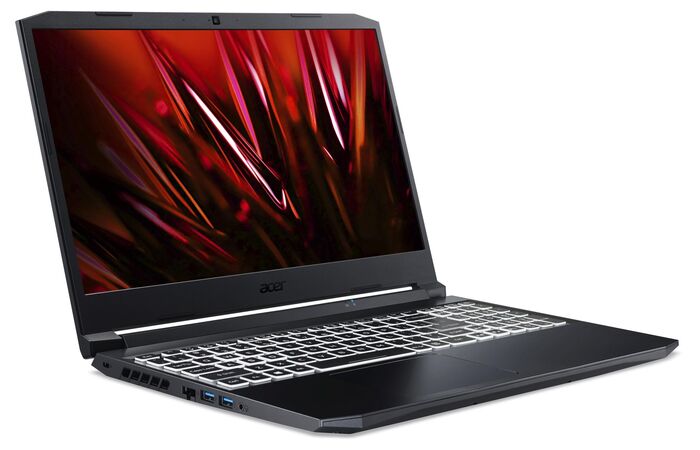
  • Комп - игровой ноутбук Acer Nitro 5: NVIDIA 3060 (6 GB), 16 GB оперативки, процессор Ryzen 5 5600 H - это минимальный уровень комфорта. Комп, конечно, тянет и трансляцию, и игру (самые новые игры, понятно, что не на топ настройках графики), но ему явно тяжело. С другой стороны, я ведь заплатил за весь термометр. Для справки! Эмпирическим путем было установлено, что трансляция жрет где-то 30% ресурса видеокарты;

Игровой стриминг как хобби
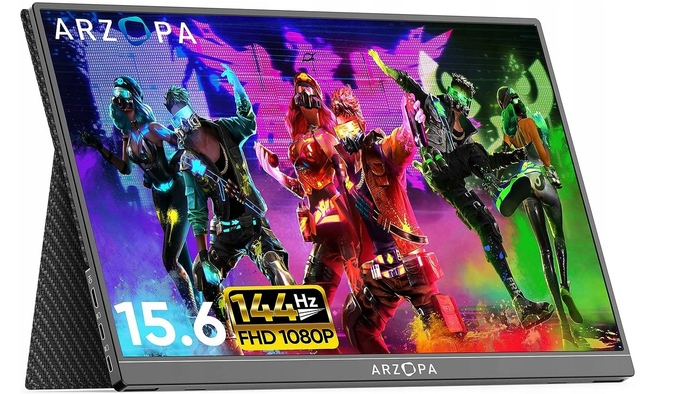
  • Внешний монитор - ARZOPA 16.1" Монитор G1 Game - был приятно удивлен качеством, хороший FullHD монитор;

Игровой стриминг как хобби
  • USB вебка - The Razer Kiyo Ring Light - 1080p в 30 fps дают нормальную картинку. Если у вас будет доп свет, то светодиоды на камеры будут бесполезны;

Игровой стриминг как хобби
  • Мышка - у меня noname, т.к. в шутаны я почти не играю, ну тут вы сами решайте, что вам нужно;

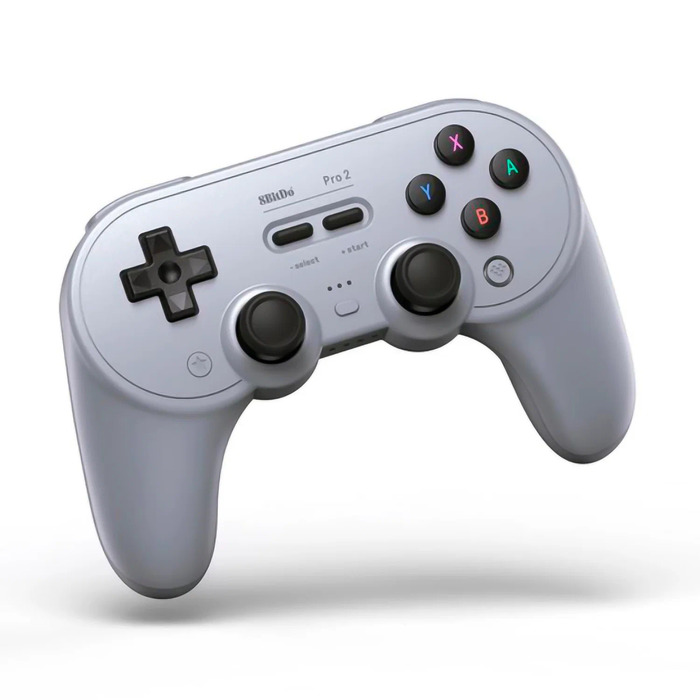
  • Геймпад - 8BitDo Pro 2 Bluetooth - отличный геймпад, долго держит заряд, программируемые кнопки, разные профили, подойдет для всего, кроме плойки, недорогой;

Игровой стриминг как хобби
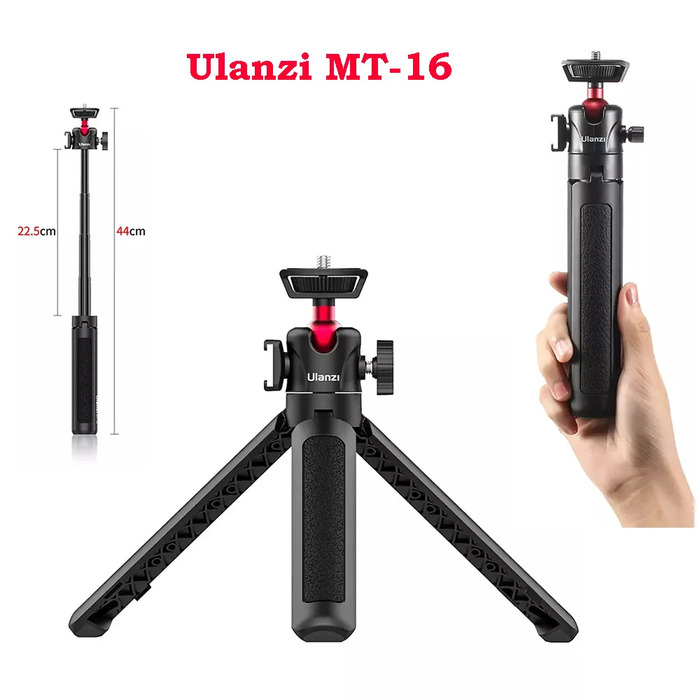
  • Штатив - ULANZI MT-16 - легкий, компактный, держит камеру и свет. В целом у Ulanzi есть много бюджетных и качественных решений;

Игровой стриминг как хобби
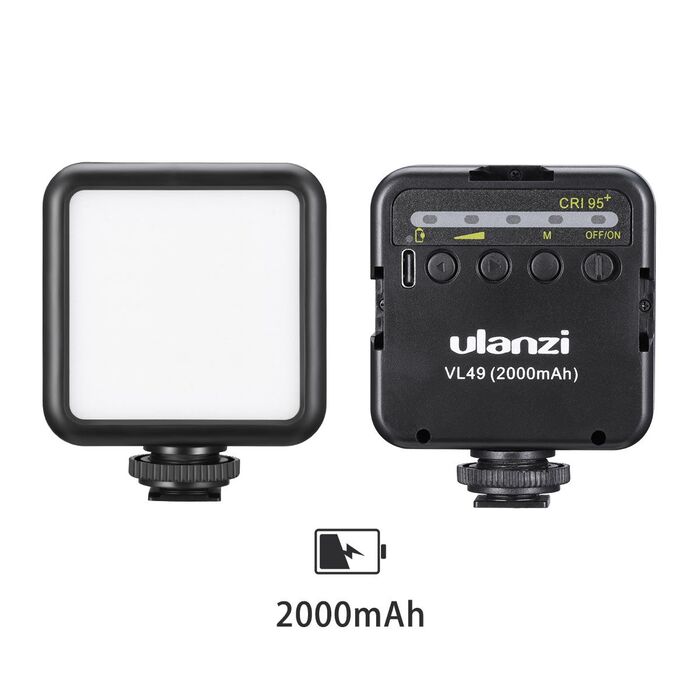
  • Свет - ULANZI VL 49 (белый холодный LED свет) - яркий, дешевый, компактный, на фул свете держит 1,5 часа без подзарядки;

Игровой стриминг как хобби
  • Управление трансляцией и просомтр чата - домашний ноут для просмотра ютубчика;

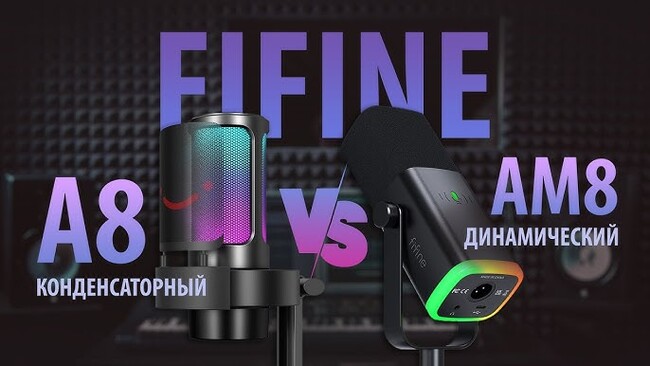
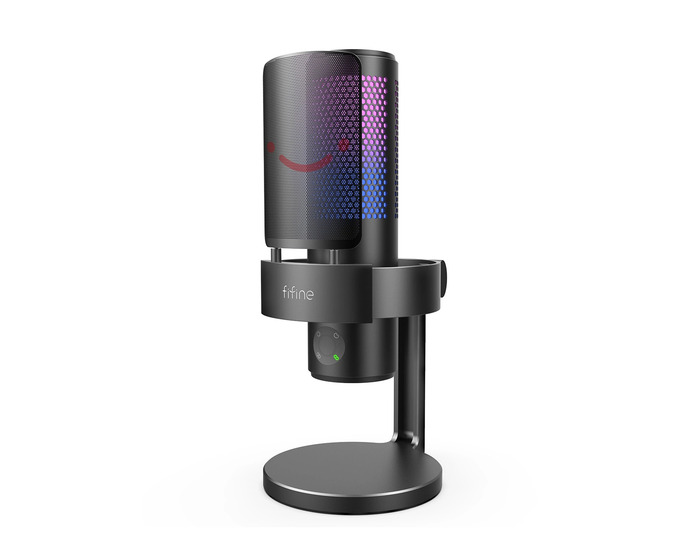
  • Микрофон - USB конденсаторный (но скорее электрет) Fifine AmpliGame A9 - честно говоря, я повелся на разные диаграммы направленности, но по факту пользуюсь только кардиоидной. Я бы сейчас взял Fifine A6 или A8, чтобы не тратить лишние деньги. Это не реклама, просто хороший звук за свои деньги. Плюс, если у вас комната без шумоизоляции, то лучше взять и вовсе динамический, чтобы он улавливал меньше посторонних звуков, эха и шума от кулеров. Здесь могу сказать, что по соотношению цена/качество моим фаворитом будет AM8 от того же Fifine. Помните главное, что, какой бы дорогой микрофон ни был (а все перечисленные дешевые), из-за компрессии и просмотра видео на смартфонах и дешевых колонках никто никогда не узнает как на самом деле звучит ваш крутой микрофон.

Игровой стриминг как хобби
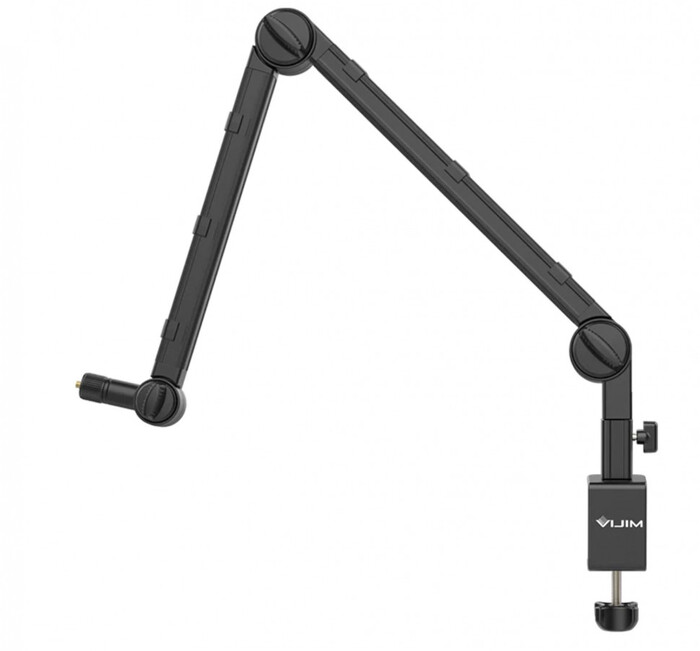
  • Пантограф (он же держатель для микрофона) - Ulanzi VIJIM LS25 - качественный пантграф, держит до 1,5 кг, все думал, что он не нужен, а он оказалось еще как нужен. Плюс вы выглядите более профессионально.

Игровой стриминг как хобби

Итого на круг в районе 150 тысяч рублей. И это, пожалуй, только самое основное. А ведь неплохо было бы еще сделать зеленый фон, поставить более мощное освещение, штативы под него, купить, пусть и дешевенькую, но приличную плату захвата (это еще минимум +10 тысяч) для стримов с консоли.

Итак, что же я почерпнул из своего опыта?

Во-первых, рынок игрового стриминга супер конкурентный, поэтому на быстрый успех рассчитывать не стоит. Плюс нужен вагон и маленькая тележка скилов (в том числе уметь в фото и видео редакторы), чтобы эффективно себя продвигать. По этой же причине нужно сразу выдавать хорошую картинку и звук. Вариант, что я унылое говно тоже не исключаю.

Во-вторых, звук - это одна из самых, если не самая важная вещь на стриме. У меня нет большой статистики просмотров, но сам я больше слушаю, чем смотрю другие стримы. Плюс, я это делаю не на компе, а на мобильном телефоне. Кстати, с настройкой звука у меня было больше всего проблем. Есть желание написать маленький гайд об основах настройки звука в OBS отдельно.

В-третьих, по ощущениям с вебкой просмотров больше. Вебка, на мой взгляд, не нужна только в двух случаях: либо у тебя уникальный контент (ну тут тогда на качество вообще обращать внимание не стоит), либо ты имба, и люди приходят посмотреть не на тебя, а на твою игру и чему-нибудь научиться. Во всех остальных случаях, не видя эмоций стримера - скучно.

В-четвертых, про оборудование. В интернете бесконечное количество информации о том, что нужно для стриминга. Все блогеры будут наперекор говорить, что лучше Shure sm7b за 500 баксов (это микрофон, если что) и продуктов от Elgato не найти. Обязательно нужен микшер и внешний аудиоинтерфейс. Микрофон без XLR? Мда… Это не так. На рынке полно бюджетных и качественных, пусть зачастую и китайских, вариантов. Но их не пиарят, а значит и найти их не так просто. Тот же самый твич в своих рекомендациях советует взять ноут, но это, как вы уже поняли, не самая лучшая идея, во всяком случае, чтобы стримить игры.

В-пятых, только через пол года ко мне пришло понимание, как назвать канал и как его нормально оформить. На красиво и внятно оформленный канал приятно заходить и есть желание остаться посмотреть. Поэтому продумайте заранее лого, название, баннер и тематику канала. Это тоже частый совет популярных стримеров, не пренебрегайте.

В-шестых, не знаю насколько целесообразно стримить в качестве больше 1080р 60 fps. Если вы уверены, что большинство вашей аудитории смотрят вас на 2к мониторах, то в таком случае смысл, наверное, есть. Для мобильного телефона 1080р в 60 fps хватает.

В-седьмых, сделайте себе постоянное место для проведения стримов, чтобы настроить все один раз и больше не отвлекаться на это. И самое главное - закройте окна блайндами, чтобы не перенастраивать освещение, если солнышко то светит вам в окно, то не светит.

В-восьмых, играть и одновременно читать чат, попутно комментируя происходящее на экране и отвечая на вопросы, далеко не так просто, как кажется со стороны. Нужен опыт. Поэтому если стример вас не замечает, он может быть просто сосредоточен на игре. Ну или вас просто могут игнорить из-за тупых/несмешных/обидных вопросов/комментариев/шуток, такова судьба.

Ну и наконец, я надеюсь, что мой опыт вам чем-нибудь да поможет. Интересное ли это хобби? Да! Дорогое? Относительно. Для комфортного стриминга я оцениваю сетап тысяч в триста. Если вы давно хотели начать, но никак не могли решиться - дерзайте! Просто постарайтесь не повторять моих ошибок, у вас будут свои)

Ссылок на твич и телеграмм не будет, потому что если пост получился плохой, то придут еще на стрим и в режиме реального времени в лицо говном поливать будут  бесит.

Показать полностью 9
Отличная работа, все прочитано!

Темы

Политика

Теги

Популярные авторы

Сообщества

18+

Теги

Популярные авторы

Сообщества

Игры

Теги

Популярные авторы

Сообщества

Юмор

Теги

Популярные авторы

Сообщества

Отношения

Теги

Популярные авторы

Сообщества

Здоровье

Теги

Популярные авторы

Сообщества

Путешествия

Теги

Популярные авторы

Сообщества

Спорт

Теги

Популярные авторы

Сообщества

Хобби

Теги

Популярные авторы

Сообщества

Сервис

Теги

Популярные авторы

Сообщества

Природа

Теги

Популярные авторы

Сообщества

Бизнес

Теги

Популярные авторы

Сообщества

Транспорт

Теги

Популярные авторы

Сообщества

Общение

Теги

Популярные авторы

Сообщества

Юриспруденция

Теги

Популярные авторы

Сообщества

Наука

Теги

Популярные авторы

Сообщества

IT

Теги

Популярные авторы

Сообщества

Животные

Теги

Популярные авторы

Сообщества

Кино и сериалы

Теги

Популярные авторы

Сообщества

Экономика

Теги

Популярные авторы

Сообщества

Кулинария

Теги

Популярные авторы

Сообщества

История

Теги

Популярные авторы

Сообщества