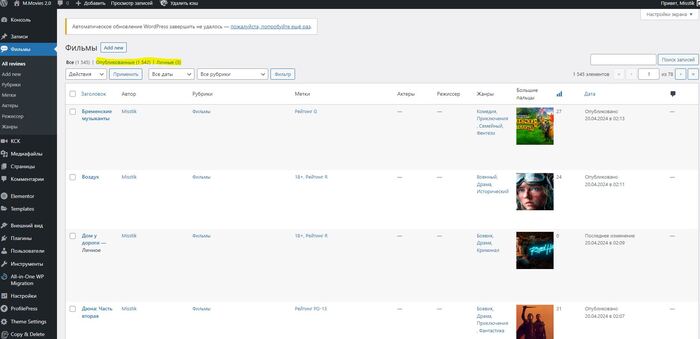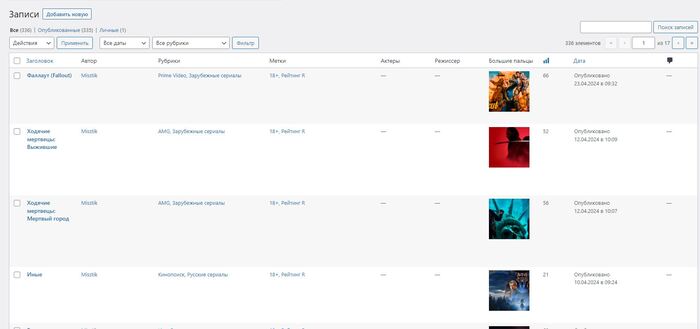

Создание онлайн кинотеатра
4 поста

4 поста
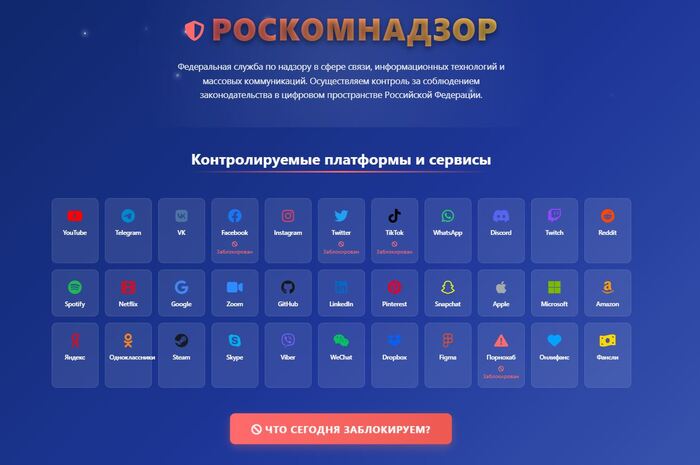
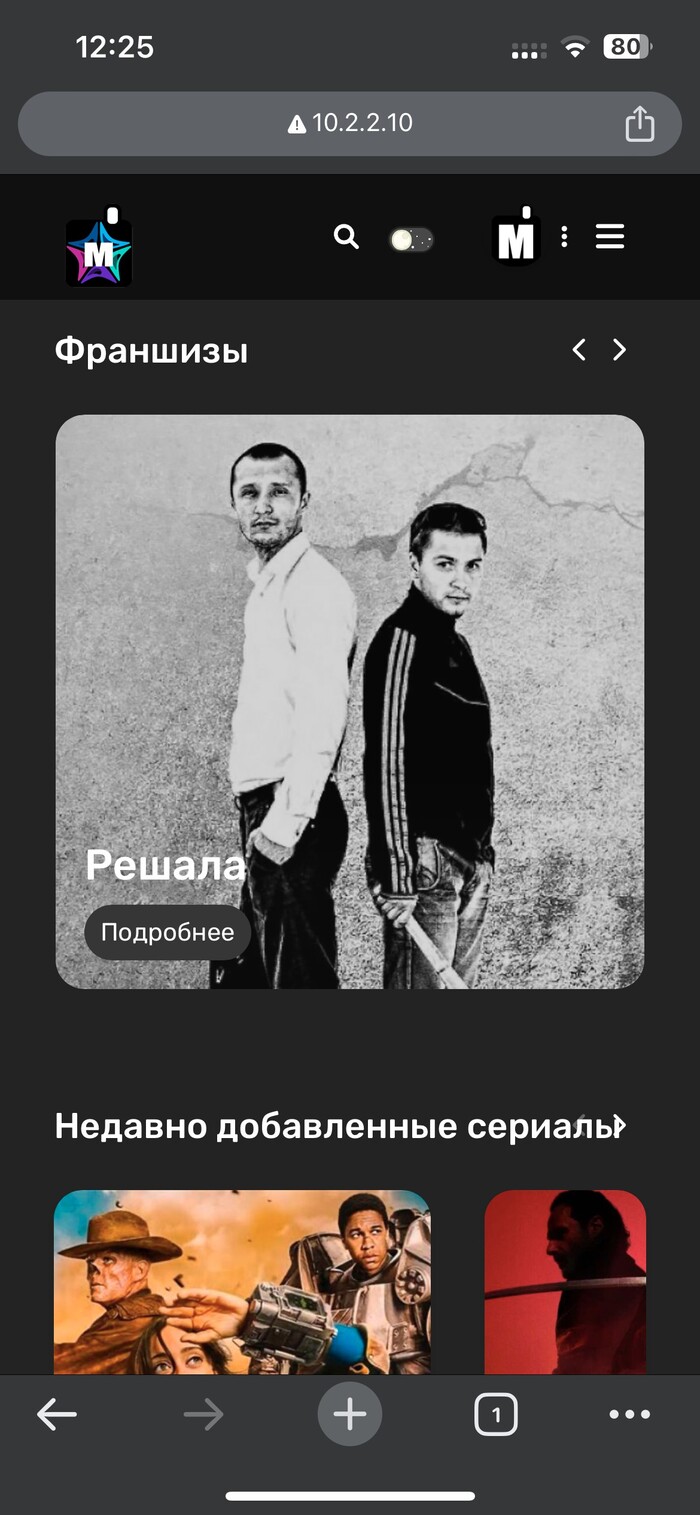
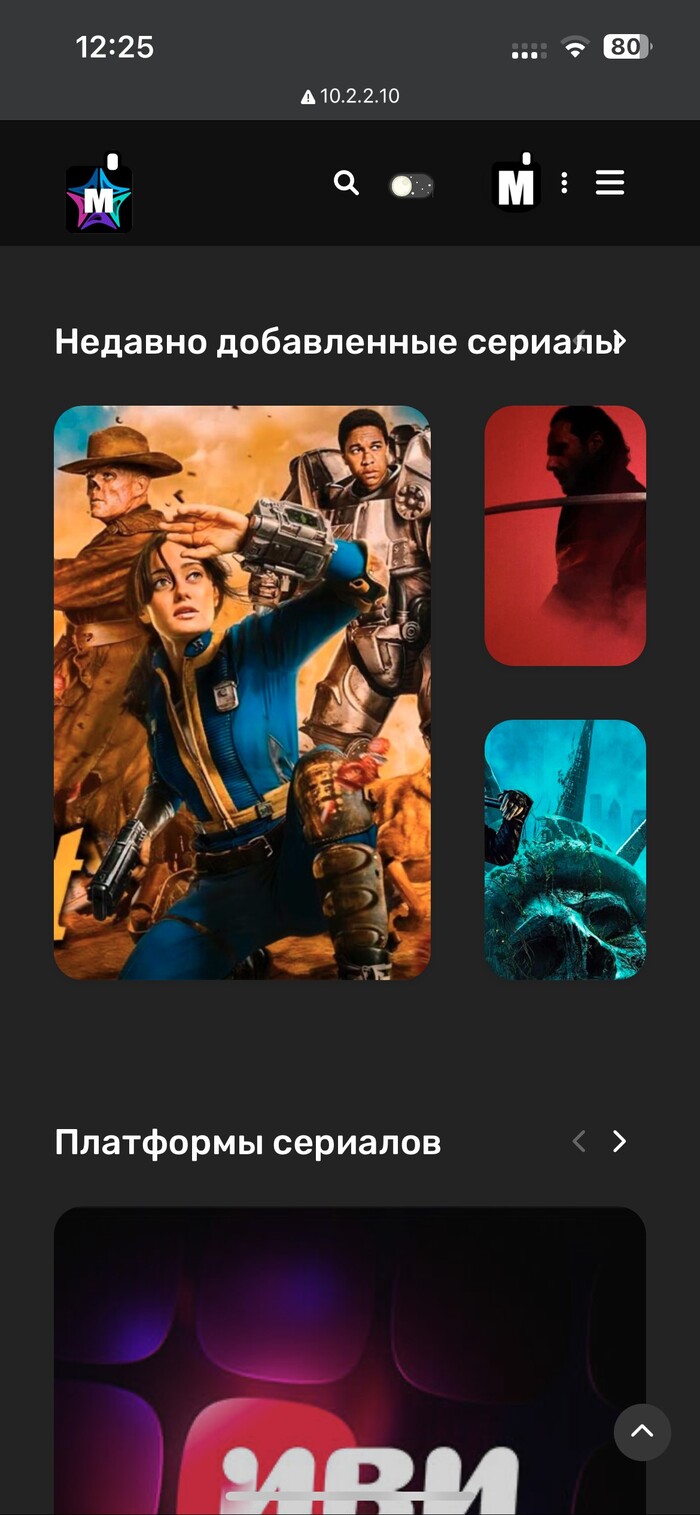
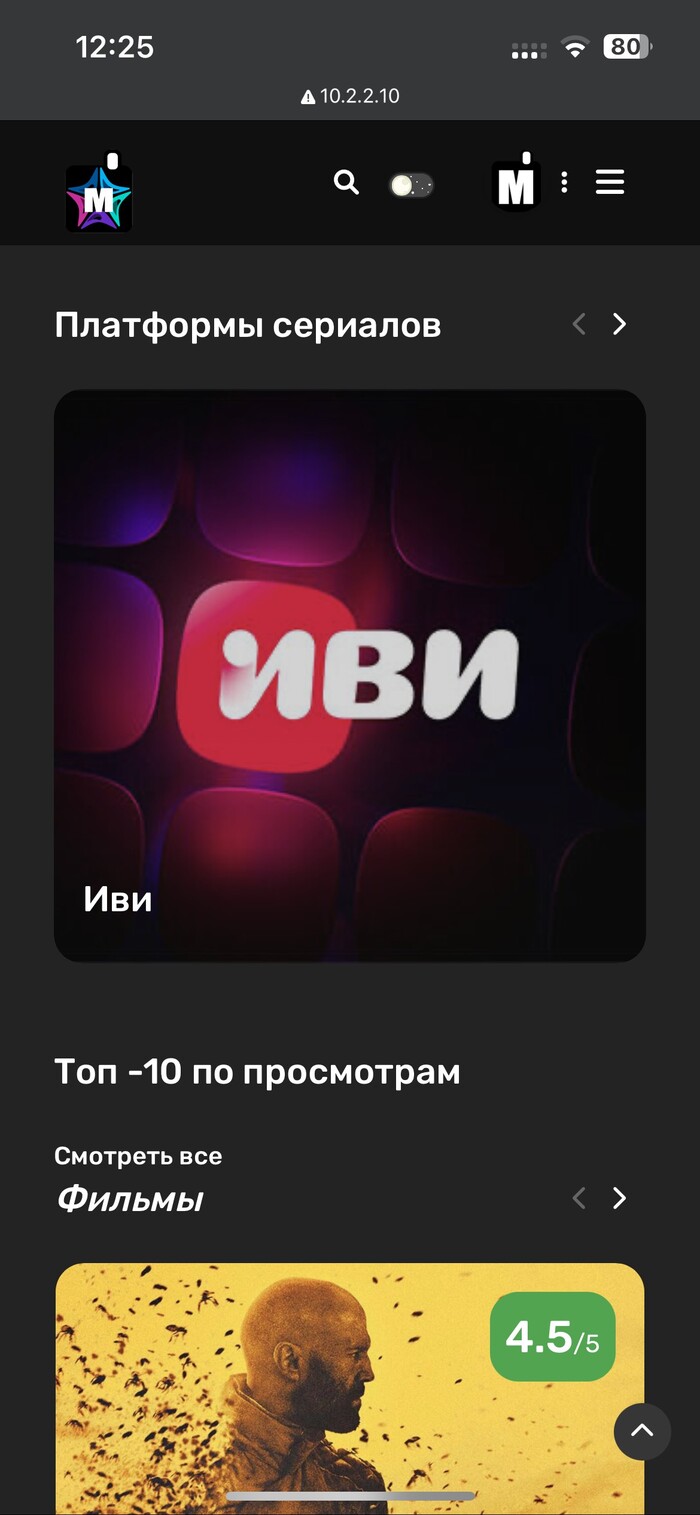
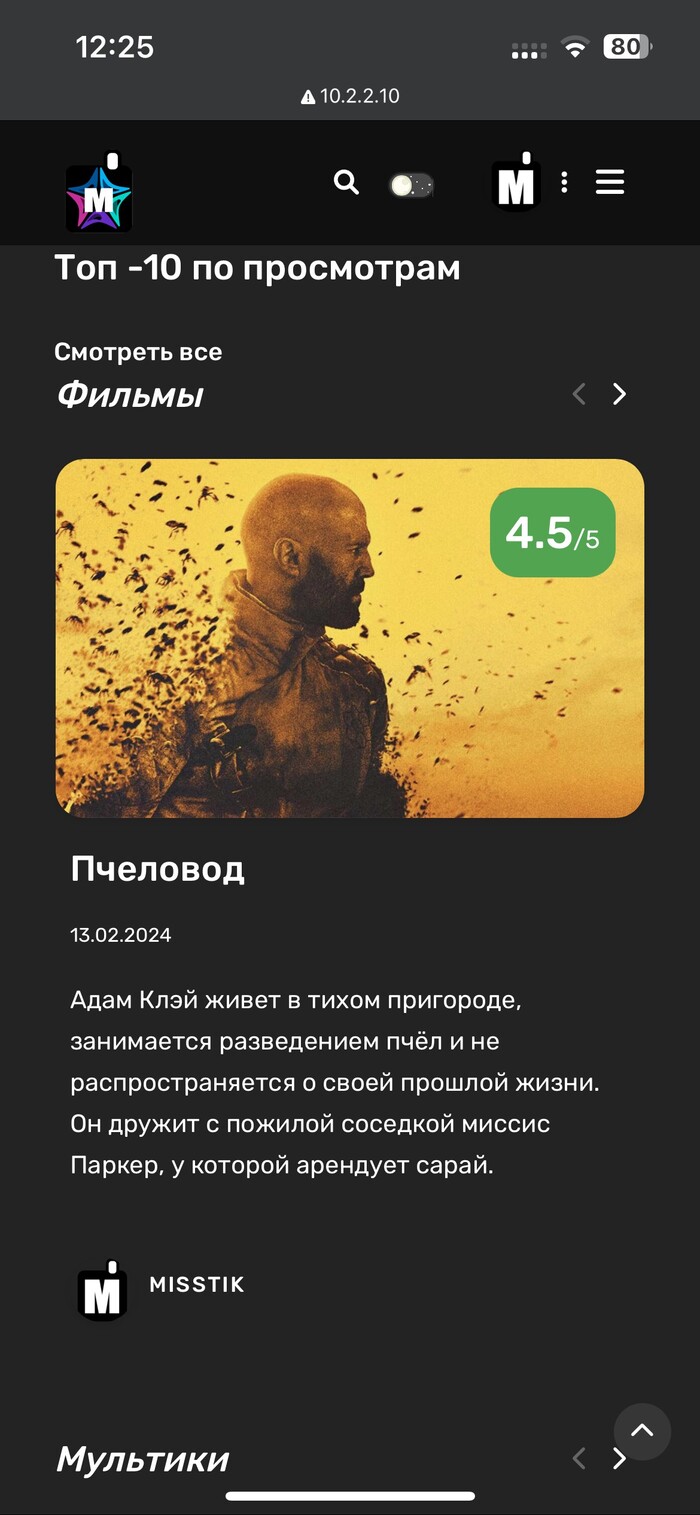
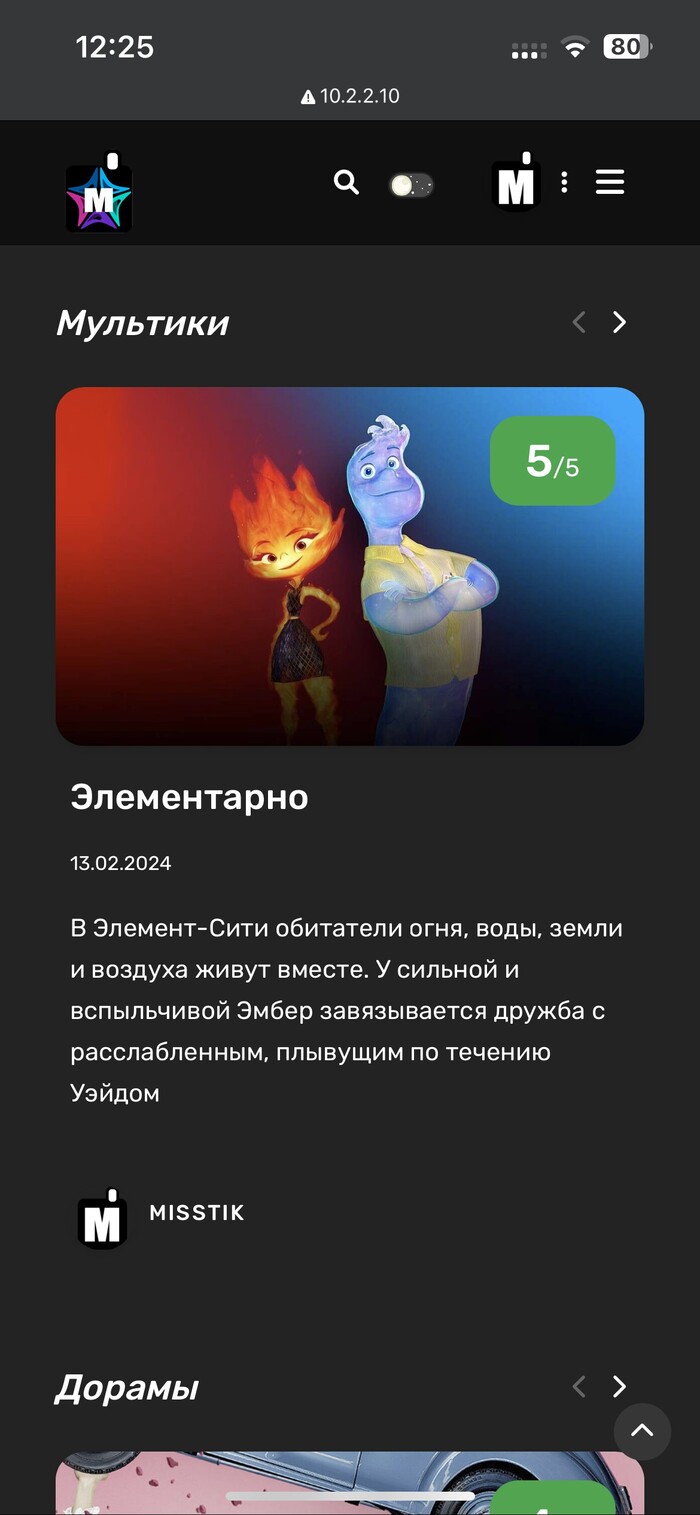
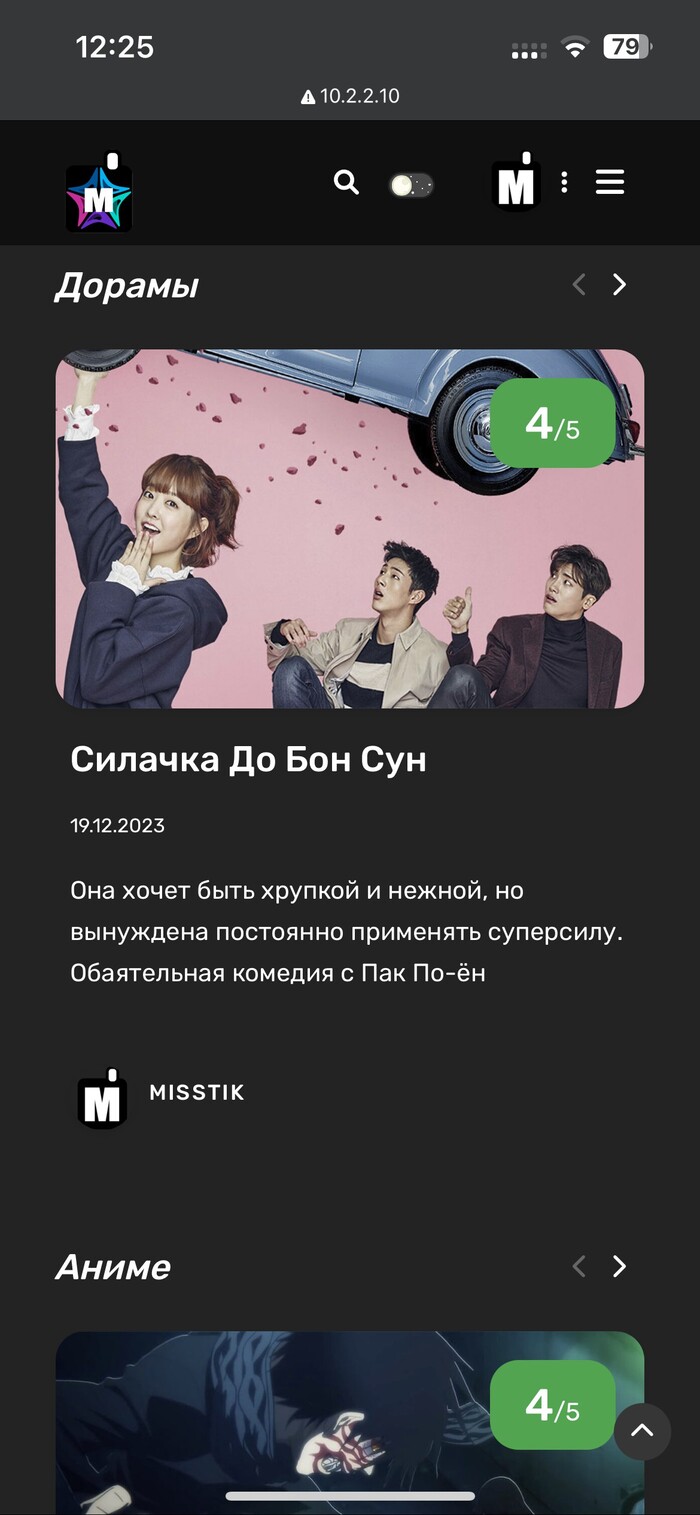
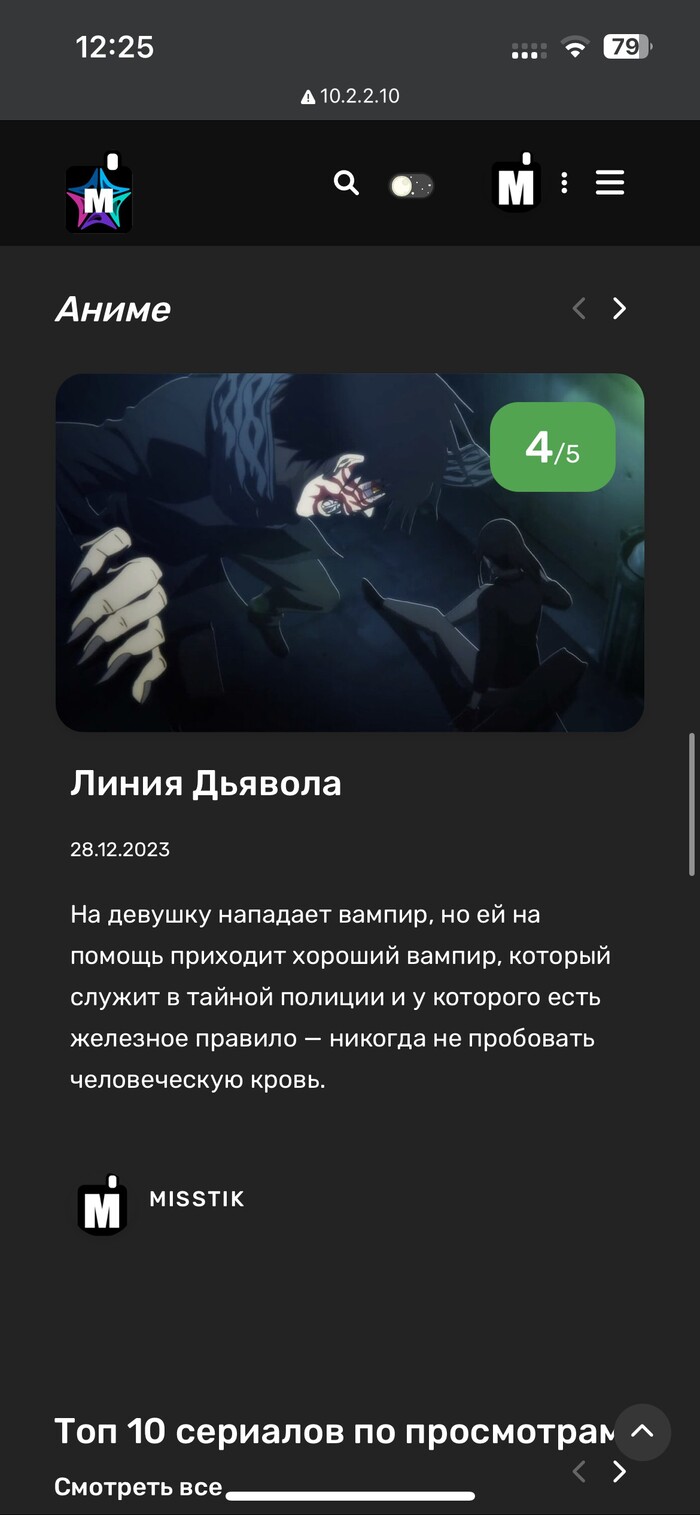
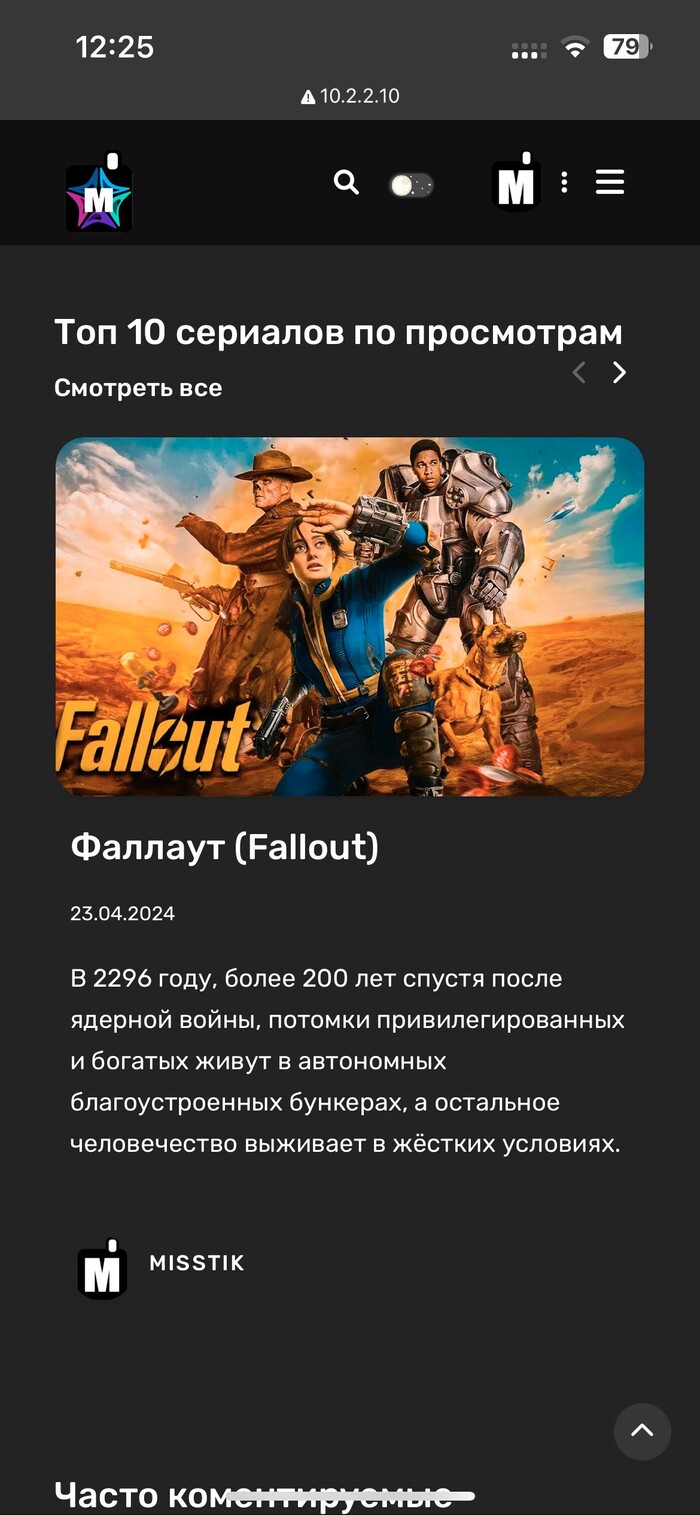
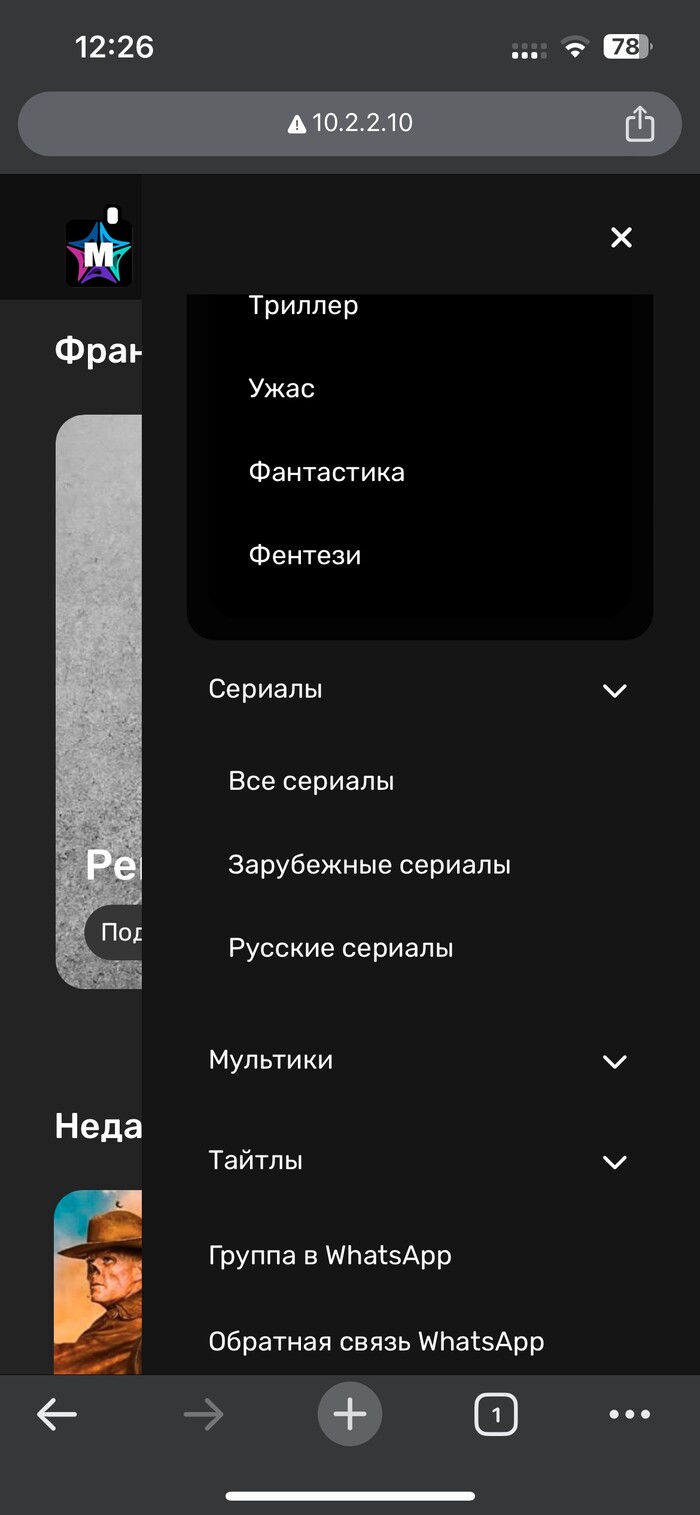
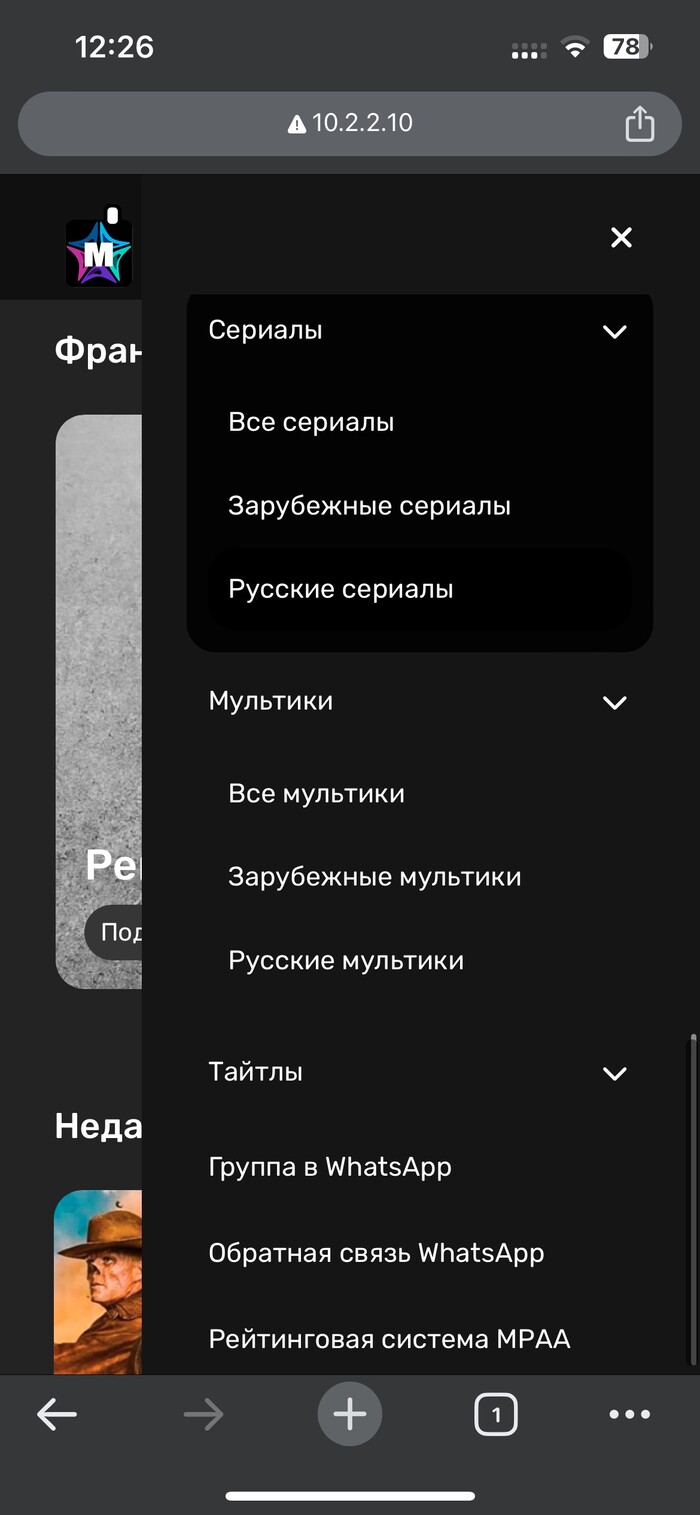
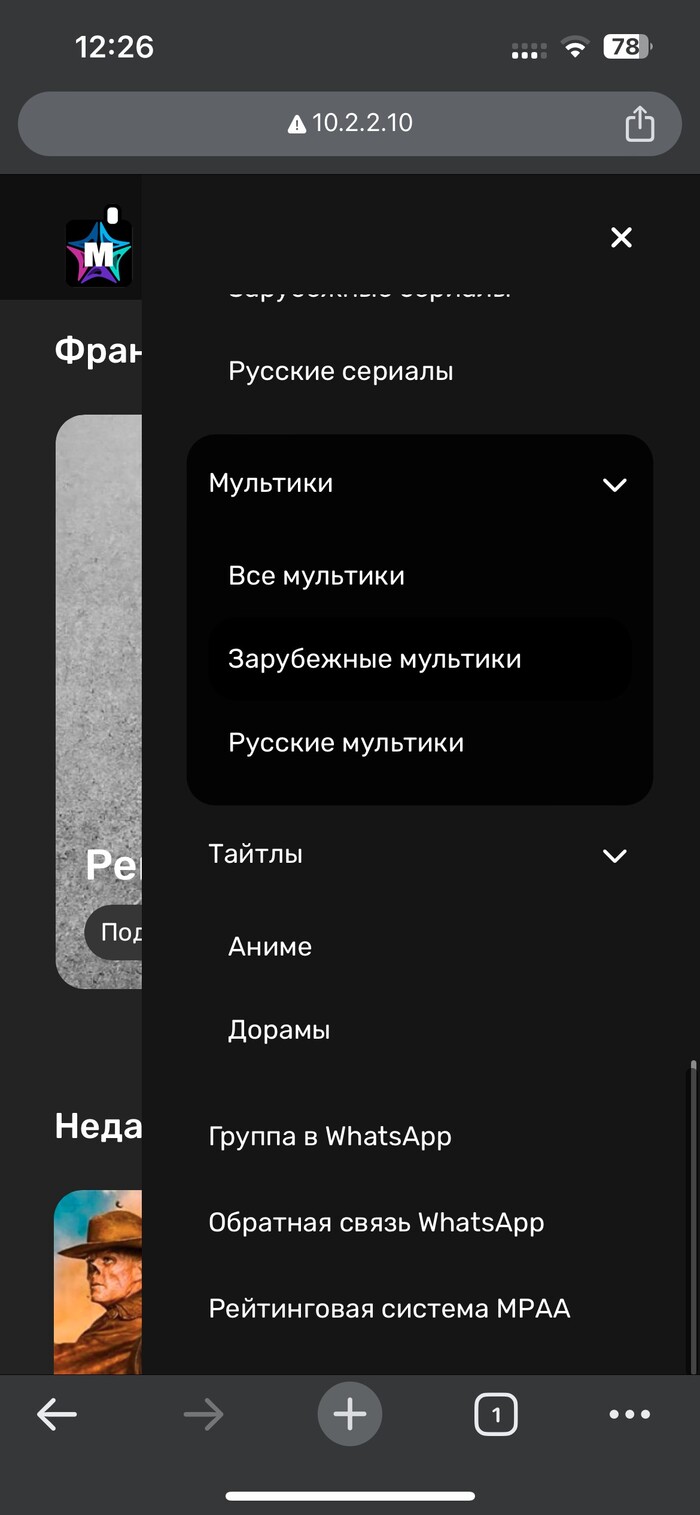
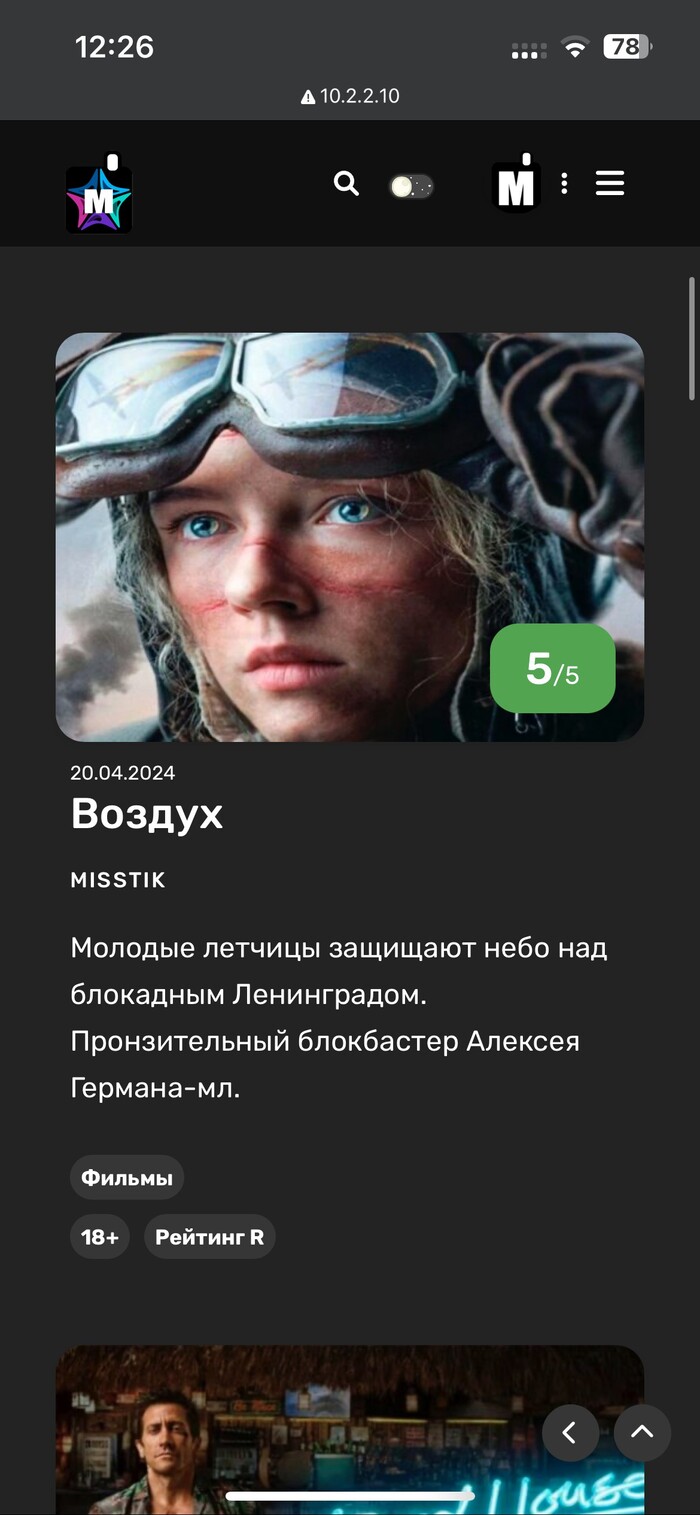
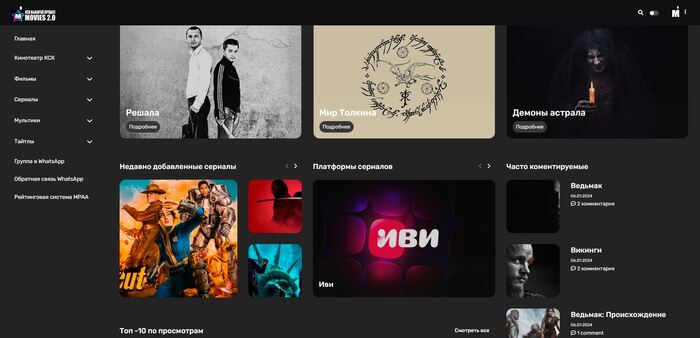
Главная страница
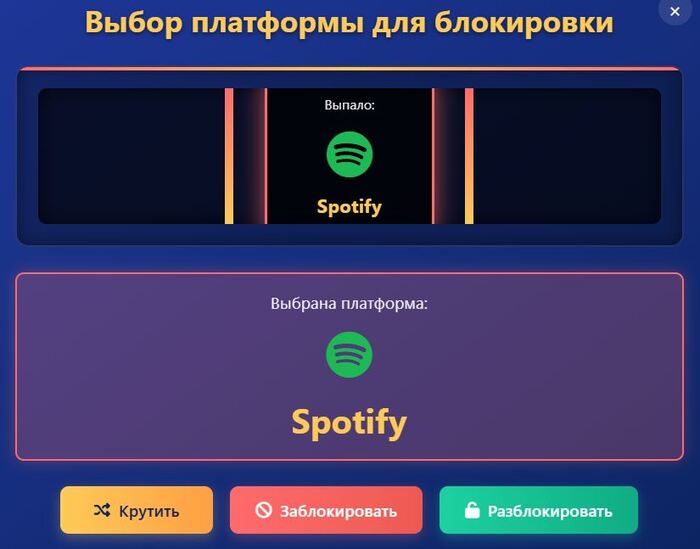
Окно лохотрона
Ниже хотел добавить HTML код. но по какой то причине пикабу ругается и говорит что текст содержит запрещенный домен, видимо это из за хаба
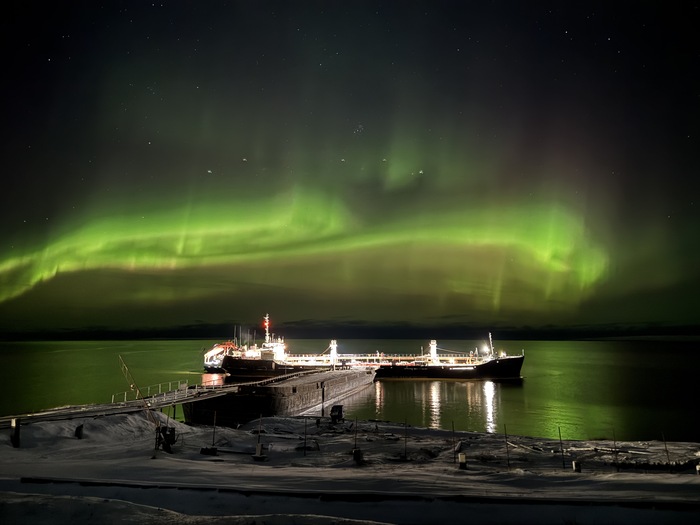
Закрытия навигации на море Лаптевых
Я загорелся сайтом, а точнее идеей сайта, аналога The Million Dollar Homepage, а тут ссылка на Википедию
Создать такой сайт казалось очень постой затеей) Спустя 3 недели я родил что то похожее на этот сайт) Жду поздравлений)
Ссылку оставлю в комментариях так как переживаю что пост снесут ) Кому не лень прошу посмотреть и оставить конструктивную критику, а так же идеи по улучшению дизайна или функционала.

Пример отображения пикселей на главной странице
В 2005 году британский студент Алекс Тью (Alex Tew) запустил The Million Dollar Homepage — сайт, состоящий из одного экрана 1000×1000 пикселей. Он разделил его на блоки по 10×10 пикселей и начал продавать их по $1 за пиксель.
Идея оказалась гениальной:
✔ Медиа подхватили историю — пиксели покупали из любопытства, ради рекламы и просто "для прикола".
✔ Сайт стал артефактом эпохи — последний пиксель купили за $38 000!
✔ Проект вошёл в историю — о нём есть статья в Википедии.
Сейчас сайт уже не продаёт места, но остаётся культовым примером вирусного маркетинга.
Пиксельная реклама не умерла — подобные проекты появляются до сих пор.
Международные проекты
Pixelotto (Германия) — добавили игровые элементы
Pixel Adventure (Испания) — попытка сделать «красивую» версию
OneMillionPixels — классический клон без особых инноваций
Российские площадки
M-Pixels (https://m-pixels.ru) — один из немногих действующих проектов
RusPixel (https://www.rupx.ru) домен перепродан — существовал в конце 2000-х, но не набрал критическую массу
PixelsRussia (https://www.rupx.ru) Так и не смог найти их сайт— закрылся через полгода после старта
Большинство из них не добились такого же успеха, потому что:
Нет "эффекта первопроходца" (первый – гений, остальные – подражатели).
Соцсети и таргетированная реклама вытеснили такой формат.
Российские аналоги
В Рунете тоже были попытки создать подобные площадки:
M-Pixels (m-pixels.ru) – один из немногих действующих проектов.
RusPixel (https://www.rupx.ru)– был популярен в конце 2000-х, но закрылся.
PixelsRussia (https://www.rupx.ru)– ещё один заброшенный клон.
Почему большинство провалилось?
Не хватило маркетинга (без хайпа никто не покупает пиксели).
Владельцы бросали сайты, не дожидаясь заполнения.
Когда-то Million Dollar Homepage взорвал интернет, доказав, что даже крошечные пиксели могут стоить миллионы. Но прошло почти 20 лет — а пиксельная реклама до сих пор жива. Почему? Давайте разберёмся, чем она полезна и кому может пригодиться в 2025 году.
В отличие от контекстной рекламы, которая сгорает после остановки бюджета, купленный пиксель может висеть годами. Если сайт не закроется — ваша ссылка останется.
Цена за клик (CPC) в таких проектах часто ниже, чем в Google Ads или Яндекс.Директе. Особенно если площадка уже набрала трафик.
Пиксельные сайты привлекают любопытных — люди заходят просто посмотреть, что это. А значит, вашу ссылку увидят не только целевые клиенты, но и случайные пользователи.
Никаких cookie-окон, скриптов слежки и сложных алгоритмов. Просто старая добрая ссылка, как в начале 2000-х.
Если у вас нестандартный продукт (например, криптовалюта, арт-проект или гаджет), пиксельная реклама поможет привлечь внимание не так, как все.
Некоторые пиксельные сайты дают dofollow-ссылки, которые могут помочь в продвижении (но не ждите чуда — это лишь один из многих факторов).
Купить пиксель — это как вложиться в цифровой арт. Если проект станет культовым, ваша клеточка может стать интернет-достопримечательностью.
Пиксельная реклама — это несерьёзно, и это её плюс. Можно зайти с креативом:
Поставить пиксель-таймер до конца света
Создать гифку, которая меняется раз в год
Сделать ссылку на пасхалку
Хочу поделится и своей проблемой
п. Тикси, Республика Саха Якутия
Нет стоматолога.
Если заболел зуб и нет сил терпеть, выход один. нужно брать билет на самолет ( 30 тыс. руб. в одну сторону) и лететь в Якутск.
Установка компонентов PHP
Создаем на диске С папку «PHP» ( Путь C:\PHP)
Распаковываем в него содержимое архива «PHP 8.1.28 – NTS»
Установка компонентов PHP Imagick
Создаем на диске С папку «PHP_imagick» (путь C:\PHP_imagick)
Распаковываем в него содержимое архива PHP Imagick 3.7.0-8.1-nts
Ищем в папке php_imagick файл «php_imagick.dll» и КОПИРУЕМ его в папку PHP/ext (Путь C:\php\ext)
После чего Вам необходимо зайти в «свойства компьютера» выбрать «дополнительные параметры системы » (Фото №1) выбрать «Переменные среды» (Фото №2), далее выбираем патч и кликаем кнопку изменить (Фото №3). В окне изменения кликаем кнопку создать и указываем пути к компонентам PHP как на (фото №4)
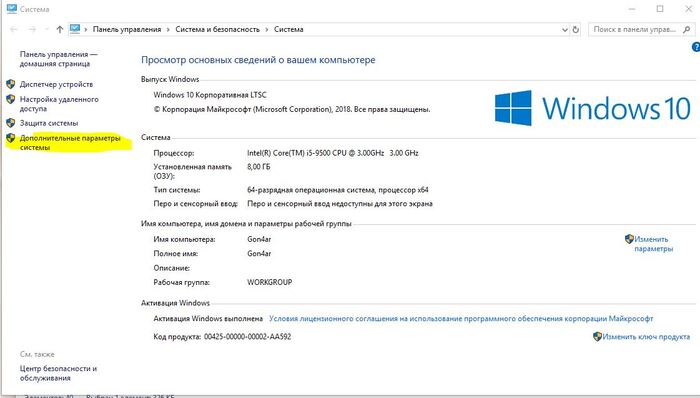
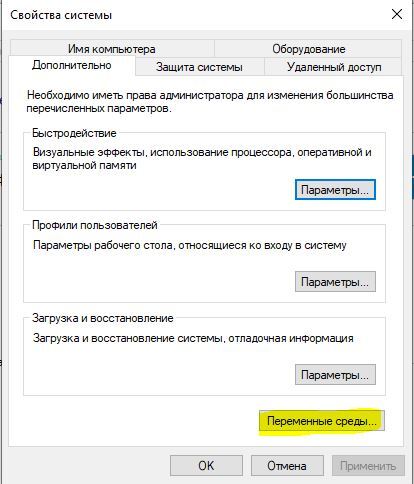
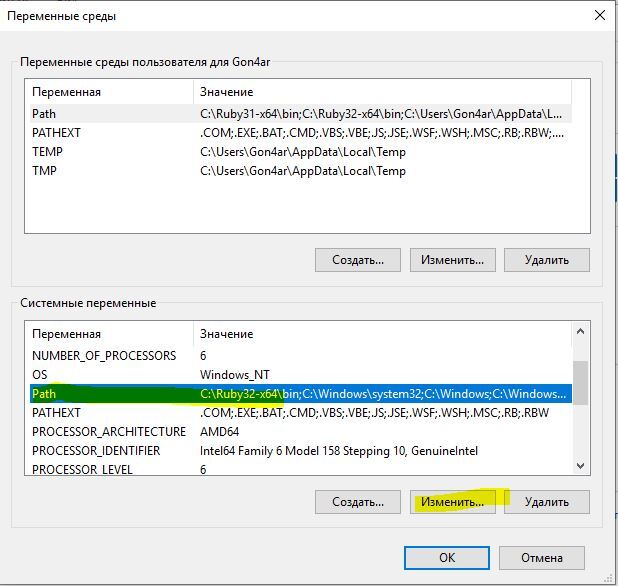
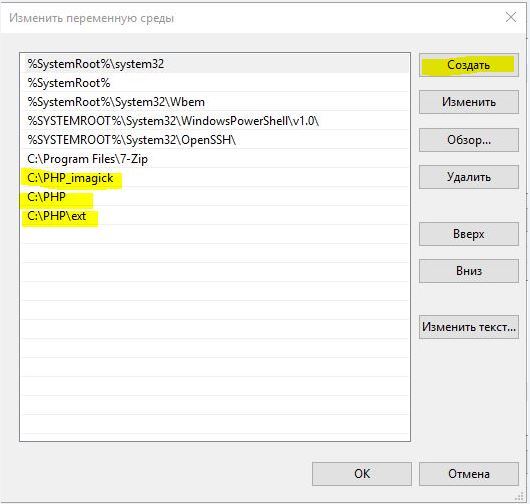
Фото №1 №2 №3 №4
Установка phpMyAdmin
Создаем на диске С папку WWW в ней создаем папку «MyAdmin» и в нее распаковываем содержимое архива phpMyAdmin (Позже вернемся к запуску phpMyAdmin, пока что он нам не нужен.
Установка HeidiSQL
Скачали и установили ( в дальнейшем уже сами определите чем пользоваться HeidiSQL или phpMyAdmin)
Установка MySQL Server
Первым делом установим компоненты Visual C++ 2019 VCRHyb64
Запускаем установку MySQL Server
Выбираем Server only и жмем Next- Next- Next
Доходим до выбора «Cofig Type» и выбираем «Server Computer» кликаем Next- Next-
Доходим до настройки логина и пароля (Accounts and Roles) и создаем свой пароль (Если память плохая записываем)
Далее кликаем Next и ждем окончание установки.
После установки перезагружаем «Сервак»
Запускаем программу HeidiSQL и кликаем создать (Фото №5)
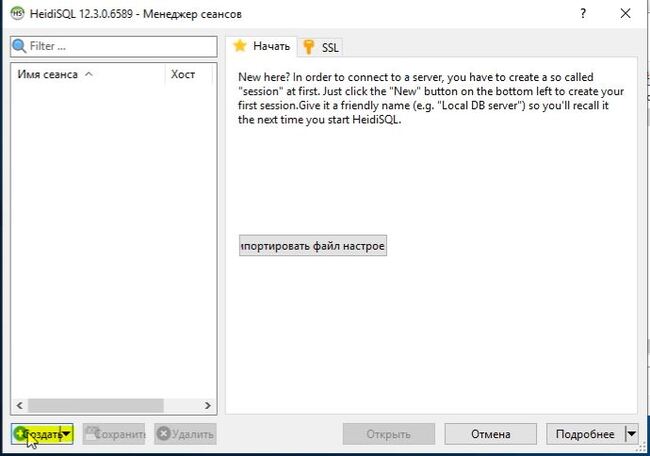
Фото 5
После чего подключаемся к созданному серверу введя имя пользователя root и пароль который указывали при установке MySQL Server ( фото №6) после чего нажимаем открыть
Тут же можно создать базу данных (BD) (фото №7) (фото №8) Сопоставление выбираем «utf8-utf8_general_ci»
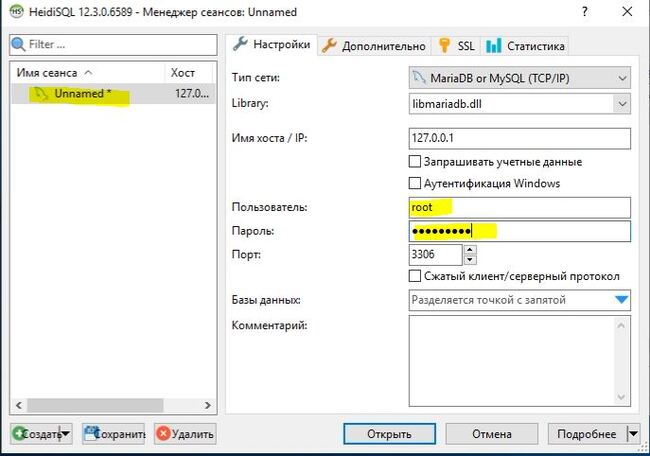
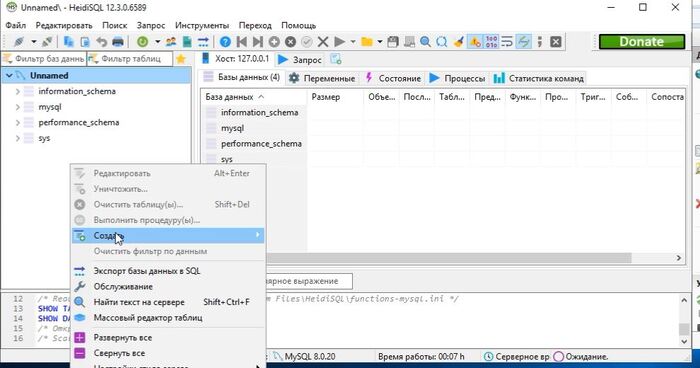
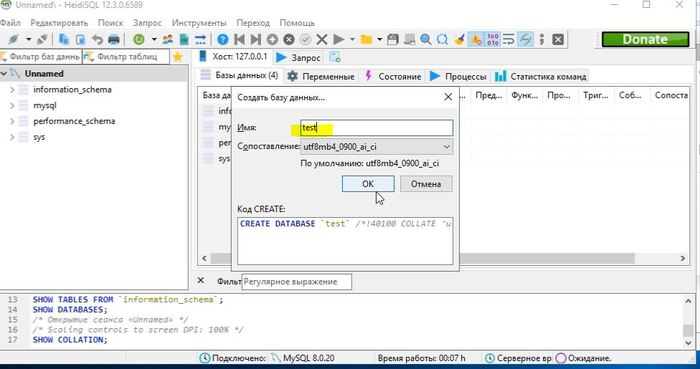
Фото №6 №7 №8
Установка IIS На Windows Server 2019
Открываем диспетчер серверов (фото №1)
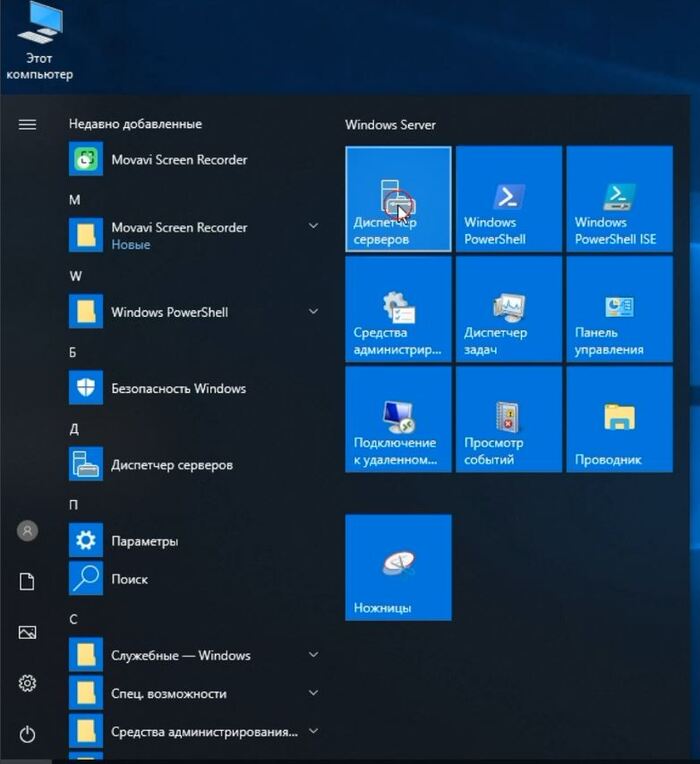
Фото №1
2. Нажимаем «Добавить роли и компоненты» (фото №2)
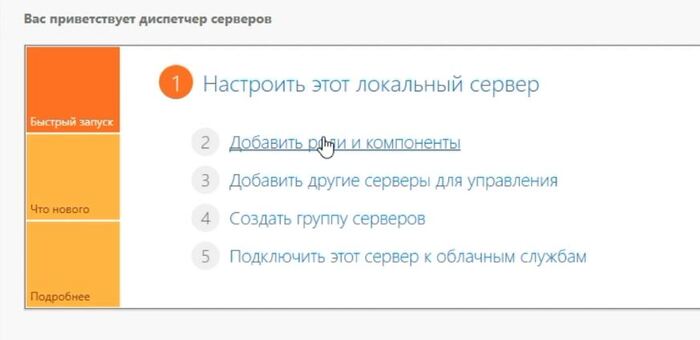
Фото №2
3. Нажимаем выбор сервера (фото №3) – кликаем Далее
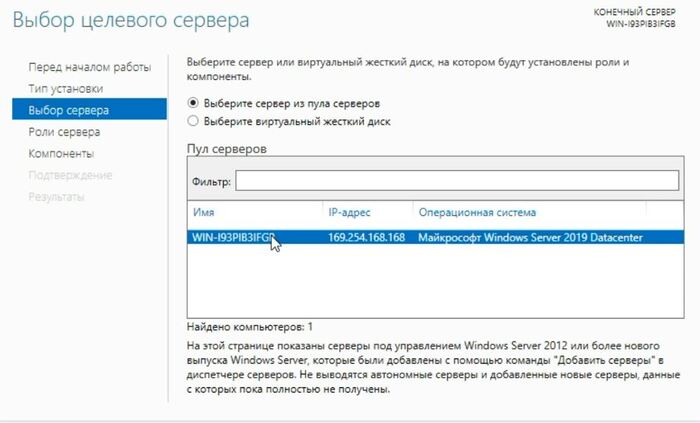
Фото №3
4. Выбираем «Веб-Сервер (ISS) (фото №4) – кликаем Далее и потом кликаем «Добавить компоненты» (фото №5)
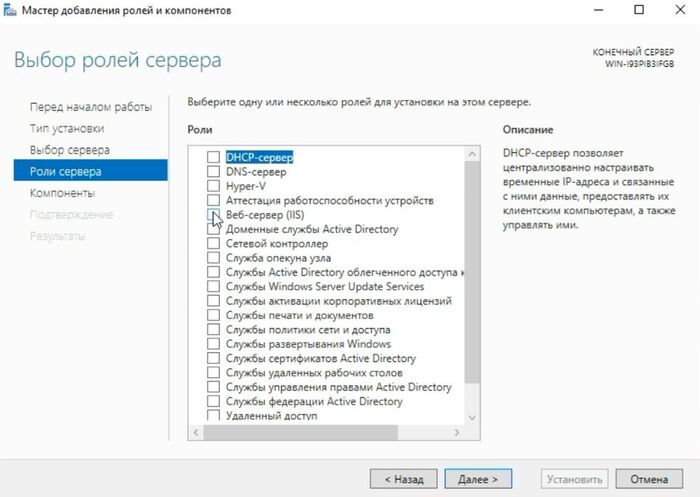
Фото №4
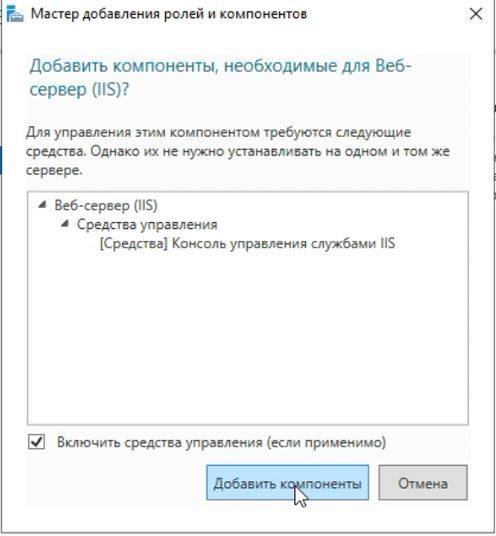
Фото №5
5. Кликаем «Далее» - В следующем окне ничего не меняем и кликаем Далее до кнопки «Установить» Нажимаем установить и ждем окончания установки. После установки нажимаем закрыть.
6. Нажимаем «Добавить роли и компоненты» (фото №2)
7.Нажимаем выбор сервера (фото №3) – кликаем Далее
8. Раскрываем ветку ««Веб-Сервер (ISS)» (фото №4)
9. Выбираем компоненты как на «Фото №6» за исключением FTP Если он вам не нужен. Если нужен можете написать мне и я сделаю урок как настроить FTP сайт
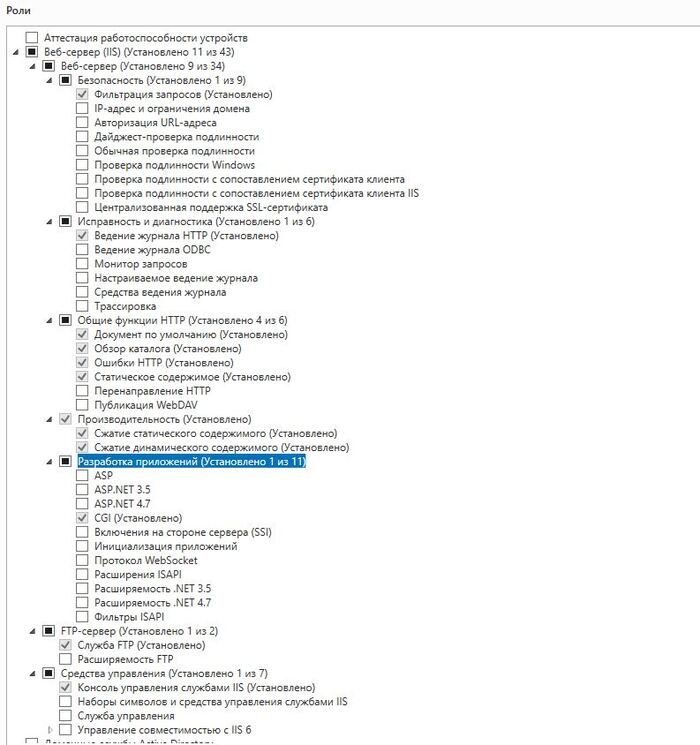
Фото №6
10. Кликаем Далее – Далее- Далее-Установить и ждем пока все установится (После установки желательно перезагрузить Ваш сервак.
11. После перезагрузки устанавливаем PHPManagerForIIS_V1.5.0 и Модуль переопределения адресов rewrite_amd64_ru-RU (Где их взять указано в первом уроке)
12. После установки Заходим в панель управления – Администрирование – и выбираем «Диспетчер служб IIS (Советую создать для него ярлык на рабочем столе)
13 .Запускаем IIS – Выбираем сайты и кликаем «обзор *:80» (фото №7) если открылся сайт по умолчанию ( Фото №8) значит все сделано правильно. Сайт по умолчанию можно удалить, он нам больше не нужен.
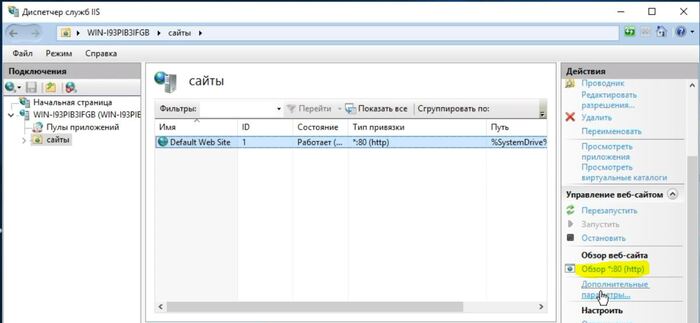
Фото №7
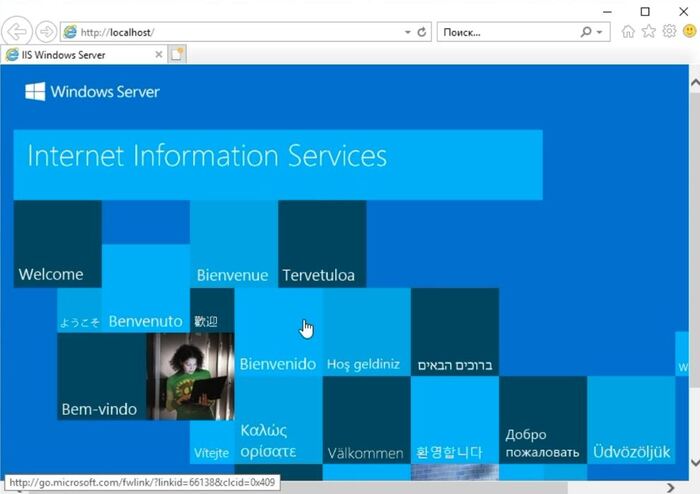
Фото №8