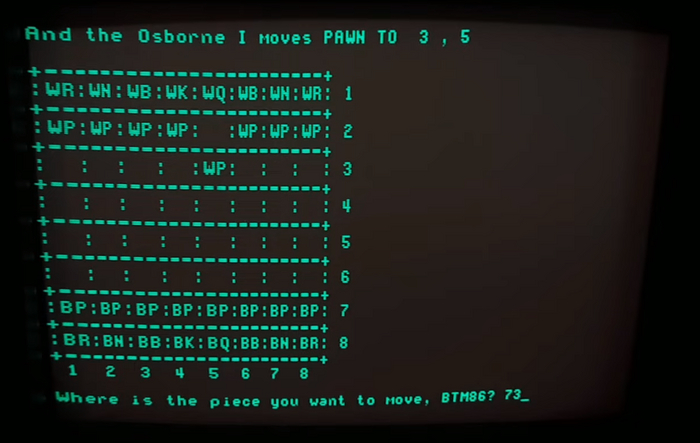
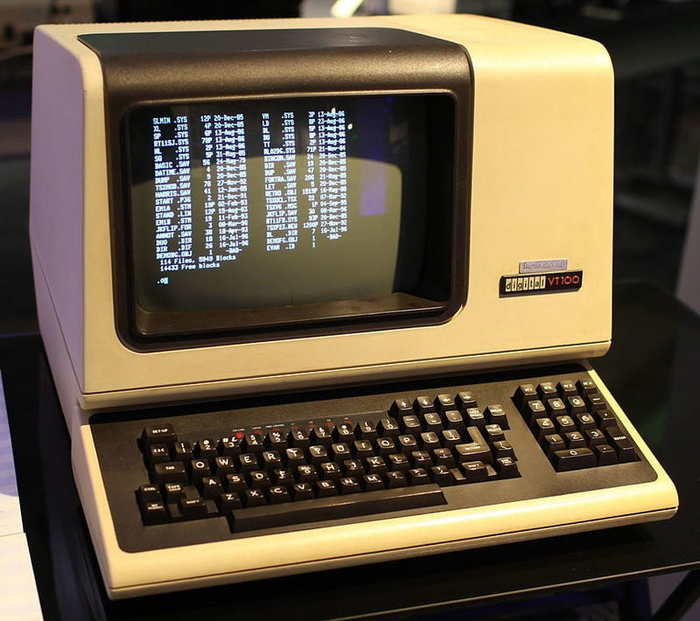
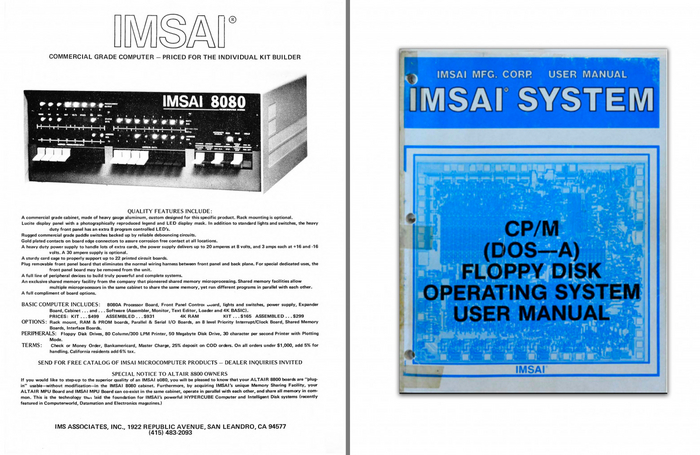
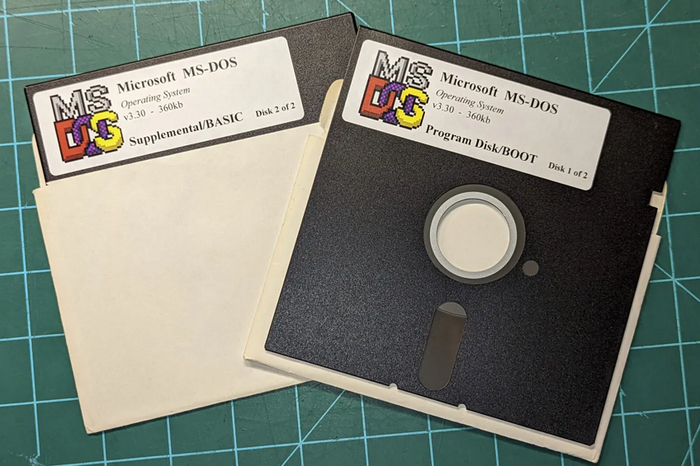
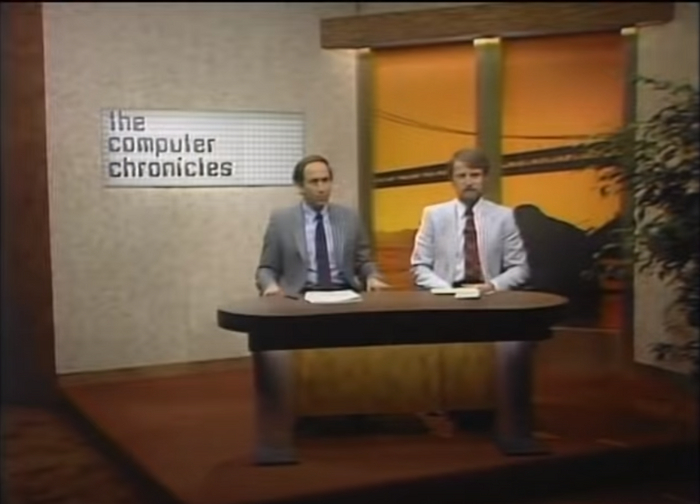
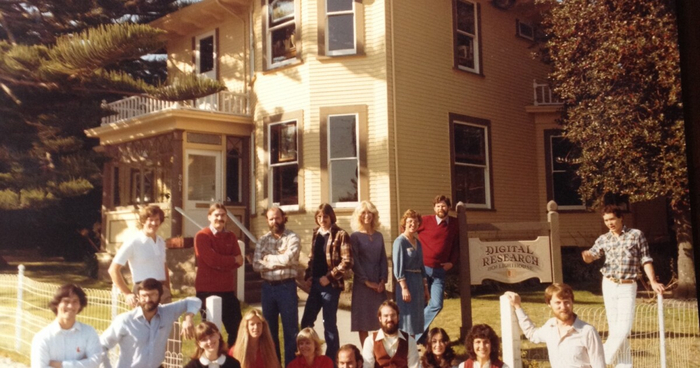
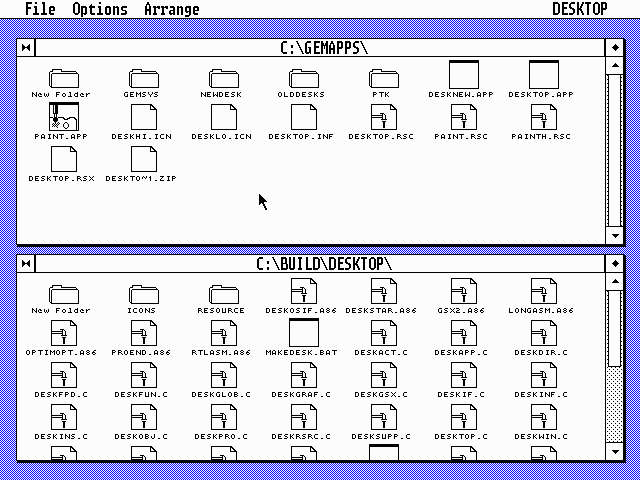
«...Одним из примеров громоздкой и, по мнению авторов, бесполезной надстройки является интегрированная система WINDOWS фирмы Microsoft. Эта система занимает почти 1 Мбайт дисковой памяти и рассчитана на преимущественное использование совместно с устройством типа "мышь".» — вы точно знаете, откуда это
Приветствую всех! Буквально неделю назад прошло сорок лет с момента выхода первой релизной версии Windows. Именно в тот день в 1985 году началась история ныне повсеместно распространённой ОС.
И вот, узнав об этом, я подумал: а что, если попробовать запустить эту ОС и узнать, как предполагалось писать софт для неё? Именно этим мы сейчас и займёмся. Заодно и узнаем, насколько это было проще или сложнее, нежели сейчас.
❯ Суть такова
Уверен, если вы интересуетесь историей ОС, то хорошо знаете, что вообще такое Windows 1.0 и что она собой представляла. Хотя Windows 1.X были не полноценными ОС, а графическими оболочками под DOS, для них существовал SDK, позволяющий писать оконные приложения. Тем не менее, из-за высокой по меркам тех лет сложности разработки самих приложений было не так уж и много. Особой популярности система тоже не заполучила, поскольку имела значительные системные требования и малое количество софта. Очень многие из тех, у кого в те годы был ПК, про этот продукт вообще ни разу не слышали. В общем, это самая подходящая платформа, под которую сейчас стоит попробовать что-то написать. Этим-то мы и займёмся.
❯ Обзор оборудования
Как известно, я пишу про железо, а не только про софт, поэтому запускать то, что получится, будем на настоящем ПК.
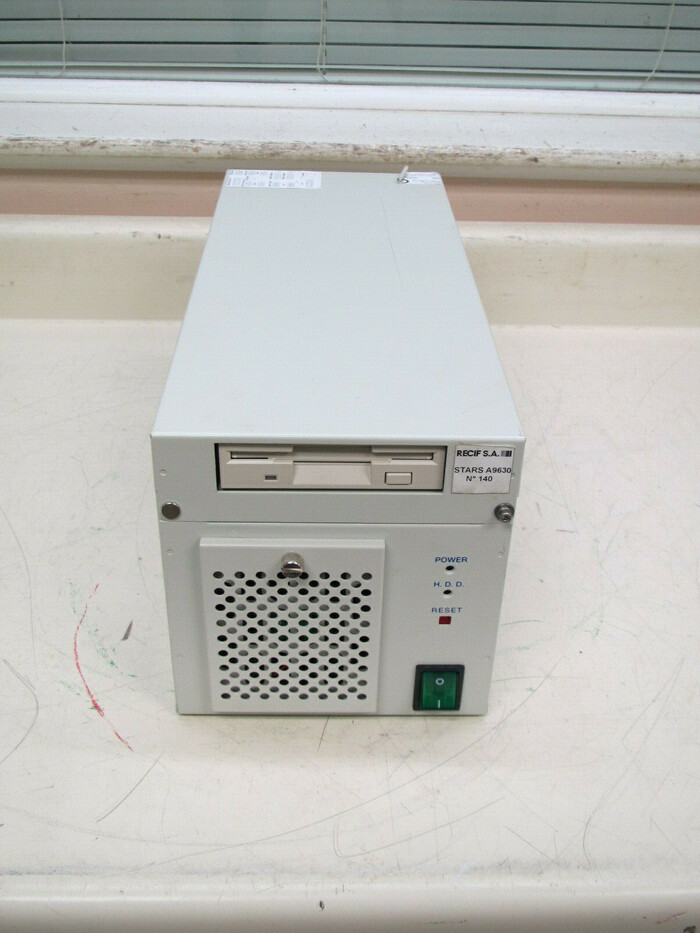
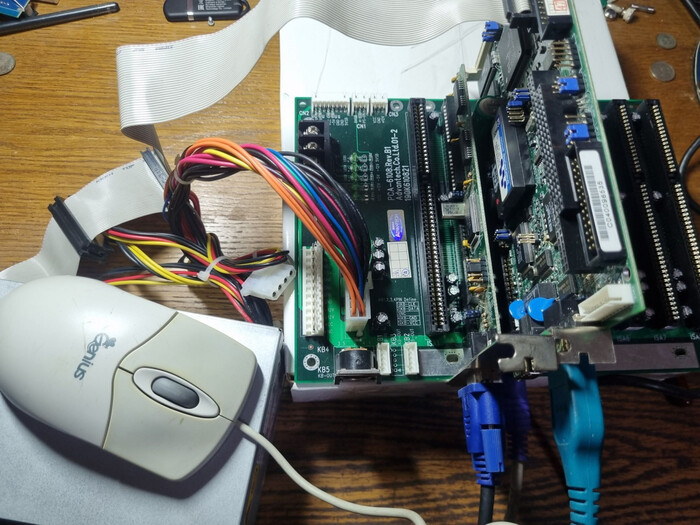
Намного более аутентичного для такой системы PC XT у меня нет, поэтому для запуска был вытащен вот такой промышленный одноплатник. Конечно, можно было бы взять и просто плату на 286 или 386, но этот девайс лежал у меня уже больше полугода и всё ждал, когда я сделаю с ним что-то интересное. Так что сейчас будем пробовать с ним.
Это ROCKY-328E-M4. На борту процессор 386SX-40 (точнее, SoC Ali M6117C, объединяющая процессорное ядро и чипсет Ali M1217), четыре мегабайта памяти, IDE, флоппи-контроллер, в данный момент ненужный Ethernet, панелька под DiskOnChip и стандартные для любого ПК интерфейсы. Когда-то давно он работал на одном неназванном предприятии и управлял какими-то устройствами при помощи плат дискретного ввода-вывода и платы последовательных портов. Впрочем, про эти модули поговорим как-нибудь в другой раз, а сейчас будем рассматривать его просто как обычный ПК.
Вообще, такие промышленные ПК — отличный вариант для того, кто хочет заполучить себе ретрокомпьютер, но у кого поставить дома обычную «тройку» или «четвёрку» возможности нет. Эта плата позволит заиметь полноценный 386 без всяких эмуляторов, а места такая машина будет занимать не больше, чем обычный бесперебойник.
Встроенного видео на плате нет, поэтому для запуска понадобится ещё и видеокарта.
Это довольно популярная в своё время плата на чипе Realtek RTG3105i. Особых причин выбрать именно её у меня нет: просто когда-то она досталась мне вместе с этим промПК.
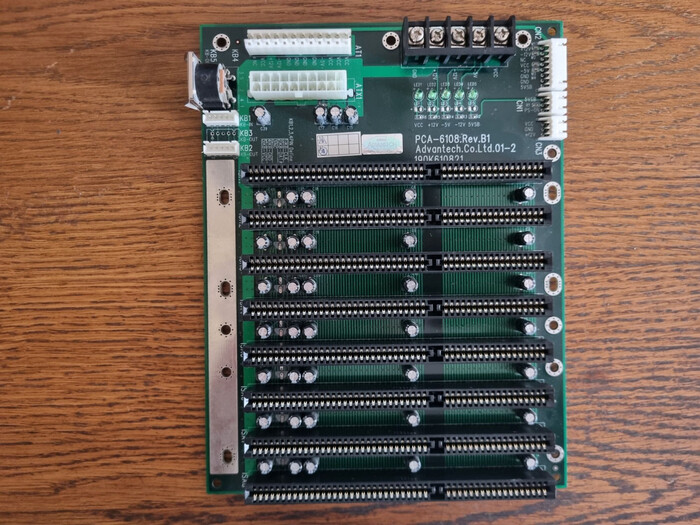
Всё вместе втыкается в кросс-плату.
У меня она вот такая, от Advantech. Конкретно эта сделана под размер обычной материнки типа AT. Даже предусмотрен разъём DIN-5 для клавиатуры с отводом от него для подключения к процессорной карте.
❯ Что нужно, чтобы начать писать софт под Windows 1.X?
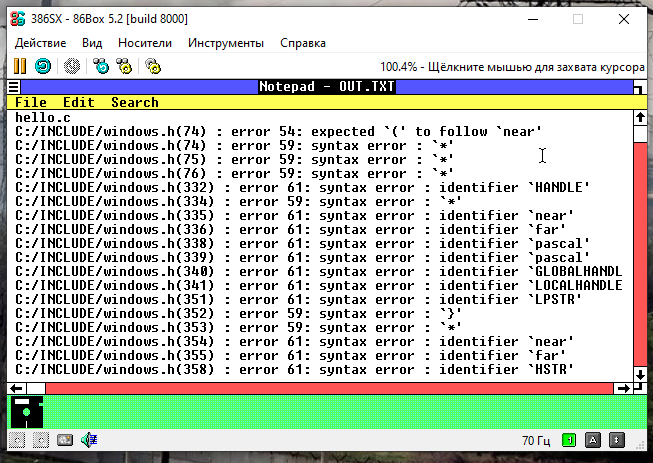
Вообще, по опыту работы со старым софтом, я ещё перед началом догадывался, что там наверняка будет куча каких-то косяков, которые не удастся сходу решить. На обычном компьютере всё это делать забавно, но только один раз. Поэтому сборкой самого приложения я занимался в эмуляторе. Итак, определимся с тем, что нам вообще понадобится:
Windows SDK. Тут я решил использовать версию 1.03.
Изначально я хотел использовать SDK 1.01 и Microsoft C 3.0, но...
...во всяком случае, я пытался.
То ли ему чего-то не хватает, то ли устанавливается он не так просто, как мне думалось, но ни одна программа им не собралась. Поэтому выбор был сделан в пользу того, на что имелась документация. Никаких PDF, никакой онлайн-справки в те годы не было, все мануалы были бумажными. Так уж вышло, что на Microsoft C 4.0 и Windows SDK 1.03 их сканы имелись в наличии.
Ну что, приступим?
❯ Эмулятор
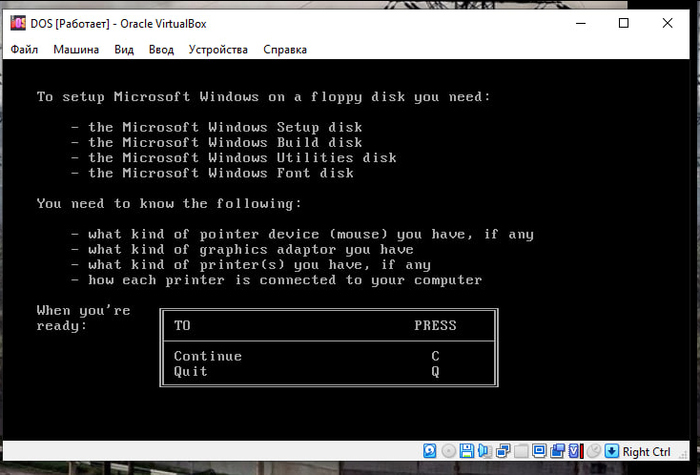
Как я уже упомянул, собирать всё будем в эмуляторе. Им стал 86box (пришедший на смену почившему PCem). Как его поставить, описывается тут.
Создал виртуалку с процессором 386SX и чипсетом как у моей платы (дабы, если что, заранее обнаружить, что что-то пошло не так, и это решить).
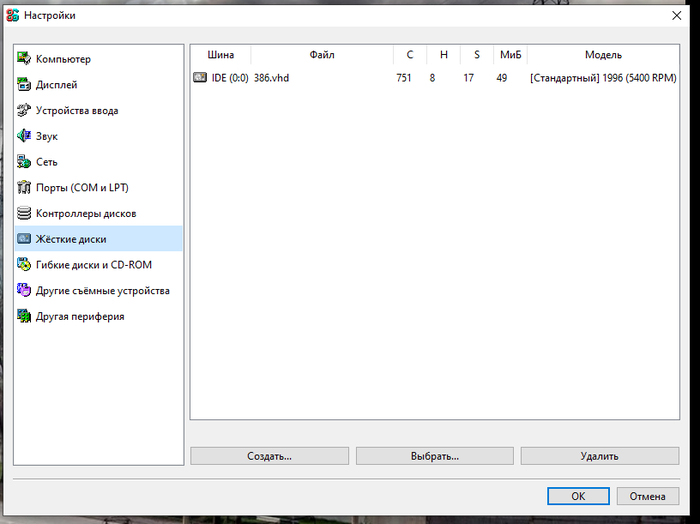
Далее добавляем винт, а в разделе контроллеров выбираем «PC/AT Floppy Drive Controller» и «[ISA16] PC/AT IDE Controller (Dual-channel)».
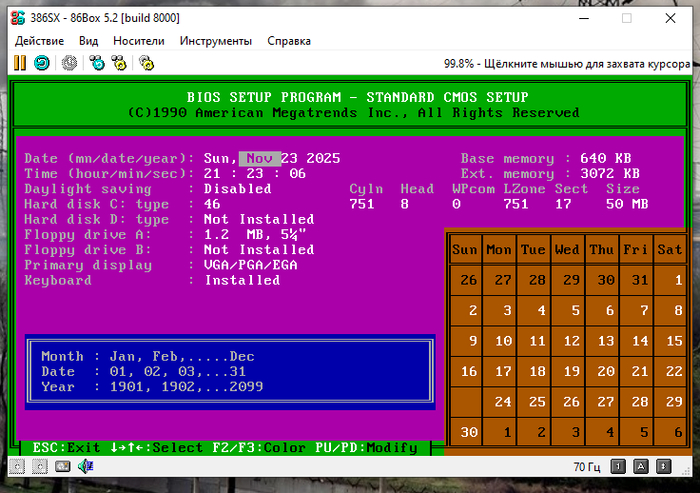
В BIOS указываем параметры жёсткого диска. Загружаем в дисковод образ DOS и перезагружаемся.
Далее выполняем стандартные действия для установки DOS: размечаем диск при помощи fdisk, форматируем при помощи format, делаем его загрузочным при помощи sys и копируем остальные файлы. На этом загрузочная дискета нам больше не понадобится. Компьютер теперь будет запускаться с винта.
Процесс установки Windows 1.0 особых сложностей тоже не вызывает, так что показывать его я тут не буду. При установке надо указать следующие параметры: мышь — Microsoft Mouse (Bus/Serial), видеокарта — EGA with Enhanced Color Display or Personal Computer Color Display, принтер — не используется.
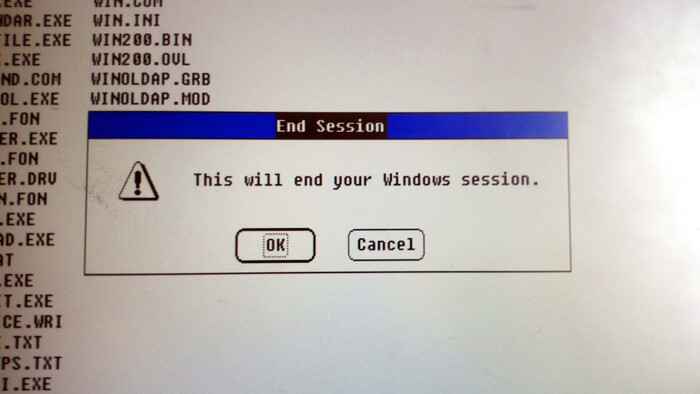
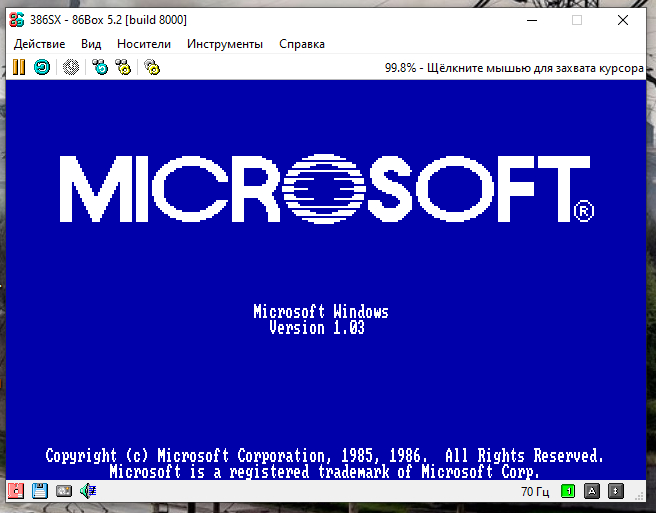
Запускаем ОС командой win и убеждаемся, что картинка цветная, мышь шевелится, а стандартные приложения нормально открываются.
❯ Компилятор
Теперь очередь компилятора. Установочной программы у него нет. Поэтому всё придётся копировать самому. На системном диске создаём папки BIN, INCLUDE, TEMP, LIB. В BIN копируем всё содержимое первой дискеты, ещё несколько экзешников со второй и link.exe с третьей, в INCLUDE — всё с расширением *.H и *.INC, в LIB — всё с расширением *.OBJ и *.LIB, TEMP оставляем пустой. В INCLUDE создаём папку SYS и копируем туда содержимое одноимённого каталога на третьем диске. Дискеты 6, 7 и 8 для первого запуска можно пока не трогать.
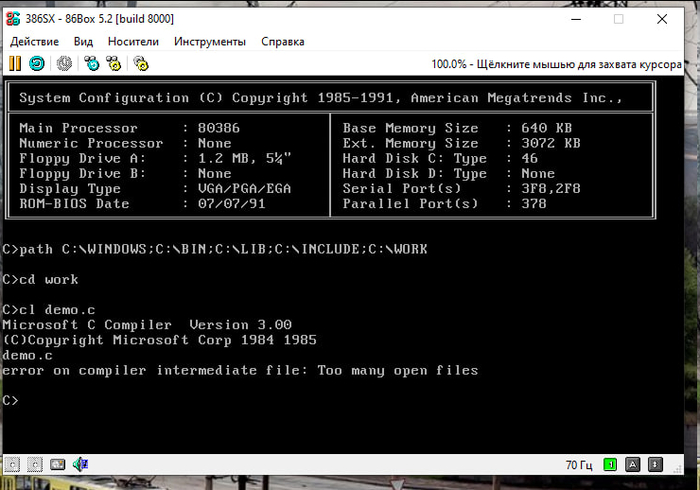
Казалось бы, на этом всё. Но на самом деле нет, ведь если теперь мы попробуем что-либо собрать, то компилятор выдаст вот такую ошибку.
Поэтому продолжим установку, для чего создадим в корне системного диска ещё два файла.
Первый, AUTOEXEC.BAT, следующего содержания:
PATH C:\WINDOWS;C:\BIN;C:\INCLUDE;C:\LIB SET INCLUDE=C:\INCLUDE SET LIB=C:\LIB SET TMP=C:\TEMP SET TEMP=C:\TEMP
Вообще, в этом батнике указаны команды, которые выполняются автоматически при запуске DOS. В данном случае мы здесь указываем глобальные переменные, чтобы не вводить их каждый раз вручную.
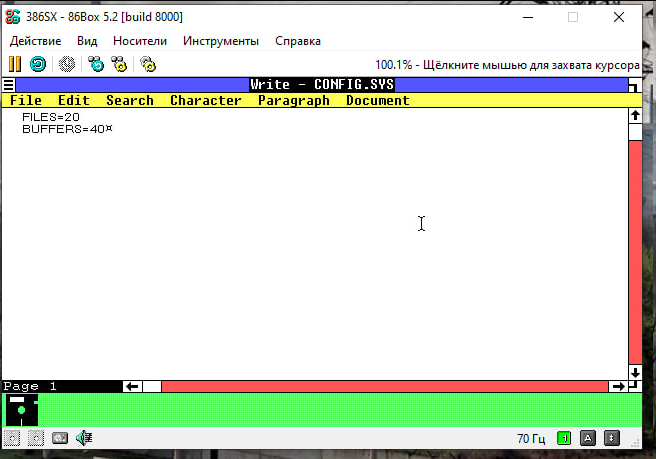
Второй, CONFIG.SYS, вот такой:
FILES=20 BUFFERS=40
Это файл конфигурирования системы. Здесь мы задали число максимально возможных открытых файлов и число максимально возможных дисковых буферов.
Если у вас не чистая установка DOS, то прописываем эти параметры и имена переменных в соответствующих файлах.
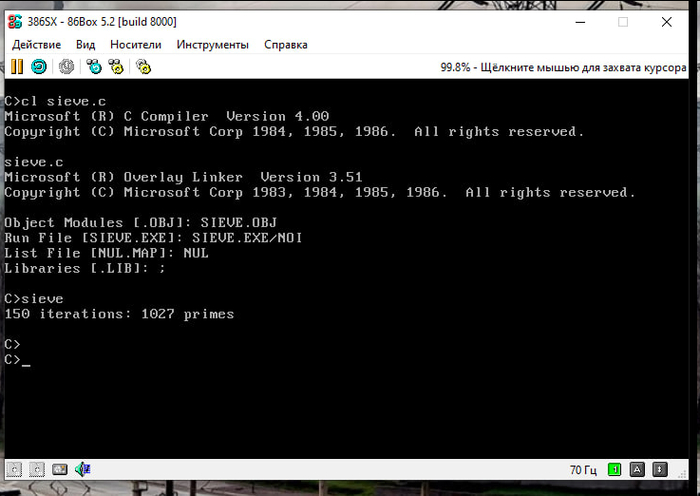
После этого тестовая программа (из комплекта компилятора) должна будет собраться и запуститься. Отлично.
❯ SDK
Теперь нужно установить Windows SDK. Поставляется он опять таки на нескольких дискетах.
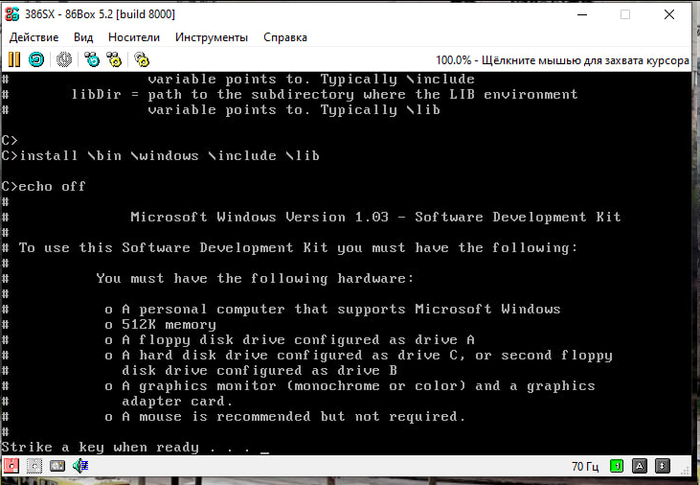
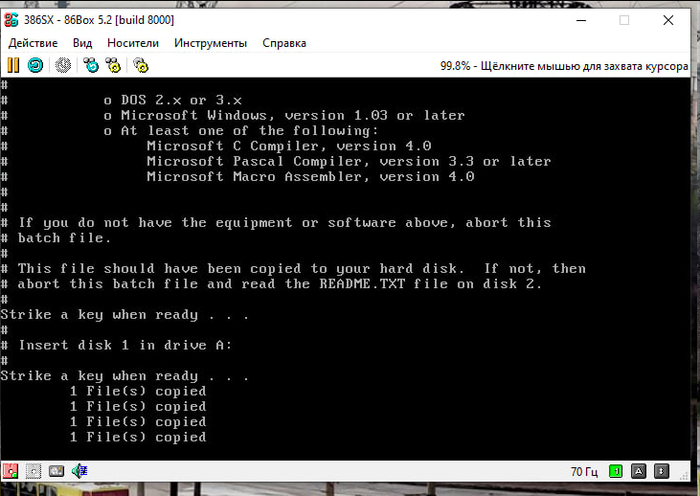
Вставляем диск номер два и выполняем следующие команды:
Тут всё просто, вставляем очередную дискету и ждём, пока скопируются файлы. На этом установку SDK можно считать законченной.
❯ Ставим Windows
А пока что отвлечёмся от установки инструментария и произведём ещё одну установку Windows.
На этот раз создадим загрузочную дискету с Windows 1.03, установив систему на чистый образ и добавив на оставшееся место DOS. Туда же чуть позже закинем собранные приложения.
Собираем тестовый стенд.
В кросс-плату втыкаем одноплатник и видеокарту, подключаем клавиатуру, мышь, монитор, блок питания и дисковод. В дисковод втыкаем записанную нами дискету. Всё, девайс готов к запуску.
❯ Пишем первую программу
Ну что же, время попробовать что-нибудь собрать. В составе SDK есть и какие-то примеры кода. С них-то и начнём.
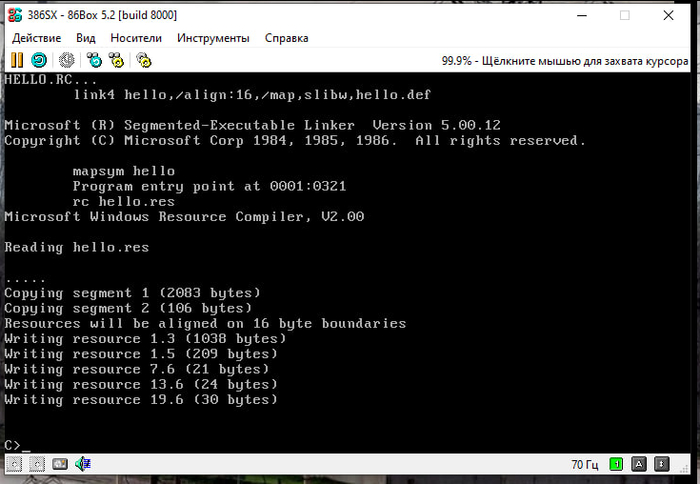
Находим папку HELLO и копируем её на жёсткий диск. Теперь заходим в неё и выполняем команду:
make hello
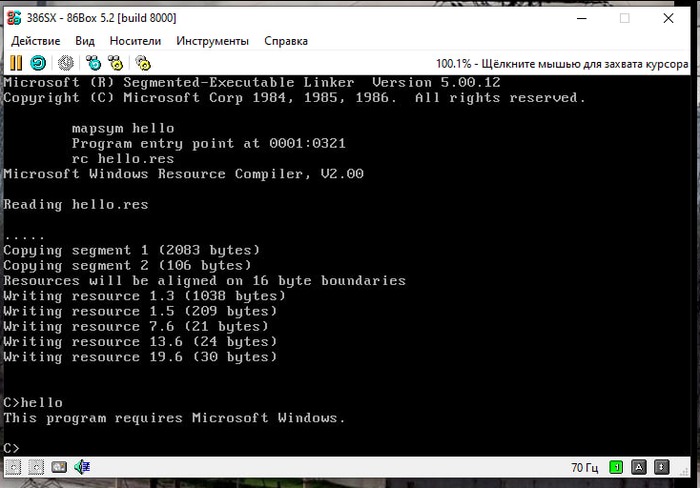
После этого через примерно пару минут приложение должно будет собраться. Если не собралось — проверяем, правильно ли установили компилятор и SDK.
Можно даже попробовать запустить свежесобранный экзешник и убедиться, что приложение действительно требует для работы Windows.
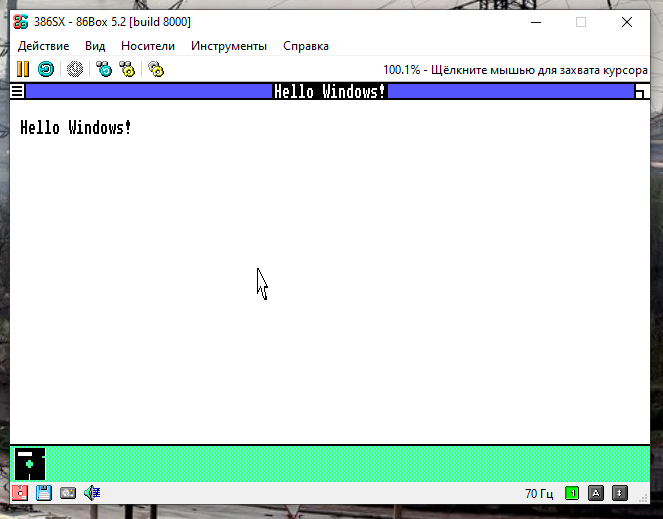
Поэтому заходим в Windows, запускаем, и, если всё получилось, на экране должно будет появиться примерно следующее:
Файл достаточно внушительной длины (больше полутора сотен строк). Тем не менее, там можно встретить много того, что есть и в куда более свежих программах для Windows на Си.
Вообще, первые версии Windows были просто оболочками, не имели никакой многозадачности, а целью их создания было не выпустить полноценную ОС, а облегчить работу с DOS. Несмотря на это, кое-что из появившегося в них либо претерпело значительное развитие и используется и до сих пор (например, GDI, много позже ставший GDI++ и использующийся и сейчас, появился с самых первых сборок Windows), либо ушло в историю, но оставило свой след (например, параметр hPrevInstance, использовавшийся в Win16 и всегда равный NULL в Win32).
Но всё же отличий Win16 от Win32 намного больше, чем может показаться неподготовленному пользователю. В Win32 очень многие операции стали значительно удобнее, а случайно уронить всю систему, запороть память другого приложения или заставить все остальные программы разом перестать работать теперь куда сложнее.
❯ Тесты на ПК
Теперь попробуем запустить тестовый стенд.
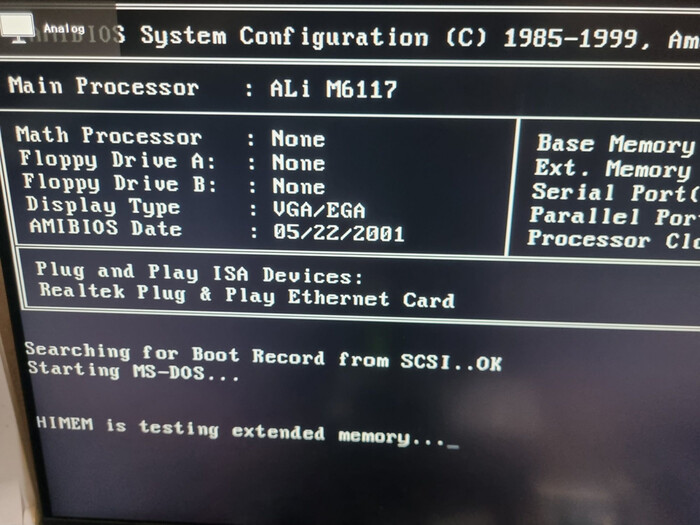
Насаживаем перемычку между контактами PS_ON и землёй на кросс-плате, запуская тем самым блок питания. Через несколько секунд компьютер проходит POST и начинает загружаться. Можно набирать WIN и пробовать запускать софт.
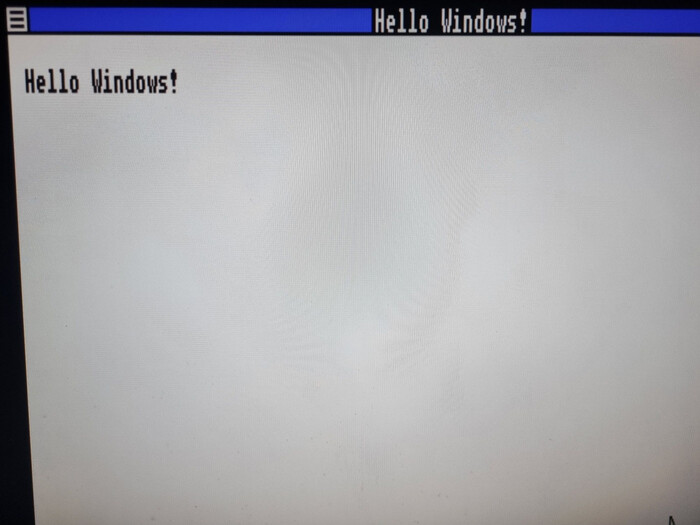
Всё успешно работает!
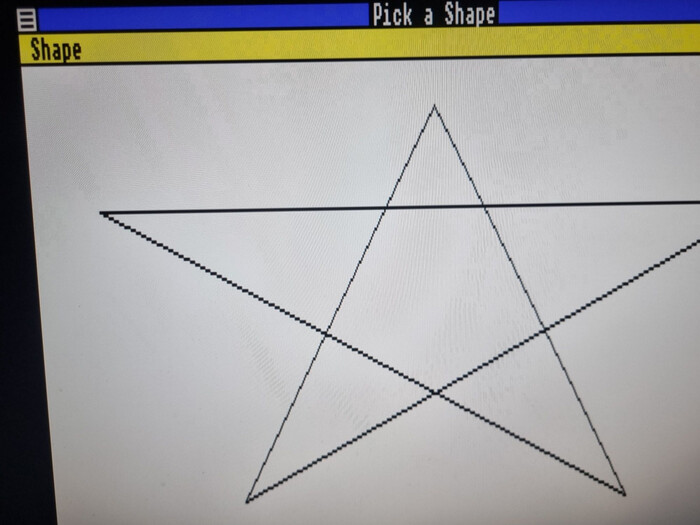
И ещё одно приложение — показ фигуры заданного мышкой размера.
❯ Утилиты
Помимо инструментария для сборки в комплекте с SDK идёт несколько графических приложений. Само собой, никаких интерактивных редакторов кода с ним не поставлялось: для написания программы надо было открыть текстовый редактор, набрать там код, закрыть редактор, попробовать собрать приложение, затем при необходимости снова открыть редактор и исправить ошибки. И так очень много раз. Но всё же несколько интересных утилит тут имеется.
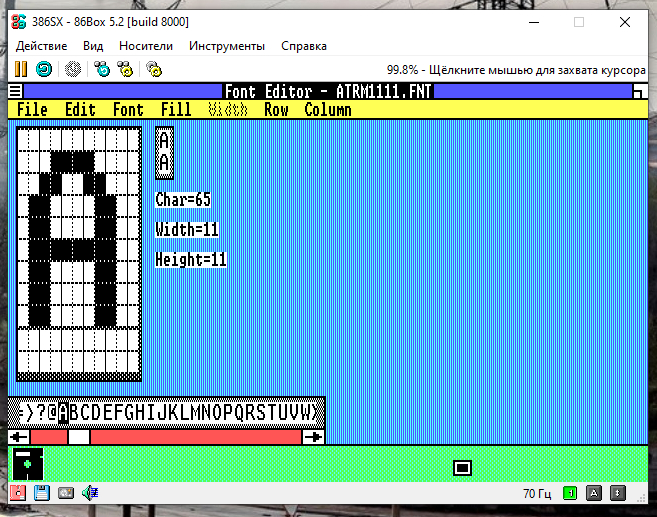
Первая из них — это редактор шрифтов.
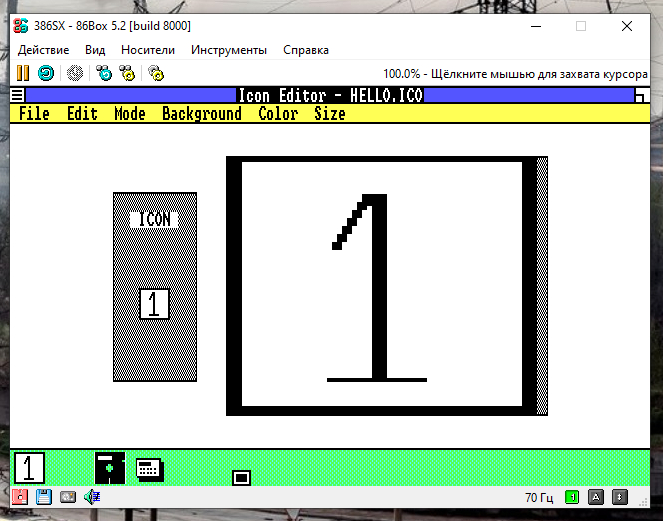
Следом идёт редактор иконок.
В Windows 1.0 нет ни рабочего стола, ни панели задач. Единственное место, где видны эти иконки, так это при сворачивании приложения. Снизу видны открытые HELLO.EXE, MS-DOS Executive и калькулятор.
Вот так выглядит процесс редактирования.
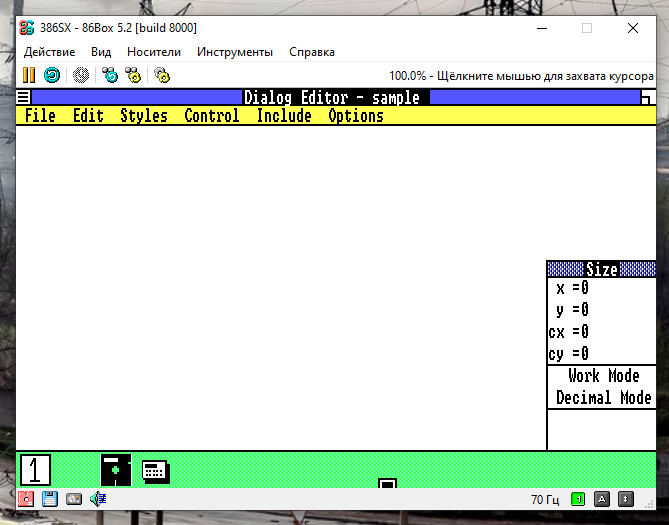
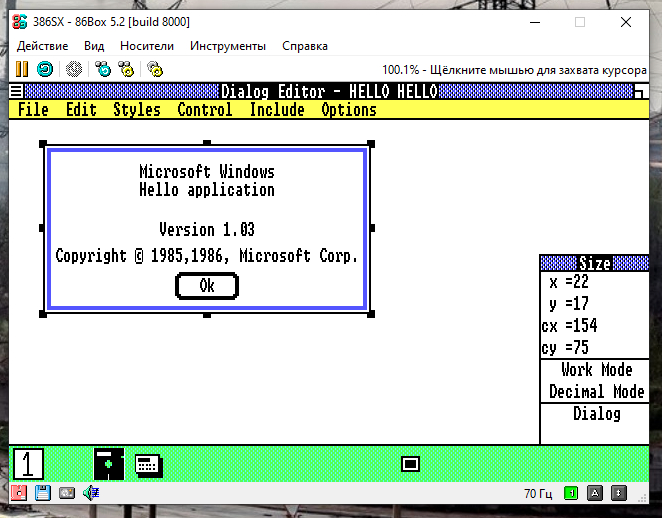
И, наконец, самое важное. Это редактор диалогов.
Весь интерфейс программы создаётся в нём и сохраняется в виде двух файлов — ресурсов и заголовков.
❯ Что же в итоге?
Несмотря на то, что программирование под Win16 по сути умерло, некоторые порой всё же пробуют что-то написать. Кому-то это надо из любви к ретрокомпьютерам, кому-то — ради того, чтобы оживить какой-то древний, но очень нужный и приносящий очень много денег софт. Но всё же если вдруг вас так и тянет попробовать что-то написать под древнюю ОС, то рекомендую начать опыты с Windows 95 или 98. Под них куда больше документации и примеров кода, а инструментарий намного более удобен. Такие дела.
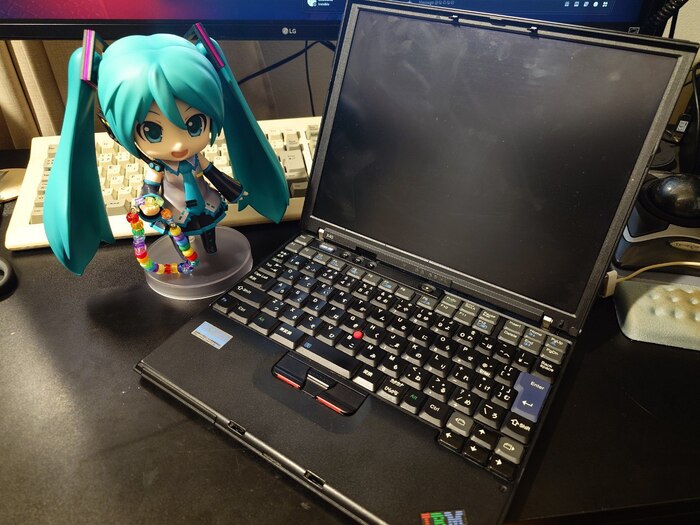
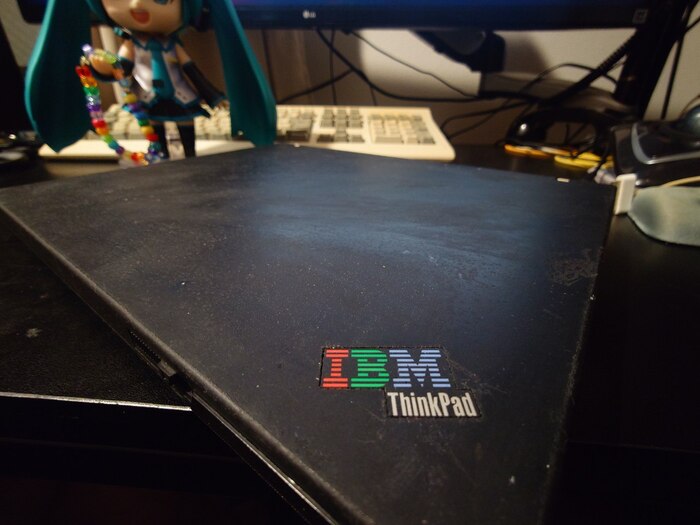
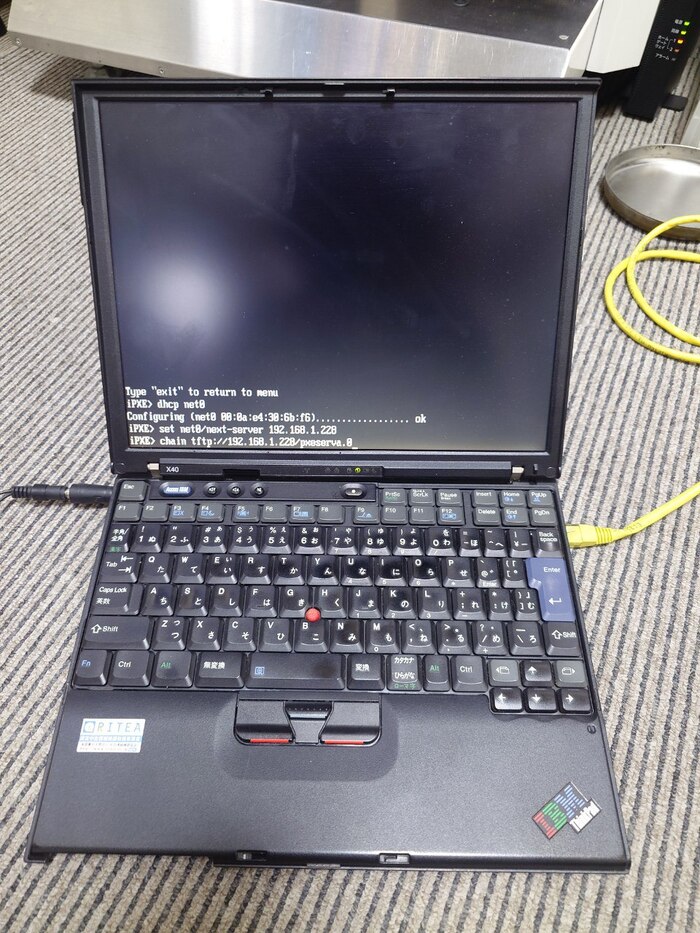
Недавно в моём районе открылась новая комиссионка, и конечно же, я наведался туда в первый же день. Особо заинтересовавшего улова было немного, но среди прочего попался красивый, хоть и побитый жизнью, ноутбук — ThinkPad X40.
За каких-то 500 йен (260 рублей) такое чудо забрать было просто обязательно. Ну, подумаешь, софттач уже разложился — к счастью, он миновал стадию превращения назад в нефть, и сразу перешёл в состояние наждачки.
Но как обычно, беда вылезла, откуда не ждали.
После подкидывания блока питания оказалось, что винчестер девственно чист. Однако попытки загрузиться с флешки, внешнего диска, или даже внешнего флопика, результата не приносили — неумолимо вылезала надпись «Operating System Not Found», да и названия устройств в биосе не появлялись.
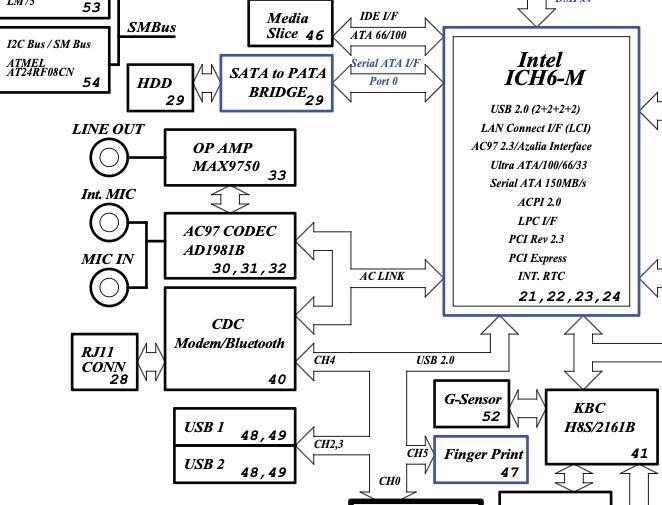
Беглый гуглёж показал — ранние серии X40 были очень часто подвержены внезапной смерти мультиконтроллера (ICH6). Буквально подышишь не в ту сторону, втыкая флешку — и вот у тебя уже нету ни USB, ни чего-нибудь ещё.
Добрые люди дали посмотреть на схему, и опасения подтвердились: ICH6 отвечает за связь с аудиокодеком, блютусом и USB. Как впоследствии выяснится, ни звук, ни блютус, ни USB тоже не работают.
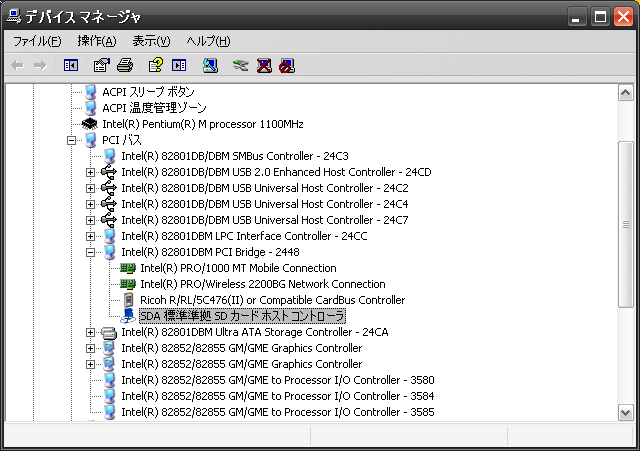
Удивило, конечно, что SD-ридер тут висит на шине PCI, и поэтому работает. Впрочем, это я уже забегаю вперёд, ведь загрузиться с него нельзя.
SD-ридер на PCI-шине, рядом с сетевыми адаптерами
В случае обычного ноутбука, можно было бы просто кинуть винчестер в USB-переходник и залить образ с другого компьютера, но и тут подстава — винчестер в нём 1.8 дюйма, и на шину IDE с напряжением до 3.3 вольта, поди найди такой адаптер. Вкладываться в покупку переходника, SSD и ещё адаптера с USB на mSata тоже не хотелось, ибо уже жаба задушит :-)
Однако, в нём всё ещё есть опция загрузки по сети через PXE, может, это и спасло бы?
❯ Сначала было слово, и слово это — DHCP
Первым делом я попробовал самое очевидное решение — iVentoy. Вебморда и все дела, конечно — стильно, модно, молодёжно, но ноутбук при этом успешно загружал PXE-бинарник и вешался. Видимо, с i386 проект уже не совместим. Придётся делать всё вручную.
Для того, чтобы загрузиться через PXE, DHCP-сервер должен отдать грузящемуся клиенту в ответе как минимум два параметра:
№ 66 — адрес/имя TFTP-сервера, с которого грузимся, в моём случае 192.168.1.228
№ 67 — имя файла на TFTP-сервере, которое будем загружать
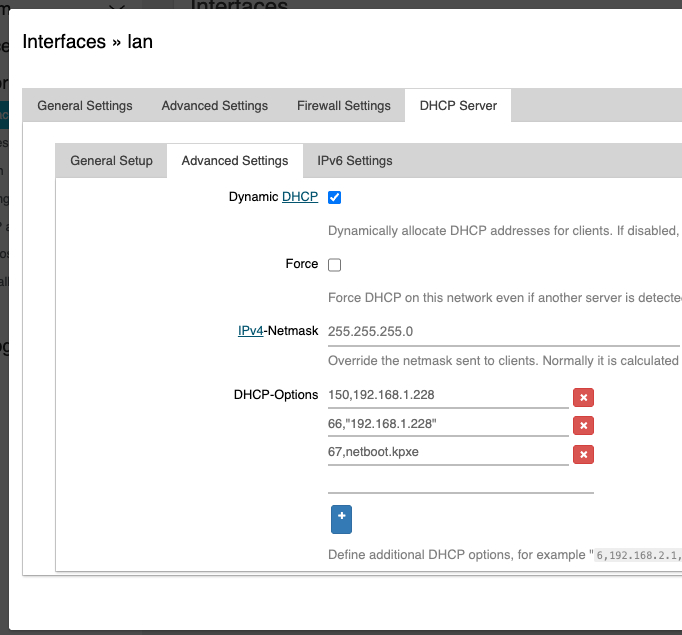
В OpenWRT их можно указать в параметрах интерфейса локальной сети на вкладке DHCP Server:
Опция 150 для PXE не нужна, у меня она прописана для работы в локалке цисковских телефонов
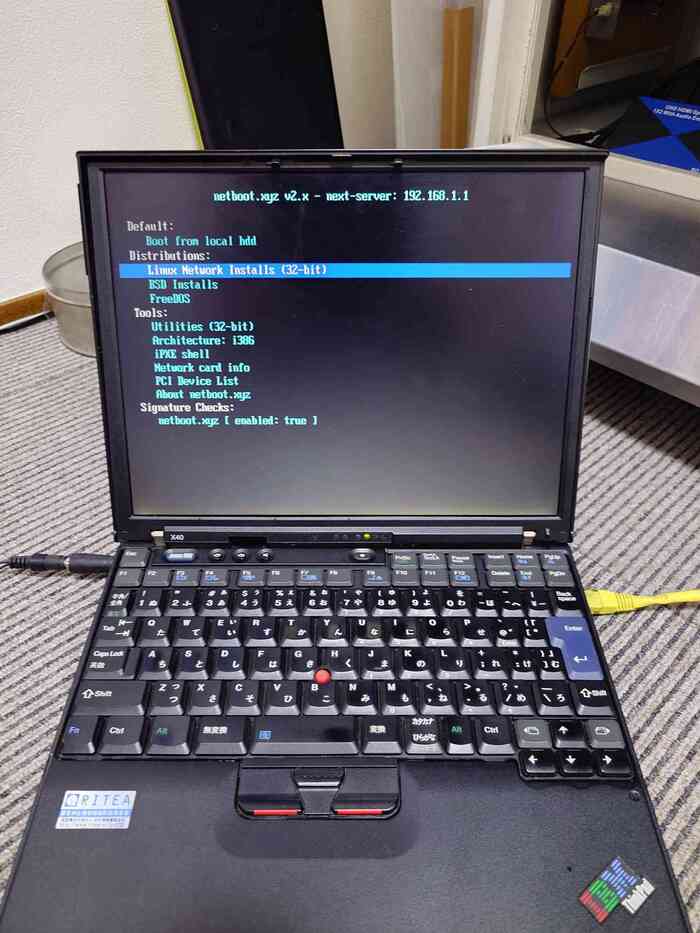
В качестве сервера был поднят TFTPD64, а загрузчиком для пробы был закинут iPXE в сборке от проекта netboot.xyz (файл netboot.kpxe).
Пробуем грузиться и... почему-то ноутбук всё равно усердно пытается найти TFTP-сервер на роутере.
Тут я перепробовал кучу разных настроек, но, видимо, моя версия OpenWRT забагована и никакие попытки прописать DHCP Next-Server другими способами не прокатили.
К счастью, сам файл iPXE весьма небольшой, поэтому я просто установил на роутер atftpd и положил его в /srv/tftp/netboot.kpxe.
После этого ноутбук загрузился в iPXE, показал меню выбора образа, из которых грузились на 512 метрах оперативки далеко не все, и я даже зачем-то установил на него OpenBSD, но быстро его поломал.
❯ Попробуем туда за-PE-реться
Дальше были многочисленные попытки загрузить хоть какой-то ISO-образ через memdisk. В общем случае это делается следующей последовательностью команд в iPXE Shell:
Однако, все имеющиеся у меня установочники падали даже не доходя до загрузки, собственно, ОС из образа, и я толком не разобрался, что делал не так. Для загрузки конкретно же Windows PE, впрочем, нашёлся другой способ:
Берём образ Windows Server 2003 SP1 (важно: именно SP1) и вытаскиваем оттуда командой expand из папки I386 файлы
После этого, если конфигурация DHCP у вас работает, можно просто указать STARTROM.COM в опции №67, и система должна загрузиться. Если же у вас всё так же сломано, как и у меня, то грузимся в IPXE Shell и выполняем команды:
dhcp net0 set net0/next-server 192.168.1.228 chain tftp://192.168.1.228/STARTROM.COM
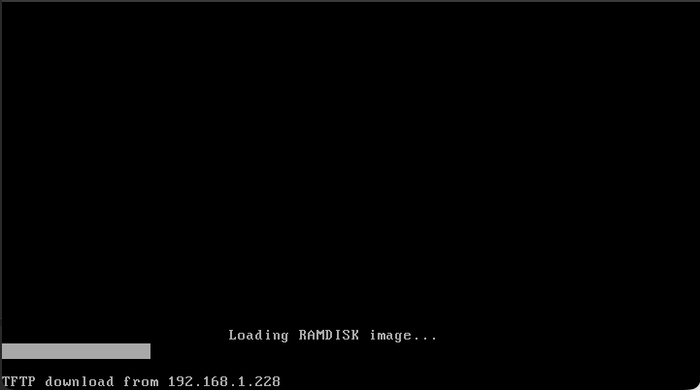
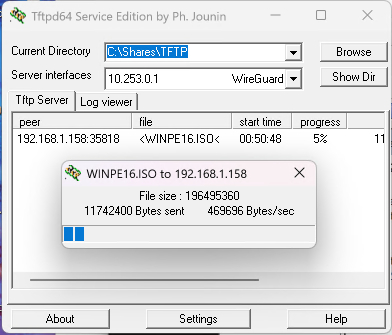
После чего, в теории, наш компьютер будет медленно и печально вытягивать ISO-файл по UDP.
Клиент качает
Сервер отдаёт
Загрузи лося!
Это может быть полезно, например, чтобы вытащить какие-то важные файлы с машины эпохи XP, которая не грузится, но ещё как-то шевелится. Однако, для установки, как оказалось, есть способ ещё проще, быстрее и надёжнее.
❯ Serva — всему голова
Оказывается, есть современный, более надёжный инструмент «всё в одном» специально для Windows: Serva.
Он позволяет развернуть установку Windows XP по сети с куда меньшим геморроем.
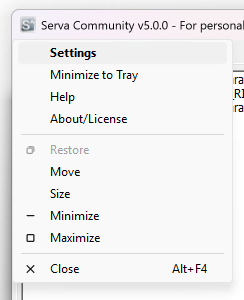
Сначала скачиваем дистрибутив, распаковываем и запускаем. Окно по дефолту будет пустым и загадочным — нужно нажать на иконку в строке заголовка, а затем Settings:
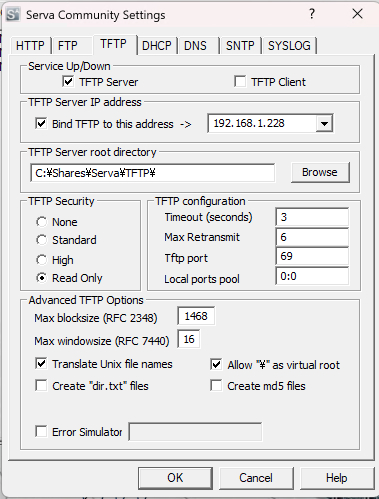
На вкладке TFTP включаем сервер и создаём для него новую папку (без всего хлама из прошлых шагов)
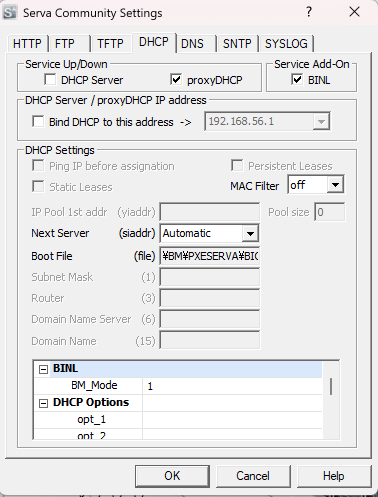
На вкладке DHCP можно сделать по-разному:
Если соединяем комп с сервером витухой напрямую, то включаем DHCP Server
Если, как у меня, всё идёт в общую локалку, то включаем proxyDHCP
Также не забываем включить и BINL — через него будут, собственно, загружаться системные файлы.
Нажимаем OK и затем закрываем Serva полностью.
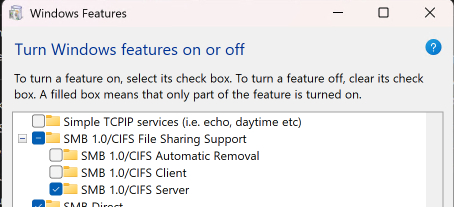
Далее тысячу раз проверяем файрвол, что у нас не торчит голой задницей порт SMB в интернет, а затем идём в PowerShell и выполняем:
Важно: протокол SMBv1 дырявый, и лучше это дело после установки откатить сразу назад, либо проворачивать это всё на виртуалке.
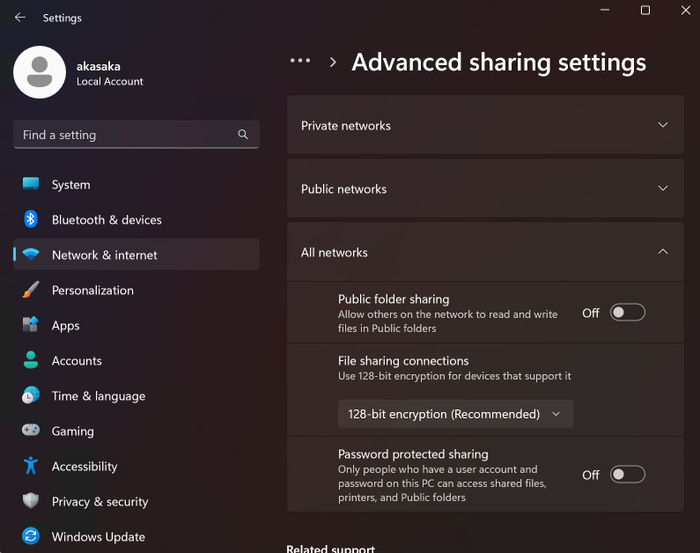
Затем идём в Панель управления → Network and Sharing Center → Advanced Sharing Settings и выключаем Password protected Sharing
После чего перезагружаем компьютер.
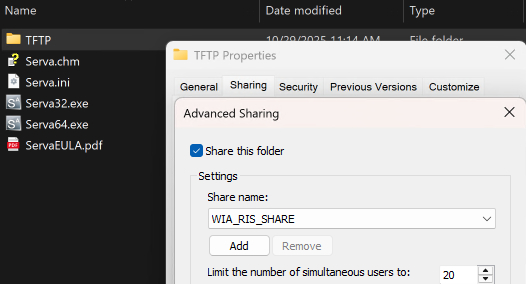
Возвращаемся к папке, которую создали для TFTP-сервера в Serva, и открываем её свойства. На вкладке Sharing жмём на Advanced Sharing и делаем её доступной с названием, дословно, WIA_RIS_SHARE.
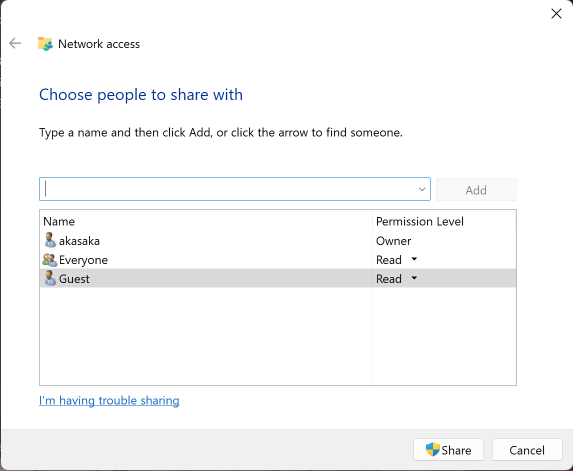
После чего на той же вкладке жмём на просто Share... и даём доступ на чтение для Guest и Everyone:
Важно: сделать то же самое через Advanced Sharing — не прокатит.
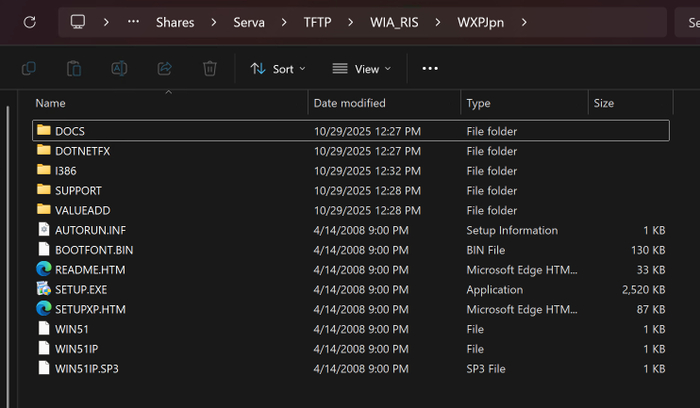
Затем в папке создаём подпапку WIA_RIS, в которой — любую другую, но без пробелов и спецсимволов. Я, например, создал папку WXPJpn. В неё перетаскиваем содержимое всего нашего установочного диска с Windows XP.
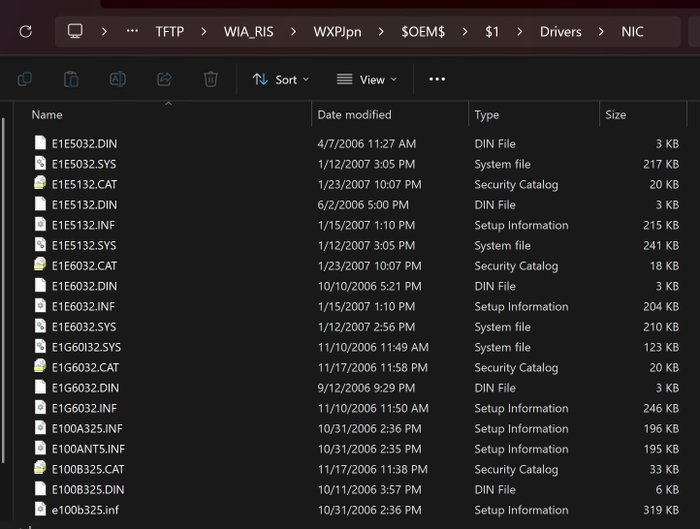
Загрузиться в теории это сможет уже сейчас, но установиться не сможет — сети-то нету. Поэтому создаём подпапку $OEM$\$1\Drivers\NIC и вбрасываем туда драйвера от сетевой карты нашего Thinkpad'а.
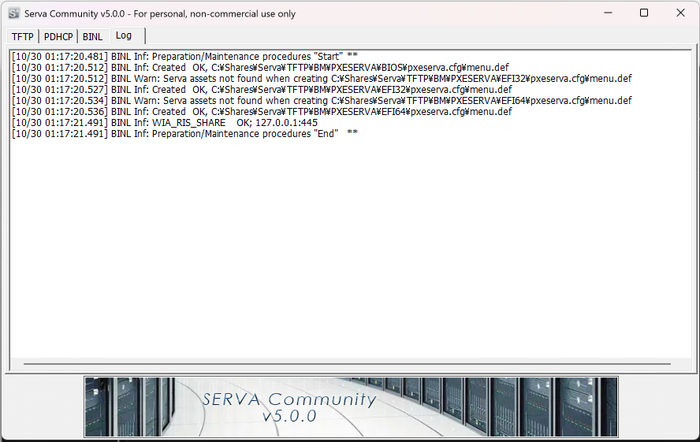
Запускаем Serva ещё раз. Должны побежать логи, но все без ошибок:
Теперь, опять же, если вы используете DHCP-сервер внутри Serva, или в вашей сети опции 66/67 работают корректно — можно прописать в опцию 66 адрес сервера, на котором Serva запущена, а в 67 — строку \BM\PXESERVA\BIOS\pxeserva.0, и грузиться.
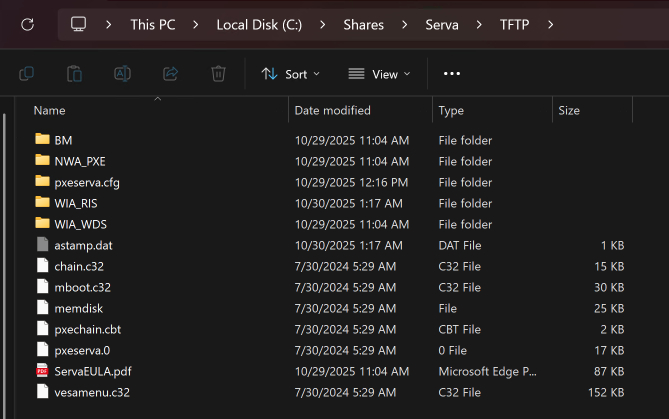
В моём же поломанном случае нужно было зайти снова в папку TFTP-сервера и скопировать всё из BM\PXESERVA\BIOS\*.* в её корень. В итоге получилась такая структура:
И как в прошлый раз — загружаюсь в iPXE, раздаваемый роутером, а затем выполняю команды:
dhcp net0 set net0/next-server 192.168.1.228 chain tftp://192.168.1.228/PXESERVA.0
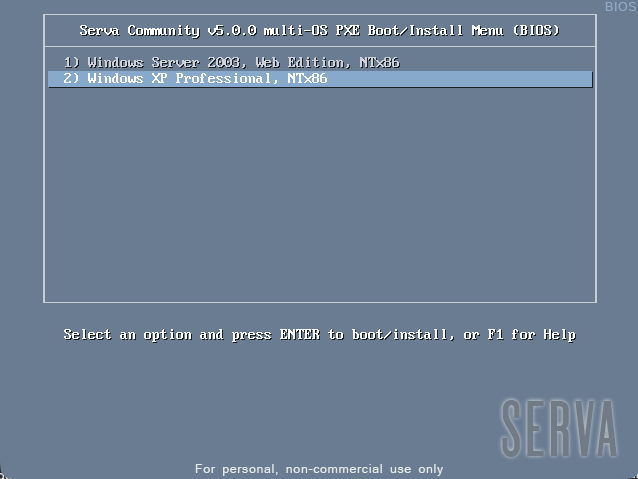
Наблюдаю на экране меню с заветным пунктом, значит всё настроено успешно!
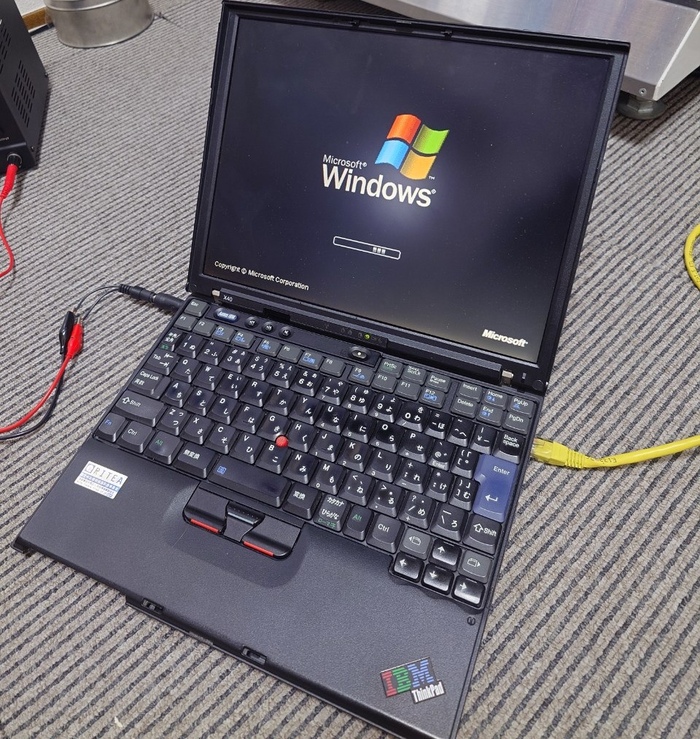
Если все драйвера на месте, то дальше будет всё то же, что и при обычной загрузке с установочного компакт-диска. Ну а как дальше переустановить шиндошс — думаю, разберетесь :)
Недавно я описал простой процесс загрузки последнего Microsoft Office с сайта Microsoft и его активации для Windows 10/11. До этого рассказывал более технические детали, оказавшимися читателям интересными, но сложноватыми. Один из вопросов, регулярно задаваемых в комментариях, был про Microsoft Office для Mac. Сейчас я расскажу, как иметь последнюю версию и не думать про активацию, поговорим о том, что делать тем, у кого давно установлена версия 2016, 2019 или 2021, следует ли думать про 2024 и как обновляться. Также в конце статьи расскажу о способе решения проблем с Microsoft Office, позволяющем чинить неработающую инсталляцию. Данная статья не техническая, в ней много картинок и рассуждений о том, когда, что и как устанавливать. Не пропагандирую ни решения Microsoft Office, ни его пиратства, просто рассказываю, как установить его при желании, без всяких торрентов.
Итак, для начала о версиях Microsoft Office для Mac. Исторически версии для Mac выходили на год позднее версий для Windows и несли в своем названии год выпуска, отличный от того, что у Windows версии. Например, Office 2004 для Mac (версия 11.0) вышел в мае 2004, на год позднее чем Office 2003 для Windows (тоже версия 11.0), вышедший в октябре 2003. Office 2008 для Mac (версия 12.0) вышла через год после Office 2007; Office 2011 для Mac (версия 14.0) через полгода после Office 2010. Далее для Windows Microsoft переключился на Click2Run технологию, и версии для Mac стали выходить практически одновременно и нести то же имя, что версии для Windows. Начиная с Office 2016 внутренняя версия продукта замерла на 16.x и на Windows и на Mac, продукт обновлялся, получал новые возможности и исправления, и в зависимости от купленной вами лицензии вы получали тот или иной набор возможностей.
Сейчас существует три издания Office для Mac:
Office Home & Student – Excel, PowerPoint, Word;
Office Home & Business – Excel, Outlook, PowerPoint, Word;
Standard LTSC – Excel, Outlook, PowerPoint, Word.
Везде есть также OneNote и OneDrive, но смысл приложения имеют лишь при наличии подписки. Сам OneNote не развивается с Office 2019, пока его включают в пакет как есть, возможно в будущем исключат. Хотя Microsoft уже делал заявление, что по крайней мере еще одна версия после Office 2024 будет продаваться и без подписок. Что не может не радовать.
Начиная с версии 16.21 в каждое издание входит Teams и (внимание) Defender. Если ранее у вас был установлен Office без Teams, то при обновлении он не установится, а при установке с нуля будет добавлен. На сайте Microsoft доступен Office и без Teams. Если загруженный вами файл инсталлятора называется Microsoft_365_and_Office_16.хх.хххххххх_BusinessPro_Installer.pkg – это версия с Teams, а Microsoft_365_and_Office_16.хх.хххххххх_Installer.pkg – версия без Teams. После установки Office можно просто удалить Teams, он не появится более при обновлениях.
Если вам не нужны Teams, Defender, OneNote и OneDrive, уберите их из списка при установке
Как я рассказывал в большой статье про установку Office 2024 – на Windows сейчас бинарно нет разницы между Office 2016, 2019, 2021 или 2024. Установив Актуальный канал обновлений, вы будете ежемесячно обновлять свою версию, вне зависимости от купленной лицензии и файлы исполняемых модулей и библиотек у установленных Word 2016 и Word 2024 могут вообще не отличаться, я это отлично демонстрировал следующей картинкой (и забегая вперед скажу, что и для Mac ситуация похожа):
Так выглядит ситуация под Windows - одна версия 17628.20110 для 2016/2019/2021/2024/365, исполняемые файлы одинаковы, но возможности у приложений разные.
Итак, на Windows версия продукта определяется лишь лицензией, а бинарно продукты совпадают, у них одно обновление на всех, смена лицензии с 2016 на 2024 (если продукт установлен в актуальном канале) добавит возможности, контролируемые лицензией. А как же оно сейчас происходит на Mac? Есть ли разница между Office 2019, 2021, 2024 и Microsoft 365 для Mac? Выпускаются ли для них разные обновления, или, как и под Windows, всё определяется лицензией? Как обновить установленный продукт, если он сам более не получает обновления версий? Как его активировать, если при первом запуске он от вас хочет что-то непонятное? Именно об этом основной разговор ниже.
Если у вас уже установлена некая старая версия продукта, и вы в целом задумываетесь об обновлении, но не уверены, как будете его активировать, давайте разберемся с совместимостью и определим, что можно сделать.
К версии 16.х для Mac, равно как и для Windows, относятся все Microsoft Office, начиная с 2016. При этом 2016 и 2019 уже не обновляются, замерев на какой-то версии. А новые версии Office могут требовать более новую версию MacOS, чем у вас установлена. И ваша старая лицензия для Office 2016/2019 не годится для последних версий продукта, ибо она уже считается неактуальной. Давайте сначала пройдём по списку старых ОС, и определим, что устанавливать, если вы более не планируете (или не можете) обновлять саму ОС.
❯ Какую версию и откуда загружать? Чем активировать?
Политика официальной поддержки Microsoft для офисных продуктов на Mac – 5 лет, на последней и двух предыдущих версиях MacOS. На данный момент это Sonoma (14.x), Ventura (13.x) и Monterey (12.x). С выходом Sequoia (15.x) обновления Office перестанут приходить на Monterey.
Самая старая версия MacOS, поддерживаемая Microsoft Office 2016, это Yosemite (10.10.x), для установки на неё годится Office 2016 Suite 16.16.27. Просто загружаете с сайта Microsoft, устанавливаете и пользуетесь. Если у вас установлена MacOS High Sierra (10.13.x), вы можете загрузить и установить Office 2019 Suite 16.43.0.
Версии до 16.55 на Apple Silicon запускались через транслятор, а более новые уже нативно.
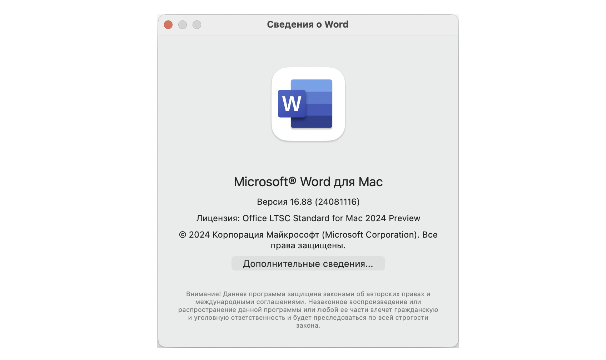
Начиная с версии 16.87 вы можете активировать Office 2024, используя Volume License Serializer 2024 Preview (с сайта Microsoft) если у вас установлена Mac OS не ниже чем Monterey. Так как сам Office 2024 в продажу еще не пошел, нет и финального VL Serializer, но устанавливаемая версия полностью функциональна, через несколько месяцев вам будет необходимо загрузить LTSC Serializer 2024 с финальной лицензией и установить его. Сам Office переустанавливать не придётся.
Office 2024 LTSC Preview Serialzer поддерживается версиями с 16.87
❯ Зачем вообще обновлять Office?
Часто слышу вопрос, зачем его обновлять. Во-первых, как сказано выше, политика поддержки всего 5 лет, через два года закончится поддержка Office 2021. Кому оно важно? Вам. 13.10.2020 прекращена поддержка Office 2016 для Mac, а 10.10.2023 закончилась поддержка Office 2019. Вместе с окончанием поддержки перестали подключаться к облачным сервисам Outlook и OneDrive, более не ставятся обновления, даже при наличии критических уязвимостей. Office 2021 для Mac перестанет поддерживаться 13.10.2026. Береженого Бог бережет, лучше уж иметь последнюю версию. Office 2021 и Office 2019 отличались всего в нескольких настройках (функция LET в Excel и АвтоСохранение в облако, как пример). Для Office 2024 тоже припасено несколько нововведений при той же версии продукта – та же поддержка Python в Excel, поддержка динамических массивов, дополнительные опции в Outlook при создании встреч и опции поиска с ИИ.
После него ваш офисный пакет будет просить подписку при запуске:
Так что установите Volume License Serializer – финальный 2021 если обновляетесь с 2019, или Preview 2024, а затем обновитесь из AutoUpdate. К концу октября будет и финальный, замена лицензии будет выполняться аналогично.
❯ Что делать, если Office не запускается или работает некорректно?
Бывает, что в результате каких-то действий ваш продукт начинает работать некорректно или вообще не запускаться (всё же это Microsoft 😊). Идеальный инструмент для решения проблем с Office для Mac это утилита Office Reset с одноименного сайта.
Инструмент позволяет как почистить только лицензии, сбросить настройки для каких-то приложений пакета, удалить плагины или целиком очистить всю информацию об установке Office.
❯ Краткое резюме
Если вы быстро долистали до конца, хотите установить Office 2024 на свой Мак, то скачивайте последний инсталлятор, и Volume License Serializer (финальный 2021 или Preview 2024), в конце октября будет финальный Serializer 2024, я внесу правки в статью и отпишусь в комментариях.
Написано специально для Timeweb Cloudи читателей Пикабу. Больше интересных статей и новостей в нашемблоге на Хабре и телеграм-канале.
Хочешь стать автором (или уже состоявшийся автор) и есть, чем интересным поделиться в рамках наших блогов — пиши сюда.
В фантастическом фильме Стивена Спилберга «Особое мнение» 2002 года представлен футуристический и концептуальный компьютерный интерфейс. Здесь отрывок, в котором Том Круз использует его.
Все согласятся, что интерфейс этого будущего невероятен и желанен. Если призадуматься, что является его самым удивительным аспектом? Много лет назад можно было бы сказать, что это тонкие экраны. Или невероятная сенсорная технология. Сегодня у нас есть и то, и другое! На самом деле, то, что у нас есть сегодня, даже лучше; мы можем отображать на экране более двух цветов, намного лучше, что есть в антиутопическом будущем Филипа К. Дика.
Сегодня самым удивительным аспектом является то, что это интерфейс, который не заставляет ждать пользователя. Вместо того, чтобы показать ему анимацию, потому что он переключает приложение или запускает программу, он идет в ногу со всем, что пользователь говорит ему делать в реальном времени. Компьютер ждёт человека, а не наоборот.
В настоящее время помимо терминалов командной строки и нескольких других дополнительных технологий, современные пользовательские интерфейсы даже близко не приближаются к такому фантастическому будущему.
❯ Вначале была командная строка
Интерфейсы командной строки (CLI) доминировали на заре вычислительной техники. До того, как персональные компьютеры обрели популярность, они были предназначены исключительно для тех, кто выучил команды для работы с ними. Первые компьютеры, такие как машины IBM, Apple и ПК, приветствовали пользователей командной строкой — чем-то таким простым, как C:\>_, ожидая ввода команд.
Такие команды, как dir для просмотра файлов или type для просмотра текстовых файлов, были нормой. Хотя этот подход имел свои преимущества с точки зрения прямого управления, он также был подвержен ошибкам пользователя, особенно при случайном вводе команд, таких как format или rm -rf в Unix.
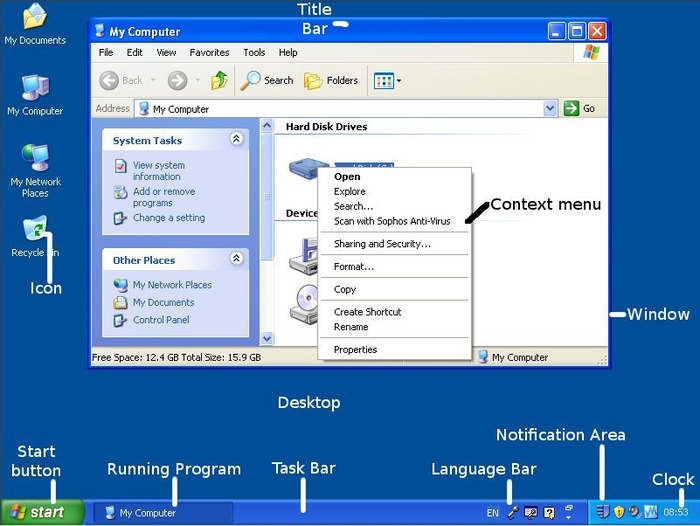
Затем, массовое производство персональных компьютеров привело к появлению графических пользовательских интерфейсов (GUI). Они представили иконки и разместили большую часть функций, которые можно было бы использовать прямо в UI. Цель состояла в том, чтобы свести к минимуму риск того, что пользователи непреднамеренно повредят систему. Хотя командная строка до сих пор используется программистами, с середины 1980-х годов GUI стал доминирующим режимом потребительских персональных вычислений — в частности, подмножество GUI, известное как WIMP (окна, значки, меню, указатель).
GUI, несомненно, стали прорывом в области UX, когда они впервые появились в Macintosh от Apple в 1984 году. Персональные компьютеры только начинали внедряться среди населения, и их функциональность была незнакома большинству. Начинающему пользователю нужно было понять и изучить, что может делать компьютер, и GUI позволял им делать это с помощью меню, иконок и виджетов. Они преодолевали разрыв между техническими и не-техническими специалистами.
Macintosh OS была революцией. И людей, использующих компьютеры, внезапно стало экспоненциально больше, потому что интерфейс стал более доступным для менее технически подкованной аудитории. Переход от CLI к GUI абстрагировал трудоёмкое вербальное общение между людьми и компьютерами и заменил его визуально привлекательными, дорогостоящими интерфейсами. С абстрагированием командной строки все стало возможным! Как далеко мы могли зайти?
Очевидно, далеко. В эпохальном 2007 году командную строку описывали как вышедшую из моды из-за её неумолимого синтаксиса и труднозапоминающихся команд. Внедрение графического интерфейса пользователя было настолько успешным в то время, потому что командная строка просто не казалась доступной для не-разработчиков.
Однако чем сложнее становилось программное обеспечение, тем сложнее было ориентироваться только с помощью графического интерфейса. GUI принесли с собой сложные меню и панели инструментов, часто заставляя пользователей чувствовать себя потерянными среди множества немаркированных кнопок. Страх нажать не ту кнопку был реальной проблемой. Хотя GUI были визуально привлекательны, они могли быть пугающими и разочаровывающими для пользователей, которые хотели более быстрого способа взаимодействия со своими компьютерами.
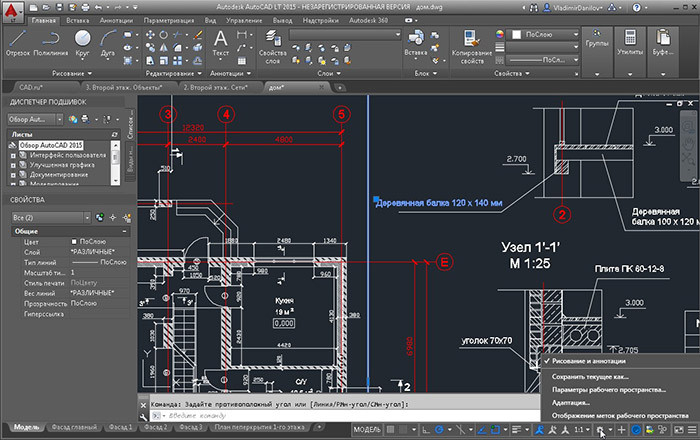
AutoCAD — яркий тому пример. Программное обеспечение для 2D- и 3D-чертежей впервые было выпущено в 1982 году. Его обширная функциональность привела к сложному пользовательскому интерфейсу, заваленному меню, подменю и подподменю. За эти годы он добавил головокружительное количество сочетаний клавиш, пытаясь помочь своим пользователям ориентироваться в широте и глубине его функций.
Тем не менее, для среднего потребителя командная строка — это загадочное и немного пугающее место. Именно это побудило к попыткам сделать CLI более простым в использовании.
Например, в CLI Cisco был инструмент под названием Context Sensitive Help, который предлагал два типа справки (словесная справка и справка по синтаксису команды) при вводе ?. Ранний текстовый редактор Vim имел командную строку. Он использовал команды типа :wq для сохранения и выхода, что было быстро. А онлайн-IDE, Repl.it, попыталась объединить элементы GUI и CLI в то, что они назвали визуальной командной строкой или CLUI.
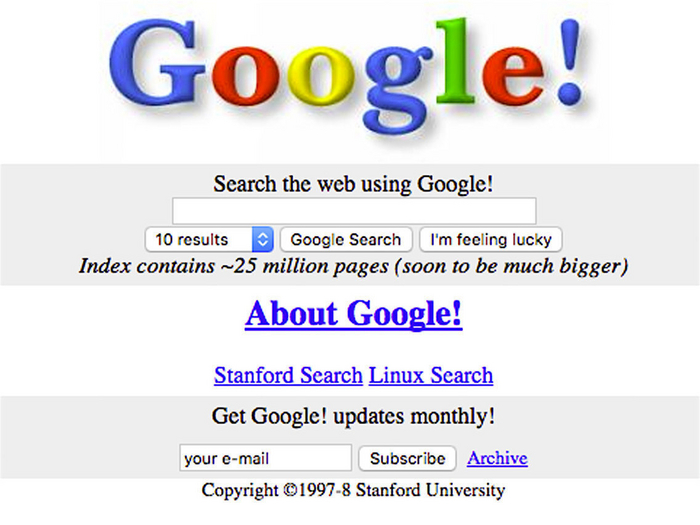
Среди сложности GUI появился проблеск надежды в виде Поиска. Google продемонстрировал, что может найти что угодно в Интернете быстрее, чем пользователи находят что-либо на своих компьютерах. Это привело к идее обучения компьютера с помощью естественного языка.
В 2004 году Google перенесла эту концепцию на рабочий стол с помощью инструмента, который позволял пользователям искать как в Интернете, так и на своем компьютере файлы и программы с помощью всего нескольких нажатий клавиш. Внезапно набор текста стал стильным и эффективным способом взаимодействия с ПК, напоминающим командную строку, но более доступным.
2007 год стал поворотным моментом для поиска в интерфейсах программного обеспечения. Excel представил автозаполнение формул, Visual Studio включил поиск файлов, который также выполнял функции командной строки, а Apple расширила свои возможности поиска, представив поиск в меню справки в OS X Leopard.
Благодаря этим инновациям Поиск стал неотъемлемой частью пользовательского опыта. Пользователям больше не приходилось расшифровывать зашифрованные команды, такие как dir; Вместо этого они могли искать нужный инструмент, используя естественный язык.
❯ GUI vs CLI
Но графические интерфейсы работают хорошо тогда, когда количество альтернативных элементов или действий невелико. Графический интерфейс плохо масштабируется — даже поиск записей электронной почты утомителен.
Стандартные графические интерфейсы с их выпадающими меню, кнопками проверки и древовидными списками просто не могут сравниться с диапазоном опций, которые текстовый интерфейс предоставляет без усилий. Всего пятью буквенно-цифровыми символами вы можете выбрать одну из сотни тысяч возможных последовательностей. И выбор любой последовательности происходит так же быстро, как и любой другой последовательности (ввод пяти символов занимает примерно 1 секунду). Попробуйте придумать нетекстовый интерфейс, который мог бы сделать то же самое!
Типичный WIMP
У системы WIMP есть очевидные преимущества. Она упрощает понимание того, как работает компьютер, прикрепляя метафоры физического мира ко всем действиям. Мы настолько привыкли к системам WIMP, что может потребоваться минута, чтобы вспомнить, в какой степени ее основные строительные блоки сформированы: «Файлы» помещаются в «папки», «удалённые» элементы отправляются в «корзину», действия разбиваются на разделы в «меню» панели задач в верхней части окна, а значки, такие как дискета, отражают такие действия, как сохранение файла (возможно, пришло время обновить его).
Использование компьютера с графическим интерфейсом, требующим много перемещений и кликов, как правило, несколько медленнее, чем использование компьютера с командной строкой, но кривая обучения гораздо круче в интерфейсе командной строки, где визуальной метафоры не существует, а каждое действие требует знания определённой команды. Клики, копирование и создание папок на ПК требуют нескольких щелчков или сочетаний клавиш. В командной строке это требует знания таких команд, как cd, cp и mkdir.
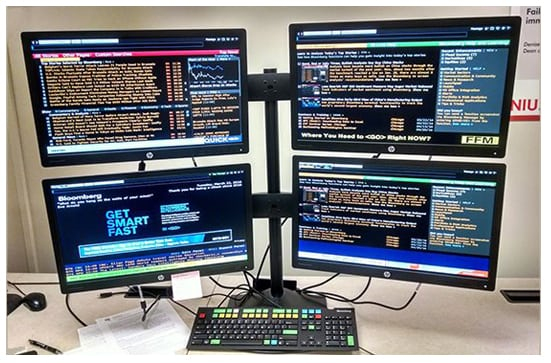
Освоение командной строки имеет явные преимущества. Многие программисты утверждают, что система WIMP только замедляет их. Например, графический интерфейс использует больше аппаратного обеспечения компьютера, чем текстовый интерфейс. Гики любят командные строки просто потому, что они хотят знать, что делают. Эту идею овладения командной строкой можно увидеть и в других отраслях, помимо разработки программного обеспечения и оборудования. Блумбергский терминал, широко используемый в финансовой отрасли, имеет не лучший вид, но опытные пользователи, которые освоили эту неэлегантную систему, работает на ней исключительно с помощью клавиатуры.
Блумбергский терминал
Это касается не только настольных компьютеров, но и смартфонов. В современном мире у каждого из нас в карманах есть потрясающая мощь лучших компьютеров в истории человечества. Вычислительная мощность на кончиках наших пальцев была бы невообразимой даже для самых смелых мыслителей тридцать лет назад.
Эти мощные устройства должны продвигать наши рабочие процессы вперёд. И всё же, почти без исключения, мы ждём наши компьютеры, а не наоборот. Мы привыкли думать, что ждать загрузки приложения и программ более 30 секунд или прерывать рабочий процесс, чтобы посмотреть полусекундную анимацию тысячу раз в день, совершенно нормально.
Подумайте обо всех анимациях, которые среднестатистический пользователь видит за день: переключение между пространствами в Mac OS, разблокировка 1Password, ожидание, пока iOS покажет SpringBoard после нажатия кнопки «Домой», переход в полноэкранный режим из приложения Mac OS или переключение между вкладками в мобильном Safari.
Однажды Apple поймёт, что они оставили зияющую дыру в своей стратегии UX и что переключение задач с помощью Cmd + Tab тоже должно быть анимировано. Умножьте длину этой анимации на среднее количество переключений задач в день, на количество пользователей, на их стоимость в секунду, и вы увидите, что миллионы долларов в год в глобальной производительности испарились за одну ночь.
Анимация — это особенно вопиющий визуальный трюк, но есть и другие: пустое пространство настолько экстравагантное, что на экране может поместиться лишь небольшое количество контента; слишком большой размер шрифта; подменю, где ряд ссылок был бы не хуже; немаркированные значки, которые выглядят аккуратно, но оставляют пользователей гадать, что они делают; фиксированные заголовки, которые скрывают контент. Список можно продолжать.
❯ Выбирай командную строку
Хотя Поиск стал значительным улучшением, сочетания клавиш оставались более быстрым способом навигации и управления цифровыми технологиями, особенно для опытных пользователей. Однако эти сочетания клавиш часто казались секретными кодами, известными лишь избранным, что делало их сложными для изучения новичками. Задача заключалась в том, чтобы сделать сочетания клавиш более доступными и понятными для всех. Сочетание поиска и командной строки привело к созданию палитры команд.
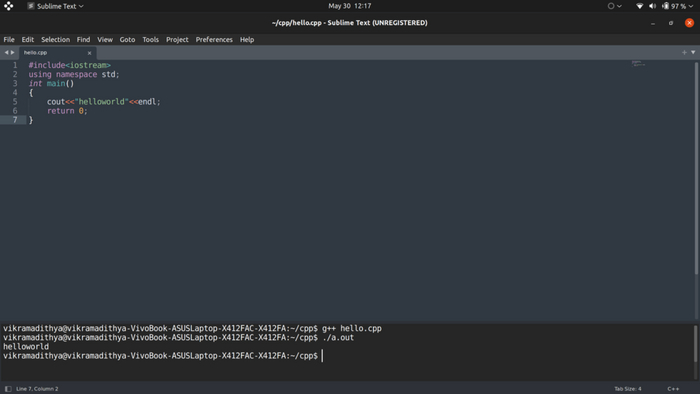
Один из самых ранних примеров современной палитры команд принадлежит Джо Скиннеру, создателю Sublime Text, который анонсировал её как часть бета-версии Sublime Text 2 в 2011 году. Это был большой шаг вперед в UX для программистов, уже привыкших к использованию командной строки. Это не только помогло им двигаться быстрее, используя только клавиатуру, но и означало, что им больше не нужно было запоминать все сочетания клавиш. Вместо этого они могли вводить то, что хотели, и палитра команд интеллектуально находила и выполняла нужное действие.
Sublime Text
Палитра команд обычно состоит из трёх основных элементов: одного сочетания клавиш для вызова палитры, нечеткого сопоставления для поиска команд и способа просмотра прямых сочетаний клавиш для будущего использования. Этот дизайн интерфейса взял лучшее из терминала и графических интерфейсов, объединив их в удобное для пользователя и эффективное решение.
Сегодня концепция палитр команд распространилась на различные программные приложения, став стандартной функцией во многих из них. Такие инструменты, как Photoshop, MS Office, Notion, Nuclino и Deepnote, внедрили палитру команд как средство упрощения взаимодействия с пользователем. Кроме того, голосовые помощники, такие как Siri, Alexa и Google Assistant, по сути, приняли концепцию палитры команд, позволяя пользователям выполнять задачи с помощью голосовых команд, полностью устраняя необходимость в визуальном интерфейсе.
Разработки в области голосовых интерфейсов намекают на возможность расширения этого до палитр команд. А GPT-3 от OpenAI не просто открыл двери для забавных бесед с чат-ботами, которыми можно похвастаться в соцсетях, но и вывел модели обработки языка на новый уровень.
Это, в сочетании с голосовыми командами, может стать большим достижением в плане доступности, упрощая навигацию по продукту для любого человека без особых предварительных знаний. Это заставило бы палитры команд выйти на шаг за рамки «только клавиатуры».
Палитра команд Windows
Постепенно, а затем внезапно, как кажется, командная строка вернулась, помогая с ведением журнала, рабочими процессами, сочетаниями клавиш и другими вспомогательными функциями. Теперь мы достигли следующего поколения: командная строка, которая одновременно мощная и доступная; инструмент, который эффективен для технических пользователей без пугающей кривой обучения прошлых десятилетий. Более того, мы видим, как компании извлекают выгоду из этого увлечения скоростью и эффективностью: например, Superhuman, который позиционирует себя как «самый быстрый опыт работы с электронной почтой из когда-либо созданных».
Superhuman, современная альтернатива Gmail, имеет собственную командную строку, активируемую нажатием Command + K. Навигация в приложении разработана таким образом, что движения пользователя естественно быстры. Пользователь вынужден использовать клавиатуру, а не мышь или трекпад. Но Superhuman — это лишь один пример возвращения к CLI. Возможно, наиболее заметным из них является Stripe, которая в ноябре 2019 года объявила о выпуске собственного интерфейса командной строки.
Другие примеры включают:
Linear, инструмент отслеживания ошибок и современная альтернатива Jira.
Notion и Slack, которые размещают свои основные инструменты за меню с косой чертой (/).
Amie, приложение для повышения производительности.
Quill, профессиональный обмен сообщениями для групп и коман.
Slapdash, который объединяет приложения под одной панелью команд.
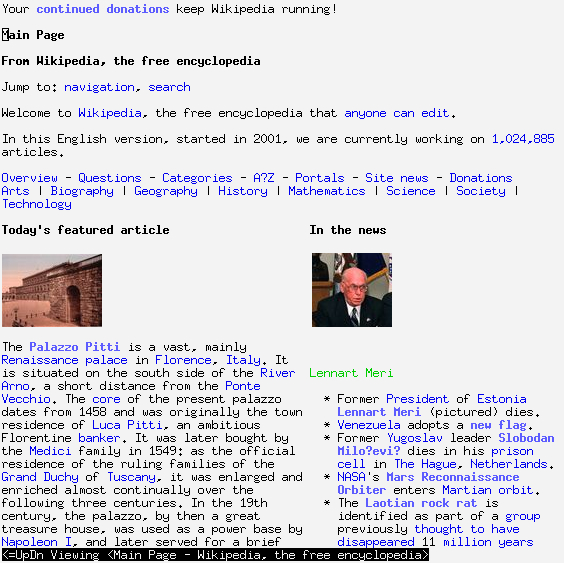
Википедия через веб-браузер командной строки
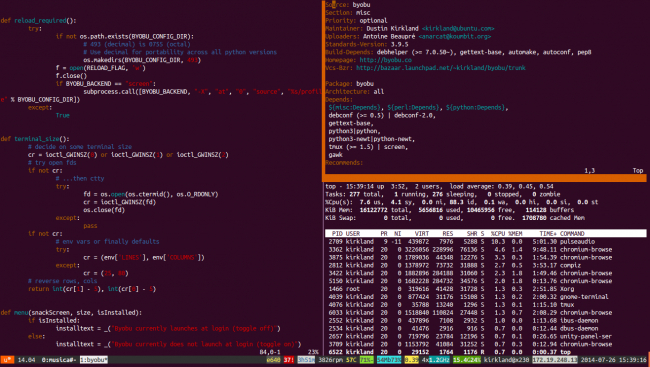
Существует множество веб-браузеров командной строки. Обычно на ум приходит классический Lynx, а также ELinks. Оба они способны отлично просматривать базовые веб-сайты HTML. WordGrinder — это текстовый процессор на базе терминала. Можно создавать и проводить презентации полностью из терминала. Программа называется «tpp» (Text Presentation Program), и она есть практически в каждом репозитории на планете. Midnight Commander, который также известен как просто mc. Открытый «клон» знаменитого файлового браузера Norton Commander. cmus — это музыкальный проигрыватель. То, что можно было бы назвать менеджером окон в графическом рабочем столе, в терминалах называется терминальным мультиплексором — та же идея, более или менее. Существует три терминальных мультиплексора, которые большинство людей склонны использовать: GNU Screen, tmux и Byobu.
Три терминала Windows в Byobu
По своей сути шаблон пользовательского интерфейса командной строки быстрый, понятный и расширяющий возможности, заставляя даже не-разработчиков чувствовать себя хакерами следующего поколения. В отличие от любых современных интерфейсов, терминал быстрый и отзывчивый. В нем нет анимации или другого лишнего визуального багажа.
Составность современных пользовательских интерфейсов практически нулевая. Даже копирование текста из современного веб-приложения может быть сложной задачей, если элементы HTML не вложены оптимально.
Многие из разработчиков создают веб-приложения для других людей, одновременно избегая их сами, насколько это возможно. В то время как пользователи перемещаются с обычной скоростью по страницам в Интернете, они сидят в терминальных средах, которые не просто быстры, но и обещают невероятные достижения в производительности для любого, кто готов потратить время на их освоение.
Если вы спросите веб-дизайнера об элементах практического дизайна в современных интерфейсах, он расскажет вам о разборчивости текста, интуитивности и пустом пространстве. Красивые и дружелюбные пользовательские интерфейсы — это хорошо, но истинные ценности хорошего интерфейса — это скорость и эффективность, чтобы сделать их пользователей максимально продуктивными. Успешный интерфейс — это не тот, который хорошо выглядит на неподвижном снимке экрана, это тот, который максимизирует производительность и позволяет продолжать двигаться.
❯ Дорога вперед
Но ни терминал, ни сегодняшние десктопные и веб-приложения не являются тем, как должно выглядеть будущее, но терминал всё же ближе.
К сожалению, терминалы тоже не лучшая технология. Хотя они лучше альтернативы во многих отношениях, они не смогли угнаться за какими-либо достижениями последних тридцати с лишним лет. Командная строка, конечно, эффективна, но она утомительна. Она устраняет всю двусмысленность, обнажает все скрытые предположения и жестоко наказывает лень и неточность.
Вот некоторые вещи, из которых терминалы могли бы черпать вдохновение:
Насыщенные элементы мультимедиа: изображения, видео, табличные результаты и т. д. Терминалу нужен был ответ на них с 1985 года, но до сих пор его нет.
Шрифты. Моноширинный — лучшее семейство шрифтов для программирования, но объективно не оптимален для чтения. Мы должны иметь возможность смешивать шрифты в одном интерфейсе терминала для лучшей читаемости.
Пробелы и высота строки: используемые в умеренных количествах, они помогают сделать элементы пользовательского интерфейса более отличительными, а текст — более разборчивым.
Терминалам также нужно много других вещей, прежде чем они когда-либо станут приемлемой заменой графического интерфейса для большинства людей. Например, элементы пользовательского интерфейса, которые не построены вокруг символов ASCII.
Нам нужна перезагрузка. Нам нужны наборы инструментов, которые быстры, последовательны, не содержат ошибок и компонуются по умолчанию, чтобы хорошие интерфейсы могли создавать не только лучшие разработчики/дизайнеры в мире, но и могли бы быть разумно ожидаемы даже от начинающих специалистов в отрасли.
Мы должны быть честны с собой и выступить против антишаблонов дизайна, которые продвигают показную роскошь в ущерб эффективности. Мы должны перестать нянчиться с пользователями и попытаться поднять новичков и менее технически подкованных до уровня современных продвинутых пользователей, а не создавать программное обеспечение, разработанное для наименьшего общего знаменателя. Нам нужно больше приложений, которые подталкивают своих пользователей к совершенствованию.
Есть будущее, в котором наше программное обеспечение будет делать всё, от регистрации ошибки до погашения кредитной карты, быстро и эффективно, но путь, по которому мы идём сегодня, — это не он.
ИИ кажется естественным следующим шагом для командной строки. Видя, как ChatGPT и ему подобные захватывают мир, начинаешь задумываться: «что дальше?» Станет ли Интернет одной большой палитрой команд, которая содержит все ответы и выполняет все действия? Остаётся просто надеяться, что никто не введёт format или rm -rf.
Написано специально для Timeweb Cloudи читателей Пикабу. Больше интересных статей и новостей в нашемблоге на Хабре и телеграм-канале.
Хочешь стать автором (или уже состоявшийся автор) и есть, чем интересным поделиться в рамках наших блогов — пиши сюда.
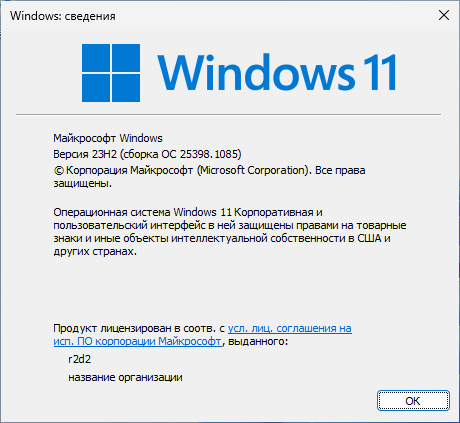
Сегодня я буду рассказывать кратко о странной версии Windows (рука не поднимается сказать «Windows 11», так как это не совсем правда) – релизе zn_release на базе сборки 10.0.25398.1, на которой выходил лишь Windows Server 23H2 (только Core) и Azure Stack HCI 23H2 (тоже только Core).
Итак, для начала благодарности за данный материал форуму MyDigitalLife, где активно обсуждаются варианты вивисекции ОС Microsoft, и особенно xinso, который тестирует каждую сборку каждого издания на каждом языке и делится своим опытом, пускай и довольно своеобразно. Мастер, спасибо тебе за ценный опыт. Тем, кто не хочет читать целиком, в самом конце статьи дана ссылка на конструктор для сборки. Публикация готовых образов будет пиратством, что правилами запрещено, так что если вам будет интересно просто попробовать эту сборку, ставьте лайк и пишите мне в ПМ, дам готовый образ для установки (русский и английский интерфейсы включены в образ, остальные языки в виде дополнительных языковых пакетов).
Если вы не следите внимательно за выходами Windows 11, и не читали мою статью «Все о версиях Windows 11», то можете быть не в курсе, что официально выходили следующие версии:
Windows 11 21H2 — на базе сборки 10.0.22000.x ядра co_release (Cobalt);
Windows 11 22H2 — на базе сборки 10.0.22621.x ядра ni_release (Nickel);
Windows 11 23H2 — на базе сборки 10.0.22631.x того же ядра ni_release (Nickel);
Windows 11 24H2 — на базе сборки 10.0.26100.x ядра ge_release (Germanium).
Более того, версия 23H2 особо от 22H2 не отличается, имеет то же ядро и общие обновления. По сути, отличие между ними в пакете, включающим малость нового функционала. Вообще обе версии довольно неудачны в плане производительности и не особо популярны у геймеров.
Версия 24H2 на ядре Germanium сборки 10.0.26100.х в продажу пойдет осенью, сейчас доступна OEM производителям и инсайдерам. О ней мы знаем два интересных факта – она быстрее чем та, что на ядре Nickel, и она не работает на старых компьютерах, процессор которых не поддерживает SSE4.2.
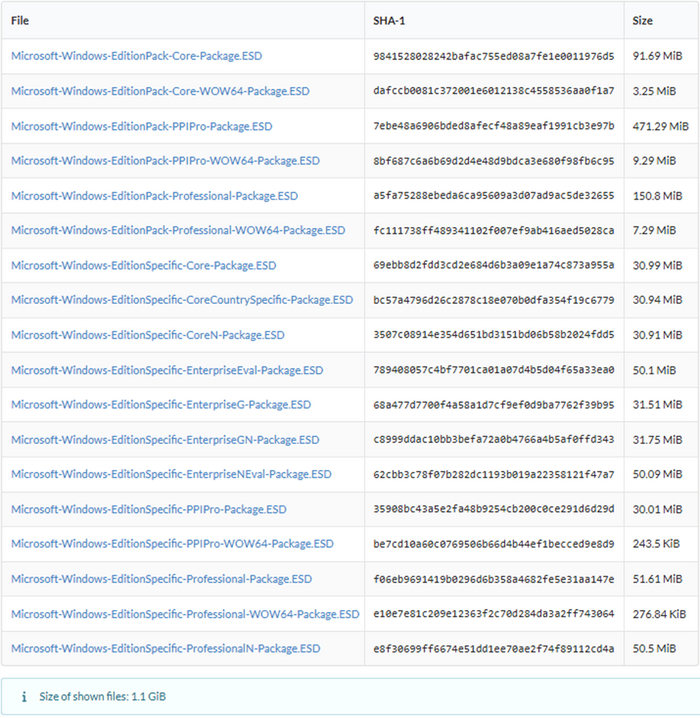
В промежутке между ядрами Nickel и Germanium было еще одно ядро Zink, на базе которого выходили Core издания Windows Server 23H2 с номером сборки 10.0.25398.x. Клиентских ОС на базе этого ядра не выпускалось. Однако, внутри корпорации сборки Windows 11 собирались, более того, файлы для изданий Windows 11 доступны с UUPDump (например Microsoft-Windows-EditionPack-Professional-Package.ESD и Microsoft-Windows-EditionSpecific-Professional-Package.ESD). И эти сборки по тестам быстрее чем и Nickel и Germanium, работают на старых процессорах, да и вообще интересны! Дальше я расскажу, как собирать разные издания Windows 11 версии 10.0.25398.x на базе файлов UUPDump, предложу ссылку на загрузку конструктора для самостоятельной сборки, расскажу о разных тонких моментах.
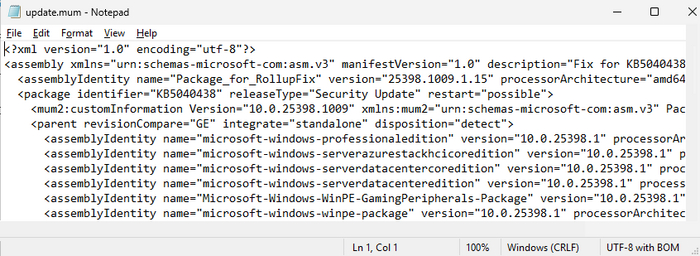
Перед тем как начинать сборку образа заметим, что хотя Microsoft и не выпускала Windows 11 на базе ядра Zink, в списке изданий, на которые будут ставиться обновления для Windows Server 23H2 по странному стечению обстоятельств входит издание Windows 11 Professional, а значит, и все другие издания на его базе, переключение на которые достижимо сменой серийного номера: Professional Workstation, Enterprise, IoT Enterprise (рекомендую его, там разрешены две RDP сессии без патчей) и другие.
Тут можно увидеть, на какие издания ОС обновления ставятся без модификации
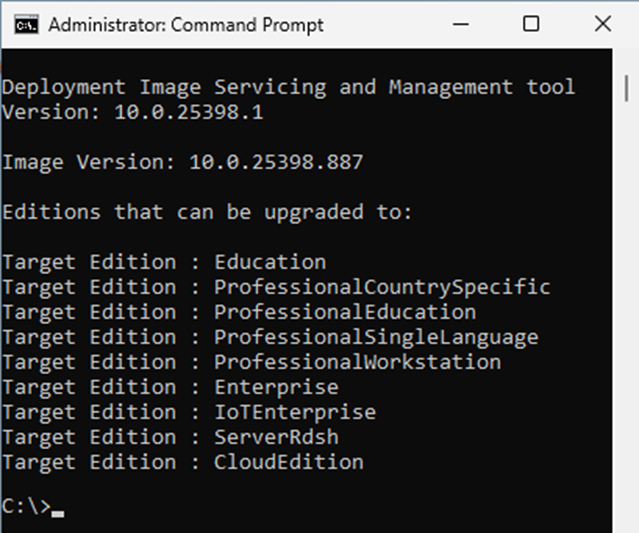
Список тех ОС, которые согласно языку Microsoft попадают под assemblyIdentity name="microsoft-windows-professionaledition", на которые можно будет ставить обновления без их модификации можно увидеть так:
Список изданий на базе Professional
Если в процессе реконструкции Windows 11 на этом ядре вы выберете другое издание, то обновления придётся вручную модифицировать перед установкой. Пример модифицированных обновлений есть в конструкторе в папках 25398.950 и 25398.1009.
Есть, однако, еще один нюанс. Microsoft выкладывает все системные файлы для сборки изданий Windows 11 (в том числе и Evaluation, EnterpriseG, все кроме LTSC), однако, не предлагает языковых пакетов для клиентских ОС.
Разные пакеты изданий (часть), доступных на UUPDump для сборки 25398.1
Языковые пакеты для серверных ОС, разумеется, присутствуют (всё же это издание Windows Server):
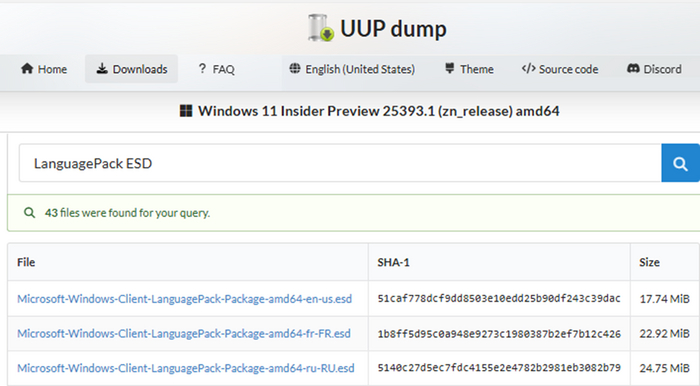
А вот клиентских пакетов, увы нет. И создать без них Windows 11 невозможно. Однако, ура, ура, разные сборки в пределах ядра не сильно отличаются друг от друга, и мы можем взять клиентский языковой пакет от сборки 10.0.25393.1 доступной на UUPDump:
Клиентские языковые пакеты (часть) сборки 25393.1
Слегка модифицировав MUM файлы языкового пакета 25393.1 мы заставим его работать с ядром 25398.1. Все модифицированные языковые пакеты доступны по ссылке на конструктор, данной выше в файле 25398 languagepacks.zip.
Увы, Microsoft, выпуская обновления для Windows Server 23H2 хотя в них и включает возможность установки на Windows 11, но вспоминает лишь английские версии ОС. Если вы соберете русскую версию ОС, установка обновлений зачастую заканчивается неудачно, приходится пользоваться модифицированными обновлениями.
Предлагаемый в конструкторе скрипт 25398.1_Neutral_to_Client_amd64_38in1_26100_License может создать любое издание (в том числе EnterpriseG или LTSC) на любом языке, но я рекомендую при сборке остановиться на английском языке и издании Professional или Enterprise (что делается редактированием файла Create.cmd). Для создания английской версии следует скопировать английский языковой пакет Microsoft-Windows-Client-LanguagePack-Package-amd64-en-us.esd в папку files\lang, скачать языковые пакеты в langFeature\en-us по аналогии с fr-fr и языковые пакеты Features on Demand в FOD\en-us (список для каждого языка есть в файле FOD-Lang.txt).
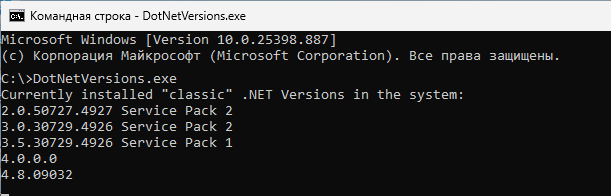
Рекомендованные мной настройки (модифицируйте файл Create.cmd): TARGET=Enterprise, LANG=en-US, EDGE=without (доставите потом последний вручную), NETFX3=without (будет проще если доставите после). В целом, скрипт может установить и LTSC (TARGET=EnterpriseS), и EnterpriseG и даже Starter. На любом языке. Но только для русского, английского и французского я положил скачанные с UUP файлы. Для других следует положить аналогично и изменить в файле Create.cmd параметр LANG. C .NET Framework я разобрался, в том числе и русифицированной ОС, в образах интегрированы следующие версии (более новое ставится штатно поверх):
Результат работы утилиты DotNetVersions с GitHub
Я не буду долго дискутировать о процессе, сам скрипт работает более часа на быстром диске, создавая install.wim. Если вам необходим загрузочный ISO образ, то install.wim следует поместить вместо одноименного от Windows Server 23H2 и пересобрать образ. В моем случае скриптом я создал Windows 11 Professional.
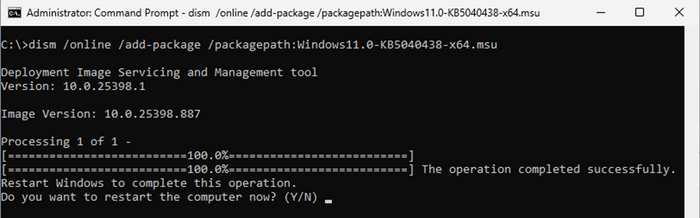
Дальше я могу легко сменить издание на Enterprise, просто заменив серийный номер (файлы лицензии в конструкторе взяты от Windows 10 21H2). И могу спокойно установить обновления. Через Windows Update кумулятивные обновления могут не засекаться, однако, если зайти на UUPDump, то можно скачать и установить. На данный момент последнее обновление 25398.1085. На издание Enterprise обновление ставится онлайн без проблем:
Онлайн (из самой ОС) установка последнего кумулятивного обновления
Далее я добавлю русский язык интерфейса, установив модифицированный языковой пакет. У меня не вышло сделать это онлайн, пришлось загрузиться с установочного образа и добавить его оффлайн, и для тех кто не будет самостоятельно собирать образ, а скачает мой, интегрировал в образ. Для того чтобы изменить все региональные настройки (включая язык интерфейса) на русский, воспользовался тем же dism с ключом /SetAllIntl:ru-RU. Вуаля:
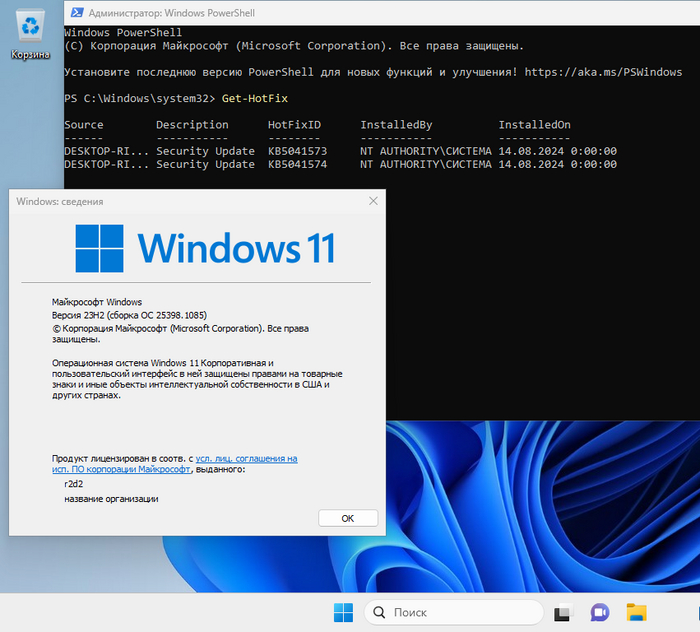
Видно, что на русскую ОС изначальной версии 25398.1 успешно установил LCU 25398.1009
После перезагрузки вижу установленных два обновления – SSU и LCU, которые были в одном MSU пакете
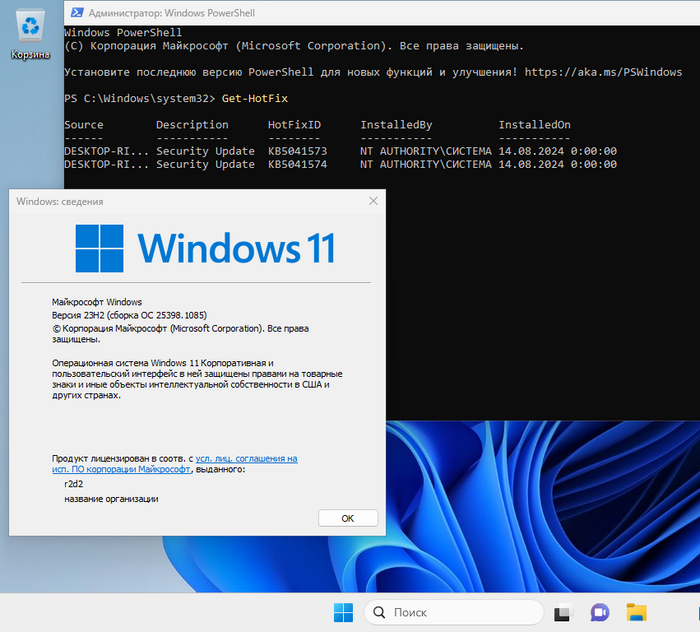
После обновления до LCU 25398.1085 вижу установленных два обновления – SSU и LCU, которые были в одном MSU пакете Windows11.0-KB5041573-x64.msu выпушенном 13.08.2024. Пакет без модификаций.
Обращу внимание сразу на то, что в кумулятивных обновлениях Microsoft обновляет лишь английский языковой пакет. Если вы поставили любой другой язык, после обновления в Журнале событий пойдут предупреждения о ненайденных языковых пакетах, и система будет переключаться на английский по обновленным пакетам (в первую очередь панель Настройки), для русской версии следует оставаться на 25398.1 или использовать кастом обновления.
Да, это поделка на коленке, её можно и нужно допиливать, что-то может не работать. Например, я не мастер локализации интерфейса, и возможно не включил в образ какие-то штатные компоненты, ответственные за русский язык, - нужно внимательно изучить, возможно, следует несколько модифицировать порядок шагов русификации, я не эксперт по локализации образов, сам всегда пользуюсь англоязычным. Опциональные компоненты ОС не ставятся онлайн, если нужно включить какую-то компоненту, придется делать это оффлайн из Dism. Неудобно. Возможно, кто-то это допилит. Моя задача была показать принцип, дать конструктор желающим.
Согласно отчетам на форуме MDL, многие китайские геймеры, использующие Windows, выбирают именно эту сборку. И в ряде тестов она обходит все остальные. Буду рад услышать комментарии от тех, кто протестирует.
Подписывайтесь, ставьте лайк, запрос за образами в ПМ, и пишите комментарии, чего отдельно хотели бы увидеть в следующих статьях по разным поделкам Microsoft!
Написано специально для Timeweb Cloudи читателей Пикабу. Больше интересных статей и новостей в нашемблоге на Хабре и телеграм-канале.
Хочешь стать автором (или уже состоявшийся автор) и есть, чем интересным поделиться в рамках наших блогов — пиши сюда.
Как вы думаете, какой планшет был первым? Apple iPad? Может «интернет-планшеты» от Nokia? Мечтали и фантазировали люди о подобном устройстве с конца 19-го века. В середине века 20-го писатели фантасты всё чаще рассуждали о них в своих произведениях. Но фактическая история планшетных компьютеров началась в 80-е с разработкой первых реальных прототипов, а коммерчески успешным стал GRiDPad 89-го года, от американской компании GRiD, известной также по изобретению современного подобия ноутбука. В этой статье я постараюсь глубоко не погружаться в технические характеристики и принципы работы планшетных компьютеров, но попробую по полочкам разложить основные вехи этой истории и рассказать о самых интересных представителях семейства.
Электронный «блокнот», придуманный Артуром Кларком. Фильм «2001: Космическая Одиссея»
❯ Ранние годы
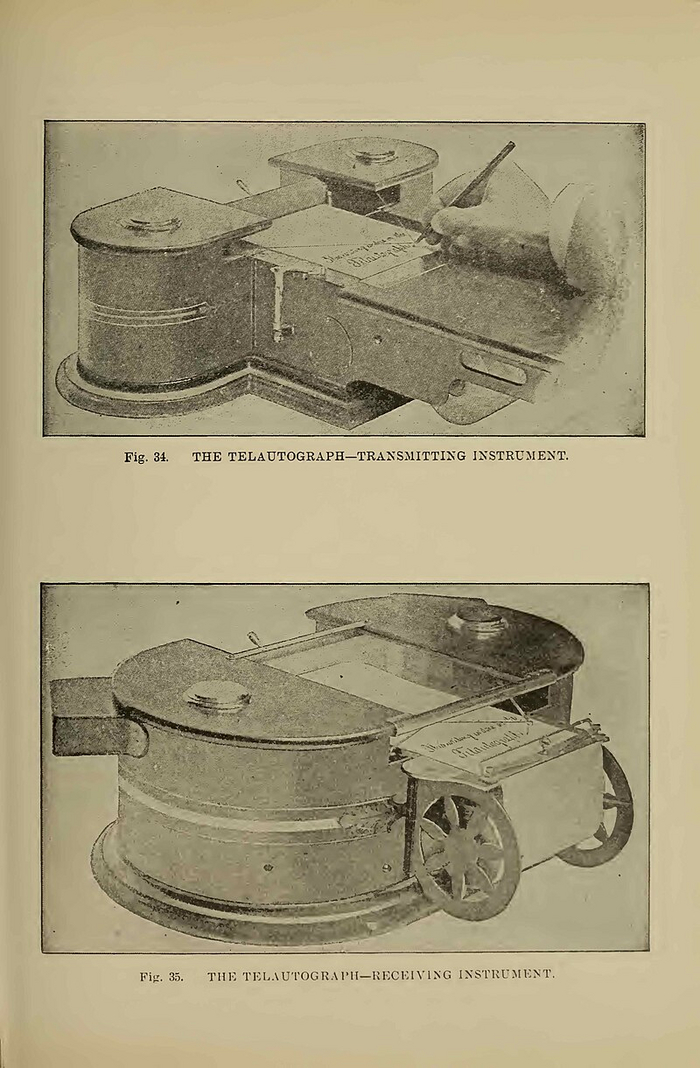
Всего до начала 50-х годов прошлого века в Америке было выдано несколько патентов, связанных с электронным вводом рукописной информации. Самый первый датируется 1888 и был получен Элишей Греем за описание электрического устройства, использующего стилус. Называлось оно Telautograph и использовалось для передачи рукописей и рисунков на расстояния.
Отправляющий и принимающий аппараты
Принцип работы устройства заключается в том, что специальный планшет с чувствительным пером подключен к телеграфу через электромагнитные приводы. Когда человек пишет или рисует на планшете, перо реагирует на давление и передаёт электрические сигналы на пишущий механизм, который воспроизводит эти движения на бумаге. Таким образом, можно дистанционно подписывать документы или создавать художественные произведения.
Следующее важное для нашего рассказа приспособление было создано в 1942 году. Патент за номером US1117184 был получен Хайманом Эли Голдбергом за устройство под названием Controller, которое считывало особым образом написанные цифры и превращало их в поток электрических сигналов. По заявлению создателя, его изобретение можно подключать к различным типам механизмов: копирующим, сортирующим и даже к пишущим машинкам.
Основная схема «Контроллера»
Для того, чтобы это работало, символы должны быть написаны токопроводящими чернилами. Затем сверху кладётся «контактор», состоящий из шести групп по 5 контактов. Чернила замыкают клеммы, каждая цифра определенным образом из-за особенностей формы и на выходе получаются соответствующие напряжения.
Принципы написания цифр
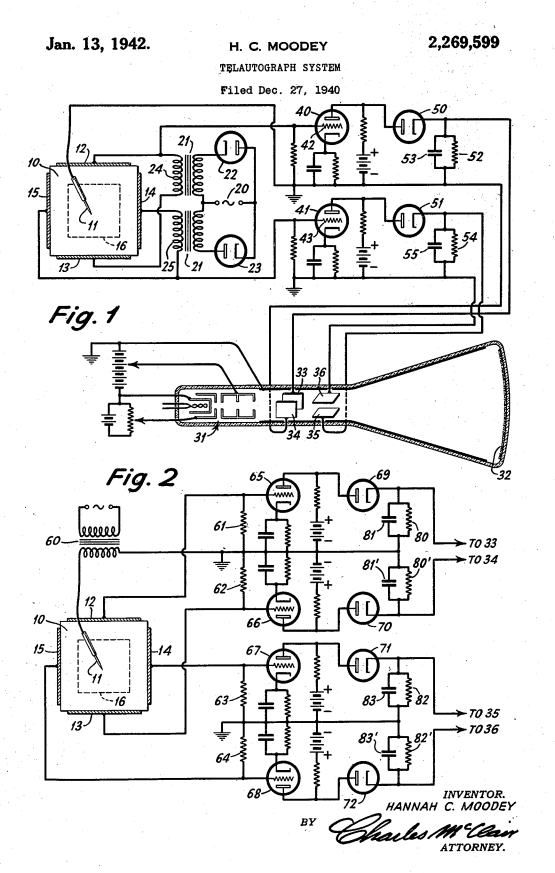
В том же 1942 году Ханна Муди, одна из будущих разработчиков цветного телевидения, изобретает систему «сенсорного» ввода рукописного текста на основе резистивных (реагирующих на изменение сопротивления) плёнок и источника переменного тока.
Принципиальная схема из патента
В каком-то смысле, это было дальнейшее развитие идей Telautograph. Но теперь устройство было полностью электрическим, а в качестве выводного интерфейса служила электронно-лучевая трубка.
❯ Stylator
Прежде чем перейти от отдельных изобретений к полноценному электронному устройству, давайте подумаем, что необходимо для работы с компьютером, использующим рукописный ввод. В наше время это кажется достаточно простым, но если вспомнить, как выглядели компьютеры в 50-60-е годы, становится очевидным, что многое пришлось сделать, прежде чем мы пришли к распознаванию текста. Потребовалось устройство ввода, дисплей для отображения результатов, мощный компьютер и сложное программное обеспечение, чтобы картинка сложилась.
Первой частью было устройство ввода. В 1957 году Том Даймонд представил свое изобретение в подробной статье под названием «Устройства для чтения рукописных символов». Stylator — это сокращение от стилуса и переводчика (translator), что должно четко указывать на то, что мы рассматриваем: графический планшет со стилусом.
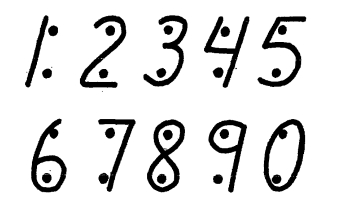
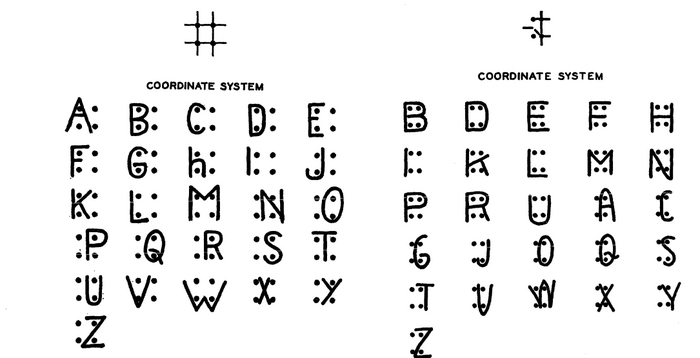
Базовая концепция Stylator не так уж сильно отличается от «Контроллера» Голдберга. Однако она содержит несколько улучшений, наиболее важным из которых является то, что вместо соединения точек выводов проводящими чернилами для создания цепи, вы используете стилус для рисования по пластиковой поверхности со встроенными в нее медными проводниками. Провода расположены таким образом, что всего тремя линиями, состоящими из семи проводов, можно распознать все цифровые символы. Иллюстрация ниже из статьи Даймонда говорит сама за себя.
Примеры написания цифр с ограничивающими точками
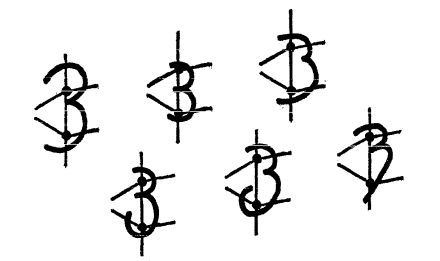
Как вы можете видеть, написание цифр вокруг двух точек гарантирует распознавание символов. Когда перо пересекает один из проводников, на нём появляется напряжение. Комбинация проводников, находящихся под напряжением, соответствует цифре. Эта система допускает гораздо большую вариативность стилей рукописного ввода, чем «Контроллер».
Разрешенные варианты написаний цифры 3
Двухточечная система может быть расширена до четырехточечной, чтобы соответствовать всем буквам алфавита, но, как вы можете видеть на примерах ниже, она требует определенных правил при написании букв. На этом моменте хочется сделать небольшое лирическое отступление и сказать, что подобный метод «Графити» использовался в Palm для облегчения распознавания ввода слабым процессором устройства.
Два варианта написания букв в «четырёхтотечной» системе
Даймонд также перечисляет ряд возможных применений Stylator. «Он является конкурентом классических клавиатур во многих приложениях. Он успешно использовался для управления телетайпной машиной. Этот вариант привлекателен тем, что является недорогим и не требует длительного обучения работе с клавиатурой, — пишет Даймонд. — Если использовать области критериев для управления частотой генератора, получается недорогое передающее устройство, которое может быть подключено к телефонному аппарату для отправки информации к удаленным машинам».
Есть несколько ключевых выводов из проекта Stylator, наиболее важным из которых является то, что он затрагивает важнейший аспект реализации распознавания рукописного ввода: создаете ли вы систему, которая пытается распознавать рукописный ввод, независимо от того, чей это почерк, или, в качестве альтернативы, вы просите пользователей выучить конкретный почерк, который системе легче распознать? В первом случае вам понадобится очень, очень умное программное обеспечение и очень чувствительная поверхность для письма. Во втором — простые буквы и цифры с минимальным количеством штрихов, чтобы их было легко выучить, но программное обеспечение для распознавания может сосредоточиться именно на этом конкретном почерке, что значительно снижает его сложность. Stylator явно выбрал последнее из-за аппаратных ограничений.
Можно сделать вывод, что «Стайлатор», несмотря на огромный скачок вперед по сравнению с предыдущими системами, все еще был довольно ограничен в возможностях. Чтобы распознавание действительно стало эффективным методом ввода, нам нужно нечто большее. Давайте сделаем еще один шаг вперед и создадим систему, состоящую из графического планшета, ЭЛТ-дисплея, программного обеспечения для распознавания и пользовательского интерфейса — по сути, Palm Pilot размером с комнату.
❯ «Грааль»
В течение 1960-х годов над таким проектом трудилась корпорация RAND. Он назывался GRAIL, сокращенно от Graphical Input Language Project («Язык графического ввода»). Описание проекта простое: «Человек, используя планшет/стилус RAND и электронно-лучевой дисплей, может создавать и редактировать компьютерную программу с помощью блок-схем, а затем выполнять ее. Система обеспечивает соответствующую обратную связь на дисплее». Весь проект подробно описан в заключительном отчете, состоящем из трех частей, и был спонсирован Агентством перспективных исследовательских проектов Министерства обороны США.
Проект GRAIL был частью более широкого в то время интереса отрасли к взаимодействию человека и машины. GRAIL включал в себя онлайн-распознавание рукописного ввода, графический пользовательский интерфейс с такими функциями, как ручки изменения размера, кнопки, несколько общесистемных жестов, возможности редактирования в режиме реального времени и многое другое.
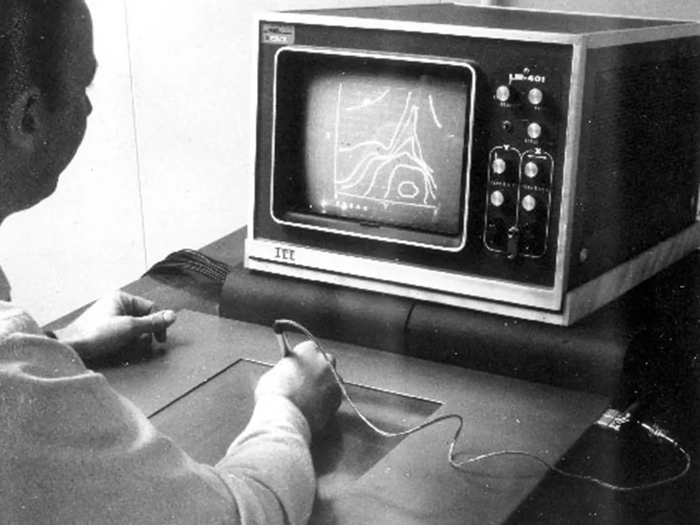
Планшет состоит из листа майлара с печатными схемами на каждой из двух его сторон; верхняя схема содержит линии, обозначающие позицию x, в то время как нижняя схема содержит линии, обозначающие позицию y. Эти линии генерируют отрицательные и положительные импульсы, которые улавливаются стилусом с высоким входным сопротивлением. Каждая позиция x и y состоит из определенной последовательности отрицательных и положительных импульсов; отрицательные импульсы — это нули, а положительные импульсы — единицы, которые при объединении дают код Грея для каждой позиции x, y. Затем они могут быть введены в компьютер, где происходит дальнейшее волшебство.
Фотография собранной установки RAND GRAIL
Это всего лишь базовое описание того, как работает система, значительно упрощенное и основанное на очень простой, состоящей из 8 строк версии планшета RAND, используемой в статье в пояснительных целях. В глубине системы происходит гораздо больше интересных вещей (например, игнорирование случайных перемещений), и если вы хотите узнать больше технических подробностей, я настоятельно рекомендую прочитать эту статью.
Целью проекта GRAIL было создание «общей рабочей поверхности» как для человека, так и для компьютера — электронно-лучевого дисплея. Они пришли к выводу, что гибкость выходных данных (ЭЛТ-дисплея) должна соответствовать гибкости входных данных, чтобы было возможно прямое и естественное отображение на двумерной поверхности, и, очевидно, именно здесь планшет RAND снова вступает в игру. Перед проектом стояли четыре задачи проектирования:
Использовать только ЭЛТ и планшет для интерпретации движений стилуса в режиме реального времени;
Сделать операции наглядными;
Повысить отзывчивость системы;
Сделать продукт завершенным средством решения задач.
Это привело их к созданию графического языка программирования, который использует блок-схемы как средство, с помощью которого пользователь дает компьютеру инструкции по решению проблем. Блок-схемы были нарисованы вручную на планшете и отображались на экране в режиме реального времени. Пользователь может нарисовать произвольную фигуру (например прямоугольник), а компьютер заменит ее нормализованным вариантом. Затем можно манипулировать этими фигурами (изменять размер, перемещать, видоизменять) и соединять их, создавая блок-схему. Пользователь также мог писать на планшете и выводить текст на экран и как и в случае с прямоугольником, компьютер распознавал рукописные символы и превращал их в печатные.
Чтобы упростить взаимодействие, точка на дисплее отображала положение стилуса на планшете, и при каждом нажатии стилуса на планшет на дисплее отображались «чернила» в режиме реального времени. Поверхность планшета соответствует поверхности дисплея в соотношении 1:1. Сочетание этих трех элементов позволяет пользователю постоянно концентрироваться на дисплее, что, несомненно, является промежуточным этапом на пути к современным графическим планшетам высокого класса, которые сочетают в себе чувствительные к нажатию цифровые преобразователи и стилусы с дисплеями.
Система также содержала несколько элементов, которые будут возвращаться в более поздних пользовательских интерфейсах, таких как кнопки и маркеры изменения размера, и даже будут исправлять пользователя, если он нарисует что-то «неприемлемое» (например, нарисует переход от одного символа к другому, если такой переход запрещен).
Благодаря чудесам Интернета и YouTube мы можем увидеть GRAIL в действии и послушать рассказ Алана Кея. В видео Кей даже утверждает, что одно из элементов управления окнами Mac было «буквально» заимствовано из GRAIL. В проекте GRAIL также появилось несколько жестов, которые сохранятся и будут использоваться на протяжении десятилетий. Жест курсора использовался для вставки текста, жест очистки — для удаления чего-либо и так далее. Эти жесты позже появятся в системах, использующих парадигму пользовательского интерфейса ноутбука, таких как PenPoint OS и Newton OS.
Оператор «грааля»
Самой большой проблемой для инженеров проекта GRAIL было обеспечить, чтобы все происходило в режиме реального времени и чтобы система была достаточно отзывчивой, чтобы пользователь чувствовал непосредственный контроль над выполняемой им работой. Любая существенная задержка оказала бы сильное негативное влияние на работу пользователей (что по-прежнему остается проблемой для устройств с сенсорным управлением). Исследователи отмечают, что вычислительные затраты на обеспечение такой точной обратной связи с пользователем невероятно высоки, и поэтому им пришлось применить несколько специализированных методов для достижения этой цели.
Проект GRAIL был запущен на IBM System/360 с двумя жесткими дисками в качестве дополнительного хранилища. ЭЛТ-дисплей и базовая операционная система были созданы с нуля специально для GRAIL. Несмотря на локальных характер проекта и низкую распространенность мейнфреймов, исследователи отмечают, что система была перегружена в условиях пиковых нагрузок, что свидетельствует о том, что проект, возможно, немного опередил свое время. Я был удивлен, обнаружив, насколько продвинутой была система распознавания — она вышла за рамки простого распознавания рукописных символов и позволяла использовать различные жесты для редактирования текста, а также автоматический синтаксический анализ для обеспечения корректности строк (в конце концов, это среда программирования).
❯ GRiDPad
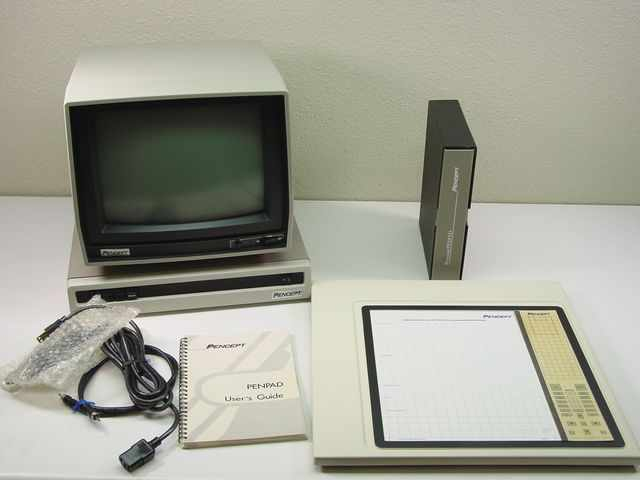
Ближе к 80-м, благодаря распространению микрочипов, компьютеры в целом начали проникать в дома обычных людей. Они больше не представляли из себя целые шкафы, а скорее небольшой ящик или даже компактный корпус с клавиатурой «всё в одном». Первой компаний, которая скрестила готовую концепцию «планшета» и относительную миниатюрность вычислительной техники, стала Pencept. В 1982 году они запустили производство компьютерного терминала общего назначения, использующего планшет и функцию распознавания рукописного ввода вместо клавиатуры и мыши.
Pencept PenPad 2000
Pencept был известен прежде всего надежностью алгоритмов распознавания рукописного ввода и жестов (на то время), а также акцентом на разработку нового пользовательского интерфейса так, чтобы это работало бы с существующими аппаратными и программными приложениями.
Pencept использовал запатентованную технологию распознавания символов в реальном времени, основанную на функциональной атрибутивной модели человеческого чтения. Таким образом, в отличие от многих других алгоритмов распознавания, используемых для распознавания рукописного ввода распознавание, как правило, не зависело от пользователя и не требовало обучения определенному стилю письма пользователя.
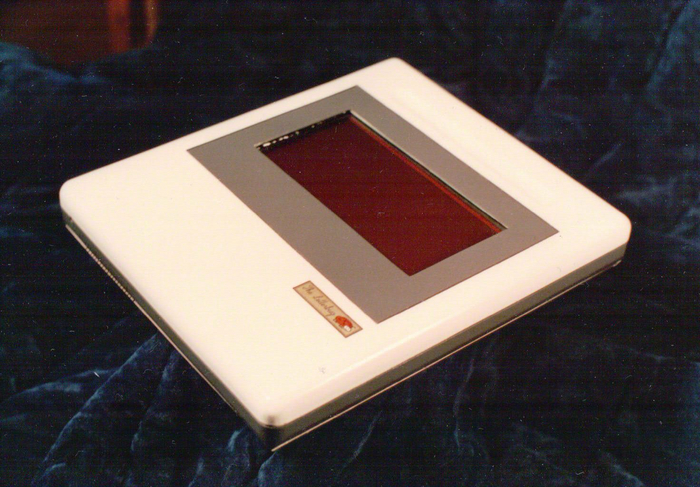
И всё же первым устройством, которое можно отнести к планшетным компьютерам, стал Letterbug, разработанный стартапом Hindsight из Коннектикута. Устройство предназначалось для сферы образования, в частности, для обучения письму детей с дислексией.
Концепт Letterbug, показанный в 1987 году
Устройство использовало локальную сеть для загрузки программ, не имело встроенных накопителей и привнесло несколько новшеств, которые сейчас являются обыденными. Например, это экранная клавиатура и возможность одновременного ввода с нескольких устройств. Также из-за большой толщины стекла сенсорного дисплея, создателям пришлось создавать особую программу-драйвер, учитывающую эффект параллакса. К сожалению, дальше концепта дело не пошло и устройство так никогда и не было выпущено для широкой аудитории.
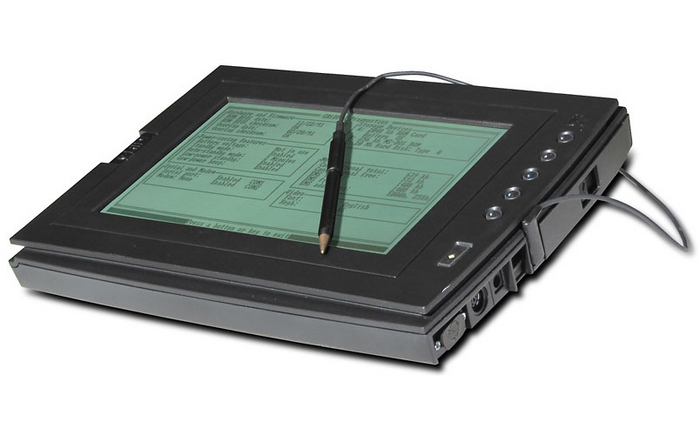
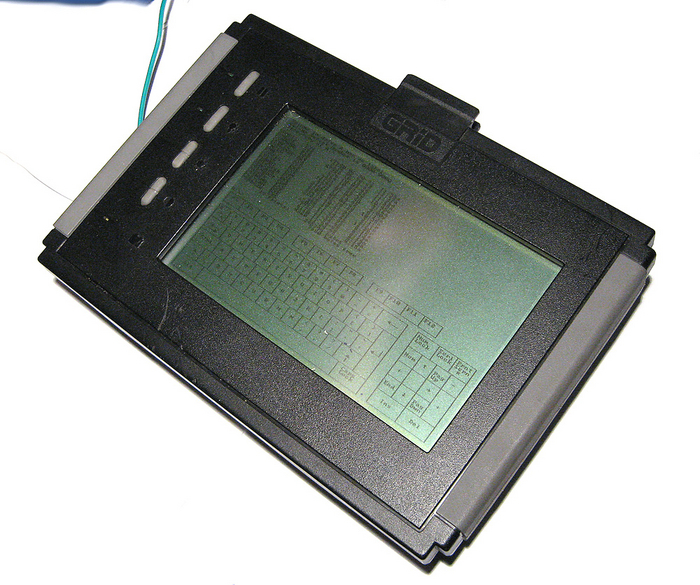
Не считая других концептов от Pencept, Linus Technologies и Acorn, первый коммерчески успешный планшет появился спустя 3 года, в 1989. Им стал GRiDPad 1900, выпущенный одноименной компанией GRiD, уже успевшей стать известной благодаря изобретению прообраза ноутбука. Он весил 4,5 фунта и имел резистивный экран с проводным стилусом. Система распознавания рукописного ввода была создана Джеффом Хокинсом, который руководил разработкой GRiDPad, а позже создал PalmPilot. Его программное обеспечение GRiDPen работало под управлением MS-DOS и позже было лицензировано как PenRight.
GRiDPad 1910
GRiDPad 1900 - это, по сути, чрезвычайно портативный IBM PC-XT. Он оснащался монохромным сенсорным CGA-дисплеем с разрешением 640x400, 2 МБ системной памяти и 2,5-дюймовым IDE-диском объемом 20 МБ. Имелась возможность подключения внешней клавиатуры, модема и устройств с последовательным портом RS-232. Также для устройства существовала док-станция, добавляющая разъемы под внешний дисковод и принтер. Информацию также можно было переносить через карты памяти стандарта PCMCIA тип 1. На корпусе расположены кнопки с F1 по F5, кнопка перехода в режим ожидания, а также переключатель питания.
Имеется 6-контактный интерфейс клавиатуры micro-DIN XT. Аудиосигнал ограничен поддержкой обычных динамиков ПК. На устройстве имеется один последовательный порт и расширение для модема с частотой 2400 и 9600 бит / с. На устройстве есть два слота ATA-FLASH, которые используются исключительно для хранения данных. В нижней части системы также имеется разъем шины расширения, который включает в себя, по крайней мере, разъем для клавиатуры, параллельный порт и шину гибких дисков
Это устройство использовалось в основном для инвентаризации и тому подобного. По-видимому, оно использовалось Chrysler и армией Соединенных Штатов. Военные требовали от корпуса большей жесткости и долговечности, чем от гражданской версии, и поэтому GRiD изготовила корпус из магния. Магниевые «гриды» никогда не продавались широкой публике.
Кроме оригинальной модели, внимания заслуживают, пожалуй PalmPad и GRiDPad Convertible. Первый появился в марте 1992 года и представлял из себя ещё более миниатюрное устройство с дисплеем 6.5 дюйма против 10. Кроме того он был в полтора раза легче. В минусы можно записать отсутствие подсветки, как на модели 1910 и меньшее количество портов для подключения устройств и расширений.
PalmPad 2351
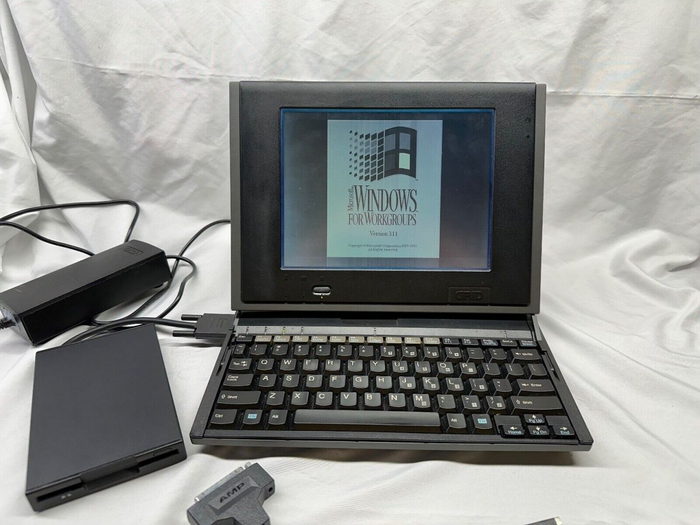
GRiDPad Convertible же представлял из себя более продвинутое устройство, в первую очередь отличавшееся наличием встроенной клавиатуры. Он оснащался процессором Intel 80386 или 486, имел до 20 МБ оперативной памяти и до 120 — дискового пространства.
GRiDPad 2260
Важное отличие от предыдущих моделей — операционная система. Да, в основе здесь всё ещё MS-DOS, но на Convertible также могла устанавливаться специальная редакция Windows 3.1 for Pen Computers. К Windows на планшетных компьютерах мы ещё вернемся, но это была одна из первых попыток.
К сожалению, уже в 1993 году GRiD Systems ждало банкротство. Трансформеры ещё какое-то время продавались под именем AST PenExec, но в 1994 году их поддержка прекратилась.
На самом деле история GRiD Systems заслуживает отдельного большого рассказа, но уже существует замечательная иллюстрированная книга, поэтому я не вижу смысла повторяться.
❯ Apple Newton
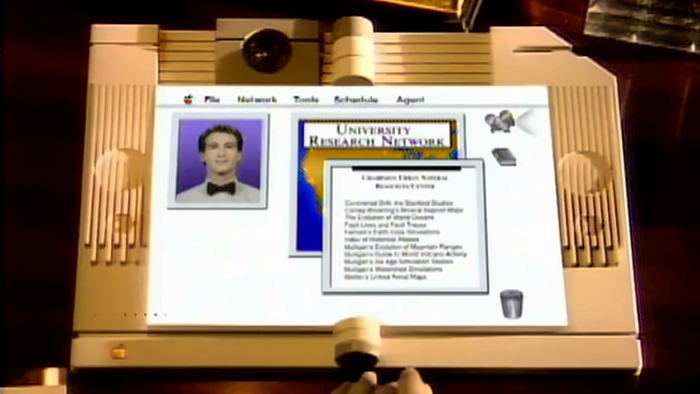
За пару лет до выхода «Грида» Apple Computer начала разработку своего устройства с сенсорным экраном и распознаванием рукописного ввода. В 1987 году был представлен концепт Knowledge Navigator. Он описывает не только планшет, но целую новую систему взаимодействия человека с компьютером. Пользователи буквально могли путешествовать через «миры знаний».
Кадр из видео
Так описывает проект Джон Скалли, генеральный директор компании на тот момент: «Это Macintosh будущего поколения, который должен появиться в начале двадцать первого века, вполне может быть замечательной фантастической машиной под названием Knowledge Navigator, первооткрывателем миров, инструментом, столь же прорывным, как печатный станок. Люди могли бы использовать его для навигации по библиотекам, музеям, базам данных или архивам. Этот инструмент не просто приведет вас к этим огромным ресурсам, как это делают сейчас сложные компьютеры; он пригласит вас глубоко проникнуть в его секреты, интерпретируя и объясняя — преобразуя огромные объемы информации в персонализированные и понятные знания».
Видеоролик Apple Knowledge Navigator иллюстрирует использование ряда технологий, включая:
Планшетный компьютер;
Гибкий дисплей;
Сенсорный интерфейс;
Карты памяти;
Университетские исследовательские сети;
Гипертекст в распределенных базах данных;
Программное обеспечение для моделирования, для разработки и экспериментов;
Видеоконференции;
Интеллектуальные агенты с распознаванием и синтезом голоса.
Всего за год было выпущено 5 видео-демонстраций, охватывающих период с 1992 по 2008 год. Они показывали различные возможности планшетного компьютера, включая отличную систему преобразования текста в речь без «роботизированости», интерфейс на основе жестов, позже использованный на iPhone, и не менее мощную систему понимания речи, позволяющую пользователю общаться с системой через анимированного «дворецкого» в качестве программного агента.
Проект Newton изначально был нацелен на создание «персонального цифрового помощника» (personal digital assistant, PDA). Этот термин был внедрён самим Джоном Скалли на достаточно поздних стадиях проекта. Newton должен был соответствовать концепту «Навигатора», стать новым видом персонального компьютера. Довольно продолжительное время Newton разрабатывался как компьютер с экраном большого формата, большой внутренней памятью и полноценным объектно-ориентированным графическим ядром. Одним из оригинальных сценариев, повлиявших на разработку, был «сценарий работы Архитектора»: архитектор, занимающийся проектами жилых домов, обсуждает с клиентом новый дом, используя двумерный план этажа — делает набросок и вносит изменения непосредственно в ходе разговора.
Разработкой программного обеспечения распознавания рукописного текста для первого Apple Newton занималось российское предприятие ParaGraph.
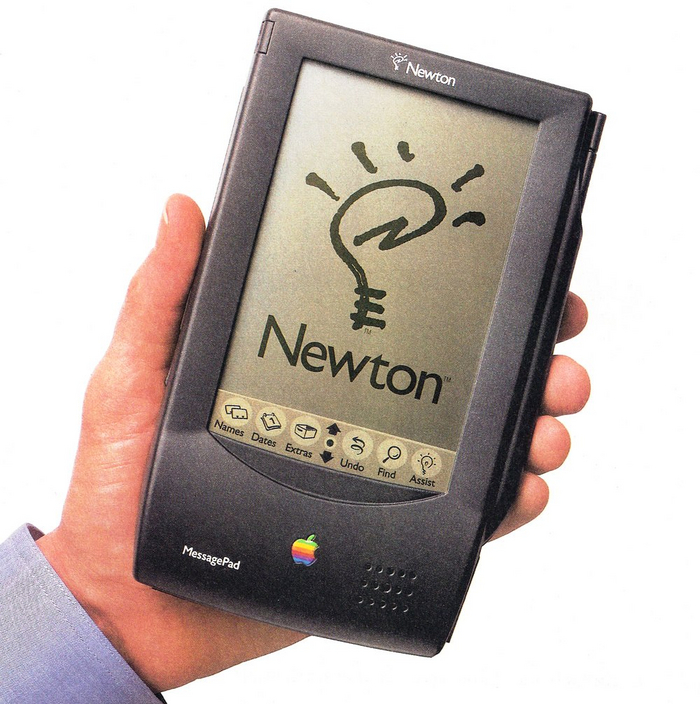
Готовый продукт появился в августе 1993 года. Официальное название устройства — MessagePad, название Newton было закреплено за операционной системой и было дано ей в честь Исаака Ньютона.
Первая модель MessagePad
80-90-е года прошлого века были временем быстрого развития компьютерной техники, казалось бы только вчера появившийся графический интерфейс уже становился чем-то обыденным и не поражал воображение. Компьютер всё ещё оставался в лучшем случае домашним, первые портативные «лептопы» были неудобны, да и управление с клавиатуры, можно сказать, не менялось десятилетиями. Неужели принципы взаимодействия человека и машины всегда должны оставаться такими? Newton и был первым ответом на этот вопрос. В Newton были новые метафоры и абстракции, во многом опережающие Mac. Сегодня мы считаем само собой разумеющимся, что во многих приложениях (включая сетевые) не нужно явно сохранять изменения или, допустим, выбирать уникальное имя и задавать папку для любого нового созданного объекта. В Newton это было уже в 1993 году в масштабах всей системы. Даже от названия Newton веяло чем-то великим. Он уступал Mac в производительности и программных возможностях (все Newton были черно-белыми), однако на пике ньютономании (была и такая), которая лишь усилилась в период неудач Mac, всем казалось, что в будущем интерфейсные парадигмы Newton лягут в основу флагманских компьютеров Apple — а со временем и всех остальных. Парадигмы того Newton, каким он вполне мог стать.
Наряду с основной серией MessagePad, ориентированной на рукописный ввод, Newton OS был оснащён eMate 300 — единственный КПК Apple со встроенной клавиатурой.
eMate 300 — во-первых, это красиво
Современные авторы находят Newton инновационным, восхитительным устройством. Но к сожалению, история этого компактного компьютера тоже заканчивается трагично. MessagePad был дорог, а качество распознавания текста оставляла желать лучшего. Ходят слухи, что Apple сильно упростила изначальное ПО «ПараГрафа», но возможно оно изначально было несовершенным. В любом случае, как кажется лично мне, устройство просто опередило своё время, его амбиции оказались сильнее возможности технологий. Уже упомянутый Palm Pilot несколькими годами позже использовал куда более простую систему, был лёгким и дешевым. На самом деле простого ответа на вопрос «Почему Newton быстро сняли с производства» нет. Его проблемы и недостатки были многомерными, это была сложная совокупность разных факторов. В итоге, когда на капитанский мостик Apple вернулся Стив Джобс, он отправил всю продуктовую линию Newton в утиль. В каком-то смысле Newton — это квинтэссенция переходного периода Apple со всеми ее плюсами и минусами. Так что вполне вероятно, что при Джобсе у Newton не было шансов. Как у Apple IIGS и «бежевых» макинтошей. Некоторые преданные поклонники Newton усматривали в поступке Джобса личные мотивы: у него был зуб на Джона Скалли, уволившего его в 1985 году.
На этом я хочу сделать небольшую паузу. Изначально я планировал уместить всю информацию в одну статью, но объем получался слишком большим, к тому же ко мне приехал ещё не весь реквизит. Мы остановились на конце 20 века, подробно рассмотрев становление этих привычных нам сегодня устройств. Как и компьютеры в целом, планшеты проделали с одной стороны долгий, но относительно истории человечества, совсем небольшой путь. Кажется, что идея компьютера, похожего на тонкую книгу, заразила очень многих. Как и возможность превращать написанное сразу в электронные документы. В следующий раз мы поговорим о конкуренции, интернете и электронной бумаге.
Написано специально для Timeweb Cloudи читателей Пикабу. Больше интересных статей и новостей в нашемблоге на Хабре и телеграм-канале.
Хочешь стать автором (или уже состоявшийся автор) и есть, чем интересным поделиться в рамках наших блогов — пиши сюда.
11 июля 1994, ровно 30 лет назад, ушел из жизни Гэри Килдалл, автор операционной системы CP/M, ставшей стандартом индустрии в начале 1980-х.
Часто говорят, что Килдалл – человек, который должен был стать Биллом Гейтсом. Весельчак, изобретатель, программист, миллионер, телеведущий, просветитель, математик – таким мы его запомнили. Многие из обителей Хабра выросли на его телепередачах о компьютерах. И почти все встречались с его наследием, хоть и не всегда знали об этом.
История Гэри Килдалла — это история о творческом гении и предпринимательском духе, которые привели к созданию одной из самых важных операционных систем в истории вычислительной техники. Его инновационные идеи до сих пор актуальны для современных технологий.
❯ Самое главное про Гэри Килдалла: 10 главных фактов
Для тех, кому будет лень читать историю о его трудах Гэри в сфере математики, опытах в программировании и конфликте с IBM и Microsoft, вот кратко самое главное:
Гэри Килдалл создал операционную систему CP/M, а массовая ОС MS DOS – клон. То есть, фактически он создал основу для главной массовой ОС 1980-х. Гэри Килдалл мог продать свою ОС в проект IBM PC, но он уехал на рыбалку (утрирую), а встреча сорвалась. В итоге IBM купили ОС у Microsoft. У Microsoft не было своей ОС в 1980-м году, они сначала договорились с IBM, а потом купили ОС QDOS, которая оказалась клоном CP/M. Гэри Килдалл создал BIOS (идея и реализация в ОС). Одного только этого факта достаточно, чтобы вписать имя Килдалла в историю ПК и ИТ.
Гэри Килдалл создал компанию Digital Research. Можно сказать, эта компания должна была при определенных условиях стать главным производителем ОС в мире. Но не стала.
Гэри Килдалл создал графический интерфейс GEM. Это был не первый в GUI, но его разработка внесла много важного в эволюцию GUI.
Гэри Килдалл был миллионером, предпринимателем и весельчаком. Его ОС стала экосистемой. Он вдохновил множество людей писать программы под CP/M.
Гэри Килдалл впал в длительную депрессию из-за конфликта с IBM, что повлекло за собой проблемы в семье, в компании и алкоголизм. Он погиб в баре, получив удар по голове, а точные причины смерти никто не знает.
Гэри Килдалл несколько лет был соведущим легендарной ТВ-передачи “Компьютерные хроники”, которая выходила с 1983 по 2002 годы. Именно эта программа стала для многих “билетом” в мир IT.
Гэри Килдалл (смотрит в объектив) на легендарной фотографии с Биллом Гейтсом (второй слева), Джоном Скалли (второй справа). Кто поможет опознать остальных участников?
❯ Ранние годы, увлечение математикой и компьютерами
Гэри Арлен Килдалл родился 19 мая 1942 года в Сиэтле, штат Вашингтон. Джозеф Килдалл был норвежским капитаном, а его мать Эмма имела шведские корни. Семья Килдалла держала морскую школу и другие организации и до сих пор успешно занимается страхованием моряков. Четыре поколения его семьи посвятили жизнь морю, и мальчику была уготована та же стезя: школа, морское училище, практика и работа в семейной компании.
Но Гэри увлекся математикой и после школы пошел в Вашингтонский университет, где не только получил специальность учителя математики, но и погрузился с головой в новую науку – Computer science. Настолько глубоко погрузился, что в 1972 году защитил докторскую диссертацию по теме «Эксперименты по крупномасштабному манипулированию компьютерными хранилищами с прямым доступом» (автор сделал прямолинейный перевод, возможно, есть и более изящные вариации названия Experiments in large-scale computer direct access storage manipulation).
Гэри с женой Дороти и сыном Скотом в 1969 году
Гэри призвали на военную службу, прошел он ее в качестве исследователя в военно-морской аспирантуре, где задержался на несколько лет для преподавания и исследований. Он заслужил хвалебные отзывы от коллег и как педагог по математике, и как исследователь в сфере новейшей компьютерной науки.
Там же в аспирантуре Гэри начал внештатно работать на Intel. Сначала он купил себе процессор 8080 и принялся его изучать, а позже написал язык программирования PL/M для микропроцессоров Intel. Этот язык стал заметным инструментом для разработки приложений на ранних микропроцессорах, но не стал распространенным. Далее, когда стало понятно, что язык и исследования Гэри имеют огромный потенциал, он предложил Intel купить весь проект, но получил отказ. Это не остановило его исследований и разработок.
Слева тот самый гараж, где начиналась разработка операционной системы CP/M
После службы Гэри переехал с семьей в Калифорнию, в город Пасифик Гроув, округ Монтеррей. Они поселились в этом прекрасном доме. На фото 2017 год, вероятно, тут живет уже другая семья. Видите гараж слева? Именно в этом гараже началась разработка революционной ОС, которая станет прообразом MS DOS. Кстати, Билл Гейтс однажды ночевал в этом доме в 1977 году. Нельзя сказать, что они с Гэри дружили, но то, что Гэри для Билла был старшим и более опытным в программировании товарищем – точно.
Самый популярный ПК 1977 года TRS-80 работал на процессоре Zilog Z80, а Гэри, создав язык PL/M, ориентировал свой компилятор именно под Z80 и архитектуру Intel 8080
Килдалл работал в лаборатории с микрокомпьютером Intellec-8 с процессором 8080, клавиатурой, монитором и считывателем с перфоленты. Скоро он понял, что ввод информации посредством перфолент – способ медленный, и значит, его надо заменить. Некоторые источники считают, что именно Килдалл стал первым применять гибкие диски и призывать производителей внедрять их. В те времена гибкие диски представляли собой огромные дискеты на 8 дюймов емкостью 180 Кбайт. Для сборки прототипа конфигурации Килдалл привлек друга Джона Тодора, чтобы собрать и настроить контроллер дисковода.
В этом здании стоял мейнфрейм, с которого начинал опыты программирования Гэри. Зацепка для любознательных: это был не IBM и не DEC
❯ Первая универсальная ОС для микрокомпьютеров
В 1974 году Килдалл разработал CP/M (Control Program for Microcomputers), первую универсальную операционную систему для микрокомпьютеров. Считается, что ее смогли запустить на 3000 моделей разных компьютеров, и это была первая совместимая ОС, в некотором смысле революционная. Как и свой язык программирования, Гэри ориентировал ОС прежде всего на архитектуру Z80 и 8080. То есть, это была операционная система для 8-битных компьютеров. Появилась возможность адаптировать ОС для компьютера IMSAI 8080, который тогда получил широкую известность (даже засветился в киноWar games). А это означало выход на коммерческий рынок. Когда ОС начала продаваться, Гэри с женой Дороти в 1975 году открыли компанию Digital Research (позднее DRI, Digital Research Inc).
CP/M позволяла использовать единый программный интерфейс для различных типов аппаратных средств, что достигалось благодаря внедрению BIOS (Basic Input/Output System). И это тоже детище Гэри. CP/M стала стандартом для микрокомпьютеров и получила широкое распространение среди производителей, таких как IMSAI и North Star. Прорыв с идеей BIOS настолько революционен, что его можно назвать важной частью фундамента всех архитектуры ПК и того, что в следующие 15 лет будут назвать IBM PC-совместимый компьютер.
В 1970-х реклама софта была возможна только в профильных печатных СМИ. Это два разных рекламных модуля предположительно 1976 года
В тот же период, в конце 1970-х, уже работало правило – ОС будет успешно распространяться, только если написаны полезные программы под нее. Так и случилось: ОС CP/M успешно продавалась, а множество программистов писали под нее простые программы и игры, что стимулировало распространение ОС… что стимулировало распространение программ. Пик продаж пришелся на 1981 год, а оборот компании DRI составил более 5 миллионов долларов. В тот год было продано более 250 000 копий ОС. Важным драйвером продаж и интереса стала сама идея ОС, запускаемой с флоппи-диска. Это не было стандартом и нашло отклик как быстрое и логичное применение периферии. Так что стандарт 1980-х, когда ПК загружается с дискеты, отчасти подтолкнул Гэри и его ОС.
Шахматы в текстовом интерфейсе на CP/M, запущенные на легендарном ПК Osborne 1
Килдалл не только создал CP/M, но и разработал многозадачную версию этой системы — MP/M (Multi-Programming Monitor for Microcomputers). Важным аспектом CP/M было распространение через OEM-соглашения, что позволило множеству производителей использовать эту ОС в своих продуктах.
Интерфейс ОС CP/M на стандартном для тех лет (1979) оборудовании, терминал DEC A VT100
❯ Кто твой союзник, Гэри?
Важнейшим партнером ОС CP/M были компьютеры IMSAI 8080 от компании IMS. Не вся марка, а именно одна модель, которая вышла в 1975 году и практически идеально подошла для CP/M. Характеристики: Intel 8080/8085A @ 2 MHz/3 MHz, память 16K, 32K, 64K DRAM, жесткий диск на 5 Мб или кассетный магнитофон или 5 c 1/4 или 8 дюймовый флоппи. В 1977 году IMS выплатили $ 25 000 за права на лицензию под модель IMSAI 8080, причем они ее переименовали в IMDOS.
Слева – рекламный модуль компьютера IMSAI 8080 в журнале Byte (апрель 1976 года тут скан), справа – обложка мануала для CP/M. Конечно, к 1981 году IMSAI 8080 сильно устарел
Сотрудничество DRI и IMS было очень успешным. Компьютер IMSAI 8080 получил известность, и факт использования (доверия) CP/M подстегнул продажи самой ОС. Позднее IMSAI 8080 станет «звездой» фильма про «хакеров» 1983 года War games). Два года компания IMS была настолько успешна, что открыла собственную сеть компьютерных магазинов ComputerLand. Рынок был на подъеме. Но следующая модель IMSAI VDP-80 провалилась в продажах. Причем даже собственная сеть магазинов отказалась от продажи провальной модели. И вдруг в 1979 году компания IMS неожиданно для всех ушла в банкротство. Забавно, что ее дочерняя компания ComputerLand проработала еще 20 лет.
❯ Как IBM выбирали ОС для IBM PC
В 1980 году IBM обратилась к Килдаллу для лицензирования CP/M. Всем казалось, что логично взять ту ОС, которая уже успешна и ориентирована на процессор типа Intel 8080 (да, IBM PC шел уже на следующей архитектуре 8086). Однако переговоры не увенчались успехом. В результате IBM заключила соглашение с Microsoft, что привело к созданию MS-DOS. Этот шаг оказался судьбоносным, поскольку MS-DOS быстро завоевала рынок, став основной операционной системой для IBM PC и совместимых с ним компьютеров.
За этим сухим абзацем скрывается несколько фактов и домыслов, которые могут шокировать. Запрос на ОС попал к Биллу Гейтсу, знакомому с Килдаллом. Гейтс отправил IBM к Гэри на переговоры. Когда Килдалл получил запрос от IBM, он не принял их всерьез и в день встречи уехал из дома по другим делам. Жена Гэри – Дороти – пригласила гостей на разговор, а строгие сотрудники IBM потребовали подписать NDA перед продолжением разговора (Дороти имела официальную должность в DRI). Переговорщики были возмущены отсутствием Гэри, но еще больше тем, что Дороти отказалась подписать NDA. При первой встрече семья Килдалла просто не сошлась характерами с суровыми деловыми людьми из IBM. Представители “голубого гиганта” уехали, и Гейтс не стал повторять попытку кого-то знакомить, предложив на этот раз свою ОС (в комплекте с другими продуктами). По словам же Гэри, он был уверен, что встреча, пусть и прошла не гладко, увенчалась успехом и устным соглашением. А вот сотрудники IBM посчитали, что Гэри недоговороспособен.
MS DOS версии 3.30 выходит в 1982 году. Из новинок – поддержка флоппи-дисков на 1,44 Мб. Это одна из самых стабильных и распространенных ОС 1980-х. Версия 3.31 и 4.0 будут менее удачными
Но своей ОС у Microsoft не было. Далее Гейтс очень быстро получил согласие от IBM на общую идею ОС по образу CP/M, обратился к стороннему разработчику Тиму Патерсону, который уже работал над клонированием системы CP/M под названием Q DOS. Microsoft быстро купил неоконченную Q DOS, подписал легендарный контракт с IBM, после чего Билл Гейтс стал самым успешным руководителем в софтверном бизнесе. А Гэри Килдалл получил славу самого неудачливого программиста, который просто прозевал удачу. И не просто удачу, а вполне заслуженную удачу, ведь не зря IBM сначала обратились к нему.
Проект Q DOS был задуман Тимом Патерсоном скорее в шутку, проверить собственные силы, а общая задача была в адаптации ОС на новую линейку процессоров от Intel серии 8086.
❯ ЭВОЛЮЦИЯ: CP/M > QDOS > 86-DOS > MS DOS
Если обобщить, то по этой версии получается, что CP/M была клонирована в Q DOS, после чего Q DOS после легкой переделки на время становится 86-DOS и превращается в MS DOS. Конечно, сходство настолько очевидное, что мало кто готов поспорить на тему “оригинальности” MS DOS.
Но время летело стремительно, клоны IBM PC быстро заполнили рынок. Уже через 2 года MS DOS стал стандартом, а через 5 лет у DRI уже не хватало сил и денег судиться с MSFT и IBM. Симпатии в этой истории обычно на стороне Килдалла. Критики Гейтса скажут: хитрый Билл обманул IBM и обворовал Гэри. Справедливости ради я должен напомнить несколько важных фактов: оригинальная CP/M была НЕ совместима с процессором 8086, получается, просто купить ее IBM не могли. При этом Гэри оказался недружелюбным и пропустил первые и самые важные переговоры. Далее Гэри выставлял высокую цену на 1 копию своей ОС – около 70 долларов. Цена у Гейтса всегда была ниже, часто в 2-3 раза.
Лично мне показалось, что Билл в начале 80-х увидел возможность оседлать волну будущего роста рынка, а Килдалл был не самым гибким переговорщиком и хотел получить «компенсацию» за годы разработки. По-моему, Гейтс был всю свою карьеру хитрее всех, а в 1981 году совершил легендарную сделку с IBM, оставив себе право на продажу копий ОС без участия IBM. Также отмечу, что, посмотрев на весь опыт Гэри Килдалла, я бы сказал, что он был гениальным программистом и очень хорошим, но неудачливым предпринимателем. Удача в бизнесе очень важна – этот факт подтверждает автор статьи с опытом в бизнесе более 20 лет.
❯ Телепередача Computer Chronicles
С 1983 по 1991 год Гэри был соведущим в программе «Компьютерные хроники». Программа длительностью около 30 минут выходила до 2002 года, всего было отснято 428 эпизодов. Мое субъективное мнение: «Хроники» – лучшая программа о технологиях, железе и софте. Даже не помню, где и как я впервые увидел фрагменты, помню только поразительное ощущение от погружения в мир технологий. Сегодня я также с интересом пересматриваю старые выпуски, очень интересно вспомнить, как шла эволюция технологий.
❯ Конфликт с Microsoft и IBM
Гэри встречался с IBM уже в 1981 году, но они отговорили его судиться. А Гэри тогда считал, что справедливость как-нибудь да восторжествует, потребители опомнятся и начнут покупать его ОС, а не от Билла Гейтса. В 1983 году он выпустил CP/M-86, версию операционной системы для процессоров Intel 8086. Позже новые версии выходили почти каждый год.
Гэри, угрожая судом, требовал честной конкуренции. IBM предложили контакт, где была однократная выплата и условие, что обе ОС будут предложены покупателям IBM PC. Только Гэри по контракту не мог определить цену, а IBM прокатились по DRI катком: когда в 1982 году в продаже появились новые IBM PC, то ОС от DRI и правда стояла рядом с MS DOS на выбор. Только цена на ОС от Билла была $40, а от Гэри – $240. Понятно, что при таком сходстве двух ОС покупатели выбирали MS DOS.
Офис компании Digital Research Inc. находился в обычном жилом доме в Калифорнии. Когда компания разрасталась, они арендовали соседние дома. Однажды привезли новый сервер и искали куда его поставить, он даже не помещался в подвал, тогда здание пришлось прип
Почти 10 лет DRI выпускали продукты, которые вполне могли бы получить долю рынка. Но Microsoft жесточайшим образом выдавливала конкурента. У Гэри не было нового уникального предложения, не было новой идеи или новой ОС, не было способа надавить на IBM или на MSFT. Да и денег на долгие суды не было. Отмечу, что компания DRI была плодовита, таких клонов собственной ОС было выпущено более 10 штук. Кстати, названия были слишком разнообразными и путали потребителя, в то время как Гейтс шел по пути версий, просто меняя номер версии MS DOS.
Graphical Environment Manager (GEM) – это интерфейс в стиле окон (то, что Джобс “позаимствовал” у Xerox) и интерфейсов Apple для компьютеров, отличных от Apple Macintosh
В 1985 году Digital Research выпустила GEM (Graphical Environment Manager), графическую оболочку для DOS, которая использовалась в таких системах как Atari ST. Система могла стать прорывом, но не стала. У Гэри постоянно были идеи, как улучшить ПК и куда дальше развиваться
На секунду вернемся к легенде о воровстве ОС. Значительно позже, в 2009 году согласно утечке стало известно, что Microsoft еще во второй половине 1990-х заплатили компании Caldera (которая унаследовала патенты Гэри) 280 миллионов за отказ от претензий, что косвенно подтверждает факт того, что MSFT прекрасно знали: есть основания считать 86-DOS клоном ОС Гэри. Это при том, что после 1995 года MS DOS уступила Windows место главной ОС.
❯ Закат Digital Research
Несмотря на технические достижения и огромный опыт, компания Digital Research не смогла справиться с конкуренцией. Рынок программ и железа рос на 20-30-40% в год. Рынок ОС с начала эры ПК 1981 года вырос на 1000%. А DRI не смогла оседлать волну роста и успеха. Как бизнесмен Гэри топтался на месте. А потом он выгорел.
В 1980 году в компании DRI работало около 20 человек, выручка около 7 миллионов. Это в разы больше, чем Microsoft. Потом в 1984 году – почти 500 человек, а выручка более 45 млн. Только дальше за 7 лет выручка практически не росла. В те же годы Microsoft вырастали ежегодно на сотни процентов.
В 1991 году компания была продана Novell за 80 миллионов, которая пыталась использовать разработки Килдалла для усиления своих позиций на рынке ОС. Однако успеха это не принесло, и продукты Digital Research постепенно сошли на нет.
Гэри Килдалл вел активную жизнь, увлекаясь авиацией и мореплаванием. Он был не только талантливым программистом, но и энтузиастом, стремящимся к новым достижениям. В 1994 году он трагически погиб, оставив после себя наследие, которое до сих пор оказывает влияние на современные технологии. История его смерти овеяна тайнами: его друзья и разные источники из СМИ озвучивают такие факты: Гэрри умер от удара по голове, находясь в алкогольном опьянении, полиция не смогла установить, что было причиной смерти: падение или намеренный удар. Вот так печально бывает. Несмотря на то, что его имя не так широко известно, как имена Билла Гейтса или Стива Джобса, вклад Килдалла в развитие компьютерных систем невозможно переоценить. Его работы продолжают вдохновлять новое поколение инженеров и программистов, а созданные им концепции остаются актуальными и сегодня.
Важные ссылки
Выпуск Computer Chronicles посвященный памяти Гэри Килдалла — youtube
Архив программы Computer Chronicles (без перевода, просто для примера): 1, 2, 3, плейлист
Сайт Дэйва, где собраны сотни ПК, в том числе с поддержкой CP/M, там есть фото, мануалы, схемы (!) и даже копии дискетт – dunfield.classiccmp.org
Интервью Стюарта Шифэ (автор, продюсер и ведущий программы Computer Chronicles), где он рассказывает об эпохе и немного о Гэри – www.youtube.com/watch?v=WdtHS_X1ibg