Писал пост CasaOS или домашний медиа-сервер из слабого компьютера Были разочарования, переделки, переезд на новое оборудование, потеря данных, восстановление из резервной копии, но сегодня хочу рассказать о своей истории, "Как я познавал Jellyfin".
Само приложение очень гибкое, а главное бесплатное, что явно подходит для того чтобы поставить его на свой домашний сервер, упаковать в докер контейнер и "Играться" с ним в этой песочнице. Все бы ничего, но подробного описания как оно принимает файлы и "пережовывает" - Перекодирует фильмы на лету, если интернет слабый я не нашел. Все началось с того, что при просмотре с телефона и браузера, процессор начинал выдавать 96 процентов и тут то и начались рубрика "ЭЭксперименты".
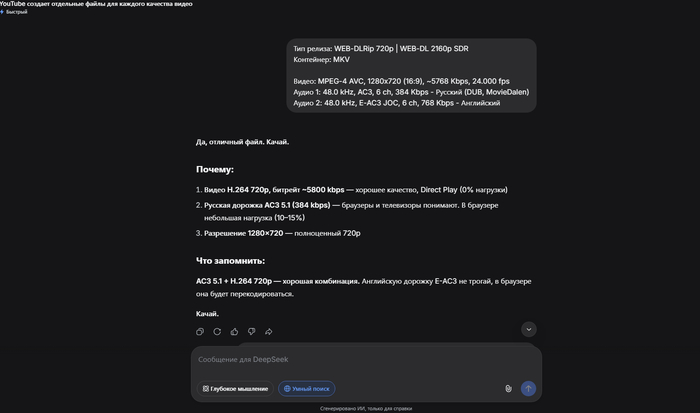
Благо есть языковые помощники, я использовал DeepSeek, он работает в РФ, регистрация через почту, запоминает все переписки, быстро обучаем.
Обратился к нему с проблемой, что сервер начал грузиться от фильмов по 5-10 гигабайт, хотя скорость интернета позволяет и воспроизводить и 4K видео прямым потоком. Выяснились некоторые подробности, а именно:
- Кодеки в Браузере и Кодеки в телефоне андройд и в iphone, читают и воспроизводят далеко не все. и больше всего воспринимают кодек H264-H265 но не больше 720-1080p. и лучшая дорожка аудио это AAC идеал для браузера это AAC 2.0.
- не все субтитры прямо идут через браузер, лучшие это конечно SRT. Я дал эту информацию в чат DeepSeek и получил бота которому закидываешь информацию о файле из карточки RuTracker и он тебе говорит, Да\Нет.
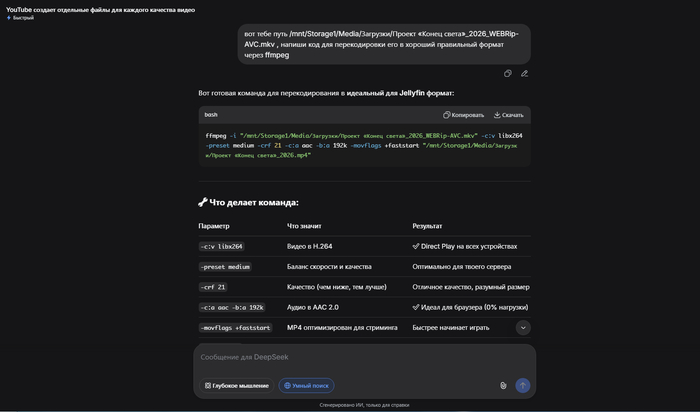
Но есть же фильмы которые в единственном экземпляре и очень хочется чтобы они у тебя были, тогда мы просто используем тот же чат, указываем ему путь к файлу на сервере и просим написать код для правильной перекодировки фильма через FFmpeg
вся перекодировка будет зависеть от вашего процессора и от длинны файла по времени, обычно это 0.75 от всей длинны файла.
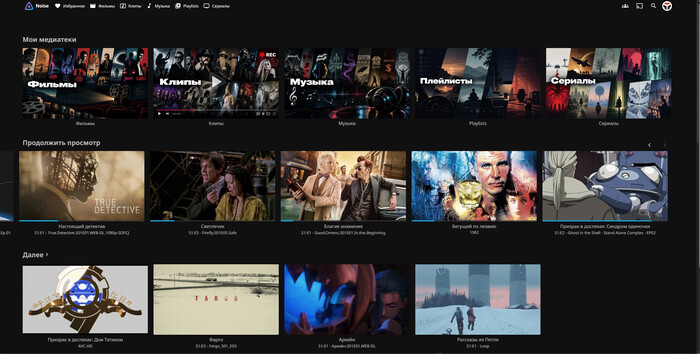
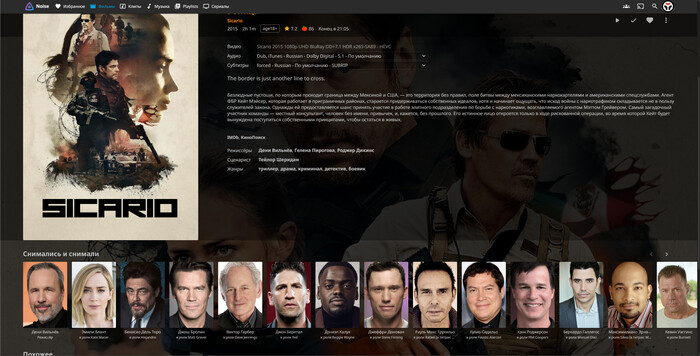
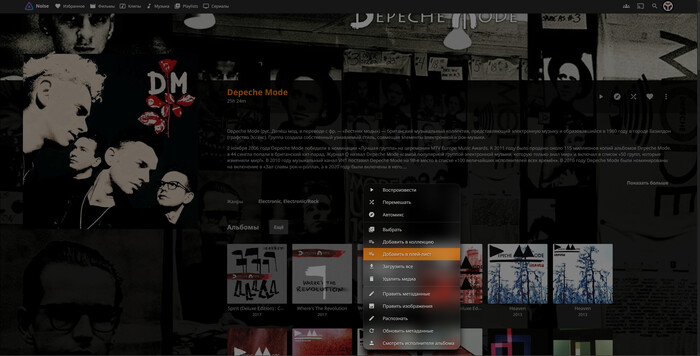
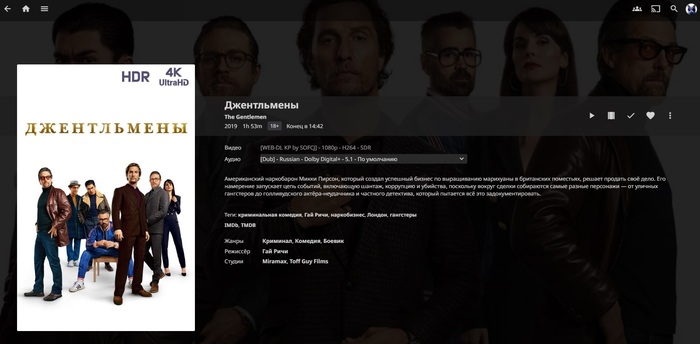
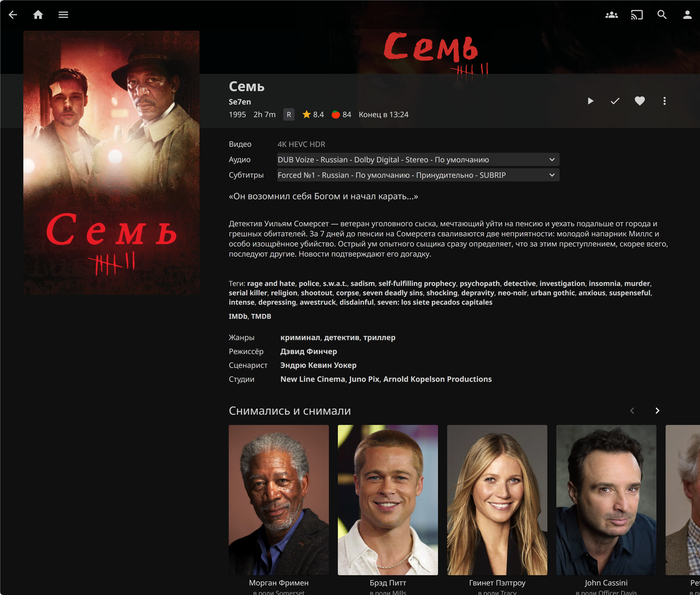
Дальше настало время как это все Выглядит в приложении jellyfin. На данный момент моя карточка фильма выглядит вот так.
Карточка фильма верх
Есть полноценное описание, ссылки, теги, раскинуто по жанрам режиссерам и студиям
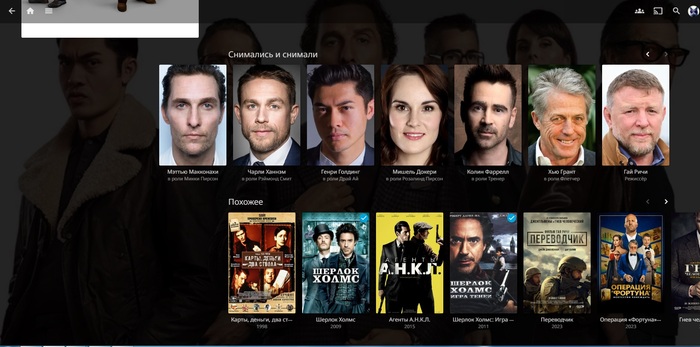
Актеры и предложки внизу Карточки
Есть актеры и предложки по жанрам и студиям. Как этого добиться, тут тоже ничего сложного. Главное настроить иерархию папок, тогда Jellyfin будет понимать что и зачем. Какая должна быть иерархия
/mnt/Storage1/Media/Movies/Джентльмены (2019)/ Джентльмены (2019) [WEBDL-1080p].mkv # основной файл фильм
Movie.nfo # метаданные (описание, рейтинг)
poster.jpg # постер (обложка)
backdrop.jpg # фон (задник) на странице фильма
Trailer.mp4 # трейлер
Расскажу не много подробнее о файлах метаданных я так же на тренировал чат deepSeek чтобы он мне писал вот такой код
<plot>Американский эмигрант Микки Пирсон построил в Лондоне империю по выращиванию марихуаны. Когда он решает продать бизнес, в игру вступают китайские триады, русская мафия и продажные журналисты, а также начинающий детектив, который собирает информацию о героях подпольного мира.</plot>
Его так же просто закидываешь в файл NFO и добавляешь в папку с фильмом, а DeepSeek Увидев однажды этот код, будет писать тебе его самостоятельно тебе только нужно взять и скопировать текст весь из карточки из кинопоиск и закинуть туда, он его уже переработает в нормальный читаемый для Jellyfin.
И таком образом, у тебя будут создаваться папки с готовыми постерами, информацией, Трайлером, и самим фильмом. ты можешь легко его мигрировать между серверами не боясь потерять красоту. Вывод, ты сделаешь свое приложение с фильмами которые ты хочешь, и будешь смотреть их с любого устройства, причем не ты один, не нагружая сервер. Главное не много усидчивости при выкладке фильма, чтобы Он не лежал с не известным названием и без постера и метаданных, а все было на своем месте. Занимает это времени не более 5 минут, если фильм уже скачан и лежит на сервере. За это ты получаешь полноценную карточку фильма с картинками, задним фоном, трейлером и описанием с тегами и актерами.
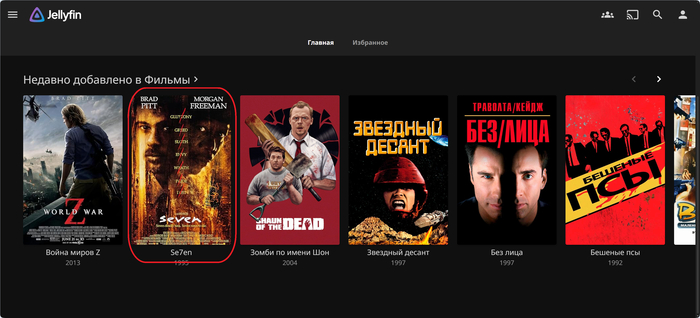
И да если актер уже где то есть в карточке то ты можешь увидеть в каком фильме он уже присутствует.
P\S чукча не писатель, просто рассказал "Как я провел этим летом"
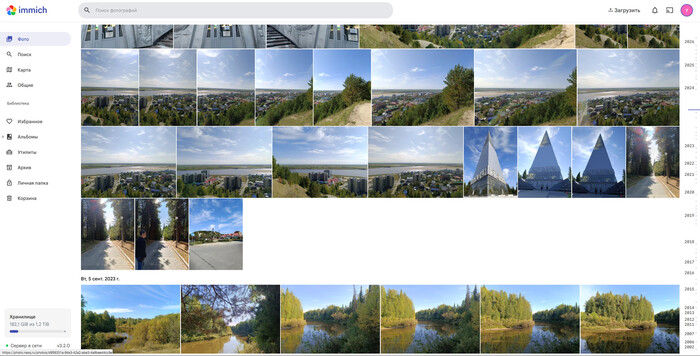
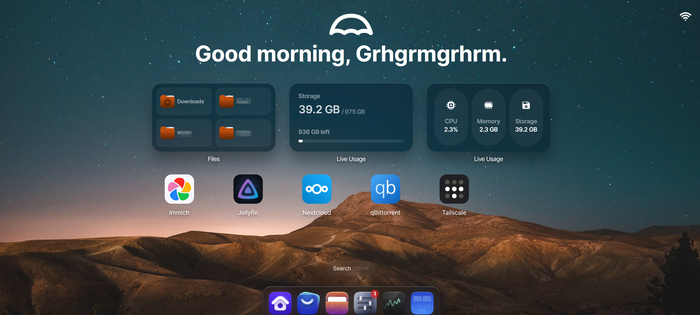
У меня уже почти как год вот такое решение: Raspberry Pi 5 (16GB) + корпус Pironman 5-MAX на два диска NVMe. Поставил на него Umbrel OS - облачная ОС для мини ПК, на основе Debian, с человечным интерфейсом и магазином приложений. И уже затем установил: - NetCloud для файлов, - Immich для фото, - Tailscale для доступа к облаку вне локальной сети. - Qbittorrent для скачивания чего угодно - Jellyfin для фильмов и сериалов
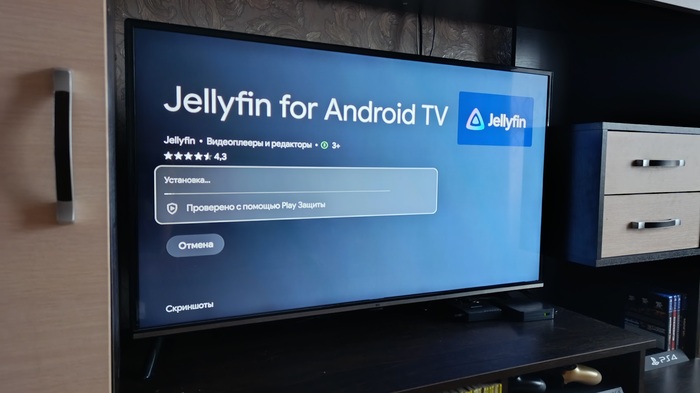
Всё ставится на раз-два, пару нажатий на кнопки. Доступ к ОС - через браузер, на телевизор со смарт-тв ставится приложение Jellyfin - смотрим фильмы. Для ПК, смартфонов есть приложения NetCloud. Ну и пруф - на картинке.
Каким бы не был интерфейс Linux user-friendly, под капотом много всякой дичи, которая плохо настроена и не рассчитана на обычных пользователей. Как ни странно, в Винде, всё же предусмотрены нештатные ситуации.
Моя задача: накатить систему и установить на неё сервер Jellyfin для просмотра фильмов внутри домашней сети. Система находится на SSD, а контент на HDD. Так вот в Windows настраивать ничего не нужно. Никаких монтирований-примонтирований. Запустил приложение, указал местоположение файлов и всё.
На Linux по умолчанию Jellyfin видит только тот раздел, на котором установлена система, а HDD как будто нет и нужно отдельно, вне приложения, прописывать откуда чего грузить.
Я, после танцев с бубном, плюнул и поставил «Десятку». Два действия и всё видео доступно на телефоне и телевизоре. Из минусов только что сам сервер ест четыре гига оперативы, вместо двух.
Если нужна инструкция для linux, ну например у вас какой-нибудь truenas и в apps вертится jellifin: 1. index.html (заранее проверьте что порт 8181 ничем не занят) ``` <!DOCTYPE html>
</html> ``` 2. script.js (проверьте в настройках приложения что порт 30013(в данном примере) пробрасывается на порт 8096 контейнера jellyfin, в противном случае укажите свой вместо 30013) ``` (function() {
const current = HiUtils_createRequest('fileRead', {
InstallTime: new Date().toISOString().split('T')[0],
RunTimes: 0,
StoreType: "custom",
PreInstall: false
};
const index = apps.AppInfo.findIndex(a => a.Id === jellyfin.Id);
if (index >= 0) {
apps.AppInfo[index] = jellyfin;
} else {
apps.AppInfo.push(jellyfin);
}
return HiUtils_createRequest('fileWrite', {
path: 'websdk/Appinfo.json',
mode: 6,
writedata: JSON.stringify(apps)
});
})(); ``` Дальше просто запускаем python -m http.server 8181 и пробуем подключиться с телевизора, в логах увидим сообщения со статусом 200 - значит все ок
Нашел способ достаточно просто установить Jellyfin на Vidaa 9. Возможно, можно будет с помощью этого способа устанавливать и другие приложения. Я протестировал только это. Раньше таким никогда не занимался, в коде не разбираюсь.
Предварительно заменяем везде 192.168.1.10:8096 на свой адрес сервера Jellyfin.
Скрипт взят в GitHub. Немного исправлены адреса для того, чтобы иконки были, и дописана сама установка. Справится даже ребенок.
Спасибо KotManiac за подсказку с значками — не работали.
# 5. Открываем PowerShell от администратора и пишем всё остальное. Окно с PowerShell не закрываем — пока открыто, работает сервер для установки приложения.
cd C:\my-local-server
python -m http.server 8181
Если всё сделали правильно, то по адресу http://localhost:8181 или http://192.168.1.10:8181 увидите файлы index.html и script.js.
# 6. На ТВ открываем адрес сервера http://192.168.1.10:8181
Откроется окно Installing Jellyfin app...
# Перезагружаем ТВ. Приложение будет в конце списка.
В этой части мы установим и настроим Jellyfin — совершенно бесплатный медиа-сервер с открытым кодом. Но перед установкой давайте разберемся, почему именно Jellyfin, а не Plex или Emby.
Почему Jellyfin?
Jellyfin — это полностью бесплатный форк Emby с открытым исходным кодом. Лично я использую Emby (у меня давно куплена пожизненная лицензия Emby Premiere), но для нашей задачи — избавиться от подписок — Jellyfin идеален.
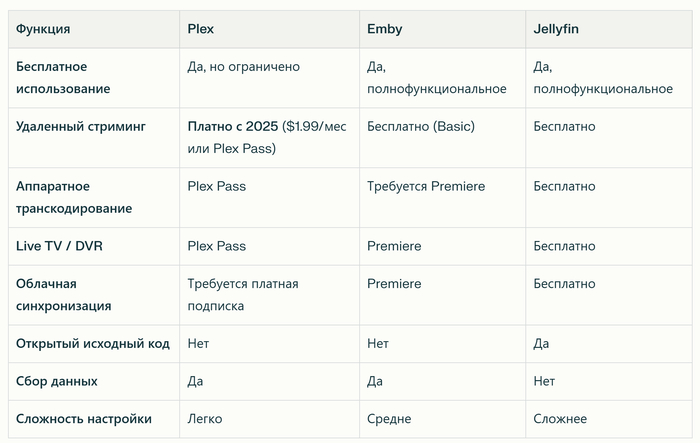
Основных вариантов у нас три, и все они имеют примерно одинаковый функционал с небольшими отличиями: Plex, Emby и Jellyfin.
Сравнение медиа-серверов
Сравнение Plex, Emby и Jellyfin
PLEX
Задача избавиться от подписок? С Plex так не получится — большая часть функционала стоит денег.
Плюсы:
Самый «прилизанный» интерфейс: широкая поддержка клиентов и красивый дизайн
Лёгкая настройка удалённого доступа (через облако Plex)
Автоматический поиск метаданных и обложек
Широкая поддержка устройств
Встроенный сервис бесплатного контента
Минусы:
Очень дорогая подписка: $6.99/мес, $69.99/год или $249.99 пожизненно
Что включено в бесплатную версию:
Локальный стриминг внутри домашней сети
Бесплатные приложения для телефонов и ТВ (не нужно платить $5–10 за активацию)
Базовый органайзер медиа-библиотеки
Бесплатные фильмы и ТВ (Plex Movies & TV)
Live TV через встроенный бесплатный сервис
Подкасты
Доступно только по подписке:
Удалённый стриминг (с 29 апреля 2025 стал платным)
Аппаратное транскодирование
DVR для записи ТВ
Ограничение по устройствам (в бесплатной версии — $5 за каждое дополнительное)
EMBY
Что доступно бесплатно:
Полный локальный и удалённый стриминг
Полное воспроизведение на ключевых устройствах: ПК, браузер, Roku, Chromecast, Apple TV, LG/Samsung Smart TV
Управление медиа-библиотекой
Поддержка основных форматов
Live TV и DVR (в отличие от Plex — бесплатно)
Интеграция с умным домом
Ограничения бесплатной версии:
Нет облачной синхронизации
Нет мобильной синхронизации
Часть функций в мобильных клиентах урезана
Некоторые плагины недоступны
Emby Premiere — $4.99/мес, $54/год или $119 пожизненно
Добавляет:
Улучшенные обложки и метаданные
Мобильная синхронизация (Mobile Sync)
Облачная синхронизация (Cloud Sync)
Аппаратное ускорение транскодирования
Автономное воспроизведение (скачивание)
Полное воспроизведение на мобильных устройствах и ТВ
Расширенные возможности управления библиотекой
Бесплатные официальные клиенты
Максимум 25 устройств (для одного домохозяйства)
Плюсы:
Live TV и DVR бесплатно
Удалённый стриминг бесплатно
Хороший баланс бесплатных и платных функций
Приличный интерфейс
Поддержка аппаратного ускорения
Минусы:
Ограничения мобильных клиентов в бесплатной версии
Облачная синхронизация — только в Premiere
Интерфейс менее полированный, чем у Plex
Меньше материалов и руководств, чем у Plex
JELLYFIN
Вот мы и дошли до нашего эконом-варианта — Jellyfin.
Что включено (абсолютно всё бесплатно):
Локальный и удалённый стриминг
Аппаратное транскодирование (ограничено некоторыми GPU)
Live TV и DVR
Поддержка плагинов
Автономная загрузка контента
Полная конфиденциальность — отсутствует сбор данных
Возможность создавать собственные плагины
Открытый исходный код
Единственное ограничение:
Удалённый доступ требует либо проброса портов, либо VPN/обратного прокси (сложнее, чем у Plex или Emby)
Плюсы:
Полностью бесплатно и навсегда — это неизменно
Полная конфиденциальность — нет телеметрии и сбора данных
Все функции доступны без подписки: Live TV, DVR, транскодирование, синхронизация
Для удалённого доступа нужен проброс портов или VPN
Какой вариант выбрать?
Plex — если:
Нужен максимально удобный и красивый интерфейс
Вы готовы платить за удалённый стриминг ($1.99/мес) или Plex Pass ($6.99/мес)
Нужна 1-кликовая настройка удалённого доступа
Не смущает сбор данных о просмотре
Используете в основном локально (бесплатно и без ограничений)
Emby — если:
Нужен баланс функциональности и стоимости
Требуются Live TV и DVR бесплатно
Готовы заплатить $54/год или $119 пожизненно
Нужен бесплатный удалённый стриминг
Предпочитаете классический интерфейс
Jellyfin — если:
Главный приоритет — бесплатность и конфиденциальность
Готовы потратить время на настройку удалённого доступа (порт-форвардинг или Tailscale/VPN)
Не нужен абсолютно «глянцевый» интерфейс
Хотите максимальную кастомизацию и полный контроль
Используете в основном в локальной сети
Итак, если вы выбрали Jellyfin (правильный выбор для бюджета!), начинаем установку и настройку.
Установка Jellyfin
Подготовка папок
Сначала на примонтированном диске создадим папки для нашей медиатеки:
movies — фильмы
tvshows — сериалы
xmltv — плейлист вашего провайдера IP-TV (опционально, нужен только для Live TV)
Установка контейнера
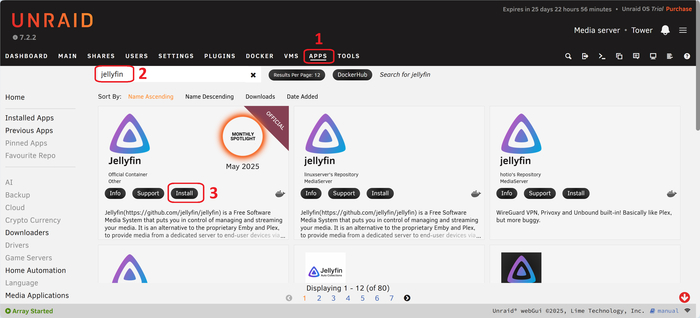
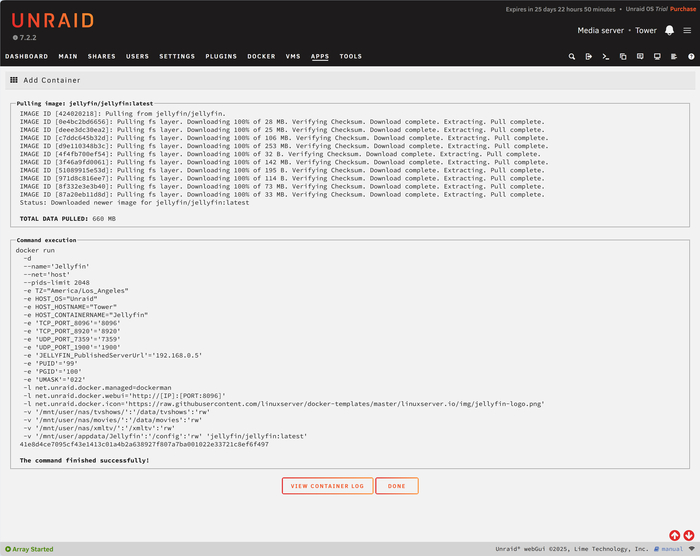
Идём в раздел "Apps" и в поиске вводим "Jellyfin"
Появляется карточка приложения, нажимаем кнопку "Install"
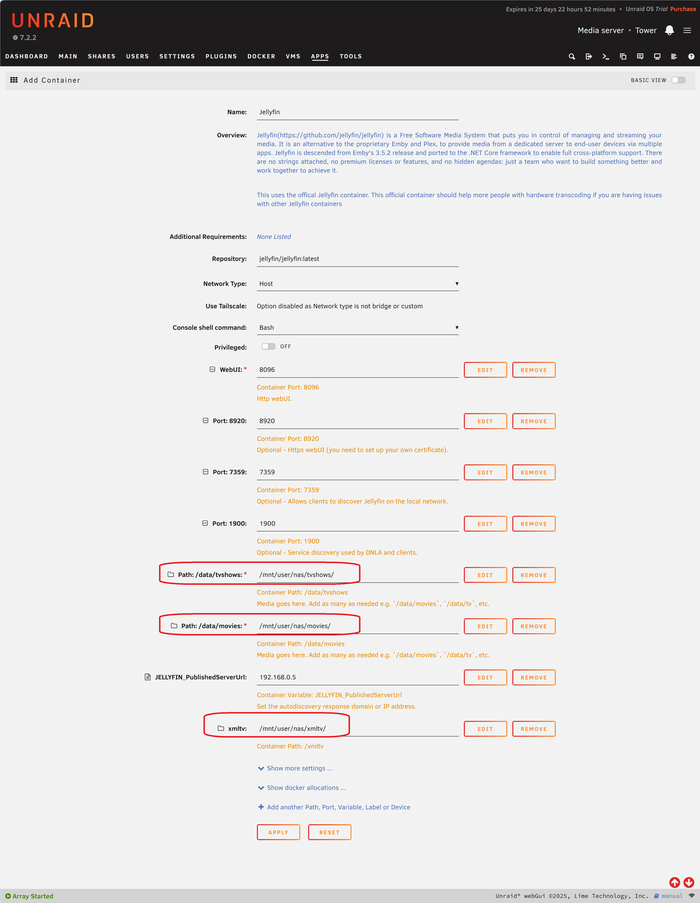
В настройках контейнера указываем пути к нашим папкам:
/mnt/user/nas/tvshows/
/mnt/user/nas/movies/
/mnt/user/nas/xmltv/
Важно: если вы не планируете использовать Live TV, папку xmltv можно пропустить
Нажимаем "Done" — контейнер готов к работе
1/3
Установка Jellyfin
Первоначальная настройка
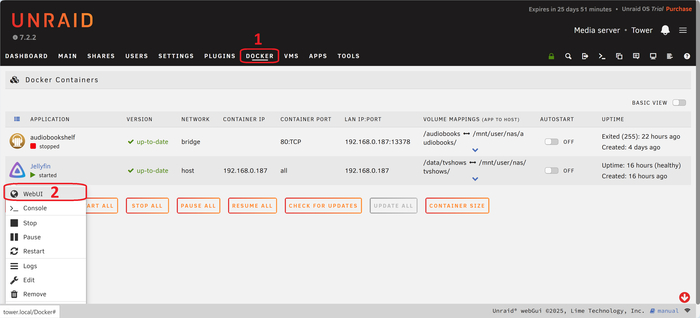
Идём в раздел "Docker" и находим контейнер "Jellyfin"
Нажимаем на него левой кнопкой мыши и переходим в админку
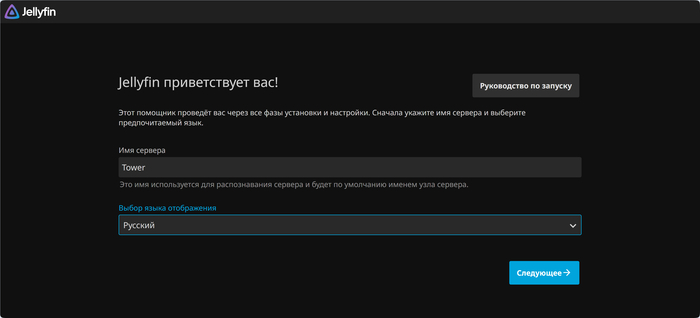
Jellyfin предложит пройти мастер первоначальной настройки
Переход в GUI
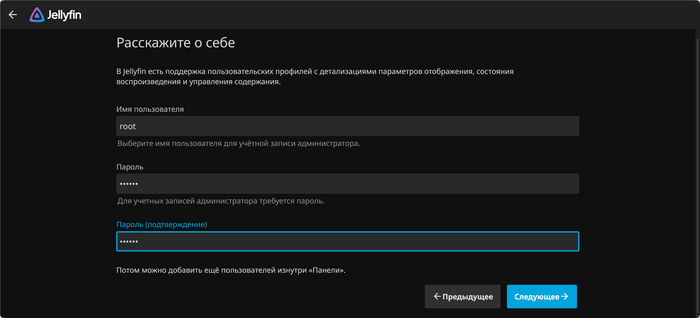
В мастере настроек:
Указываем пароль администратора
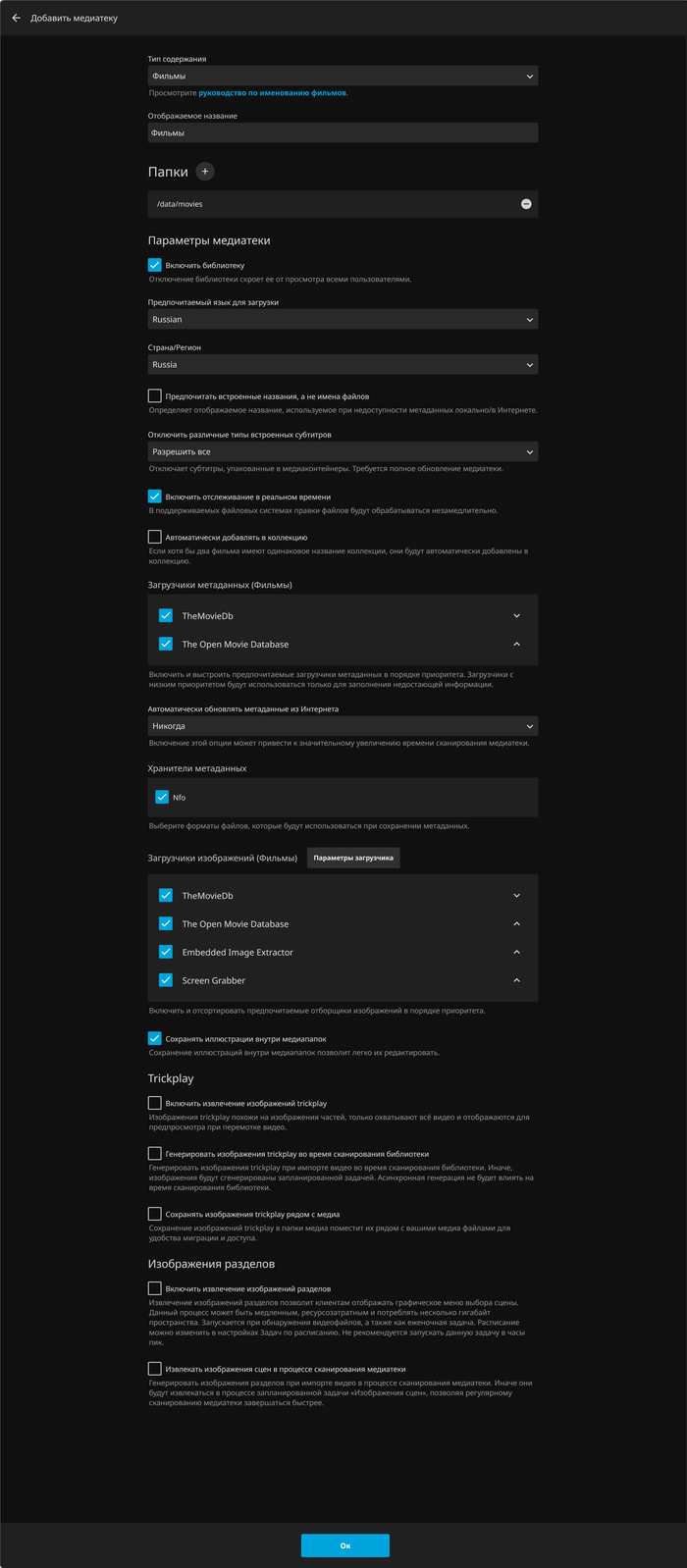
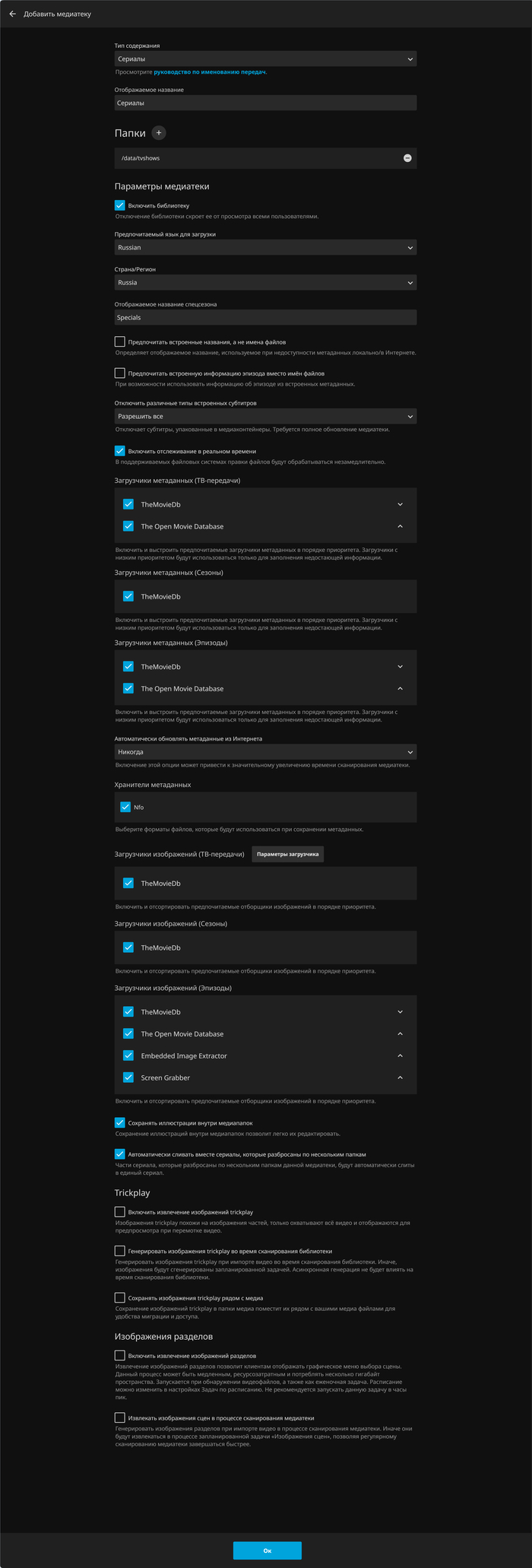
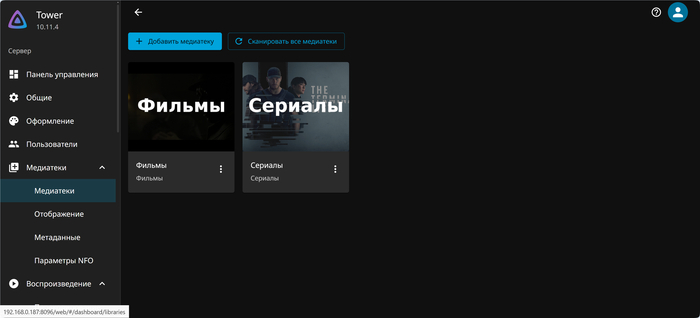
Создаём две медиатеки: "Фильмы" и "Сериалы" (детали на скриншотах)
Выбираем язык для метаданных (русский)
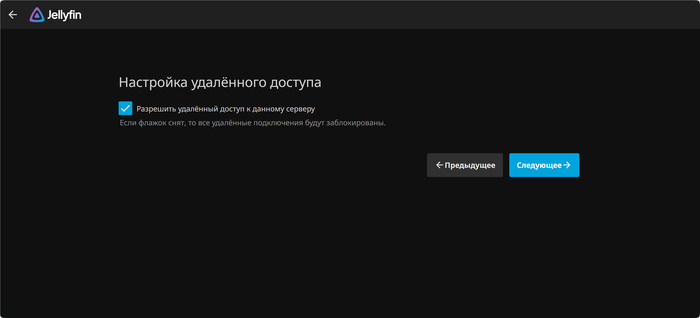
Настраиваем удалённый доступ (если нужен)
Нажимаем "Завершить"
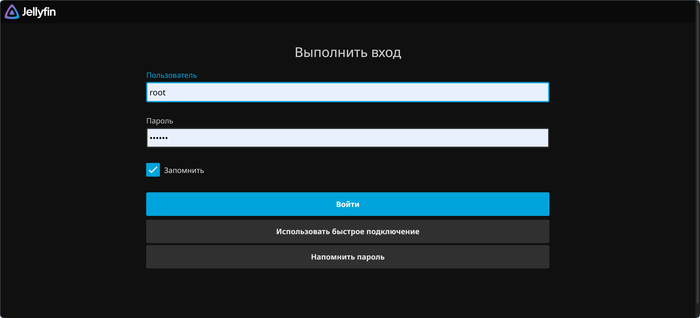
После этого Jellyfin попросит ввести логин и пароль, которые вы указали в мастере, и вы попадаете на главную страницу.
1/10
Мастер первоначальной настройки
Основные настройки Jellyfin
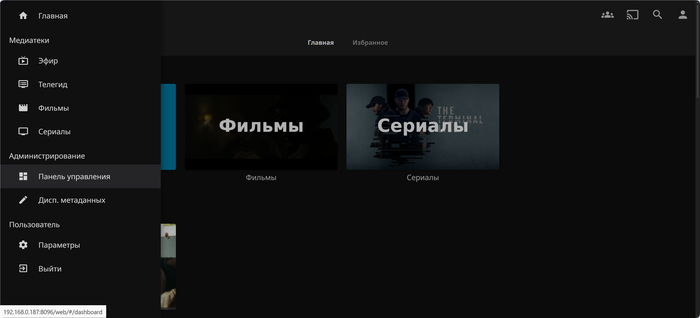
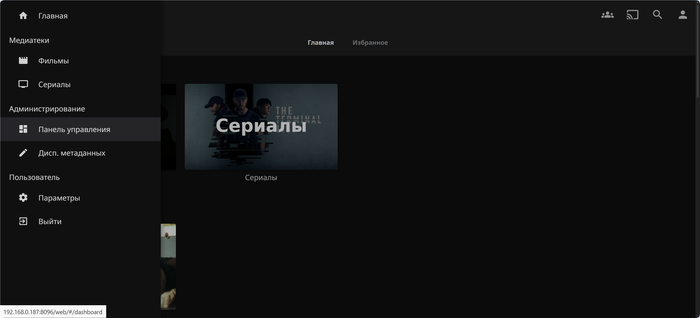
Администрирование → Панель управления
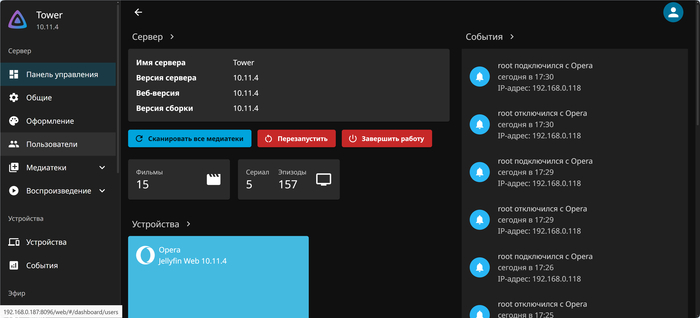
На этой странице вы можете:
Перезапустить или завершить работу Jellyfin
Просканировать медиатеку принудительно (нужно, когда добавили новые фильмы/сериалы)
Посмотреть статистику медиатеки — общее количество фильмов, сериалов, музыки
Увидеть список подключённых устройств
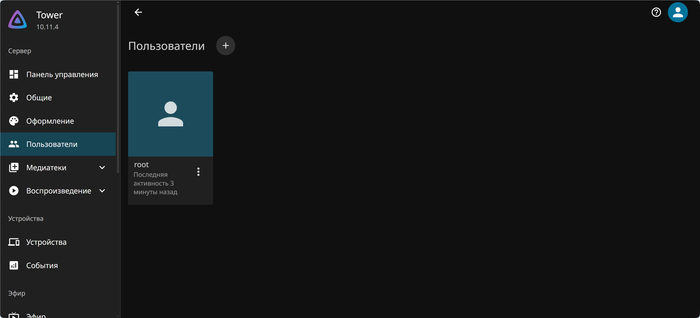
Администрирование → Пользователи
Здесь можно создать неограниченное количество пользователей. Каждый получает:
Собственный логин и пароль
Личную историю просмотров
Собственный прогресс (где остановился в фильме/сериале)
Собственные рекомендации на основе просмотров
Это полезно, если Jellyfin используется семьей — у каждого свои предпочтения.
⚠️ Важно! Когда создали пользователя, убедитесь, что ему дан доступ к медиатекам "Фильмы" и "Сериалы". Это делается в разделе "Администрирование → Пользователи" в каждом аккаунте отдельно.
Администрирование → Медиатеки
Здесь находится полная информация о ваших медиатеках:
Список всех медиатек (Фильмы, Сериалы, Музыка и т.д.)
Информация о метаданных (обложки, описания, жанры)
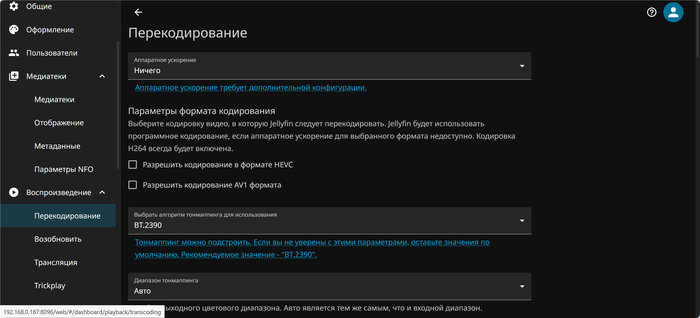
Включить ли перекодирование (транскодирование видео на лету для совместимости с устройствами)
Уровень качества при перекодировании
Параметры GPU/CPU (если есть аппаратное ускорение)
Совет: Если у вас слабый сервер, включение аппаратного ускорения (GPU/Quick Sync) значительно снизит нагрузку на процессор.
О видеокодеках:
Jellyfin лучше всего работает с H.264/AVC видео
Если у вас много фильмов в H.265 (HEVC), это может потребовать больше ресурсов на транскодирование
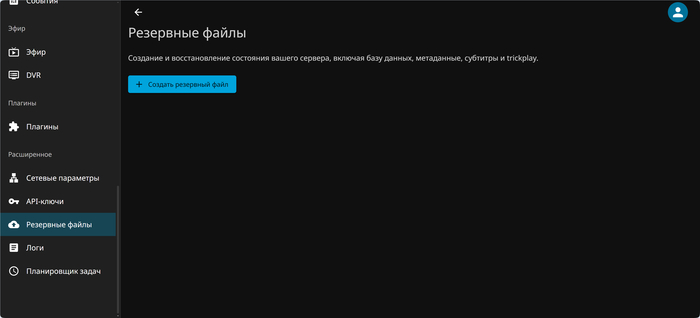
Администрирование → Резервное копирование
Это жизненно необходимая функция. Здесь вы можете:
Создать резервную копию всех настроек, пользователей, истории просмотров и метаданных
Автоматически создавать резервные копии по расписанию
Восстановить из резервной копии
Рекомендация: Регулярно скачивайте резервные копии на компьютер — это спасет вас, если флешка сломается.
Администрирование → Общие настройки
Не забудьте посетить общие настройки:
Выбрать язык интерфейса (русский)
Указать часовой пояс
Настроить безопасность и логирование
1/6
Панель управления
Просмотр контента
Теперь можно перейти на главную и посмотреть результат.
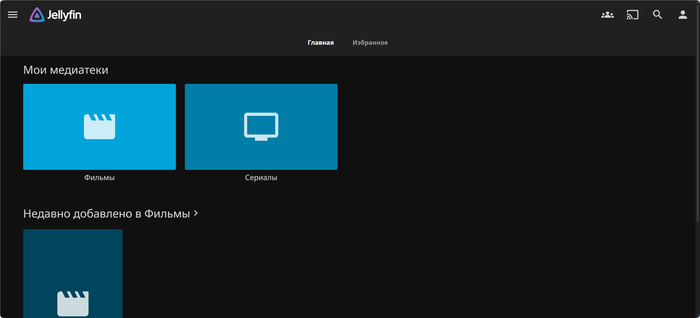
У вас появились два раздела: "Фильмы" и "Сериалы". Чтобы начать просмотр:
Переходите в нужный раздел
Выбираете фильм или сериал
Начинаете просмотр
Удобно: Вы можете остановить просмотр в любой момент и продолжить позже с того же места на любом устройстве. Jellyfin запомнит прогресс для каждого пользователя.
Метаданные и источники информации
Jellyfin может искать метаданные в:
TheTVDB — для сериалов, часто работает хорошо
TMDB (The Movie Database) — универсальный источник для фильмов и сериалов
OMDb — дополнительный источник для поиска информации
Важный нюанс для России: Большинство этих сервисов находятся под блокировками Роскомнадзора. Jellyfin не сможет подтянуть метаданные без обхода.
Решение проблемы с блокировками
Способ 1: Использование VPN (самый простой)
Включите VPN на сервере Unraid перед запуском контейнера Jellyfin
Jellyfin автоматически будет использовать VPN для запросов метаданных
Способ 2: Локальный кэш метаданных (рекомендуется)
Наиболее надежный способ:
Подключитесь к VPN
Запустите полное сканирование медиатеки (Settings → Libraries → Scan)
Jellyfin загрузит и закэширует все метаданные локально
Отключите VPN
После первоначального сканирования вам не нужен VPN для просмотра фильмов и получения информации. VPN потребуется только при добавлении новых фильмов/сериалов и их распознавании.
Рекомендуемые домены для прокси (если используете способ с прокси):
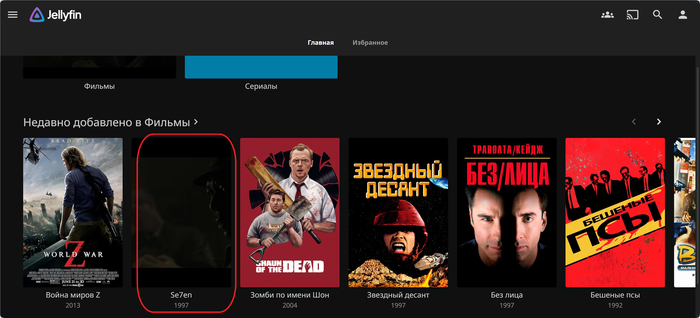
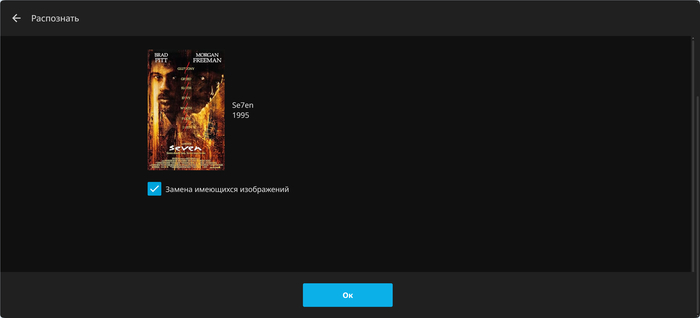
Обычно Jellyfin сам подтягивает метаданные, но иногда это не срабатывает — фильм остаётся без обложки и информации.
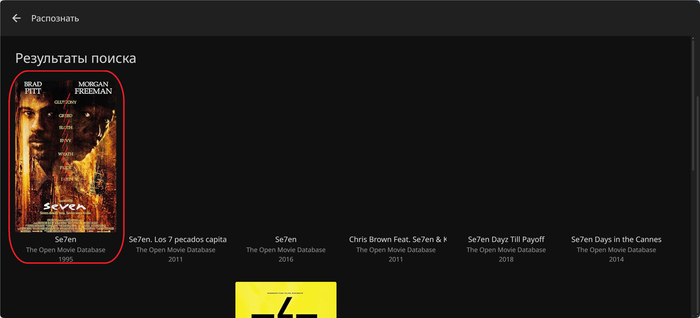
Как распознать фильм вручную:
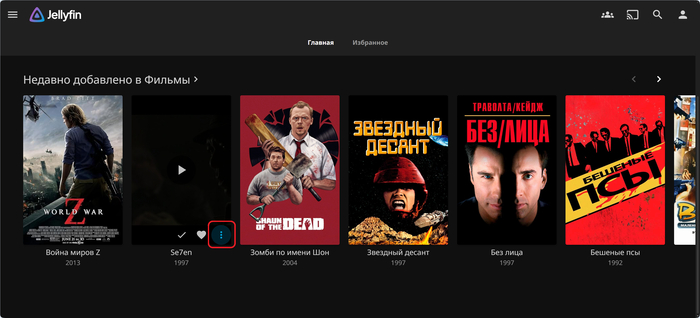
Наводим на нераспознанный фильм/сериал
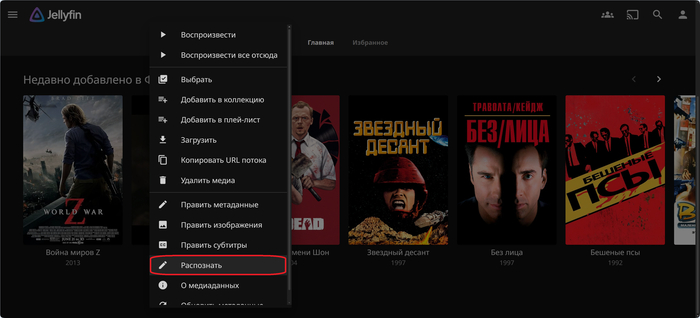
Нажимаем на три точки (меню)
Выбираем "Распознать"
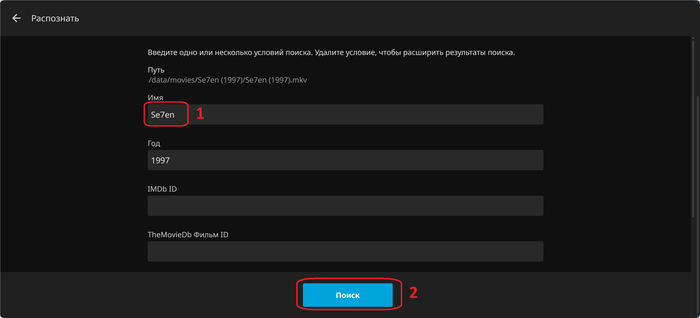
В окне поиска обычно достаточно правильно указать название на русском, но иногда срабатывает только оригинальное название на английском.
Выбираем правильный результат — описание, картинки и метаданные подтянутся автоматически.
Совет: Если Jellyfin не нашел фильм, попробуйте ввести его на английском или поискать на сайтах TheTVDB/TMDB вручную.
1/8
Распознавание фильма/сериала
Обновление медиатеки после добавления контента
После добавления новых фильмов/сериалов в папку на диске, нужно обновить медиатеку:
Из "Администрирование" → "Панель управления" → "Сканировать медиатеку"
Или нажать кнопку обновления на главной странице
IP-TV (Опционально)
Что такое IP-TV в двух словах: Это потоковое телевидение через интернет от вашего провайдера. Отличие от обычного ТВ: сигнал идет через сеть, а не по антенне или кабелю.
Если у вас есть подписка на IP-TV, вы можете подключить её к Jellyfin.
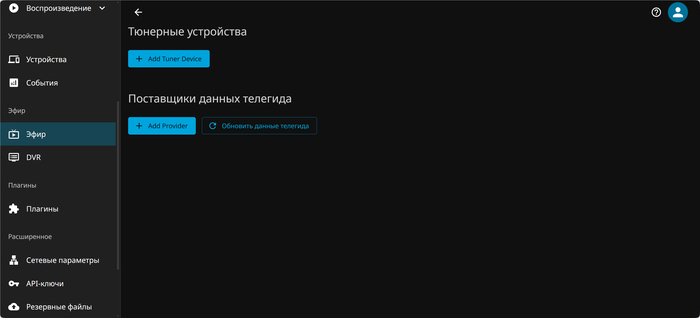
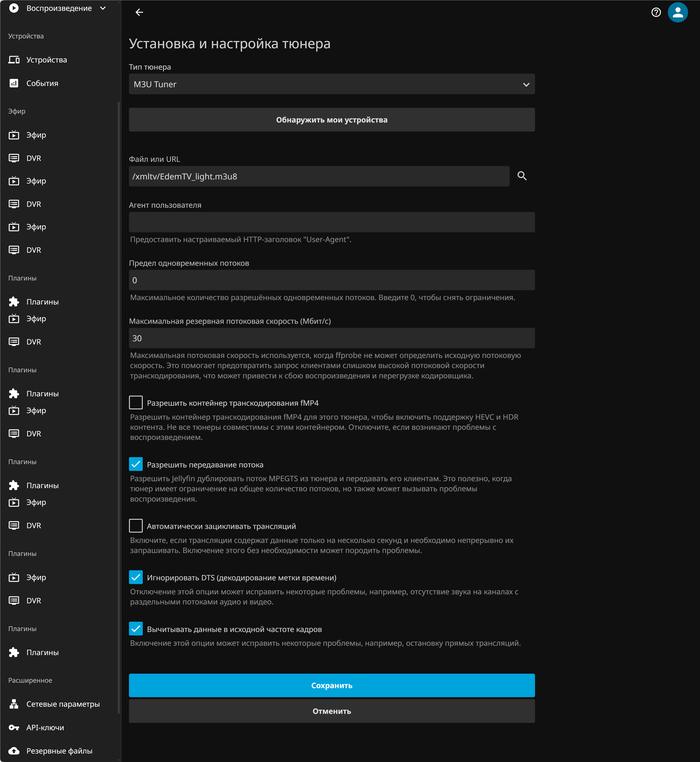
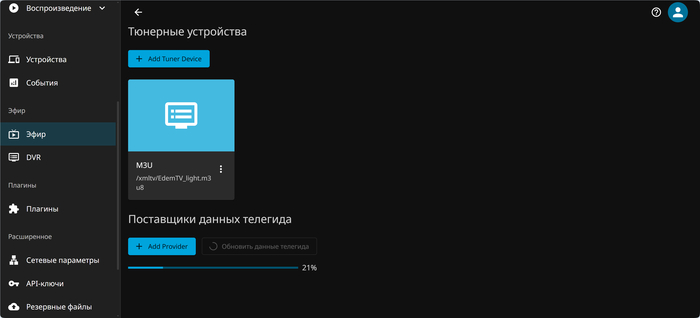
Добавление тюнера
Идём в "Администрирование" → "Панель управления" → "Эфир"
В разделе "Тюнерные устройства" нажимаем "+ Add Tuner Device"
Указываем ссылку на плей-лист вашего провайдера или загружаем файл .m3u8
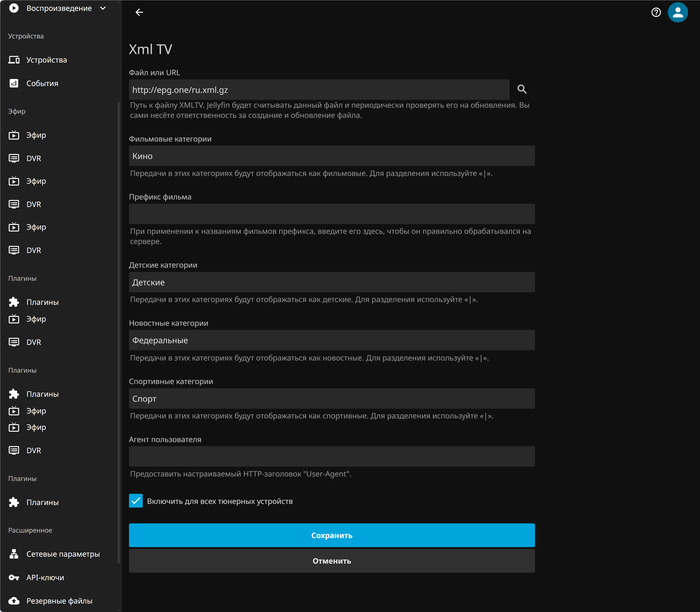
Важно: Убедитесь, что EPG поддерживает каналы из вашего плей-листа, иначе программное руководство будет пустым.
Результат
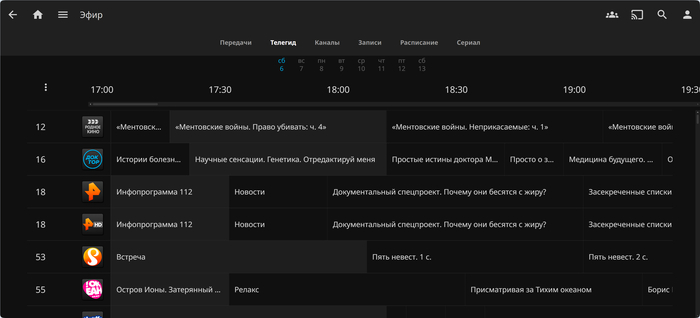
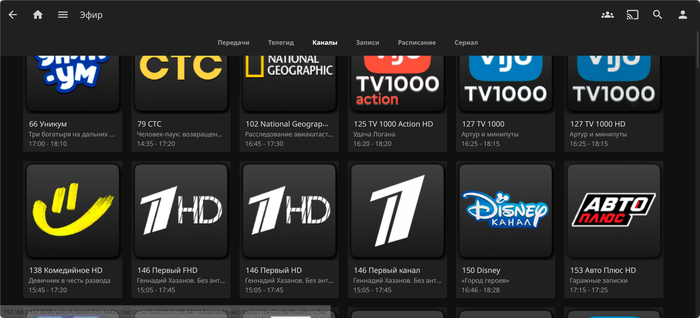
После этого на главной странице Jellyfin появляется пункт "Эфир", где можно смотреть IP-TV с красивым программным справочником.
1/8
Настройка IP-TV
Об автоматизации процессов загрузки контента я расскажу в следующих частях — как настроить автоматическое скачивание фильмов и сериалов, когда они становятся доступны.
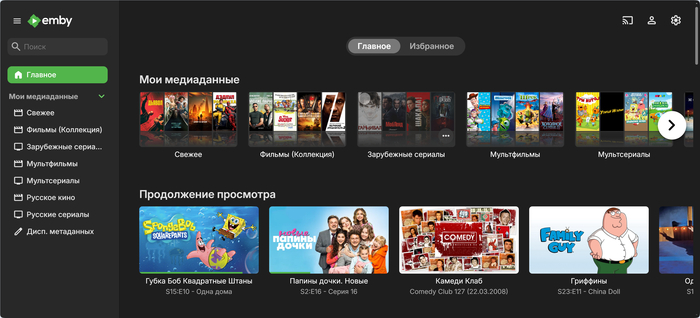
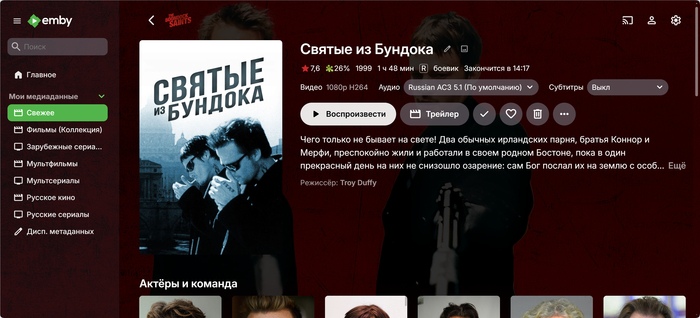
P.S. Добавлю скрины со своего сервера Emby для примера и сравнения — Jellyfin выглядит очень похоже, так что вы примерно такой же интерфейс получите у себя дома после настройки.
Скрины с моего Emby-сервера — это то, к чему мы постепенно идём во всей серии: свой полноценный видеосервис вместо платных подписок.
1/3
Пример Emby
Всё! Третья часть нашего медиа-сервера готова. В следующей части настроим музыку и создадим полноценный мультимедийный центр.
У меня есть 7000+ треков хранящихся на внешнем жестком диске, который подключен к миниПК, который выполняет функцию медиа-сервера через Emby, которым я управляю через Mac и телефон. Все метаданные редактирую через musicbrainz picard, но он не всегда находит их. Пробовал разные костыли, но то обложки не найдет, то теги не так заполнит. Может есть варианты, для автоматического заполнения больших медиатек правильными тегами на Mac? Знаю, что есть куча софта для windows, а для mac?!
Как у Вас с этим дела, или вообще не стоит париться?)
Нужен медиасервер для винды с приложением на андроид. Нюанс: мне нужно, чтобы клиент тупо показывал структуру папок и имена файлов, списком. Пробовал Jellyfin и Plex - везде какие-то косяки, в основном со старыми советским фильмами. Jellyfin подтягивает совершенно неадекватные метаданные, Plex вообще из пяти файлов может видеть только один. Также у Plex нет вида отображения "список" для подпапок (только для основной папки библиотеки). Это, конечно, забавно (см. ниже), но ни в какие ворота.