
0 просмотренных постов скрыто




Графики в Power BI: как не облажаться с выбором визуализации
Power BI предлагает много видов визуализации, и на первый взгляд может показаться, что можно использовать любой из них. Но от того, насколько правильно вы подберёте тип графика под задачу, зависит, будет ли он понятен и полезен пользователю.
В этой статье кратко разберём типы графиков, таблицы по применению, ошибки, которые стоит избегать, и советы по оформлению визуализации.

Основные типы графиков и их назначение
Power BI поддерживает множество визуальных форматов. Ниже — самые распространённые типы и ситуации, в которых они работают лучше всего:
Столбчатые и гистограммы
Для чего: сравнение категорий, динамика по периодам
Пример: сравнение продаж по регионам, расходов по отделам
Линейные графики и гистограммы
Для чего: анализ временных рядов, выявление трендов
Пример: выручка по месяцам, рост количества клиентов
Круговые и кольцевые диаграммы
Для чего: демонстрация долей в составе целого
Пример: структура продаж, доля рынка
Важно использовать только если долей немного (до 5 категорий). При большем количестве круговая диаграмма становится трудночитаемой и теряет смысл. Лучше заменить на столбчатую или ленточную диаграмму.
Диаграммы с областями
Для чего: отображение суммарных изменений во времени
Пример: накопление выручки по сегментам
Точечные и пузырьковые диаграммы
Для чего: поиск взаимосвязей между показателями
Пример: связь между затратами и прибылью по проектам
KPI и карточки
Для чего: показ ключевых показателей и их статуса
Пример: выполнение плана продаж, количество заказов
Комбинированные диаграммы
Для чего: сравнение разных метрик в одной визуализации
Пример: выручка (столбцы) и средний чек (линия)
Воронкообразные диаграммы
Для чего: анализ этапов процесса
Пример: воронка продаж
Дерево декомпозиции
Для чего: разбор факторов, влияющих на итог
Пример: причины отклонения прибыли
Карты
Для чего: географическое распределение
Пример: продажи по регионам
Тип графика по цели анализа
Чтобы упростить выбор, можно ориентироваться на основную цель анализа данных. Ниже мы составили таблицу соответствий:
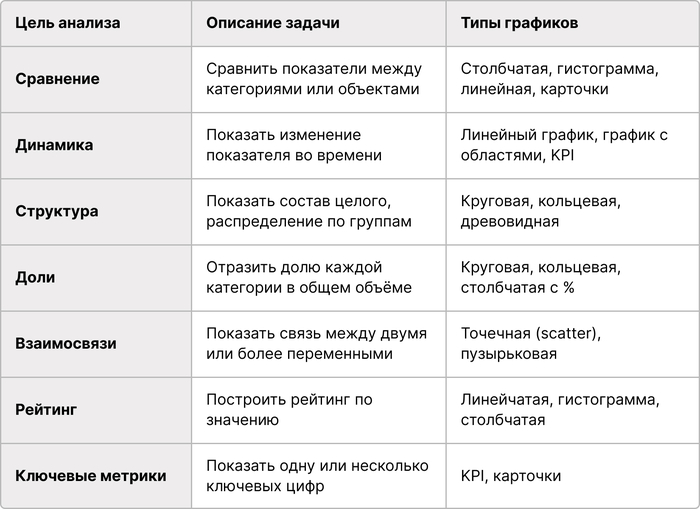
Тип графика по цели анализа
Как сделать график понятным и эффективным
Чтобы визуализация не просто «красиво смотрелась», а реально помогала бизнесу принимать решения, важно выбрать правильный тип и правильно её оформить:
1. Добавьте подписи и форматирование
Заголовок, отражающий суть графика
Метки данных с удобным форматированием (тыс., млн, %)
Читабельная легенда и пояснения
2. Сделайте визуальные акценты
Выделите ключевые значения цветом или сделайте колоркодинг
Используйте жирный шрифт и стрелки для акцентов
Добавьте комментарии или поясняющие метки
3. Проверьте читаемость
Сортировка данных и масштаб осей должны быть логичными
Размер шрифтов, линий, точек — достаточно крупный
Отчет должен быть понятен с первого взгляда даже без пояснений
Вывод
Выбор правильного графика в Power BI — это не только про визуал, но и про логику, восприятие и принятие решений. Учитывайте цель анализа и оформляйте визуализации так, чтобы они были понятны за 5 секунд. Тогда ваши отчёты действительно будут работать на бизнес.
Показать полностью
2

Как построить график и диаграмму в Excel: подробная инструкция
Excel — это не только таблицы и формулы, но и целый набор средств визуализации. Благодаря им скучные цифры становятся ярче и понятнее. Разбираемся, как быстро создать диаграммы и графики в Excel всего.

График и диаграмма — разница
Тем, кто нечасто работает с данными, может быть сложно с ходу сказать, в чем разница между графиком и диаграммой. А она есть!
График — координатная плоскость с двумя осями. Их применяют, чтобы показать зависимость между данными. Или зафиксировать, как некий показатель менялся с течением времени.
Диаграмма — изображение, которое с помощью геометрических фигур визуально демонстрирует данные в их сравнении, позволяет увидеть динамику роста / падения какого-либо показателя.
В диаграмме можно представить практически любые данные, главное — подобрать подходящую разновидность. В Excel их много, но чаще всего применяют четыре типа:
столбчатая (или барчарт) — подходит для сравнения величин, рейтингов;
гистограмма — похожа на барчарт, но в ней больше переменных, она хороша для демонстрации колебаний значений;
круговая (или пайчарт) — удобна, чтобы показать доли внутри целого;
линейная, или график.
Как вы могли заметить, в разновидностях диаграмм присутствует график. Дело в том, что фактически он — разновидность диаграммы. Проще запомнить так: «Все графики — диаграммы, но не все диаграммы — графики».
Как построить график
Для начала внесите данные в таблицу. Например, визуализируем, как менялось количество игрушек на воображаемой елке с 2019 по 2025 годы.
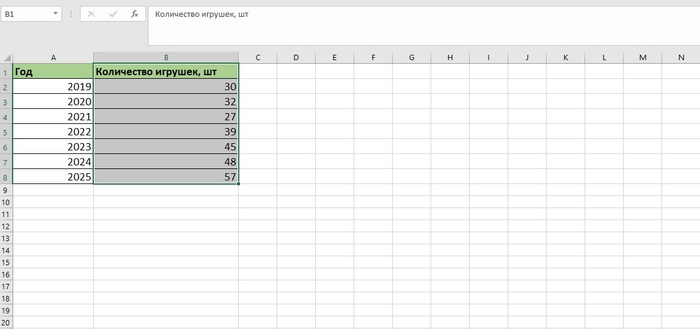
А теперь отобразим это с помощью графика. Для этого выделите столбец с переменным значением — количеством игрушек. Затем кликните «Вставка» на панели задач и выберите один из графиков.
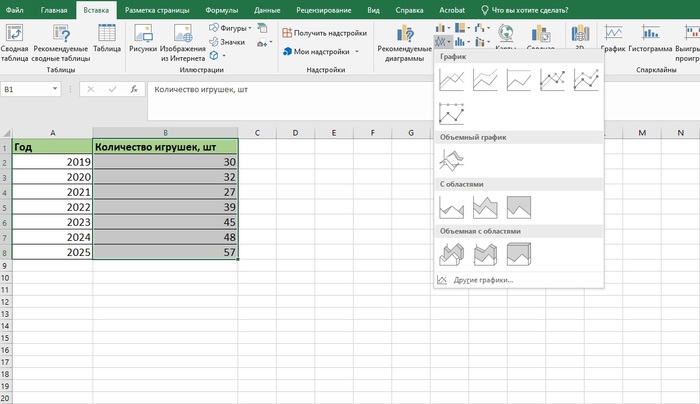
Мы предпочли самый простой вариант, но можно выбрать и нестандартный: например, объемный с областями.
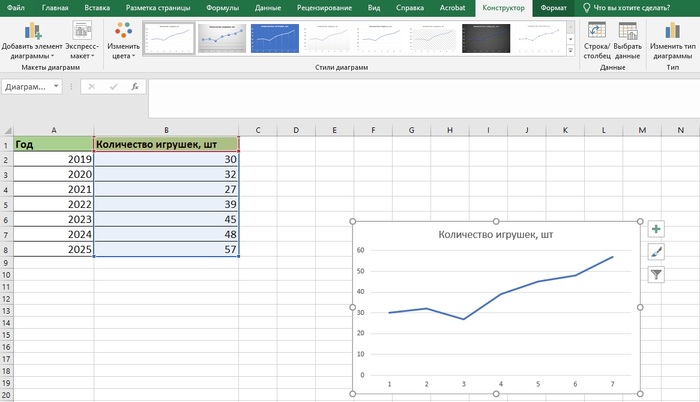
Далее задайте значение горизонтальной оси, где у нас должны быть годы. Для этого щелкните по графику правой кнопкой мыши и нажмите «Выбрать данные».
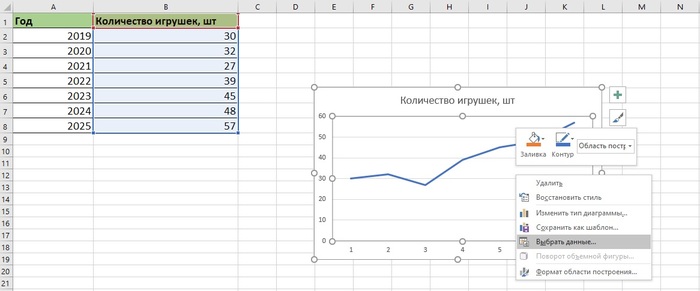
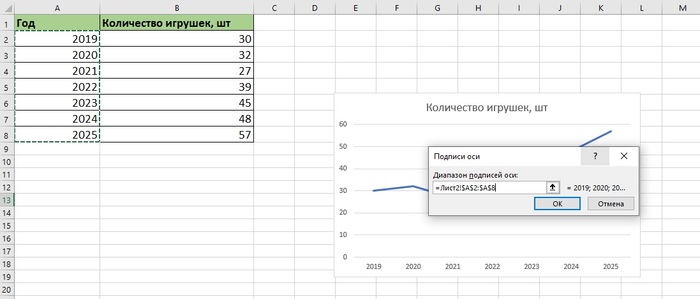
В появившемся окне в области «Подписи горизонтальной оси (категории)» жмем кнопку «Изменить», выделяем в таблице столбец с годами и кликаем «ОК».
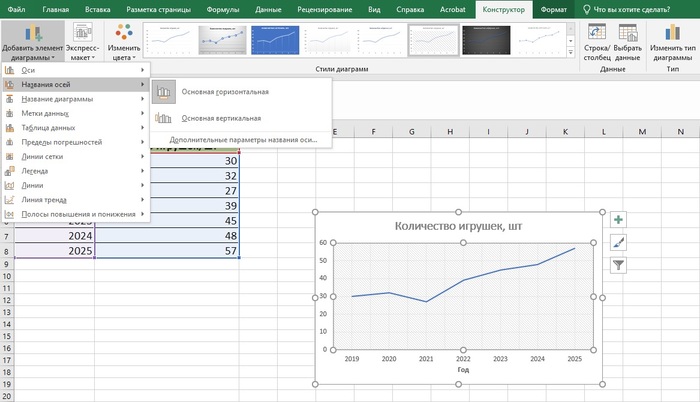
Творческая часть работы — дизайн графика. Поколдовать с тем, как он выглядит, можно в разделе «Конструктор». Здесь выбираем стиль диаграммы, ее цвет, добавляем необходимые элементы. Например, мы присвоили название горизонтальной оси «Год».
Вот и все! Подробнее о том, как создавать и настраивать графики, вы можете узнать на нашем онлайн-курсе «Excel для работы». Там же научим и другим секретам табличного редактора: формулам, горячим клавишам, фильтрам и сортировке. Если не уверены, проходите бесплатную вводную часть — и уже потом решайте, переходить ли к полному обучению.
Как построить диаграмму
Неважно, какой тип диаграммы вы выберете, алгоритм ее создания будет практически одинаковым. Как и в случае с графиком, нужно выделить столбец с переменным значением, кликнуть «Вставка» и выбрать тип диаграммы.
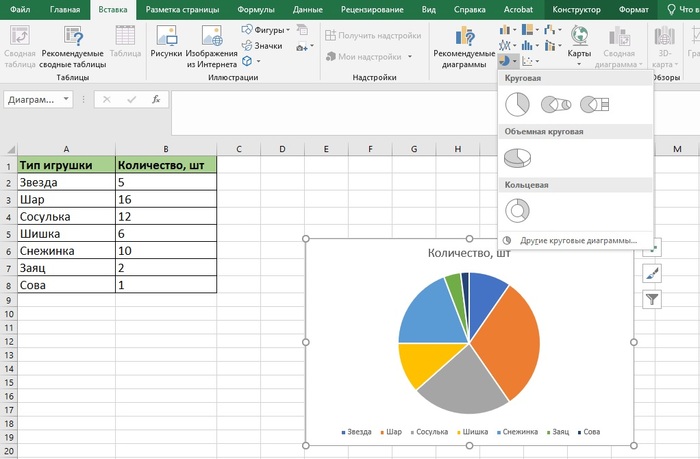
После этого переходим к дизайну. Выбираем цвет — стильно смотрятся диаграммы в одной гамме и контрастных оттенках. Меняем название на «Новогодние игрушки», кликнув прямо по нему левой кнопкой мыши. Также можно изменить расположение легенды — в нашем случае это типы игрушек.
Выбираем «Добавить элемент диаграммы», «Легенда» и нужную позицию в выпадающем списке.
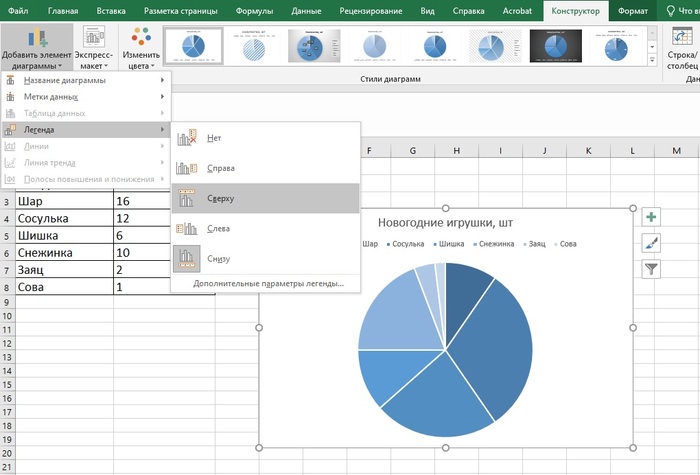
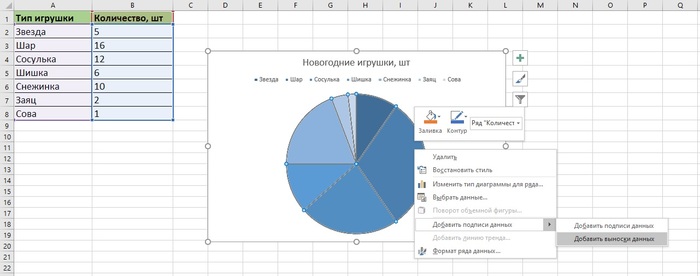
Диаграмма не будет информативной без данных. Чтобы их внести, кликаем по диаграмме правой кнопкой мыши, выбираем «Добавить подписи данных» и один из двух вариантов: подписи или выноски. В нашем случае лучше смотрятся именно выноски.
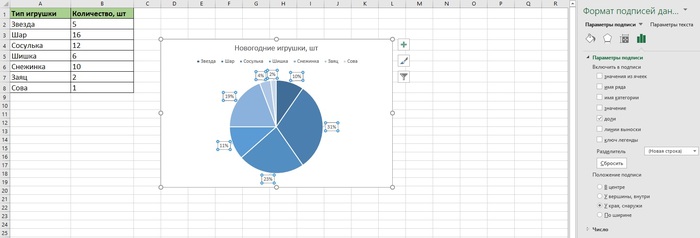
Если нужно отредактировать представление данных, дважды кликаем по выноске левой кнопкой мыши. Справа появится окно, где можно выбрать параметры. Например, для нашей диаграммы выбрали доли в процентах и положение подписей у края, снаружи.
Как изменить тип диаграммы
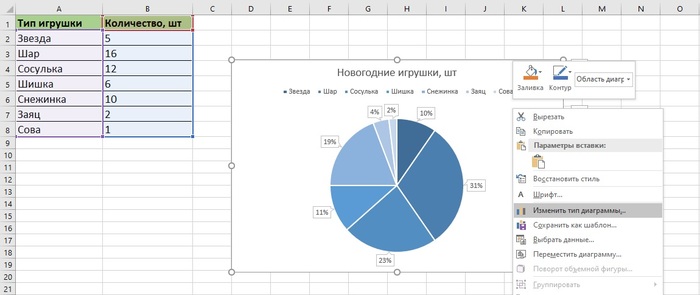
Не обязательно каждый раз строить новую диаграмму — можете изменить тип уже готовой. Например, вам не понравилась круговая диаграмма с данными об игрушках. Чтобы обновить ее, достаточно кликнуть по диаграмме правой кнопкой мыши и выбрать «Изменить тип диаграммы».
Здесь все наши: гистограммы и графики, диаграммы точечные, биржевые и каскадные. Есть даже дерево — нестандартный способ подачи информации, который вы вряд ли встретите хоть в одном отчете.
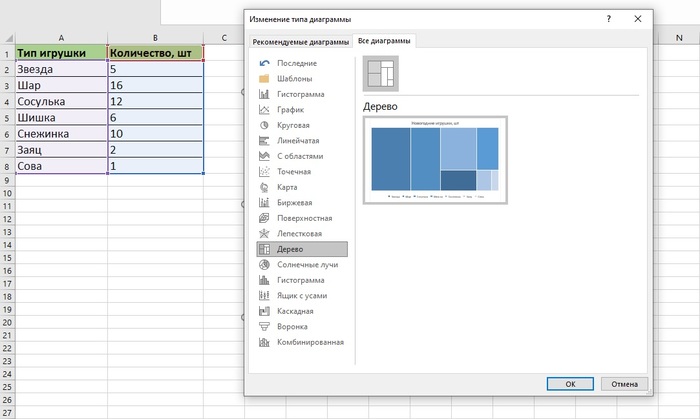
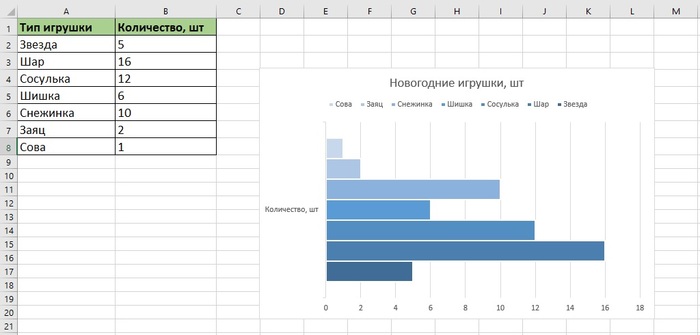
Мы выбрали линейчатую диаграмму, но в текущем виде она перестала быть достаточно информативной.
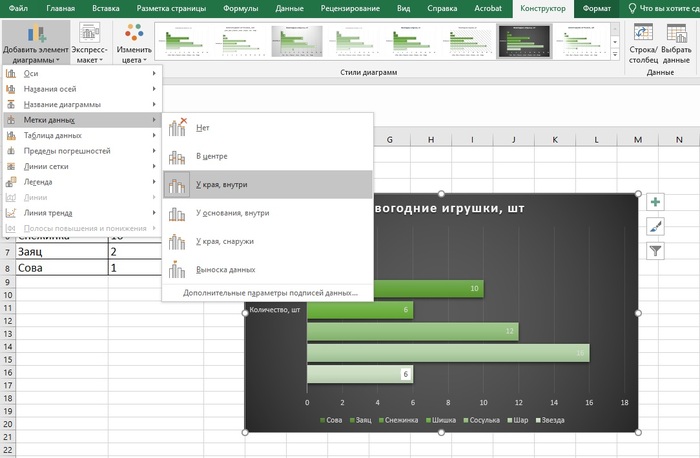
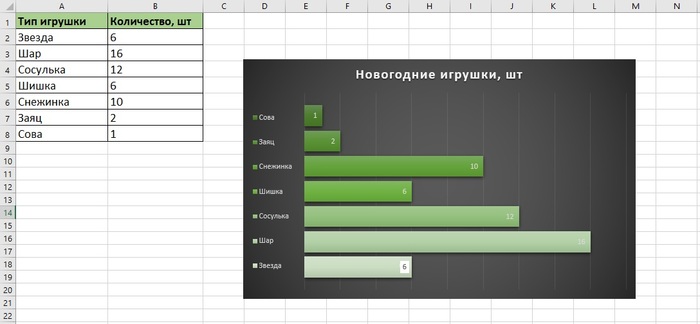
Поэтому после замены типа диаграммы разумно снова обратиться к конструктору и доработать ее. Так, мы заменили цвет и вариант градиента, выбрали стиль с темным фоном. В разделе «Добавить элемент диаграммы» выбрали «Метки данных» и «У края, внутри», а также расположили легенду слева.
Вот что получилось в итоге.
Мы рассказали лишь о некоторых фишках Excel. Табличный редактор — обширная программа, где собраны полезные функции, формулы, способы сортировки и визуализации данных. Разобраться в них и горячих клавишах поможет онлайн-курс «Excel для работы». Вы научитесь строить таблицы, которые помогут эффективно решать рабочие задачи.
Одна из особенностей обучения в Практикуме — максимум реальных задач. С первого урока студенты курса Excel будут учиться автоматизировать свою работу в таблицах. Для этого у нас есть специальный умный тренажер на основе ИИ. Он поможет проверить ответы и исправить ошибки.
Теперь вы знаете, как строить графики и диаграммы в Excel. А если захотите освоить новую профессию, изучите наши бесплатные материалы — узнаете больше об IT-сфере, определитесь со специальностью и попробуете себя в роли разных специалистов, научитесь оформлять резюме для поиска работы и не только.
Реклама ООО «Яндекс», ИНН: 7736207543
Показать полностью
15


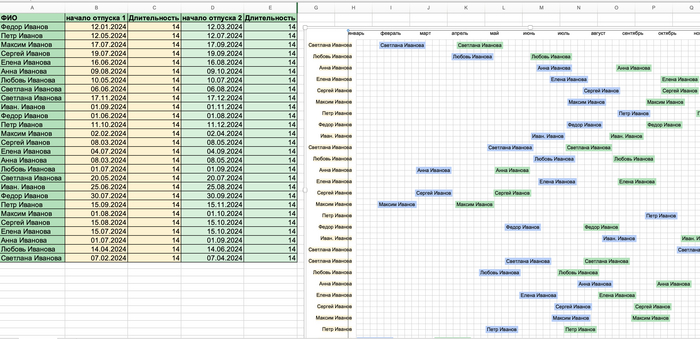
График отпусков Ганта попытка №3 НЕ сдаемся
2 поста на эту тему у меня было, НО я не сдаюсь улучшаю навыки и вот что получилось.
Готовый шаблон в ТГ. Исправлены рекомендации всех доброжелателей.
Присоединяйтесь, не стесняйтесь маленького количества подписчиков
https://t.me/skillsmanager
XLSX в ТГ канале
Кому какие решения интересны, поделитесь, очень интересно узнать запросы и сделать самостоятельно.
Мне очень интересно расширять навыки и по этой теме я еще отвлекусь на MS Project, у кого нет, опишу откуда взять и какая версия, по "белому" из России не установить
Показать полностью
1
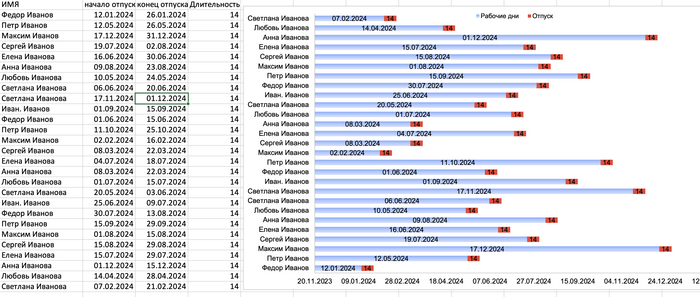
График отпусков с помощью Ганта за 2 минуты
Я выкладывала график отпусков, в базовом формате, но мне @Mefodi дал хорошую наводку, что можно визуализировать и быстро воспринимать график с помощью одной из диаграмм. Спасибо, мне понравился этот инструмент! XLSX в ТГ канале
Присоединяйтесь, не стесняйтесь маленького количества подписчиков будут регламенты,таблицы, формулы
https://t.me/skillsmanager
XLSX в ТГ канале
Показать полностью
1


Просто красивый график в Excel
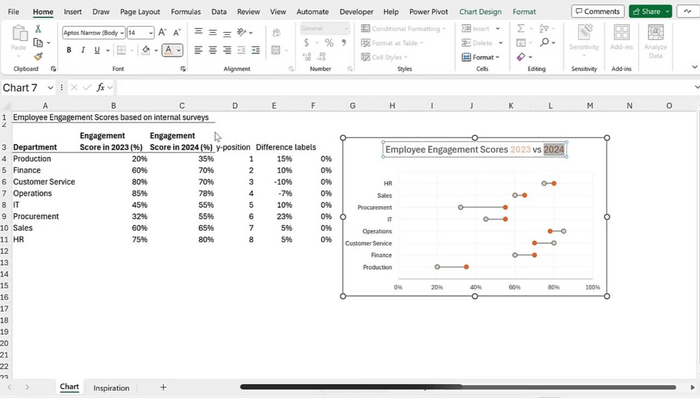
Я одна из тех, кто тяжело вздыхает и закатывает глаза при фразе «давайте поправим цвета-шрифт-дизайн графиков». Честно говоря, я люто ненавидела визуализацию данных в Excel … До момента пока данных не стало слишком много в моей жизни
Так что какой бы огромной и сложной подкапотка формул ни была, много-данных нужно уметь подавать красиво и понятно. Поэтому я иногда прогоняю через себя различные кейсы визуализации в Excel и Power BI, которые найду в Интернете. Как, например, этот. Мне очень зашел пример использования точечной диаграммы - казалось бы, визуально элементарно, просто 2 точки и линия, но какова красота
P.S. Если интересно, мой тг про меня, поиск работы, собеседования и аналитику.
Тег Мое, т.к. сама написала текст

Построение графика функци
Добрый день!
Подскажите, пожалуйста, есть ли способ зафиксировать соотношение осей точечной диаграммы 1:1, чтобы при изменении максимального значения оси расстояние между вертикальными и горизонтальными линиями сетки оставалось одинаковым?
Требуется, чтобы на печати угол наклона графика соответствовал расчетному. Сейчас опытным путём подгоняю для каждого диапазона размер диаграммы/области построения. У меня есть несколько диаграмм, для одних требуется менять менять диапазоны построения по обеим осям, в других только по Х, а Y не меняется.

Визуализация данных в Excel: универсальные правила
Если в ваши задачи входит анализ данных, презентации, отчеты – эта статья для вас. Начните дистанционное обучение Excel прямо сейчас! Это бесплатно 🙂
Зачем строить диаграммы
Длинные таблицы и текстовые комментарии к ним сложны для восприятия. Чтобы не приходилось долго пояснять каждый аспект, иллюстрируйте их диаграммами.
Визуализация данных в Excel в сравнении с обычным текстом и таблицами:
увеличивает вовлечение;
быстрее воспринимается;
легче запоминается.
Методы визуализации данных могут быть разными. Наиболее часто это диаграммы и графики. Чтобы они были понятны и привлекательны, следуйте простым правилам.
Тип и формат
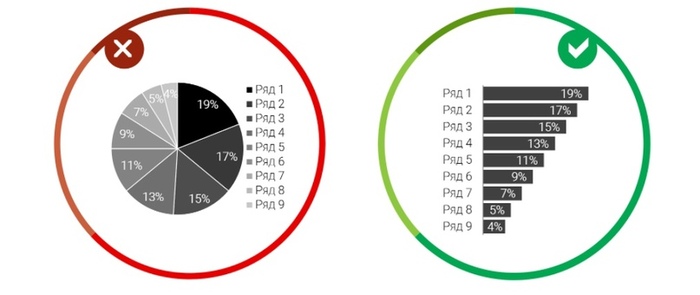
Мы представляем данные в графическом виде для более быстрого и простого понимания смысла нашего сообщения. Не наоборот: если слушатель долго рассматривает диаграмму, пытаясь разобраться, что там и как, это провал.
Пример: собираясь построить круговую диаграмму, учтите число долей. Если их больше трех-пяти, визуализация становится нечитабельной. В таких случаях лучше выбрать другой тип.
Общепринятые стандарты
Визуализация данных должна строиться по привычной логике.
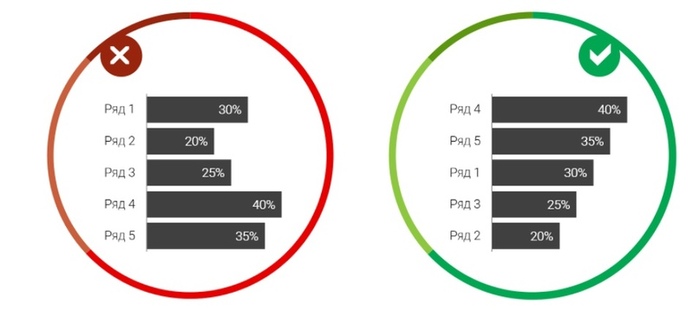
Временные оси (годы, месяцы, кварталы) всегда располагайте горизонтально слева направо, это интуитивно понятно. Если же их расположить вертикально сверху вниз, это будет сильно затруднять понимание.
Визуализация последовательности стандартно строится от большего к меньшему, этот же порядок используется с целью показать тренд на уменьшение.
Ассоциативная палитра
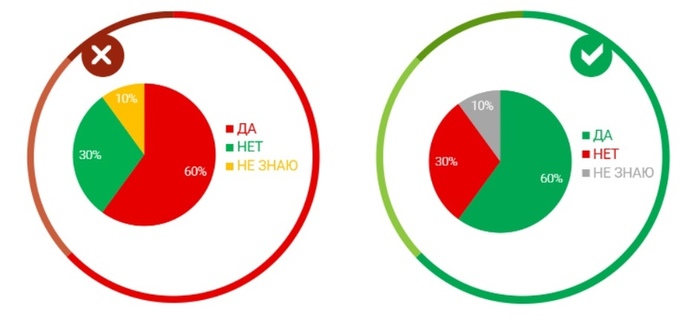
Применяйте привычные цвета:
положительные и отрицательные значения: зелёный и красный;
да/нет, согласен/не согласен: зелёный и красный;
мужчины и женщины: голубой и розовый;
прочее/другое/остальное/нет ответа/затрудняюсь ответить – серый цвет.
Покажите данные категорий в ассоциативной гамме – и аудитории даже не понадобится легенда, чтобы сразу разобраться в значениях.
Визуализация данных в Excel на профессиональном уровне
Мы продолжим делиться с вами полезным контентом по теме анализа и обработки данных. А если вам нужна самая отборная и практичная информация – регистрируйтесь на обучение в школе Excellent!
Показать полностью
3