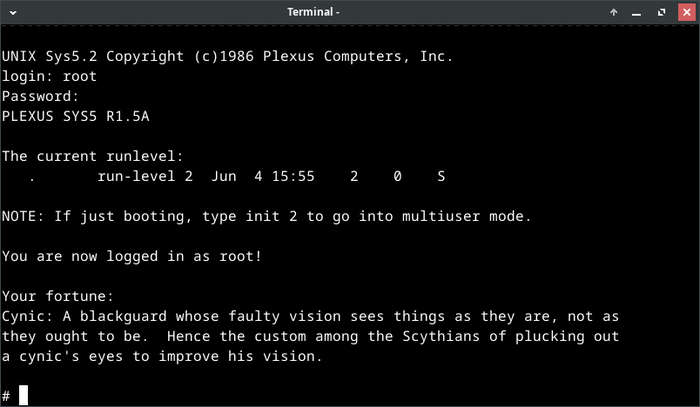
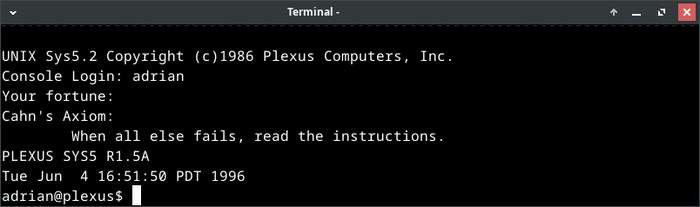
Который был оживлен и запущен в эмуляторе, спустя 40 лет после банкротства компании‑создателя. Самая редкая операционная система и самое редкое железо из всего что автор когда‑либо видел за жизнь.
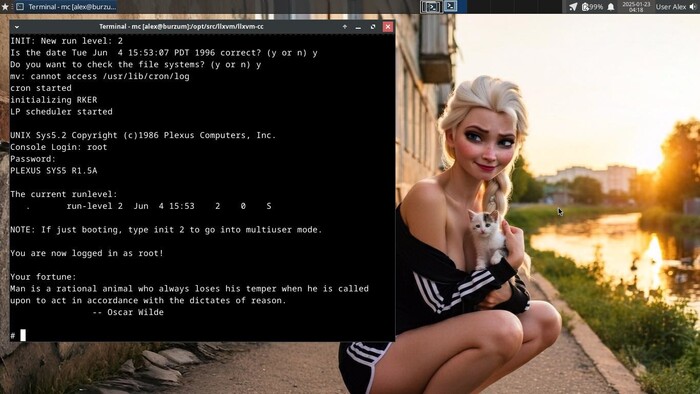
Ни один житель СССР и РФ не мог видеть эти строчки запуска, поскольку машины Plexus были редкостью даже в самих США и абсолютно точно их продукция никогда не попадала в наши края.
Plexus
Всего было создано около 2500 таких машин, производила их с 1980 по 1988 небольшая калифорнийская компания Plexus Computers:
3833 North First Street San Jose, California, 95134, United States (408)943-9433
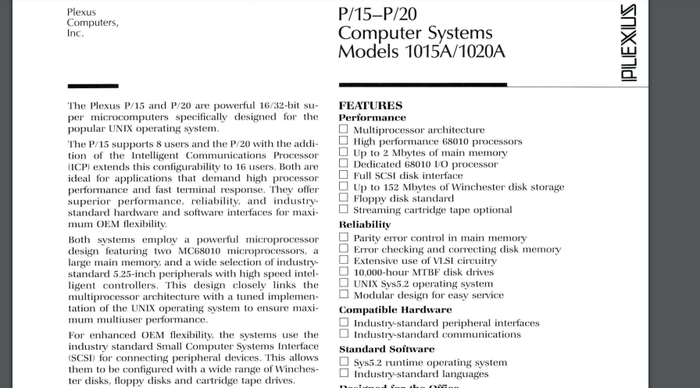
В 1989 году компания обанкротилась и производство было остановлено навсегда. Вот тут выложен интересный PDF-документ с отсканированной брошюрой, описывающей их продукцию:
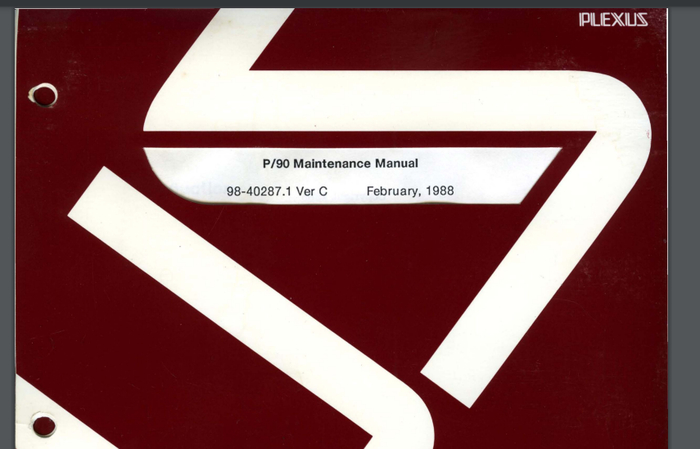
Еще кто-то выложил в сеть отсканированное руководство администратора для одной из последних моделей Plexus P/90:
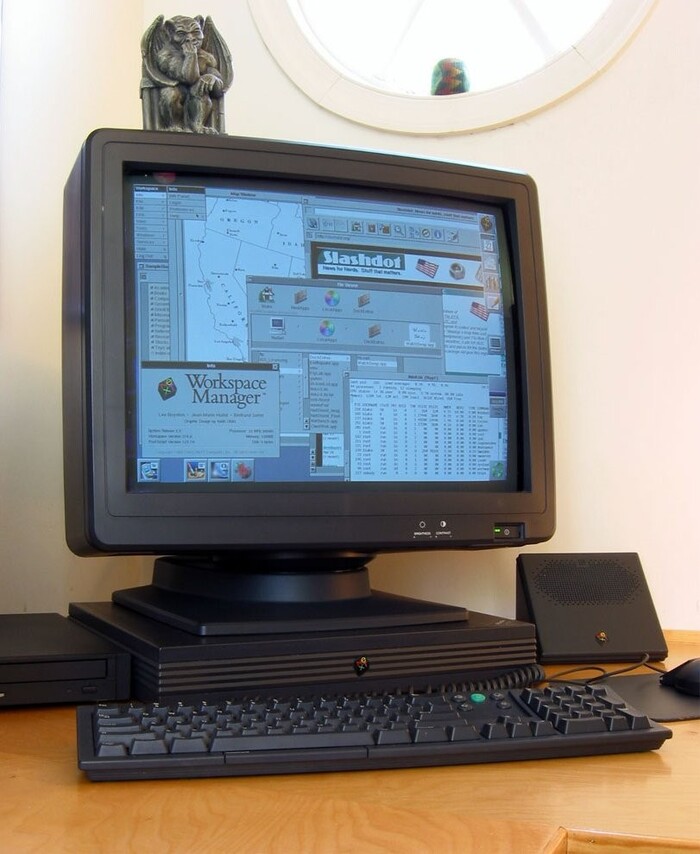
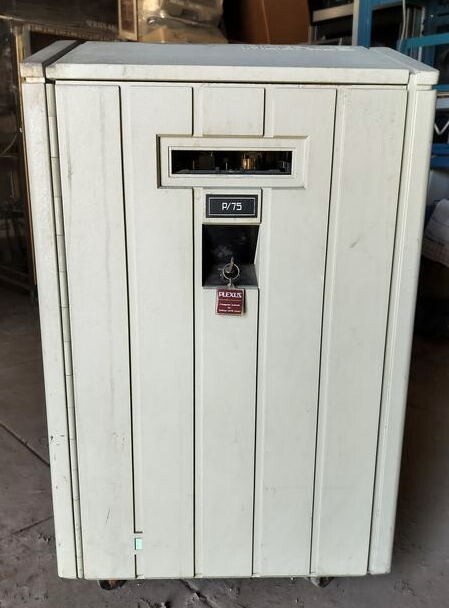
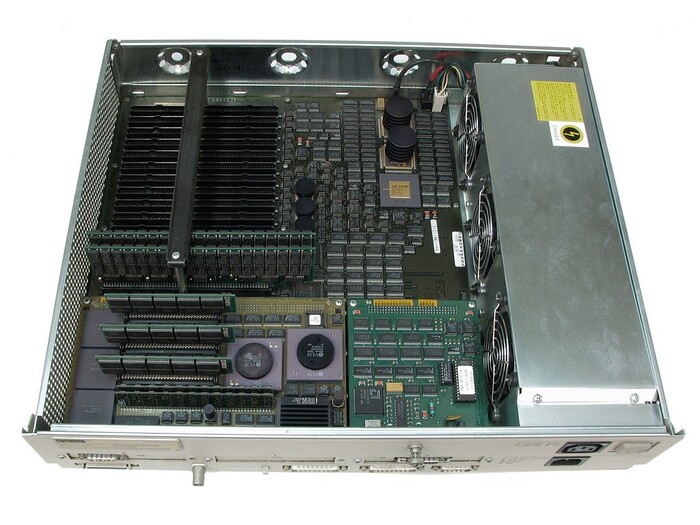
Вот так выглядит один из последних сохранившихся образцов, Plexus P/75:
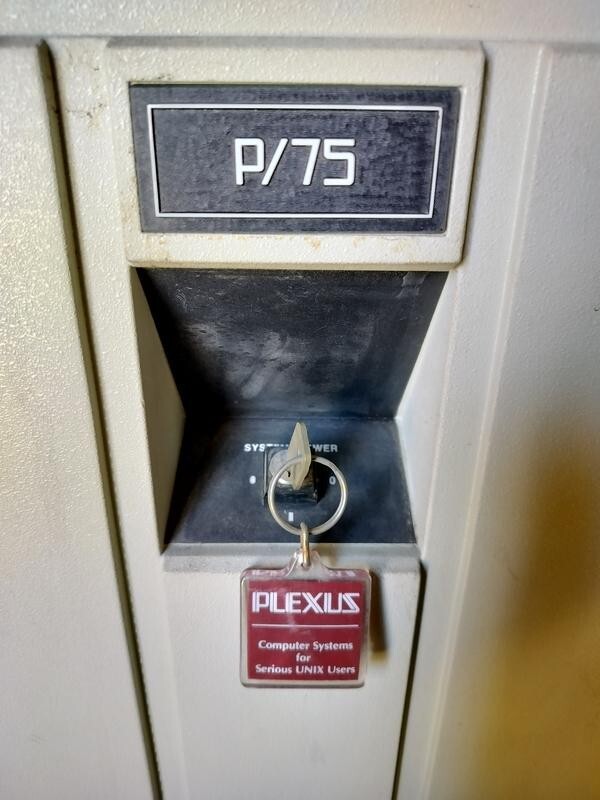
Кнопка запуска вблизи:
Обратите внимание на бежевые панели - это не пластик а самое настоящее железо.
Как видите предки понимали в капитальных решениях, примерно такой кнопкой у нас запускают стратегические ракеты.
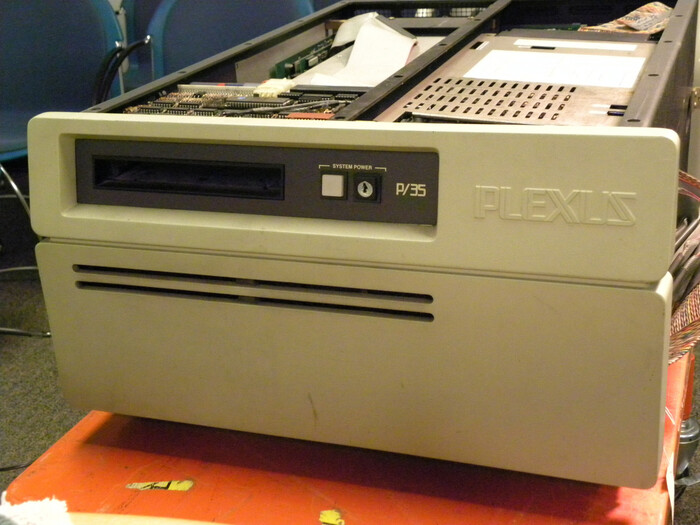
Вот так выглядит еще один из доживших образцов попроще — Plexus P/35:
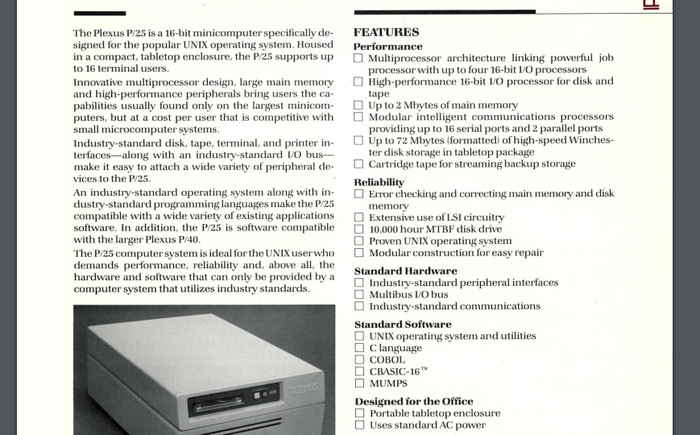
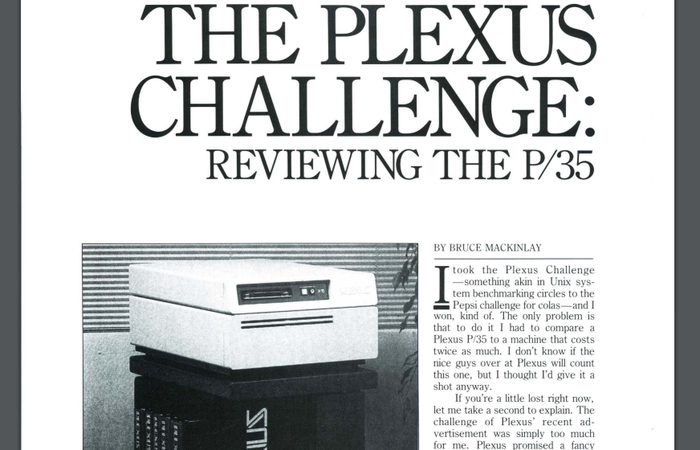
Эта же модель на брошюре с описанием возможностей, в свои лучшие годы:
В 2024м году одному компьютерному энтузиасту из Калифорнии удалось заполучить Plexus P/20 в свои лапы и вернуть его к жизни. Весь процесс оживления, а также детальный обзор этой машины он записал в серию видео, которые затем выложил на Ютуб.
Но это еще не все, поскольку довольно быстро в комментариях под видео появились живые свидетели, заставшие эти удивительные машины:
About Plexus Computer, Inc. : It started operating in 1981 and in 1988 sold its Unix and hardware side of their business to Motorola. By this time they 've already gone up to the 68020 processor with up to 48 MB of RAM and adopted the VMEbus in their P/95 product. They kept on developing their expensive and niche software imaging products under chapter 11 protection (bankruptcy) until 1989 when they finally sold the remaining software assets to "Recognition Equipment".
Сочетание фраз up to 48 MB of RAM и 1988 год думаю заставит дернуться не один читательский глаз.
Как видите, если создать действительно неубиваемый сервер — им будут пользоваться и через 20 лет после банкротства производителя:
So cool to see one of those again! I worked for a Circuit City location years ago that in the 2000s was still running serial terminals over a PLEXUS server. I do know it was based on 68030 CPUs, with a pair of 160MB SCSI drives in mirror. But it so happened that I was the only non-corporate person who had root level login on the command line. The rest of the store was based on a locked menu for sales, inventory management, etc. I had just quit consulting and as the ONLY person on site with Unix certificates, I got saddled with emergency on-call. It never happened, but oh that brings back memories!
Обратите внимание на объемы: диски по 160 мегабайт в 1988м году (!), времена ленточных накопителей и дискет на 360 килобайт.
В 2024м году команда энтузиастов смогла реализовать полноценный эмулятор этой редкой машины:
This emulator emulates most aspects of a Plexus P/20 system: you can boot from a hard disk image, log into UNIX and play around. The things currently unsupported are the tape drive, floppy drive, and any Multibus cards.
Если вы простой обыватель, далекий от UNIX и программирования, но каким‑то удивительным образом дочитали до этого места — у эмулятора существует веб‑версия, которая позволит увидеть UNIX System 5.2 в работе без описанных ниже приседаний со сборкой из исходников и запуском.
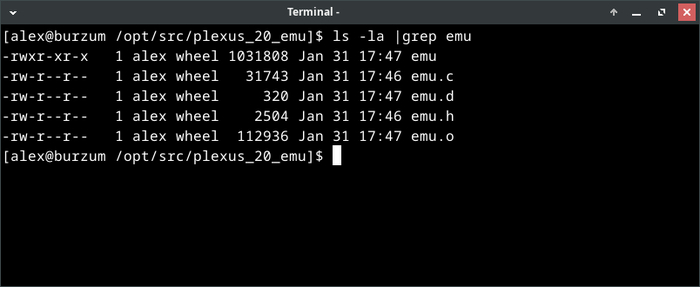
Мы же пойдем как обычно путем хардкора — соберем и запустим все собственными руками. Проект эмулятора свежий, поэтому спокойно и без ошибок собирается самым обычным штатным clang на FreeBSD:
cc -v FreeBSD clang version 18.1.6 (https://github.com/llvm/llvm-project.git llvmorg-18.1.6-0-g1118c2e05e67) Target: x86_64-unknown-freebsd14.2 Thread model: posix InstalledDir: /usr/bin
Поэтому проблем со сборкой в линуксе не будет.
Но в Windows/Mac так просто проект не соберется — соответствующих ветвлений в исходниках нет.
Забираем проект, внутри всего одна ветка — текущая:
В результате в корневом каталоге эмулятора у вас должно появиться три файла: два.BIN и один.img. Их имена зашиты в код эмулятора, поэтому переименовывать нельзя.
Запускаем эмулятор:
./emu
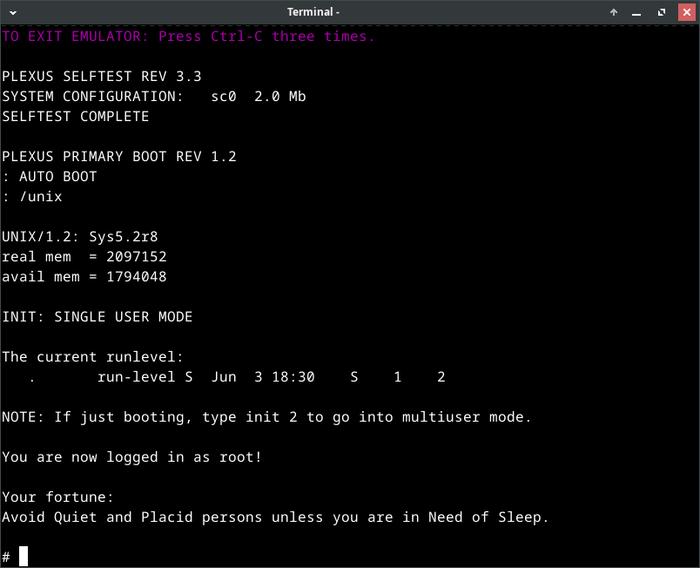
После прохождения тестов оборудования появится стадия single mode:
Для продолжения загрузки в многопользовательский режим, введите:
init 2
Появится диалог задания даты и времени, думаю очевидно что тут есть проблема 2000 и задать можно только дату до 1996го года.
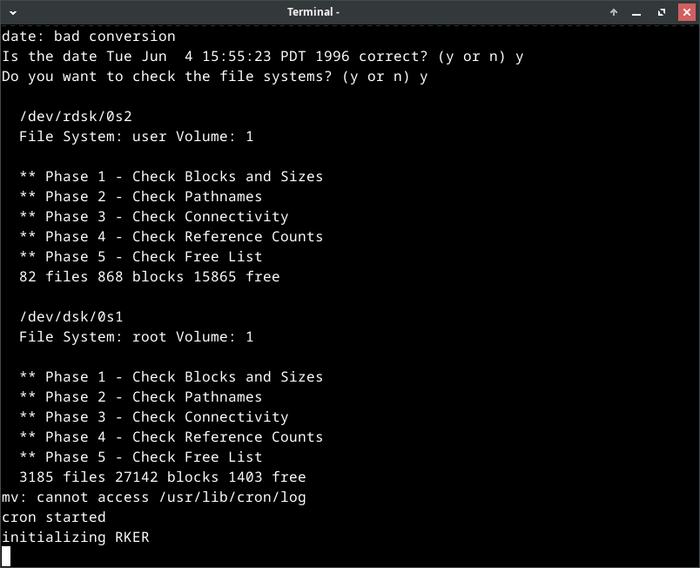
Затем пойдут проверки файловой системы:
И наконец появится приглашение авторизации:
Введите root, затем вместо ввода пароля нажмите <Enter>, появится приглашение командной строки от суперпользователя, с полным доступом:
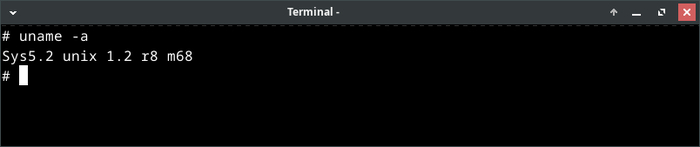
Добро пожаловать в самый редкий UNIX на свете:
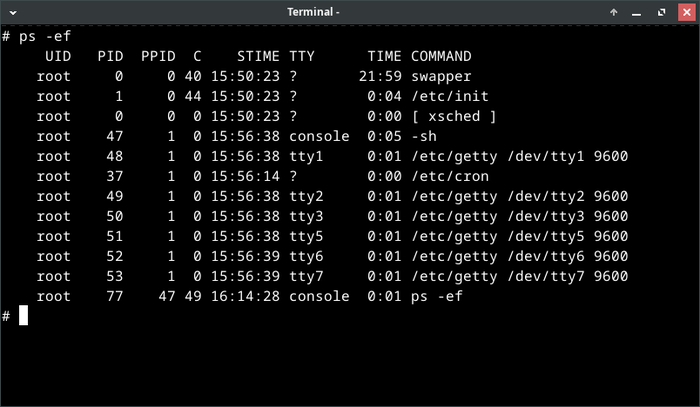
Вот так выглядит список процессов:
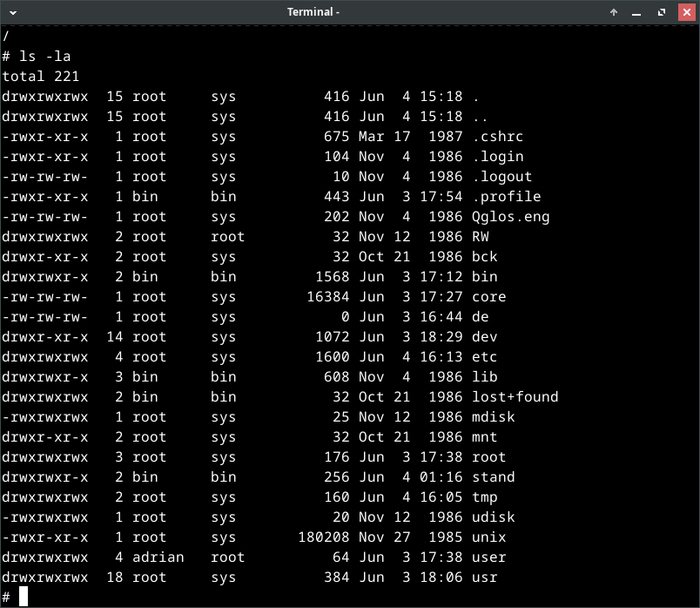
Вывод корневых каталогов:
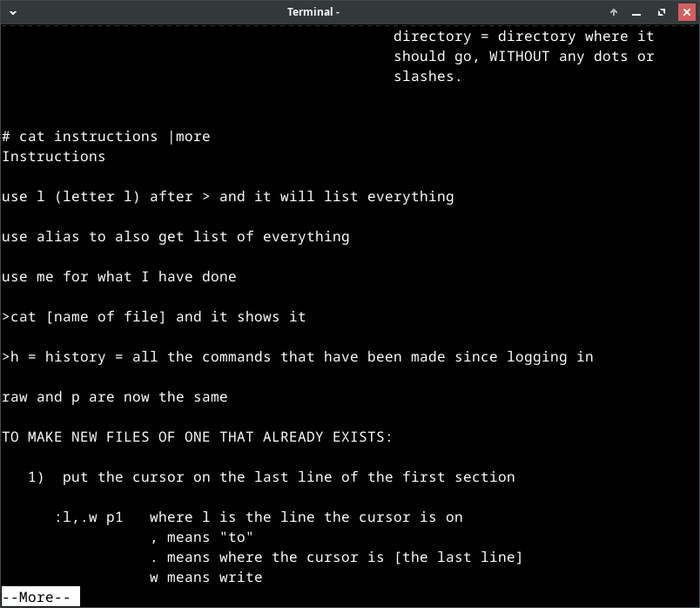
Поскольку образ диска был снят с реальной машины, в системе есть пользователь adrian (тот самый энтузиаст), в домашнем каталоге которого есть кое‑что интересное, в частности инструкции по работе в этой системе.
Для попадания можно использовать.. стандартный su:
su adrian
Или же зайти под ним из приглашения (пароля нет):
В системе есть cat и работают пайпы:
И даже есть вот такой артефакт:
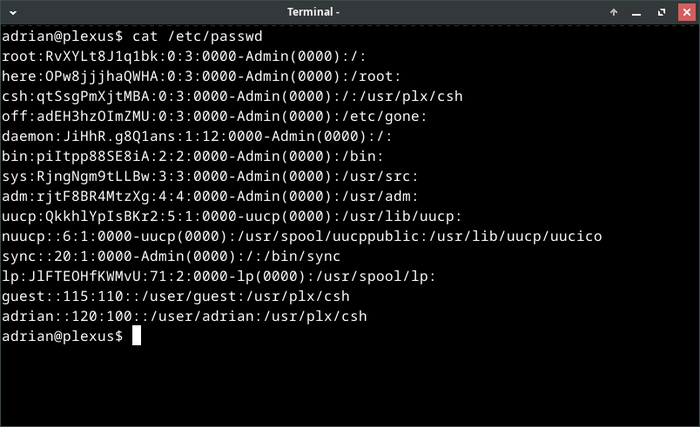
Вывод содержимого классического /etc/passwd, до сих пор присутствующего во всех UNIX-системах:
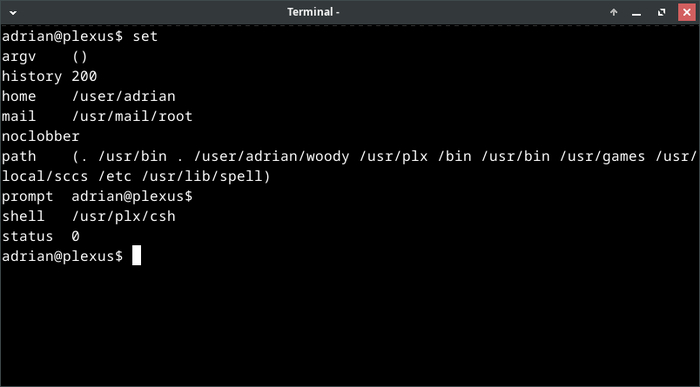
Как видите в системе используется C shell (csh), расположенный в весьма нестандартном месте:
/usr/plx/csh
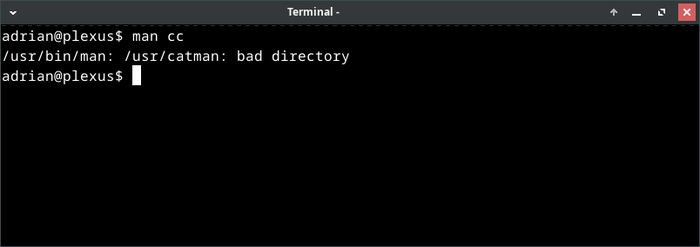
К сожалению man-ы (системные руководства и справка по командам) повреждены:
Вот так выглядят переменные окружения:
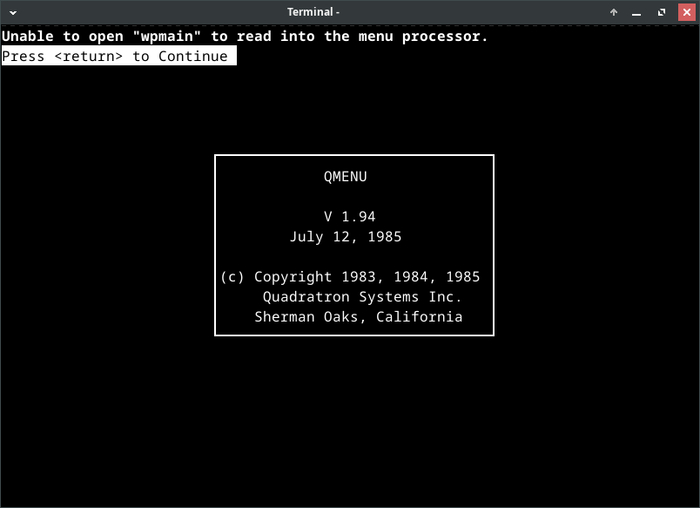
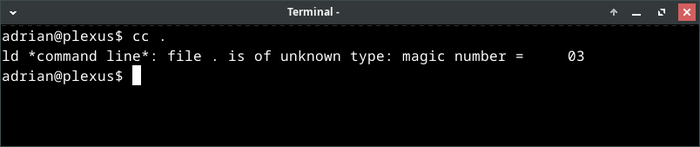
Есть vi, grep, find, bison и компилятор Си:
Удивительная система из далекого прошлого, о которой я абсолютно ничего не знал пока не наткнулся на видео от Адриана.
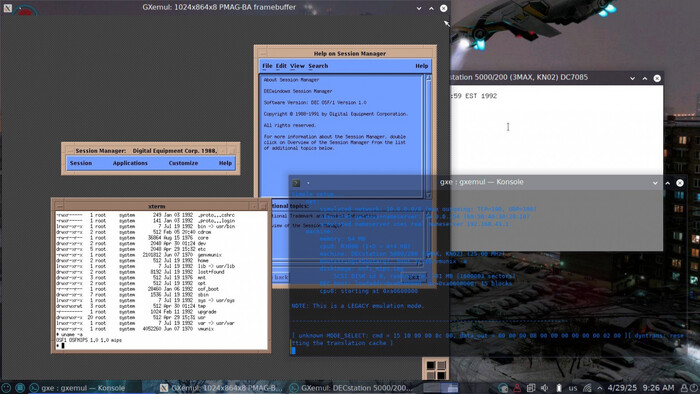
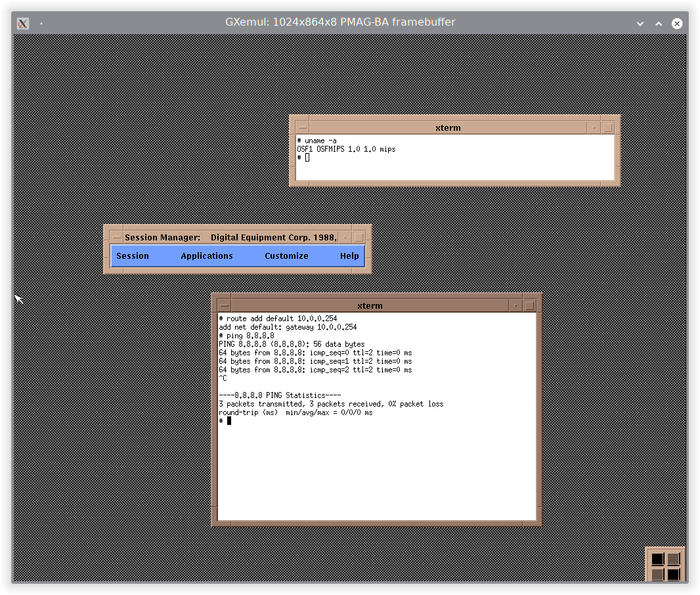
Если вам успели надоесть и азиатки и знойные африканки и даже развратные животные, рассказываю про одну редкую UNIX-систему из далекого прошлого, которая был возвращена из небытия и выведена в интернет.
Так это выглядит в работе.
История
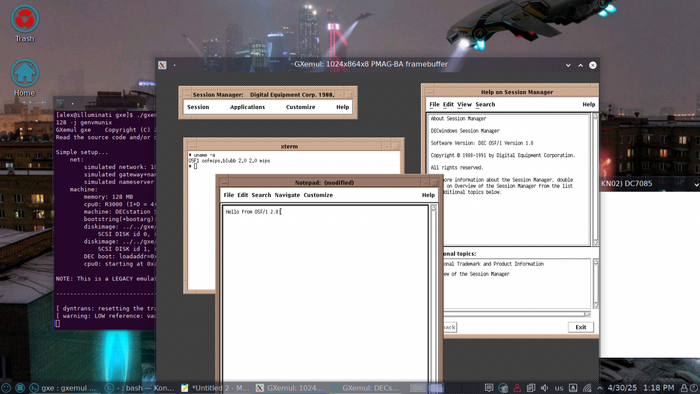
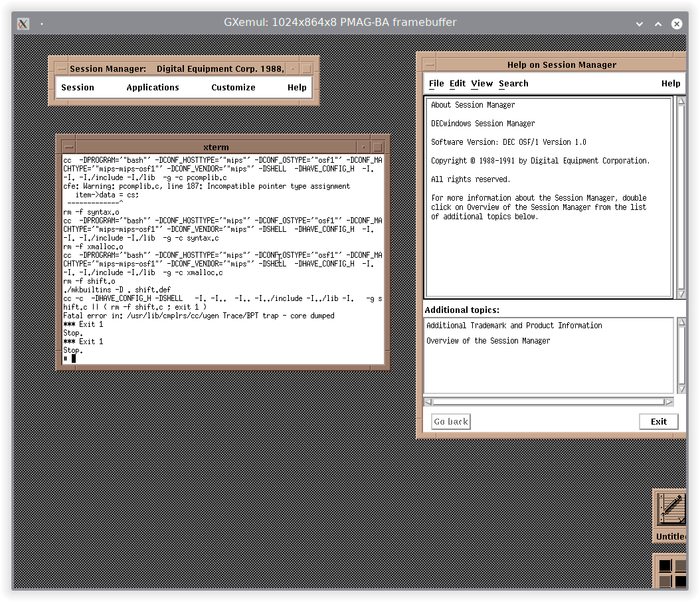
OSF/1 это еще одна редкая UNIX-система из далекого прошлого, которую вы врядли могли наблюдать в живую:
Прямой участник корпоративных Unix‑разборок 90х известных как Unix Wars, но в отличие от A/UX (которую автор оживил и запустил в прошлом выпуске) OSF/1 не канула в лету в бурные 90е а будучи переименованной в TRUE64 UNIX поддерживалась аж до 2012го года.
Вот вам и «динозавр», внезапно отказавшийся умирать.
Еще из интересных фактов стоит упомянуть использование этой ОС для суперкомпьютеров:
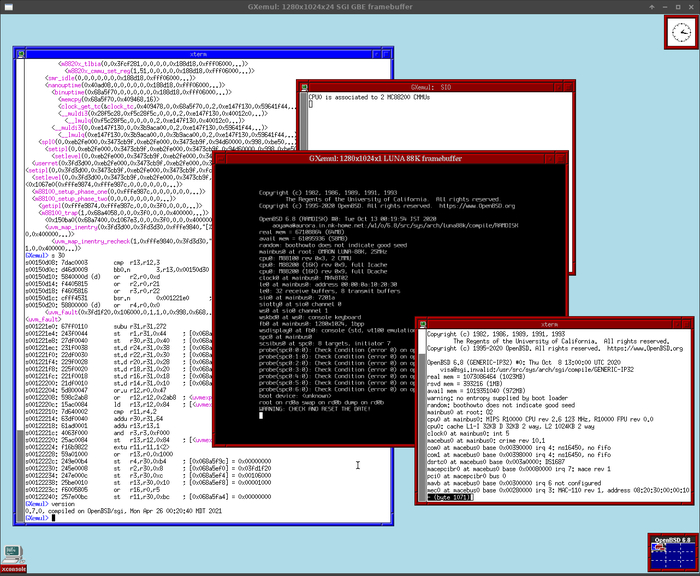
OpenBSD/luna88k running inside GXemul, on an emulated SGI O2 running OpenBSD/sgi (on a FreeBSD/amd64 host). Теперь попробуйте осознать прочитанное.
Эмулятор
Полностью оно называется Gavare's eXperimental Emulator за авторством Anders Gavare и согласно официальному описанию с сайта проекта, считает себя фреймворком для виртуализации:
GXemul is a framework for full-system computer architecture emulation, mostly written in 2003-2005. Several real machines were implemented within the framework, consisting of processors (ARM, MIPS, Motorola 88K, PowerPC, and SuperH) and surrounding hardware components such as framebuffers, interrupt controllers, busses, disk controllers, and serial controllers. The emulation is working well enough to allow several unmodified "guest" operating systems to run.
По сути это такой сильно разросшийся «pet project», созданный одним энтузиастом ради эмуляции особо редких систем:
Простым обывателям из этого списка знакомы наверное только игровые платформы, в лучшем случае еще «малинка» (Rastberri Pi) а про некоторые особо редкие не знал даже автор, так что будут еще изыскания и эксперименты, посвященные этому удивительному проекту.
Сборка
К сожалению эмулятор достаточно давно не развивается, его последняя релизная версия 0.7.0 была выпущена в далеком уже 2021м году и содержала лишь мелкие исправления. Поэтому есть определенные проблемы со сборкой в современном окружении, которые опять придется исправлять вручную.
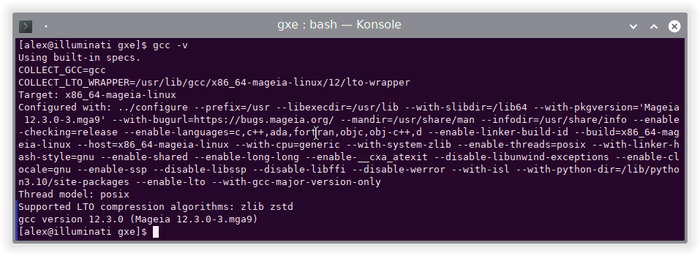
В этот раз все действия производились на обычном Mageia Linux, без BSD и прочих изысков, с использованием стандартного GCC:
This should work on most Unix-like systems, with few or no modifications to the source code. The basic requirement is a reasonably modern C compiler (C99).
Эмулятор написан все же на C++ а не на чистом С, поэтому для сборки требуется компилятор C++, который ныне устанавливается отдельным пакетом.
Но в остальном автор не врет:
GXemul does not require any additional third-party libraries to build.
И проект действительно не использует никаких внешних библиотек. Кроме X11, ради эмуляции графического экрана:
X11 headers and libraries: for graphical framebuffer emulation.
Так что ничего дополнительно устанавливать не придется.
С версии 0.6 разработка переехала на Github, откуда мы и заберем последние правки исходников (ветка master):
Главная проблема с этим эмулятором — неправильная работа с некоторыми эмулируемыми ОС без специального ключа сборки --debug:
When compiling on Linux via a modern GCC please bear in mind that the emulator wont work correctly if compiled with -O optimization flags. Please use -debug configure option to disable such optimization
Что выяснилось далеко не с первой попытки.
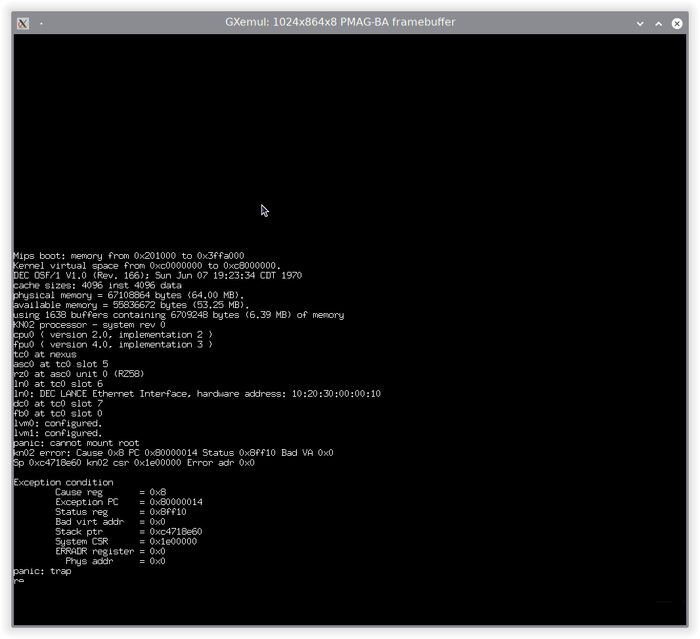
Изучаемая OSF/1 как раз из числа проблемных, поэтому попытка запуска в версии эмулятора, собранного без этого волшебного ключа выдает kernel panic:
Теперь вы тоже видели как выглядел kernel panic в 1992м, поздравляю.
Согласно официальному описанию, ключ --debug всего лишь отвечает за отладочную сборку:
configure for a debug build (turn off optimizations)
На практике все несколько сложнее и этим ключом помимо отключения оптимизаций, еще собирается отдельный оконный отладчик. Чтобы не вводить параметр каждый раз, я прописал в начале скрипта configure вот такой параметр:
DEBUG=YES
Скрипт кстати не из известного пакета autotools а полностью собственной разработки. После каждой правки configure скрипта или шаблонов Makefile.skel (см. ниже) необходимо перезапускать настройку вызовом:
./configure
Теперь запускаем make для запуска сборки и ждем приключений.
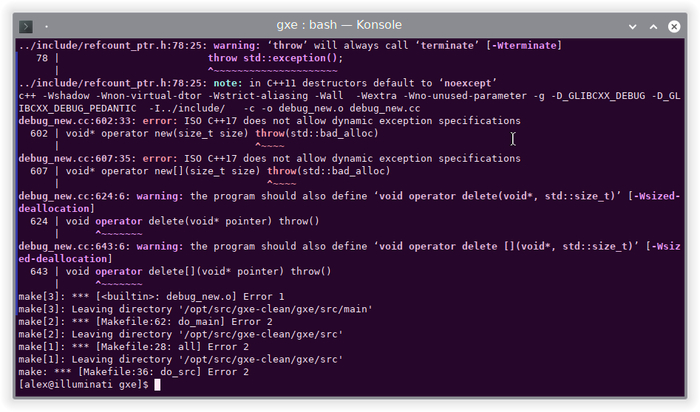
Первая ошибка не заставит себя ждать:
Связана она с изменениями в спецификации самого языка C++ и по-хорошему стоило бы эту логику переделать. Но поскольку это не мой личный проект, пошел по пути упрощения — просто переключив используемую версию спецификации при сборке.
Файл, в котором появляется эта ошибка, включается в сборку только при ключе --debug , так что без него вы эту ошибку вообще не увидите.
В файле src/main/Makefile.skel в конец значения параметра CXXFLAGS необходимо дописать указание на версию спецификации --std=c++14:
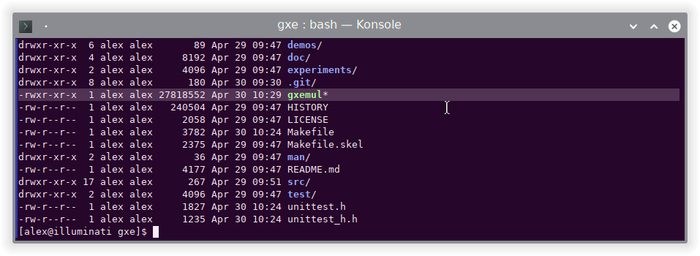
В этот раз сборка должна завершиться успешно и в корне проекта появится бинарник gxemul:
Запуск
К сожалению не удалось найти установочный диск OSF/1, поэтому я использовал готовый образ диска, в котором ОС уже была развернута.
Взят он был отсюда, также продублирован в нашем Телеграм-канале, если владелец сайта вдруг решит заблокировать доступ.
Команда запуска выглядит так:
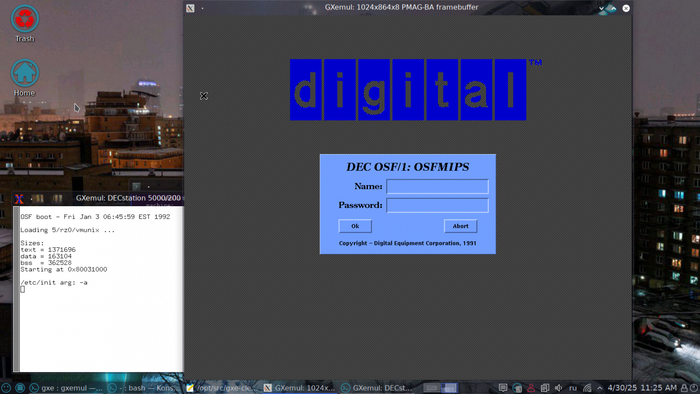
./gxemul -e 3max -X -d osf1_mips.img -j vmunix
Где -e 3max указание на тип эмулируемой машины, 3max это например DECstation 5000/200 (3MAX):
Ключ -X указывает использовать графический фреймбуфер, без него вы не увидите графического приглашения. Ключ -d указывает на путь к образу диска (в архиве по ссылке выше) а вот -j это уже особая уличная магия:
-j name set the name of the kernel;
for DECstation emulation, this passes the name to the bootloader, for example: --j netbsd (NetBSD/pmax)
-j bsd (OpenBSD/pmax)
-j vmsprite (Sprite/pmax)
-j vmunix (Ultrix/RISC)
Войти в систему можно под учетной записью root с паролем Jaguar64.
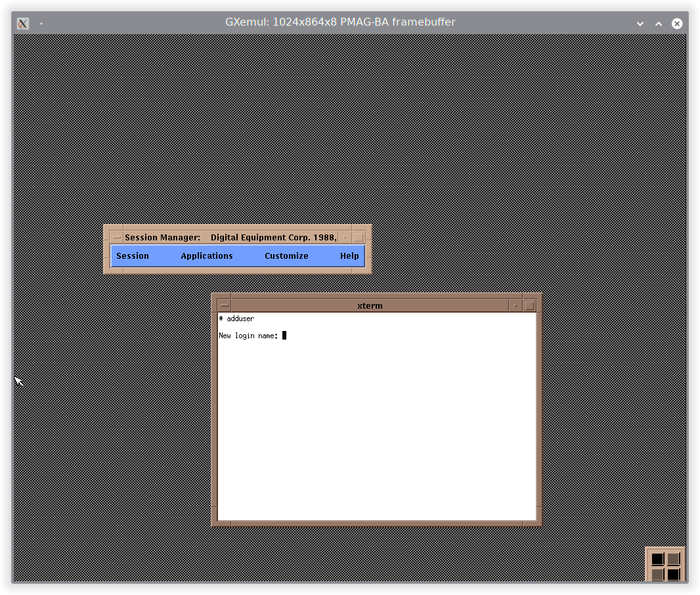
Новый пользователь создается в терминале xterm, с помощью команды adduser:
Изменить пароль можно стандартной командой passwd.
Сеть
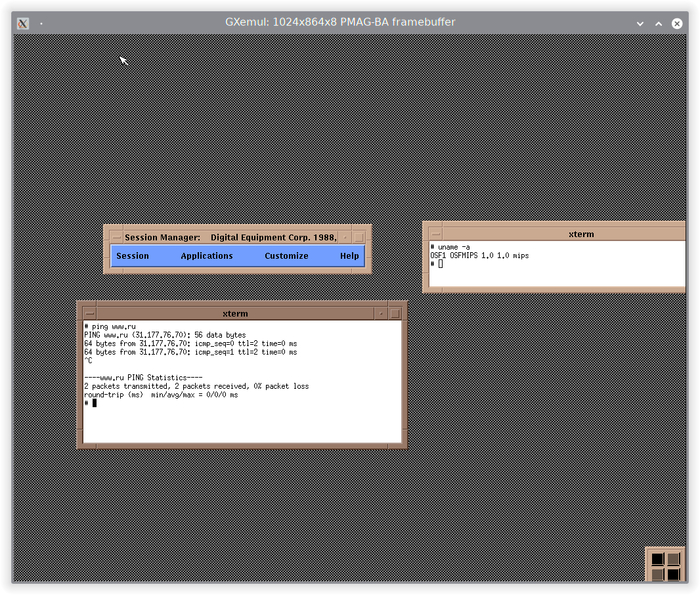
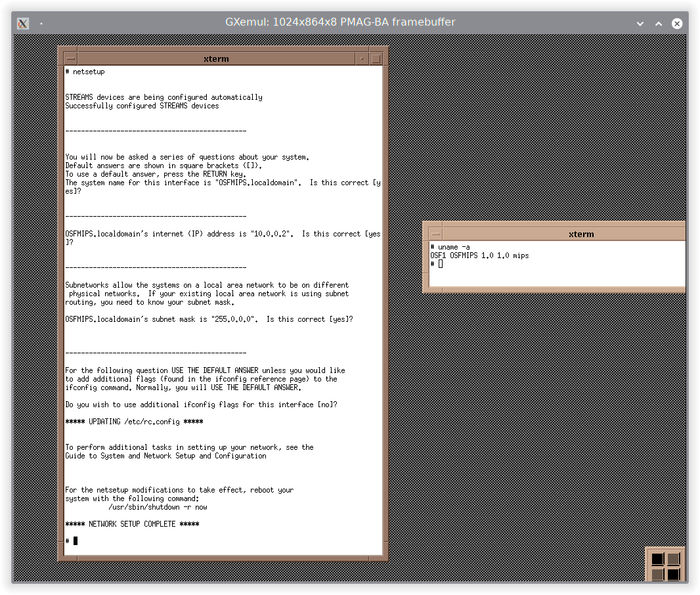
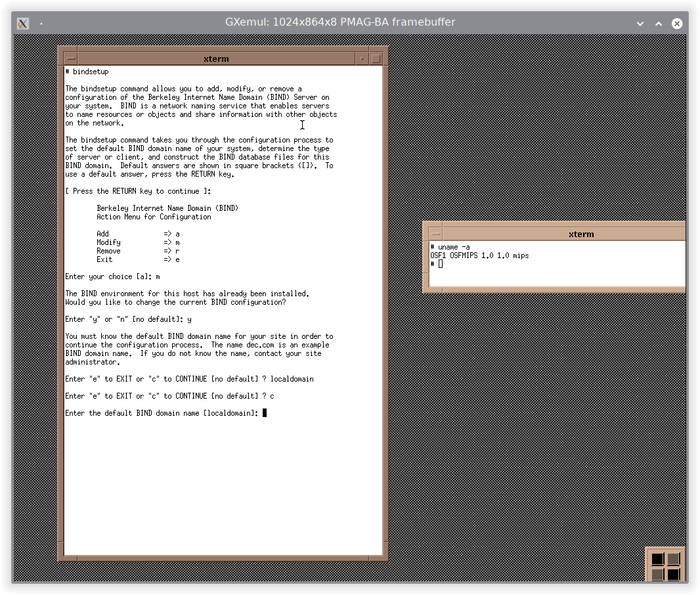
Разумеется без поддержки сети толку от такой эмуляции было бы немного. К счастью эмулятор сделает за вас большую часть работы по пробросу сети в эмулируемую систему (сторону хоста) — сам поднимет виртуальный интерфейс, назначит IP‑адрес и даже выставит DNS.
Вам остается только вторая половина — настроить сеть в системе 1992 года.
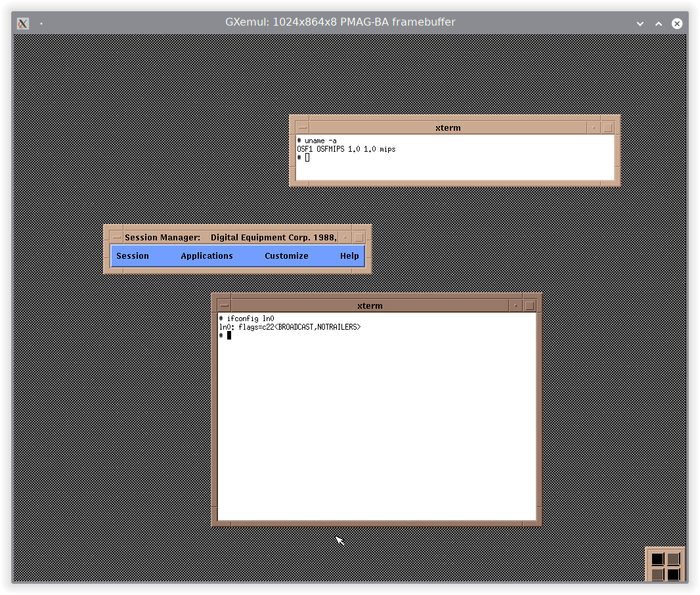
Как уже описал выше, эмулятор сам создает виртуальный сетевой адаптер, который со стороны гостевой OSF/1 называется ln0.
Должна отрабатывать команда:
ifconfig ln0
В выводе должно быть видно текущее состояние адаптера.
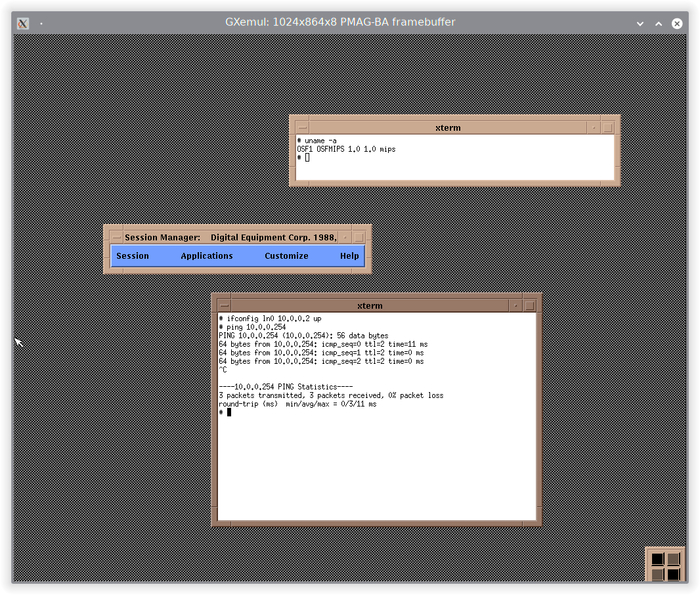
Также эмулятор самостоятельно создает исходящий адаптер с IP-адресом 10.0.0.254, который также является маршрутизатором.
Эти детали отображаются в консоли при запуске эмулятора:
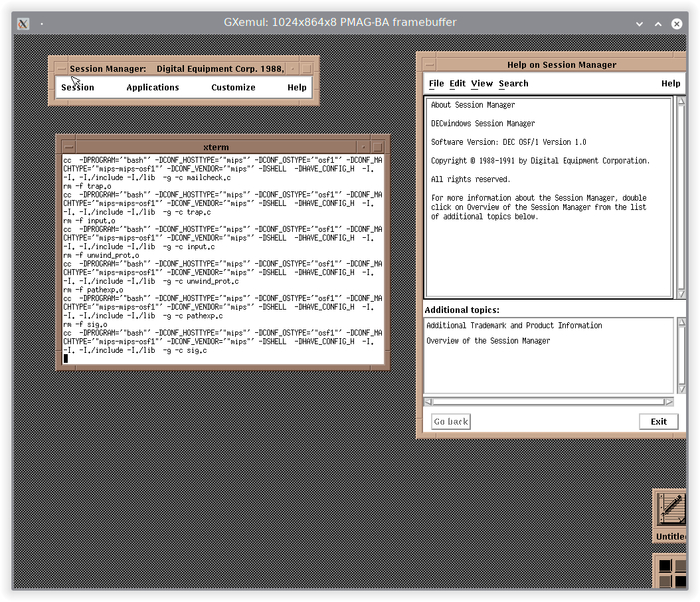
The installed MIPS C compiler is good enough to compile some basic things, and gcc 2.9.5 should compile fine. Apparently binutils is broken, but ld is installed anyway.
Думаю реальная проблема в лицензиях, которые в те времена выдавались на компиляторы в коммерческих UNIX-системах.
Конец ноября в Питере — крайне мрачное время года, на улице лишь холод, сырость и уныние. Что определенно влияет на психику местных обитателей, порождая в головах самые нездоровые желания и идеи, которые затем попадают в криминальную хронику.
Видимо по этой причине, одним мрачным осенним днем мне захотелось создать графическое приложение на современном C++ под.. классический Mac из 90х.
В действии.
История
Честно не знаю что вам сказать, на этот раз у меня нет оправданий или логических объяснений для того что я опять сотворил.
Cпишем на плохую погоду и рептилоидов с Нибиру:
рассказываю и показываю как создавать приложения на современном C++ для классического Apple Macintosh начала 90х.
Примерно такого:
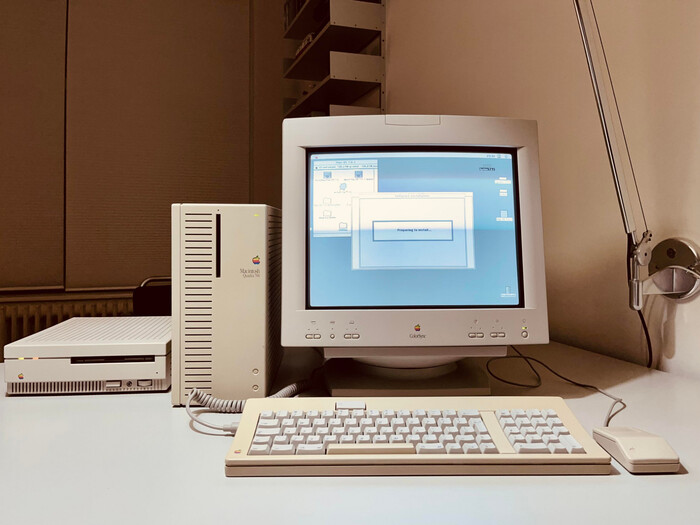
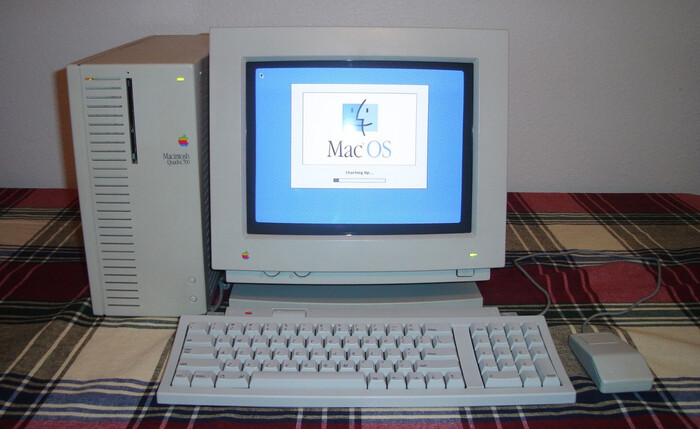
Macintosh Quadra 700. Компьютер как компьютер.
The Macintosh Quadra 700 is a personal computer designed, manufactured and sold by Apple Computer from October 1991 to March 1993.
Сам я никогда не видел такие машины в живую, поскольку в годы когда они выпускались был совсем зеленой школотой и жил в далеких сибирских пердях. Хотя даже живи я посреди Нью-Йорка в 90е — врядли бы смог позволить компьютер за почти шесть штук баксов:
The Quadra 700 originally had a list price of US$5,700
Такое и сегодня далеко не для всех.
Однако времена славы Макинтошей давно прошли, ныне все эти некогда «звездные» компьютеры — те что еще остались в рабочем состоянии, являются музейными экспонатами и предметами коллекционирования.
Поэтому, то что опишу ниже — точно не имеет никакого практического применения:
все это лишь эталонная, дистиллированная дичь, без примесей и добавок.
Это на тот случай, если вы вдруг ожидаете от статьи чего-то большего.
Весь сетап целиком.
Все началось, когда были выкованы мегакольц.. ээ нет, это из немного другой эпической сказки. В нашей все было проще — автор самым банальным образом набрел в сети на один интересный репозиторий, обещающий экзотическое путешествие в мир ужаса неведомые дали:
A GCC-based cross-compilation environment for 68K and PowerPC Macs. Why? Because there is no decent C++17 Compiler targeting Apple's System 6. If that's not a sufficient reason for you, I'm sure you will find something more useful elsewhere.
Разве можно было пройти мимо столь вдохновляющего описания?
Я тоже не удержался, убив в итоге несколько лишних дней на оживление и запуск этого чудовища чуда. Но прежде чем пойдем дальше, стоит рассказать читателям немного старой доброй матчасти:
почему автор так возбудился на какой-то неведомый набор консольных программ без картинок с голыми женщинами, еще и делающий с точки зрения обывателя не пойми что.
Матчасть
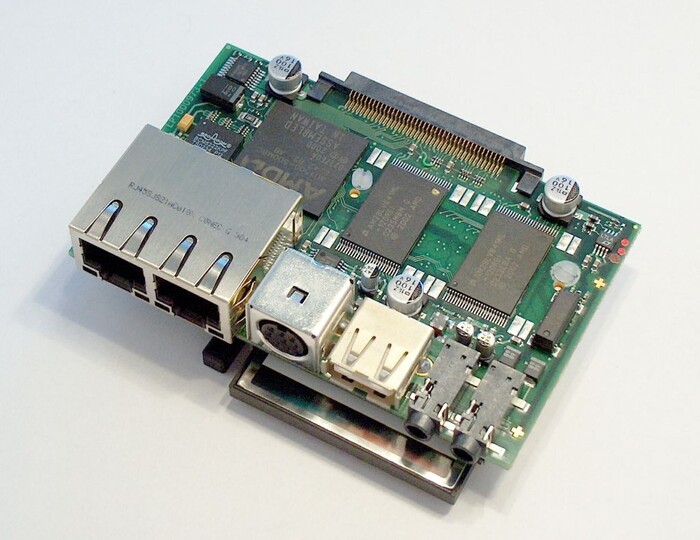
Представьте, что на вашем столе лежит вот такой кусок текстолита с железом, для которого надо написать программу:
Хотя именно этот девайс на самом деле весьма мощный.
Да, на фото выше самый настоящий компьютер:
c процессором, памятью и портами ввода-вывода — все как положено.
Но только слишком слабый для развертывания полноценной среды разработки непосредственно на нем.
Поэтому если вы не маньяк-психопат LISP-разработчик — будет откровенно сложно вести какую-либо разработку на такой хне без кросс-компиляции.
Кросс-компиляция это когда на обычном офисном компьютере без отрыва от игор cобирается приложение, предназначенное для запуска на принципиально другом устройстве:
смартфоне, роутере, соковыжималке, встраиваемой платформе умного дома, коптере или еще каком боевом роботе.
Или на другой операционной системе — сборка на линуксе под Windows это тоже вполне себе кросс-компиляция.
Тулчейн для кросс-компиляции обычно устанавливается (и даже собирается) отдельно, часто бывая очень сложным. Еще он содержит компиляторы, линкеры, ассемблеры для «вражеской» архитектуры и многое другое, не менее интересное.
В некоторых случаях тулчейн включает и части целевой системы:
заголовочные файлы, ресурсы и даже готовые библиотеки для линковки.
Без которых создавать что-то сложнее «Hello, world» с помощью кросс-компиляции было бы проблематично.
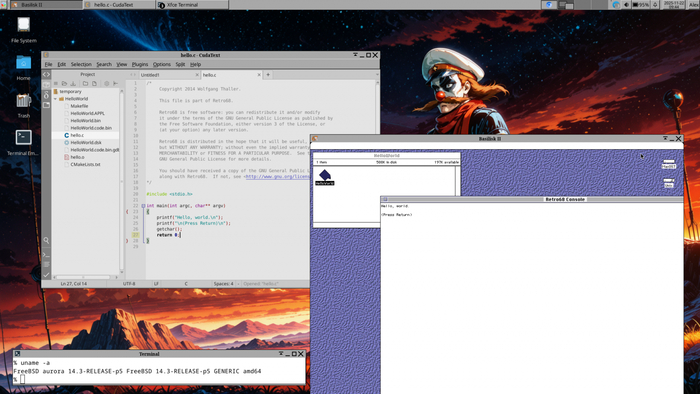
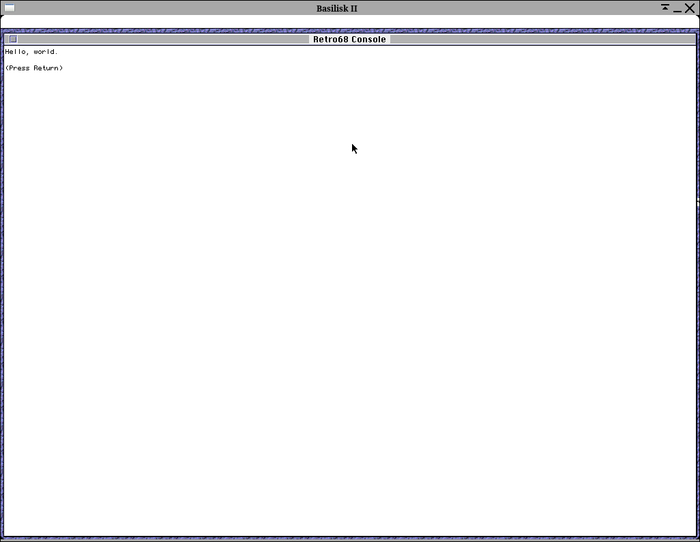
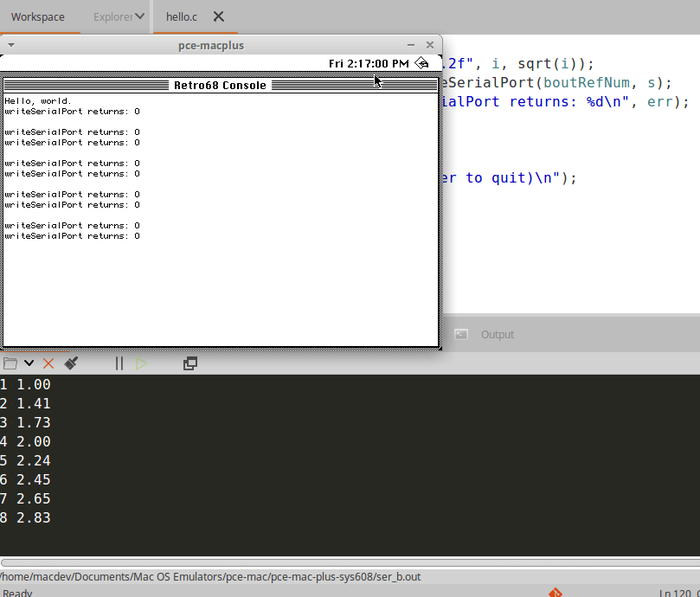
Так выглядит тот самый "Hello,world", собранный через кросс-компиляцию и запущенный в эмуляторе с MacOS 7.
Retro68
Теперь, после раскрытия матчасти можно переходить к этому замечательному проекту, чтобы оценить по достоинству масштаб проделанной работы и ее важность:
a gcc-based cross-compiler for classic 68K and PPC Macintoshes
Во-первых «gcc-based», что означает определенную совместимость с нормальными и современными компиляторами, а также отсутствие экзотических проблем, характерных для редких и/или устаревших компиляторов, вроде bcc.
Во-вторых тут две разных целевых архитектуры: 68k и PowerPC.
А значит можно собирать софт для всей линейки Маков с начала 90х и до начала 2000х — до MacOS X Tiger, последней поддерживающей архитектуру PowerPC.
Но пожалуй самое важное это поддержка трех разных UI-фреймворков на целевых системах:
Что означает возможность создавать приложения с графическим интерфейсом для всего зоопарка винтажных маков.
Типа такого:
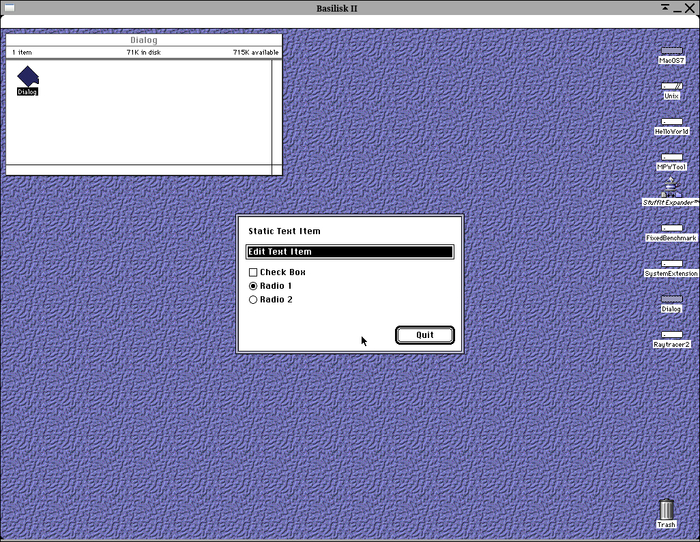
Так выглядит демо с диалогом, созданное при помощи кросс-компиляции.
И все это без доступа к самому физическому устройству и пыток разработкой непосредственно в эмуляторе. Кстати процесс переноса собранного приложения (в примерах) в целевую систему также максимально упрощен:
сразу собирается готовый образ диска, который затем можно записать на носитель, либо подсунуть эмулятору.
Терминал
Когда только начинал собирать материал для этой статьи, узнал что в первых MacOS (внезапно) не было консоли и абсолютно все приложения были только и исключительно графическими:
возможно собрать в графическое, с таким псевдо-терминалом в комплекте:
Тоже является заслугой тулчейна Retro68 и ключем линковки при сборке:
LDFLAGS=-lRetroConsole
Сборка на FreeBSD
Тулчейн официально поддерживает несколько популярных операционных систем:
Linux, Mac OS X or Windows (via Cygwin)
И действительно совершенно спокойно, без каких-либо проблем и нюансов собирается на линуксе.
Что мне показалось слишком скучным, поэтому ради гусарской забавы портировал этот проект на FreeBSD.
Всегда так делаю.
Если вам такие забавы не близки, сообщаю что для линукса достаточно по шагам выполнить инструкцию в README. И все сразу будет хорошо, только не у вас.
Ну а мы как обычно пойдем путем хардкора — соберем весь тулчейн на FreeeBSD с нуля.
Кстати форк Retro68 с поддержкой сборки на FreeBSD выложен в отдельном репозитории. Первым делом надо установить ряд инструментов для разработки и системных библиотек:
Теперь надо немного изменить скрипт сборки, для учета особенностей FreeBSD.
Первым делом заменяем вызовы make на gmake, поскольку FreeBSD использует свою версию утилиты make, несовместимую с GNU-версией. Которая конечно также присутствует в пакетах, но только называется gmake.
Дальше необходимо переделать вызовы configure для вложенных проектов из скрипта сборки, суть правок:
пробросить указание на использование библиотек из каталога /usr/local, куда устанавливаются все внешние с точки зрения системы библиотеки в FreeBSD.
Тут уже нельзя использовать переменные окружения CFLAGS и LDFLAGS из-за особенностей сборки GCC и необходимо передавать пути для ключевых библиотек специальными аргументами:
Таким же образом необходимо поправить еще два места в скрипте сборки: раз и два.
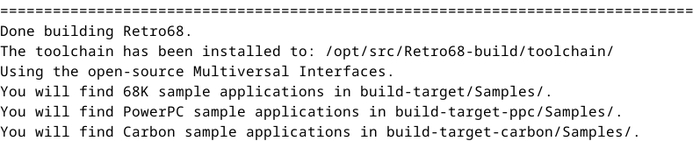
После чего можно запускать сборку.
Запускается она из отдельного каталога:
mkdir ../Retro68-build cd ../Retro68-build ../Retro68/build-toolchain.bash
После весьма продолжительной (даже на мощном компьютере) и жутко выглядящей сборки, по накалу страстей на экране напоминающей знаменитый make buildworld из FreeBSD:
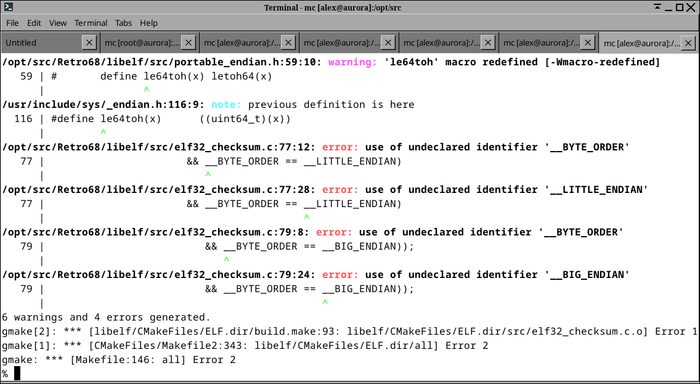
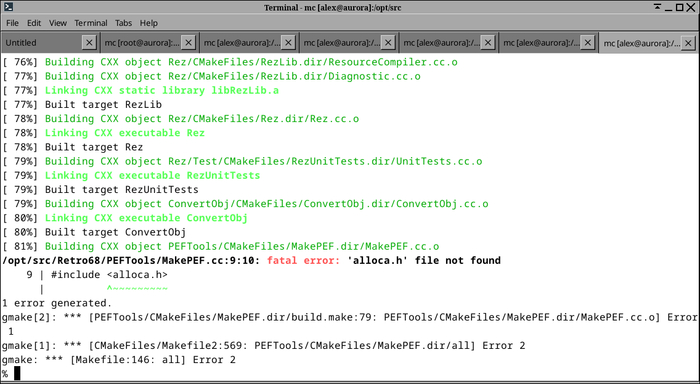
..все упадет на вот такой «страшной» ошибке:
Для исправления ситуации, надо всего лишь изменить один import в файле portable_endian.h , в этом месте:
Суть проблемы в том что расположение заголовка endian.h поменялось и теперь его необходимо включать без указания каталога sys:
# include <endian.h>
Исправляем импорт и перезапускаем сборку.
Однако через какое-то время напряженной работы и в очередной раз напугав обывателя простыней текста, сборка.. опять упадет.
На этот раз падение произойдет на стадии сборки из cmake:
Несмотря на весь внешний ужас, исправляется эта ошибка очень просто (если знать где копать разумеется):
удалением импорта этого заголовка из файла PEFTools/MakePEF.cc
Поскольку его содержимое в последних версиях FreeBSD добавили в stdlib. Так что смело удаляем импорт и перезапускаем сборку.
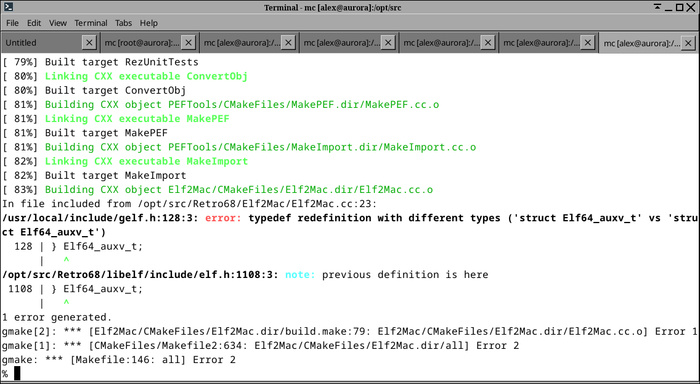
Следующее падение сборки и следующая проблема заключается в пересечении заголовков — системного, из самой FreeBSD и локального — из библиотеки libelf:
Тут к сожалению я не нашел изящного решения, достойного быть упомянутым в летописях, поэтому сделал «колхоз»:
скопировал файл gelf.h из libelf/include в каталог Elf2Mac, и поменял ссылки на этот заголовок из глобального на локальный.
Было:
#include <gelf.h>
Стало:
#include "gelf.h"
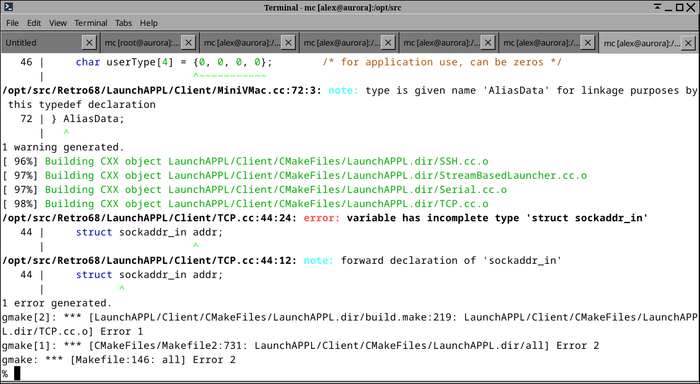
Поменять ссылки необходимо во всех файлах проекта Elf2Mac где встречается данный импорт. Наконец последняя ошибка сборки, связанная с особенностями FreeBSD:
Связана эта ошибка с тем, что часть необходимых структур для работы с сетью на FreeBSD вынесена в отдельный заголовок.
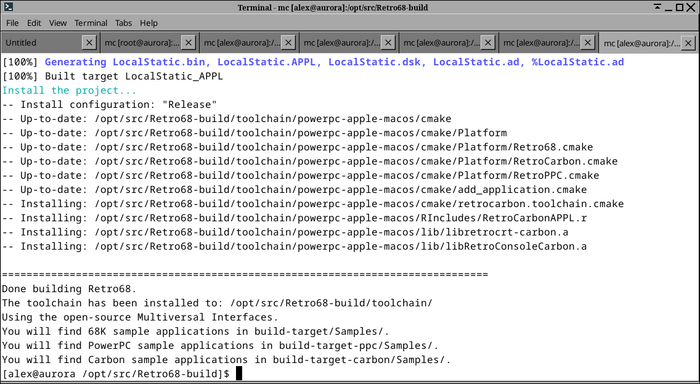
Готовый к использованию тулчейн будет находиться в каталоге toolchain, который стоит добавить в переменную окружения PATH.
Теперь переходим к эмулятору, поскольку живого Mac тех лет, на котором возможно запустить результат сборки у меня нет.
Эмулятор
Вообще эмуляторов винтажных Mac довольно много, поскольку маководы это сектанты очень увлеченные люди и многие из них используют и устаревшие компьютеры Apple и устаревший софт до сих пор, всячески отвергая прогресс и здравый смысл.
Такова сила бренда, созданного Стивом Джобсом.
Я буду использовать один из самых популярных и известных эмуляторов классических Macintosh:
Basilisk II is an Open Source 68k Macintosh emulator.
Разработан он был еще в начале 2000х, немецким инженером Christian Bauer, ныне активная разработка уже не ведется. Поэтому вместо нее я использовал более современный форк, в котором решены вопросы совместимости с современным же окружением и обновлены используемые библиотеки.
И внезапно добавлен JIT (Just-In-Time Compiler).
Еще форкнутая версия немного стабильнее, с более адекватным поведением перехвата курсора.
Эмулятор использует следующие библиотеки, которые необходимо установить до попыток сборки:
Еще вот тут находится крайне интересная табличка, с описанием практически каждого доступного ROM, его особенностей и работоспособности.
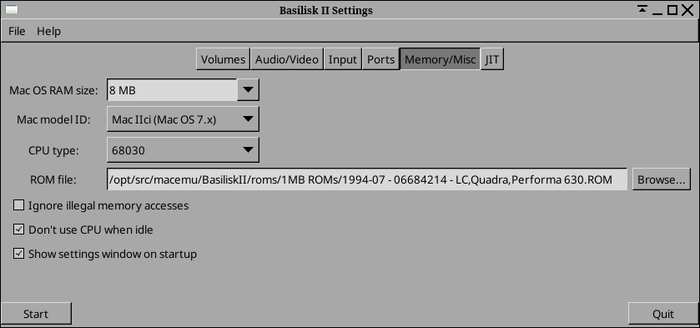
Напомню, что для этой статьи я эмулировал модель Quadra 600:
Для эмулятора использовался вот такой ROM-файл:
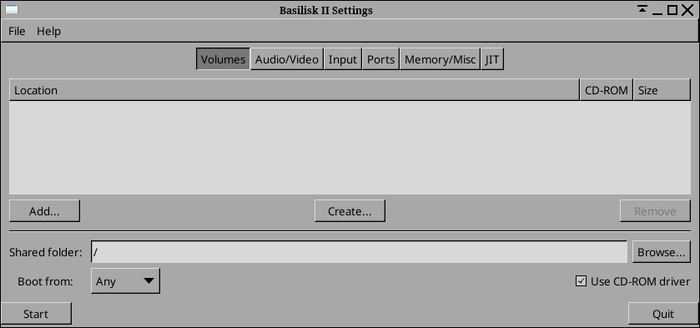
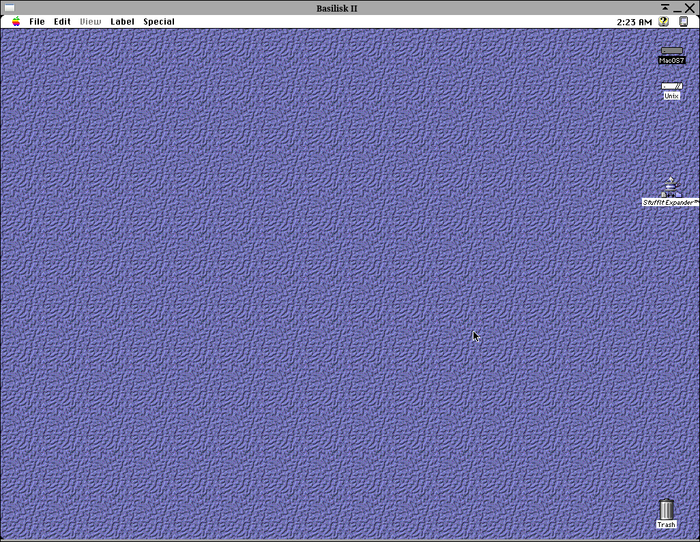
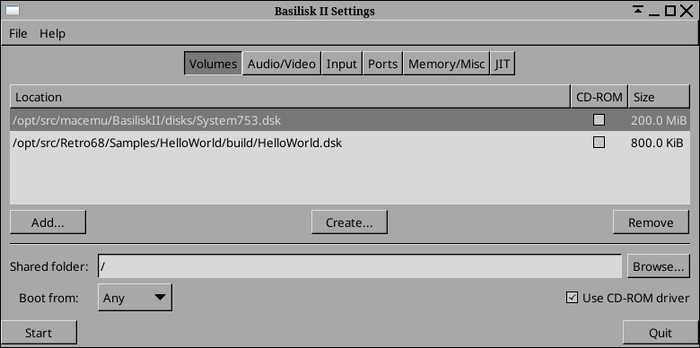
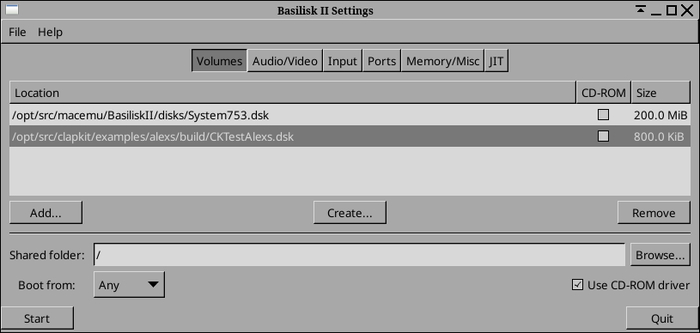
Указав в разделе «Volumes» путь к образу диска с MacOS7, затем в разделе «Memory/Misc» путь к ROM-файлу, можно наконец запускать эмулятор:
Теперь переходим к самому веселому — к разработке.
Разработка с помощью Retro68
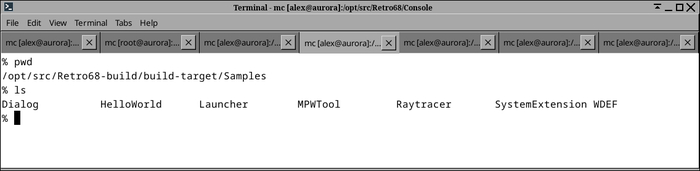
Собственно после сборки Retro68, у вас будет все что нужно для разработки конечного софта, поскольку в каталоге build-target/Samples будут собранные примеры приложений:
Эти примеры собираются автоматически, во время сборки самого тулчейна Retro68, в качестве дополнительных тестов работоспособности.
Для сборки во всех случаях используется cmake, исходники находятся в каталоге Retro68/Samples.
Чтобы собрать проект с HelloWorld отдельно, выполняем:
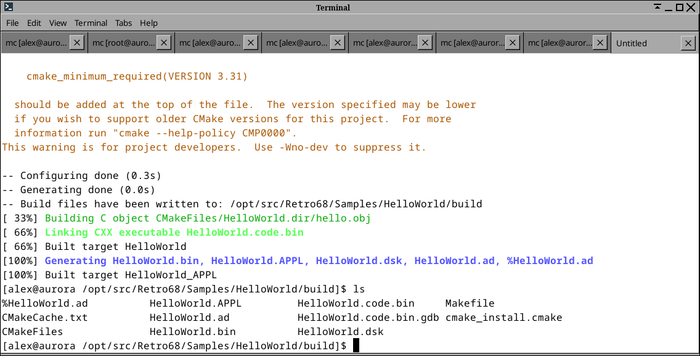
сd /opt/src/Retro68/Samples/HelloWorld mkdir build cd build cmake .. -DCMAKE_TOOLCHAIN_FILE=/opt/src/Retro68-build/toolchain/m68k-apple-macos/cmake/retro68.toolchain.cmake gmake
Результат сборки:
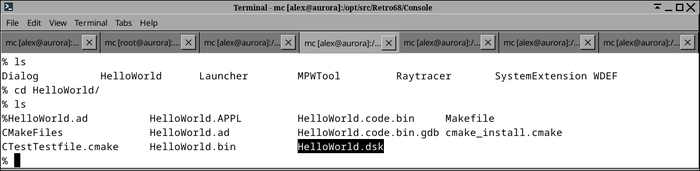
Каждый пример при сборке генерирует образ диска, который можно сразу подключить к эмулятору:
Достаточно указать путь к dsk-файлу, который находится в каталоге build и запустить эмулятор:
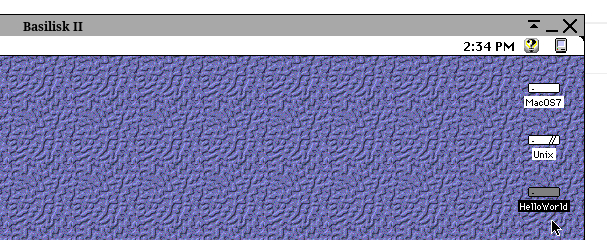
На рабочем столе появится иконка с названием, совпадающим с названием примера:
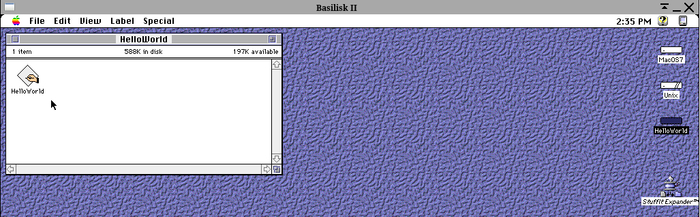
После двойного клика по этой иконке, раскроется окно с содержимым этого виртуального диска в виде единственного запускаемого файла:
Двойной клик по файлу HelloWorld запустит наше приложение.
Примеры приложений
Как уже упоминал, в составе Retro68 есть довольно много демонстрационных приложений.
Каждый пример раскрывает аспект разработки и создан так, чтобы его можно было использовать в качестве основы для собственных проектов.
Автор тулчейна постарался, поэтому все примеры логичны, просты и понятны.
Retro68/Samples/Raytracer
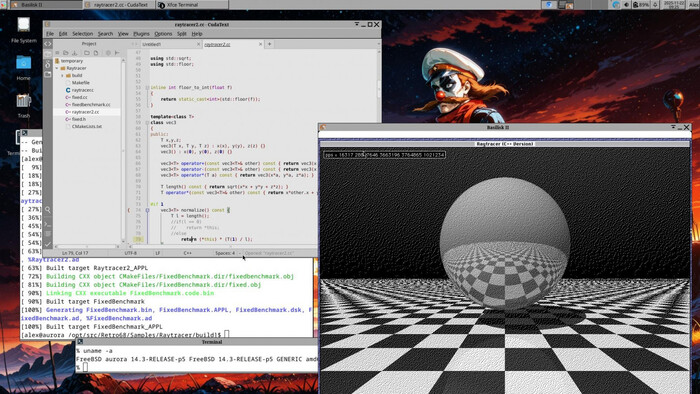
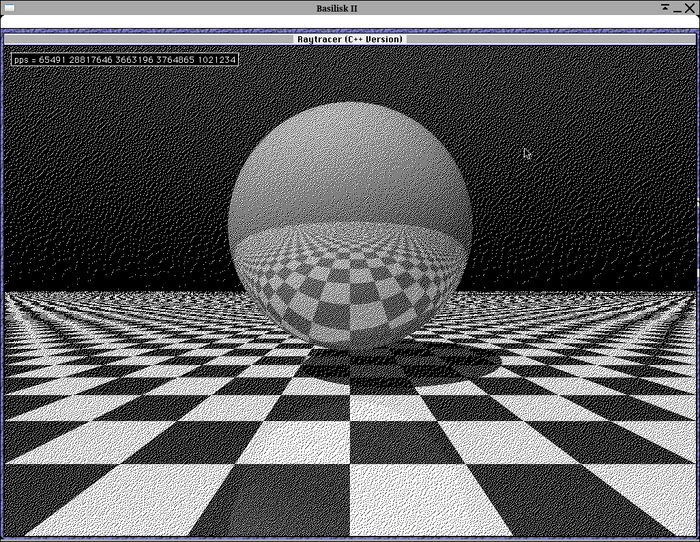
Трассировщик лучей, реализующий генерацию псевдотрехмерной картинки в реальном времени. Собственно процесс отрисовки в этом приложении как раз показан на заглавной картинке к статье.
В проекте на самом деле присутствуют сразу две реализации, одна на С, другая на C++, видимо для сравнения во время работы.
Так выглядит финальный результат рендеринга:
Проект ценен в первую очередь как демонстрация расчетной логики и операций с числами с плавающей точкой.
Retro68/Samples/Dialog
Демонстрация работы с модальными диалогами — как задавать размеры и расположение элементов, как создавать формы ввода, как получать вводимые данные и так далее.
В работе:
Retro68/Samples/WDEF
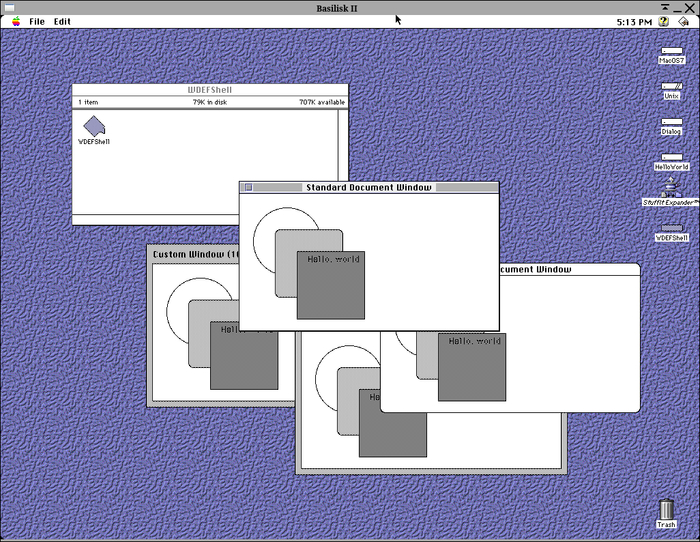
Демонстрация работы с многооконными интерфейсами (MDI), создание окна с кастомным оформлением и работа с ресурсами окон.
Так это выглядит в действии:
Кратко по остальным примерам, реализующим какую-то специфическую логику.
Retro68/Samples/MPWTool
Реализует расширение для MPW (Macintosh Programmer's Workshop), точнее для MPWShell, с обработкой запуска оттуда и корректного возвращения в консоль.
Retro68/Samples/SharedLibrary
Реализует разделяемую библиотеку и приложение, его использующее в рантайме.
Retro68/Samples/SystemExtension
Пример простейшего расширения для самой операционной системы MacOS 7, в данном случае вся видимая логика заключается в показе новой иконки при запуске ОС.
Retro68/Samples/Launcher
Реализует запуск сторонних приложений через перетаскивание (Drag&Drop).
"Masters of Hardcore" - вбейте в поиск если не жалко уши и соседей.
Настоящий хардкор
Вы же не думали, что я успокоюсь на банальной сборке тулчейна с эмулятором под FreeBSD и запуске пары тестов?
Clapkit (CLassic APplication KIT) is a framework for developing applications for Classic Mac OS (System 7.x - Mac OS 9.x), basically a C++/object-oriented wrapper for Macintosh Toolbox functions.
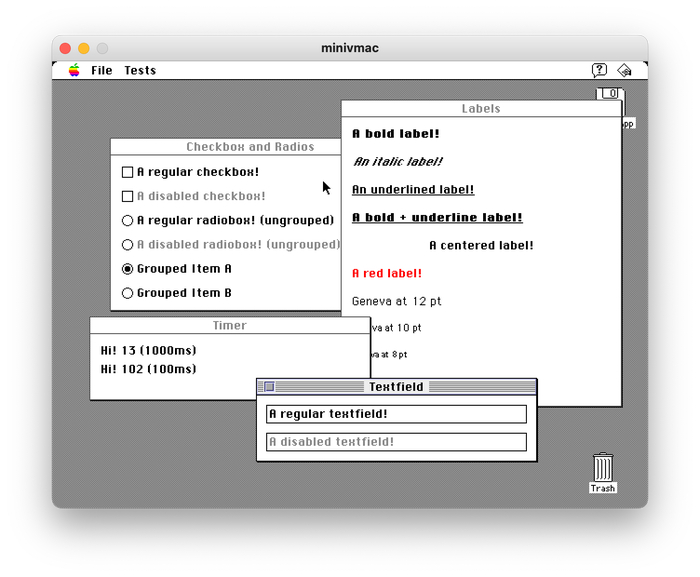
Да, глаза вас не подводят, это самый настоящий современный графический фреймворк для компьютеров начала 90х.
Так это выглядит:
Картина неизвестного питерского художника "Мак под маком".
Так выглядит код:
#include <ckApp.h>
int main() {
CKApp* app = CKNew CKApp();
app->CKNewMsgBoxNote("Hello world!", nullptr, "OK", nullptr, [app](int button) { app->CKQuit(); }); // Run loop: without this, your app will quit as soon as it launches. while (!app->CKLoop(5)); delete app; return 0; }
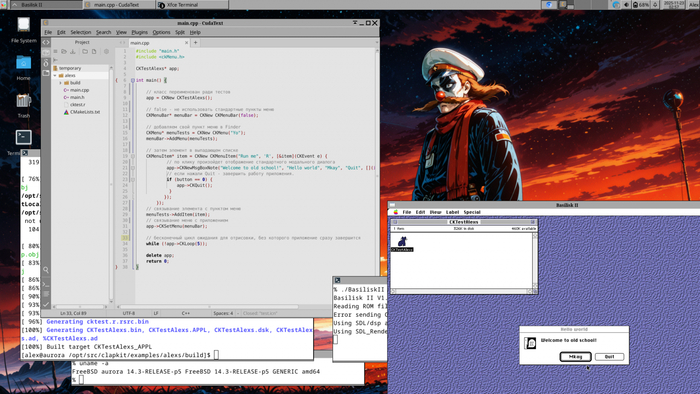
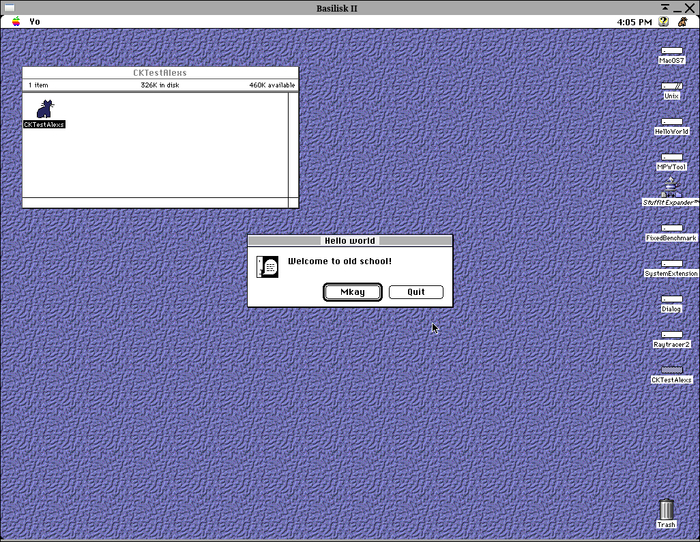
Так выглядит мое тестовое приложение на современном C++, собранное с помощью cmake на FreeBSD и запущенное на MacOS 7 из 90х:
Поддержки юникода тогда еще не было, как и локализации на русский, поэтому "великий и могучий" есть лишь в комментариях.
Ну что дорогие читатели, ударим шизой по осенней летней хандре?
MPW
Конечно ударим, но прежде стоит рассказать про нормальную разработку для продукции Apple, как это происходило у нормальных людей.
Ее вполне можно использовать до сих пор, благо образов дисков в сети хватает. Именно так я и советую поступать (т.е. использовать MPW) в случае любого более-менее серьезного проекта, поскольку где и когда закончатся возможности кросс-компиляции и вы опустите руки — предсказать не берусь.
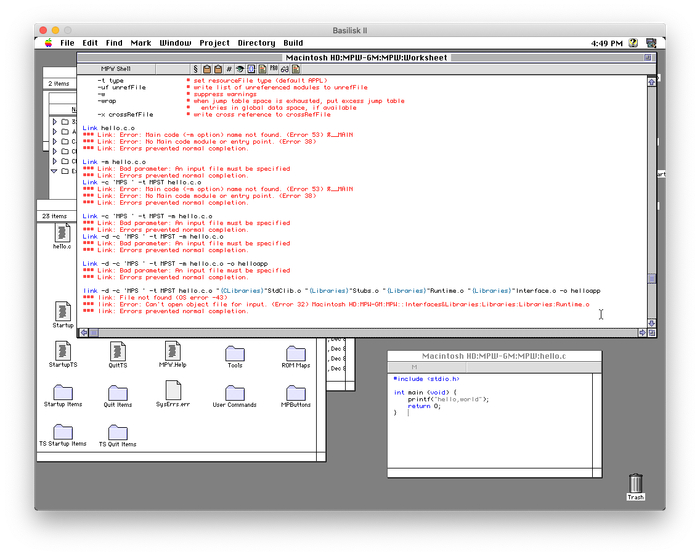
Как-то так MPW выглядит в эмуляторе:
Тут находится отличная статья по созданию «Hello, world» на MPW в эмуляторе, которой вполне хватит для начала приключений. Но в этот раз нам нужен не MPW а только его часть — системные заголовки, которые мы будем использовать для злодейства сборки.
В Retro68, в каталоге InterfacesAndLibraries находится файл Readme.md, содержимое которого явно намекает на дальнейшие действия:
Find a copy of Apple's Universal Interfaces 3.x (preferrably 3.4) and put them here.
Вообще «Find a copy» это такой толерантный и социально приемлемый синоним старого доброго «скачать варез», прямо из 90х. Потому как купить официально старое ПО уже не представляется возможным, если подобное вдруг придет в голову. Даже если компания-разработчик существует (как в случае Apple), старые версии своих продуктов она так просто не продаст.
Потому что есть поддержка, гарантии и защита прав потребителей.
И репутация компании.
Поэтому сообщаю по секрету, что «найти» эти самые универсальные интерфейсы можно например тут:
Сборка построена на cmake, но перед тем как собирать Clapkit, необходимо указать путь к Retro68 в скрипте сборки:
# Ensure Retro68 toolchain is set BEFORE defining project set(CMAKE_TOOLCHAIN_FILE "/opt/src/Retro68-build/toolchain/m68k-apple-macos/cmake/retro68.toolchain.cmake")
К сожалению в проекте есть небольшой баг с пропущенными заголовками, из-за которых он не собирается.
Для исправления достаточно добавить в include/ckTypes.h два импорта:
#include <Quickdraw.h> #include <Events.h>
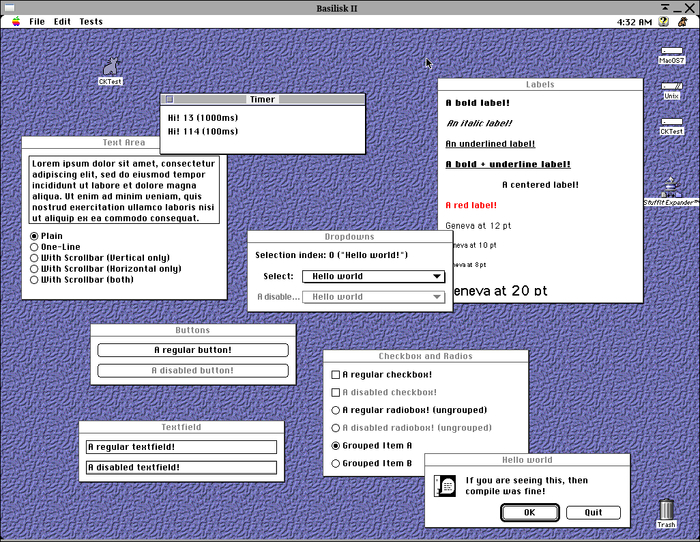
В репозитории проекта находится готовый Showcase с демонстрацией возможностей фреймворка, на базе которого я и делал свое тестовое приложение (см. ниже).
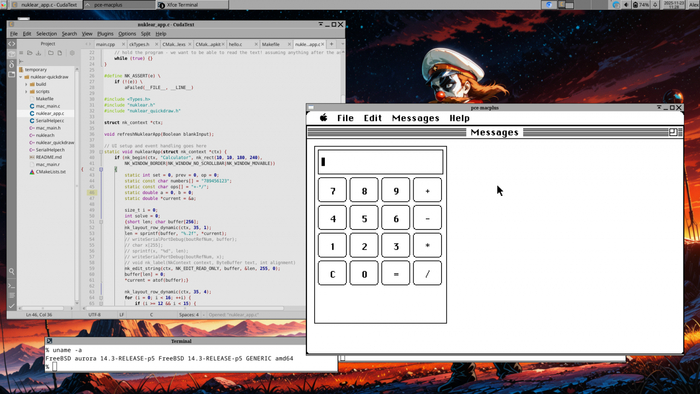
Так выглядит сам Showcase в работе:
Напоминаю, что все это создано с помощью кросс-компиляции и затем запущено в целевой MacOS 7.
Выглядит заметно веселее, чем примеры из самого Retro68, согласитесь.
Тестовый образец
Я не хотел сразу пускаться во все тяжкие и портировать Doom/Quake/Cyberpunk 2077 под винтажные Маки из 90х — надо же оставить место воображению, поэтому мой тестовый образец для этой статьи это в первую очередь пример автономного, отделяемого приложения с минимальной логикой.
Которое собирается без привязки к иерархии каталогов Clapkit или Retro68.
отображает меню «Yo» в Finder, с единственным пунктом «Run me», по клику на который вызывается модальный диалог с двумя кнопками. По нажатию на «Quit» произойдет завершение работы программы.
Фигня-фигней, но только разработано и собрано оно полностью и целиком вне инфраструктуры MacOS и без средств разработки от Apple, даже без техники Apple.
На современном С++, под FreeBSD темной питерской ночью.
Так выглядит основной код на C++, файл main.cpp:
#include "main.h" #include <ckMenu.h>
CKTestAlexs* app;
int main() { // класс переименован ради тестов app = CKNew CKTestAlexs(); // false - не использовать стандартные пункты меню CKMenuBar* menuBar = CKNew CKMenuBar(false); // добавляем свой пункт меню в Finder CKMenu* menuTests = CKNew CKMenu("Yo"); menuBar->AddMenu(menuTests); // затем элемент в выпадающем списке CKMenuItem* item = CKNew CKMenuItem("Run me", 'R', [&item](CKEvent e) { // по клику произойдет отображение стандартного // модального диалога app->CKNewMsgBoxNote("Welcome to old school!", "Hello world", "Mkay", "Quit", [](int button) { // если нажали Quit - завершить работу приложения. if (button == 0) { app->CKQuit(); } }); }); // связывание элемента с пунктом меню menuTests->AddItem(item); // связывание меню с приложением app->CKSetMenu(menuBar); // бесконечный цикл ожидания для отрисовки, // без которого приложение сразу завершится while (!app->CKLoop(5)); delete app; return 0; }
Класс описан в заголовке main.h, декларации методов я убрал за ненадобностью:
#include <ckApp.h>
class CKTestAlexs : public CKApp { };
Так выглядит скрипт сборки для cmake, как можно заметить тут происходит автоматическое скачивание родительского фреймворка Clapkit и наложение патча с пропущенными импортами (описаны выше):
cmake_minimum_required(VERSION 3.16)
# Ensure Retro68 toolchain is set BEFORE defining project set(RETRO68_PATH "/opt/src/Retro68-build/toolchain/m68k-apple-macos") set(CMAKE_TOOLCHAIN_FILE "${RETRO68_PATH}/cmake/retro68.toolchain.cmake")
# Include Retro68 headers include_directories(${RETRO68_PATH}/include)
# Set default build type to Release if not specified if(NOT CMAKE_BUILD_TYPE) set(CMAKE_BUILD_TYPE Release CACHE STRING "Build type (Debug or Release)" FORCE) endif()
set(CLAPKIT_LOCAL_PATH "${CMAKE_SOURCE_DIR}/../../") option(USE_LOCAL_CLAPKIT "Use local checkout of clapkit instead of fetching from Git" ON)
if(USE_LOCAL_CLAPKIT AND EXISTS "${CLAPKIT_LOCAL_PATH}/CMakeLists.txt") message(STATUS "Using local clapkit at ${CLAPKIT_LOCAL_PATH}") add_subdirectory(${CLAPKIT_LOCAL_PATH} clapkit) set(USE_LOCAL_CLAPKIT ON) else()
Through some luck and a little persistence I have actually managed to get Rust code running on classic Mac OS (I’ve tried Mac OS 7.5 and 8.1)
Репозиторий находится тут, проект достаточно свежий (2023 год) и вполне рабочий.
Но предупреждаю сразу, что от исходного кода может случиться сердечный приступ, если любите классический C — на это лучше не смотреть.
Так оно выглядит в работе:
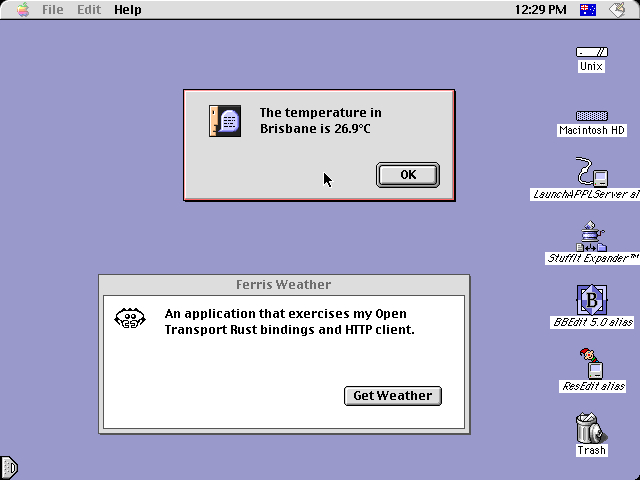
Кстати приложение сетевое, так что на Rust реализована не только работа с интерфейсом, но и с TCP/IP и даже HTTP протоколом.
Для операционной системы из 1994 года.
P.S.
Статья была опубликована на Хабре, более вольный оригинал как обычно в нашем блоге, форк Retro68 с поддержкой сборки на FreeBSD выложен в отдельном репозитории на Github.
Помимо всем известной Apple, на свете существовала еще одна «фруктовая» компания, выпускавшая очень популярные компьютеры.
И сейчас мы цинично оживим и запустим эмулятор этих замечательных машин.
Главный герой все же справа а не слева.
Поскольку и сама компания и ее компьютеры и даже их эмулятор (вместе с его автором) — с берегов «туманного альбиона», большая часть ссылок в статье ведет в никуда на ресурсы, заблокированные для доступа из РФ, родной РКН к этому никакого отношения не имеет.
Поэтому надеваем монокли, цилиндры и поднимаем тост «За обход иностранных блокировок».
Изучая материалы из недавнего компьютерного прошлого, в который уж раз убеждаюсь:
за каждой успешной историей в ИТ есть натуральное кладбище из неудач и провалов.
А нынешние и всем известные «лидеры ИТ-индустрии» были отнюдь не первыми в своем деле и часто далеко не самыми инновационными. Еще у людей короткая память:
вчерашний «лидер рынка» и «король продаж» может легко и просто, а главное — невероятно быстро пропасть с концами из информационного поля.
Невзирая на всю шумиху в прессе, мощный пиар и даже народную любовь. Наша сегодняшняя история как раз про такую компанию:
Apricot Computers Ltd., originally Applied Computer Techniques Ltd. (ACT), was a British electronic company active from 1965 to 2005.
Who owned up to 30% market share in the UK, extended its sales in the USA and was ahead of IBM in the mid-80s in Europe?
Who was the first to launch speech recognition system for PC… in 1984?
Who introduced the first 3.5’’ floppy drive? The infrared trackball ? The keyboard with programmable functions keys along with a built-in LCD screen?
Who decided to deliver stylish designs, high resolution screens (800×400 in 1983), through a fully integrated conception in Scotland, allowing to manufacture in the early 90s one of the world’s most secure x86-based PCs?
Как видите, история получается более чем увлекательная, поскольку даже для весьма подкованного в винтажных вопросах автора эти факты оказались сюрпизом.
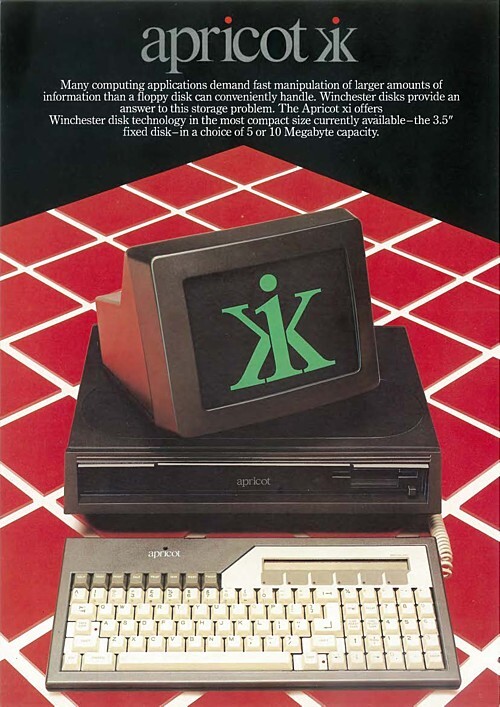
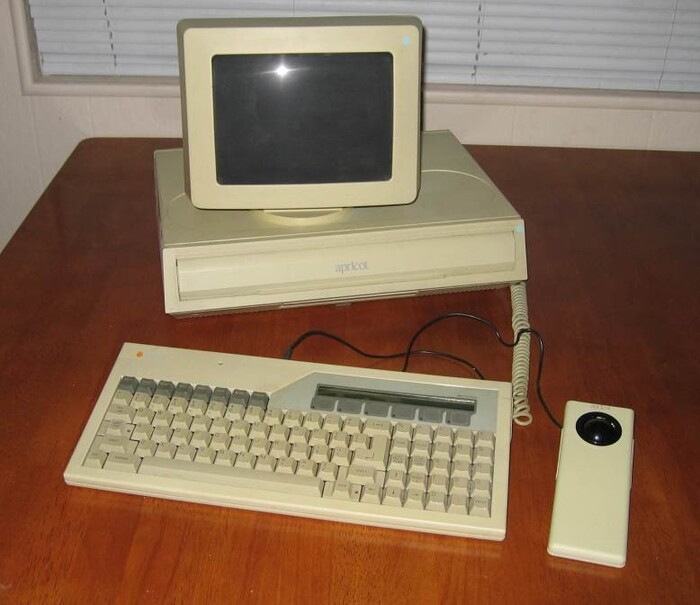
Так выглядел один из «абрикосов», предназначенный для корпоративного рынка:
Название к кириллице разумеется отношения не имеет — на экране отнюдь не буква «Ж», а стилизованное «Xi».
Поскольку был найден эмулятор этих интересных машин, решил попробовать это дело собрать и оживить. Однако все оказалось далеко не так просто и процесс написания этой статьи (вместе со сроками) пошел очень сильно не по плану, затянувшись на три месяца экзотических изысканий.
QDAE is a Quick and Dirty Apricot Emulator for Linux, Windows and MacOS X. This version emulates the Apricot F1, Xi and Portable; it may support other F-series and PC-series Apricots as well.
Основная разработка была закончена в далеком 2012 м году, собственно у файла Changelog, в котором находится описание изменений между версиями, дата последней модификации — май 2012 года. И с тех пор проект не развивается, можно сказать заброшен.
Сам эмулятор полностью оправдывает название «Quick & Dirty», поскольку был создан действительно «на коленке», на основе кодовой базы DOS-приложения а стабильность его работы — примерно как у Windows 95 оставляет желать лучшего.
Плюс документация (которой нет), ROM-файлы (которых тоже нет) и сами экзотические машины из далекого прошлого, физического доступа к которым нет и не предвидится.
Но разумеется все это меня не остановило.
Готовая сборка QDAE существует только для Windows, как оказалось в дальнейшем, автор эмулятора создавал эти сборки с помощью кросс-компиляции из-под Linux, причем очень старым компилятором.
Хотя все эти замечательные нюансы всплывут уже потом, скачивая первый раз сборку этого чуда, ни о чем подобном я и не подозревал.
Исходники находятся на личном сайте автора, никаких копий на GitHub обнаружено не было. Поэтому забирать придется оттуда:
Также архив с исходниками присутствует в Windows-версии эмулятора — будет лежать в каталоге установленного приложения. На всякий случай оставлю еще парулинков на сборки, поскольку непонятно как долго еще будет существовать личный сайт автора.
Образы ROM
Первой проблемой с этим эмулятором оказалось полное отсутствие ROM-файлов, необходимых для работы. Сам автор с истинно британским юмором советует «снять дамп с работающей машины»:
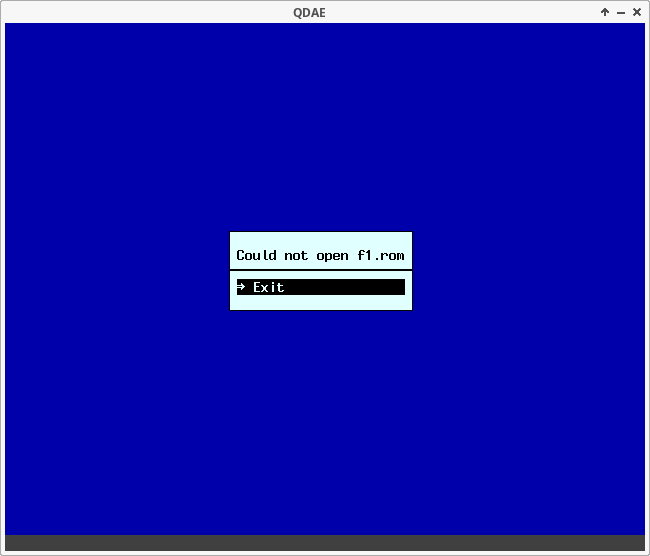
For copyright reasons, QDAE is not supplied with any BIOS ROMs or disk images. Accordingly, when you launch QDAE for the first time, it will abort with the message: "Could not open f1.rom". You will need a dump of the F1 ROM (the F10 ROM is not suitable; the F2 ROM may work but has not been tested).
Если у вас есть возможность сгонять на выходные в Лондон, найти там одну из примерно таких сохранившихся машин:
И затем уломать владельца на проведение жестоких экспериментов с его музейным экспонатом — проблемы разумеется нет.
Но я был не в настроении путешествовать и подумал, что будет разумнее поискать эти самые ROM в сети.
простой народ в UK замучен копирайтерами до такой степени, что автор боится выложить загрузочный образ для компьютера из 1980х, произведенного компанией, которой давно не существует.
Представляете как надо было запугать людей? Зато обнаружился и легкий намек на то, как эти самые образы можно получить:
Дальнейшие изыскания показали, что образы вообщем-то в сети есть, причем ихдовольномного. Только с ними есть нюанс:
Файлов ROM оказалось два.
А эмулятору нужен один.
Что это вообще такое и как быть?
Не буду утруждать читателя всей историей изысканий, но мои поиски в итоге привели к этому gist:
Use this script to merge a pair of even+odd / low+high roms into a single file. You'll need to do this for games which have 16-bit CPUs which use 8-bit ROMs. Then, once you've merged each high/low pair, concatenate all the merged pairs into one single file to use in your disassembler.
Приведу код скрипта целиком:
#!/usr/bin/perl # # Merge a pair of hi/low byte roms into a single file # # Usage: merger.pl <low_or_even_byte_rom> <high_or_odd_byte_rom> >outputfile.bin open LO, $ARGV[0] || die $!; open HI, $ARGV[1] || die $!;
Еще на известном Archive.org выложена огромная коллекция образов (~90Гб!), среди которых присутствуют интересные образы дисков и для машин Apricot.
Запуск и работа
При попытке запуска версии для Windows, эмулятор откажется работать, выдав сообщение о том что ROM-файлы не найдены:
ROM-файлы читаются из каталога ~/.qdae/Roms, либо из %USERPROFILE%/Documents/QDAE в Windows.
Однако имена самих файлов зашиты в коде, например для машины «Apricot F1» файл называется f1.rom. Соответственно для того чтобы ROM-файл был найден и загружен эмулятором — недостаточно просто положить его в нужный каталог, нужно еще и соблюсти именование.
Напоминаю:
Без ROM-файлов эмулятор не заработает, совсем.
Как уже было отмечено выше, ROM-файл еще нужно собрать из двух частей, поскольку все доступные в интернете образы разделены на HI и LO части. В качестве примера, покажу весь процесс на ROM-файле для Apricot F1.
Как нетрудно догадаться по адресам сайтов, эти ROM были созданы для более известного и популярного эмулятора Mame, но мы ведь не ищем легких путей, правда?
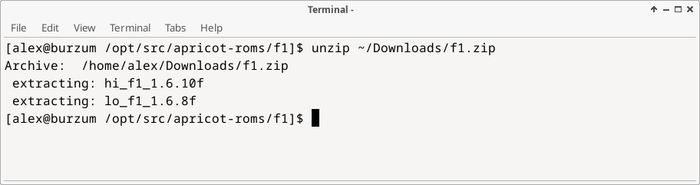
В архиве будет два файла, которые необходимо соединить в один:
Копируем полученный ROM в домашний каталог с эмулятора:
cp f1.rom ~/.qdae/Roms/
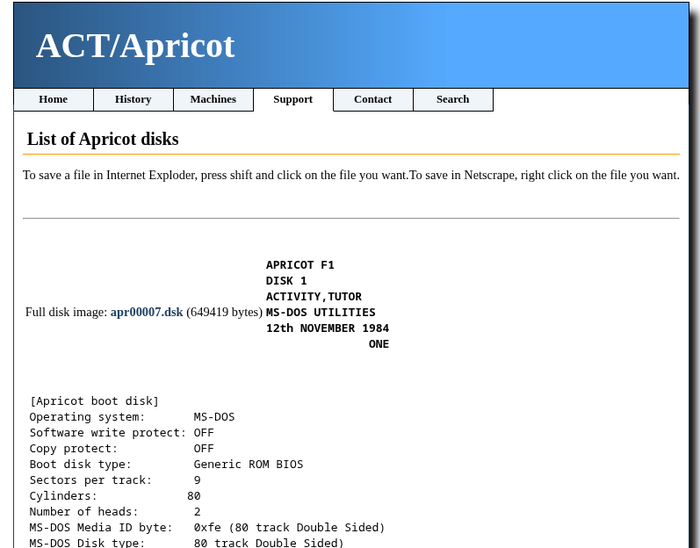
Дальше можно пробовать запускать c использованием образа диска apr00007.dsk:
/opt/own/qdae/bin/qdae ~/Downloads/apr00007.dsk
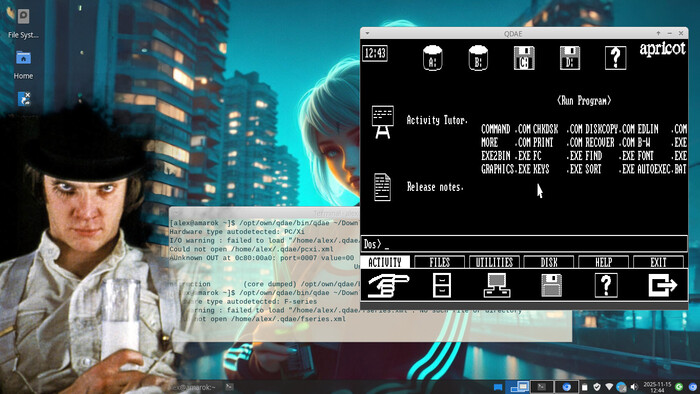
Будет загружен MS-DOS 2.11 прямиком из 1984 года, так это выглядит:
Сборка
Если вы считаете себя нормальным или хотя-бы психически стабильным — просто скачайте готовую Windows-версию, благо она отлично устанавливается и затем запускается с помощью Wine.
Автор же заморачивался со сборкой и кровавым патчингом этого чудища только ради того чтобыповесить отрубленную башку над камином принципа и высоких достижений. Если вы простой обыватель — вам такие страдания и лишения точно не нужны. Теперь рассказываю как это было.
Получим каталог с набором трешевых исходников на C и C++ и скриптов сборки (autotools разумеется):
cd qdae-0.0.10 ./configure --prefix=/opt/own/qdae
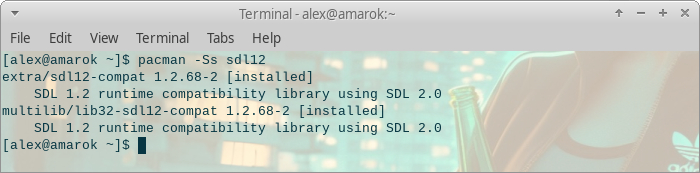
Сборка происходила на Linux Manjaro, ниже будут детали и особенности только по этому дистрибутиву. Эмулятор использует известную библиотеку SDL, причем первую версию, убедитесь что она установлена:
Как видите, я использовал даже не саму 1.х версию а слой совместимости для более современного SDL2
Запускаем сборку командой make и готовимся к первому «боссу». Первая ошибка, которая появляется при сборке на Linux выглядит так:
compress.c: In function ‘comp_open’: compress.c:137:37: error: implicit declaration of function ‘major’ [-Wimplicit-function-declaration] 137 | if (S_ISBLK(st.st_mode) && (major(st.st_rdev) == 2)) return DSK_ERR_NOTME;
Связана она с тем что функции major и minor объявлены устаревшими в заголовках текущей версии ядра Linux:
/* BSD defines `major', `minor', and `makedev' in this header. However, these symbols are likely to collide with user code, so we are going to stop defining them here in an upcoming release. Code that needs these macros should include <sys/sysmacros.h> directly. Code that does not need these macros should #undef them after including this header. */ # define __SYSMACROS_DEPRECATED_INCLUSION # include <sys/sysmacros.h> # undef __SYSMACROS_DEPRECATED_INCLUSION
Для исправления, необходимо добавить использование заголовка sys/sysmacros.h в начало файла LibDsk/lib/compress.c и перезапустить сборку.
Следующая ошибка, также связанная с этой проблемой выглядит так:
drvlinux.c: In function ‘linux_open’: drvlinux.c:182:13: error: implicit declaration of function ‘major’ [-Wimplicit-function-declaration] 182 | if (major(st.st_rdev) != 2) return DSK_ERR_NOTME;
Исправление аналогично предыдущей ошибке — просто добавляем эти строки в начало файла LibDsk/lib/drvlinux.c:
#include <sys/sysmacros.h>
После перезапуска сборки, появится куча ошибок вида:
f1_keyboard.cxx:57:32: error: invalid use of incomplete type ‘struct tm’ 57 | pkt[ 3] = 0x403 | ((ptm->tm_hour % 10) << 4); | ^~
Связаны эти ошибки с изменением структуры заголовков, конкретно — с переносом описания структуры времени из sys/time.h в просто time.h.
Для исправления ситуации, необходимо добавить включение этого заголовка в файле bin/sysdep.h:
#include <time.h>
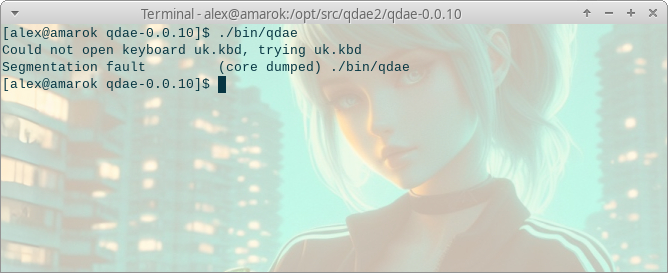
После исправлений, сборка наконец завершается успешно. Однако собранный эмулятор откажется запускаться из каталога сборки:
Поэтому необходимо выполнить установку:
make install
В каталоге /opt/own/qdae появится сборка эмулятора, бинарник будет находиться в каталоге /opt/own/qdae/bin.
И уже отсюда собранный эмулятор можно наконец запустить.
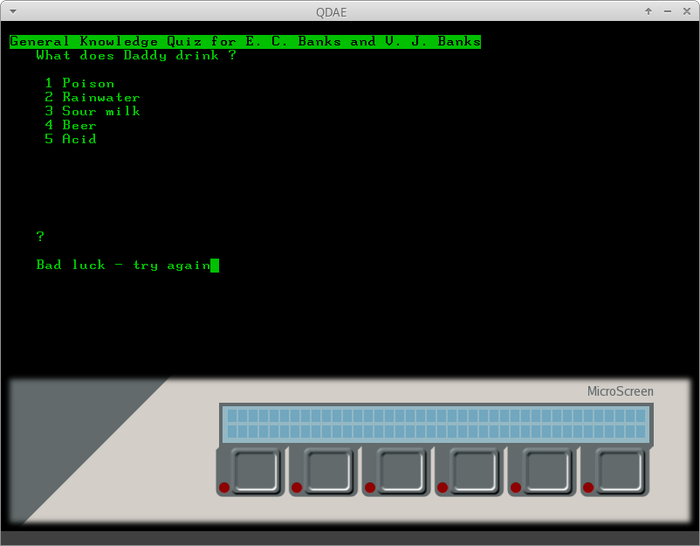
Так выглядит успешный запуск эмулятора с правильным ROM-файлом, но без каких-либо загрузочных дисков:
Мигающие индикаторы фиска и флоппи - как раз легкий намек на отсутствующий загрузочный диск.
Казалось бы все и вот она — победа, достойный результат многомесячного превозмогания, гугления и заморочек с ROM-файлами.
Увы но нет, дела с этим эмулятором обстояли куда сложнее, чем казалось изначально.
Внимание на экран:
На этом интересном месте происходит зависание эмулятора, отладчика и эмулируемой ОС — проще говоря:
наступает полный и тотальный.. конец всему.
Полный Пэ
Перед вами баг в эмуляторе компьютеров из 1980х от компании, которой больше не существует. Доживших до наших дней, действующих компьютеров Apricot осталось крайне мало, ближайший находится где-то в Лондоне.
Сам эмулятор написан 20 лет назад, с использованием ископаемых технологий тех лет, активная разработка давно прекращена, сайт заброшен а сам автор не отвечает.
Чтобы просто запустить эту йобу, пришлось потратить месяц на поиск и сборку ROM-файлов. Более-менее работает лишь Windows-версия, собранная последний раз в 2012м году.
Для Windows 7.
Мануалов фактически нет, исходный код внутри такой, что одним своим видом может напугать неподготовленного человека.
Даже без знания C/C++.
Ну что, взялись бы за работу по исправлению при таких-то вводных?
Письмо автору
На всякий случай сообщаю, что я не окончательно поехавший (несмотря на все статьи), поэтому первым делом честно попытался написать автору эмулятора:
Greetings Mr. Elliott.
I'm trying to resurrect the QDAE emulator and found a problem that I cannot solve.
I was able to fix the build process on Linux, found and successfully merged ROM files, found working disk images. But when emulator loads any graphical environment (ex. Activity) — emulated OS crashes or reboots.
Same problem persist with all types of emulated machines: right after it goes into graphics mode — emulated OS reboots or crashes.
I’ve tried to use this «server version» of MS DOS, found some disk images without automatic start for graphics. That worked and was more-less stable. But without graphics. Not fun.
Then tried to reduce speed ticks (in source code) — down to 1000, 500 or even 100 — emulation has became much slower, but issue not gone.
Tried to use fake year (1985) instead of calculated from the current timestamp — also didn’t help.
I’m not asking for exact solution, just point to right direction, because issues like that always come from something small or stupid.
There were some minor fixes I did, related to missing headers (due to changes in Linux kernel sources) with date-time functions, but don't think that it could be responsible for described issue.
Как видите, прежде чем писать письмо, было перепробовано много разных вариантов исправления ситуации для такого рода проблем, но ни один не сработал.
Дорога приключений
Собственно при таких раскладах оставалось только два пути:
потратить пару лет жизни (опять) на ковыряние кривых исходников на древнем C++, либо попытаться восстановить сборку Windows-версии, поскольку та по какой-то причине продолжала работать.
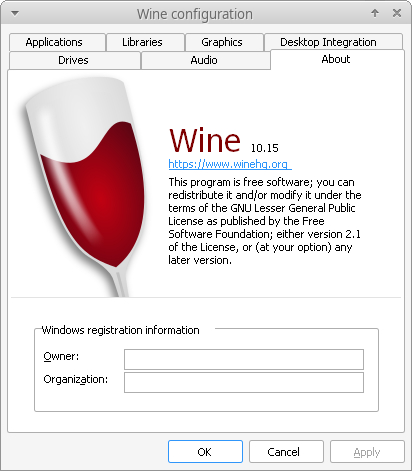
Для завершения этой статьи я выбрал второй путь. Так выглядит установка Windows-версии QDAE в Wine:
Кстати на ролике выше используется новый 10й Wine, с режимом WOW64 — т.е одна и та же версия может запускать как 32 так и 64-битные приложения, без всяких отдельных префиксов:
Так выглядит запуск Windows-версии эмулятора в Wine:
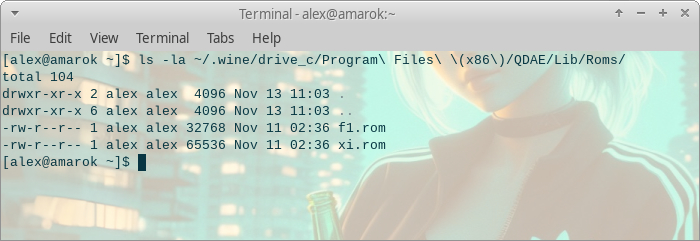
ROM-файлы необходимо скопировать в каталог .wine/drive_c/Program\ Files\ \(x86\)/QDAE/Lib/Roms/ :
Изучение
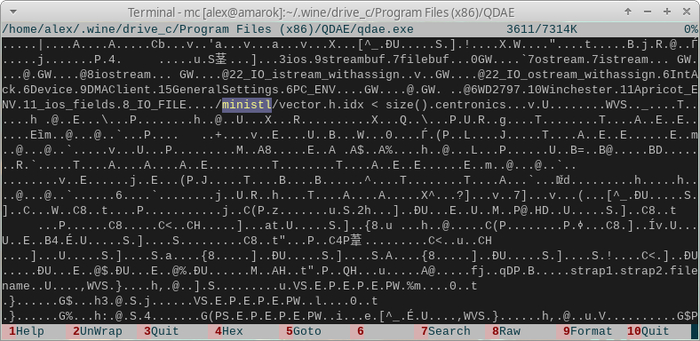
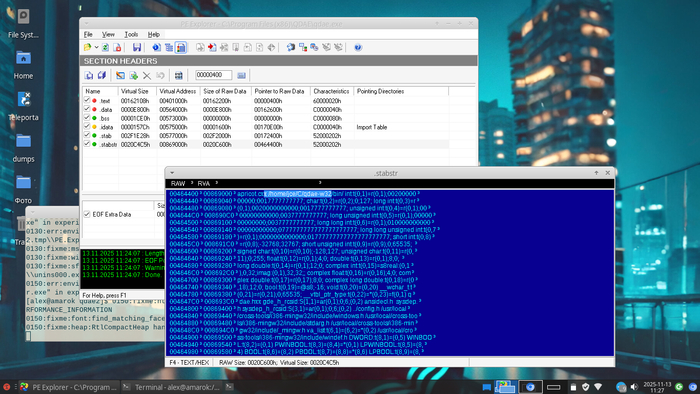
Я решил применить свои «особые навыки» и залезть внутрь Windows-версии эмулятора, использовав PE Explorer, который оказывается весьма неплохо работает под Wine:
Ковыряем один эмулятор с помощью инструментов, запущенных в другом эмуляторе.
Конечно я догадывался, что шансов встретить серьезную защиту в таком ПО не очень много, поэтому не заняло много времени выяснить ряд важных деталей:
сборка Windows-версии осуществлялась кросс-компиляцией из Linux, с помощью MinGW окружения;
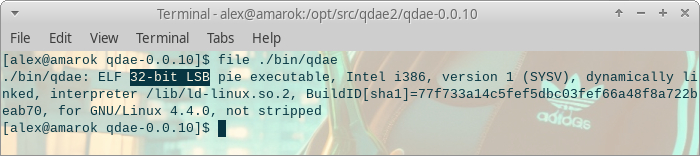
использовалась 32-битная версия компилятора и соответственно получился 32-битный бинарник;
использовалась отдельная библиотека ministl (набор заголовков), вместо обычного STL — см. ниже.
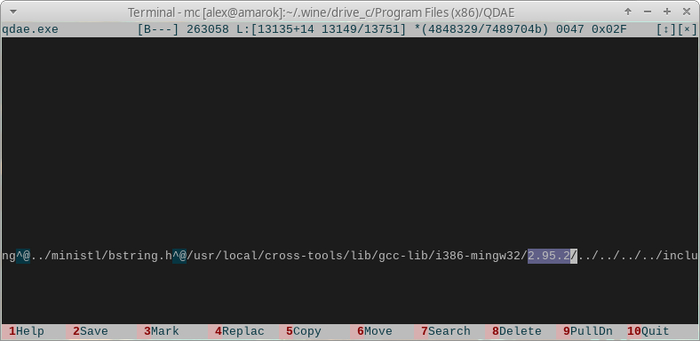
Версия MinGW, используемого автором для сборки эмулятора оказалась невероятно древней:
GCC-2.95.2 for Mingw (i386-mingw32) -- Release information =================================================================== Release date: Nov 7, 1999. I'm pleased to announce prebuilt gcc-2.95.2 packages for GNU Mingw (i386-mingw32).
1999 год!
И вот этой ископаемой штукой, автор QDAE делал сборки своего эмулятора аж до 2012 года, причем из-под Linux.
Но это еще не все.
История с ministl
В каждой профессии обязательно есть вещи, о которых не принято говорить в приличном обществе. Обычно это знание спрятано за семью замками и железной дверью, в самом темном углу, дорогу к которому вам так просто не расскажут.
В случае программирования на C++ такой вещью является кастомный STL — «левая» реализация (от Васяна) стандартной библиотеки шаблонов «в переводе Гоблина».
Это самый темный угол C++, кладезь бесконечных и самых феерических багов, король дичи и программного треша, которые только можно сотворить в этом замечательном языке.
О самой возможности замены STL вам врядли расскажут вменяемые программисты, поэтому пишу отдельную статью по этой замечательной теме.
Думаю вы уже догадались, что автор QDAE как раз из таких использовал кастомный ministl при создании сборок своего эмулятора:
Тут должно быть драматическое молчание и МХАТовская пауза — для осознания.
Чиним сборку с ministl
Коль уж мы идем по пути восстановления сборки — придется пытаться собрать эмулятор с этим недоразумением вместо нормального STL.
Для этого необходимо запустить скрипт configure с указанием специального параметра:
./configure --with-ministl
И заново запустить сборку:
make clean make
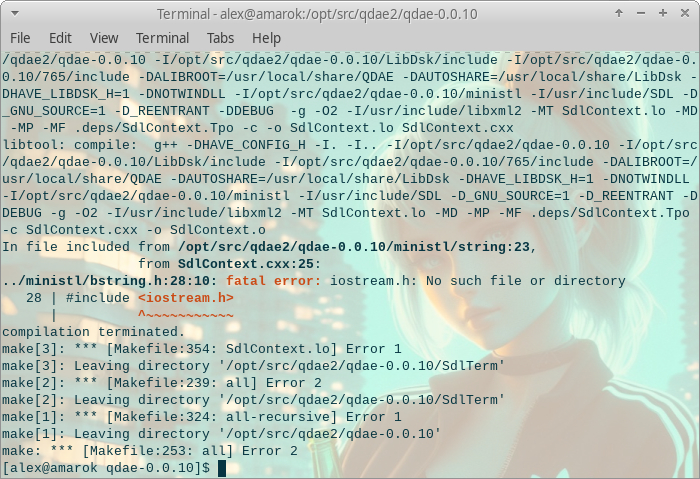
Разумеется сборка немедленно упадет:
Вы правда думали, что код на C++ из 1996 года соберется в современном окружении?
Хотя конкретно эта ошибка исправляется легко и просто — достаточно заменить устаревший заголовок <iostream.h> на просто <iostream>:
#include <iostream>
Сохраняем изменения в файле ministl/bstring.h и перезапускаем сборку. Но вот дальше.. дальше начинается ад и вьетнамские джунгли:
Хотя за исправление такого треша мне и платят.
Вас ожидает простыня ошибок из самых разных интересных мест, общий смысл которых:
иди своей дорогой сталкер, тебе тут не рады
Как понять, что вас ждут ад и погибель удивительные приключения и сутки тяжелой отладки?Копирайт с датами начала 90х в заголовке исходника на C++:
Copyright (c) 1994-1995 Modena Software Inc.,
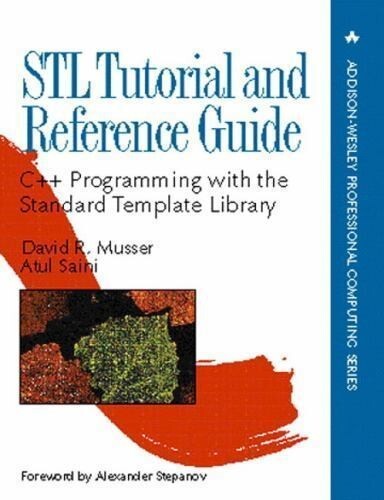
Стоит рассказать потомкам, откуда вообще взялся этот bstring.h, вот так выглядит его оргинал из 1996 года. Все дело в том, что на свете есть одна известная и очень старая книжка по C++, которая называется:
STL Tutorial and Reference Guide:C++ Programming with the Standard Template Library
Книга, повторюсь, известная (даже я о ней слышал), думаю кое-кто из читателей держал такую на полке в свое время:
В комплекте с книгой шли примеры исходного кода на C++, одним из которых как раз и был наш bstring.h. Но это все лирика, реалии к сожалению таковы, что сил моих на исправление и переделку под современный C++17 этого древнего шаблона уже не хватило.
Точнее хватить-то хватило (на bstring.h), но обновленная версия ministl сломала весь остальной проект эмулятора, с концами.
Поэтому я его просто.. удалил.
Да, это еще одно тайное знание о заменяемом STL — возможность замещения системных шаблонов по частям.
На самом деле удалить нужно лишь файл string, из которого уже включается bstring.h:
rm ministl/string
Точно также я поступил и с vector.h, где вылезла следующая ошибка на тему новых стандартов и ограничений:
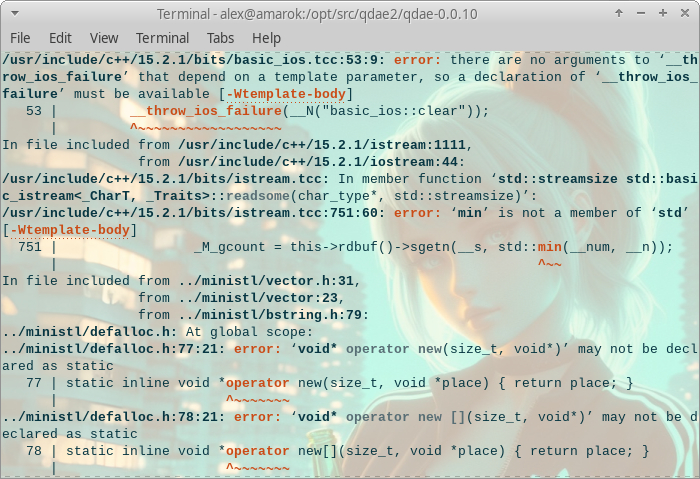
error: ‘void* operator new(size_t, void*)’ may not be declared as static
Объяснить с
Затем с list.h и ошибкой:
h6301.hxx:71:14: error: ‘list’ in namespace ‘std’ does not name a template type 71 | std::list<unsigned char> m_input; | ^~~~
Наконец последняя ошибка, связанная с ministl:
Path.cxx:199:9: error: ‘sort’ was not declared in this scope; did you mean ‘short’? 199 | sort(v.begin(), v.end()); | ^~~~
«Исправил» ее я аналогичным образом — цинично удалив заголовок ministl/algorithm.
Разумеется так делать нельзя и в нормальном проекте за подобные выкрутасы вас скорее всего побьют, возможно даже ногами.
Но и использовать «васянские» STL вместо стандартных — экстрим еще тот.
Со всеми этими правками, костылями и патчами сборка эмулятора наконец успешно завершается.
(бурные аплодисменты)
Но только собранный эмулятор все также не работает, зависая ровно на том же самом месте.
З2 веселых бита
Как мы уже успели выяснить выше, работающая сборка эмулятора под Windows — 32-битная и была создана 32-битным компилятором, поэтому следующий логичный шаг это попытка сборки 32-битной версии.
И скажу сразу:
в современной системе такая сборка — то еще скотство
Нужно будет установить gcc multilib и 32-битные версии библиотек: SDL и всех остальных используемых библиотек, например libxml2. И все зависимости.
Так выглядит набор параметров, передаваемых скрипту configure для сборки и линковки 32-битного приложения в 64-битном окружении:
В интернете существует поднятый энтузиастами сервер IBM, куда может подключиться любой желающий (если осилит регистрацию) и поработать с этой уникальной системой.
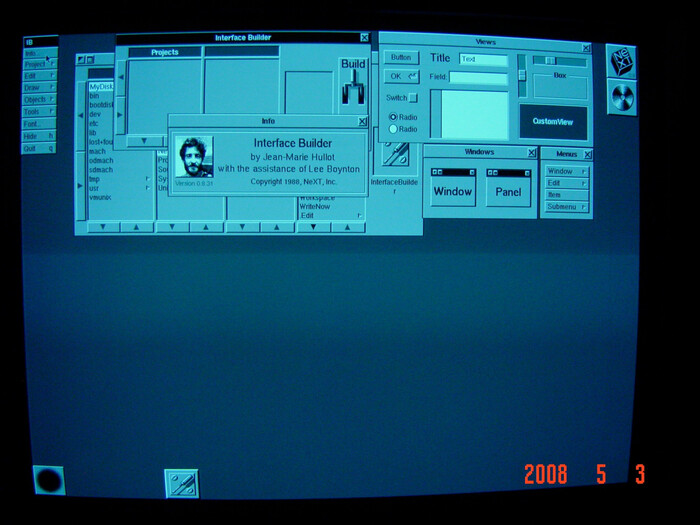
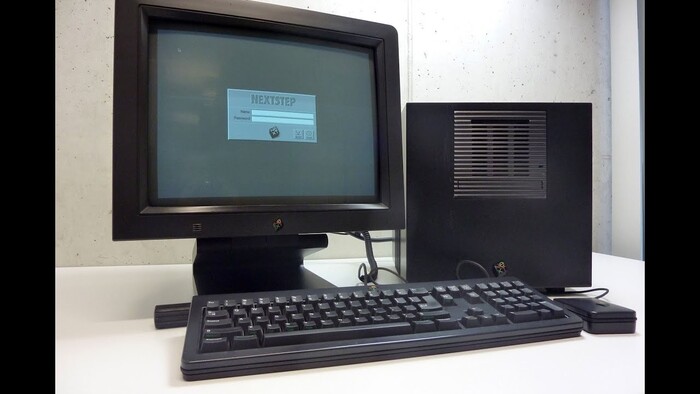
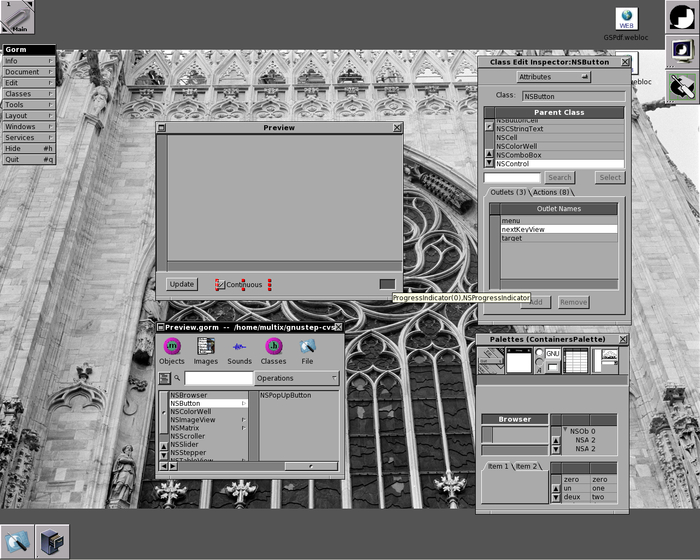
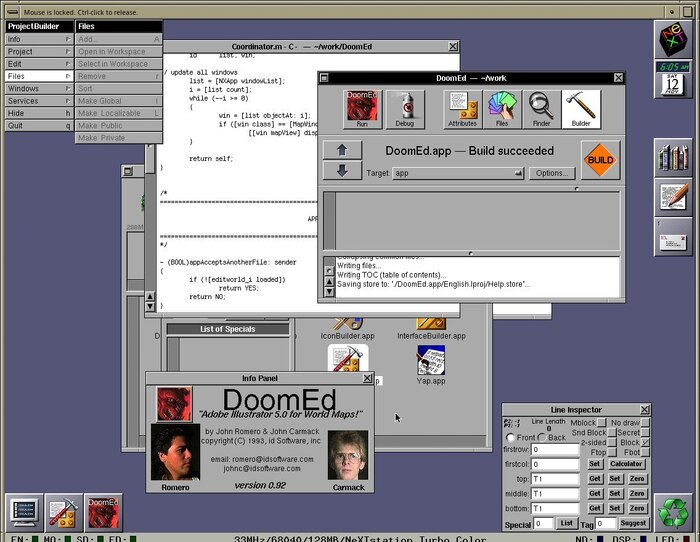
Зато теперь вы знаете, что я собрал этот самый редактор карт DoomEd под NeXT. Из исходников, вот этими самыми руками, да.
Осталось разобраться с текстурами и ресурсами и будет полностью восстановленный процесс разработки оригинального Doom.😍 Кстати Ромеро в своем посте выложил еще и "unreleased soundtrack" - дополнительные мелодии, не вошедшие в оригинальный Doom, с которым рекомендую ознакомиться.
В качестве пруфа.
На скриншоте выше эмулятор NeXT с NeXTSTEP, сетью, средой разработки и собранным редактором карт для Doom - именно той версии, которая использовалась Ромеро для оригинальной разработки.
Собственно запуск оригинального Doom под NeXT, задолго до того как он появится под MS-DOS:
В ИТ-индустрии существуют вещи, само существование которых давно стало красивым мифом, о котором принято вспоминать лишь шепотом и закатывая глаза от благоговения.
Настоящий Cray.
Cray
На сегодняшний день, во всем мире осталось наверное не больше пары сотен инженеров, заставших «те времена» и имевших возможность прикоснуться к легенде.
Лишь единицы из них еще могут что-то рассказать.
То что описано в этой статье — редчайшее знание, которое совсем недавно было доступно горстке избранных, с ученой степенью, специальной подготовкой и допусками к такому оборудованию.
Огромное, древнее чудовище из далекого прошлого, из времен мифов и легенд ожило и вернулось к жизни.. руками фанатов.
Дав возможность и простым людям прикоснуться к легенде.
Seymour Cray на фоне собственного суперкомпьютера.
Легенда
Персона Сеймура Крэя навсегда останется в анналах истории компьютеров, поскольку созданные его руками машины неоднократно признавались самыми быстрыми на планете.
Создаваемые полностью вручную (некоторые модели — вплоть до чипов) и имевшие цену в десятки миллионов долларов, суперкомпьютеры Cray поставлялись в исследовательские лаборатории, крупные датацентры и конечно же в разведывательные управления разных стран.
Про последнее стоит рассказать подробнее:
суперкопьютеры Cray всю историю плотно ассоциировались именно с секретными проектами, поскольку действительно часто использовались для взлома секретных кодов, паролей и шифров.
Что характерно, сам Крэй начинал карьеру во флоте (US NAVY) и работал над взломом японских шифров времен второй мировой войны, по всей видимости сохранив с тех лет хорошие отношения с главным разведывательным управлением.
У вас же, дорогой читатель шанс увидеть суперкомпьютер Cray был лишь в кино, где они довольно часто мелькали в качестве реквизита:
Ни о работе с такими машинами, ни тем более о разработке под них простым обывателям не стоило даже мечтать, даже если они родились и выросли в США. Допуски, специальное обучение с сертификацией и чаще всего наличие PhD — вот что обычно требовалось от «пользователей» подобного оборудования.
В Россию суперкомпьютеры Cray предсказуемо завозились с очень большими препонами и исключительно простые модели. В частности в Росгидромете была практика использования таких машин, начавшаяся еще в 90е.
Как бы то ни было, простому обывателю доступ к суперкомпьютерам Cray был заказан.
Я сам, несмотря на двадцать лет практики в разработке ПО, о них лишь слышал краем уха, да видел пару картинок в сети, вроде такой:
Производство суперкомпьютеров Cray-1
Тем удивительней оказывается история, рассказанная ниже.
Так выглядел случайно найденный бекап от суперкомпьютера.
Симулятор
История создания симулятора Cray за авторством Andras Tantos сама по себе достойна голливудской экранизации, поскольку являет собой победу инженерного духа над всеми преградами и трудностями:
So it’s settled. I’m building a Cray-1.
Крайне рекомендую ознакомиться со всей этой историей, поскольку по накалу повествования описываемые события сильно напоминают историю изучения египетского письма или попытки расшифровать немецкие шифры времен второй мировой.
Для примера, чтобы только прочитать данные со случайно обнаруженной ленты, автору пришлось реализовывать специальный драйвер для виртуального контроллера, полагаясь на такие картинки:
Затем пришлось вручную восстанавливать последовательность загрузки:
Разбираться с багами загрузчика и эмуляцией сети — не забываем что речь идет про суперкомпьютер, все основные части которого были связаны между собой по сети.
Andras провел чудовищную по объему и сложности работу, в успех которой к тому же никто особо не верил.
Именно поэтому результат его трудов настолько впечатляет.
Фронтальная панель суперкомпьютера Cray и индикаторы стадий запуска. Сверху кнопка включения.
Оживляем легенду
Симулятор использует внешние приложения для работы: xterm, telnet, tmux
Все это необходимо установить на хосте до первого запуска симулятора.
Дополнительно я использовал cool-retro-term для наведения красоты, чтобы снимки экрана выглядели еще эпичнее.
Важное уточнение:
несмотря на использование сетевого telnet, полноценное взаимодействие с запущенной UNICOS придется настраивать позже и отдельно — запускаемый при старте telnet-клиент на самом деле подключается к портам симулятора, через которые происходит трансляция консольных команд в виртуальную ОС и обратно.
Настоящее сетевое подключение к UNICOS требует специальной настройки на хосте, а поскольку инсталляция происходит по сети — сей шаг является обязательным.
Настройка выглядит следующим образом:
brctl addbr craybr ip tuntap add mode tap tap1 ifconfig tap1 up brctl addif craybr tap1 ifconfig craybr 172.16.0.1 netmask 255.255.255.0
Несмотря на всю внешнюю монструозность, ничего сложного тут нет:
создается новый мост с именем craybr, затем создается виртуальный сетевой интерфейс tap1, которому назначается IP-адрес 172.16.0.1.
Последним шагом этот интерфейс добавляется в мост.
Название интерфейса указывается в конфигурационном файле симулятора, который называется unicos.cfg, выдержка:
.. EthInterfaces {
en0 {
InterfaceNameLinux tap1
InterfaceNameWindows "Cray Ethernet"
SimMacAddr 0x020143524159
Channel 020
IopNumber 0
}
}
..
IP-адрес должен быть именно 172.16.0.1, поскольку внутренний интерфейс в UNICOS указан как 172.16.0.2 и поменять его достаточно проблематично.
Можно зайти и немного дальше, включив роутинг наружу:
В случае Mageia исходящий интерфейс будет называться по-другому, что-то вроде wlp4s0.
На стороне UNICOS в симуляторе необходимо выполнить команду:
route add default 172.16.0.1
Ну и радоваться — ведь вы только что выпустили в сеть суперкомпьютер Cray, пусть и виртуальный:
Все что вы видите в консоли выше - оригинальный софт от Cray, для суперкомпьютеров Cray.
Готовая сборка
Существуют готовые сборки симулятора Cray для 64-битного Linux, c уже установленным UNICOS версий 10.0.0.2 и 10.0.1.2, созданные известным в узких кругах камрадом neozeed.
Проблема в том, что эти сборки на момент написания статьи успели устареть (от 2022 года) и не факт что заработают в вашей системе.
А планов по обновлению у их автора нет.
Запускается симулятор из этих сборок с помощью стартового скрипта:
./unicos
Не забудьте что перед запуском необходимо выполнить скрипт для настройки сети (см выше).
Так выглядит запуск UNICOS 10.0.1.2 в симуляции суперкомпьютера Cray J90:
Я заменил стандартный xterm, используемый симулятором по-умолчанию на cool-retro-term для большей эпичности скриншотов.
Но конечно у настоящего Cray J-90 не было настолько древних мигающих терминалов и все выглядело куда современне:
Если приглядеться, можно заметить на мониторе рабочей станции, характерные квадратные окна 4dwm — оконного менеджера SGI Irix.
Все потому, что в разные исторические периоды для суперкомпьютеров Cray использовались разные терминальные системы — SunOS, Irix и даже Mac:
Чтобы добиться такого же эффекта, измените поле настройки NewTerminalCommand в файле unicos.cfg:
Так выглядит UNICOS в запущенном состоянии:
Согласно описанию автора, в системе есть следующие учетные записи:
The root password is 'password' and I've created a neozeed user with the password of 'password' so you can telnet in
Входим от root:
Если вы все настроили правильно, также заработать сеть между симулятором и хостом, в обе стороны.
Появится возможность войти уже по сети, непосредственно на машину Cray:
Для завершения работы симулятора, введите команду exit в нижней консоли основного приложения и нажмите Enter:
То что нижний блок - тоже терминал, причем допускающий ввод, я догадался не сразу.
В принципе даже этой версии хватит для последующих развратных действий с участием компилятора (см. ниже).
Если у вас успешно заработала готовая сборка и нет настойчивого желания «собрать из исходников» — следущий шаг можно пропускать и переходить сразу к стадии действительно изысканных приключений.
Первые суперкомпьютеры Cray были обшиты натуральной кожей убитых инженеров.
Сборка из исходников
Несмотря на то что сие занятие — точно не для всех и любимый ChatGPT врядли подскажет что-то разумное по этому проекту, сделать все же стоит — для большего погружения.
Симулятор написан на C++, с использованием библиотеки Boost, поэтому компиляция из исходников протекает.. весьма неспешно.
Перед тем как запускать сборку необходимо установить следующие зависимости, версия для Ubuntu:
g++ make libboost-all-dev libncurses-dev libgpm-dev
Для Mageia:
gcc-c++ make lib64boost-devel lib64ncurses-devel lib64gpm-devel
Исходный код находится в каталоге simulator, поэтому сборка проекта также запускается именно оттуда, а не из корня репозитория.
Поскольку в пакетах Mageia нет статической версии библиотеки Boost, а для сборки Boost из исходниокв не хватило размеров статьи свободного места, я использовал динамическую линковку:
make LINK_TYPE=dynamic build
В Ubuntu сборка будет работать и вот так:
make build
Готовые бинарники будут находиться в каталоге simulator/_bin, но управляющие скрипты об этом знают, поэтому в ручную ничего перекладывать не надо.
Завершение установки на одном из сохранившихся Cray Y-MP, консоль - реальный терминал Wyse тех лет.
Установка UNICOS
Теперь самая интересная стадия, которую вы пропустите если остановитесь на готовой сборке:
установка операционной системы UNICOS в симуляторе суперкомпьютера Cray из оригинальных образов CD-дисков.
Когда-то, за процесс ввода суперкомпьютера в эксплуатацию, отвечала целая команда высококлассных и сертифицированных инженеров, которые тщательно оберегали свои секреты.
Но благодаря любопытным фанатам, теперь наконец и вы сможете в этом поучаствовать.
Как уже описывал выше, два случайно обнаруженных диска оказались единственными сохранившимися носителями загрузочного образа UNICOS и без них судьба симулятора сложилась бы совершенно иначе.
Оба диска являются загрузочными, первый содержит UNICOS версии 10.0.0.2 для модели Cray J90, второй — UNICOS 10.0.1.2 для Cray SV1.
Шаги установки полностью совпадают, но устанавливать я буду более свежую версию 10.0.1.2, со второго ISO‑образа. Несмотря на то что разные версии этой ОС предназначены для установки на разные суперкомпьютеры, в условиях симулятора все отлично работает.
Так выглядит модель Cray SV1
Инструкция по установке от автора симулятора, находится тут, но к сожалению она успела немного устареть, поэтому придется использовать описанные в ней шаги с небольшими изменениями.
Напоминаю, что все команды ниже, выполняемые с хоста, как и управляющие скрипты симулятора подразумевают использование bash.
Со стороны UNICOS используется ksh, но для стадии установки это не особо важно.
Для упрощения вводимых команд, зададим две переменные окружения:
В корневом каталоге симулятора появятся несколько новых файлов, нужный нам называется unicos.generic — то самое ядро.
На этой стадии можно наконец запустить симулятор, но пока с использованием образа RAMFS, который мы только что скопировали с установочного диска:
./unicos_ramfs
Запустится симулятор и появится терминал с подключением к UNICOS, запущенной в single user mode:
Кто бы мог подумать, что смогу запустить в Single User Mode ОС для суперкомпьютеров Cray!
Теперь настраиваем сеть на стороне UNICOS, поскольку следующим шагом необходимо копировать системные файлы с примонтированного ISO-образа.
Напомню что подключение через telnet происходит на самом деле к самому симулятору, не к эмулируемой ОС внутри.
Вводим в консоли UNICOS:
ifconfig en0 172.16.0.2
После выполнения команды должна отрабатывать команда ping до хоста:
Дальше начинается еще один интересный этап, полный боли и страданий, поскольку придется встретиться с одной очень древней технологией передачи файлов между компьютерами — rcp.
UNICOS, который мы с вами запускаем это система из далекого 1997 года и ничего другого для передачи файлов в ее загрузочном образе просто нет.
Когда-то предполагалось, что весь процесс установки и запуска в эксплуатацию суперкомпьютера — строго секретный, поэтому с «usability» не заморачивались.
Есть еще один важный нюанс:
единственная доступная в образе утилита для передачи файлов на расстояние это клиент.
Для того чтобы подключиться с его помощью и скачать файл, надо поднимать сервер, сервер древнего rcp и на современном линуксе.
Ввиду своей древности, rcp в любом виде (как клиент и как демон) давно отсутствует по-умолчанию в любых линуксах и BSD, а его установка и запуск в современном окружении требует «особой уличной магии».
Для Ubuntu вам будет необходимо установить пакеты:
rsh-client rsh-server
Для Mageia:
rsh rsh-server
В последней запуск rsh-сервера происходит через демон xinetd, который по-умолчанию отключен и попытка запуска будет выдавать ошибку:
xinetd.service is not active, cannot reload.
Поэтому сначала запускается xinetd, затем rsh:
service xinetd start service rsh start
Следующим шагом необходимо разрешить использование демона rsh по сети (входящие подключения), для Ubuntu необходимо добавить строку в файл /etc/hosts.equiv:
172.16.0.2 +
Для Mageia используется файл ~/.rhosts.
Это позволит подключиться к хосту и скопировать стартовый скрипт инсталляции в запущенную UNICOS.
Но прежде чем копировать, скрипт необходимо немного изменить.
Открываем файл install (находится в корневом каталоге симулятора) любимым редактором vi и заполняем значения переменных:
LOCAL_LOGIN = имя пользователя на хосте
ISO_MNT = /полный/путь/к каталогу с образом UNICOS
Также добавляем новую переменную SIM_LOC, которой устанавливаем значение в виде полного пути к каталогу с симулятором.
Заранее предупреждаю, что в скрипте инсталляции есть небольшая ошибка, связанная с определением версии устанавливаемой системы. На процесс инсталляции она не влияет, но бесит и раздражает, поскольку появляется в самом начале.
Чтобы ее избежать, необходимо задать еще одну переменную:
UNICOS_EXE=UNICOS_exe
В результате всех описанных выше правок должно получиться такое:
Финальный скрипт установки операционной системы Cray, мама будет вами гордиться ;)
Cохраняем изменения, затем на стороне UNICOS вводим команды, заменив предварительно имя пользователя и путь к симулятору:
cd / rcp alex@172.16.0.1:/opt/work/cray/cray_sim/install .
В результате выполнения команды файл install будет скопирован с хоста и появится в корне файловой системы UNICOS:
Появится сообщение с перечислением введенных параметров:
Нажимаем любую клавишу и запустится увлекательный процесс установки операционной системы для суперкомпьютера Cray:
Несмотря на эпичность, это всего лишь копирование файлов по сети.
Процесс достаточно длительный и занимает несколько часов, вне зависимости от мощи вашего оборудования, так что вполне успеете принести кровавую жертву темным богам выпить чаю в хорошей компании.
В самом конце установки, будет предложено установить пароль для суперпользователя, а также будет запущен диалог создания учетной записи обычного пользователя.
После чего установка наконец будет завершена:
Да, вы только что установили ОС на суперкомпьютер Cray, пусть и виртуальный.
Во время установки UNICOS происходит один очень важный шаг, о котором стоит рассказать — линковка ядра.
Эта практика происходит из времен первых UNIX, когда архитектур было много а стандартов мало. Совместимость оборудования хромала, поэтому такая линковка использовалась в качестве своеобразного финального теста системы.
Из современных операционных систем, эту практику сохранила например OpenBSD, хотя и по другой причине.
Останавливаем симулятор командой exit и убеждаемся, что основное ядро UNICOS успешно слинковано — должен появиться файл unicos.ymp.10012:
После этого, проверяем файл unicos.cfg, в котором должно появиться указание на новое ядро:
Если все хорошо и ссылка на свежее ядро на месте, запускаем полноценную симуляцию:
./unicos
Так выглядит полностью запущенный симулятор суперкомпьютера Cray J90 с только что установленной UNICOS:
Если на стороне UNICOS прописать маршрут по-умолчанию, такой же командой как и в готовой сборке:
route add default 172.16.0.2
..получим выход в интернет.
Прямо с суперкомпьютера Cray, вы правильно поняли:
Мам, я вывел суперкомпьютер Cray в интернет!
Вы же не думали, будто на этом я успокоюсь, открою шампанское, вызову девок и уйду в загул? Конечно же нет и впереди ждет еще много интересного и удивительного.
Графический интерфейс, на суперкомпьютере
В найденных образах UNICOS, один из которых мы только что использовали для установки, была обнаружена работающая клиентская библиотека для протокола X11.
Самого X-сервера внутри разумеется нет, поскольку далекие предки использовали специальные управляющие терминалы с SGI Irix:
Зато есть возможность пробросить отображение приложения с поддержкой протокола X11, чтобы оно отрисовывалось на запущенном современном Xorg-сервере хоста.
Что автор немедленно и проделал:
Часики, которые тикают прямо на суперкомпьютере Cray.
Два приложения на скриншоте выше xterm и xlock — запущены из работающей UNICOS и отображаются в Xorg-сервере на Mageia Linux.
Чтобы это повторить, необходимо принести кровавую жерт.. ээ выполнить три простых шага, описанные ниже.
Запуск Xorg-сервера с поддержкой сети
По-умолчанию и очень давно, даже в самых олдскульных дистрибьютивах вроде Slackware, X-сервер запускается с параметром -nolisten, запрещающим удаленное подключение по сети.
Чтобы в этом убедиться, достаточно выполнить команду на хосте, которая покажет запущенный X-сервер со всеми параметрами:
ps -ax |grep X
Запускается X-сервер из специального приложения «display manager» (dm), который ответчает за красивое графическое окно авторизации, поэтому параметры запуска X-сервера указываются в настройках этого менеджера.
Поскольку в моей системе используется LightDM, для того чтобы X-сервер начал прослушивать сетевой порт, я добавил следующую настройку в раздел [Seat:*] в файл /etc/lightdm/lightdm.conf.d/49-mageia.conf:
После чего сервис lightdm необходимо перезапустить:
service lightdm restart
Естественно вас в этот момент выбросит из системы, так что будьте готовы и остановите заранее симулятор, если он был запущен.
Разрешение удаленного доступа без авторизации
Следующим шагом необходимо отключить авторизацию при подключении к X-серверу по сети.
Для этого авторизуйтесь с помощью DM и запустите графическое окружение — как вы обычно это делаете, затем введите в консоли:
xhost +
Выглядит это так:
После выполнения этой команды будет доступно удаленное подключение к вашему X-cерверу с любого хоста.
Что конечно считалось опасным еще лет двадцать назад, но в нынешние продвинутые времена (с Wayland вместо Xorg), когда о самой возможности такого удаленного подключения уже мало кто помнит — не стоит заморачиваться:
все, кто теоретически смог бы таким образом подключиться к вашей машине давно умерли или наслаждаются маразмом.
Кроме автора, разумеется.
Указание адреса удаленного X-сервера
Наконец последним шагом необходимо указать адрес удаленного X-сервера на стороне UNICOS. Делается это командой (не забываем о ksh по-умолчанию):
setenv DISPLAY 172.16.0.1:0.0
Набор софта с графическим интерфейсом находится в каталоге /usr/bin/X11, так для примера выглядит запуск xterm:
"This is a private computer facility" - самое возбуждающее приглашение на свете.
Если вы выполнили все шаги правильно, появится графическое окно, с запущенным приложением, работающим в среде суперкомпьютера:
И.. нет, это еще не конец.
Особенные радости, для особенных
Вместе с симулятором поставляется интересный архив goodies.tar, собранный оригинальным автором симулятора, который можно найти в каталоге unicos_tools.
Архив содержит несколько известных утилит, собранных для UNICOS, без которых жизнь юниксоида сера и уныла — bash и midnight commander.
Узрите смертные, ибо так выглядит ваш любимый mc , запущенный на суперкомпьютере Cray:
Страшно? А мы предупреждали.
Копируется сей замечательный архив с помощью уже известного по процессу установки rcp: