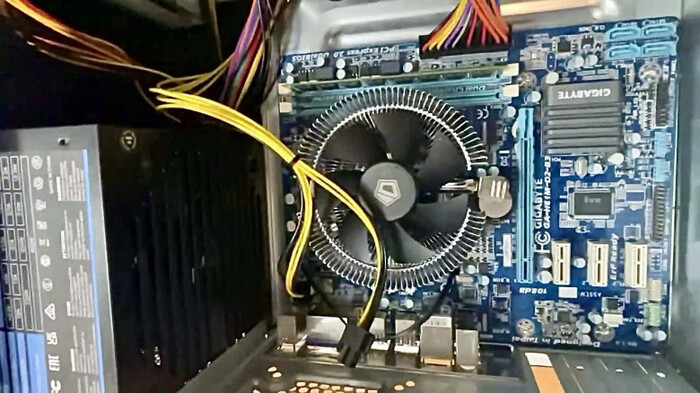
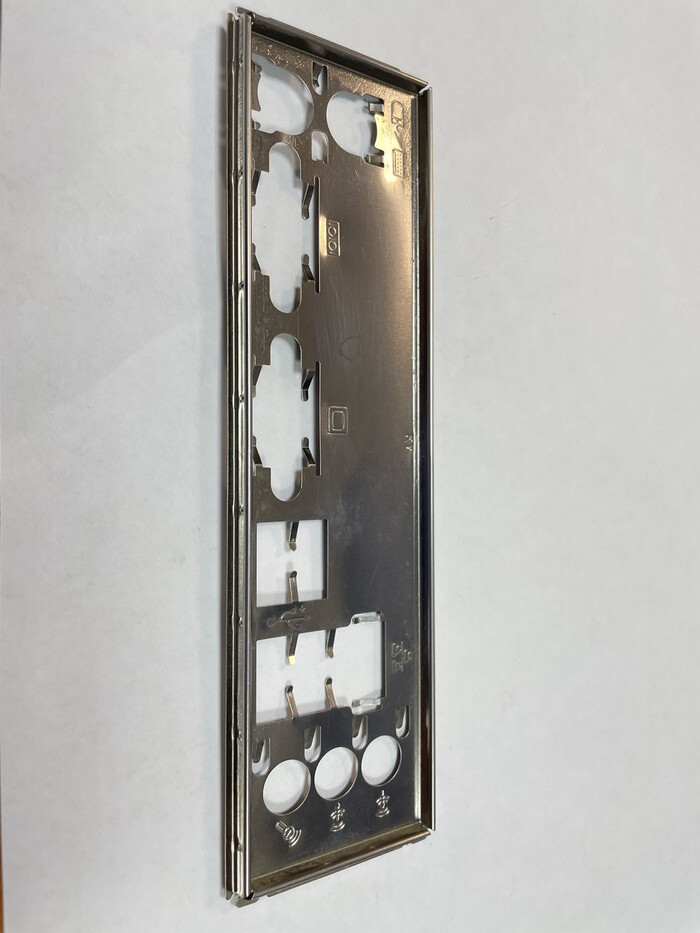
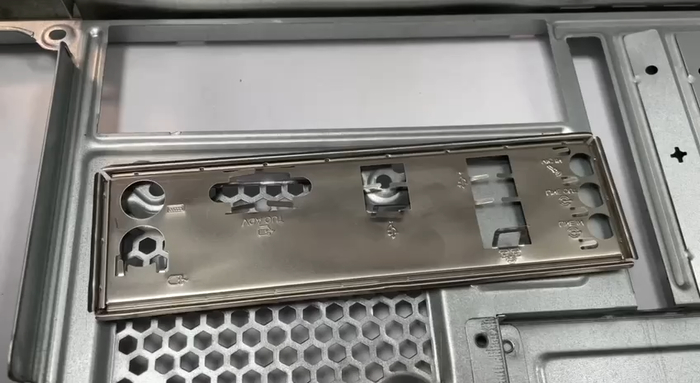
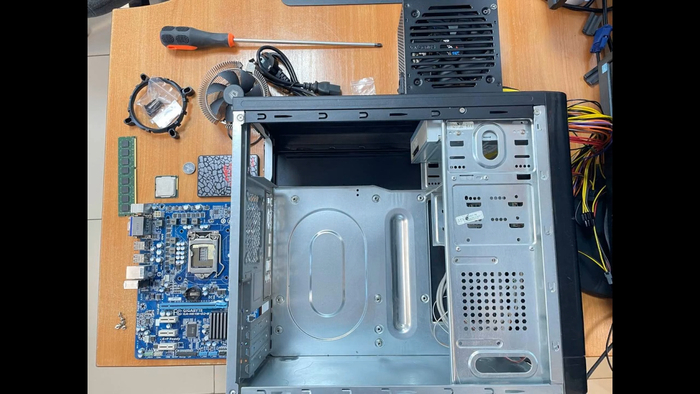
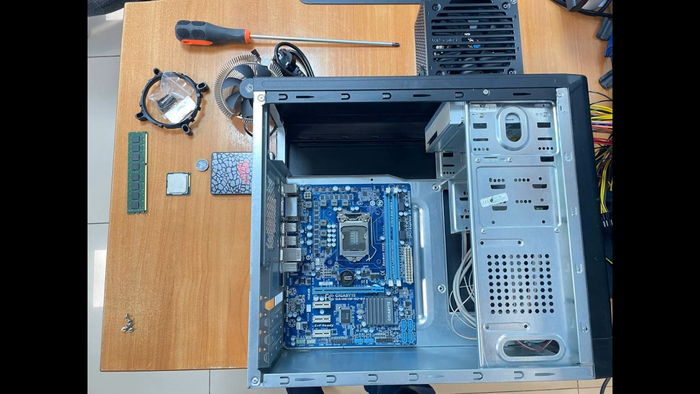
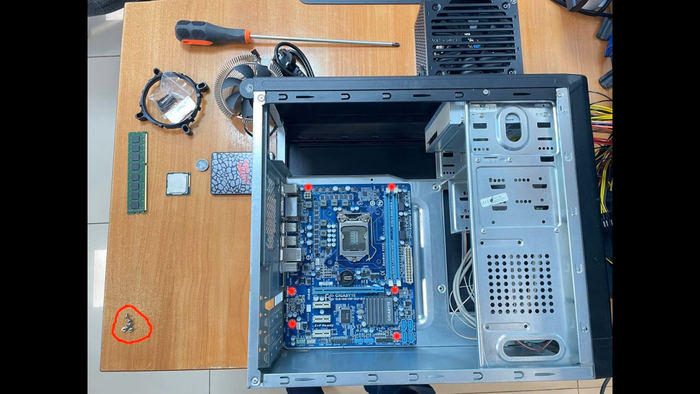
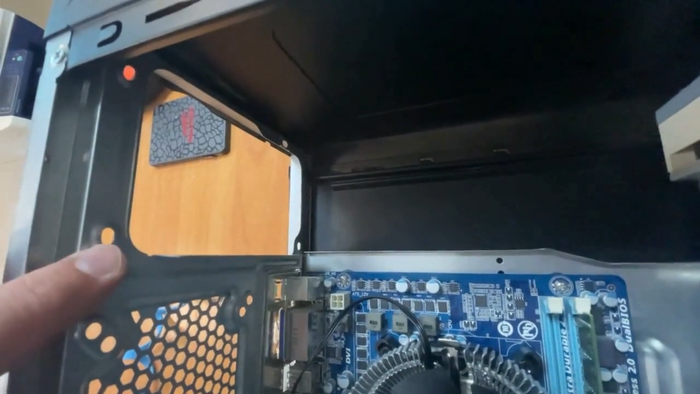
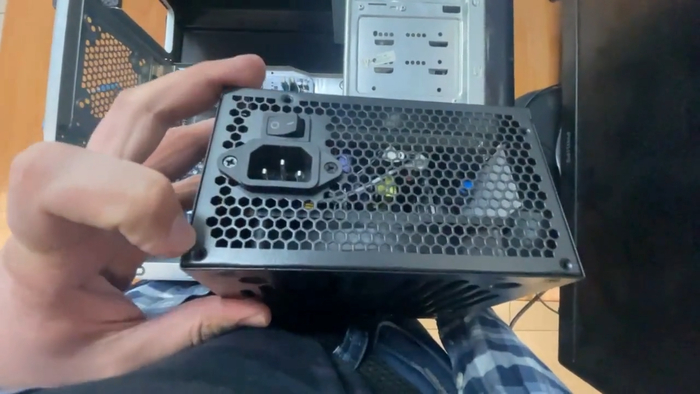
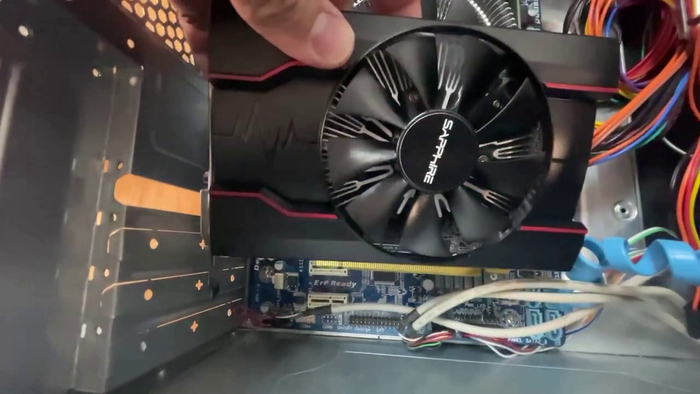
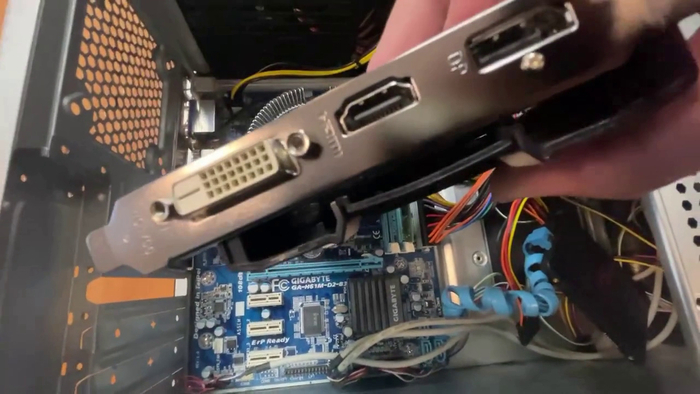
На этом ответственном этапе мы завершаем физическую сборку "сердца" нашего ПК. Мы установим критически важные компоненты и обеспечим их правильное питание и связь с материнской платой. Внимание к деталям здесь ключевое!
Подключим все кабели питания и разберемся с их назначением.
Организуем провода для оптимального охлаждения и эстетики.
Проведем финальную проверку перед первым включением.
Критические последствия ошибок подключения:
Полное отсутствие изображения на мониторе.
Перегрев компонентов из-за перекрытых вентиляционных путей или неправильного охлаждения.
Неработоспособность накопителей (диски не определяются, система не загружается).
Невозможность включить или перезагрузить компьютер кнопками корпуса.
Повреждение компонентов из-за неправильного подключения питания или статического разряда.
Меры предосторожности перед началом:
Обязательно снимите электростатический заряд! Коснитесь неокрашенной металлической части корпуса или используйте антистатический браслет.
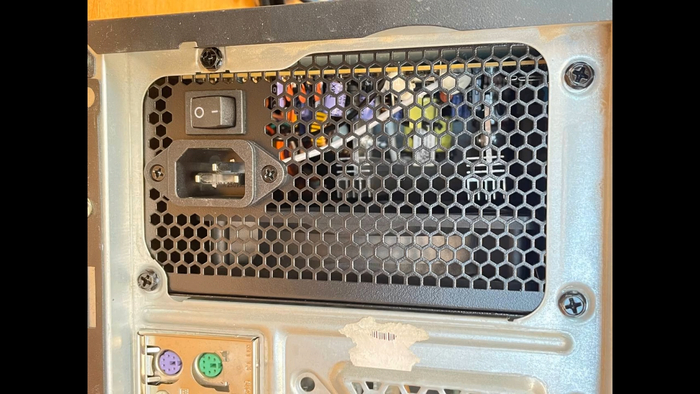
Убедитесь, что блок питания (БП) отключен от электросети! Выключатель на задней панели БП (если есть) должен быть в положении `O` (Выкл).
Держите под рукой руководства! Руководство к вашей материнской плате и корпусу – ваши лучшие друзья. Расположение разъемов, типы креплений и особенности могут сильно отличаться.
1.Установка батарейки BIOS
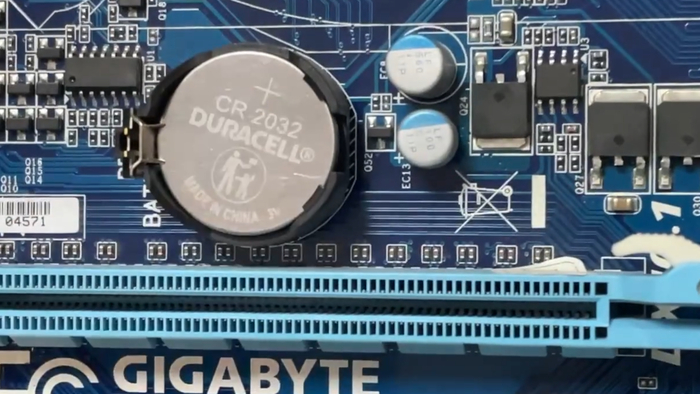
Что это? Небольшая батарейка (тип CR2032, похожа на монетку), которая питает микросхему CMOS памяти материнской платы, хранящую настройки BIOS/UEFI и системные часы, когда компьютер выключен и отключен от сети.
Батарейка BIOS
Где? На материнской плате, обычно в нижней части , рядом с разъемами PCIe или чипсетом.
Как установить:
Найдите слот. Он часто помечен как "BAT" или "Battery".
Проверьте полярность. На самой батарейке есть знак `+`. На слоте на плате также обычно есть значок `+` или надпись. `+` на батарейке должен быть обращен ВВЕРХ (к вам) при установке в стандартный горизонтальный слот.
Аккуратно вставьте. Если есть фиксатор, отожмите его. Вставьте батарейку ровно в слот, слегка надавив до характерного щелчка или ощущения плотной фиксации.
Важно: Хотя обычно батарейку ставят до монтажа платы в корпус, ее можно установить и на этом этапе. Если батарейка уже стоит, убедитесь, что она установлена правильно.
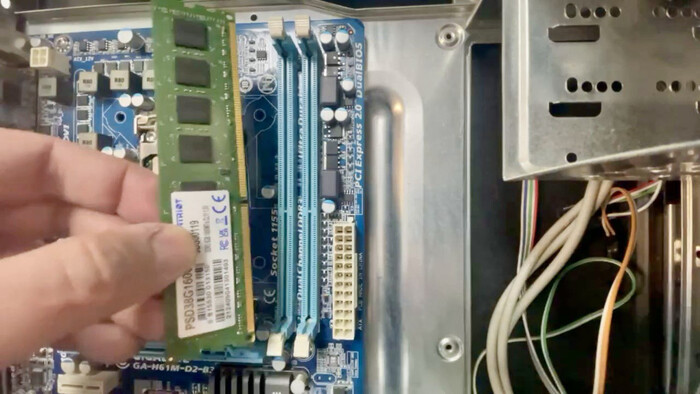
Что это? Планки памяти (DIMM), где временно хранятся данные для быстрого доступа процессора.
ОЗУ
Где? В длинных слотах DIMM рядом с процессорным сокетом. Слоты обычно цветные (часто попарно) для обозначения каналов.
Как установить (для каждой планки):
Откройте фиксаторы. Защелки (фиксаторы) на обоих концах выбранного слота DIMM должны быть открыты (отогнуты наружу).
Совместите ключ. Найдите ключ-выемку на контактной площадке планки ОЗУ. Совместите его с выступом-ключом внутри слота DIMM. Это гарантирует, что планку нельзя вставить неправильно.
Вставьте планку. Держите планку за края. Установите ее ровно над слотом. Опустите планку в слот, равномерно надавливая на оба конца большими пальцами.
Зафиксируйте. При правильной установке фиксаторы на обоих концах слота автоматически защелкнутся со щелчком и встанут вертикально. Если фиксаторы не закрылись, планка вставлена не до конца! Повторите шаг 3, прилагая равномерное усилие.
Рекомендации:
Двухканальный режим: Для максимальной производительности при установке двух планок используйте слоты одного цвета, обычно обозначенные в руководстве к материнской плате как рекомендуемые для двухканальной работы (часто это слоты A2 и B2). Вставьте планки в эти слоты.
Одна планка: Если устанавливаете одну планку, вставьте ее в слот, указанный в руководстве как приоритетный (часто A2 или B2).
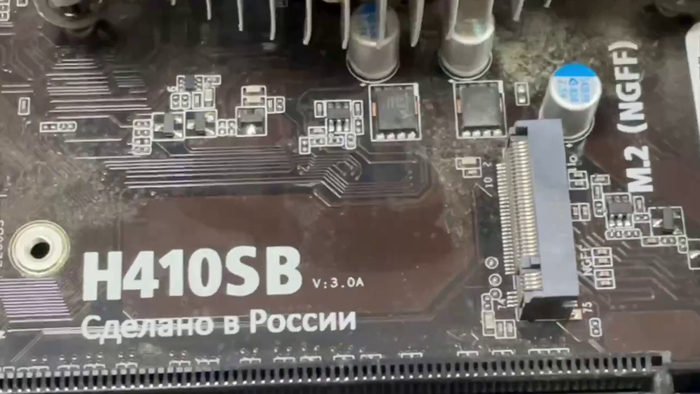
Обычно расположен между процессорным сокетом и первым слотом PCIe x16, или ниже слотов PCIe. Подписан как M.2, PCIe M.2 или подобное.
Слот PCIe M.2
Подготовьте слот:
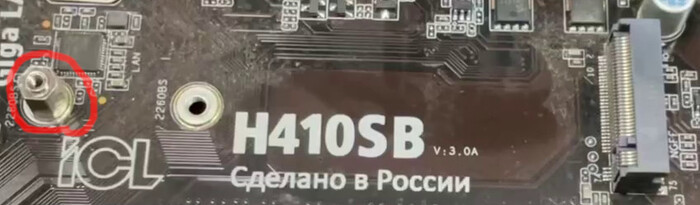
Найдите стойку (standoff) и винт. Они либо уже установлены в слоте, либо лежат в коробке с материнской платой. Не вставляйте диск без предварительной установки стойки в нужное положение!
Установите стойку: Позиция стойки зависит от длины вашего диска. Вкрутите стойку в отверстие на плате, соответствующее длине вашего SSD.
Стойка и отверстие
Снимите термопрокладку (если есть): Если слот закрыт радиатором или на нем есть термопрокладка, снимите защитную пленку с термопрокладки перед установкой диска.
Установите диск:
Вставьте диск под углом 30°. Совместите вырез на контактной площадке M.2 диска с ключом в слоте на материнской плате.
Аккуратно прижмите диск вниз к стойке.
Закрепите винтом. Надежно, но без перетягивания, закрутите винт через отверстие в диске в стойку. Перетягивание может повредить диск или слот.
Верните радиатор (если снимали):
Если слот был закрыт радиатором, аккуратно установите его обратно, зафиксировав винтами или защелками.
Критически важные нюансы:
Различия подключения SATA и M.2 (и типов M.2):
Обратите внимание: M.2 NVMe подключается напрямую к PCIe шине
M.2 SATA использует интерфейс SATA,
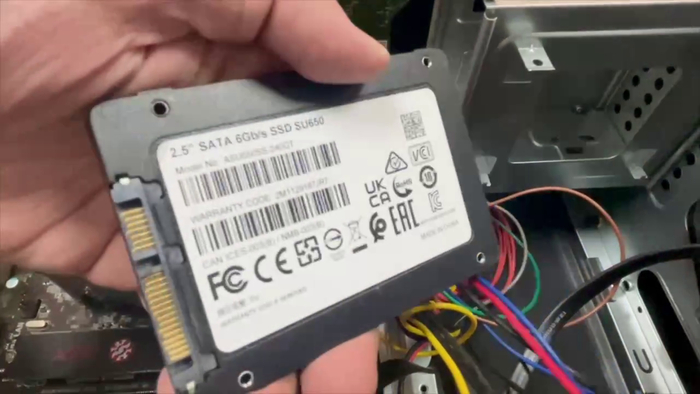
2.5" SATA использует кабели.
Убедитесь, что ваш M.2 диск и слот на материнской плате поддерживают один тип (NVMe или SATA)! См. руководство к Вашей плате и диску.
Конфликты с SATA:
Проверьте руководство к материнской плате! Установка M.2 диска в определенный слот может автоматически отключать один или несколько портов SATA. Выбирайте слот, который не конфликтует с нужными вам SATA-накопителями.
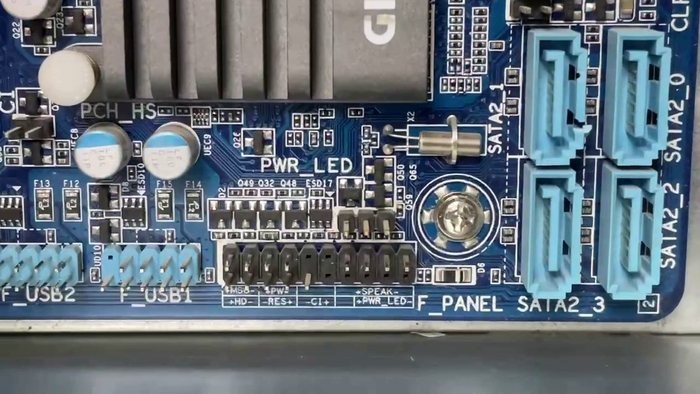
Это подключение кнопок питания/перезагрузки и светодиодных индикаторов корпуса к материнской плате. Самый частый источник проблем у новичков!
Найдите разъем на материнской плате:
Ищите группу маленьких контактов (пинов), обычно расположенную в нижнем правом углу материнской платы. Подписана как F_PANEL, PANEL, SYSTEM PANEL, JFP1, JFP2 или подобное.
F_PANEL, PANEL, SYSTEM PANEL, JFP1, JFP2
Найдите кабели от корпуса:
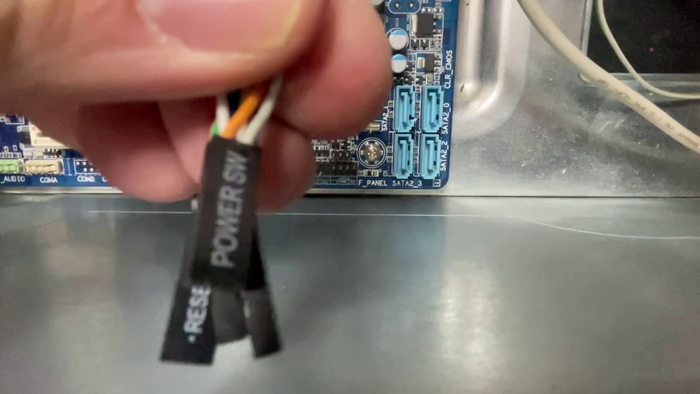
От передней панели корпуса идут несколько тонких кабелей с маленькими коннекторами на 1-2 контакта каждый. Они подписаны (или имеют цветовую маркировку):
POWER SW (Вкл/Выкл) Без полярности, можно подключать любой стороной.
RESET SW (Перезагрузка) - Без полярности.
POWER LED + и POWER LED - (Индикатор питания) Соблюдайте полярность! Обычно белый или черный провод (минус), цветной провод (плюс). Если светодиод не загорится - поменяйте местами.
HDD LED (Индикатор активности диска) Соблюдайте полярность! Обычно белый или черный провод `-`, красный провод `+`.
несколько тонких кабелей с маленькими коннекторами
Сверьтесь со схемой распиновки:
Самый надежный способ! Найдите схему расположения контактов в руководстве к вашей материнской плате. Она точно покажет назначение каждого пина в группе F_PANEL. Сфотографируйте эту страницу руководства!
Подключите коннекторы:
Аккуратно наденьте каждый коннектор на соответствующий пины согласно схеме из руководства. Особенно внимательно проверьте полярность LED!
Совет 1: Начните с подключения POWER SW. Если после сборки ПК не включается кнопкой, первым делом перепроверьте подключение именно этого коннектора.
Совет 2: Если коннекторы корпуса объединены в один блок, он должен иметь ключ, совпадающий с группой контактов на плате. Но чаще они идут отдельными парами/одиночными коннекторами.
Графический процессор, отвечающий за вывод изображения на монитор и обработку графики.
Подготовка:
Найдите правильный слот: Основной слот для видеокарты – PCIe x16 (самый длинный).
Проверьте скорость слота: Убедитесь, что выбранный слот PCIe x16 действительно работает на полной скорости x16. У топовых плат первый слот обычно x16, второй может быть x8 или x4. См. руководство к материнской плате.
Удалите заглушки корпуса: Определите, сколько слотов на задней панели корпуса займет ваша видеокарта (обычно 2 или 3). Снимите соответствующие металлические заглушки (пластины), открутив их винты или выломав (если одноразовые).
Монтаж:
Откройте фиксатор слота: На правом конце слота PCIe x16 найдите фиксатор (защелку). Нажмите на него или отведите в сторону (зависит от модели платы), чтобы он открылся.
Совместите ключи: Совместите вырез на контактной площадке видеокарты с ключом (выступом) внутри слота PCIe.
Вставьте карту: Держите видеокарту за ребро жесткости (металлическую рамку с разъемами) и за верхний торец. Аккуратно, но уверенно вставьте карту ровно в слот PCIe x16, одновременно направляя ее разъемы в освобожденное пространство на задней панели корпуса.
Зафиксируйте: Вставьте карту до щелчка фиксатора слота. Фиксатор должен автоматически вернуться в закрытое положение.
Закрепите винтами: Используйте винты (обычно из комплекта корпуса или от снятых заглушек), чтобы прикрутить металлическую рамку (ребро жесткости) видеокарты к корпусу. Это предотвратит ее провисание и обеспечит надежный контакт со слотом.
Подключение питания (если требуется):
Найдите разъемы на видеокарте: Современные мощные видеокарты имеют дополнительные разъемы питания: 6-pin, 8-pin (6+2pin) или новый 12VHPWR (16-pin).
Используйте правильные кабели БП: Возьмите кабели PCIe (6+2 pin) или 12VHPWR, идущие от блока питания. Они обычно маркированы как PCIe или VGA.
Подключите: Вставьте коннектор(ы) кабеля в разъем(ы) на видеокарте до щелчка фиксатора. Убедитесь, что защелка зафиксировалась.
Важно для мощных карт (RTX 3080+, RX 6800 XT+):Категорически НЕ рекомендуется использовать один кабель PCIe с двумя коннекторами (6+2 pin + 6+2 pin) для питания карты. Используйте ОТДЕЛЬНЫЕ кабели от БП для каждого разъема на видеокарте! Это предотвращает перегрузку одного кабеля и повышает стабильность.
Закрепите болтающиеся коннекторы: Если на подключенном кабеле остались незадействованные коннекторы 6+2 pin, аккуратно закрепите их стяжкой, чтобы они не болтались внутри корпуса.
Борьба с провисанием (GPU Sag):
Тяжелые видеокарты могут провисать под собственным весом. Используйте подпорку (GPU Support Bracket / Anti-Sag Bracket), если она шла в комплекте с картой или корпусом, либо купите отдельно. Это предотвращает деформацию слота PCIe и самой платы видеокарты.
6. Разбор кабелей питания: Назначение и особенности
Правильное подключение питания – залог стабильной работы и безопасности!
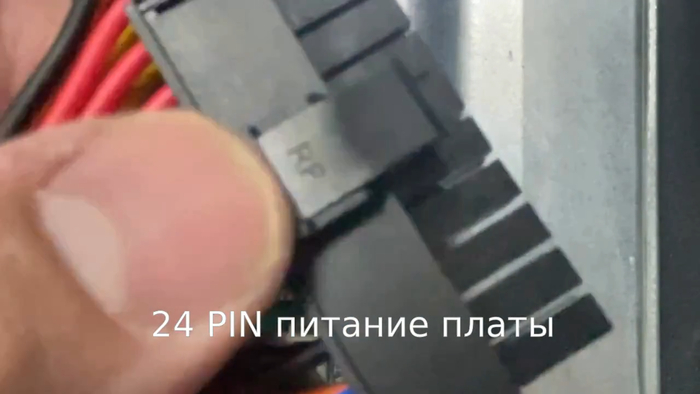
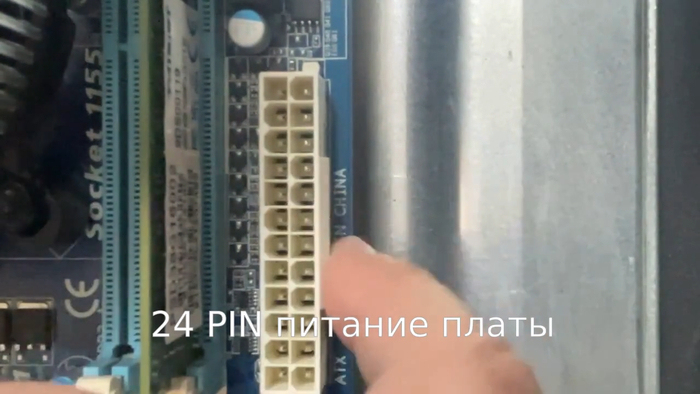
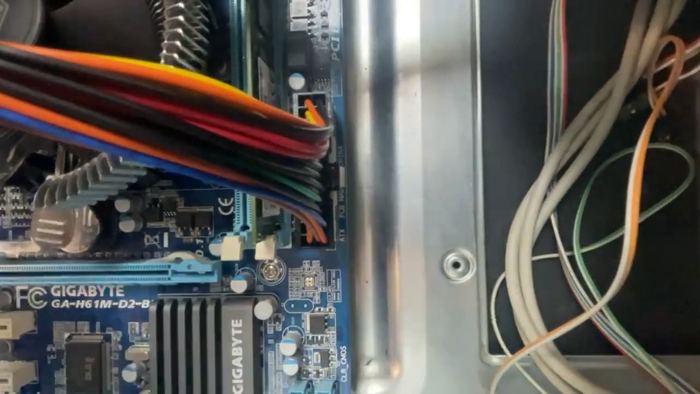
24-pin ATX Основное питание материнской платыСамый крупный разъём, часто с защелкой. Цвета Разные (Желтый, Красный, Оранж., Черный...) Не путать с PCIe!
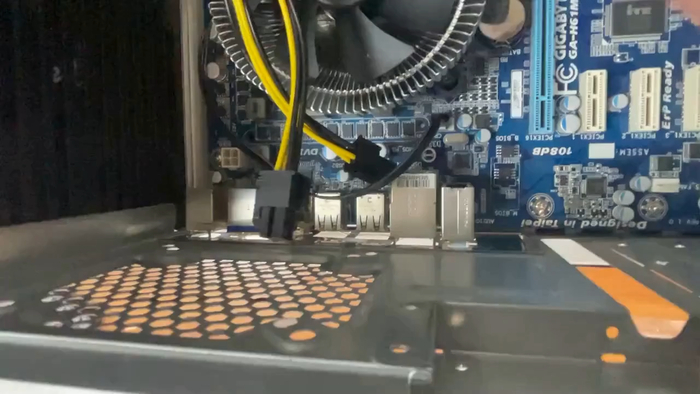
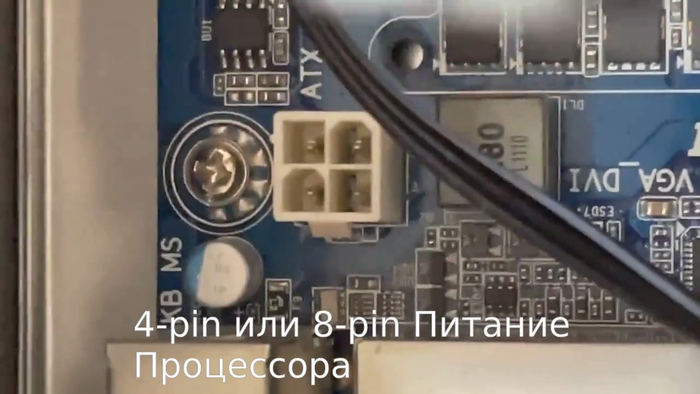
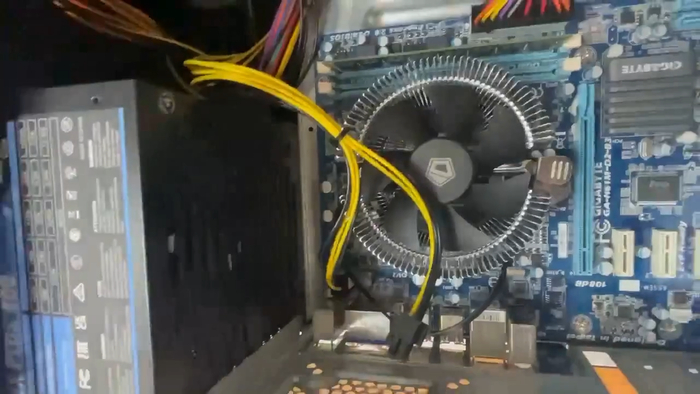
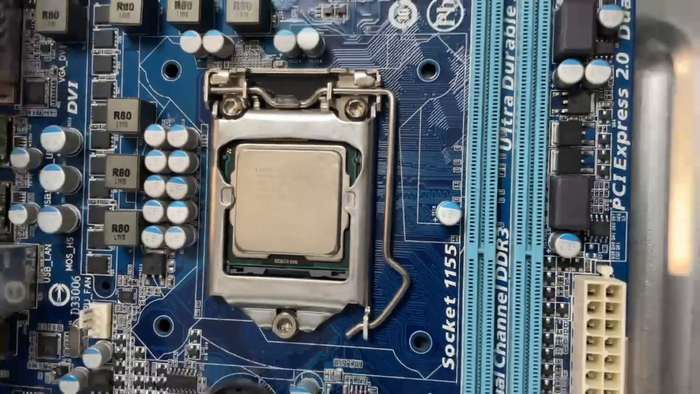
8-pin EPS (4+4) или 8-pin (CPU) Питание процессора (CPU) Часто маркирован как "CPU". Может быть разделен на два 4-pin для совместимости. Цвет Только желтый (+12V) и черный (GND) Не путать с PCIe 6+2! Не влезет физически
PCIe 6+2 pin Питание видеокарты (GPU) Маркирован как "PCIe" или "VGA". Может быть 6-pin, 8-pin (6+2).Только желтый (+12V) и черный (GND) Не путать с 8-pin CPU! Не влезет физически.
SATA Power Питание SATA дисков, реобасов Плоский L-образный разъём. Цвета Разные (Желтый, Красный, Оранж., Черный...) Не путать с Molex!
Molex (4-pin)Питание старых HDD, вентиляторов 4 круглых контакта. Устарел, но иногда нужен. Цвета Разные Не путать с SATA!
Ключевое правило безопасности:
Разъемы питания имеют физические ключи (форму контактов и вырезы). Они подходят только в одном положении! Не давите, если не входит. Сравните форму разъема на компоненте и коннектора кабеля.
СМЕРТЕЛЬНО ОПАСНО:
EPS (CPU) и PCIe (GPU) НЕ взаимозаменяемы! Физически (ключи расположены по-разному) и электрически. Подключение не того кабеля гарантированно приведет к мгновенному повреждению материнской платы, процессора или видеокарты!
SATA и Molex НЕ взаимозаменяемы! Подключение неверного коннектора может повредить диск.
7. Организация проводов (Cable Management)
Аккуратная прокладка кабелей – это не только эстетика, но и критически важно для охлаждения и удобства обслуживания.
Лучшие практики:
Прокладывайте кабели за задней стенкой корпуса. Используйте специальные каналы и отверстия.
Используйте нейлоновые стяжки (zip-ties) или липучки (velcro ties). Не используйте металлические скрутки!
Группируйте кабели по типу или направлению (все кабели к материнке, все к видеокарте, все к дискам).
Прокладывайте кабели *до* окончательной фиксации компонентов, если это возможно (например, кабели питания материнки и процессора до установки видеокарты).
Используйте резиновые заглушки отверстий в корпусе для аккуратного вывода кабелей из основного отсека в задний и защиты кабелей от перетирания.
Оставляйте небольшой запас (2-3 см) у разъемов для удобства извлечения, но без излишней слабины.
Используйте модульный БП: Позволяет подключать только нужные кабели, уменьшая беспорядок.
Применяйте кабельные гребёнки или стяжки-основы внутри корпуса для фиксации групп кабелей.
Что нельзя делать:
Перегибать кабели под острым углом (особенно SATA) – это повреждает проводники.
Класть кабели на вентиляторы или позволять им касаться лопастей.
Сильно натягивать провода – это может вырвать разъем или повредить контакты.
Если установлено 2 планки, стоят ли они в правильных слотах для двухканального режима (обычно A2 и B2)?
Видеокарта:
Полностью вставлена в PCIe x16 слот до щелчка фиксатора?
Закреплена минимум одним винтом к корпусу?
Все необходимые кабели PCIe питания (6-pin, 8-pin, 12VHPWR) подключены и защелкнуты?
Нет ли незакрепленных 6+2 коннекторов питания, болтающихся рядом с видеокартой?*(Закрепите их).
Накопители (SATA):
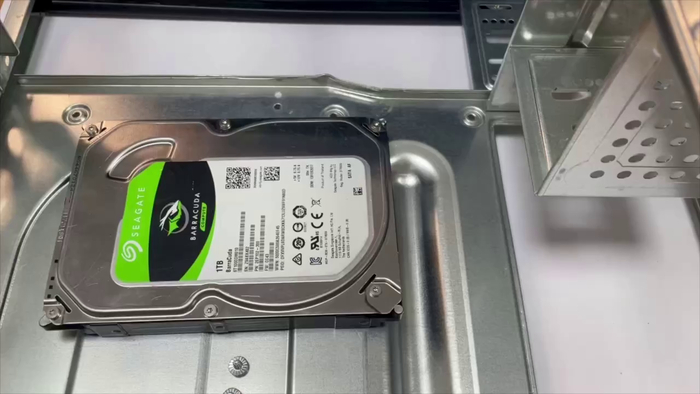
Диски надежно закреплены в отсеках?
Кабель SATA-данных подключен к диску *и* к свободному порту на материнской плате? Оба конца надежно вставлены?
Кабель SATA-питания от БП подключен к диску?
Накопители (M.2):
Диск надежно зафиксирован винтом в стойке (standoff)?
Снята защитная пленка с термопрокладки радиатора (если применимо)?
Учтена ли возможная блокировка SATA-портов? (См. руководство к плате).
Передняя панель:
Коннекторы POWER SW, RESET SW, POWER LED+/-, HDD LED+/- подключены в ПРАВИЛЬНЫЕ контакты согласно схеме из руководства к материнской плате? Особенно POWER SW. Проверьте полярность светодиодов.
Вентиляторы корпуса:
Все вентиляторы подключены к разъемам на материнской плате SYS_FAN, CHA_FAN или через реобас/контроллер/хаб к БП (Molex/SATA)?
Провода вентиляторов не мешают их лопастям вращаться?
Общая организация и безопасность:
Кабели аккуратно проложены (в основном за задней стенкой), зафиксированы стяжками, не перегнуты, не натянуты?
Кабели не касаются вентиляторов, радиаторов процессора/видеокарты и не закрывают вентиляционные отверстия?
Нет ли забытых инструментов, винтов, стяжек или других посторонних предметов внутри корпуса? Особенно на материнской плате или под ней!
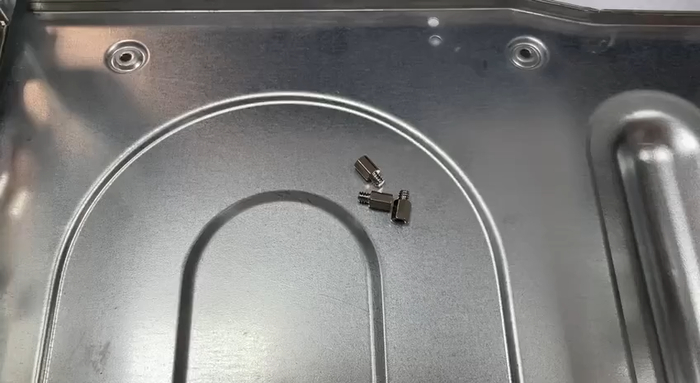
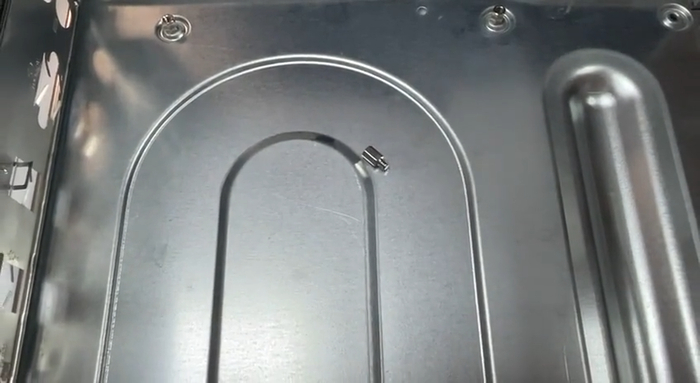
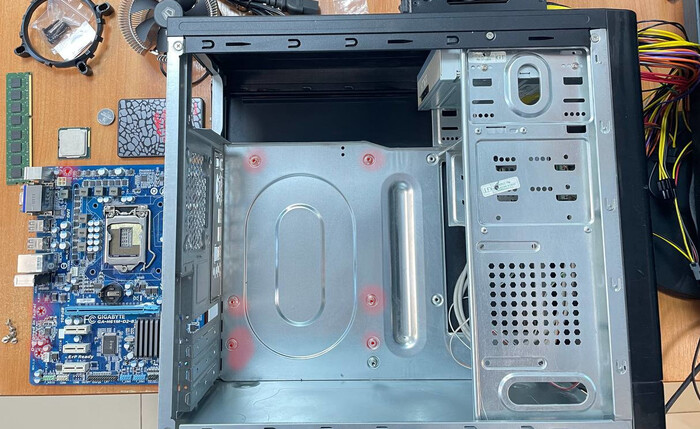
Нет ли лишних стоек (standoffs) под материнской платой в местах, где нет монтажных отверстий? (Это может вызвать короткое замыкание).
Частые проблемы и решения
Проблема 1: Нет изображения после включения (Черный экран, вентиляторы крутятся).
Проверьте подключение кабеля монитора к ВИДЕОКАРТЕ, а не к разъему материнской платы (если у процессора нет встроенной графики или она отключена).
Убедитесь, что монитор включен и выбран правильный источник сигнала (HDMI, DisplayPort, DVI).
Проверьте, докручен ли кабель питания GPU до щелчка и с обоих концов (если модульный БП).
Попробуйте переустановить видеокарту (вынуть, вставить до щелчка) и кабели питания.
Проверьте подключение POWER SW к передней панели.
Попробуйте запустить с одной планкой ОЗУ в рекомендуемом слоте.
Проблема 2: Не определяются диски в BIOS/UEFI или Windows.
Проверьте оба конца SATA-кабеля данных (диск и материнская плата) и подключение SATA-питания к диску.
Проверьте настройки SATA/M.2 контроллера в BIOS/UEFI (может быть отключен).
Для M.2: Убедитесь, что диск правильно установлен (ключ, фиксация винтом). Проверьте, поддерживает ли слот ваш тип диска (NVMe/SATA) и не отключил ли он нужные SATA порты.
Попробуйте подключить диск к другому SATA порту и другим кабелем.
Проблема 3: Компьютер включается, но сразу выключается или перезагружается циклически.
Проверьте подключение 8-pin (4+4) CPU питания! Очень часто его забывают подключить или недокручивают.
Проверьте правильность установки кулера процессора и его подключение к CPU_FAN. Материнская плата может отключаться при отсутствии сигнала с кулера.
Проверьте, не замкнула ли материнская плата на корпус (лишняя стойка (standoff) под платой там, где нет монтажного отверстия).
Попробуйте запустить с минимальной конфигурацией: Отключите все, кроме материнки, CPU (с кулером), одной планки ОЗУ (в правильном слоте), видеокарты (если нет встроенной) и БП. Отключите все диски, доп. PCIe карты, переднюю панель (кроме POWER SW).
Проблема 4: Запутывание проводов / Плохая организация.
Не спешите! Планируйте маршрут каждого кабеля *до* подключения. Начните с самых толстых/длинных.
Используйте модульный БП и подключайте только необходимые кабели.
Используйте кабели правильной длины (слишком длинные сложнее уложить).
Применяйте стяжки и гребенки системно, группируя кабели.
Прокладывайте кабели за задней стенкой и используйте резиновые заглушки.
Заключение
Вы успешно завершили физическую сборку системного блока! Все компоненты на месте, кабели подключены и аккуратно уложены. Вы провели тщательную проверку по чек-листу. Теперь можно переходить к самому волнующему моменту – первому включению и настройке, которые мы рассмотрим далее (Проверка POST, установка ОС, настройка BIOS/UEFI)
Собрали системник, а из задней панели торчит десяток одинаковых чёрных портов? Не бойтесь. Сейчас пробежимся по каждому разъёму — Вы навсегда запомните что, куда.
Черный экран (кулеры работают, но нет изображения)
Быстрая диагностика:
Проверьте кабель монитора: HDMI/DP/VGA → попробуйте другой порт на видеокарте
Убедитесь, что монитор включён и выбран правильный источник сигнала
Для ПК с дискретной видеокартой: подключите кабель к выходу видеокарты, а не материнской платы
Аппаратные решения:
Переустановите видеокарту. Проверьте Фиксацию слота PCI-E. Ориентируйтесь на Щелчок при установке.
Проверьте питание GPU. Проверьте 6 или 8-pin коннекторы. Смотрите на Светодиод на видеокарте (если есть)
Тест оперативки. Как вариант оставьте одну планку. Попробуйте вставить озу в другой слот (A2/B2)
Сброс BIOS/UEFI:
Вариант 1:
1. Выключите ПК и отсоедините кабель питания
2. Извлеките батарейку CR2032 на 5 минут 3. Вставьте обратно → включите
Важно: После сброса проверьте настройки загрузки!
А теперь опрос для тех, кто дочитал до конца
С какой проблемой при запуске ПК вы сталкивались лично?
Если вы хотите собирать компьютеры с нуля так, чтобы этих проблем не возникало, — загляните на мой портал everylearn.ru. Там есть полный курс «Сборка ПК с нуля» с видео