
Несчастный случай
Показать полностью
1


В прошлый раз я подробно описал установку в этом посте.
Так что же делать если андроид не запускается с ошибкой no bootable device, даже если вы сделали все правильно?
Внимание. После всех манипуляции вам придется устанавливать андроид заново.
Для начала нам понадобится прога tuxboot. Она нужна чтобы быстро скачать и установить на флешку GParted live. В принципе вы можете сделать это и в ручную.
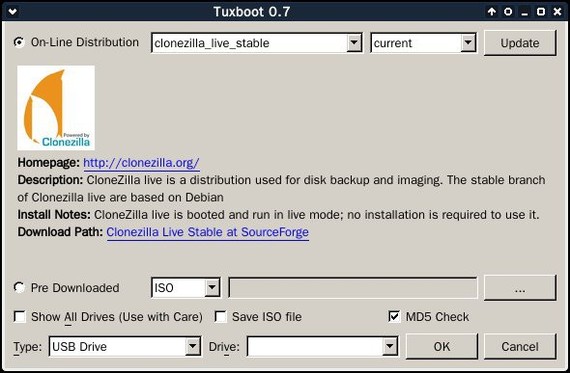
В верхнем листбоксе выбираем "gparted live stable" и несколько раз нажимаем кнопку "Update". В листбоксе рядом выбираем последнюю версию. Внизу устанавливаем вашу флешку (она будет отформатирована) и нажимаем ОК.
Ждем установки.
Затем загружается с этой флешки. Выбираем "Other modes of Gparted live" →"Gparted live (Failsafe mode)".
В появившемся окне выбираем "Don't touch keymap" .
В "консоли" вводим "24", затем "0". То есть выбираем язык и режим запуска. Ждём.
Включаем Gparted и удаляем все разделы нужного нам диска. Если не знаем - гуглим.
В меню выбираем Device → Create Partition Table → ms dos
Закрываем гпартед и выключаем комп.
Устанавливаем на флешку андроид и делаем всё тоже самое. Доходим до места где нужно выбрать диск. Вместо диска нажимаем Create/Modify partitions
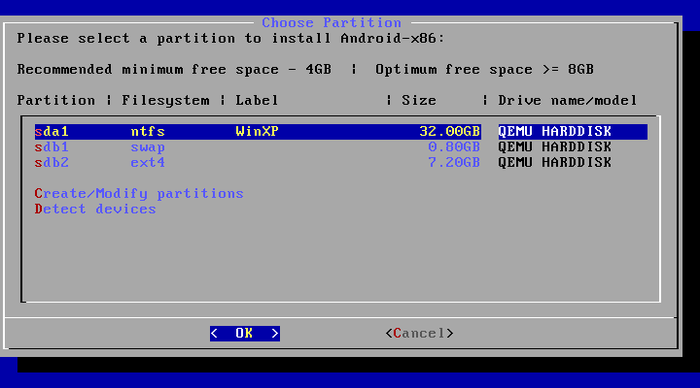
На вопрос "Ду ю вонт ту юз GPT" отвечаем нет. Если вы сделали все правильно ошибок быть не должно. Итак финишная прямая:
[NEW]
[PRIMARY]
[BOOTABLE]
[WRITE] с 'yes'
[QUIT]
Продолжаем установку как в прошлом посте. После установки перезагружаемся и получаем да нахуя столько мучений, сука, купил бы уже ты бокс, извращенец андроид .
Все началось с того что, год назад я купил телевизор, и почти все это время он в качестве пылесборника. Платить за ТВ мне было западло из-за расценок в моей стране. А какой Новый Год без Первого канала? Покупать Смарт ТВ Бокс тоже не вариант. Нам нужно обойтись минимальными затратами. Поэтому было решено использовать бородатый нетбук в качестве смарт ТВ, установив на него андроид.. У меня это HP minu 110.
---------Что нам потребуется---------
1. Ноутбук или нетбук. (Можно и ПК, но это уже извращение).
2. Флешка.
3. Выход в интернет.
Для начала скачиваем ISO образ Android x86 с сайта www.android-x86.org.
Заходим на сайт, нажимаем кнопку Download, выбираем файлообменник и скачиваем ISO нужной версии андроид.
ОЗУ меньше 4 ГБ - выбираем х32 разрядную версию, больше - х64(если доступно)
Теперь определимся с версией андроид. Скорее всего это зависит от производительности компьютера. Например 9.0 мне не подошёл, 8.1 тоже. Вот на 5.1 все запустилось. Так что пробуйте методом тыка.
Все. Выбрали, скачали.
Скачиваем программу для записи исо образов Rufus. Создаём установочную флешку с нашим исо образом с помощью этой программы.
Дальше втыкаем флешку в нетбук и загружаемся с нее.
Если все сделали правильно, то видим такую картину:
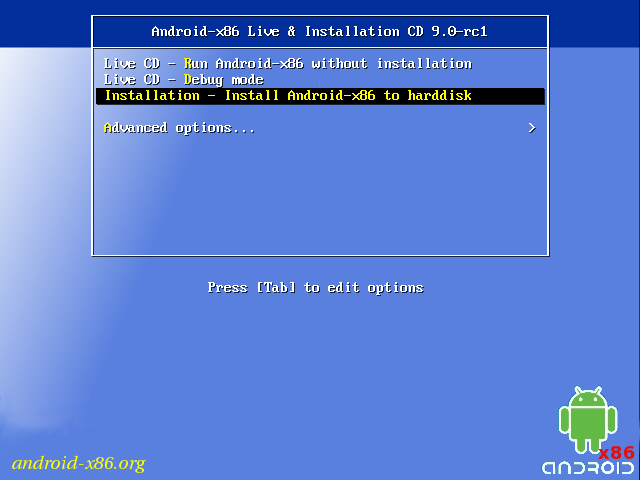
Чтобы проверить будет ли работать андроид на компе выбираем первый пункт - загрузка без установки на диск. Ждём, иногда довольно долго, главное чтобы был логотип андроид и было видно что идёт загрузка. Если вы видите черный экран, значит либо подождите ещё чуть-чуть, либо устанавливаете более старую версию андроид.
Так все проверили, с версиями разобрались можно устанавливать.
Делаем всё тоже самое, только выбираем 3 пункт "Installation".
Дальше выбираем раздел или диск, на который хотим установить Андроид. Если вы видите такую картину и названия дисков в столбце "Drive name/model" одинаковые, то выполняем следующие действия.
Выбираем пункт "Create/Modify partitions".
Если спрашивают "Do you want to use GPT?" отвечаем ya, ya natürlich и бежим дальше.
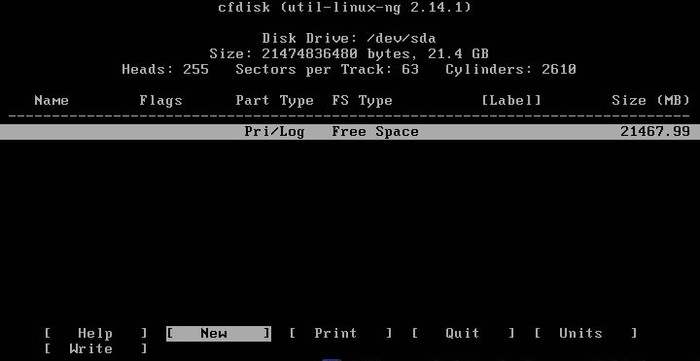
У вас просто будет несколько пунктов. Выбираем каждый пункт стрелками ↑↓ и выбираем [ Delete ] для каждого. В конце у вас должен остаться один пункт. После всех манипуляции выберете [ Write ] и на вопрос ответьте "yes". И в конце [ QUIT ] Все с разделами на диске мы закончили.
Если у вас на второй картинке был только один пункт "Partition" или несколько, но у дисков разные названия, то все эти манипуляции не требуются.
Может я объясняю слишком сложно, но как ни странно, это чтобы было проще.
Итак выбираем нужный раздел.
Здесь выбираем ext4:
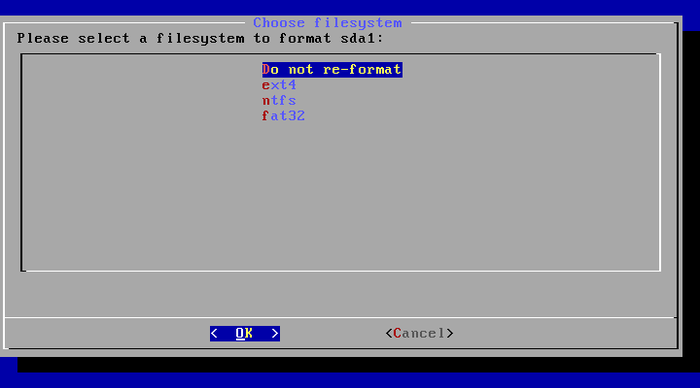
Дальше подтверждаем форматирование.
Все подтверждаем и ждём.
Поздравляю, вы установили Андроид на компьютер.
Выбираем "Reboot" и как только погаснет экран вынимаем флешку.
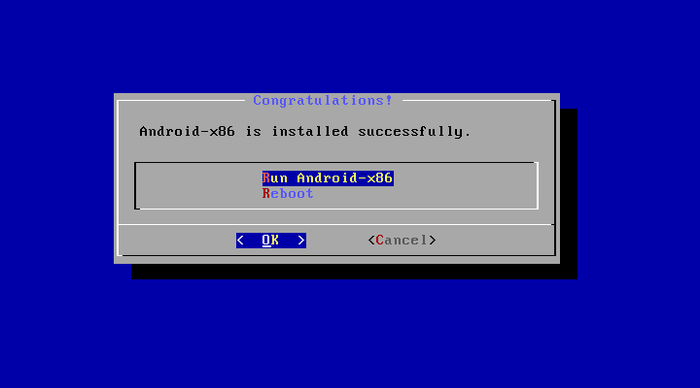
Теперь скрещиваем пальцы и молим айти богов, чтобы андроид запустился. Если этого не произошло, а вылезает сообщение No bootable device, то мои соболезнования: вам придется потанцевать с бубном.
Как это исправить я расскажу в следующем посте.
Я не профессионал в установке андроидов :), так что если чё поправьте и не кидайтесь тапками. Это все на личном опыте.