

Ответ на пост «Обход блокировки расширений для Хрома»6
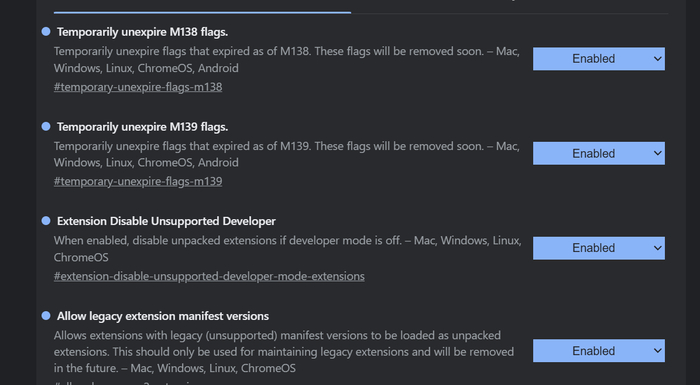
С такими флагами все работет.
С такими флагами все работет.
Сначала нужно активировать флаг "Temporarily unexpire M139 flags" в Chrome 140 или "Temporarily unexpire M140 flags" в Chrome 141.
Как выключить описана в моём предыдущем посте: Ответ на пост «Обход блокировки расширений для Хрома»
В последнем посте я написал, что мной ранее предложенный способ активации uBlock Origin больше не работает.
Так вот возрадуйтесь собратья мои, любители Chrome и ненавистники рекламы!
Есть решение!
В первую очередь, сносим заблокированное расширение uBlock Origin (chrome://extensions/)
Во вторых, идем на гитхаб и качаем оригинальное расширение uBlock Origin для Chrome в версии (ВАЖНО) 1.65.0 (прямая ссылка) и распаковываем ZIP куда-нибудь, где сможете снова найти.
В третьих, открываем страницу chrome://extensions и в правом верхнем углу включаем режим разработчика.
В четвертых, нажимаем в левом верхнем углу "Загрузить распакованное расширение" и выбираем папку с распакованным расширением uBlock Origin.
Тадааааааам! Расширение появилось и активировано! Там же еще можно удалить протокол ошибки.
Заходим на пикабу и наслаждаемся страничкой БЕЗ рекламы.
Надеюсь у вас тоже заработает.
Писал человек для человеков, так что за ошибки и неточности не пинайте(а то могу и послать...)
Я календарь переверну, и снова... Хром пытается заблокировать наши любимые расширения)))
3 сентября 2025 года вышла версия 140. Флаги с предыдущего способа вновь стали неактуальны, но новые лазейки обнаружились быстро. Что интересно, вариант был опробован пользователем qwerty472123 с сайта github ещё на 139 версии, 27 июня 2025 года (за что ему огромное спасибо). Методика оказалась актуальной и для версии 140.
Способ № 1: командная строка
1) Закройте Google Chrome, если он у Вас запущен;
2) Откройте командную строку (её легко можно найти через поиск в Windows по запросу "cmd");
3) Скопируйте в окно следующую строку:
"C:\Program Files\Google\Chrome\Application\chrome.exe" --disable-features=ExtensionManifestV2Unsupported,ExtensionManifestV2Disabled

Пример правильного ввода в командной строке
4) Нажмите клавишу Enter. Браузер автоматически запустится с уже включёнными расширениями.
PS Автор утверждает, что способ рабочий и в среде Linux. Лично подтвердить не могу, поэтому сообщите о результатах в комментариях.
Способ № 2: отдельный ярлык (аналогично, как и в прошлый раз)
1) Найдите на рабочем столе ярлык с Google Chrome;
2) Щёлкните по нему правой кнопкой мыши и выберите "свойства";
3) Во вкладке "ярлык" в строчке "объект" сразу после указанного там пути поставьте пробел и добавьте следующее:
--disable-features=ExtensionManifestV2Unsupported,ExtensionManifestV2Disabled

Пример ввода нужных параметров
4) Запустите браузер, расширения уже будут включены.
ВАЖНО! (касается обоих способов) Если Вы закроете Хром и ещё раз его запустите, минуя командную строку или через обычный ярлык, расширения вновь отключатся. Поэтому либо держите cmd наготове, либо пользуйтесь только "особым" ярлыком с рабочего стола.
У каждого участника есть промокоды для всех (не только для новых) - можно применять на обычные покупки. Для новых тоже есть.
Реклама ООО «Пикабу», ИНН: 9701123060
Всем привет! В силу того, что данное расширение все сложнее заставить работать (спасибо, Гугл), я набросал альтернативное расширение под названием "Менеджер PAC Прокси": https://chromewebstore.google.com/detail/pac-proxy-manager/jkdcbabhagklbkoidneelnhbhcliekak?authuser=0&hl=ru
Суть его та же (загружаешь любой PAC скрипт, указываешь свои прокси, также можно добавлять исключения по доменам), но ни в названии, ни в функционале нет привязки к обходу блокировок, что делает его более универсальным и устойчивым к блокировкам. В контексте обхода блокировок РФ, нужно сделать всего два шага:
1. Добавить любой PAC скрипт обхода блокировок, например Anticensority: https://raw.githubusercontent.com/anticensority/generated-pac-scripts/master/anticensority.pac
2. Добавить свои прокси
3. Наслаждаться, что заблокированные сайты снова работают
Также стоит отметить, что это расширение гораздо более легковесно и требует всего 3 базовых пермишна. Оно не знает, на какие сайты вы заходите и к каким URL обращаетесь, и работает быстрее.
Если вам оно помогло, буду благодарен 5 звездам на странице Chrome Store 🙂
Если нет, то открыт к обратной связи: https://github.com/ilyachase/pac-proxy-manager-extension/issues/new
Всем добра и свободного сёрфинга!
Зачем вы так мучаетесь с хромом? Вы же видите, куда он двигается и понимаете, что рано или поздно придется поменять браузер. Так зачем же вы откладываете неизбежное? Вместо того, чтобы тщательно взвесить плюсы и минусы других браузеров и выбрать наиболее подходящий, вы доводите до того, что вам придется переезжать впопыхах.
https://t.me/DeepAiLive/5570
новый файлик брать тут.
Исправления:
Установите флаги
"extension-manifest-v2-deprecation-disabled@2",
"extension-manifest-v2-deprecation-unsupported@2",
По следам инструкций написал скрипт для PowerShell.
Работает в версии : 139.0.7258.67
# Версия 2# добавление раздела Экспериментальных флагов при отсутствии
# Остановите все процессы Chrome
Get-Process chrome -ErrorAction SilentlyContinue | Stop-Process -Force
# Укажите путь к файлу Local State
$localStatePath = "$env:LOCALAPPDATA\Google\Chrome\User Data\Local State"
# Убедитесь, что файл Local State существует
if (-not (Test-Path -Path $localStatePath)) {
Write-Error "Файл Local State не найден по пути: $localStatePath"
exit 1
}
# Создайте резервную копию файла Local State
$backupPath = "$localStatePath.bak"
Copy-Item -Path $localStatePath -Destination $backupPath -Force
Write-Output "Резервная копия файла Local State создана: $backupPath"
# Загрузите содержимое файла Local State
$localState = Get-Content -Path $localStatePath -Raw | ConvertFrom-Json
# Проверка и создание структуры browser, если она отсутствует
if (-not $localState.PSObject.Properties.Name.Contains("browser")) {
$localState | Add-Member -NotePropertyName "browser" -NotePropertyValue @{}
}
# Проверка и создание массива enabled_labs_experiments, если он отсутствует
if (-not $localState.browser.PSObject.Properties.Name.Contains("enabled_labs_experiments")) {
$localState.browser | Add-Member -NotePropertyName "enabled_labs_experiments" -NotePropertyValue @()
}
# Установите флаги
$localState.browser.enabled_labs_experiments = @(
"temporary-unexpire-flags-m137@1",
"temporary-unexpire-flags-m138@1",
"extension-manifest-v2-deprecation-disabled@0",
"extension-manifest-v2-deprecation-unsupported@0",
"allow-legacy-mv2-extensions@1"
)
# Сохраните изменения обратно в файл Local State
$localState | ConvertTo-Json -Depth 10 | Set-Content -Path $localStatePath
Write-Output "Флаги Chrome успешно установлены в Local State."
Сохраните как ChromeExtOn.ps1
Запустите PowerShell от Администратора и Разрешите выполнение скриптов:
Set-ExecutionPolicy RemoteSigned -Scope CurrentUser
Запустите скрипт:
./ChromeExtOn.ps1
или в проводнике правой кнопкой - выполнить с помощью PowerShell
upd: Файлик готовый выложил у друзей в чате https://t.me/DeepAiLive/5083
Прямое продолжение этого поста.
Как предупреждали в комментах, мера была временной, и с ночи 6 августа 2025 года прилетело обновление до версии 139, которое сделало способ не эффективным и требующим замены. Но сдаваться пока рано)))
Если Вы ещё не пользовались любым предыдущим способом, связанными с реестром, то и не надо. В пределах 139 версии правка реестра больше никак не работает.
Способ № 1 (простой, но работает в пределах одного ярлыка). Благодарности юзеру qilo с сайта Hacker News.
1) Найдите на рабочем столе ярлык с Google Chrome;
2) Щёлкните по нему правой кнопкой мыши и выберите "свойства";
3) Во вкладке "ярлык" в строчке "объект" сразу после указанного там пути поставьте пробел и добавьте следующее:
--enable-features=AllowLegacyMV2Extensions --disable-features=ExtensionManifestV2Unsupported
4) Запустите браузер через этот ярлык и перейдите в расширения по ссылке chrome://extensions/;
5) Согласитесь "пока оставить" отключённые расширения и включите их обратно.
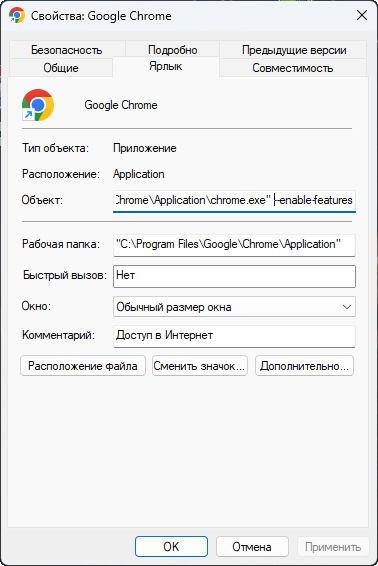
Пример ввода нужных параметров
ВАЖНО! Если Вы ещё раз запустите Хром через обычный ярлык, расширения вновь отключатся. Через панель задач эта настройка не срабатывает (во всяком случае на Windows 11), поэтому пользуйтесь только "особым" ярлыком с рабочего стола.
Способ № 2 (чуть более заёбистый, зато работает с любыми ярлыками). Благодарности товарищу @dobry.bobr.
1) Последовательно введите в адресную строку браузера следующие ссылки и поменяйте значения флагов на указанные.
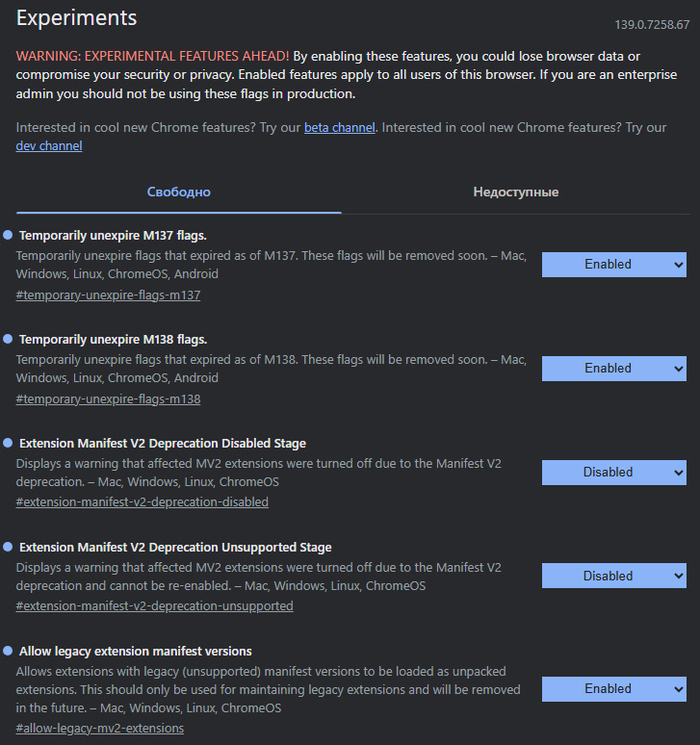
chrome://flags/#temporary-unexpire-flags-m137 — Enabled
chrome://flags/#temporary-unexpire-flags-m138 — Enabled
chrome://flags/#extension-manifest-v2-deprecation-disabled — Disabled
chrome://flags/#extension-manifest-v2-deprecation-unsupported — Disabled
chrome://flags/#allow-legacy-mv2-extensions — Enabled
2) После изменения каждого флага желательно перезапускать браузер, иначе флаги могут не отобразиться в поиске.
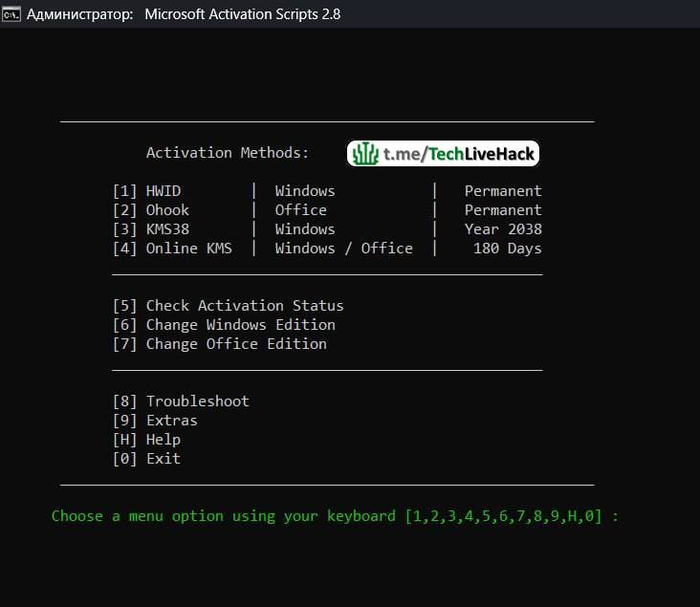
Делается в 3 клика:
— Запускаем PowerShell от лица администратора;
— Вбиваем команду irm https://get.activated.win | iex ;
— В появившемся окне выбираем нужный продукт для активации, а далее просто пользуемся.
Насчет легальности способа можете не переживать — служба поддержки Microsoft сама юзает его.


