

Процесс создания умного зеркала на raspberry pi.
Что нам потребуется :
-raspberry pi 2-4(в моем случае raspberry pi 4)
-Карта памяти не меньше 8гб
-блок питания 5В
-монитор, чем больше тем лучше (я использовал 24-х дюймовый монитор)
-зеркало гизелла или стекло с наклеенной зеркальной плёнкой
-рамка для зеркала
-hdmi провод
-провод питания для raspberry pi и для монитора
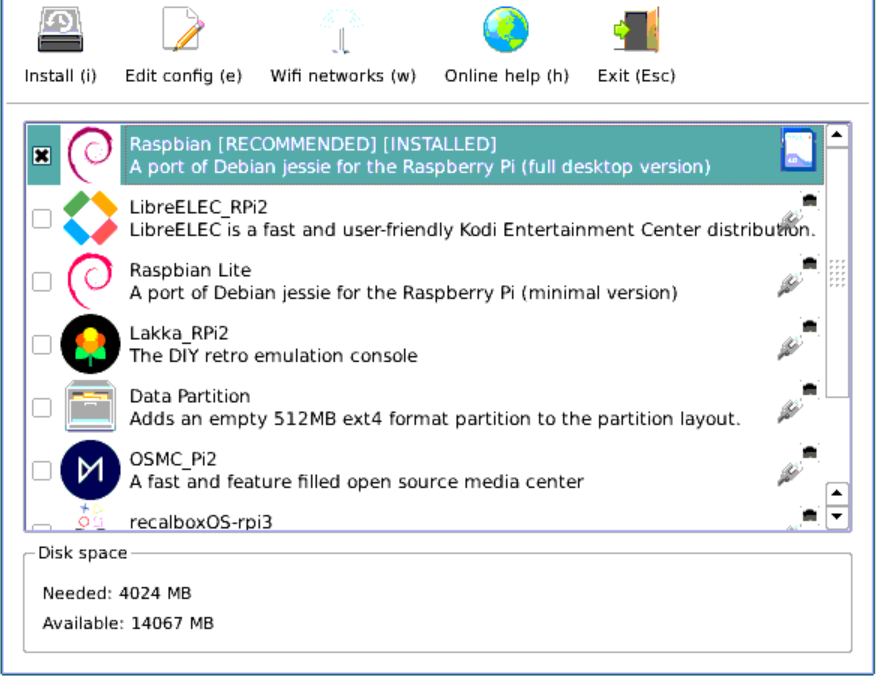
6)Дожидаемся окончания установки операционной системы.
7)После перезагрузки видим установленный Raspbian
Установка MagicMirror:
Здесь все предельно просто.
открываем окно терминала и вводим эту команду bash -c "$(curl -sL https://raw.githubusercontent.com/MichMich/MagicMirror/maste...)"
Началась установка MagicMirror.
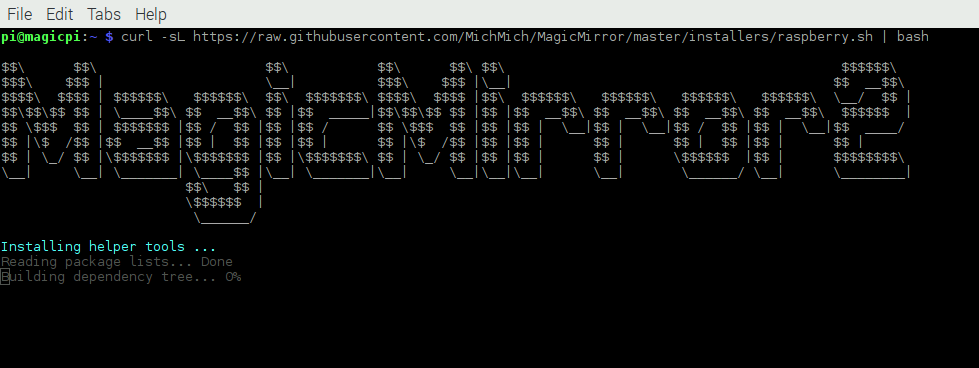
После установки запустится окно умного зеркала,чтобы его свернуть нажимаем Ctrl+M.

Включение русского языка:
1)Переходим по адресу /home/pi/MagicMirror/config и открываем config.js(далее просто конфиг) в текстовом редакторе. В строке language заменяем значение "en" на "ru". Сохраняем файл config.js.
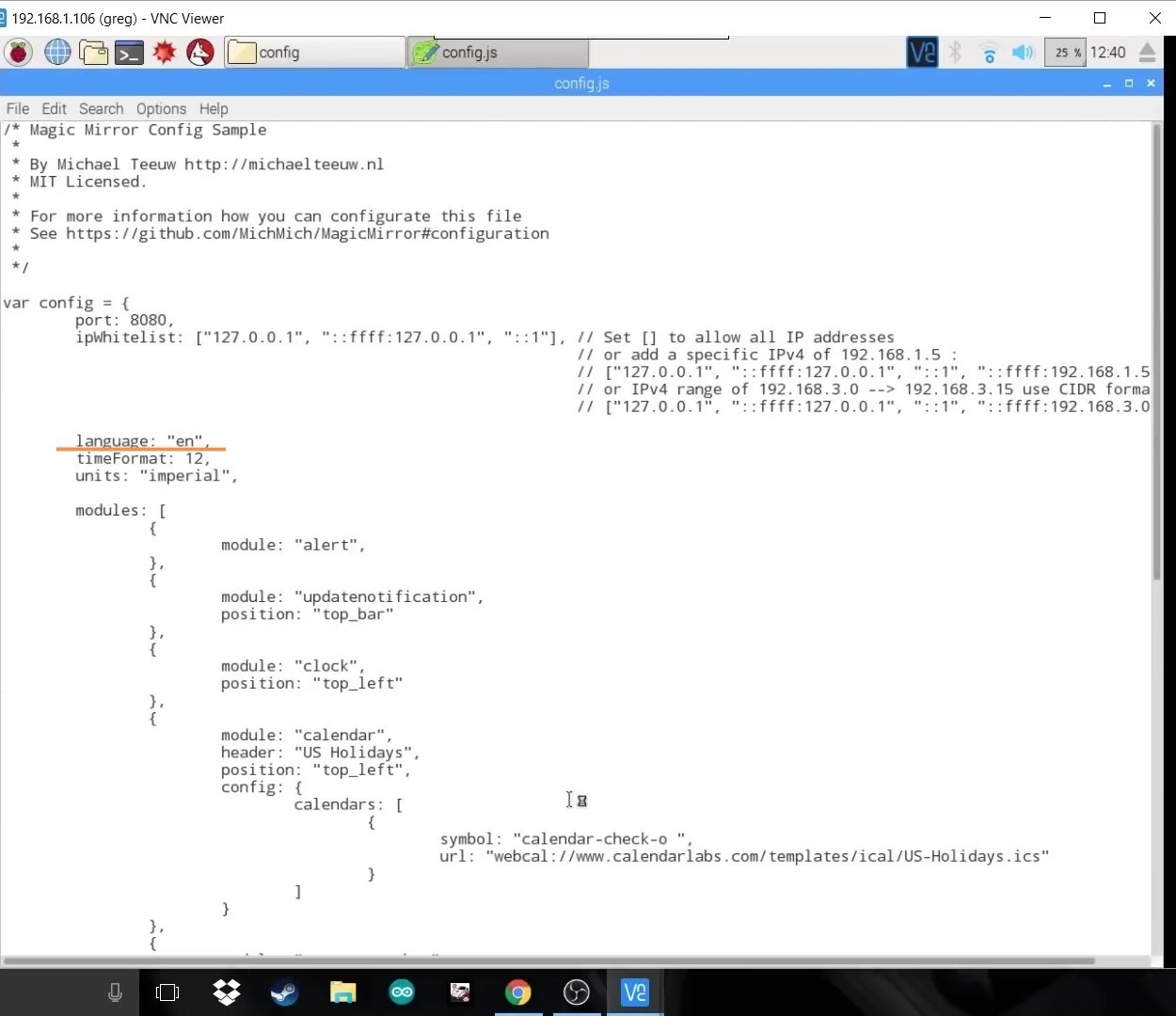
2)Разворачиваем окно MagicMirror и перезапускаем его сочетанием клавиш Ctrl+R. Теперь все модули, кроме комплиментов и новостей, переведены на русский язык.
Настройка погоды:
1)По этой ссылке скачиваем архив городов, распаковываем его и находим свой город.
2)Регистрируемся на Openweathermap.org по этой ссылке и получаем api_key
3)Открываем конфиг, ищем модули "currentweather", "weatherforecast". В поле location указываем ваш город. В поле locationID указываем ID города из скачанного архива. В поле appid указываем api_key, который мы получили на openweathermap.org.
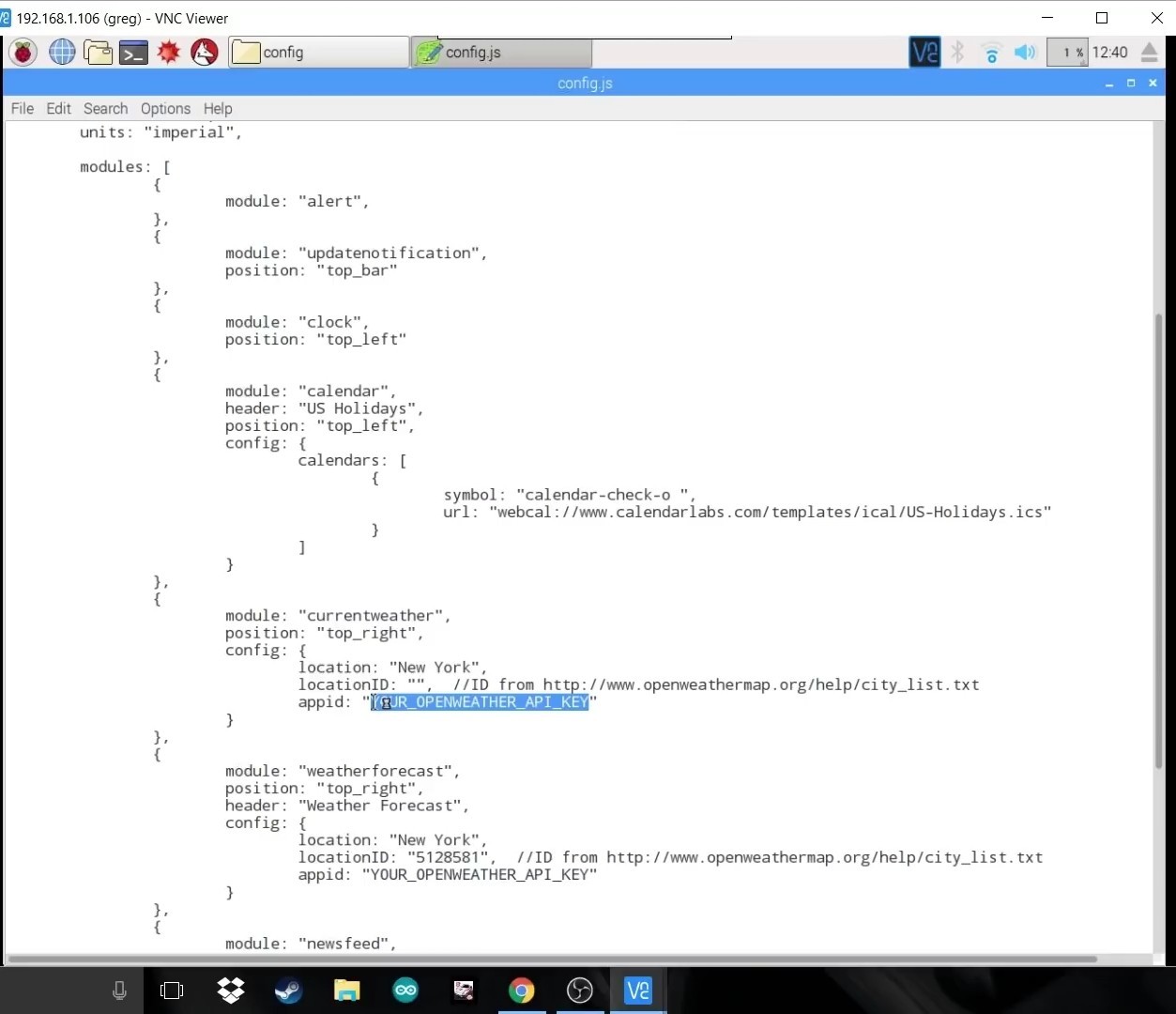
Сохраняем все изменения и перезагружаем MagicMirror. Теперь модуль погоды показывает погоду вашего города
Настройка календаря :
Открываем конфиг и ищем модуль "calendar". В поле header указываем название календаря, оно будет отображаться в зеркале . В поле URL вы можете указать URL своего календаря Google, Icloud или любого другого календаря.
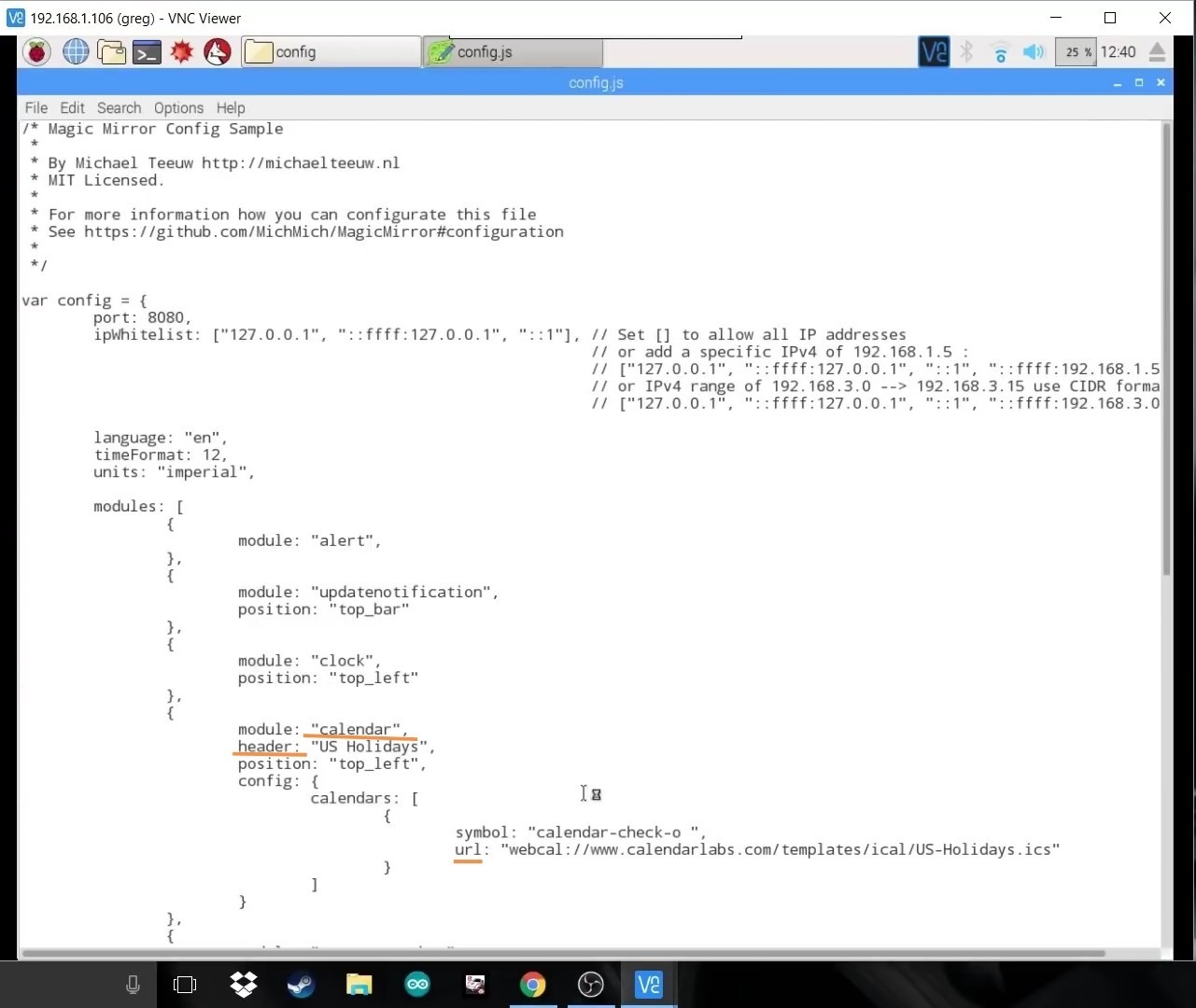
Сохраняем конфиг и перезапускаем приложение MagicMirror.
Настройка новостей :
В конфиге находим модуль "newsfeed". В поле title изменяем название источника новостей, а в поле URL указываем ссылку на источник новостей rss.
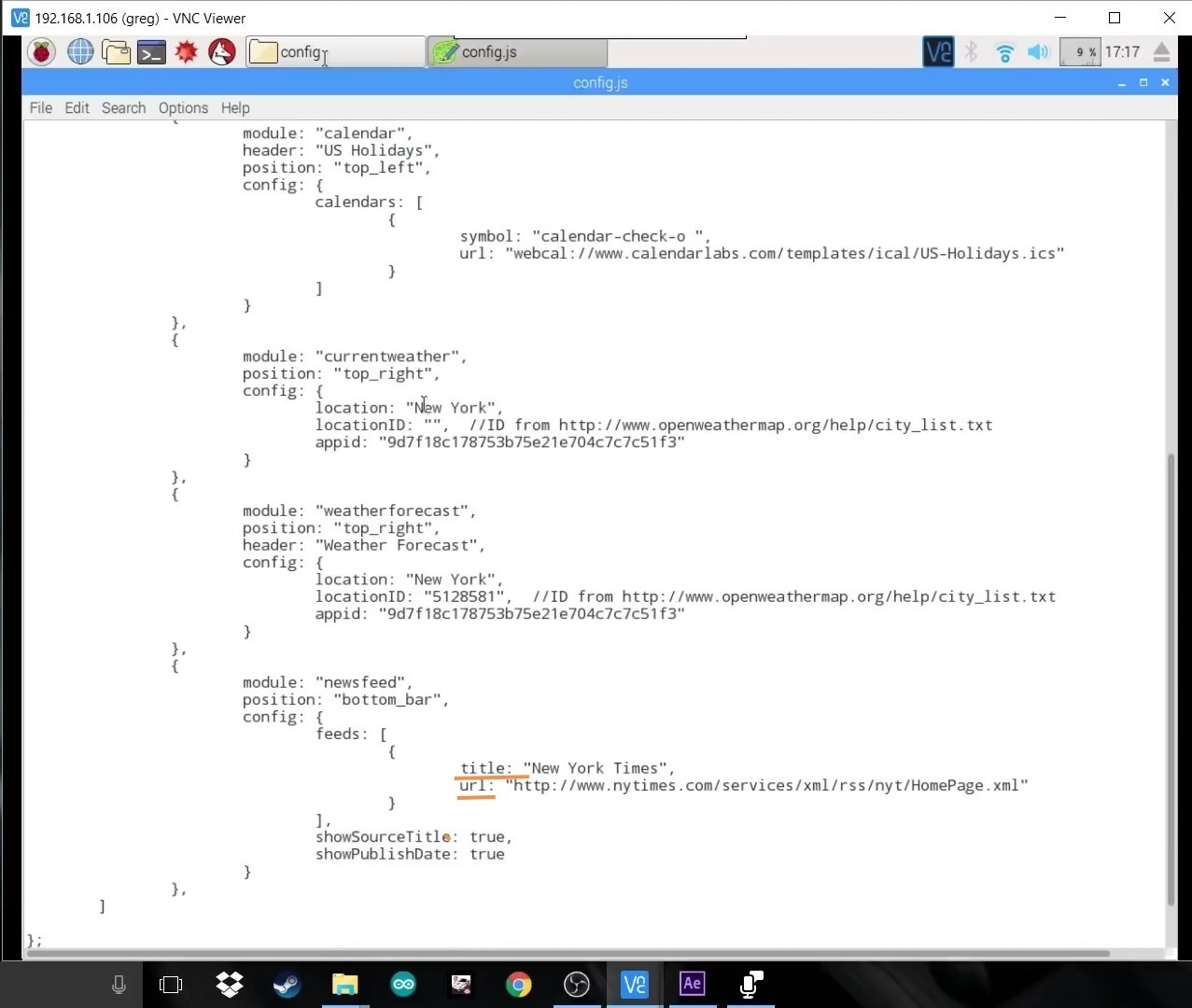
Сохраняем конфиг и перезапускаем приложение MagicMirror. Теперь модуль новостей показывает новости из источника, который вы указали.
Модуль комплиментов :
Лично я отключил этот модуль(удалил в конфиге). Кому-то понравится этот модуль, поэтому опишу процесс изменения английских комплиментов на русские.
Переходим по адресу home/pi/MagicMirror /modules/default/compliments/ и Открываем файл compliments.js в текстовом редакторе. Находим строку compliments, ниже указаны комплименты на английском, заменяем на свои и сохраняем файл. Перезапускаем приложение MagicMirror. Теперь текст в модуле комплименты отображается на русском языке.
Добавление других модулей:
1)Переходим по ссылке, выбираем интересующий вас модуль и скачиваем его.
2)скачанный модуль перемещаем по адресу :home/pi/MagicMirror /modules/
3)Изучаем файл Readme и редактииуем конфиг согласно инструкции.
4)Сохраняем все изменения и перезапускаем MagicMirror.
Автозапуск MagicMirror при перезагрузке raspberry pi:
1)Открываем окно терминала и вводим эти команды:sudo npm install -g pm2
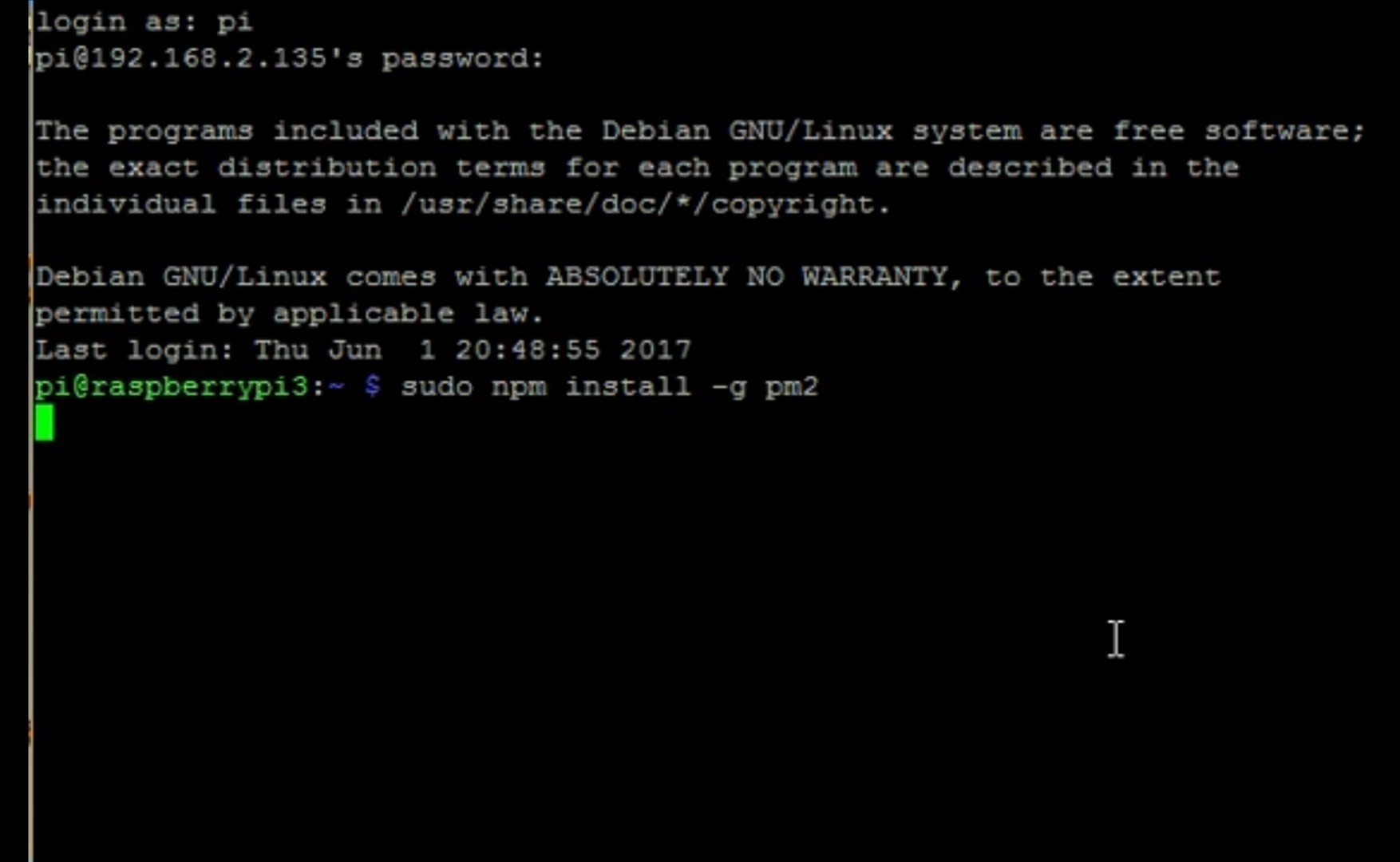
sudopm2 startup
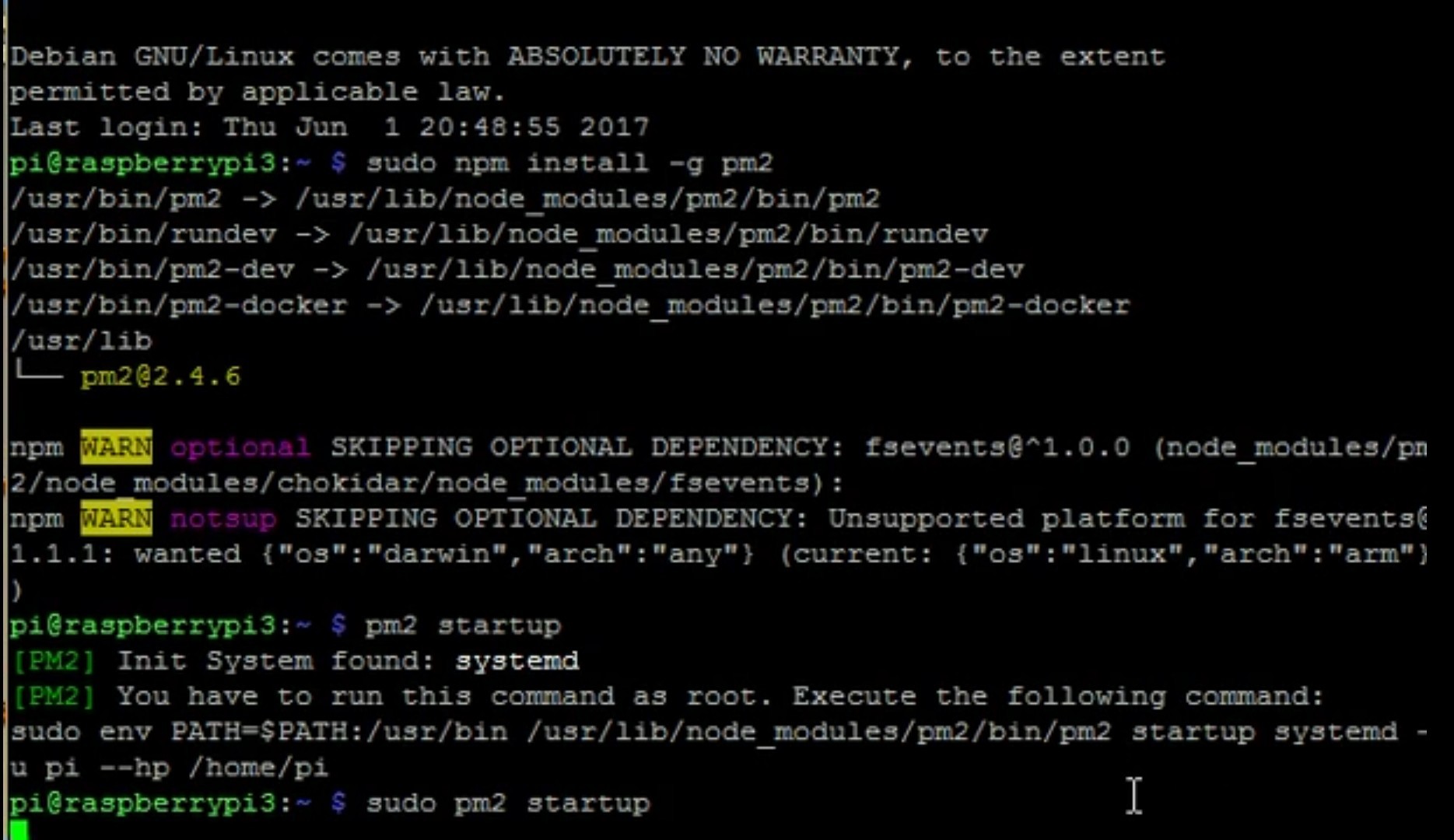
cd ~
nano mm.sh
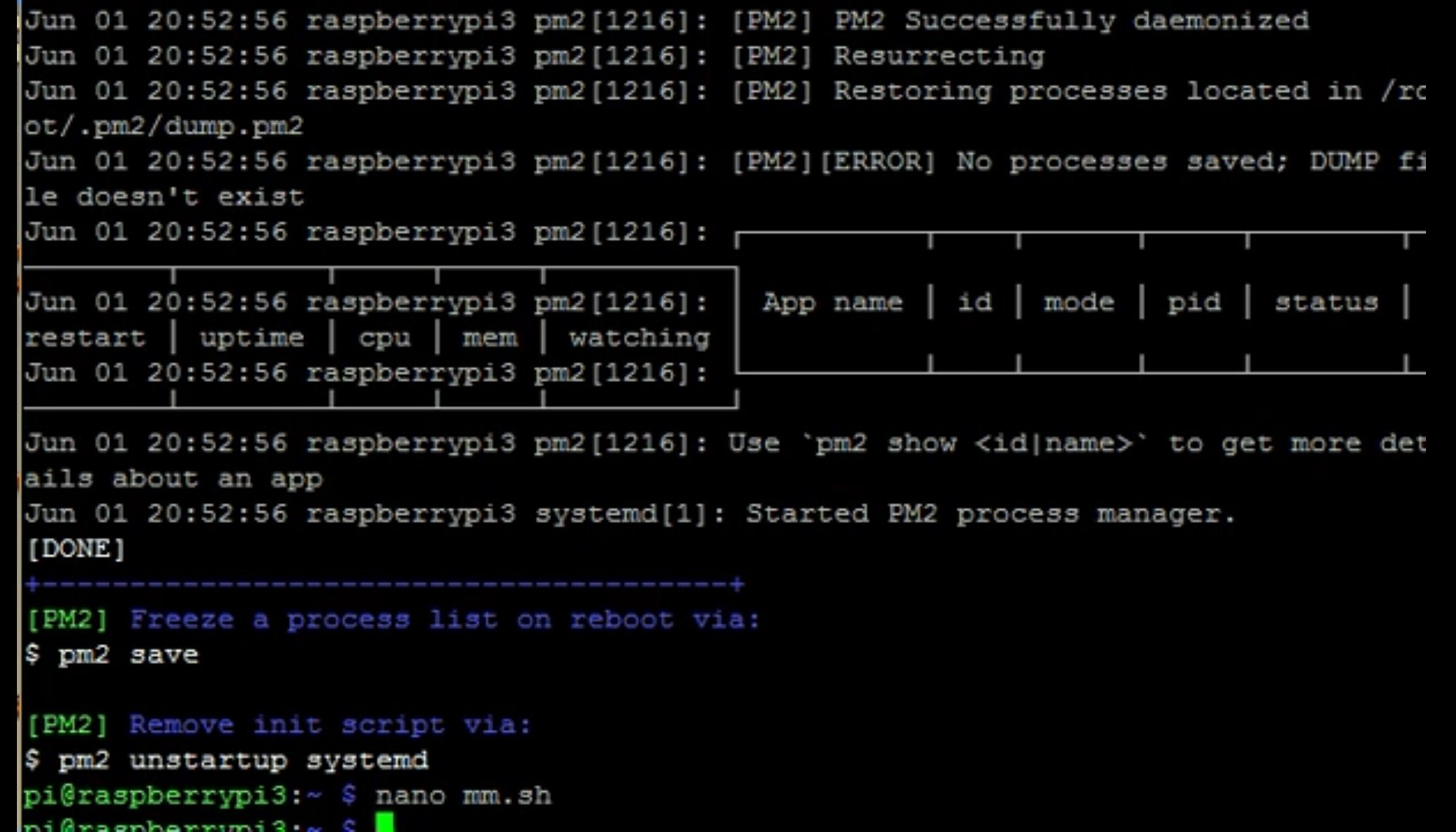
Откроется редактор текста, добавляем следующие строки:cd ~/MagicMirror
DISPLAY=:0 npm start
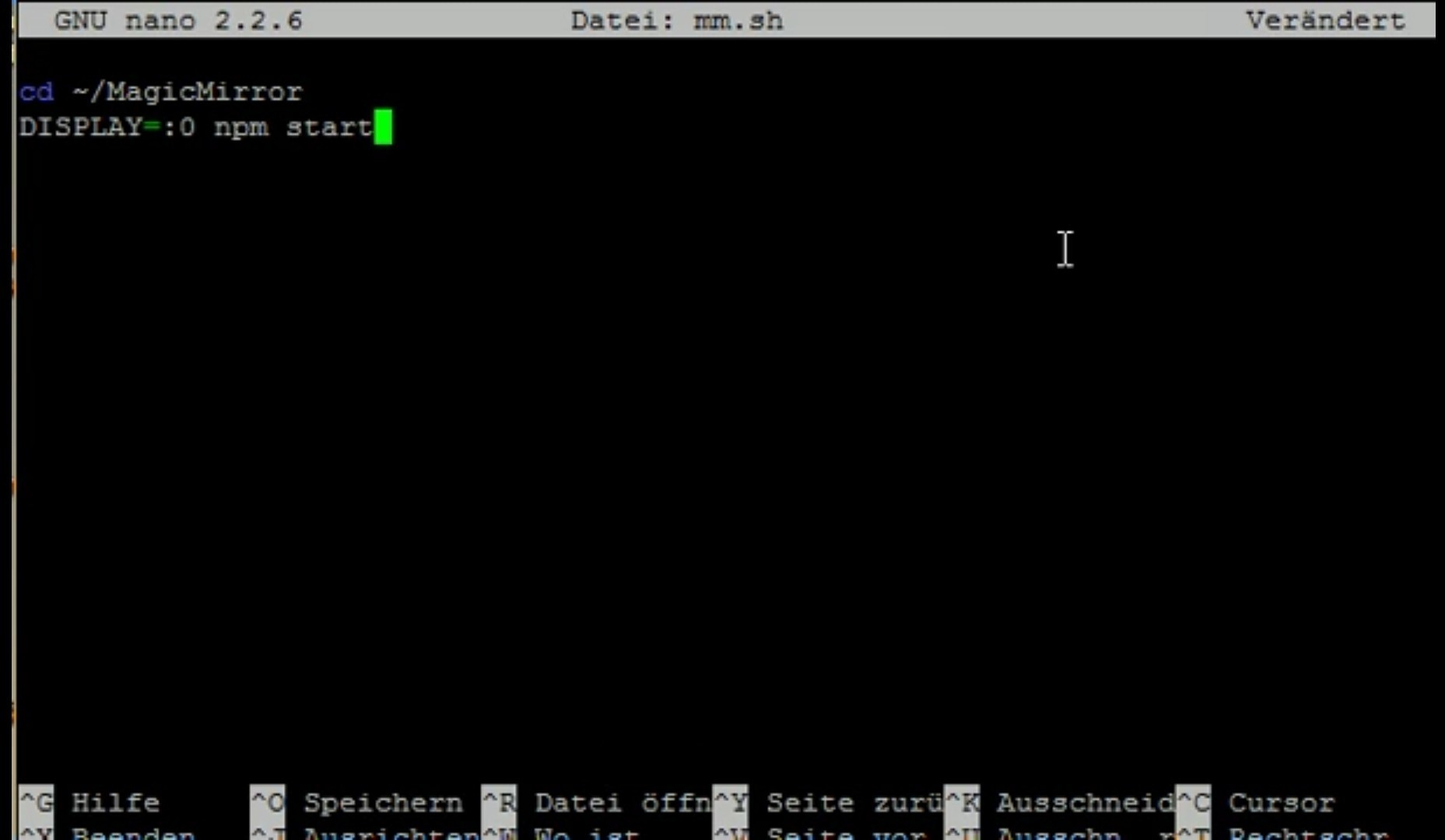
Сохраняем изменения и закрываем, используя сочетания клавиш CTRL+O и CTRL+X.
Далее поочерёдно вводим эти команды :
chmod +x mm.sh
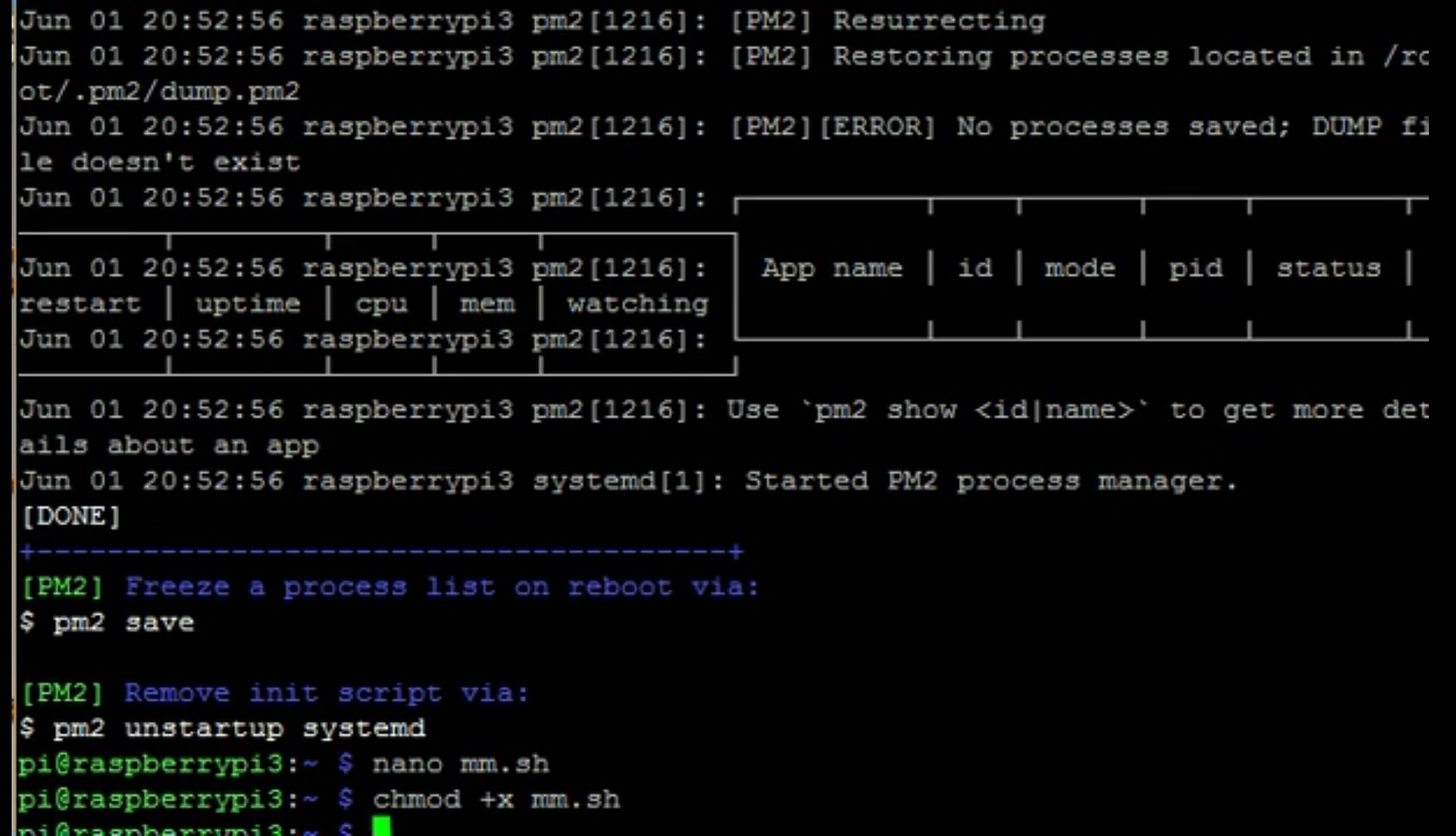
pm2 start mm.sh
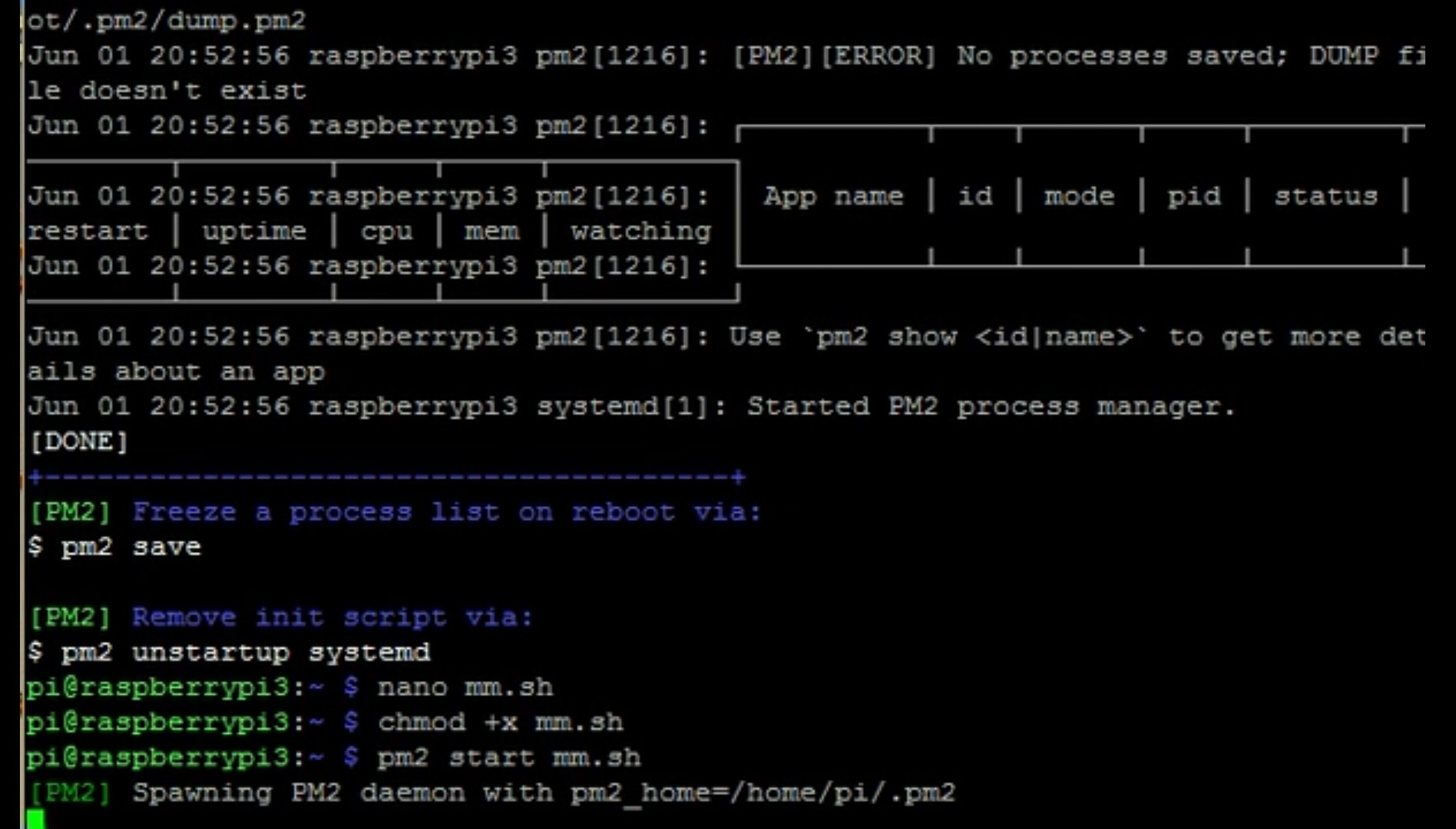
pm2 save
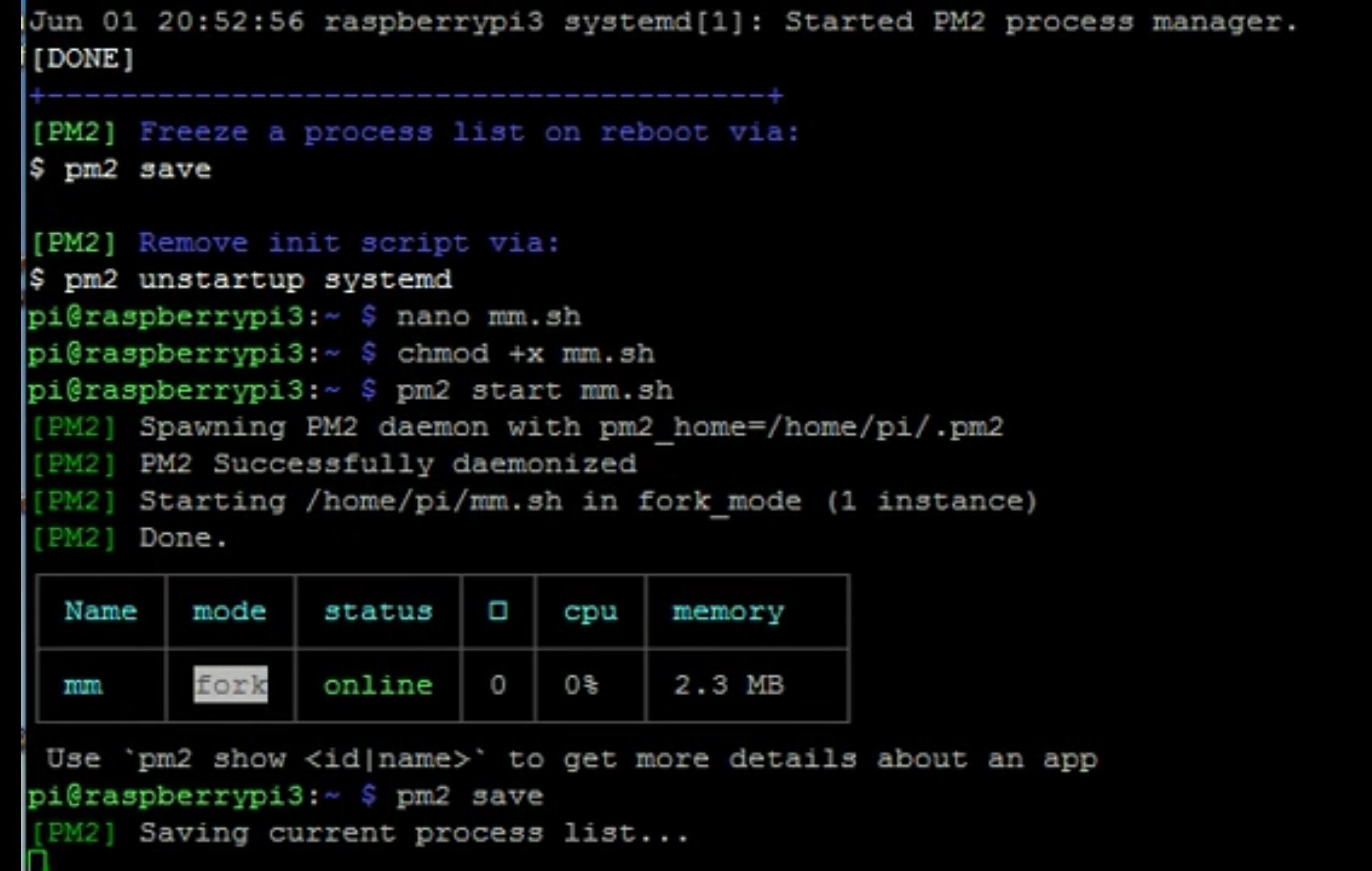
Закрываем окно терминала и перезагружаем RaspbianOS. Теперь при перезагрузке MagicMirror запускается автоматически
Отключение сна :
Открываем окно термина и вводим команду:sudo nano /etc/xdg/lxsession/LXDE-pi/autostart
Добавляем строки в конец файла
@xset s noblank
@xset s off
@xset -dpms
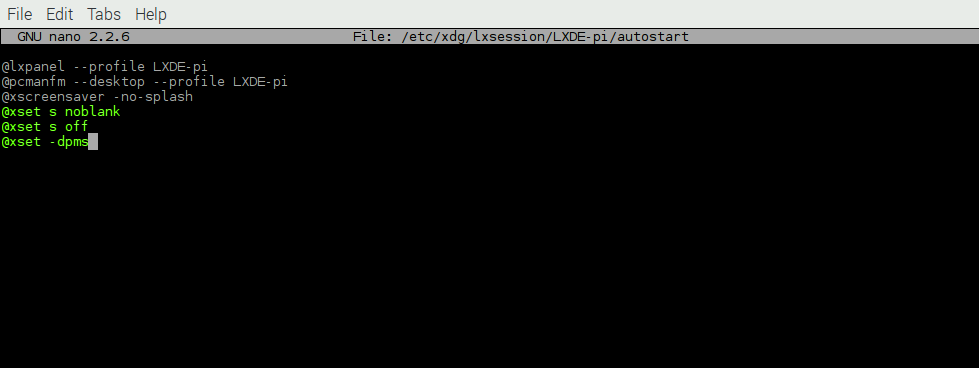
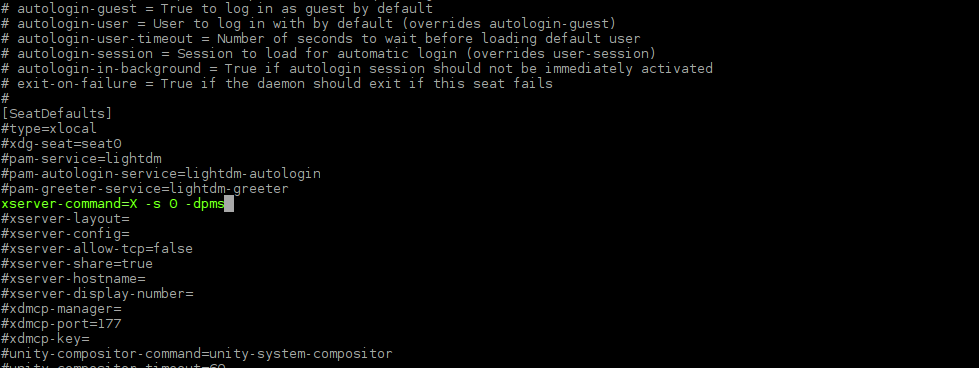
Выходим, сохраняя изменения и вводим новую команду:sudo nano /etc/lightdm/lightdm.conf
В текстовом редакторе прокручиваем вниз до раздела [SeatDefaults] и находим xserver-command. Измените строку, чтобы она выглядела так:
xserver-command=X -s 0 -dpms
Нажимаем CTRL+X затем Y.
С программной частью закончено, осталось только сделать рамку для зеркало и собрать все в единное устройство.
Спасибо всем кто дочитал этот пост до конца попытался описать все наиболее подробно и понятно.
Ну вы поняли... :)