
Как собрать Системный Блок
6 постов
6 постов

2 поста
Тест БП "скрепкой" (экстренная диагностика):
ВНИМАНИЕ! перед тестом Выключите БП кнопкой и из розетки
Отсоедините 24-pin разъём от материнской платы
Скрепкой соедините зелёный провод (PS_ON) и чёрный (COM/GND)
Включите БП в розетку и включите кнопку → если вентилятор БП заработал - блок исправен
Видео
Проверка кнопки Power:
Найдите на материнской плате контакты PWR+ и PWR- (см. руководство к вашей модели)
Замкните их отвёрткой на 1-2 секунды → если ПК включился, проблема в кнопке корпуса
Быстрая диагностика:
Проверьте кабель монитора: HDMI/DP/VGA → попробуйте другой порт на видеокарте
Убедитесь, что монитор включён и выбран правильный источник сигнала
Для ПК с дискретной видеокартой: подключите кабель к выходу видеокарты, а не материнской платы
Аппаратные решения:
Переустановите видеокарту. Проверьте Фиксацию слота PCI-E. Ориентируйтесь на Щелчок при установке.
Проверьте питание GPU. Проверьте 6 или 8-pin коннекторы. Смотрите на Светодиод на видеокарте (если есть)
Тест оперативки. Как вариант оставьте одну планку. Попробуйте вставить озу в другой слот (A2/B2)
Сброс BIOS/UEFI:
Вариант 1:
1. Выключите ПК и отсоедините кабель питания
2. Извлеките батарейку CR2032 на 5 минут 3. Вставьте обратно → включите
Важно: После сброса проверьте настройки загрузки!
А теперь опрос для тех, кто дочитал до конца
Если вы хотите собирать компьютеры с нуля так, чтобы этих проблем не возникало, — загляните на мой портал everylearn.ru. Там есть полный курс «Сборка ПК с нуля» с видео
BIOS и UEFI.
Что это?
Запускальщик. Первая программа, которая включается при нажатии кнопки питания. Её задача — проверить железо (процессор, память, видеокарту), найти операционную систему (Windows или Linux) на диске или флешке и передать ей управление.
Где живёт?
В чипе на материнской плате.
Когда работает?
Секунды после включения ПК, до загрузки Windows.
NTFS и FAT32.
Что это?
Библиотекарь. Правила, по которым данные записываются на диск или флешку. Определяет, как хранятся файлы (фильмы, фото, Windows), как они называются и где ищутся.
Где живёт?
На дисках (HDD, SSD), флешках.
Когда работает?
После загрузки Windows, когда вы открываете файлы.
Вот простое объяснение терминов BIOS, UEFI, NTFS, FAT32 с бытовыми аналогиями и профессиональными названиями:
Дедушка-консьерж Работает на старых ПК.
Не видит диски >2TB (Для дисков объёмом более 2 ТБ стандарт — GPT (GUID Partition Table).
Если диск был инициализирован с использованием MBR (Master Boot Record), он может не распознаваться.
Ограничения операционной системы.
Некоторые старые версии Windows, например Windows 7, могут иметь ограничения в поддержке больших дисков
Умный домофон. Красивый интерфейс, безопасность.
Требует современное "железо"
Универсальный чемодан
Работает везде
Не берёт файлы >4GB
Банковский сейф
Надёжность, большие файлы
Не подходит для загрузочных флешек UEFI
Шаг 1: Готовим "флешку-установщик" (2 варианта)
Rufus (ремонтный)
Если компьютер старый
Скачать программу Rufus → Выбрать файл Операционной Системы → Записать
Исправляет "битые" установки
Ventoy (мультибокс)
Записать программу на флешку → Перекинуть ISO-файлы как обычные документы
Как флешка с фильмами
Главные правила:
Флешка должна быть чистой (все удалится!) и большой (от 8 ГБ )
Файловая система для загрузочной флешки:
Для новых ПК (UEFI) → FAT32 (программа предложит его сама).
Для старых ПК (Legacy BIOS) → NTFS.
NTFS (NTFS) может использоваться для работы с UEFI (Unified Extensible Firmware Interface), но совместимость может быть ограничена. Некоторые старые версии прошивки UEFI не поддерживают загрузку с дисков NTFS. Однако есть решения, которые позволяют использовать NTFS в режиме UEFI, но требуют дополнительной настройки.
Требования
Для USB-накопителя рекомендуется использовать FAT32 — прошивку UEFI поддерживает этот формат, и большинство реализаций UEFI могут загружаться с FAT32 без проблем. NTFS подходит, если файлы для установки операционной системы (например, Windows) превышают 4 ГБ и есть уверенность, что система UEFI поддерживает загрузку с NTFS.
Важно проверить настройки прошивки UEFI на устройстве, с которого будет загружаться USB-накопитель. Иногда дополнительные настройки (например, о безопасной загрузке и поддержке наследия) могут влиять на процесс загрузки независимо от используемой файловой системы.
Настройка
На USB-накопителе создают два раздела:
NTFS — содержит файлы для установки операционной системы.
FAT32 — содержит загрузчик EFI.
Загрузчик использует драйвер NTFS, чтобы читать раздел NTFS и запускать файлы для установки.
В конце диска создают небольшой раздел FAT (например, 256 КБ), который содержит загрузчик UEFI:NTFS и драйвер NTFS.
Возможные ошибки
BIOS не обнаруживает загрузчик UEFI на некоторых разделах NTFS — в этом случае нужно проверить настройки прошивки UEFI и, если нужно, добавить драйвер NTFS.
Для работы с UEFI:NTFS может потребоваться отключить SecureBoot — но это нужно сделать только во время установки, после установки SecureBoot можно включить снова.
Шаг 2: Настраиваем "стартовое меню" компьютера
Вход в настройки: Включите ПК → быстро нажимайте F2 или Del (Так мы попадем в меню настройки BIOS или UEFI)
Видео Как войти в BIOS/UEFI
Чтобы загрузиться с флешки, через BIOS нужно настроить приоритет загрузочных носителей (boot priority). Это зависит от версии BIOS или UEFI. Для однократной загрузки с флешки можно воспользоваться Boot Menu (меню загрузки) при запуске, а для настройки постоянных приоритетов — меню Boot Device Priority.
AMI BIOS
Алгоритм настройки:
Открыть меню «Загрузка» (Boot).
Выбрать пункт «Жёсткие диски» (Hard Disk Drives).
В первой строчке (1st Drive) поставить флешку (должно быть её название).
Во второй строчке (2nd Drive) поставить жёсткий диск.
Выйти в предыдущее меню.
Выбрать пункт «Приоритет загрузочного устройства» (Boot Device Priority).
В качестве первого устройства загрузочного устройства (1st Device Priority) выбрать флешку. Установить приоритет можно с помощью клавиш плюс и минус.
Выйти из BIOS — нажать Esc и подтвердить изменения настроек.
Важно: флешка должна быть подключена к компьютеру заранее, до входа в BIOS.
UEFI BIOS
Существует два способа настройки загрузки с флешки в UEFI BIOS:
Первый способ:
Нажать F7, чтобы попасть в расширенный режим (Advanced Mode).
Зайти в пункт «Загрузка» (Boot).
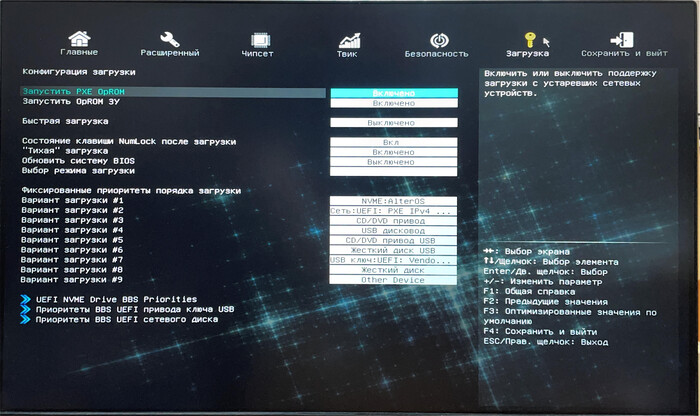
В разделе «Выбор загрузочного устройства №1» (Boot Option #1) выбрать флешку (если её уже вставили в компьютер, то будет её полное название).
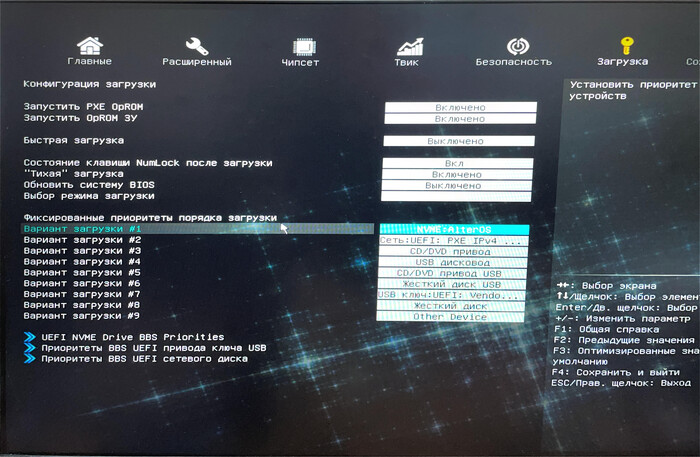
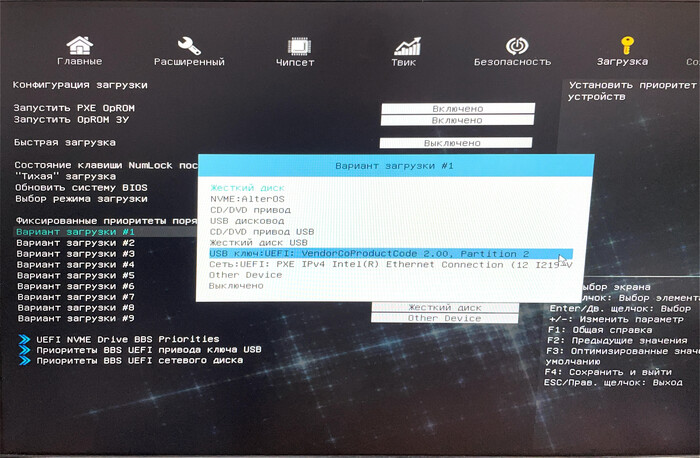
В качестве второго устройства (Boot Option #2) указать жёсткий диск.
Нажать F10 или F4 (Смотрите подсказку в вашей системе), чтобы сохранить изменения и выйти из BIOS.
Второй способ:
Открыть меню «Сохранить и выйти» (Save and Exit).
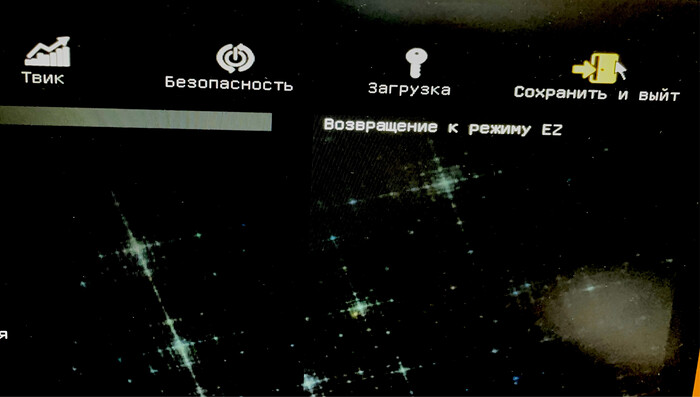
В разделе «Приоритетное загрузочное устройство» (Boot Override) выбрать флешку.
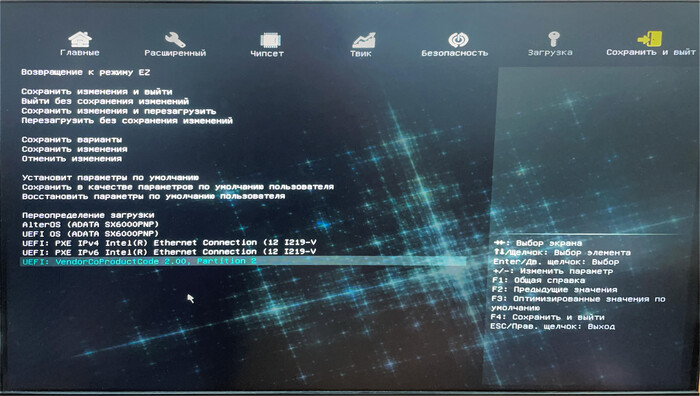
Выйти при помощи клавиши Esc и сохранить изменения.
Важно: в старых версиях BIOS загрузка с флешек может быть не предусмотрена — в таком случае следует обновить прошивку BIOS.
Для Windows 11:
Найдите пункт TPM (Trusted Platform Module или доверенный платформенный модуль) → включите его (это "паспорт" для новой системы).
Перезагрузить компьютер и зайти в BIOS/UEFI (обычно это клавиши F2, F12 или Del).
Найти раздел Security или Trusted Computing.
Найти пункт TPM (или Intel PTT , AMD , fTPM для встроенных версий) и выставить значение Enabled (включено).
Сохранить настройки и перезагрузить компьютер.
Видео Как включить TPM
Важно: точные названия меню и опций могут отличаться в зависимости от версии BIOS/UEFI и ревизии материнской платы.
Если нет уверенности в действиях, рекомендуется проконсультироваться с официальной документацией материнской платы.
Шаг 3: Ставим систему
Как установить Windows 10:
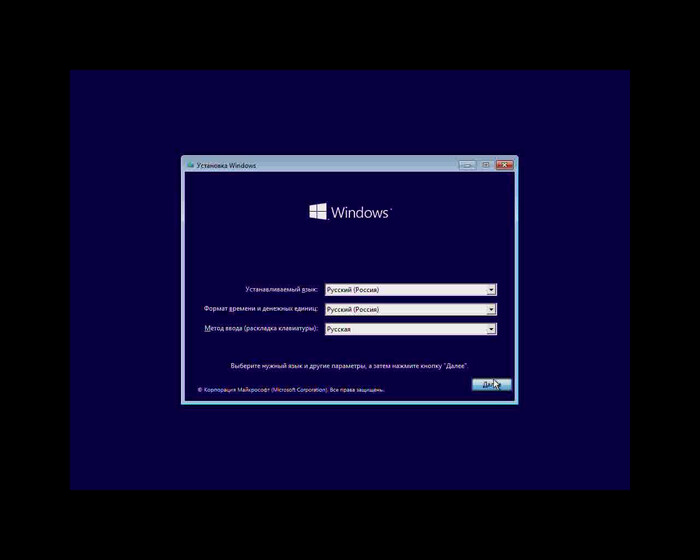
Выберите язык.
Нажмите Далее.
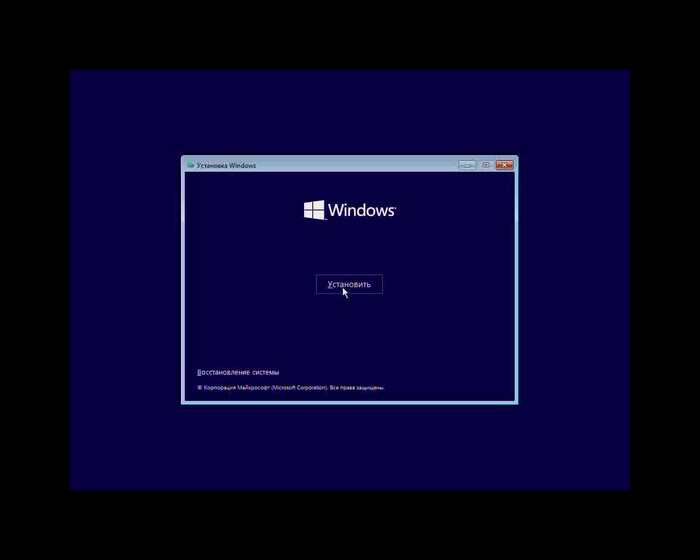
Нажмите Установить.
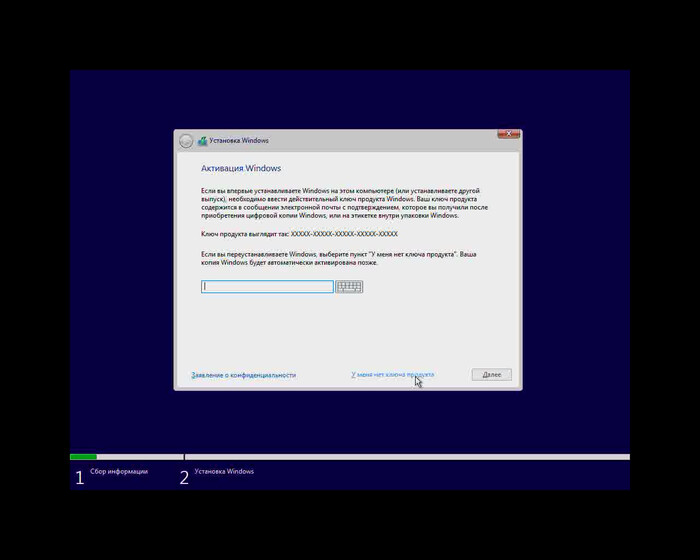
Активация Windows: Введите Ключ продукта и нажмите Далее.
Если нету ключа то нажмите "У меня нет ключа продукта".
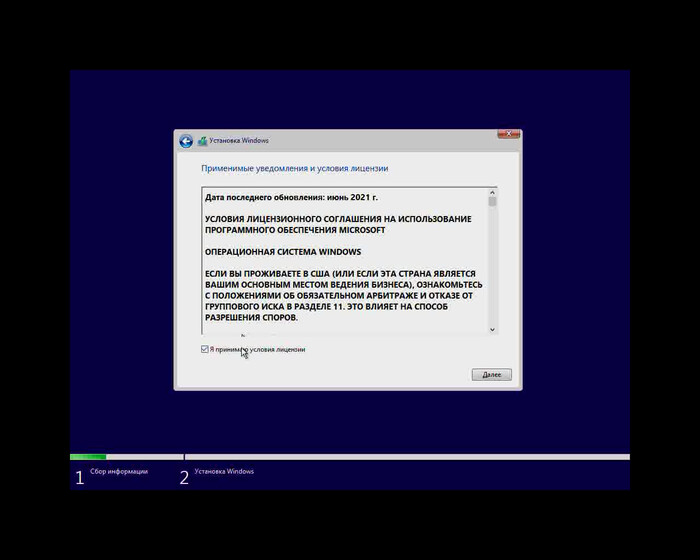
Принять условия лицензии: Установите галочку "Я принимаю условия лицензии".
Нажмите "Далее".
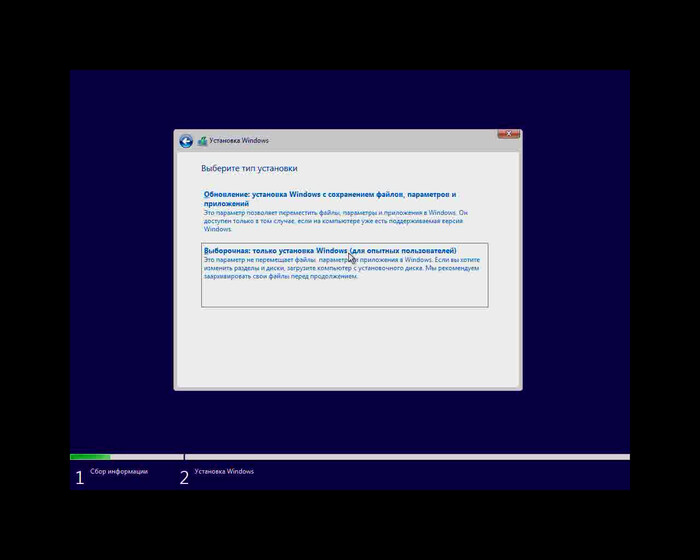
Выберите Тип Установки: Нажмите на пункт "Выборочная".
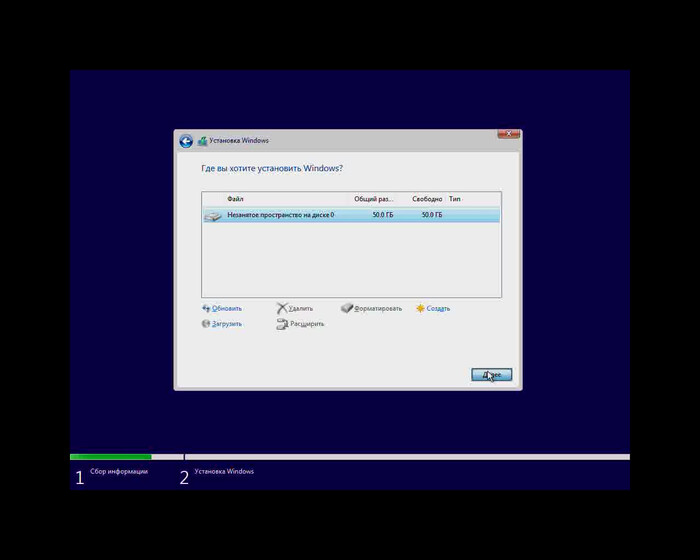
Где вы хотите установить Windows: На Новом HDD или SSD только Один вариант. "Незанятое пространство на диске 0". Нажмите на него.
Нажмите Далее.
Начнется Установка Windows.
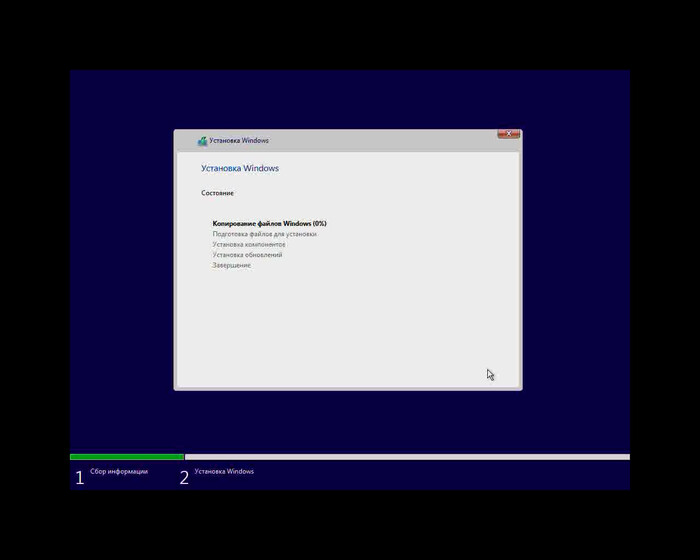
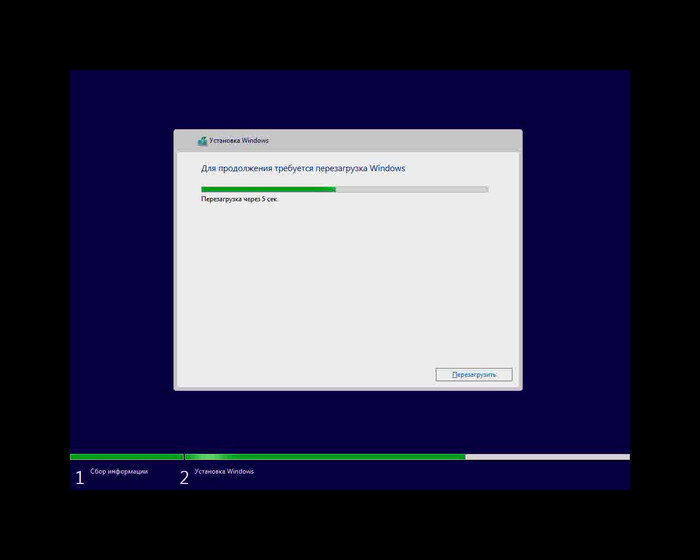
Через некоторое время Компьютер перезагрузится.
Внимание. Если Вы в BIOS выставляли приоритет загрузки. То на этом этапе Первым назначьте Ваш жесткий диск.
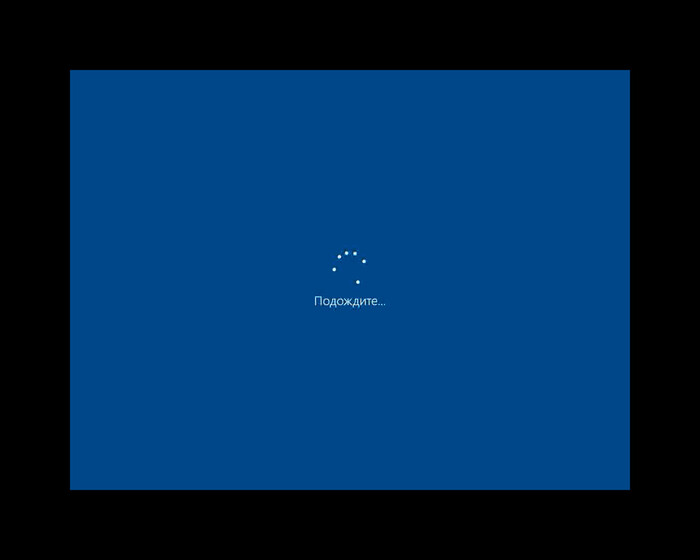
После перезагрузки начинается этап Настройки ОС.
Выберите раскладку клавиатуры.
Нажмите да.
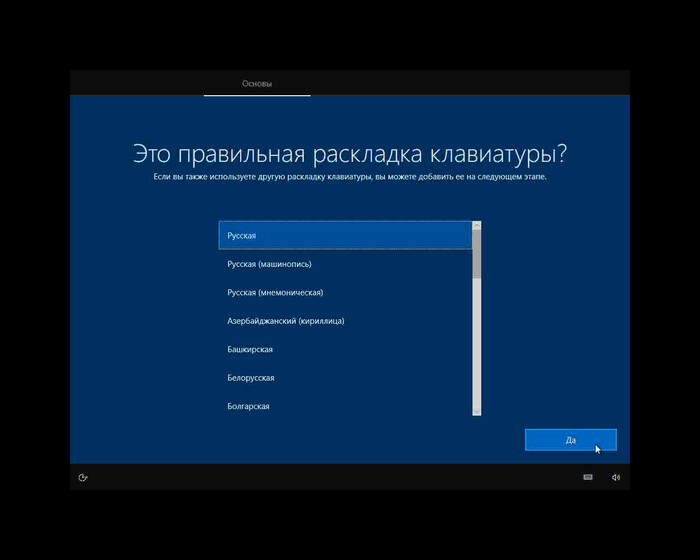
Вы хотите добавить вторую раскладку клавиатуры ?
Нажмите пропустить.
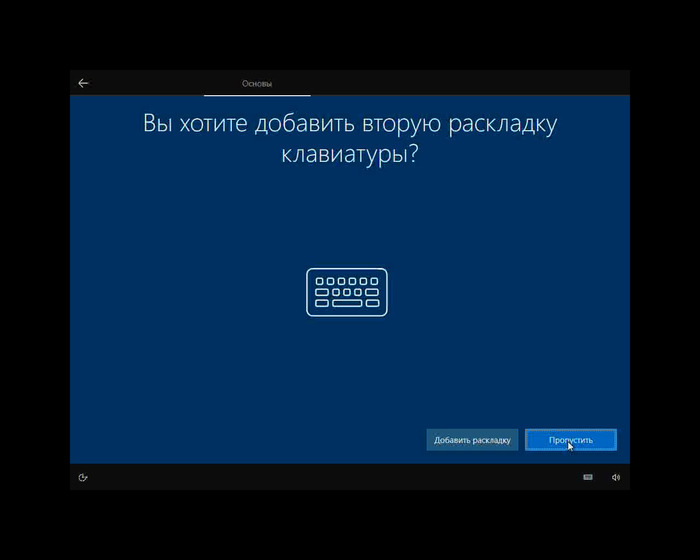
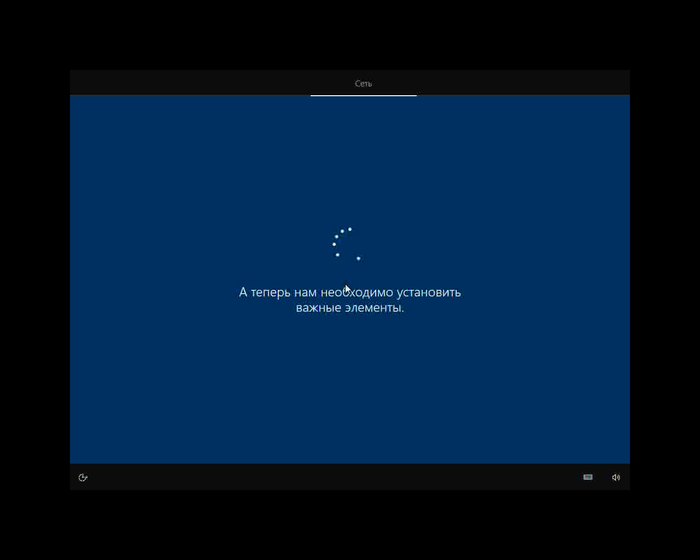
Ждем пока устанавливаются компоненты.
Компьютер сам перезагрузится.
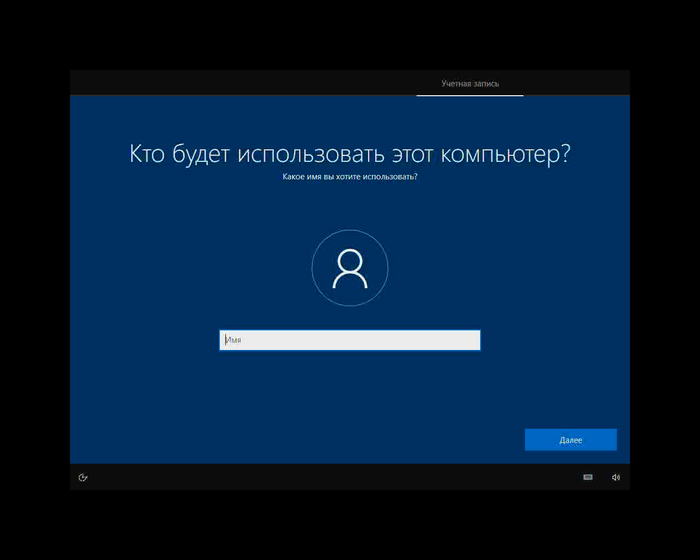
Кто будет использовать этот компьютер?
Придумайте любое имя учетной записи (Дом, Офис, Вася, Петя).
Нажмите Далее.
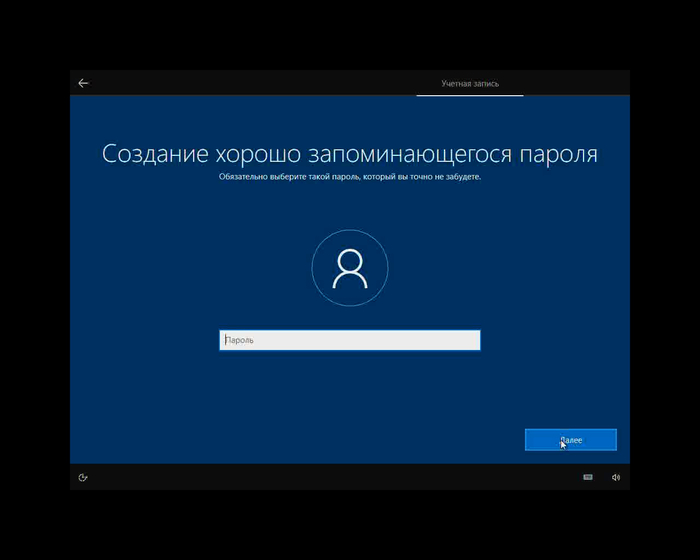
Создание пароля.
Придумайте для входа в учетную запись (Можно и без пароля).
Нажмите Далее.
Ждем, идет загрузка.
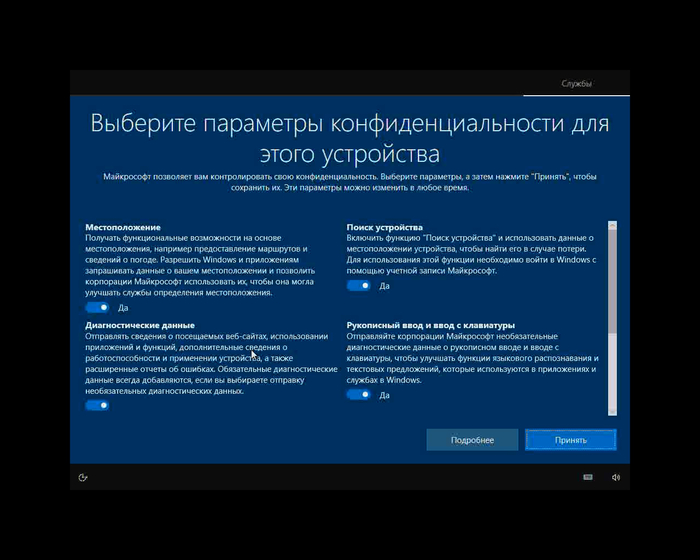
Выберите параметры конфиденциальности для этого устройства.
Оставьте только то что Вам нужно.
Нажмите Принять.
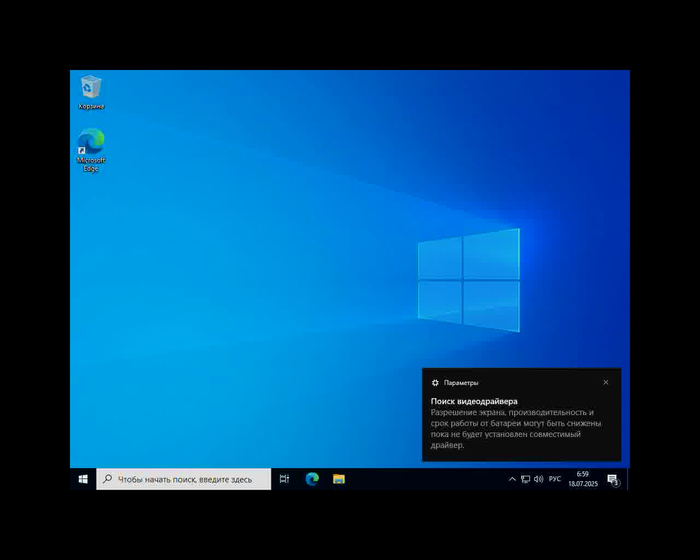
Все Windows установлен!.
Опрос для тех, кто дочитал до конца
С какой проблемой при установке Windows вы сталкивались чаще всего?
1. Компьютер не видит загрузочную флешку.
2. Ошибки при разметке диска.
3. Проблемы с драйверами после установки.
4. Не мог разобраться с BIOS/UEFI.
5. Установка прошла гладко, проблем не было.
Если вы хотите не просто ставить Windows, а научиться собирать компьютер с нуля, подбирать комплектующие и разбираться в железе, — загляните на мой портал everylearn.ru. Там есть полный курс «Сборка ПК с нуля» с видео, PDF-шпаргалками и поддержкой.

Вы научитесь
Расшифровывать сигналы POST (звуковые и световые)
Создавать загрузочные носители тремя способами
Профессионально устанавливать Windows 10 и Windows 11
Диагностировать 95% проблем запуска
Неправильная расшифровка сигналов компьютера (Неверная интерпретация POST-кодов)
Ошибки при разметке места под Windows (Некорректное разделение диска → потеря данных)
Неправильные настройки в «системе запуска» (Ошибки конфигурации BIOS/UEFI → сбои загрузки)
Перед началом:
Подготовьте USB-накопитель (8+ ГБ)
Имейте доступ к другому ПК или интернету
Приготовьте отвертку (для аварийного сброса BIOS)
Что такое POST?
Power-On Self-Test - самодиагностика оборудования при включении.
При успешном прохождении происходит следующее:
Кратковременный запуск вентиляторов
Мигание индикаторов на материнской плате (обычно: CPU → DRAM → VGA → BOOT)
Один короткий звуковой сигнал (если есть динамик на материнской плате)
Появление на мониторе логотипа производителя материнской платы
Расширенная описание POST сигналов компьютера и их решение:
1 длинный = Ошибка ОЗУ. Что делать? = Переустановите память, проверьте слоты
3 коротких = Сбой видеокарты. Что делать? = Проверьте питание GPU, переустановите видеокарту, переподключите кабели питания видеокарты
Непрерывный = Проблема с БП. Что делать? = Тест "скрепкой"
Красный CPU = Ошибка процессора. Что делать? = Проверьте сокет, питание CPU
Мигающий DRAM = Проблемы с памятью. Что делать? = Протестируйте MemTest86
Современные методы диагностики:
Q-Code дисплеи (ASUS ROG, Gigabyte AORUS) (В материнские платы иногда встраивают мини-дисплеи для отображения кодов).
POST-карты: (Устанавливаются в материнскую плату): показывают код текущего этапа загрузки .
Продолжение в следующих постах
Отмечайте свой вариант или ниже делитесь историей в комментах!
Собрали системник, а из задней панели торчит десяток одинаковых чёрных портов? Не бойтесь. Сейчас пробежимся по каждому разъёму — Вы навсегда запомните что, куда.
Компьютер — это сложный «организм», где каждая деталь выполняет свою функцию. Сегодня мы разберем 5 ключевых компонентов и их роль в системе.
1. Процессор (CPU — Central Processing Unit)
Что это?
«Мозг» компьютера, который выполняет все вычисления.
Как работает?
Получает команды от программ → обрабатывает их → отправляет результат.
Чем больше ядер (например, 6 или 12) и выше частота (например, 3.5 ГГц), тем быстрее работает ПК.
Примеры:
Для офиса: Intel Core i3-12100 (4 ядра).
Для игр: AMD Ryzen 7 5800X (8 ядер).
Совет: Обращайте внимание на TDP (тепловыделение). Например, 65 Вт — подойдет для тихого ПК.
Что это?
«Художник» компьютера — отвечает за графику: игры, 3D-моделирование, монтаж видео.
Как работает?
GPU получает данные от CPU → преобразует их в изображение → выводит на монитор.
VRAM (память видеокарты) влияет на качество текстур.
Примеры:
Бюджетная: NVIDIA GTX 1660 Super (6 ГБ VRAM).
Топовая: RTX 4080 (16 ГБ VRAM).
Важно: Для игр в 4K нужна видеокарта минимум с 8 ГБ VRAM.
Что это?
«Краткосрочная память» — хранит данные, с которыми CPU работает прямо сейчас.
Как работает?
Когда вы открываете программу, она загружается в RAM.
После выключения ПК данные стираются.
Сколько нужно?
8 ГБ: для браузера и офисных программ.
16 ГБ: для игр и монтажа.
32 ГБ+: для профессиональных задач (рендеринг, виртуализация).
SSD (Solid State Drive)
Как работает? Хранит данные на микросхемах (без движущихся частей).
Плюсы: Скорость (в 5–10 раз быстрее HDD), бесшумность.
Минусы: Цена за 1 ГБ выше.
HDD (Hard Disk Drive)
Как работает? Данные записываются на магнитные диски.
Плюсы: Дешевле для больших объемов (1 ТБ ≈ 3000₽).
Минусы: Медленный, боится ударов.
Примеры:
SSD: Samsung 980 Pro (3500 МБ/с).
HDD: Seagate Barracuda 2TB (200 МБ/с).
Совет: SSD обязателен для системы (ускорит загрузку Windows), HDD — для архивов.
Что это?
«Позвоночник» ПК — соединяет все компоненты.
На что влияет?
Сокет: Определяет, какой процессор подойдет (например, AM5 для AMD Ryzen 7000).
Чипсет: Возможности разгона, количество USB-портов.
Слоты: Для RAM, GPU, SSD (M.2 или SATA).
Примеры:
Бюджетная: ASUS Prime B660M-K (для Intel).
Игровая: MSI MAG X670E (для AMD).
Как это работает вместе?
Вы включаете ПК → CPU загружает ОС с SSD в RAM.Вы открываете игру → CPU обрабатывает логику, GPU рисует картинку.
Все компоненты общаются через материнскую плату.
На этом ответственном этапе мы завершаем физическую сборку "сердца" нашего ПК. Мы установим критически важные компоненты и обеспечим их правильное питание и связь с материнской платой. Внимание к деталям здесь ключевое!
Сегодня мы:
Установим батарейку BIOS.
Подключим оперативную память (ОЗУ).
Подключим накопители (SSD/HDD/M.2).
Подключим переднюю панель системного блока (кнопки, индикаторы).
Установим видеокарту (GPU).
Подключим все кабели питания и разберемся с их назначением.
Организуем провода для оптимального охлаждения и эстетики.
Проведем финальную проверку перед первым включением.
Критические последствия ошибок подключения:
Полное отсутствие изображения на мониторе.
Перегрев компонентов из-за перекрытых вентиляционных путей или неправильного охлаждения.
Неработоспособность накопителей (диски не определяются, система не загружается).
Невозможность включить или перезагрузить компьютер кнопками корпуса.
Повреждение компонентов из-за неправильного подключения питания или статического разряда.
Меры предосторожности перед началом:
Обязательно снимите электростатический заряд! Коснитесь неокрашенной металлической части корпуса или используйте антистатический браслет.
Убедитесь, что блок питания (БП) отключен от электросети! Выключатель на задней панели БП (если есть) должен быть в положении `O` (Выкл).
Держите под рукой руководства! Руководство к вашей материнской плате и корпусу – ваши лучшие друзья. Расположение разъемов, типы креплений и особенности могут сильно отличаться.
Что это? Небольшая батарейка (тип CR2032, похожа на монетку), которая питает микросхему CMOS памяти материнской платы, хранящую настройки BIOS/UEFI и системные часы, когда компьютер выключен и отключен от сети.
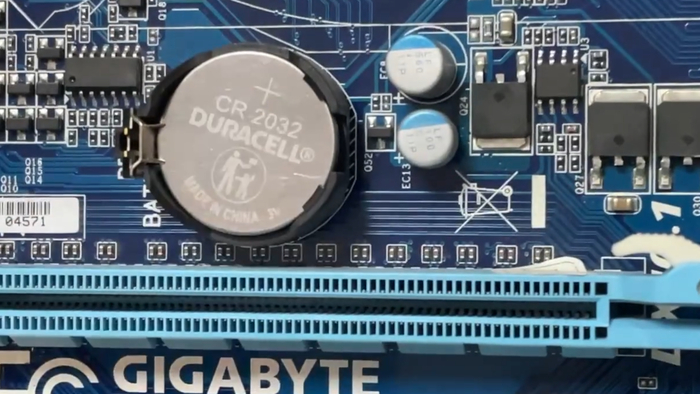
Батарейка BIOS
Где? На материнской плате, обычно в нижней части , рядом с разъемами PCIe или чипсетом.
Как установить:
Найдите слот. Он часто помечен как "BAT" или "Battery".
Проверьте полярность. На самой батарейке есть знак `+`. На слоте на плате также обычно есть значок `+` или надпись. `+` на батарейке должен быть обращен ВВЕРХ (к вам) при установке в стандартный горизонтальный слот.
Аккуратно вставьте. Если есть фиксатор, отожмите его. Вставьте батарейку ровно в слот, слегка надавив до характерного щелчка или ощущения плотной фиксации.
Важно: Хотя обычно батарейку ставят до монтажа платы в корпус, ее можно установить и на этом этапе. Если батарейка уже стоит, убедитесь, что она установлена правильно.
Видео как Установить батарейку BIOS
Что это? Планки памяти (DIMM), где временно хранятся данные для быстрого доступа процессора.
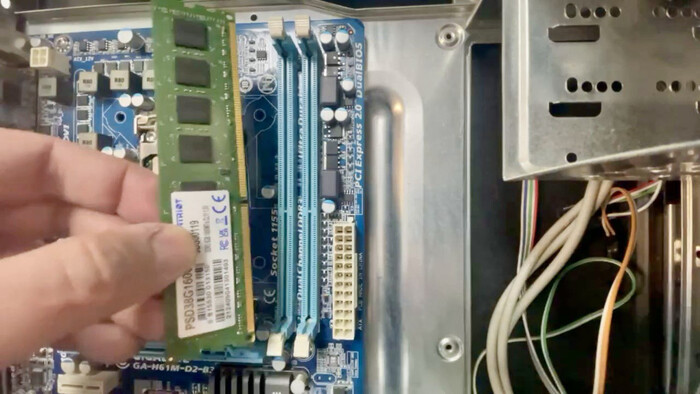
ОЗУ
Где? В длинных слотах DIMM рядом с процессорным сокетом. Слоты обычно цветные (часто попарно) для обозначения каналов.
Как установить (для каждой планки):
Откройте фиксаторы. Защелки (фиксаторы) на обоих концах выбранного слота DIMM должны быть открыты (отогнуты наружу).
Совместите ключ. Найдите ключ-выемку на контактной площадке планки ОЗУ. Совместите его с выступом-ключом внутри слота DIMM. Это гарантирует, что планку нельзя вставить неправильно.
Вставьте планку. Держите планку за края. Установите ее ровно над слотом. Опустите планку в слот, равномерно надавливая на оба конца большими пальцами.
Зафиксируйте. При правильной установке фиксаторы на обоих концах слота автоматически защелкнутся со щелчком и встанут вертикально. Если фиксаторы не закрылись, планка вставлена не до конца! Повторите шаг 3, прилагая равномерное усилие.
Рекомендации:
Двухканальный режим: Для максимальной производительности при установке двух планок используйте слоты одного цвета, обычно обозначенные в руководстве к материнской плате как рекомендуемые для двухканальной работы (часто это слоты A2 и B2). Вставьте планки в эти слоты.
Одна планка: Если устанавливаете одну планку, вставьте ее в слот, указанный в руководстве как приоритетный (часто A2 или B2).
Видео как Установить ОЗУ
Что это? Ваши хранилища данных. Рассмотрим основные типы.
Названия «2,5 HDD» и «3,5 HDD» связаны с форм-фактором жёстких дисков (HDD). Эти обозначения указывают на размер диска в дюймах
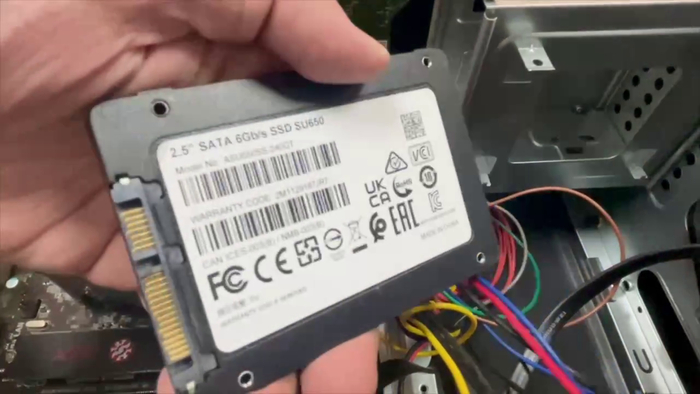
2.5 Форм-фактор
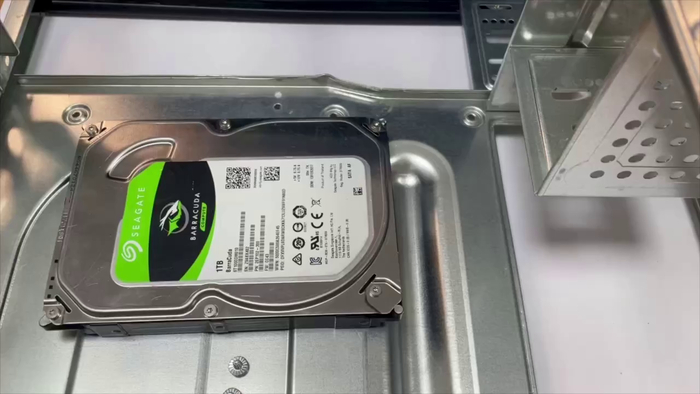
3.5 Форм-фактор
Закрепите диск в отсеке корпуса.
3.5" HDD: Обычно вкручивается винтами в специальные салазки или прямо в отсек с боков или снизу.
2.5" SSD/HDD: Часто крепится винтами в специальные салазки, адаптирующие его под 3.5" отсек, или в отдельные 2.5" отсеки (если есть).
Подключите SATA-кабель данных.
Возьмите SATA-кабель (обычно идет в комплекте с материнской платой). Он имеет Г-образные разъемы (иногда Г-образный только с одной стороны).
Один конец подключите к SATA-разъему на накопителе. Аккуратно вставьте до упора.
Второй конец подключите к SATA-порту на материнской плате (обычно подписаны SATA1, SATA2 и т.д.). Выберите любой свободный порт.
Подключите SATA-питание от БП.
Найдите кабель SATA-питания, идущий от блока питания. Он имеет плоский L-образный разъем.
Подключите его к разъему питания накопителя, находящемуся рядом с разъемом данных. Аккуратно вставьте до упора.
Видео как установить и закрепить HDD и SSD
Для M.2 SSD
Найдите M.2 слот на материнской плате.
Обычно расположен между процессорным сокетом и первым слотом PCIe x16, или ниже слотов PCIe. Подписан как M.2, PCIe M.2 или подобное.
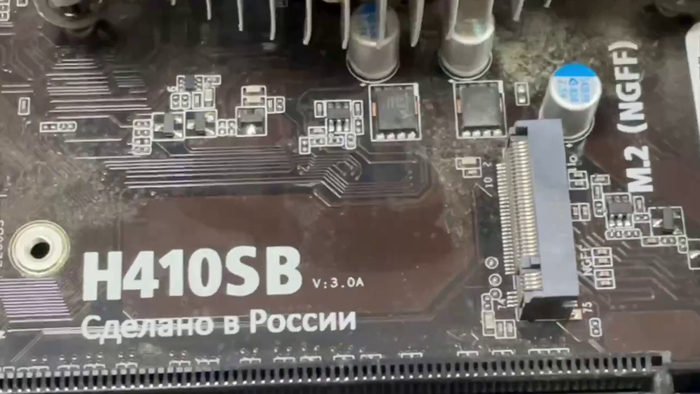
Слот PCIe M.2
Подготовьте слот:
Найдите стойку (standoff) и винт. Они либо уже установлены в слоте, либо лежат в коробке с материнской платой. Не вставляйте диск без предварительной установки стойки в нужное положение!
Установите стойку: Позиция стойки зависит от длины вашего диска. Вкрутите стойку в отверстие на плате, соответствующее длине вашего SSD.
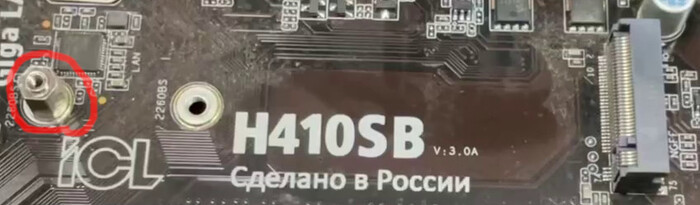
Стойка и отверстие
Снимите термопрокладку (если есть): Если слот закрыт радиатором или на нем есть термопрокладка, снимите защитную пленку с термопрокладки перед установкой диска.
Установите диск:
Вставьте диск под углом 30°. Совместите вырез на контактной площадке M.2 диска с ключом в слоте на материнской плате.
Аккуратно прижмите диск вниз к стойке.
Закрепите винтом. Надежно, но без перетягивания, закрутите винт через отверстие в диске в стойку. Перетягивание может повредить диск или слот.
Верните радиатор (если снимали):
Если слот был закрыт радиатором, аккуратно установите его обратно, зафиксировав винтами или защелками.
Критически важные нюансы:
Различия подключения SATA и M.2 (и типов M.2):
Обратите внимание: M.2 NVMe подключается напрямую к PCIe шине
M.2 SATA использует интерфейс SATA,
2.5" SATA использует кабели.
Убедитесь, что ваш M.2 диск и слот на материнской плате поддерживают один тип (NVMe или SATA)! См. руководство к Вашей плате и диску.
Конфликты с SATA:
Проверьте руководство к материнской плате! Установка M.2 диска в определенный слот может автоматически отключать один или несколько портов SATA. Выбирайте слот, который не конфликтует с нужными вам SATA-накопителями.
Видео как Подключить М2
Это подключение кнопок питания/перезагрузки и светодиодных индикаторов корпуса к материнской плате. Самый частый источник проблем у новичков!
Найдите разъем на материнской плате:
Ищите группу маленьких контактов (пинов), обычно расположенную в нижнем правом углу материнской платы. Подписана как F_PANEL, PANEL, SYSTEM PANEL, JFP1, JFP2 или подобное.
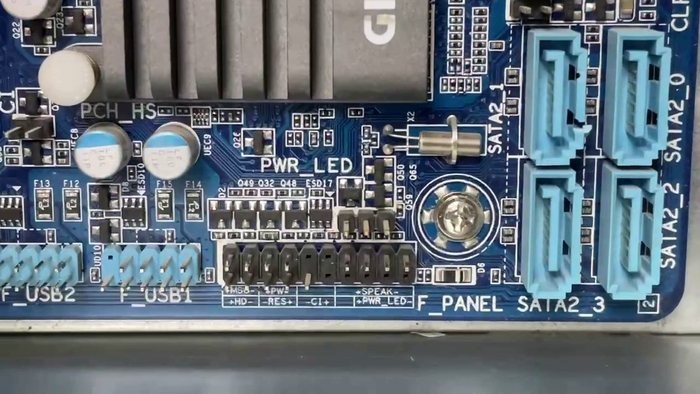
F_PANEL, PANEL, SYSTEM PANEL, JFP1, JFP2
Найдите кабели от корпуса:
От передней панели корпуса идут несколько тонких кабелей с маленькими коннекторами на 1-2 контакта каждый. Они подписаны (или имеют цветовую маркировку):
POWER SW (Вкл/Выкл) Без полярности, можно подключать любой стороной.
RESET SW (Перезагрузка) - Без полярности.
POWER LED + и POWER LED - (Индикатор питания) Соблюдайте полярность! Обычно белый или черный провод (минус), цветной провод (плюс). Если светодиод не загорится - поменяйте местами.
HDD LED (Индикатор активности диска) Соблюдайте полярность! Обычно белый или черный провод `-`, красный провод `+`.
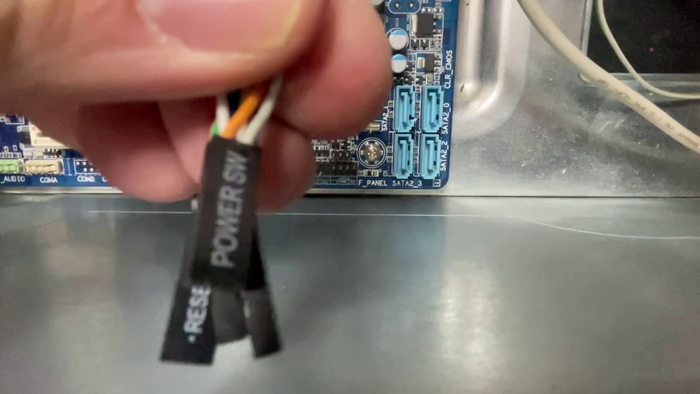
несколько тонких кабелей с маленькими коннекторами
Сверьтесь со схемой распиновки:
Самый надежный способ! Найдите схему расположения контактов в руководстве к вашей материнской плате. Она точно покажет назначение каждого пина в группе F_PANEL. Сфотографируйте эту страницу руководства!
Подключите коннекторы:
Аккуратно наденьте каждый коннектор на соответствующий пины согласно схеме из руководства. Особенно внимательно проверьте полярность LED!
Совет 1: Начните с подключения POWER SW. Если после сборки ПК не включается кнопкой, первым делом перепроверьте подключение именно этого коннектора.
Совет 2: Если коннекторы корпуса объединены в один блок, он должен иметь ключ, совпадающий с группой контактов на плате. Но чаще они идут отдельными парами/одиночными коннекторами.
Видео как подключить FPanel
Графический процессор, отвечающий за вывод изображения на монитор и обработку графики.
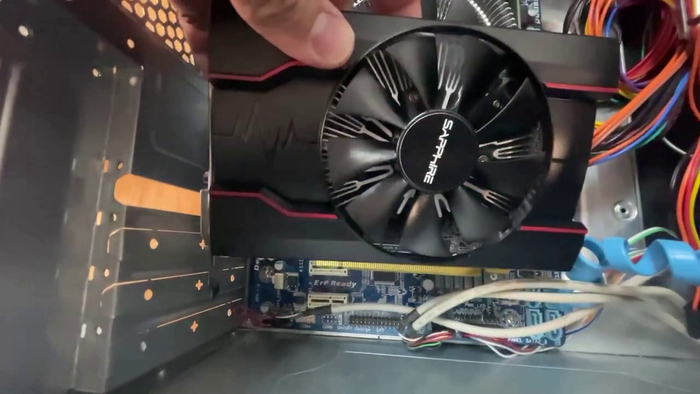
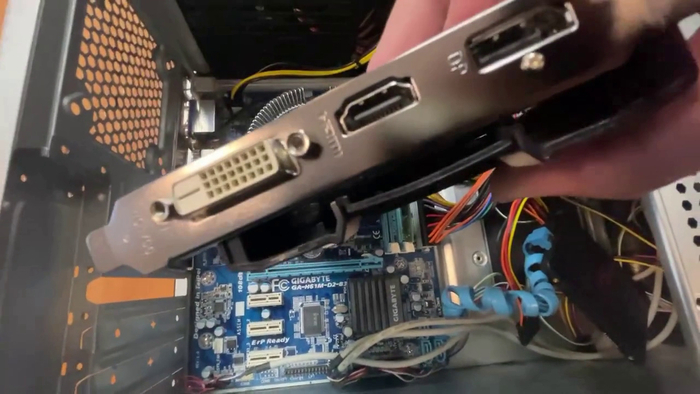
Подготовка:
Найдите правильный слот: Основной слот для видеокарты – PCIe x16 (самый длинный).
Проверьте скорость слота: Убедитесь, что выбранный слот PCIe x16 действительно работает на полной скорости x16. У топовых плат первый слот обычно x16, второй может быть x8 или x4. См. руководство к материнской плате.
Удалите заглушки корпуса: Определите, сколько слотов на задней панели корпуса займет ваша видеокарта (обычно 2 или 3). Снимите соответствующие металлические заглушки (пластины), открутив их винты или выломав (если одноразовые).
Монтаж:
Откройте фиксатор слота: На правом конце слота PCIe x16 найдите фиксатор (защелку). Нажмите на него или отведите в сторону (зависит от модели платы), чтобы он открылся.
Совместите ключи: Совместите вырез на контактной площадке видеокарты с ключом (выступом) внутри слота PCIe.
Вставьте карту: Держите видеокарту за ребро жесткости (металлическую рамку с разъемами) и за верхний торец. Аккуратно, но уверенно вставьте карту ровно в слот PCIe x16, одновременно направляя ее разъемы в освобожденное пространство на задней панели корпуса.
Зафиксируйте: Вставьте карту до щелчка фиксатора слота. Фиксатор должен автоматически вернуться в закрытое положение.
Закрепите винтами: Используйте винты (обычно из комплекта корпуса или от снятых заглушек), чтобы прикрутить металлическую рамку (ребро жесткости) видеокарты к корпусу. Это предотвратит ее провисание и обеспечит надежный контакт со слотом.
Подключение питания (если требуется):
Найдите разъемы на видеокарте: Современные мощные видеокарты имеют дополнительные разъемы питания: 6-pin, 8-pin (6+2pin) или новый 12VHPWR (16-pin).
Используйте правильные кабели БП: Возьмите кабели PCIe (6+2 pin) или 12VHPWR, идущие от блока питания. Они обычно маркированы как PCIe или VGA.
Подключите: Вставьте коннектор(ы) кабеля в разъем(ы) на видеокарте до щелчка фиксатора. Убедитесь, что защелка зафиксировалась.
Важно для мощных карт (RTX 3080+, RX 6800 XT+): Категорически НЕ рекомендуется использовать один кабель PCIe с двумя коннекторами (6+2 pin + 6+2 pin) для питания карты. Используйте ОТДЕЛЬНЫЕ кабели от БП для каждого разъема на видеокарте! Это предотвращает перегрузку одного кабеля и повышает стабильность.
Закрепите болтающиеся коннекторы: Если на подключенном кабеле остались незадействованные коннекторы 6+2 pin, аккуратно закрепите их стяжкой, чтобы они не болтались внутри корпуса.
Борьба с провисанием (GPU Sag):
Тяжелые видеокарты могут провисать под собственным весом. Используйте подпорку (GPU Support Bracket / Anti-Sag Bracket), если она шла в комплекте с картой или корпусом, либо купите отдельно. Это предотвращает деформацию слота PCIe и самой платы видеокарты.
Видео Установка Видеокарты
Правильное подключение питания – залог стабильной работы и безопасности!
24-pin ATX Основное питание материнской платы Самый крупный разъём, часто с защелкой. Цвета Разные (Желтый, Красный, Оранж., Черный...) Не путать с PCIe!
8-pin EPS (4+4) или 8-pin (CPU) Питание процессора (CPU) Часто маркирован как "CPU". Может быть разделен на два 4-pin для совместимости. Цвет Только желтый (+12V) и черный (GND) Не путать с PCIe 6+2! Не влезет физически
PCIe 6+2 pin Питание видеокарты (GPU) Маркирован как "PCIe" или "VGA". Может быть 6-pin, 8-pin (6+2).Только желтый (+12V) и черный (GND) Не путать с 8-pin CPU! Не влезет физически.
SATA Power Питание SATA дисков, реобасов Плоский L-образный разъём. Цвета Разные (Желтый, Красный, Оранж., Черный...) Не путать с Molex!
Molex (4-pin)Питание старых HDD, вентиляторов 4 круглых контакта. Устарел, но иногда нужен. Цвета Разные Не путать с SATA!
Ключевое правило безопасности:
Разъемы питания имеют физические ключи (форму контактов и вырезы). Они подходят только в одном положении! Не давите, если не входит. Сравните форму разъема на компоненте и коннектора кабеля.
СМЕРТЕЛЬНО ОПАСНО:
EPS (CPU) и PCIe (GPU) НЕ взаимозаменяемы! Физически (ключи расположены по-разному) и электрически. Подключение не того кабеля гарантированно приведет к мгновенному повреждению материнской платы, процессора или видеокарты!
SATA и Molex НЕ взаимозаменяемы! Подключение неверного коннектора может повредить диск.
Аккуратная прокладка кабелей – это не только эстетика, но и критически важно для охлаждения и удобства обслуживания.
Лучшие практики:
Прокладывайте кабели за задней стенкой корпуса. Используйте специальные каналы и отверстия.
Используйте нейлоновые стяжки (zip-ties) или липучки (velcro ties). Не используйте металлические скрутки!
Группируйте кабели по типу или направлению (все кабели к материнке, все к видеокарте, все к дискам).
Прокладывайте кабели *до* окончательной фиксации компонентов, если это возможно (например, кабели питания материнки и процессора до установки видеокарты).
Используйте резиновые заглушки отверстий в корпусе для аккуратного вывода кабелей из основного отсека в задний и защиты кабелей от перетирания.
Оставляйте небольшой запас (2-3 см) у разъемов для удобства извлечения, но без излишней слабины.
Используйте модульный БП: Позволяет подключать только нужные кабели, уменьшая беспорядок.
Применяйте кабельные гребёнки или стяжки-основы внутри корпуса для фиксации групп кабелей.
Что нельзя делать:
Перегибать кабели под острым углом (особенно SATA) – это повреждает проводники.
Класть кабели на вентиляторы или позволять им касаться лопастей.
Сильно натягивать провода – это может вырвать разъем или повредить контакты.
Закрывать вентиляционные отверстия пучками проводов.
Пережимать кабели острыми краями корпуса или компонентов. Всегда используйте резиновые заглушки отверстий.
Подключать компоненты "навесу" без фиксации кабелей – они могут выпасть или замкнуть на другие компоненты.
Перед тем как подключить питание и нажать кнопку, ВНИМАТЕЛЬНО проверьте ВСЕ пункты:
Блок питания:
Подключен к сети? Кабель питания вставлен в БП и розетку?
Выключатель на БП (если есть) в положении `1` (Вкл)?
Все необходимые кабели питания подключены.
Материнская плата:
24-pin основной разъем питания подключен и защелкнут?
8-pin (или 4+4 pin) CPU питание подключен и защелкнут?
Процессор:
Кулер процессора надежно установлен?
Кабель питания кулера подключен к разъему на материнской плате CPU_FAN (или AIO_PUMP для систем жидкостного охлаждения)?
Защитная пластиковая крышка сокета процессора снята? (Если была).
ОЗУ:
Планки ОЗУ вставлены до щелчка фиксаторов?
Если установлено 2 планки, стоят ли они в правильных слотах для двухканального режима (обычно A2 и B2)?
Видеокарта:
Полностью вставлена в PCIe x16 слот до щелчка фиксатора?
Закреплена минимум одним винтом к корпусу?
Все необходимые кабели PCIe питания (6-pin, 8-pin, 12VHPWR) подключены и защелкнуты?
Нет ли незакрепленных 6+2 коннекторов питания, болтающихся рядом с видеокартой?*(Закрепите их).
Накопители (SATA):
Диски надежно закреплены в отсеках?
Кабель SATA-данных подключен к диску *и* к свободному порту на материнской плате? Оба конца надежно вставлены?
Кабель SATA-питания от БП подключен к диску?
Накопители (M.2):
Диск надежно зафиксирован винтом в стойке (standoff)?
Снята защитная пленка с термопрокладки радиатора (если применимо)?
Учтена ли возможная блокировка SATA-портов? (См. руководство к плате).
Передняя панель:
Коннекторы POWER SW, RESET SW, POWER LED+/-, HDD LED+/- подключены в ПРАВИЛЬНЫЕ контакты согласно схеме из руководства к материнской плате? Особенно POWER SW. Проверьте полярность светодиодов.
Вентиляторы корпуса:
Все вентиляторы подключены к разъемам на материнской плате SYS_FAN, CHA_FAN или через реобас/контроллер/хаб к БП (Molex/SATA)?
Провода вентиляторов не мешают их лопастям вращаться?
Общая организация и безопасность:
Кабели аккуратно проложены (в основном за задней стенкой), зафиксированы стяжками, не перегнуты, не натянуты?
Кабели не касаются вентиляторов, радиаторов процессора/видеокарты и не закрывают вентиляционные отверстия?
Нет ли забытых инструментов, винтов, стяжек или других посторонних предметов внутри корпуса? Особенно на материнской плате или под ней!
Нет ли лишних стоек (standoffs) под материнской платой в местах, где нет монтажных отверстий? (Это может вызвать короткое замыкание).
Частые проблемы и решения
Проблема 1: Нет изображения после включения (Черный экран, вентиляторы крутятся).
Проверьте подключение кабеля монитора к ВИДЕОКАРТЕ, а не к разъему материнской платы (если у процессора нет встроенной графики или она отключена).
Убедитесь, что монитор включен и выбран правильный источник сигнала (HDMI, DisplayPort, DVI).
Проверьте, докручен ли кабель питания GPU до щелчка и с обоих концов (если модульный БП).
Попробуйте переустановить видеокарту (вынуть, вставить до щелчка) и кабели питания.
Проверьте подключение POWER SW к передней панели.
Попробуйте запустить с одной планкой ОЗУ в рекомендуемом слоте.
Проблема 2: Не определяются диски в BIOS/UEFI или Windows.
Проверьте оба конца SATA-кабеля данных (диск и материнская плата) и подключение SATA-питания к диску.
Проверьте настройки SATA/M.2 контроллера в BIOS/UEFI (может быть отключен).
Для M.2: Убедитесь, что диск правильно установлен (ключ, фиксация винтом). Проверьте, поддерживает ли слот ваш тип диска (NVMe/SATA) и не отключил ли он нужные SATA порты.
Попробуйте подключить диск к другому SATA порту и другим кабелем.
Проблема 3: Компьютер включается, но сразу выключается или перезагружается циклически.
Проверьте подключение 8-pin (4+4) CPU питания! Очень часто его забывают подключить или недокручивают.
Проверьте правильность установки кулера процессора и его подключение к CPU_FAN. Материнская плата может отключаться при отсутствии сигнала с кулера.
Проверьте, не замкнула ли материнская плата на корпус (лишняя стойка (standoff) под платой там, где нет монтажного отверстия).
Попробуйте запустить с минимальной конфигурацией: Отключите все, кроме материнки, CPU (с кулером), одной планки ОЗУ (в правильном слоте), видеокарты (если нет встроенной) и БП. Отключите все диски, доп. PCIe карты, переднюю панель (кроме POWER SW).
Проблема 4: Запутывание проводов / Плохая организация.
Не спешите! Планируйте маршрут каждого кабеля *до* подключения. Начните с самых толстых/длинных.
Используйте модульный БП и подключайте только необходимые кабели.
Используйте кабели правильной длины (слишком длинные сложнее уложить).
Применяйте стяжки и гребенки системно, группируя кабели.
Прокладывайте кабели за задней стенкой и используйте резиновые заглушки.
Вы успешно завершили физическую сборку системного блока! Все компоненты на месте, кабели подключены и аккуратно уложены. Вы провели тщательную проверку по чек-листу. Теперь можно переходить к самому волнующему моменту – первому включению и настройке, которые мы рассмотрим далее (Проверка POST, установка ОС, настройка BIOS/UEFI)
Установка процессора – самый ответственный этап сборки. Одна ошибка может вывести дорогой CPU из строя.
Как правильно установить процессор
Как нанести термопасту
Как закрепить кулер
Частые ошибки и как их избежать
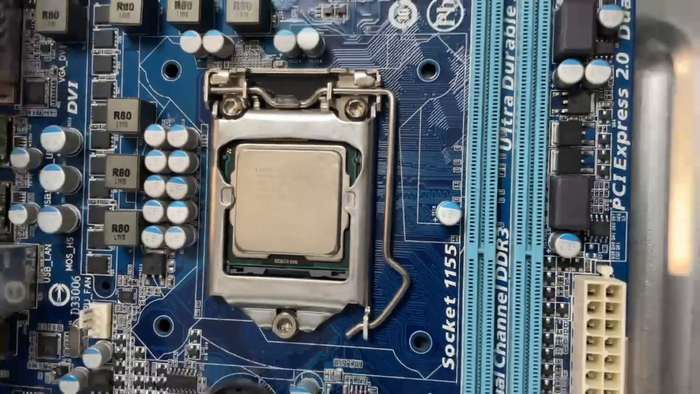
Правильное положение процессора в сокете.
1. Подготовка
Что понадобится:
✅ Процессор
✅ Материнская плата
✅ Кулер
✅ Термопаста (если нет предварительно нанесённой)
✅ Антистатический браслет
2. Пошаговая инструкция
Шаг 1. Открытие сокета
Найдите на материнской плате сокет CPU (квадратный разъём с рычагом)
Аккуратно отогните металлический рычаг
Поднимите защитную крышку
⚠️ Важно! Не касайтесь контактов сокета пальцами!
Шаг 2. Установка процессора
Найдите ключ-метку на процессоре (золотой треугольник)
Совместите его с меткой на сокете
Без нажима опустите процессор в сокет
Закройте рычаг (потребуется небольшое усилие)
❌ Ошибка: Попытка вставить CPU с неправильной ориентацией может погнуть ножки!
Шаг 3. Нанесение термопасты
Варианты:
Если кулер новый (с предварительно нанесённой пастой) – можно сразу устанавливать
Если пасты нет:
Выдавите горошину (размером с рисовое зерно)
Не размазывайте – кулер равномерно распределит пасту
Шаг 4. Установка кулера
Совместите крепёжные отверстия кулера с платой
Зафиксируйте винты крест-накрест (не затягивайте сразу)
Подключите питание кулера к разъёму CPU_FAN
⚠️ Проверьте: Кулер не должен шататься!
Собрать и установить подставку для радиатора
Установить и подключить радиатор на процессора
3. Частые ошибки
1.Несовмещение меток-> Повреждение ножек -> Следить за треугольником-маркером
2.Слишком много термопасты -> Перегрев -> Достаточно капли 2-3 мм
3.Не подключён вентилятор -> Перегрев и отключение ПК -> Проверить CPU_FAN
В следующем посте рассмотрим как происходит Подключение видеокарты, ОЗУ, батарейки BIOS, дисков и проводов
