

etokusokraketi
2102
рейтинг
8 подписчиков
0 подписок
7 постов
4 в горячем


Как скачивать видео со всех (почти) сайтов! 4
Всем здравствуйте! В этом посте я напишу как скачивать видео, сериалы, фильмы с разных сайтов легко и быстро!
Также с помощью этого способа можно смотреть видео без рекламы его не скачивая.
Шаги
Заходим на нужный сайт с видео
Нажимает правую кнопку мыши на любом месте (кроме плеера) и нажимаем "Исследовать элемент" или иное, пример Edge "проверить"
3.Нажимаем на окно сеть (network) и фильтр медиа или носитель (media)
4.перезагружаем страницу
в окне появились новые надписи, нажимаем на одну (в формате mp4,avi и т.п) из них два раза, и в новой вкладке появится фильм.
Смотрим, или скачиваем нажав на троеточие и далее на кнопку загрузить (download)
Всё!
На других сайтах можно использовать это расширение
Не реклама, мне никто не платил (увы)
Показать полностью

Как бесплатно получить домен? Бесплатный Домен - Как Создать Бесплатно сайт или блог!
Всем читателям здравствуйте! В этом посту я расскажу как бесплатно получить домен , этот пост это первая глава серии постов "Как Создать Бесплатно Сайт или блог!", надеюсь вы оцените.
Домен
Бесплатно (На данный момент) Доступны только два способа бесплатно получить домен простому люду. Первый от компании Freenom, а второй от WebNames.
Первый способ, заходим на сайт FreeNom.com и пишем в окно желаемое доменное имя, с зоной tk, ml, ga, gq, cf.
После нажатия кнопки enter появится такое окно, нажимаем оформить заказ.
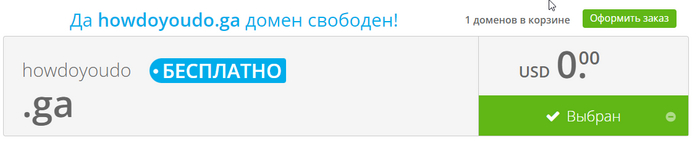
После нажатия по кнопке зелёного цвета, меняем период на 12 месяцев (не на год!) и нажимам продолжить.
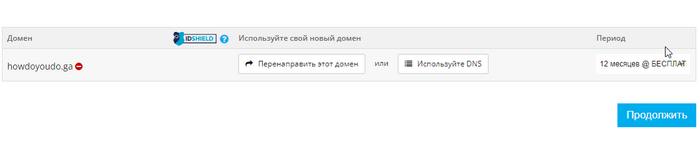
Дальше процесс регистрации, вводим свою почту (gmail или yahoo) и находим там письмо, жмём по ссылке в нём.
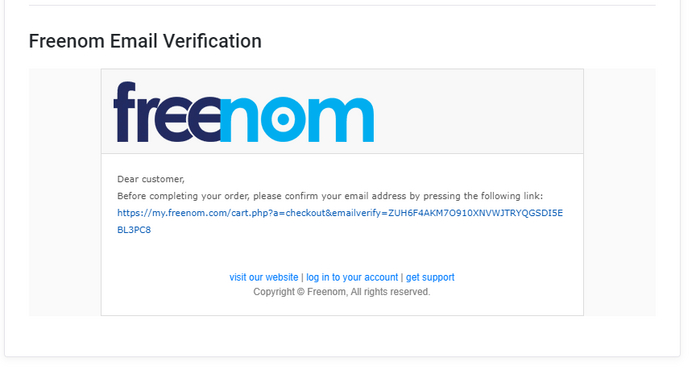
Перейдя по ссылке, нам нужно будет вести данные в окна (Можно написать фейк данные)
Пример:
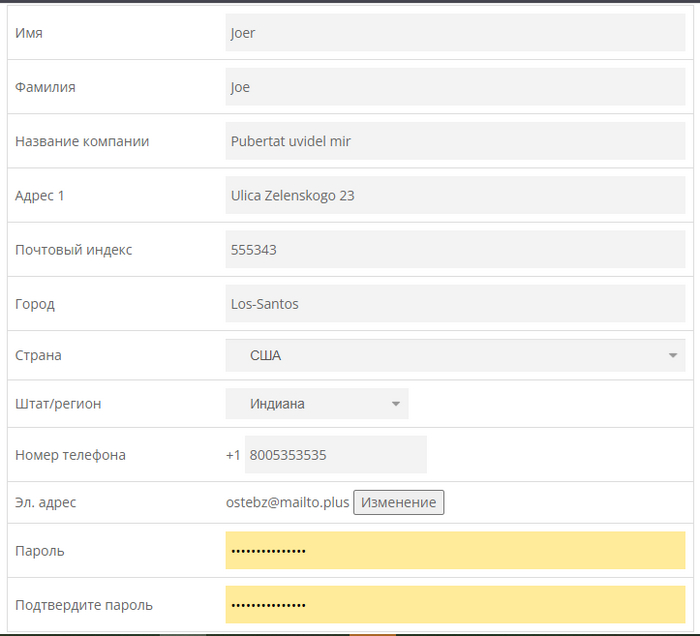
После того синюю кнопку, И всё! Домен зарегистрирован! Для того чтобы управлять доменами нужно нажать Services/My Domains.
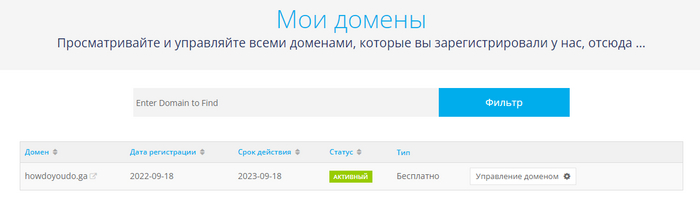
Второй способ, от WebNames.
Заходим на сайт мир.рус и пишем желаемое доменное имя в окно.
После выбираем нужный домен (1 аккаунт - 1 домен)

После нажали кнопку выбрать, и дальше тоже выбрать, дальше оформить заказ.
Теперь процесс регистрации, выбираем правое окно "Регистрация" , вводим почту и нажимаем зарегистрироваться (не забудьте пройти проверку на робота)
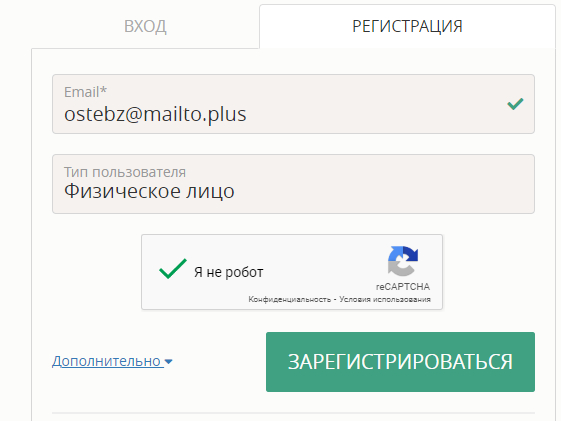
К вам на почту прийдёт письмо, нажимайте на кнопку "Войти".

Кнопка перебрасывает на такую страницу, нужно нажать на кнопку "Активировать"

Нас опять перебрасывает, но на заявку, тут можно сделать тоже-самое. Что и в первом способе (Можно написать фейк данные) в окна. Но рекомендую вписать настоящие, так как компания находится в россии.
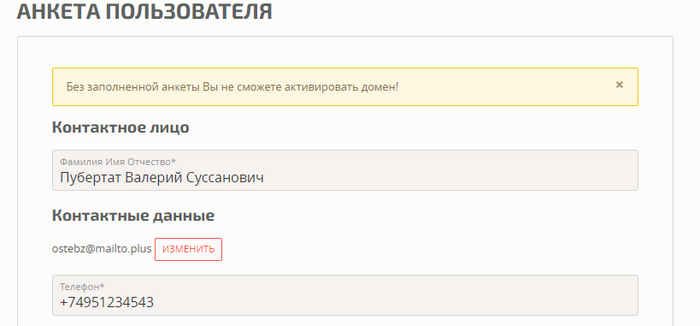
Нажимаем кнопку "Сохранить"
Всё! Домен активирован и им можно управлять! Если вы хотите подключить свой сайт удалите из домена все записи.
Вот и всё! Первая Глава окончена!
Надеюсь вам это было полезно!
Читайте мой блог EKRBLOG.RU, и наслаждайтесь жизнью!
Показать полностью
9

История Окружения рабочего стола Mate
Окружение Рабочего стола Mate (Матэ) была создана на основе gnome в 2011 году, человеком с ником perberos, цель окружения продолжение развития Gnome 2, так как на момент его создания был создан Gnome 3. Первая версия данного окружения была обычным Gnome 2, но с заменой слов Gnome на Mate, для того чтобы при установке окружения рядом с gnome система не путала mate с gnome. Такая же работа была проведена с системными утилитами и приложениями. Для того же были убраны стандартные темы Gnome. Кроме-того была начата работа по устранению ошибок gnome 2.
Различие в названиях одних программ в Gnome и Mate
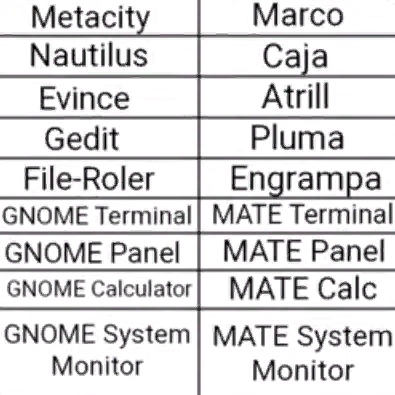
Так как основным окружением Linux Mint был Gnome 2, Команда создателей данного дистрибутива присоединилась к разработке Mate, и сделало его одним из основных окружений своего дистрибутива.
Изменения в следующих версиях.
Здесь отмечены только значимые версии
1.2
Добавлена поддержка PulseAudio и GStreamer в демоне настроек, добавлены новые плагины для Caja.
1.4
Огромное количество исправленных ошибок, реализована интеграция Dropbox в Caja, обновлён менеджер паролей, Появилась возможность передачи файлов через Bluetooth.
1.6
Переход на GSettings - Замена MateCorba на D-Bus, MateVFS на GVFS. Удалены устаревшие компоненты Gnome 2, поддержка systemd-logind, Портированы новые возможности Nautilus 3 в Caja. Многие компоненты Gnome 3 Были портированы в Mate. Во многих приложениях Mate появилась поддержка gtk 3.
1.8
Поддержка оконного менеджера Metacity, перенесены некоторые утилиты из gnome 3, переписан хранитель экрана.
1.10
Начальная поддержка сборки с GTK 3.
Поддержка возможностей GTK 3
Менеджер дополнений в Caja, многочисленные исправления ошибок и утечек пямяти.
1.14
Полная Поддержка GTK 3.20
Решены проблемы с отрисовкой окон с Headerbar-заголовка, начало перевода утилит и приложений на GTK 3.
1.16
Начало удаления поддержки GTK 2, перевод всего на GTK 3. Удалены зависимости от libmate-dekstop.
Mate 1.18
Поддержка libinput и Status Nottifer, Console Kit, Новых форматов архивов в Engrampa, полностью удалена поддержка GTK 2.
Mate 1.20
Поддержка HiDPI, глобального меню, расширений DRI3/Present в Marco, мониторинга температуры дисков. Оптимизация отрисовки окон.

Это мой первый пост в рубрике "история", не осуждайте жёстко.
Показать полностью
2
Как играть в игры на Linux? Устанавливаем ZUMA Deluxe
Привет читатели! В этом посту я расскажу как играть в игры на линукс, преднозначенные для Windows.
Первым делом устанавливаем важную программу, Port Proton.
Скачать можно нажав по ссылкам ниже
Для Debian-Подобных (Ubuntu,Linux Mint, Deepin)
Rosa Linux скачать командой в терминале
sudo urpmi portproton
После того как скачали и установили, запускаем PortProton.
У меня после запуска начали устанавливатся библиотеки, они необходимы чтобы программа работала! После запуска нас встречает меню, в котором можно установить разные лаунчеры и поиграть в игры, но сейчас нас интересует Зума а не новые игры и поэтому мы порт-протон закрываем.
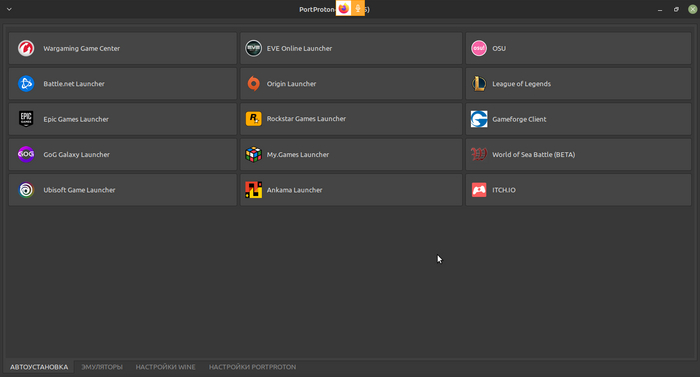
Теперь разархивируем архив с скачанной зумой,
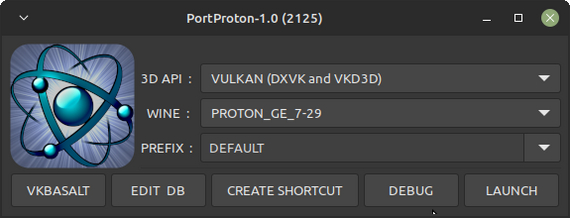
нажимаем правой кнопкой мышки по файлу zuma.exe, и выбираем из окошка "Открыть с помощью", и нажимаем Port Proton
В данном окне нажимаем "Launch", и если хотите "create shortcut" чтобы на игру появилась ссылка в меню приложений.
После нажатия кнопки "Launch" Нужно подождать чуток, и вот наша зума запущена, можно играть!
Если статья вам понравилась пожалуйста поставьте плюс, и если не лень подпишитесь на мой блог в teletype.
Ссылка на скачивание архива с игрой можно узнать в моём блоге.

Показать полностью
3
Среда рабочего стола для любителей KDE 3 - Trinity Desktop Environment
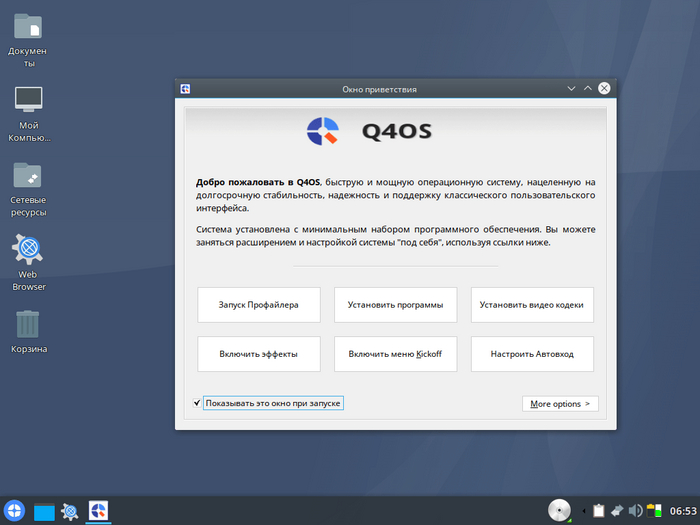
Trinity Desktop Environment - это форк KDE 3 созданный после его закрытия. Он очень похож на него, но при этом отличается стабильностью и хорошей работой с современным софтом. Данная среда рабочего стола была создана бывшим разработчиком Kubuntu, которому не понравилась новая (на тот момент) KDE 4. TDE Был создан как продолжение KDE 3. Больше об этой среде сказать нечего, если хотите узнать о ней больше попробуйте её скачав Q4OS или OpenSuse.
Видео создано pingvinus.ru
Показать полностью
1
1
Дистрибутив на Sway с простой установкой
Вам нравится Sway, но вы хотите чтобы им могли пользоваться и ваши друзья, родные? Выход есть! Предложите им попробовать дистрибутив Ubuntu Sway remix!
Плюсы данного дистрибутива
Нет snap!
Легковесный и простой в использовании
Установщик Calamares
Популярные утилиты в терминале и программы с графическим интерфейсом
Много настроек и кастомизаций для комфортного использования Sway
Готов к использованию из коробки!
Дистрибутив создан Алексеем, им же создано видео о нём.