Почему «Оптимизация доставки» в Windows 10, 11 может грузить ваш ПК и зачем её отключать
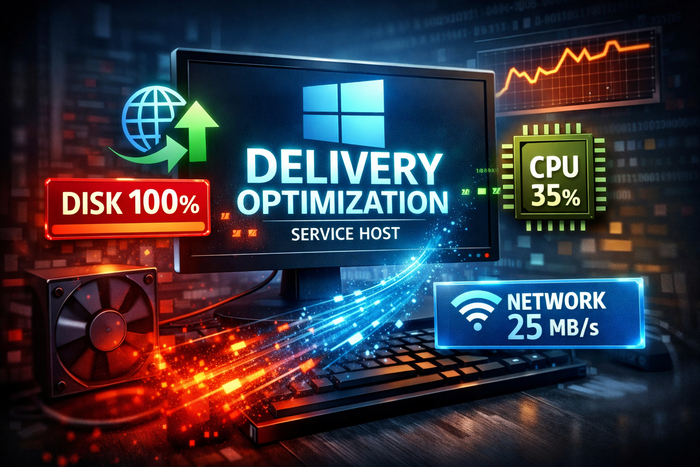
Многие пользователи замечают странную картину: компьютер начинает «тормозить», диск загружен на 100%, вентиляторы шумят, а в диспетчере задач ничего «тяжёлого» не запущено. Часто виновник — служба Windows под названием Delivery Optimization («Оптимизация доставки»).
На первый взгляд звучит полезно. На практике — эта функция может превращать ваш рабочий компьютер в мини-сервер обновлений для всего интернета.
Разберёмся, что это такое и почему её лучше ограничить или полностью отключить.
Что такое «Оптимизация доставки»
Delivery Optimization — это встроенный механизм Windows для загрузки обновлений. Но делает он это не только с серверов Microsoft.
Windows может:
скачивать обновления с других компьютеров
раздавать ваши обновления другим пользователям в интернете
кэшировать большие объёмы данных на вашем диске
работать в фоне, даже когда вы активно используете ПК
Фактически, система ведёт себя как торрент-клиент, только без вашего ведома.
Почему из-за неё грузится компьютер
Эта служба создаёт нагрузку сразу на три ресурса:
Диск
Windows хранит кэш обновлений и постоянно работает с ним. В результате диск может быть загит на 100%, особенно на HDD или бюджетных SSD.
Процессор
Файлы обновлений хэшируются и проверяются. Это даёт ощутимую нагрузку на CPU.
Сеть
Ваш интернет-канал используется не только для загрузки, но и для раздачи обновлений другим компьютерам.
И всё это — в фоне, без очевидных уведомлений.
Как понять, что виновата именно она
Откройте Диспетчер задач и посмотрите:
процесс Service Host: Delivery Optimization
высокая активность диска без понятной причины
сетевой трафик при отсутствии загрузок
загрузка CPU 15–40% «в простое»
Если это есть — причина найдена.
Важно: отключение не ломает обновления Windows
Обновления продолжат устанавливаться как обычно.
Вы просто отключите режим «раздачи» и фоновую активность.
Как отключить или ограничить «Оптимизацию доставки»
Способ 1 — через настройки (достаточно в большинстве случаев)
Пуск → Параметры
Обновление и безопасность → Оптимизация доставки
Выключите:
«Разрешить загрузки с других компьютеров»
Способ 2 — ограничить ресурсы (лучший компромисс)
Там же откройте Дополнительные параметры и установите:
Ограничение фоновой загрузки — 5%
Ограничение переднего плана — 10%
Месячный лимит — 1 ГБ
После этого служба перестаёт нагружать систему.
Способ 3 — полностью отключить службу
Нажмите Win + R → введите services.msc
Найдите Delivery Optimization
Откройте свойства:
Тип запуска → Отключена
Нажмите Остановить
Способ 4 — через PowerShell (быстро и надёжно)
Запустите PowerShell от имени администратора и выполните:
Stop-Service -Name DoSvc -Force
Set-Service -Name DoSvc -StartupType Disabled
Итог
Delivery Optimization — полезная идея для Microsoft, но не для обычного рабочего ПК.
Она:
нагружает диск
грузит процессор
использует интернет
работает в фоне без спроса
В большинстве случаев её лучше отключить или жёстко ограничить. После этого компьютер начинает работать заметно быстрее и стабильнее, особенно на машинах со средним или слабым железом.
Если ваш ПК «тормозит без причины» — первым делом проверьте именно эту службу.









![🗓 21.01.2015 — Анонс Microsoft HoloLens [вехи_истории]](https://cs20.pikabu.ru/s/2026/01/21/06/igokwuwz.jpg)