Хочу поделиться формулой в одной ячейке Экселя, чтобы записать сумму прописью (цифры буквами). Не нашёл, к сожалению, на просторах интернета формулы, чтобы можно было просто сделать ctrl+c - ctrl+v. Но есть множество надстроек, макросов и более коротких вариантов формулы с использованием диспетчера имён.
Основа формулы не моя, я только отредактировал, чтобы можно было всё скопировать в одну ячейку (писать полностью самому такую длинную формулу было лень).
Формула не работает в файлах экселя, где есть ограничение в 8 вложений (скобок), или по количеству символов в одной ячейке меньше 4 тысяч (то есть с расширением xls). Надо использовать формат (тип файла) xlsx
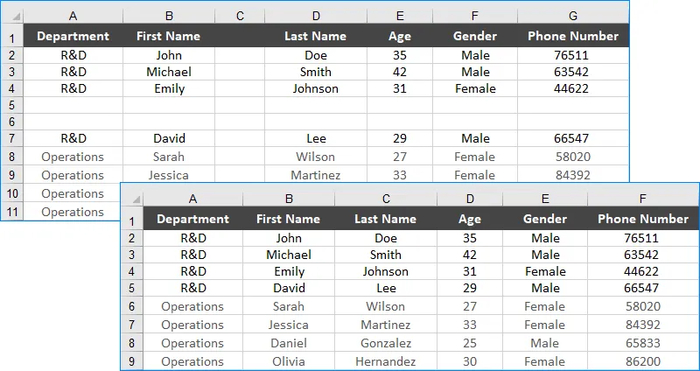
Работа с файлами Excel часто включает очистку ненужных пустых строк и столбцов для обеспечения согласованности и читаемости данных. В этой статье мы рассмотрим, как использовать библиотеку Free Excel для Python, чтобы программно удалять пустые строки и столбцы из файлов Excel.
Установка необходимой библиотеки
Мы используем Free Spire.XLS для Python для работы с файлами Excel (XLS, XLSX, XLSB и т. д.) без необходимости в Microsoft Excel. Эта библиотека предоставляет широкий спектр возможностей, включая:
Создание, чтение и редактирование файлов Excel
Форматирование ячеек, строк и столбцов
Извлечение данных из таблиц
Конвертация файлов Excel в другие форматы
Чтобы начать, вы можете установить библиотеку из PyPI с помощью следующей команды pip:
Следующий скрипт на Python демонстрирует, как эффективно удалить пустые строки и столбцы из файла Excel.
Пошаговое объяснение:
Загрузите файл Excel: Скрипт начинается с загрузки входного файла Excel с помощью Workbook.LoadFromFile().
Получите таблицу: Первая таблица извлекается для обработки.
Удалите пустые строки: Код проходит по строкам в обратном порядке (чтобы избежать проблем с сдвигом индексов) и удаляет любые пустые строки с помощью IsBlank.
Удалите пустые столбцы: Аналогично, он проверяет каждый столбец на наличие пустых ячеек и удаляет их, если они пустые.
Сохраните измененный файл: Очищенный файл сохраняется в указанном выходном каталоге.
Вот полный код:
from spire.xls import *
from spire.xls.common import *
# Загрузить файл Excel
workbook = Workbook()
workbook.LoadFromFile("Input.xlsx")
# Получить первую таблицу
sheet = workbook.Worksheets.get_Item(0)
# Проход по строкам, начиная с последней к первой
for i in range(sheet.Rows.Length - 1, -1, -1):
# Проверка, является ли строка пустой
if sheet.Rows.get_Item(i).IsBlank:
# Удалить пустые строки
sheet.DeleteRow(i + 1)
# Проход по столбцам, начиная с последнего к первому
Цикл выполняется в обратном порядке (range(…, -1, -1)), чтобы предотвратить несоответствие после удаления.
IsBlank проверяет, является ли вся строка или столбец пустым.
Выход сохраняется в формате Excel 2016, но поддерживаются и другие форматы (например, XLS, CSV).
Заключение
В этой статье мы рассмотрели, как определить и удалить пустые строки и столбцы в таблице с помощью Free Spire.XLS для Python. Надеюсь, это будет полезно!
Когда в привычную Excel-рутину неожиданно встраивается нейросеть для таблиц, она превращает скучную сетку из строк и столбцов в рабочий инструмент, который может понимать задачи по-человечески. Вместо бесконечных формул и справок по функциям вы просто описываете, что вам нужно, а ИИ подбирает формулы, чистит данные, анализирует показатели и помогает не утонуть в цифрах.
Я просмотрел больше 20 сервисов и инструментов, которые обещают прокачать Excel и Google Таблицы с помощью искусственного интеллекта, и в этой статье покажу топ-10 тех, что реально зацепили меня в работе. Это будет субъективный список любимчиков — тех решений, которые не просто «вау по описанию», а действительно экономят часы рутины и помогают делать таблицы умнее.
ТОП-10 нейросетей для таблиц в 2026 году
ChatGPT — помогает придумывать формулы, анализировать данные таблиц и собирать понятные отчеты прямо из чата.
Deepseek — силен в логике и коде, помогает решать сложные расчеты и оптимизировать формулы.
GPTunnel — позволяет создать собственного ассистента для Excel, подключить лучшие модели и автоматизировать типовые операции с таблицами.
Smartbuddy — по текстовому описанию генерирует готовые Excel-таблицы, структурируя хаотичные данные без ручного ввода.
MashaGPT — агрегатор популярных моделей с поддержкой загрузки Excel, анализом табличных данных и созданием готовых .xlsx прямо из чата.
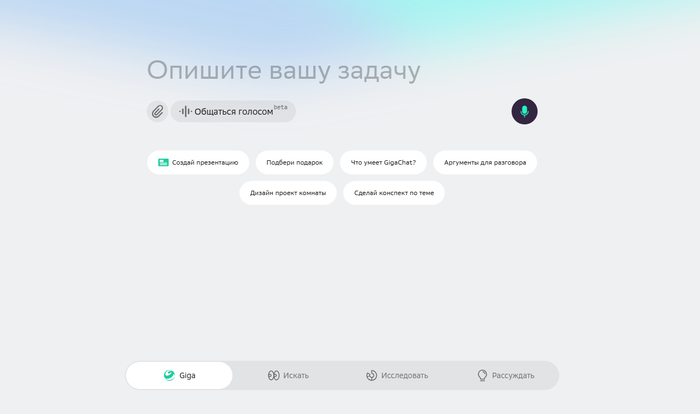
GigaChat — подробные гайды и сценарии автоматизации Excel-таблиц.
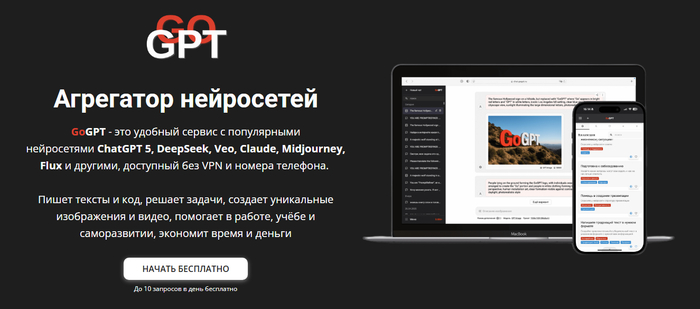
GoGPT — российский агрегатор, который решает задачи, код и аналитику.
BotHub — платформa-агрегатор с аддоном для Google Sheets.
AiBro — создает и заполняет структуры по описанию, экспортирует результаты в Excel или HTML.
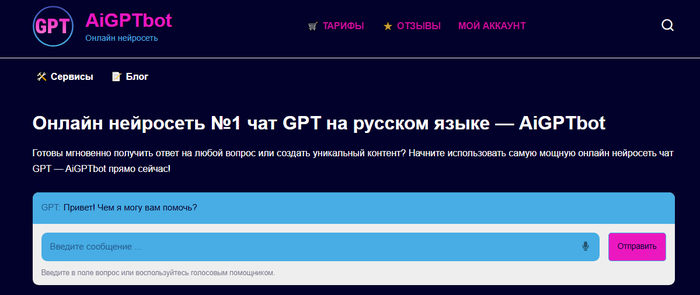
AiGPTbot — превращает данные в аккуратные таблицы, анализирует и помогает с выводами.
Мощная нейросеть нового поколения в удобном веб-интерфейсе на русском языке. Она подходит как «умный консультант» для таблиц: помогает придумывать и править формулы, анализировать выгрузки из Excel и Google Sheets, проверять расчеты. Можно описывать задачу обычным языком, просить объяснить логику вычислений, сравнивать сценарии и получать текстовые выводы для отчетов. За счет сильной логики ИИ для создания таблиц особенно полезен в финансовых, маркетинговых и учебных задачах, где основная работа идет в табличном формате.
Стоимость: от 199 ₽
Ключевые функции: генерация и проверка формул, разбор выгрузок, поиск ошибок в расчетах, текстовые отчеты по данным, подсказки по оптимизации таблиц
Для кого этот сервис: аналитики, маркетологи, финансовые специалисты, владельцы малого бизнеса, студенты, преподаватели
Плюсы:
Понимает сложные запросы по таблицам, можно описывать задачу «по-человечески», без строгого языка формул.
Сильная логика и математика: помогает проверять расчеты, моделировать сценарии и находить ошибки.
Универсален: подходит и для регулярной отчетности, и для разовых «разборов» таблиц и выгрузок.
Работает в едином аккаунте Study24 вместе с другими моделями — удобно комбинировать таблицы, тексты, презентации и другие задачи
Интерфейс и поддержка на русском, сервис ориентирован на пользователей из России.
Минусы:
Оплата идет токенами, при активной работе с большими объемами текста лимит может расходоваться довольно быстро.
Продвинутая китайская нейросеть, адаптированная под русскоязычных пользователей и доступная прямо в браузере. Она хорошо справляется с задачами логики, математики и кода, поэтому особенно полезна при работе с таблицами и сложными расчетами. Модель нейросети для создания таблиц помогает формулировать и проверять формулы, придумывать алгоритмы обработки данных, писать код для автоматизации Excel/Google Sheets и анализировать выгрузки в текстовом формате. DeepSeek удобно использовать, когда нужно не просто «переписать текст», а действительно разобраться в структуре данных и числовых зависимостях.
Стоимость: от 0 ₽ (DeepSeek V3.1 доступен бесплатно, сообщения не списывают токены внутри Study24)
Ключевые функции: ответы на вопросы по данным, генерация и проверка формул, подсказки по структуре таблиц, помощь с кодом для Excel/Sheets, текстовые выводы
Для кого этот сервис: аналитики, разработчики, финансовые специалисты, продакты, студенты и преподаватели
Плюсы:
Сильная логика и математика — подходит для сложных расчетов, сценариев и проверки формул.
Полная поддержка русского языка нейросети для таблиц Эксель, удобно описывать задачи «своими словами».
Бесплатный доступ к самой модели DeepSeek V3.1 внутри Study24, без отдельной оплаты за сообщения.
Хорошо помогает придумывать и объяснять алгоритмы обработки данных и код для автоматизации табличных процессов.
Минусы:
Для глубокого разбора больших Excel/CSV-файлов удобнее использовать связку с отдельными инструментами загрузки данных или кодом, а не только диалогом.
AI-ассистент на базе GPTunneL работает как «рабочая станция» для анализа таблиц и больших массивов данных. В одном окне можно загружать Excel, CSV и даже SQL-выгрузки, задавать вопросы обычным языком и получать структурированный разбор: сводки, сегментацию, поиск аномалий. Ассистент особенно полезен для продаж, маркетинга и финансов: он помогает превратить хаотичную выгрузку в отчет с понятными выводами и гипотезами. Плюс можно переключать используемую модель (GPT-5, Claude, Gemini и др.) под конкретную задачу — от поиска закономерностей до подготовки данных для презентаций.
Стоимость: нейросеть для работы с Excel таблицами от 900 ₽/мес
Ключевые функции: загрузка XLSX/CSV/SQL, анализ продаж и метрик, поиск аномалий, сводные отчеты, текстовые выводы, подготовка данных для презентаций
Для кого этот сервис: аналитики, маркетологи, e-commerce и marketplace-специалисты, финансовые аналитики, владельцы и руководители бизнеса
Плюсы:
Поддерживает загрузку собственных датасетов (XLSX, CSV, SQL, JSON) и работу с ними прямо в чате.
Умеет находить закономерности, выбросы и нетипичные строки, превращая «сырую» таблицу в структурированный аналитический отчет.
В одном интерфейсе доступны разные модели (GPT-5, Claude, Gemini и др.), можно подбирать оптимальную под задачу анализа данных.
Подходит как для разовых разборов выгрузок, так и для регулярной аналитики (продажи, бюджеты, отчетность).
Гибкая тарифная модель: можно работать через подписку или через оплату фактического потребления токенов.
Минусы:
Стоимость сильно зависит от выбранной модели и объема токенов, при тяжелых задачах баланс может расходоваться быстрее ожидаемого.
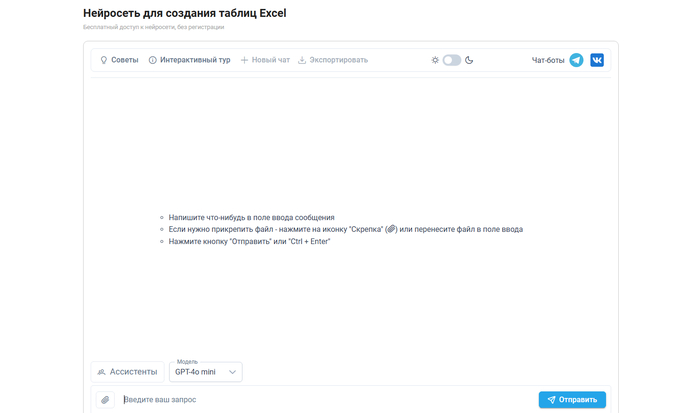
Онлайн-сервис с встроенной нейросетью, у которого есть отдельный режим «Нейросеть для создания таблиц Excel». Он позволяет по обычному текстовому описанию получить готовую структурированную таблицу: с нужным количеством колонок, заголовками, типами данных и базовыми формулами. Инструмент помогает автоматизировать рутину: быстро заводить отчеты, сводные таблички, бюджеты, прайс-листы, не ковыряясь вручную в ячейках. Отдельный плюс — работа с различными форматами файлов (Excel, CSV, PDF, Word), поэтому таблицу можно как сгенерировать с нуля, так и собрать на основе уже загруженных документов.
Стоимость: от 2,75 ₽ за запрос
Ключевые функции: создание таблиц по описанию, автоформатирование данных, базовый анализ табличных данных, поддержка Excel/CSV, работа с документами Word/PDF, история запросов
Для кого этот сервис: бухгалтеры, менеджеры, аналитики, предприниматели, маркетологи
Плюсы:
Можно описать таблицу простыми словами, нейросеть сама создаст структуру и заполнит данные.
Подходит для регулярных отчетов: финансовые сводки, продажи, планы, простые дашборды в Excel.
Работает с популярными форматами файлов (Excel, Word, PDF, CSV), удобно собирать таблицы из разных источников.
Есть нейросеть для таблиц бесплатно без регистрации, плюс бонусные запросы в личном кабинете для тестирования возможностей.
В одном аккаунте доступны и другие инструменты SmartBuddy: диаграммы, блок-схемы, анализ файлов — удобно для комплексной работы с данными.
Минусы:
Для работы с конфиденциальными данными нужны внутренние правила: сервис все равно обрабатывает файл на стороне сервера.
Сервис-агрегатор нейросетей (ChatGPT, Claude, Gemini, Grok) с единым русскоязычным интерфейсом. Для работы с таблицами он выступает как «карманный аналитик»: можно загружать файлы Excel и CSV, задавать вопросы обычным языком и получать разбор данных. Сервис суммирует финансовые показатели, ищет ключевые тренды и статистику, сравнивает периоды и формирует понятные текстовые отчеты. Кроме того, MashaGPT умеет создавать документы с таблицами — например, PDF-отчеты и рейтинги, где таблица сразу красиво оформлена.
Стоимость: от 990 ₽/мес
Ключевые функции: загрузка Excel и CSV, анализ табличных данных в чате, суммирование показателей, поиск трендов, генерация отчетов, создание таблиц в PDF/документах
Для кого этот сервис: предприниматели, финансовые аналитики, маркетологи, руководители, студенты, исследователи
Плюсы:
Поддерживает файлы Excel и CSV: достаточно прикрепить таблицу и сформулировать задачу текстом.
Автоматически считает итоги, делает сводки, выделяет тренды — удобно для бюджетов, продаж и регулярной отчетности.
В одном интерфейсе доступны несколько сильных моделей (GPT-5, Claude, Gemini, Grok) — можно выбирать «мозг» под задачу.
Работает с множеством форматов файлов: Excel, Word, PDF, JSON — удобно анализировать комплексные документы, а не только чистые таблицы.
Умеет создавать профессиональные PDF-документы с таблицами: рейтинги, сравнения, аналитические отчеты.
Минусы:
Бесплатный тариф нейросети для таблиц Excel заметно ограничен по числу запросов, для серьезной работы с таблицами все равно нужен платный план.
Из-за большого числа режимов и функций (AI+, канвасы, проекты, разные модели) новичкам может потребоваться время, чтобы освоиться с интерфейсом.
многофункциональная нейросеть от «Сбера», русскоязычный аналог ChatGPT с веб-интерфейсом, ботами и API. Она генерирует тексты, пишет код, создает изображения и умеет работать с документами разных форматов. Для таблиц GigaChat особенно полезен тем, что умеет анализировать файлы Excel, Word, PDF и PowerPoint: вы можете прикрепить отчет или выгрузку и получить краткую выжимку, расчеты и выводы. Через интеграции вроде Albato его можно связать с Microsoft Excel и настроить автоматическую передачу данных из таблиц в нейросеть для анализа.
Стоимость: от ~1 000 ₽ за 5 000 000 токенов
Ключевые функции: генерация текстов, анализ документов Word/PDF/Excel/PowerPoint, ответы в чате, помощь с кодом, интеграции с Excel через Albato
Для кого этот сервис: аналитики, маркетологи, предприниматели, финансовые специалисты, студенты, преподаватели
Плюсы:
Глубокое понимание русского языка, удобно описывать структуру таблиц и задачи «своими словами».
Анализ загруженных файлов, включая отчеты и табличные документы, с краткой выжимкой и ответами на вопросы по содержимому.
Можно завязать автоматические процессы: связка Excel ↔ GigaChat через Albato без программирования.
Подходит как для повседневных задач (отчеты, документы), так и для более сложных сценариев с кодом и аналитикой.
Минусы:
Модель работает по токенам: при активном использовании с большими документами запас быстро расходуется, и нужно докупать пакеты.
Агрегатор нейросетей с русскоязычным интерфейсом, который собирает в одном чате ChatGPT 5, Claude, DeepSeek, Gemini и другие модели. Он подходит как универсальный «умный помощник» для табличных задач: можно описывать структуру нужной таблицы словами, просить посчитать показатели, перепроверить формулы и оформить выводы. Через режим работы с файлами нейросети для анализа таблиц умеют разбирать документы с табличными данными (выгрузки, отчеты в PDF/DOCX/TXT), вытягивать оттуда ключевые цифры и оформлять их в виде таблиц и списков. GoGPT удобно использовать как точку входа к мощным моделям для анализа данных, подготовки отчетов и черновиков Excel/Google Sheets.
Стоимость: от 699 ₽/мес
Ключевые функции: умный чат, переключение моделей, работа с файлами, анализ текстовых отчетов, генерация таблиц, шаблоны промптов, Telegram-бот, API
Для кого этот сервис: аналитики, маркетологи, предприниматели, контент-специалисты, финансовые аналитики, студенты
Плюсы:
В одном интерфейсе доступны десятки популярных моделей: GPT-5, Claude, DeepSeek, Gemini и другие.
Есть режим работы с файлами и ссылками: можно загрузить документы и получать по ним резюме, инсайты и таблицы.
Русский интерфейс и готовые шаблоны запросов упрощают старт и помогают быстро решать типовые задачи.
Универсальный сценарий: один и тот же аккаунт подходит и для текстов, и для кода, и для аналитики отчетов.
Оплата в рублях, стоимость запроса и расход коинов прозрачно показываются перед отправкой.
Минусы:
Стартовый платный тариф нейросети для Гугл-таблиц может казаться не самым бюджетным на фоне более простых решений.
Агрегатор нейросетей, который объединяет в одном интерфейсе десятки моделей: GPT-5, GPT-4.1, Claude, Gemini и другие. Для работы с таблицами он особенно полезен в двух режимах: анализ загруженных файлов Excel/CSV и надстройка BotHub для Google Sheets с функцией =gpt(), которая вызывает нейросеть прямо из ячеек. ИИ для заполнения таблиц умеет разбирать большие выгрузки, выделять тренды и аномалии, предлагать формулы и текстовые выводы по данным. Благодаря интеграциям с Google Sheets, Notion, CRM и другими системами его удобно встроить в отчетность и регулярную аналитику.
Стоимость: от 3 $ за пакет Basic
Ключевые функции: агрегатор моделей, анализ Excel/CSV/XLSX, надстройка для Google Sheets (=gpt()), работа с большими документами, интеграции и API, конструктор ботов
Для кого этот сервис: аналитики, маркетологи, владельцы бизнеса, разработчики ботов, продуктовые и data-специалисты
Плюсы:
Поддерживает загрузку файлов XLSX и CSV, а также других форматов (PDF, DOCX, JSON) для комплексного анализа данных.
Есть официальное приложение BotHub для Google Sheets: нейросеть вызывается прямо формулой =gpt() в ячейке.
Умеет работать с большими таблицами и базами данных, строит дайджесты с трендами и аномалиями по CSV-выгрузкам.
Гибкая модель оплаты Caps: пакеты не сгорают, можно пополнить один раз и расходовать по мере задач.
В одном аккаунте доступны топовые модели текста и изображений — удобно совмещать аналитику таблиц с подготовкой презентаций и отчетов.
Минусы:
Модель оплаты через Caps и разную стоимость токенов по моделям требует времени, чтобы разобраться в экономике запросов.
Надстройка для Google Sheets требует первоначальной настройки API-ключа и может быть сложна для совсем новичков.
Онлайн-нейросеть с отдельным генератором таблиц, заточенным под быстрый порядок в данных. Вы просто описываете задачу в чате («сделай таблицу расходов на месяц», «нужен контент-план на месяц», «сравни три смартфона»), а сервис сам предлагает структуру, заголовки колонок и пример preenchения. Генератор умеет сразу заполнять таблицу данными, проводить сравнения, подсвечивать итоги и выдавать результат в формате, удобном для переноса в Excel, Google Таблицы или CSV. На сайте приведено много готовых кейсов — от трекера привычек и личного бюджета до планов публикаций и сравнительных таблиц для бизнеса.
Стоимость: от 100 ₽ за базовый пакет на 10 000 символов
Ключевые функции: генерация таблиц по описанию, автозаполнение данными, структурирование информации, сравнения и выводы, готовый формат для Excel/CSV/HTML
Для кого этот сервис: предприниматели, студенты, SMM-специалисты, проектные менеджеры, аналитики, все, кому нужно быстро структурировать данные
Плюсы:
Делает таблицы «под задачу»: бюджет, контент-план, расписание, трекер привычек, проектный план — без ручной разметки и формул.
Сразу предлагает структуру и заполняет данными, экономя время на оформлении и придуманным колонкам.
Есть примеры промптов и кейсы, которые помогают быстро понять, как формулировать запросы под свои сценарии.
Результат легко перенести в Excel, Google Таблицы, Notion или Word, можно отдельно попросить формат CSV.
Подходит и для работы (планы, бюджеты, отчеты), и для личных задач — от меню на неделю до списков дел.
Минусы:
Нейросеть для работы с Гугл-таблицами имеет ограничения по символам на тарифах.
Онлайн-нейросеть для заполнения таблиц и чат-бот GPT с большим набором готовых инструментов. Для табличных задач он работает как конструктор: вы описываете словами, какая таблица нужна (бюджет, расписание, контент-план, сравнение товаров), а сервис сам придумывает структуру, заголовки колонок и оформление. Генератор может сразу заполнить таблицу примерными данными, подсветить важные показатели, добавить итоги и комментарии. Результат получается в виде аккуратной таблицы, которую легко перенести в Excel, Google Таблицы или на сайт.
Стоимость: от 100 ₽ за базовый тариф на 10 000 символов
Ключевые функции: генерация таблиц по описанию, автозаполнение данными, базовый анализ и выводы, настройка формата, подсчеты и итоги, экспорт в удобном формате
Для кого этот сервис: бухгалтеры, аналитики, предприниматели, студенты, проектные менеджеры, маркетологи
Плюсы:
Делает таблицы «из текста»: достаточно описать задачу, а не продумывать вручную каждую колонку и форматирование.
Быстро оформляет аккуратные, наглядные таблицы, которые подходят для отчетов, презентаций и рабочих документов.
Есть множество сценариев и примеров: бюджеты, расписания, учебные таблицы, контент-планы, сравнения товаров и услуг.
Полноценный русскоязычный интерфейс и целая витрина профильных инструментов («Для работы», «Для учебы» и т.д.).
Подходит и как отдельный генератор таблиц, и как универсальный чат-бот для текстов, идей, учебных и рабочих задач.
Минусы:
Ограничения по символам на тарифах: при активной генерации таблиц и текстов лимит может расходоваться быстрее ожидаемого.
Современная нейросеть для работы с таблицами умеет гораздо больше, чем просто «подсказать формулу». Она принимает на вход обычное текстовое описание задачи («нужен бюджет на месяц», «проанализируй продажи по регионам», «сделай контент-план») и превращает его в структурированную таблицу или готовый аналитический разбор. Вместо того чтобы вручную заводить столбцы, вспоминать синтаксис функций и настраивать фильтры, вы описываете цель, а нейросеть подбирает структуру, логику расчетов и базовое оформление.
Отдельный блок возможностей — работа с уже существующими файлами Excel, Google Таблицами и CSV. Нейросети умеют чистить данные (убирать дубли, приводить даты и числа к одному формату, исправлять очевидные ошибки), находить закономерности, отвечать на вопросы по таблице человеческим языком. Чаще всего это выглядит так: вы загружаете файл, задаете вопросы вроде «какие товары дают 80% выручки?» или «где провал по конверсии?», а в ответ получаете цифры, короткий текстовый вывод и, при необходимости, вариант новой сводной таблицы.
Наконец, многие сервисы берут на себя «оформительскую» часть. Из сухих таблиц можно быстро получить отчет для руководителя, презентацию, сравнительную таблицу для клиента или текстовый обзор с выводами и рекомендациями. Нейросеть помогает не только «крутить» цифры, но и превращать их в понятную историю.
Кому пригодятся нейросети для генерации таблиц
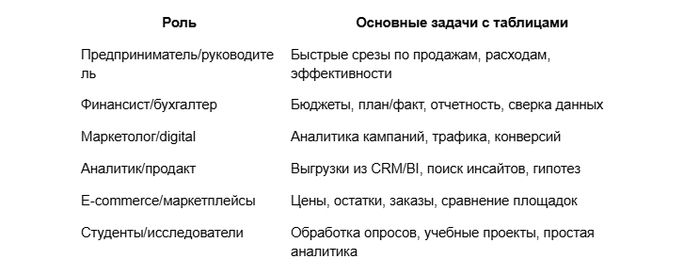
Практически любая роль, где основные данные живут в Excel или Google Таблицах, может выиграть от подключения нейросети. Предприниматели и руководители получают быстрые ответы на вопросы по продажам, расходам и эффективности без погружения в дебри формул и сводных таблиц. Финансисты и бухгалтеры используют ИИ, чтобы ускорить бюджеты, план/факт, сверку отчетов из разных систем и подготовку управленческой отчетности.
Маркетологи и digital-специалисты анализируют выгрузки из рекламных кабинетов, CRM и систем аналитики: сравнивают каналы, считают ROI, находят аномалии в трафике и конверсии. Аналитики и продуктовые команды работают с большими CSV-файлами, исследуют поведение пользователей, строят гипотезы и готовят срезы данных для обсуждений. В e-commerce и на маркетплейсах нейросети помогают держать под контролем цены, остатки, продажи, возвраты и сравнение площадок.
Для учебных и проектных задач нейросети тоже полезны: студенты и исследователи могут быстро обработать результаты опросов, построить простую статистику, оформить данные в аккуратные таблицы для работы или публикации. В целом, если значимая часть времени уходит на переподготовку, анализ и оформление табличных данных — нейросети становятся логичным «вторым мозгом» рядом с Excel.
Небольшое резюме по ролям можно показать в таблице:
Преимущества ИИ для таблиц по сравнению с ручной работой
Главное преимущество нейросетей — они снимают «порог входа» в сложные таблицы. Чтобы разобраться с большими объемами данных, больше не обязательно быть экспертом по формулам и сводным таблицам: достаточно уметь сформулировать задачу обычным языком. Нейросеть предложит структуру, напишет формулы, подскажет, какие срезы посмотреть, и сразу выдаст текстовый комментарий к получившимся цифрам. Скорость подготовки отчетов и разборов при этом вырастает в разы.
Второе важное отличие ИИ для работы с таблицами — снижение количества ошибок. Вручную легко промахнуться со скобкой, диапазоном или условием в формуле, не заметить лишнюю строку или дубликат. Нейросети хорошо справляются с однотипной рутиной: они аккуратно проходят по всем строкам, проверяют логику расчетов, подсвечивают аномальные значения и предлагают исправления. Это особенно критично там, где ошибка в одной ячейке может испортить весь отчет или привести к неверным бизнес-решениям.
Наконец, нейросети помогают выстроить более единый и понятный формат отчетности. Можно один раз описать желаемый шаблон («сначала ключевые цифры, потом график, потом список выводов и рекомендаций») и дальше регулярно получать отчеты в этом стиле. В результате специалист тратит меньше времени на ручное перекладывание данных и больше — на интерпретацию результатов, поиск инсайтов и принятие решений.
В итоге нейросеть для таблиц — это не игрушка для гиков, а вполне практичный инструмент, который снимает с человека огромный пласт рутины. Она помогает быстрее готовить отчеты, разбирать выгрузки, проверять формулы и находить в цифрах то, на что руками ушли бы часы или дни. Причем порог входа минимальный: вам не нужно становиться экспертом по Excel — достаточно уметь внятно описать задачу.
При этом нейросети не заменяют специалиста, а усиливают его. Решения по-прежнему принимает человек, но делает он это уже не на уровне «кажется, так», а опираясь на аккуратно подготовленные данные, срезы и понятные выводы. Если вы регулярно работаете с цифрами, отчетами и выгрузками, самое разумное, что можно сделать сейчас, — попробовать внедрить хотя бы один из таких сервисов в свой рабочий процесс и дать ему шанс освободить вам пару часов в день.
CASE WHEN - часто используемое условное выражение в запросах. Его особенности и факты далее.
А пока подписывайся на мой канал На связи: SQL Там я публикую посты про особенности и нюансы SQL. Этот канал про то, как не бояться баз данных, понимать, что такое JOIN, GROUP BY и почему NULL ≠ 0. Его я веду с нуля подписчиков. Присоединяйся!
CASE - возвращает значение, но не управляет логикой выполнения запроса.
SELECT
name,
CASE
WHEN salary > 100000 THEN 'богач'
WHEN salary BETWEEN 50000 AND 100000 THEN 'норм'
ELSE 'бедняк'
END AS category
FROM employees;
Здесь CASE не «делает выборку», а вычисляет новое значение для каждой строки.
Где используется CASE
✅ В SELECT - чтобы выводить вычисленные поля ✅ В WHERE - чтобы сделать фильтрацию условной ✅ В ORDER BY - чтобы сортировать по кастомной логике ✅ В GROUP BY и HAVING - для агрегатов с условиями
Пример в ORDER BY:
ORDER BY
CASE WHEN status = 'vip' THEN 1 ELSE 2 END
В итоге VIP-клиенты окажутся первыми — без лишнего UNION или сортировки по тексту.
Где нельзя использовать CASE
Нельзя динамически подменять им названия колонок или таблиц — SQL так не работает:
SELECT * FROM CASE WHEN ... THEN table1 ELSE table2 END -- ошибка
Нельзя изменять структуру запроса — CASE не может выбирать, какие поля попадут в SELECT.
То есть он работает только на уровне данных, не на уровне схемы запроса.
Неочевидные факты
1. CASE возвращает первое совпадение
SQL идёт сверху вниз — как только условие совпало, остальные даже не проверяются. Поэтому важно порядок условий.
CASE
WHEN score > 80 THEN 'A'
WHEN score > 90 THEN 'A+' -- никогда не сработает
END
Потому что >80 ловит всё, включая >90.
2. Тип результата — общий для всех веток
CASE пытается привести все результаты к единому типу. Если ты вернёшь 'текст' и NULL, всё ок. Но если 'текст' и 123, то SQL может выдать ошибку или привести число к строке. 💡 Всегда делай значения одного типа, особенно если потом используешь CASE в арифметике.
3. Есть две формы: сравнительная и поисковая
Обычно используют поисковую:
CASE WHEN condition THEN result ... END
Но есть ещё сравнительная:
CASE status
WHEN 'new' THEN 1
WHEN 'active' THEN 2
END
Она короче, но менее гибкая — работает только с равенством (=).
4. CASE + агрегаты = мощный аналитический трюк
Чтобы посчитать агрегаты по категориям в одной строке:
SELECT
SUM(CASE WHEN gender = 'M' THEN 1 ELSE 0 END) AS male_count,
SUM(CASE WHEN gender = 'F' THEN 1 ELSE 0 END) AS female_count
FROM users;
Один запрос, два счётчика, без подзапросов и джойнов.
5. CASE в WHERE — не всегда оптимален
Когда ты используешь CASE в WHERE, PostgreSQL часто не может применить индекс, потому что условие становится непредсказуемым.
Пример:
WHERE
CASE WHEN is_vip THEN discount > 10 ELSE discount > 30 END
Лучше выносить логику в OR:
WHERE (is_vip AND discount > 10)
OR (NOT is_vip AND discount > 30)
Так планировщик сможет использовать индексы (их наличие подразумевается)
Где CASE особенно полезен
Когда нужно сделать динамическую сегментацию данных (категории, статусы, группы)
При построении витрин и отчётов (разделить аудиторию, выделить группы риска и т.п.)
Для чистки данных на лету (заменить NULL на текст или дефолтное значение)
В AB-тестах — присвоить группе метку на основании условия
Если тебе нравятся такие разборы SQL с реальными примерами и подводными камнями — подписывайся на мой Telegram На связи: SQL
Простые функции. Кажется, что они находят просто минимум и максимум. Но есть и особенность их использования для интерпретации результатов. Об этом далее.
А пока подписывайся на мой канал На связи: SQL Там я публикую посты про особенности и нюансы SQL. Этот канал про то, как не бояться баз данных, понимать, что такое JOIN, GROUP BY и почему NULL ≠ 0. Его я веду с нуля подписчиков. Присоединяйся!
MIN и MAX — не только про числа
Они работают с любыми типами данных:
датами (MIN(date) даст самую раннюю дату),
строками (MAX(name) вернёт последнюю в алфавитном порядке),
Иногда этим можно ловко воспользоваться — например, чтобы узнать, есть ли хоть один true:
SELECT MAX(is_active) FROM users;
Если вернёт true — значит, кто-то активен. Красиво и лаконично.
MIN и MAX — не только агрегатные, но и оконные функции
Можно получить минимум или максимум в рамках окна, не теряя детализацию:
SELECT
user_id,
date,
MAX(date) OVER (PARTITION BY user_id) AS last_activity
FROM logins;
Так можно легко вытащить, когда пользователь последний раз заходил — без группировки и без JOIN.
MIN/MAX и NULL
Они игнорируют NULL. То есть если у тебя все значения NULL, то результат — NULL. Это часто ломает аналитику, особенно при сравнении с COALESCE или при объединении данных.
SELECT MAX(COALESCE(score, 0)) -- вернёт 0, а не NULL
→ Иногда важно явно заменить NULL, чтобы не получить "пустой" результат.
MIN/MAX могут ускорить выборку
Если в таблице есть индекс по нужному полю — MIN() и MAX() используют только крайний элемент индекса. Это значит, что:
SELECT MAX(price) FROM products;
может пройтись не по миллиону строк, а просто взять последнее значение из B-tree индекса. То есть — мгновенно.
Можно найти строку с минимальным/максимальным значением
Классическая боль аналитика: как вытащить не просто максимум, а всю строку, где он встретился.
💡 Один из лучших способов — оконная функция + фильтр:
SELECT *
FROM (
SELECT *,
ROW_NUMBER() OVER (ORDER BY salary DESC) AS rn
FROM employees
) t
WHERE rn = 1;
→ Получаем сотрудника с максимальной зарплатой. Без подзапросов, без JOIN, без боли.
Неочевидный кейс: поиск экстремумов в группах
SELECT department, MIN(salary), MAX(salary)
FROM employees
GROUP BY department;
Классика, но важно: разница между MAX и MIN = разброс значений, полезный показатель в аналитике (например, зарплат).
💬 Если хочешь больше таких разборов с реальными кейсами SQL без воды — подписывайся на мой Telegram 👉На связи: SQL Там я рассказываю про SQL так, чтобы стало интересно даже тем, кто раньше его ненавидел 😄
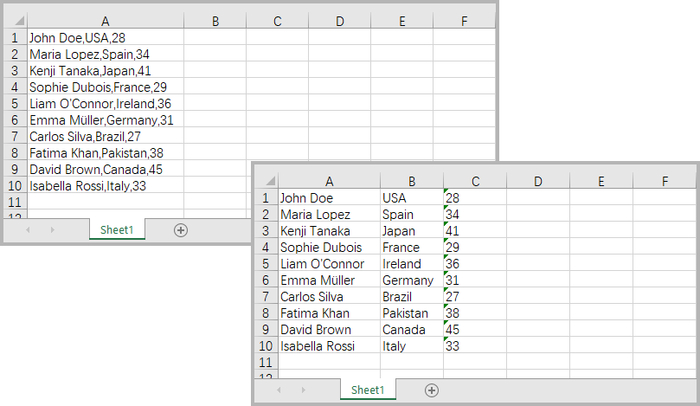
При работе с большими наборами данных вы часто сталкиваетесь с ситуацией, когда текстовые значения объединены в одном столбце Excel — например, полные имена, адреса или коды, разделённые запятыми или пробелами. Чтобы сделать данные удобнее для анализа и фильтрации, может потребоваться разделить этот столбец на несколько.
К счастью, Microsoft Excel предоставляет несколько встроенных инструментов для этого, а если вы работаете с большими или повторяющимися объёмами данных, процесс можно автоматизировать с помощью Python. В этом руководстве мы подробно рассмотрим оба подхода — использование функции Text to Columns, формул и сценария на Python с библиотекой Free Spire.XLS.
Содержание
Почему стоит разделять данные на несколько столбцов
Преобразование текста в отдельные столбцы в Excel
Разделение текста с помощью формул Excel
Автоматическое разделение с помощью Python
Заключение
Почему стоит разделять данные на несколько столбцов
Разделение одного столбца на несколько может значительно повысить удобочитаемость и полезность данных. Примеры применения:
Разделение имён: отделить имя от фамилии.
Разделение адресов: выделить улицу, город и почтовый индекс.
Извлечение кодов или категорий: выделить идентификаторы или названия категорий.
Подготовка данных к анализу: упростить фильтрацию и сортировку.
Проще говоря, это превращает неструктурированный текст в аккуратный формат, готовый для отчётов, автоматизации или анализа.
Метод 1. Преобразование текста в отдельные столбцы в Microsoft Excel
Встроенная функция Text to Columns — это самый простой способ разделить текст без формул или кода.
Шаги:
Выделите ячейки или столбец с текстом.
Перейдите в Data > Text to Columns.
В мастере выберите Delimited > Next.
Укажите разделители (например, запятая или пробел) и просмотрите результат.
Нажмите Next.
Укажите место, куда вставить разделённые данные.
Нажмите Finish.
💡 Совет: можно использовать несколько разделителей одновременно (например, запятую и пробел), чтобы обработать данные вроде "John, Smith" или "John Smith".
Метод 2. Использование формул Excel для динамического разделения текста
Если вам нужно решение, которое автоматически обновляется при изменении исходных данных, используйте формулы Excel.
TEXTSPLIT() (доступна в Excel 2021 и Excel 365):
=TEXTSPLIT(A1, ",")
Эта формула разделяет текст в ячейке A1 по запятой и автоматически размещает части в соседних ячейках.
Метод 3. Разделение одного столбца на несколько с помощью Python
При работе с большими наборами данных или при необходимости регулярного разделения столбцов автоматизация с помощью Python экономит время и гарантирует стабильность результата.
Для этого подойдёт библиотека Free Spire.XLS for Python — простой и мощный API для работы с Excel-файлами.
Перед запуском кода установите библиотеку из PyPI:
> 💬 «Я ненавижу Excel. Это табличный ад, где теряются надежды, выходные… и моя вера в человечество»
> — почти каждый, кто пытался посчитать что-то сложнее «2+2» в 3 часа ночи
Если вы когда-нибудь:
- Тыкали в ячейку, как в кнопку лифта, надеясь, что она «оживёт»,
- Писали `=СУММ(A1:A10)`, а Excel в ответ выдал `#ИМЯ?`, будто издеваясь,
- Или просто сидели и плакали над таблицей, где «всё было правильно, но почему-то не работает»…
…то знайте: вы не одиноки . И, что важнее — всё поправимо .
Excel — не злой робот из будущего. Он просто ждёт, пока вы научитесь говорить на его языке. А этот язык — формулы . И да, они проще, чем рецепт борща (особенно если вы, как я, солите его три раза).
Акт I: Конфликт — «Я тону в цифрах, а спасательный круг — это кружка с остывшим кофе»
Представьте: вы — менеджер интернет-магазина. Каждый день — 127 заказов, 34 возврата, 8 клиентов, которые пишут «скидку дашь?» в 23:58. Вы ведёте учёт вручную: копируете, вставляете, считаете на калькуляторе, который, кстати, тоже уже устал от вас.
Однажды вы ошибаетесь. Вместо «+15 000» пишете «–15 000». Босс приходит в ужас. Бухгалтерия в панике. А вы — в поисках нового резюме.
Или вы — студент. У вас диплом через неделю. В таблице — 500 строк опроса. Вы не знаете, как найти среднее по каждому вопросу. Вы начинаете считать вручную.
На третий день вы разговариваете со своим котом на языке формул.
Он смотрит на вас с жалостью.
> 💬 «Без формул Excel — просто красивая тетрадка с клеточками и лёгким привкусом отчаяния»
> — Анна, бухгалтер, которая однажды написала `=СУММ(любовь)` и получила `0`
Конфликт прост и болезненен :
> *«Я трачу часы на то, что компьютер мог бы сделать за секунды… если бы я только знал как. А ещё — если бы он перестал мне подмигивать красным `#ЗНАЧ!`».*
Акт II: Пробуждение — «А вдруг это не колдовство, а просто… логика?»
Дмитрий, владелец кофейни «Без сна и без сахара»
Дмитрий вёл учёт продаж в блокноте, который, по его словам, «питался моими слезами и кофе». Однажды он ошибся — и поставщик привёз вдвое больше молока , чем нужно. Оно скисло. Кофе — тоже. Убыток — 27 000 рублей.
Он чуть не начал варить латте из слёз.
Тогда его племянница (студентка-экономистка, 19 лет, знает Excel лучше, чем родной язык) за 20 минут показала ему три формулы :
- `=СУММ(B2:B31)` — итог продаж за месяц
- `=СРЗНАЧ(C2:C31)` — средний чек
- `=ЕСЛИ(D2>1000;"Бесплатный круассан";"")` — автоматическая благодарность для лучших клиентов
> «Я сидел и плакал, — говорит Дмитрий. — Но на этот раз от счастья. Это было как включить свет в комнате, где вы 10 лет искали выключатель на ощупь… и думали, что он сломан».
Акт III: Обучение — 5 формул, которые спасут вам жизнь (и выходные)
Не нужно зубрить 487 функций. Начните с пяти , которые решают 80% проблем. Остальные — для тех, кто хочет впечатлять на свиданиях. (Работает редко, но бывает.)
### 1. =СУММ(диапазон) — «Сколько всего?»
Складывает числа. Проще, чем объяснить маме, почему вы всё ещё не женаты.
Пример: `=СУММ(D2:D100)` — итог выручки за 99 заказов.
> 💡 Совет : выделите диапазон мышкой — Excel сам подставит адреса. Он не такой уж и злой!
### 2. =СРЗНАЧ(диапазон) — «Как в среднем?»
Находит среднее. Идеально для оценок, рейтингов, или чтобы понять, сколько раз в неделю вы говорите «я потом сделаю».
Пример: `=СРЗНАЧ(E2:E51)` — средний балл студентов (или ваш уровень мотивации по пятницам).
Самая драматичная формула. Она принимает решения за вас!
Пример:
`=ЕСЛИ(F2>5000; "Премия и шампанское"; "Чай из пакетика")`
> 💬 «ЕСЛИ — это мозг Excel. Всё остальное — руки, ноги и одинокий носок в стиральной машине»
> — Билл Джелен, гуру Excel, который, вероятно, спит в таблице
### 4. =ВПР(что ищем; где искать; номер столбца; 0) — «Найди мне данные, пока я не сошёл с ума!»
Ищет значение в таблице. Например, по номеру заказа находит имя клиента.
Пример:
`=ВПР(A2; ТаблицаКлиентов!A:D; 2; 0)`
> ⚠️ Важно : всегда ставьте последний аргумент 0 . Иначе Excel начнёт «угадывать», и вы получите клиента по имени «#Н/Д», что, к сожалению, не проходит по базе данных.
### 5. =A1&" "&B1 — «Собери текст, как LEGO»
Объединяет имя и фамилию. Или «Итого» и сумму. Или «Прости» и «я забыл про годовщину».
(К сожалению, не работает с «любовью» и «взаимопониманием». Excel ещё не дошёл до этого.)
Акт IV: Преодоление — «Я не просто могу — я теперь опасен!»
Когда вы впервые напишете `=ЕСЛИ` и увидите, как Excel сам решает, кому дать скидку — вы почувствуете себя волшебником.
Когда `=ВПР` найдёт нужного клиента среди 10 000 строк — вы захотите обнять монитор (не делайте этого, он не оценит).
Когда коллега спросит: «Как ты так быстро всё посчитал?!» — вы скромно улыбнётесь и скажете:
> «О, это просто… магия. И немного `=СУММ`».
Акт V: Трансформация — «Теперь я управляю данными, а не наоборот»
Вы больше не боитесь таблиц.
Вы не тратите выходные на подсчёты.
Вы задаёте вопросы данным — и получаете ответы быстрее, чем ваш кот бежит на шуршание пакета с кормом.
И самое главное: вы возвращаете себе время — чтобы гулять, спать, или, наконец, посмотреть тот сериал, который лежит в «отложенных» с 2021 года.
## Заключение: Формулы — это не код. Это волшебная палочка для взрослых
> 💬 «Тот, кто владеет данными, владеет будущим»
> — Эрик Шмидт
Но вам не нужно быть программистом. Достаточно знать пять формул.
Попробуйте сегодня:
1. Откройте Excel (или Google Таблицы — они дружат).
2. Введите 10 чисел в столбец.
3. В пустой ячейке напишите `=СУММ(A1:A10)` и нажмите Enter.
Если вы увидели число — поздравляю!
Вы только что совершили магию.
А теперь представьте, что вы сможете сделать завтра…
(Подсказка: всё. Просто всё.)
P.S.
Если вы дочитали до конца — вы уже не «жертва Excel».
Вы — повелитель ячеек , маг формул , герой своей таблицы .
> 📥 Бонус-сюрприз : напишите в комментариях «Формулы, спаси меня!» — и я пришлю вам шпаргалку с 10 самыми нужными формулами (с примерами, пояснениями и мемами для поднятия настроения) в PDF!
> (Мемы не лечат `#ЗНАЧ!`, но делают его менее пугающим.)
P.P.S. Excel простит вам всё. Даже `=СУММ(любовь)`.
Сотни миллионов людей по всему миру используют Excel, но мало кто знает, что глобальная разработка этого программного обеспечения ведется в Израиле двумя израильтянами. В интервью, посвященном 40-летию Excel, Тамар Цруя Бар-Закай и Яир Хельман рассказывают, как ИИ преобразует его.
Excel
В мае 2025-ого года исполнилось 40 лет Excel, одному из самых мощных и влиятельных инструментов, когда-либо созданных мировой индустрией программного обеспечения. Когда появилась эта легендарная программа для работы с электронными таблицами от Microsoft (первоначально разработанная для Macintosh, конкурента Apple), она не была первой в своём роде. Её предшественник, Lotus 1-2-3, всё ещё доминировал на рынке.
То, что начиналось как простой и специализированный инструмент для бухгалтеров и специалистов по работе с клиентами, превратилось в глобальный инструмент, способствовавший революции персональных компьютеров.
От студентов до руководителей компаний, от стартапов до государственных учреждений — Excel сегодня используют около 800 миллионов человек по всему миру.
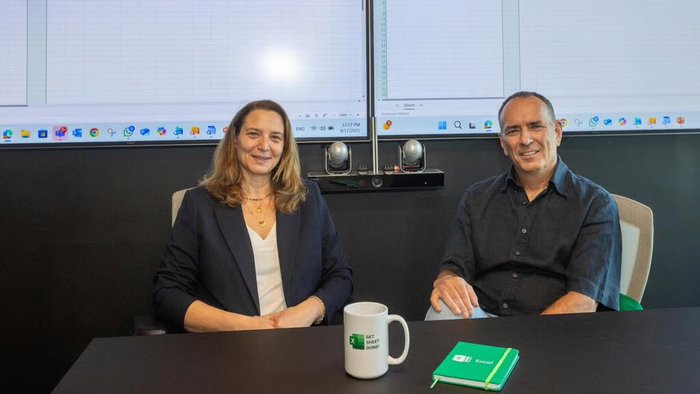
Тамар Цруя Бар-Закай и Яир Хельман( Фото: Идо Эрез )
Менее известно, что решающая доля этого феноменального успеха, который за эти годы принес Microsoft миллиарды, принадлежит сотням инженеров израильского центра разработки Excel в Герцлии(Израиль) и двум людям, которые его возглавляют: Тамар Цруя Бар-Закай, 54 года, и Яиру Хельману, 56 лет.
Кампус Microsoft в Герцлии, Израиль
Эти двое, одни из старейших и самых старших руководителей Microsoft (Хельман работает в компании уже 28 лет, Цруя — «всего» 16), оба живут в Израиле и сыграли ключевую роль в преобразовании Excel — особенно за последнее десятилетие — из технической, даже скучной электронной таблицы в динамичную онлайн-платформу, которая сейчас переживает революцию благодаря искусственному интеллекту.
Цруя также стала своего рода знаменитостью Microsoft. За последние два года её короткие обучающие видео на страницах Microsoft Israel в Instagram и TikTok собрали миллионы просмотров, десятки тысяч лайков и бесчисленное количество репостов.
«Ещё до того, как я присоединилась к команде, — говорит она, — я вела всё своё хозяйство в Excel — отслеживала семейные расходы, сравнивала предложения по ипотеке и выполняла более простые задачи.
Я часто ездила за границу, и когда родители приезжали присматривать за детьми, их всегда ждал распечатанный лист Excel — ежедневное расписание с расписанием, где было указано, что положить в бутерброд каждому ребёнку, когда заканчивается школа, кому и на какое занятие нужно пойти, кто водит, кто забирает. Отец всегда говорил моим сёстрам: «Учитесь у Тами — у неё всё расписано на одном листе, без лишних вопросов».
В семь лет построила дверной звонок
В мире технологий Цруя и Хелман — редкие экземпляры — и по возрасту, и по стажу. «Когда я пришёл сюда студентом, — смеётся Хелман, — я поклялся, что не буду похож на своего отца, который всю жизнь проработал в одной компании. И вот я здесь, всё ещё в Microsoft»
( Фото: Идо Эрез )
Хелман — вице-президент Microsoft и руководитель отдела разработки Excel Core Engineering, отвечающий за техническую основу продукта. Под его руководством команда запустила первую онлайн-версию Excel в 2010 году, сделав её доступной через любой веб-браузер без установки.
Его команда также разработала такие функции, как «Мгновенное заполнение», позволяющее пользователям вводить несколько примеров и автоматически генерировать соответствующую формулу, а также инструменты, позволяющие импортировать данные напрямую из интернета или даже с фотографии таблицы.
Хелман, отец троих детей, включая 26-летних близнецов, родился в Израиле. «Я был компьютерным вундеркиндом», — вспоминает он. «Мой отец работал в Rafael (государственной компании оборонных технологий), купил компьютер, и я каким-то образом научился программировать».
После службы в элитном подразделении Армии обороны Израиля он изучал компьютерную инженерию в Технионе (Технион — Израильский технологический институт). Он присоединился к Microsoft ещё будучи студентом и много лет проработал в сфере поиска, кибербезопасности и баз данных. В 2014 году, после четырёхлетней работы в штаб-квартире компании в Сиэтле, он присоединился к недавно созданной группе Excel в Израиле.
Если Хелман курирует разработку, то Цруя, уроженка Иерусалима и мать троих детей, руководит управлением продуктами, формируя видение, стратегию и пользовательский интерфейс Excel. Она — один из четырёх руководителей Microsoft, которые определяют глобальное направление развития Excel.
«Я всегда любила технику», — говорит она. «Мой отец годами с гордостью рассказывал всем, что дверной звонок в нашем доме сделала его дочь, когда ей было семь».
Штаб-квартира Microsoft в Сиэтле( Фото: AP\Тед С. Уоррен )
Она служила операционным клерком в ВВС Израиля, а затем изучала информатику, статистику и операционные исследования в Тель-Авивском университете. Затем она проработала девять лет в Nokia-Siemens Networks, руководя командами в Израиле, Индии, Китае и Польше.
После рождения третьей дочери она устроилась в Microsoft («Я искала перемен», — говорит она) и вскоре переехала с семьей в Сиэтл, где возглавила отдел по борьбе со спамом в Outlook.
От инструмента бухгалтерского учета до глобального явления
Изначально разработанный для узкой аудитории финансовых специалистов, которым требовался быстрый и точный способ выполнения сложных вычислений, Excel со временем стал пользоваться значительно большей популярностью. Сегодня практически каждая компания, будь то крупная или мелкая, использует его для управления и анализа данных, от отслеживания продаж до управления запасами.
Он стал программным обеспечением по умолчанию для всех, кто работает с информацией: HR-менеджеров, маркетологов, руководителей проектов и даже журналистов. Студенты используют его для планирования курсов, исследователи — для анализа данных, семьи — для составления бюджета расходов, а художники — для создания необычных произведений цифрового искусства.
Чемпионат мира по Excel( Фото: Скриншот )
Каждый год в Лас-Вегасе даже проводится чемпионат мира по Excel (FMWC) — трёхдневный марафон по формулам и решению задач. Последний финал транслировался в прямом эфире на ESPN и YouTube, собрав более 100 000 зрителей.
Когда наступил переломный момент, сделавший Excel тем, чем он является сегодня?
Хелман: «В 1994–1995 годах произошло два ключевых прорыва.
Первым стала возможность создавать фильтры — например, чтобы взять десятки тысяч строк данных и сосредоточиться только на квартальных продажах в Азии.
Вторым стало появление VBA, простого языка программирования для внутреннего использования, который позволял любому пользователю создавать автоматизированные действия, не определяемые формулами. Внезапно люди, не имеющие опыта программирования, смогли создавать собственные персонализированные решения для своих конкретных задач.
В одночасье VBA стал самым популярным языком программирования в мире. В 2007 году мы увеличили лимит Excel с 64 000 строк до миллиона, превратив его в программу, способную обрабатывать огромные объёмы данных».
Цруя: «А потом появилась возможность совместной работы над общими файлами. Представьте, что мы с вами одновременно работаем над одной таблицей: я обновляю одну ячейку, вы обновляете ту же самую, и вам нужно нажать «Отменить» на последнем изменении. Как убедиться, что вы не отмените моё?»
Хелман: «Самые кардинальные перемены произошли, когда Сатья Наделла стал генеральным директором. Раньше мы говорили: «Windows наш — мы создадим для него лучшие продукты». Он полностью изменил наше мышление. Он решил, что нам нужно сделать наши продукты доступными везде, где находятся пользователи — на Mac, Android, iPhone и даже в браузере.
Так мы создали Excel для облака, доступный из любого веб-браузера и способный выполнять те же вычисления, что и настольная версия. Это был тектонический сдвиг, потребовавший огромных инвестиций как в финансирование, так и в рабочую силу».
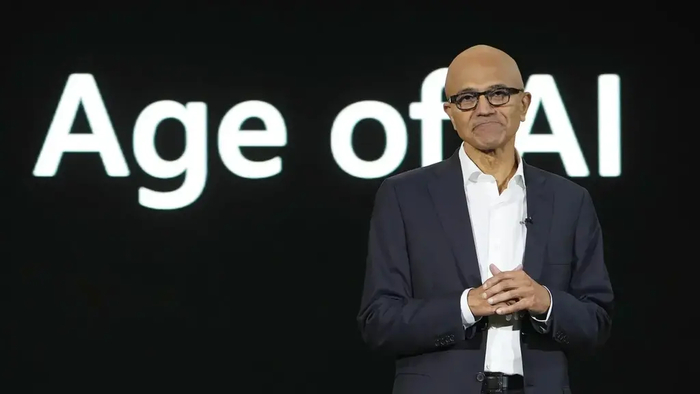
Генеральный директор Microsoft Сатья Наделла( Фото: Bloomberg )
Цруя: «Облако избавило от всех сложностей, связанных с управлением версиями, установкой, обеспечением совместимости и обучением. Программное обеспечение всегда актуально — «по воздуху». Сегодня любой, кто открывает Excel на любом устройстве или платформе, видит то же самое. С этого момента мы смогли превратить Excel Online в платформу для инноваций. Мы опираемся на невероятное сообщество поклонников, стремящихся внести свой вклад и повлиять на продукт, что позволяет нам постоянно тестировать новые идеи».
ИИ без галлюцинаций
В последние месяцы Microsoft начала интегрировать передовые инструменты искусственного интеллекта в Excel. Новая версия, оснащённая Copilot, помощником Microsoft на базе искусственного интеллекта, может анализировать текст, предлагать более эффективные способы организации данных, «исправлять» ошибки и несоответствия, а также генерировать сложные формулы на основе инструкций на естественном языке. Программа даже может выявлять скрытые аналитические данные и автоматически создавать сводки и отчёты.
«Простите», — вмешивается интервьюер, — «но для меня Excel всегда был загадочным миром таблиц, формул и цифр, с которыми я понятия не имел, как обращаться».
Цруя: «Excel всегда использовался и дома, но в основном людьми, которые знали, что делают: как организовывать данные, какие существуют формулы, как вычислять суммы или средние значения. Помню, как я выступала на учительской конференции в Лондоне, выполняла какие-то простейшие действия в Excel и вдруг услышала дружное «вау!» в зале. Большинство просто не знали, что программа на такое способна.
( Фото: Идо Эрез )
«Сегодня, благодаря искусственному интеллекту и системе Copilot, вам больше не нужно быть экспертом. И мы гордимся тем, что наша команда здесь, в Израиле, отвечает за ключевые этапы этой трансформации».
Как вы достучались до пользователей, которым сложно ориентироваться в электронных таблицах?
Цруя: «В Excel уже есть встроенный чат. Допустим, у вас есть данные обо всех ваших продавцах, и вы хотите узнать, кто из трёх лучших в определённом регионе за определённые месяцы. Вы можете просто задать вопрос простым языком — и мгновенно получить ответ. Мы также объясняем, что мы сделали, шаг за шагом, простыми словами».
То есть, я могу дать Excel задание, как ChatGPT?
Цруя: «Именно. А в Excel вам даже не нужно предоставлять данные — мы собираем их для вас в фоновом режиме. А если вам не понравится результат, вы можете просто написать: „Я не имел в виду 2024 год, я имел в виду 2025 год“».
Насколько организованными должны быть исходные данные?
Цруя: «Одна из задач, над которой мы работаем здесь, в Израиле, — научить Excel понимать данные. Иногда даже не нужно объяснять ему, что именно вы хотите — как только вы один раз создали таблицу, Excel её изучит, преобразует в формулу, и завтра, на следующей неделе или в следующем году он автоматически рассчитает её точно так же».
Страдает ли ИИ Excel от тех же «галлюцинаций», что и другие инструменты ИИ?
Хелман: «Как только Excel понимает, что вам нужно, и вы это одобряете, код или формула с этого момента начинает работать со стопроцентной точностью и согласованностью. На этом этапе вычисления больше не зависят от ИИ; это формула. Поэтому нет никакого случайного элемента, вызывающего эти «галлюцинации»».
Может ли быть Excel без таблиц?
Цруя: «Да. Вы можете работать исключительно через чат или с помощью агента — просто спрашивайте, что вам нужно, на естественном языке. Но в конечном итоге, чтобы превратить ваш запрос во что-то структурированное и повторяемое, мы переводим его в данные — в формулу, таблицу или фрагмент кода, какой-либо элемент Excel. Оказывается, представление информации в табличном формате по-прежнему наиболее интуитивно понятно для пользователей.
Например, у вас есть база данных клиентов, и вы хотите отправить каждому из них персональное новогоднее поздравление. Вы вводите пример сообщения, и Excel сам определяет, что нужно сделать. Он заполняет всю таблицу, открывает окно с объяснением того, что и почему было сделано, вы утверждаете его, и формула создаётся. В следующий раз, когда вы добавите нового клиента, процесс произойдёт автоматически.
Кто вообще сейчас что-то печатает?
Откуда вы знаете, что новые функции действительно успешны?
Цруя: «Когда мы впервые запустили Excel Online, мы заметили, что большинство пользователей вообще не редактируют файлы. Со временем началось лёгкое редактирование, затем более интенсивное, и внезапно пользователи начали создавать функции, добавлять таблицы, и мы увидели скачок как в использовании, так и в количестве повторных обращений.
Это была полная трансформация. Сейчас мы наблюдаем то же самое с ИИ — как только люди понимают, что он просто работает. Я даже больше не пишу формулы сама. Я говорю чату, что мне нужно, привожу один-два примера, и всё работает».
Как вы решаете, что добавить или удалить из программы?
Цруя: «У нас есть процесс, включающий «кольца» клиентов, которые получают экспериментальные версии и оставляют отзывы. У Excel огромное сообщество поклонников — как отдельных пользователей, так и крупных компаний, — поэтому мы постоянно тестируем идеи с ними.
«Как менеджер по продукту, ты быстро учишься скромности: ты не знаешь всего. Когда мы начали разрабатывать Excel Online и мне пришлось расставлять приоритеты, я подумала: «Кто вообще сейчас что-то печатает? Нам не нужна команда печати». Потом мы обнаружили, что 20% пользователей всё ещё печатают. Поэтому, какой бы разнообразной ни была моя команда, мы не всегда можем предсказать, чего захотят сотни миллионов пользователей».
Полагаю, у вас есть способы всё это измерить.
Цруя: «Конечно. Microsoft отслеживает каждую деталь — новые входы, удержание пользователей, повторные покупки и многое другое. Со временем мы поняли, что просто знать, сколько лицензий вы продали, недостаточно. Если пользователи не получают реальной ценности, они не будут продлевать подписку. Поэтому крайне важно следить за тем, насколько активно они используют Excel в первый месяц после покупки, затем в следующие три месяца и так далее, — и измерять частоту использования каждой функции».
Вы знаете, кто ваши пользователи?
Хелман: «Абсолютно нет. Мы стремимся к высочайшему уровню конфиденциальности. Мне не разрешено знать, кто вы, ваш возраст, вашу работу или какую формулу вы написали — ничего. Но мы можем анализировать статистику.
Мы делаем всё возможное, чтобы понять потребности пользователей другими способами и соответствующим образом улучшить нашу работу. Вас, как личность, невозможно идентифицировать, но благодаря нашей внутренней аналитике мы видим, что десятки тысяч людей работают в Excel так же, как вы».
Цруя: «Другими словами, мы можем узнать, используют ли программу люди с низким уровнем владения Excel — неважно, врачи ли они, таксисты или сантехники».
Как будет выглядеть Excel через пять лет?
Цруя: «Сегодняшние темпы развития технологий не позволяют точно предсказать, где мы окажемся через пять лет. Но я могу сказать, что ИИ будет встречать пользователей прямо на рабочем месте, давая им умные рекомендации для повышения скорости и эффективности».
«Кроме того, пользователи будут общаться с Excel. С одной стороны экрана вы увидите чат, а с другой — электронную таблицу, обновляемую в режиме реального времени, — они будут находиться рядом, как в Google Translate. Благодаря нашим текущим разработкам в области искусственного интеллекта мы влияем на то, как сотни миллионов людей работают каждый день. Мы меняем мир».
Хелман: «Потребности останутся прежними, но мы сделаем решения проще и доступнее».
И понадобится ли вам еще сотрудники?
Хелман: «Нет. С тем же количеством сотрудников мы просто сможем достичь гораздо большего. Если раньше они работали с 30 клиентами, то теперь смогут работать с 300 — и вы получите более глубокое понимание своего бизнеса, направляя его на более точные рынки. Мы достигнем того, чего раньше даже не могли себе представить».
Цруя: «Не знаю, странно ли это, но в Японии люди пишут резюме в Excel. Многие также используют Excel для творчества: превращают каждую ячейку в пиксель, заливают его цветом и создают невероятные цифровые работы».
Хелман: «Когда я начинал здесь работать студентом, я поклялся, что не буду похож на своего отца, который всю жизнь проработал в одной компании. Двадцать восемь лет спустя я всё ещё работаю в Microsoft. Нас 10-15 человек с примерно одинаковым стажем работы, и все они сейчас занимают руководящие должности в Израиле».
То, о чем вы даже не думали, что сможете сделать с помощью Excel
Цифровое искусство: художники используют ячейки таблиц Excel в качестве пикселей для создания замысловатых произведений, преобразуя каждую ячейку в идеальный квадрат. Израильская компания Datarails даже создала первую в мире коллекцию произведений искусства NFT, полностью созданную в Excel.
Видеоигры: Геометрическая сетка Excel — идеальный холст для игр в ретро-стиле. Независимые разработчики использовали внутренний язык программирования VBA Excel для создания версий «Змейки», «Тетриса», «Майнкрафта» и «Монополии». Самая популярная из них: Pac-Man в Excel.
Проектирование робототехники: Объединяя формулы и команды VBA, Excel может моделировать движения промышленного робота и показывать, как он реагирует на различные команды.
Физическое моделирование: Excel может даже моделировать физические процессы, например, движение пули. Вводя такие параметры, как скорость и угол, пользователи могут рассчитать её траекторию и построить точный маршрут.
Неофициальные отношения Microsoft с Израилем необычайно тесны. Израильский центр разработки Microsoft стал первым за пределами США и остаётся одним из трёх важнейших центров компании в мире. Около 30 различных групп разработчиков разрабатывают в Израиле наиболее важные ключевые технологии Microsoft — примерно половина из них, как ни парадоксально, связаны с кибербезопасностью, конфиденциальностью и защитой данных.
Конечно, связь компании с Израилем носит прежде всего прагматический характер: талант, энтузиазм и креативность, которые здесь присутствуют, стоят целое состояние. Но любой, кто годами следил за внутренней культурой Microsoft, знает, что дело не только в этом. Компания приобретала израильские компании, сотрудничала со стартапами, помогала местным организациям интегрировать свои технологии и ежегодно жертвует миллионы на самые разные социальные нужды.