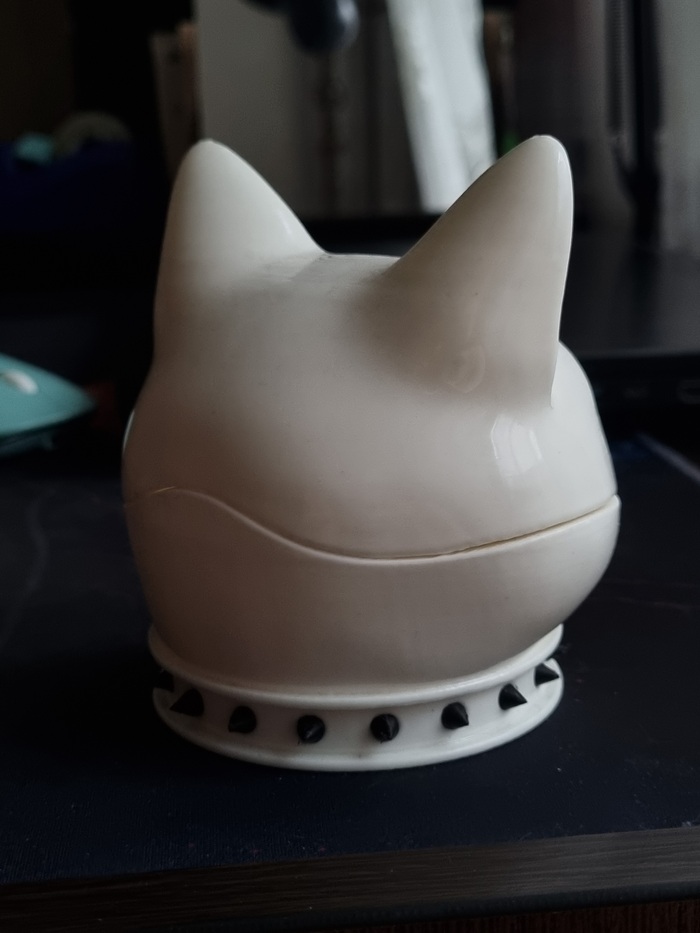
Точность и эстетика. как работать в связке программ ArchiCAD и Blender?
В этой статье я поделюсь тем, как использовать связку из чертежной программы (у меня это ArchiCAD) и программы для 3д моделирования (у меня это Blender) для того, чтобы создать красивую и функциональную модель, из которой можно делать любые чертежи, рендеры, или смело печатать ее в 3д.
Сперва немного про функционал. Если одну и ту же модель можно создать и в архикаде, и в блендере, то:
В архикаде:
+ гораздо проще работать с габаритами, расстояниями, толщинами, позиционировать и привязывать друг к другу элементы, там намного удобнее навигация,
- но он не оптимизирован для работы со сложными кривыми.
Подходит для создания схемы сборки, чертежей.
В блендере:
+ легко создавать формы из сложных кривых, редактировать отдельные точки, ребра и плоскости.
- труднее позиционировать элементы. И почти невозможно создать идеально ровную, с технологической точки зрения, модель.
Подходит для создания сложных 3д моделей, не требующих идеальной точности.
Соответственно, если нам важно решить все вышеупомянутые задачи, то можно построить тандем из двух таких программ. 👇
Не переносите готовую модель из блендера.
Если начинать моделировать сразу в блендере, то можно сильно затруднить себе дальнейшую работу с созданием чертежей и схем. Такая модель может импортироваться в архикад как:
Морф. Это сделает ее очень тяжелой. Вероятнее всего, работа программы серьезно замедлится.
Объект. Программа будет работать немного быстрее, но эту модель сложно будет переместить на определенное расстояние, выставить размеры.
2. Сделайте в архикаде основу модели
Гораздо легче начинать моделирование сразу в программе для черчения, с дальнейшим импортом в блендер.
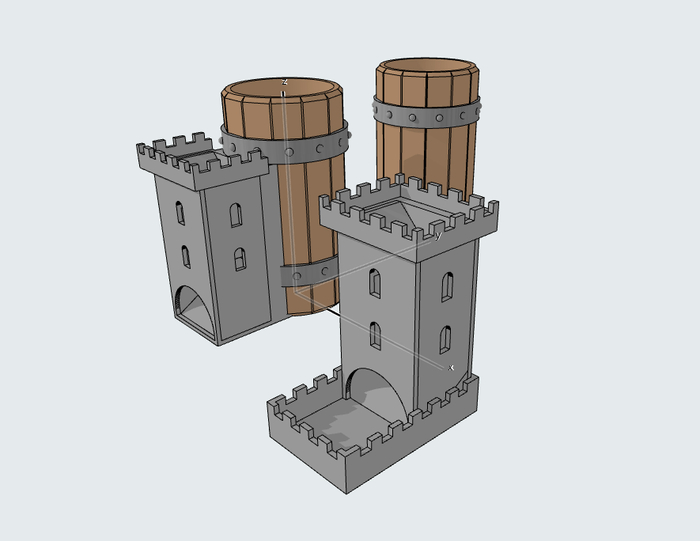
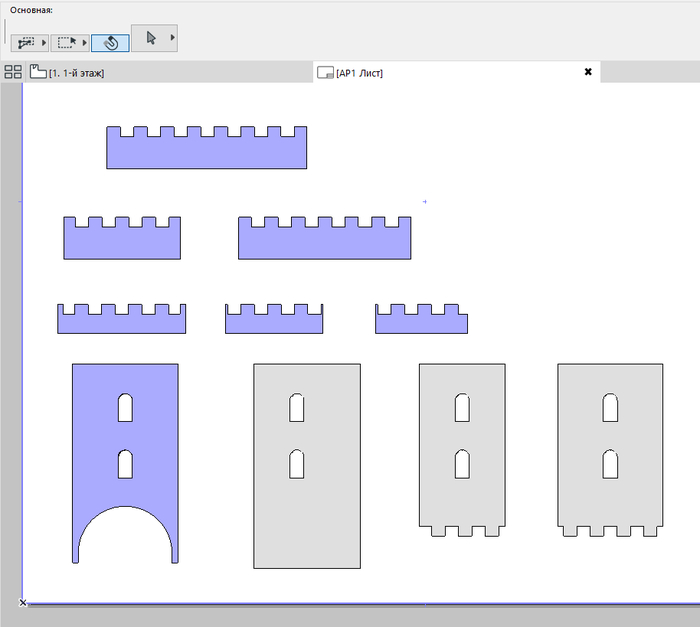
Для начала создаем отдельный макет, на который переносим развертки всех деталей, для которых нужно сделать декор. Сохраняем этот макет в dxf.
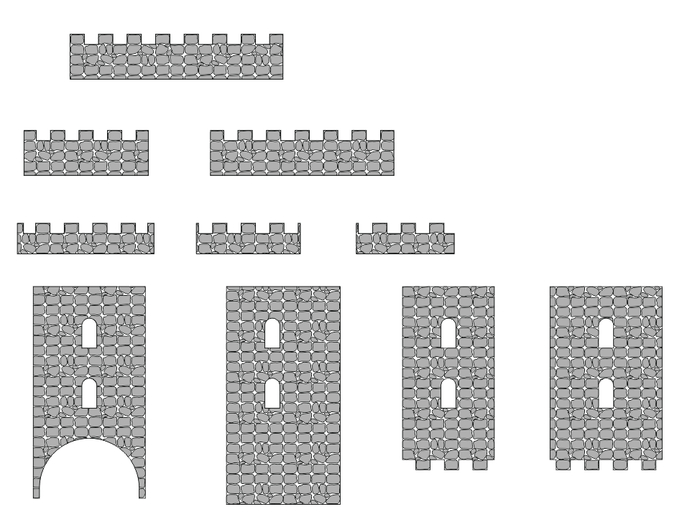
Открываем наш dxf файл в векторном редакторе. Там можно сделать чертеж будущего декора. Кстати, р том, как легко сделать идеальные рабочие кривые в Corel draw, я писала в предыдущей статье. Сразу объедините те кривые, которые будут представлять из себя один рабочий элемент. Теперь сохраняем это все в формате svg.
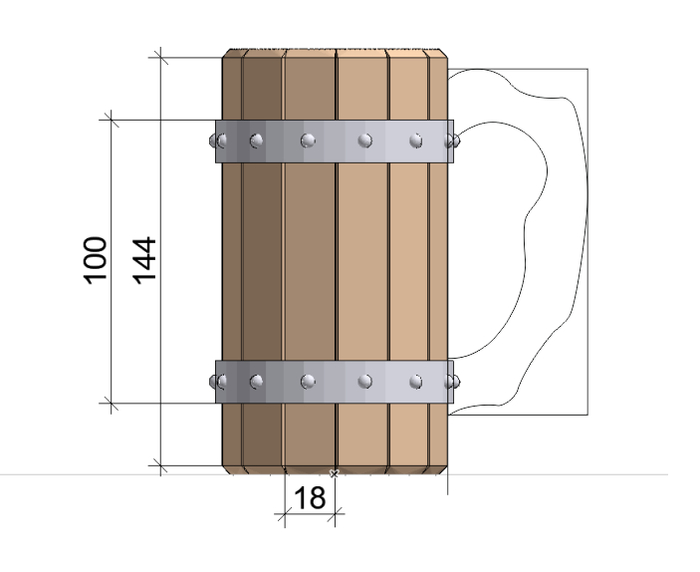
Всю нашу 3д модель из архикада тоже сохраняем. Формат выбирайте в зависимости от целей.
Если, в дальнейшем, вам нужна будет 3д печать модели, то сохраните ее в формате stl. Главное, не забудьте при импорте в блендер поставить галочку на facet normals, чтобы полигоны у модели были ровными.
Если вам нужен будет рендер модели, то сохраните ее в формате dae. Этот формат может сломать топологию вашей модели (что не страшно, если мы ее не печатаем), зато хорошо сохранит ее внешний вид и перенесет все материалы.
3. Доработайте в блендере декор
Тут у нас будут происходит основные декоративные работы.
Импортируйте ваш SVG файл, сделайте ему extrude. Конвертируйте его в меш (object -> convert to -> mesh). Удалите лишние точки и ребра в edit mode (a -> m -> distance, x -> limited dissolve).
Теперь, когда мы убрали лишнее, отдельные плоскости легче редактировать. Например, поворачивать их или наносить фаску (Ctrl+b). Про остальные самые полезные кнопки в Blender я писала в предыдущей статье.
Наш файл для дальнейшей работы готов. Импортируем его так же: для печати - в stl, для рендера рекомендую dae.
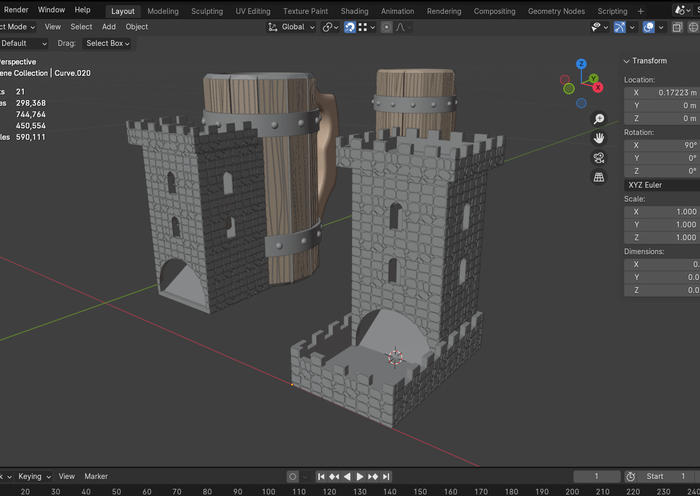
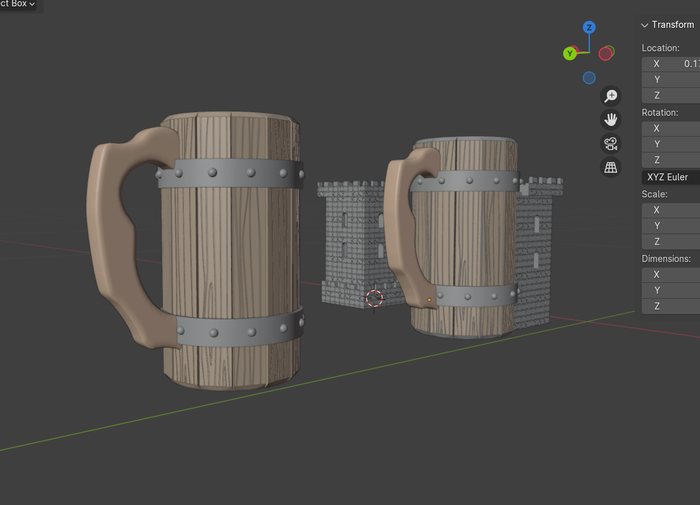
4. Если нужен детальный чертеж, используйте dxf
Ну а если мелкие детали или текстуры нужно показать на самом чертеже, который вы строите через архикад, то можно просто перенести туда кривые из векторного редактора. Для этого лучше всего подойдет формат dxf. Убедитесь, что в параметрах трансляции dxf в архикаде у вас стоит "для дальнейшего редактирования". Тогда кривые из векторной программы превратятся в штриховку архикада и можно спокойно с ними работать, как с элементом чертежа.
На этом, пожалуй, все. В следующий раз я опишу подробнее процесс создания из кривых в Blender объемных и интересных моделей.
А если эта статья была для вас полезна, то можете поддержать меня лайком и подпиской на мои соцсети!