Процесс производства Мини-ПК
Вот этот мини-ПК на Али, на Яндекс Маркете
Реклама: АЛИБАБА КОМ (РУ) ИНН 7703380158
Вот этот мини-ПК на Али, на Яндекс Маркете
Реклама: АЛИБАБА КОМ (РУ) ИНН 7703380158

VRM (Voltage Regulator Module) является неотъемлемым и одним из важнейших элементов материнской платы, который отвечает за питание центрального процессора. Высокочастотные чипы, такие как ЦПУ компьютера, очень чувствительны к качеству питания. Малейшие неполадки с напряжением или пульсациями могут повлиять на стабильность работы всего компьютера. VRM представляет собой не что иное, как импульсный преобразователь, который понижает 12 вольт, идущие от блока питания, до необходимого процессору уровня. Именно от VRM зависит подаваемое на ядра напряжение.
VRM состоит из пяти основных составляющих: MOSFET-транзисторы, дроссели, конденсаторы, драйверы и контроллер.

«MOSFET» является аббревиатурой, которая расшифровывается как «Metal Oxide Semiconductor Field Effect Transistor». Так что MOSFET — это полевой МОП-транзистор с изолированным затвором.
Немного истории:

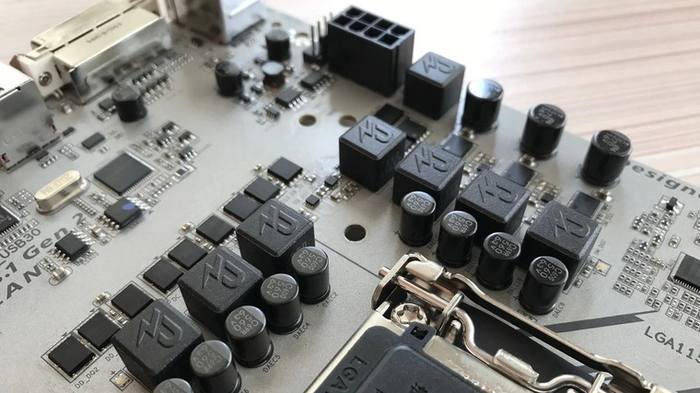
Дроссели — это катушки индуктивности, которые стабилизируют напряжение. Вместе с конденсаторами они образуют LC-фильтр, позволяющий избавиться от скачков напряжения и уменьшить пульсации. В современных материнских платах дроссели выглядят как темные кубики, находящиеся около МОП-транзисторов.

В современных платах твердотельные полимерные конденсаторы уже давно вытеснили электролитические. Это связано с тем, что полимерные конденсаторы имеют намного больший срок эксплуатации. Конденсаторы помогают стабилизировать напряжение и уменьшать пульсации.

Контроллер — чип, рассчитывающий, с каким сдвигом по времени будет работать та или иная фаза. Является «мозгом» всей VRM.
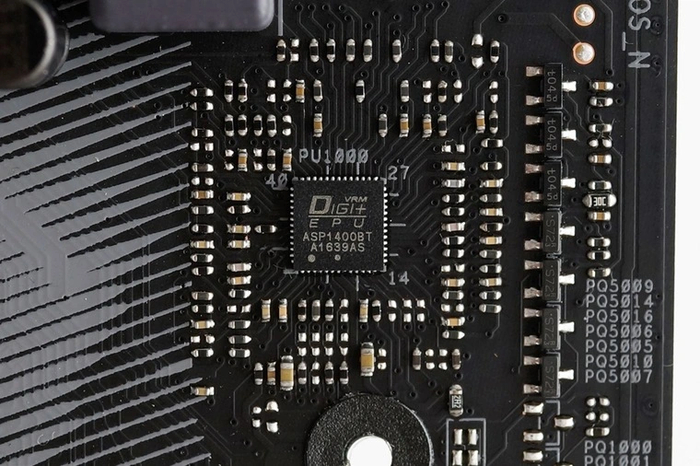
Драйвер — это чип, исполняющий команды контроллера по открытию или закрытию полевого транзистора.
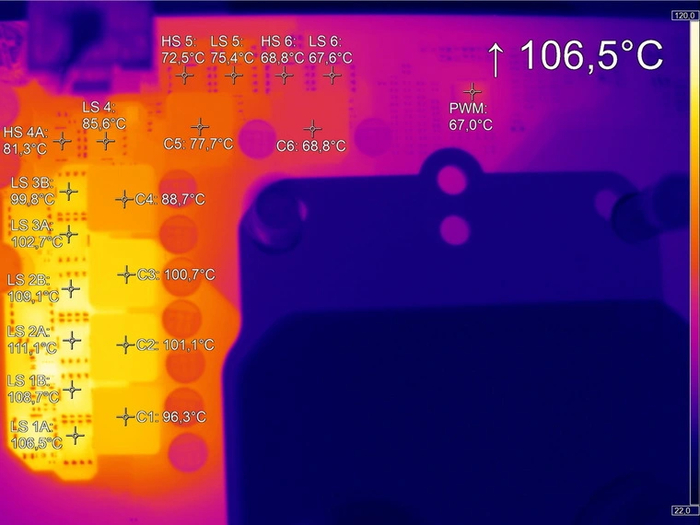
Существует прямая связь между энергопотреблением процессора и нагревом VRM. Чем больше потребляет процессор, тем больше нагрузка на цепи питания, и, следовательно, больше их нагрев. MOSFET-транзисторы во время работы выделяют значительное количество тепла. Поэтому на них устанавливают пассивное охлаждение в виде радиатора, чтобы избежать перегрева и нестабильной работы. Производители материнских плат начального уровня часто экономят на этом, оставляя цепи питания без охлаждения, что, конечно, не очень хорошо, но не слишком критично, поскольку на подобные материнские платы обычно не ставят топовые процессоры с высоким TDP.
На транзисторы цепей питания можно не ставить охлаждение при условии, что температура во время нагрузки не будет превышать допустимых значений. Поэтому без охлаждения VRM очень нежелательно устанавливать «прожорливые» процессоры. На материнских платах, рассчитанных под оверклокинг, обязательно имеется охлаждение.
В самых топовых платах, помимо обычного радиатора, можно встретить испарительную камеру или водоблок для подключения к контуру СЖО.
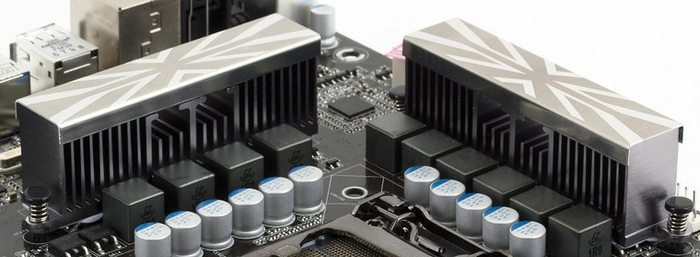
У неопытных пользователей именно эта характеристика зачастую становится ключевой при выборе материнской платы. Производители знают об этом и часто прибегают к различным уловкам. Чаще всего можно встретить использование двойного набора компонентов для одной фазы, что создает видимость большего количества фаз. Количество и характеристики фаз обычно не указываются производителями в расчете на то, что неопытный покупатель увидит много дросселей и купит плату, решив, что «больше — лучше».
Чтобы узнать реальное количество фаз и используемые компоненты, нужно посмотреть характеристики установленного на материнскую плату ШИМ-контроллера в технической спецификации. Количество дросселей далеко не всегда говорит о реальном количестве фаз. Кроме того, стоит учитывать, что некоторые драйверы способны работать в качестве удвоителя фазы. Это позволяет увеличить количество фактических фаз без использования более продвинутого ШИМ-контроллера.
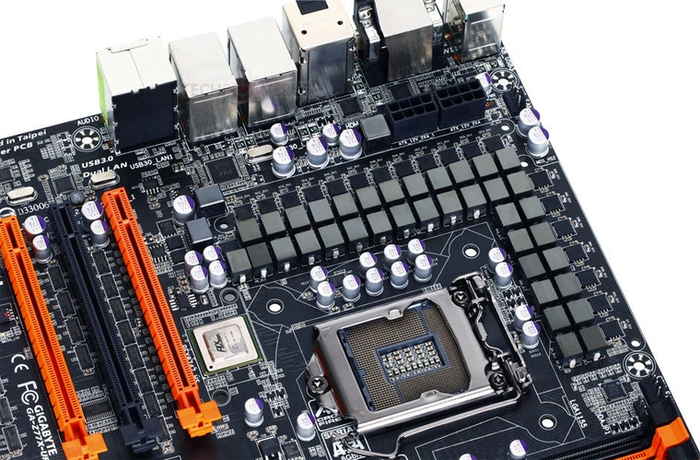
В описаниях материнских плат часто можно увидеть такие обозначения, как 8+2, 4+1, и т. п. Эти цифры означают количество фаз, отведенных на питание ЦПУ и остальных элементов. Например, 8+2 означает, что 8 фаз отведено на питание ядер процессора, а оставшиеся 2 рассчитаны на контроллер памяти.
От количества фаз зависит уровень пульсаций, действующих на процессор. Чем больше фаз, тем меньше пульсаций тока. Большее количество фаз означает большее количество MOSFET-транзисторов в цепи, что положительно сказывается на температурных показателях. Кроме того, чем больше транзисторов, тем легче будет поставить высокое напряжение на ядра, что позитивно скажется на оверклокинге. В большом количестве фаз, по большому счету, имеются только плюсы. Главным и единственным недостатком, пожалуй, является лишь высокая цена.

6 слонов, 100 пылесосов и 167 кв.м.: обычный выходной P.Diddy или история про первый компьютер? (источник: генерация ИИ)
По заголовку история похожа на обычный выходной P.Diddy ну или сына маминой подруги, но это совсем не так.) Эта история про первую вычислительную машину ENIAC. В процессе разработки электронного цифрового вычислителя для расчета артиллерийских таблиц в 1946 году инженеры разработали первый вычислитель общего назначения, который можно было программировать для решения широкого спектра задач. Он получил название ENIAC (сокр. от Electronic Numerical Integrator and Computer) и положил начало новой эпохе электронных вычислений.
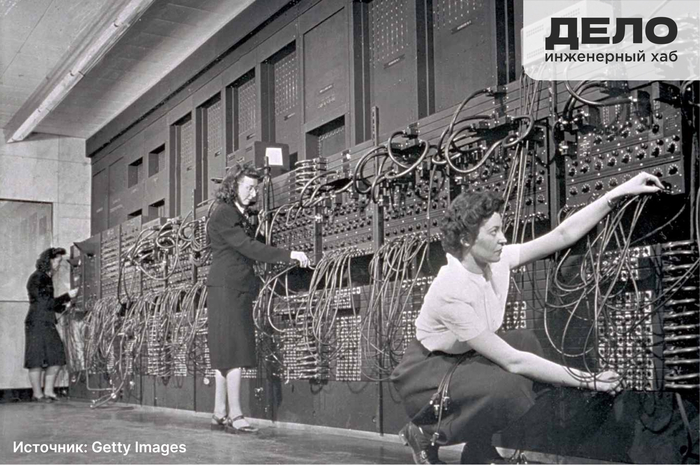
Electronic Numerical Integrator and Computer - каким был первый компьютер? - Приводим фото
Вес ENIAC составлял до 30 тонн
Интересный факт: Вес взрослого африканского слона 4-7 тонн, а это значит, ENIAC весил как 6 взрослых слонов.
Потребляемая мощность ENIAC: 150 кВт
Интересный факт: Сегодня бытовой пылесос потребляет в среднем 1,5 кВт, получается, ENIAC потреблял мощность такую же, как и 100 пылесосов. А когда ENIAC включали, в соседнем Филадельфийском квартале гас свет — он высасывал всю мощность из сети!
Скорость вычислений: 357 умножений в секунду
Интересный факт:
Сегодня микроконтроллер ATtiny13 8-bit AVR делает ≈ 500 умножений/секунду и умещается в столовой ложке, а современный смартфон выполняет 10-20 миллиардов умножений в секунду в зависимости от модели.
Площадь, занимаема ENIAC составляла до 167 кв.м.
Интересный факт: Площадь игровой зоны классической волейбольной площадки составляет 162 кв.м..
Пока обложку для следующей темы генерирует ИИ, мы успеем обсудить, какого размера чашку кофе вы бы взяли, чтобы почилить за таким компом? Крепите фото в коментах.
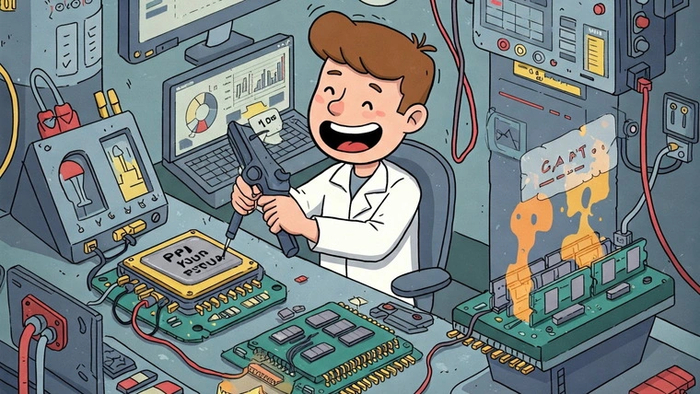
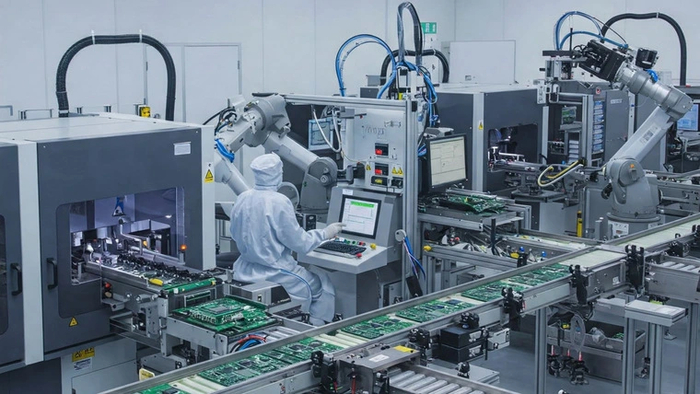
В основе компьютерных комплектующих лежат чипы, содержащие миллиарды транзисторов. Соединяют их печатные платы с тысячами проводящих дорожек, а питает электронная обвязка, поддерживающая нужное напряжение до сотых долей вольта. Одна маленькая недоработка в этой системе — и работа ПК будет нарушена. Неудивительно, что каждую новую «железку» производители тщательно тестируют перед ее выпуском. Как это происходит?
Любой компьютер представляет собой невероятно сложную систему. Каждая деталь в ней должна обеспечивать стабильную работу, и при этом быть совместимой с широким спектром комплектующих от других производителей.
Процессоры, материнские платы, видеокарты, накопители, блоки питания. В процессе разработки все это подвергается неоднократным множественным испытаниям, и в случае провала даже одного из них вновь отправляется на доработку. Таким образом производители пытаются минимизировать брак и предотвратить возникновение гарантийных ситуаций.
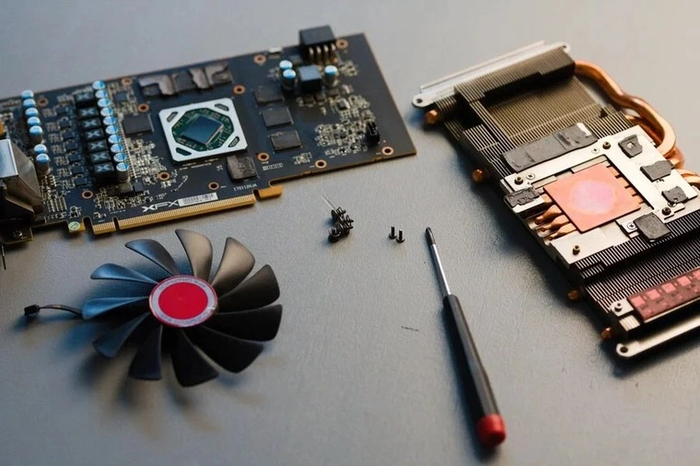
Ключевой смысл проверок, которым подвергается «железо», заключается в искусственном создании для него экстремальных условий. Ведь если их комплектующие переживут, то при нагрузках в повседневном использовании им практически ничего не грозит. Но какие этапы «пыток» приходится для этого проходить? Разбираем по порядку.
В эту категорию входят тесты, призванные симулировать жесткие внешние условия. Самым распространенным из них является Burn-in. Под этим термином подразумеваются длительные испытания комплектующих под максимальной нагрузкой на грани предельных температур. Для проверки процессоров и видеокарт таким образом на них подается максимальная вычислительная нагрузка, которую часто комбинируют с повышением питающего напряжения до предельных значений. Материнские платы тестируются с сильно разогнанными процессорами, чтобы выявить слабые места VRM. А к блокам питания подключается предельная электрическая нагрузка.
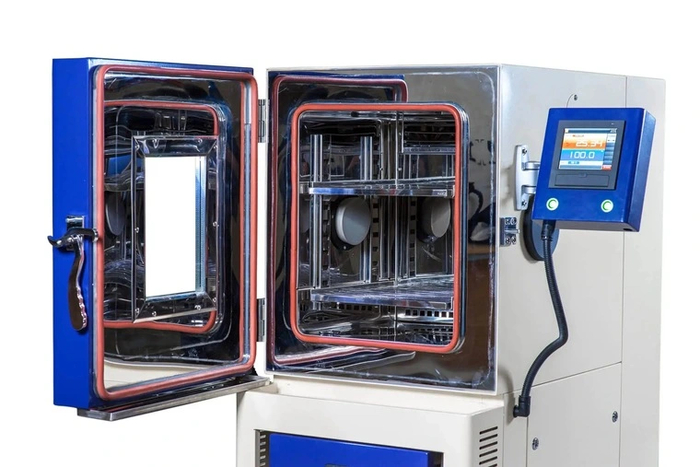
В каждом из этих случаев «железо» тестируется несколько суток подряд. А чтобы температуры чипов и электронных компонентов на платах были близки к пределу рабочего диапазона, на все время тестов комплектующие помещаются в специальные камеры, где для этого поддерживаются необходимые условия.
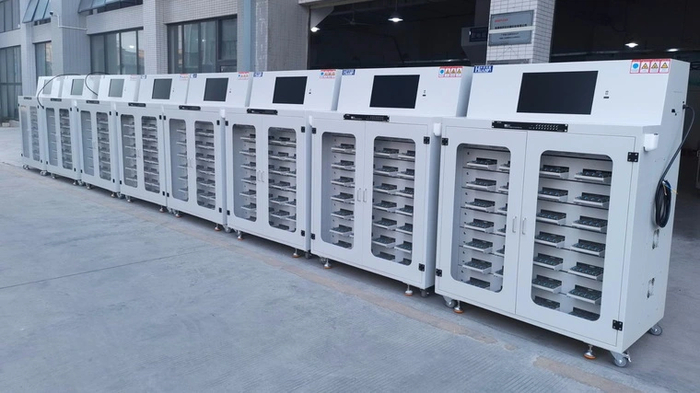
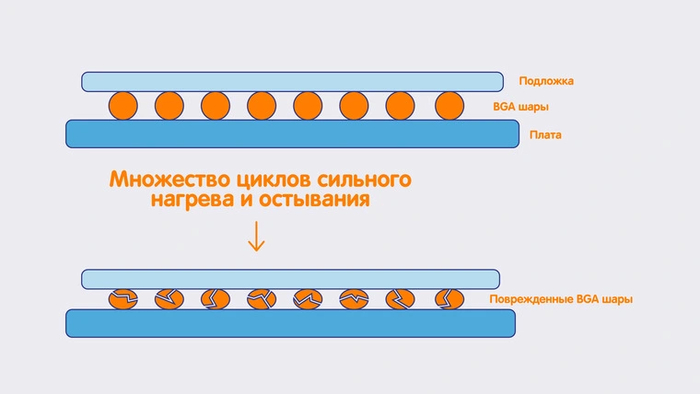
Различные материалы, из которых состоят комплектующие, имеют разный коэффициент расширения при нагреве. Из-за этого при повторяющихся циклах нагрева и охлаждения контакт в местах их соединения может ухудшиться. Со временем это может привести к неработоспособности «железки» — например, к отвалу графического чипа или чипсета материнской платы.
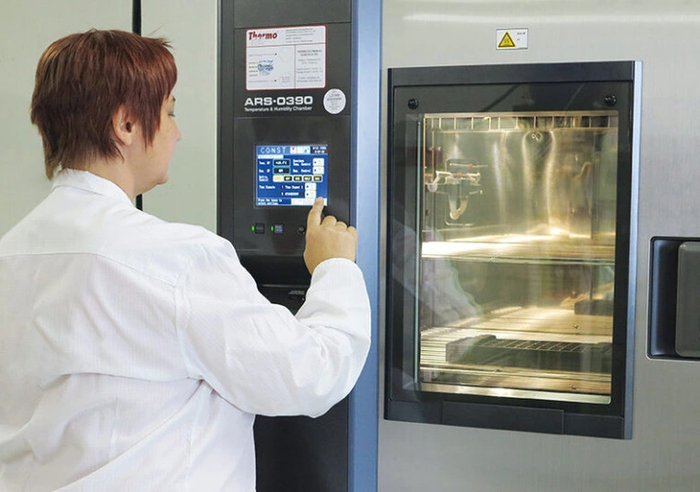
Расширяемость материалов учитывается при разработке конструкций, но без проверок и тут не обойтись. В этом помогает процесс термоциклирования — искусственный нагрев комплектующих свыше +100 °C и их последующее охлаждение до минусовых температур. Для этого используется еще один вид закрытых камер. В некоторых их разновидностях, помимо температур, таким же образом осуществляются перепады влажности — от минимальной до максимальной.
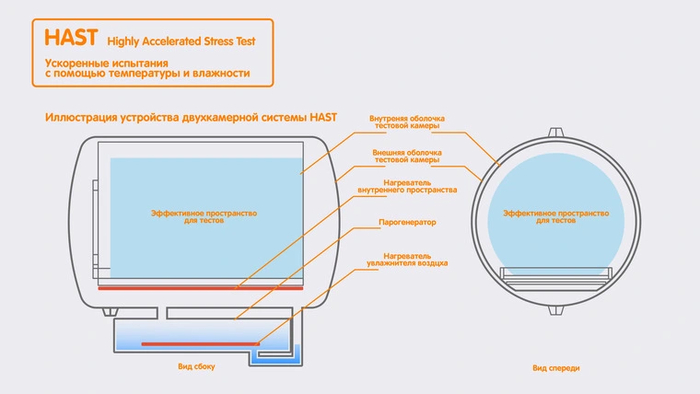
Наиболее комплексный подход к созданию стрессовых условий для «железа» сочетают в себе камеры для ускоренных испытаний (Highly Accelerated Stress Test, HAST). В них, вдобавок к высоким температурам и влажности, создается повышенное давление. Сочетая все три параметра определенным образом, производители комплектующих создают условия для их искусственного «старения». Например, для процессоров AMD с помощью камер HAST за две недели имитируется срок работы в пять лет.
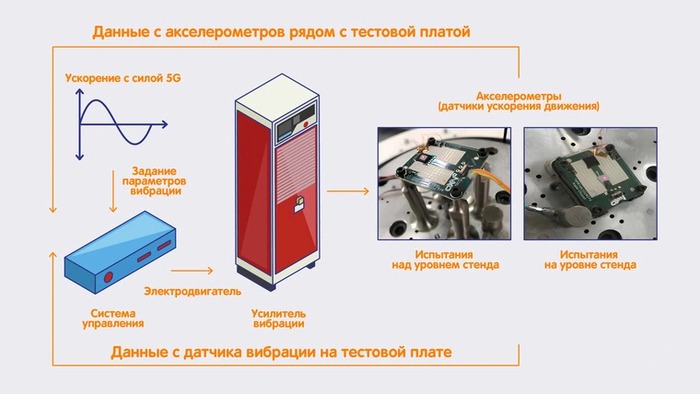
Не менее важный вид тестов, предназначенный для проверки комплектующих на устойчивость к физическому воздействию. Сюда входит целый ряд различных процедур, который симулирует разнообразные виды нагрузок и перегрузок. Одни из них — испытания с помощью вибрации, ударов и падений. Они позволяют убедиться, что «железо» без проблем переживет транспортировку и случайности, которые могут возникнуть при неосторожном обращении в процессе сборки ПК. Для проверки вибрацией используется специальный стенд, имитирующий тряску.
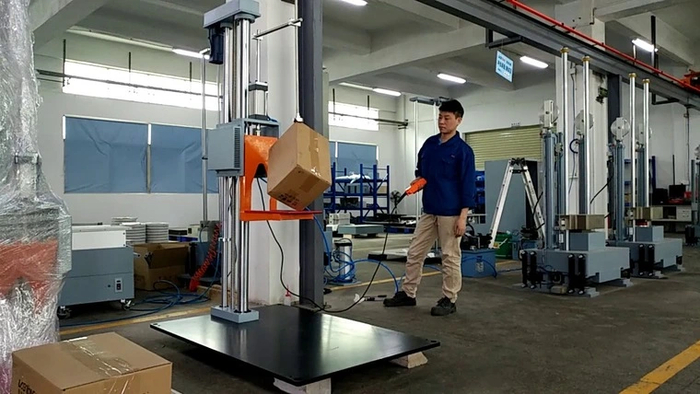
А для испытаний на падения и удары применяются специальные манипуляторы, с помощью которых операторы бросают и «бьют» различные комплектующие. Чаще всего — прямо в упаковках или коробках.
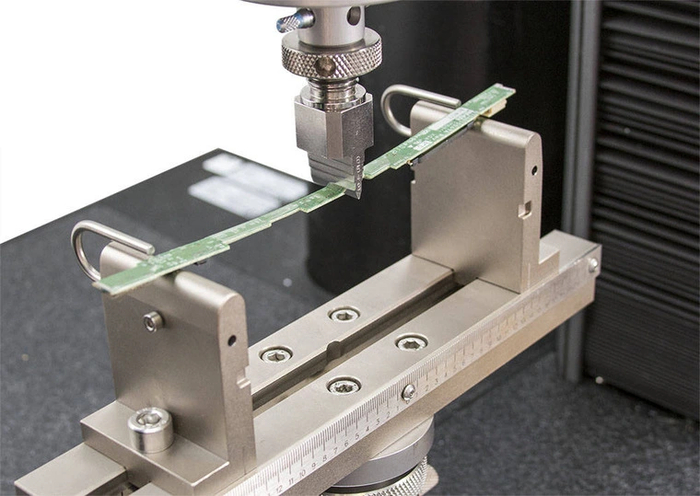
Печатные платы всех «железок» подвергаются еще одному виду испытаний — на изгиб и деформацию. Для этого плата жестко закрепляется, а металлический рычаг прилагает к ней контролируемое усилие изгиба в разных направлениях. С помощью этого теста производители проверяют, чтобы внутри ПК физическая нагрузка на плату (например, с помощью тяжелого кулера или массивной видеокарты) не приводила к возникновению на ней переломов или трещин.
Комплектующие, имеющие различные разъемы, проходят испытания на их долговечность. Для этого их фиксируют на стенде, а автоматический манипулятор множество раз подключает и отключает коннекторы различных кабелей к каждому из разъемов. За счет соединения этих кабелей с тестовой аппаратурой при каждом подключении заодно проверяется электрический контакт соединений разъема с платой.
Вентиляторы и корпуса дополнительно испытываются на «усталость» материалов и износостойкость. Первый тест подразумевает циклическое повторение нагрузок по изгибу и раскрутке лопастей. Второй, применимый к корпусам, заключается в абразивной обработке их поверхности для проверки устойчивости к износу.
Основными проверками такого типа являются тесты на электрическую перегрузку. Им подвергается «железо», работа которого связана с преобразованием токов высокой мощности — блоки питания, подсистемы питания (VRM) материнских плат и видеокарт. В процессе тестов на них подается нагрузка, которая больше номинальной в полтора-два раза. А также ряд ее кратковременных сильных скачков, которые в несколько раз превышают стандартные значения.
Другой вид таких тестов — симуляция электрического разряда. Он имитирует контакт комплектующих с предметами, которые заряжены статическим электричеством. Для этого используются три различные модели: симуляция человеческого тела, заземленного металлического объекта и модель «заряженного устройства». В первых двух разновидностях источником электрического удара служит специальный электрод.

А для модели «заряженного устройства» статическим электричеством заряжаются сами комплектующие. После этого их разрядка с производится помощью контакта с заземленной поверхностью.
Основным видам тестов, описанным выше, подвергаются все компьютерные комплектующие. Однако разработчики центральных и графических процессоров вдобавок к этому нередко тестируют их и с криогенным охлаждением. С помощью «стакана» с жидким азотом или гелием чипы разгоняются до максимальных частот, которых могут достигнуть из-за отсутствия практического упора в тепловыделение и нагрев. Таким образом, проверяется поведение архитектуры при отрицательных температурах и предел ее рабочей частоты.
Обычно такие испытания проходят наиболее производительные чипы, которые потом попадают в флагманские процессоры и видеокарты. Нередко компании задействуют в тестах известных оверклокеров, которые после выхода продукции на рынок участвуют в различных мероприятиях с демонстрациями предельных возможностей топовых решений под экстремальным разгоном.
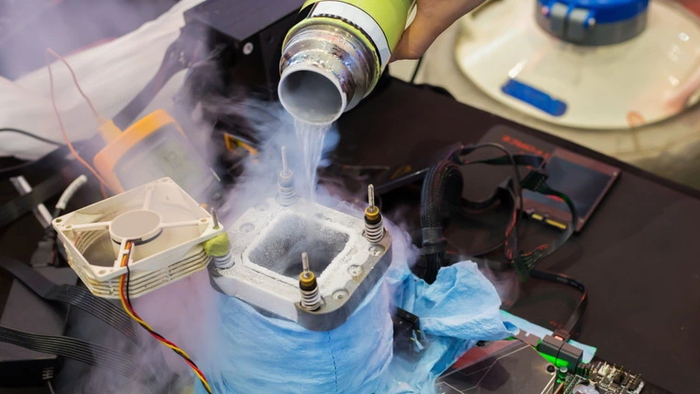
На самом деле, результаты подобных тестов для обычного пользователя малоинформативны. С водяным или воздушным охлаждением потолок частот чаще всего будет ограничен тепловыделением чипов. К примеру, если под азотом архитектура способна достигать 4 ГГц, то без него выше 3 ГГц не «прыгнет».
К тому же, при положительных температурах поведение чипов может отличаться от того, что наблюдается под отрицательными. А если учитывать, что из-за использования криогенного охлаждения возникает конденсат, провоцирующий поломку комплектующих буквально за несколько часов, то к реальному использованию такие тесты имеют еще меньше отношения.
Производство чипов — очень сложный процесс, состоящий из множества стадий. В его ходе в некоторых заготовках для будущих чипов на пластине неминуемо образуются дефекты. Чтобы минимизировать брак, пластина сканируется на их наличие с помощью дефектоскопического оборудования.
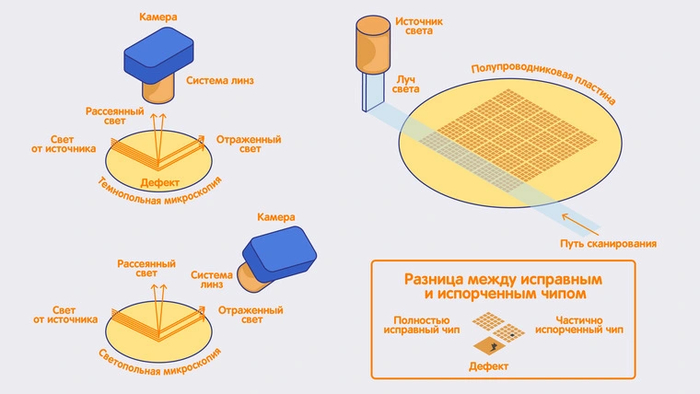
Дефекты не обязательно означают, что заготовка отправится в «мусорку». Во многих случаях затронуты такие области будущего чипа, которые производитель может отключить, сохранив его работоспособность. Например, одно или два из множества ядер центрального процессора, или пара-тройка вычислительных блоков в крупном графическом процессоре. В этих случаях после нарезки кристаллов нерабочие области в них отключаются. Так из одной заготовки получаются разные чипы, отличающиеся количеством рабочих блоков — например, будущие процессоры с восьмью и шестью ядрами.
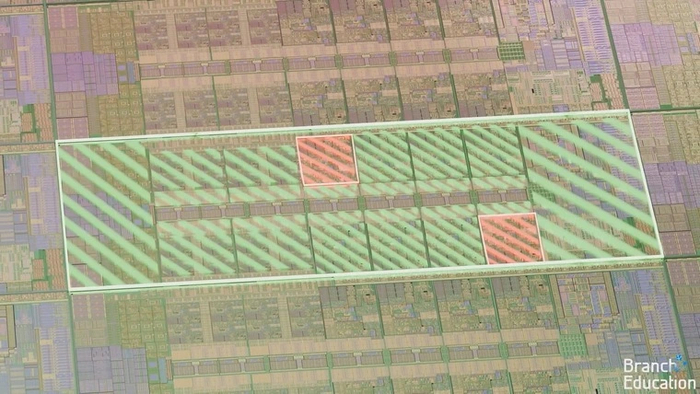
После упаковки чипов и прохождения стресс-тестов выявляется их поведение под нагрузкой. Одни экземпляры способны достигать высоких частот. Другие стабильны только под более низкими. Лучшие варианты производители используют для старших моделей процессоров и видеокарт, худшие — для младших. Такой процесс сортировки чипов по качеству называется биннингом.
Чтобы еще больше минимизировать процент отказов чипов, производители видеокарт нередко оснащают свои модели усиленными подсистемами питания, которые рассчитаны на большую мощность, чем потребляет ГП даже при разгоне. Такая же тенденция наблюдается среди материнских плат высшего ценового диапазона. А в бюджетных платах с более скромными VRM для предупреждения их преждевременного выхода из строя нередко ограничивается максимальная мощность, которую можно подать на процессор.
После получения результатов тестирования производители определяют ключевые недоработки в «железе», которые могут привести к его неисправности, и стараются избавиться от них к моменту выпуска финальной продукции. Несмотря на это, главными слабыми местами комплектующих за последнее десятилетие все также остаются:
Метод пайки с помощью массива алюминиевых шаров, который используется для коммуникаций с печатной платой у всех чипов с большим количеством выводов. Для тех решений, которые не обладают высоким тепловыделением, вполне долговечен. А вот горячие чипы, вроде производительных ГП, из-за постоянных циклов сильного нагрева и охлаждения шаров до сих пор периодически преследует проблема «отвалов».
Неисправности подсистемы питания — проблема, особенно остро касающаяся бюджетных материнских плат. При использовании с современными процессорами уровня Core i5/Ultra 5 или Ryzen 5 (и выше) на VRM крайне желательно наличие пассивного охлаждения. Но в нижнем ценовом сегменте оно есть далеко не у всех моделей. Из-за этого конденсаторы и транзисторы MOSFET у бюджетных плат очень сильно греются, что часто приводит к их выходу из строя.
«Свист» или «писк» — больная тема для дросселей тех комплектующих, в которых через них протекают высокие токи. Это материнские платы, блоки питания, и особенно — видеокарты. И хотя данное явление не влияет на работу «железа» и не рассматривается производителями, как гарантийный случай, находиться рядом с «свистящим» системным блоком во время нагрузки довольно неприятно. Несмотря на то, что производители давно знают об этой проблеме, из года в год она все также остается нерешенной.
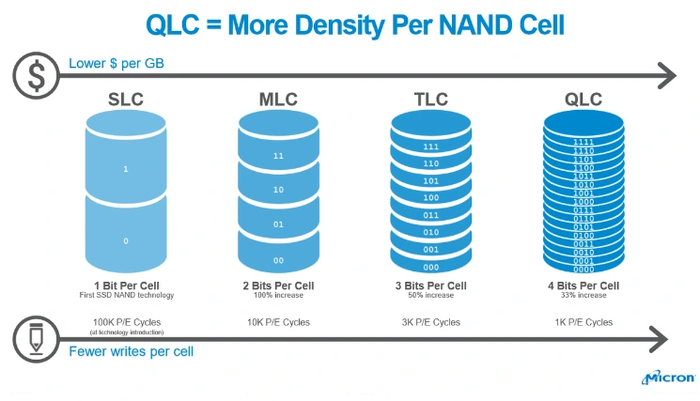
Микросхемы флэш-памяти в SSD — главный компонент современных ПК, который в процессе его эксплуатации изнашивается независимо от реализации и внешних условий. Особенно это касается накопителей с памятью QLC, которые сегодня все чаще и чаще появляются в моделях бюджетного сегмента. Ячейки подобной памяти выдерживают всего от 500 до 1000 перезаписей. Поэтому SSD с ней при интенсивном использовании рискуют выйти из строя всего через год-другой.
Слабое место вентиляторов, из-за износа которого они уже спустя пару лет эксплуатации могут начать шуметь. В первую очередь это касается бюджетных моделей с подшипником скольжения, которые наиболее часто встречаются в комплекте с компьютерными корпусами. Впрочем, из всех проблем для пользователя эта — самая несущественная: такие вентиляторы стоят недорого, а заменить их самостоятельно не составляет труда.
Многоэтапное тестирование комплектующих для ПК — сложный и долгий процесс, позволяющий проследить их поведение под искусственно созданными жесткими условиями. С помощью него производители проверяют запас прочности «железа», при необходимости дорабатывая его слабые места. Благодаря этому минимизируется риск выхода комплектующих из строя в процессе их обычной эксплуатации.
Полного отсутствия брака ни одному производителю достичь не удается. Но, благодаря тестированию и последующим доработкам для устранения причин ненадежности, количество бракованных комплектующих для ПК сегодня редко превышает единицы процентов. А за счет запаса прочности многие из «железок» при соблюдении рекомендуемых условий эксплуатации способны прослужить не один десяток лет, оставаясь работоспособными даже при полном моральном устаревании.
Приглашаю к прочтению этой статьи таких же, как я, энтузиастов, которым интересно покопаться в различном «железе», сравнить функциональность и быстродействие давно ушедших из обращения компьютерных систем, вернуть что-то к жизни, уже, возможно, из полного небытия, а заодно поностальгировать о былых временах бурной молодости!
— А куда поставить этот пыльный ящик? — спросил я друга, разбирая хлам в покидаемом офисе.
— Поставь в самое дальнее место, — сказал он, — это хранилище давно отживших свой срок деталей. Для сегодняшних наших задач там ничего нет.
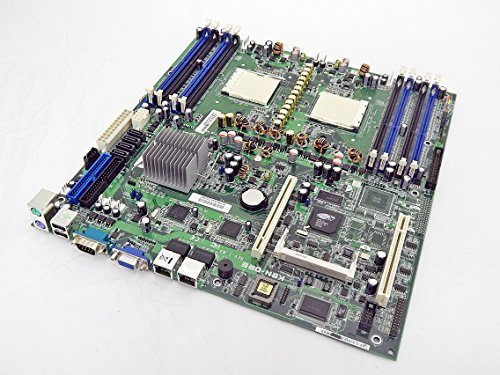
Я заглянул внутрь. Из ящика, среди заросших паутиной проводов на меня глядела плата внушительного размера с двумя огромными медными радиаторами, ощетинившись слотами для оперативной памяти. Больше из-за паутины ничего видно не было. Это явно плата для сервера, двухпроцессорная, с 8 слотами оперативки. Мне стало интересно, что это за материнка и что с ней произошло, целая ли она? Пусть в качестве современного сервера она уже не потянет. А что если...? Мне хотелось узнать, насколько она подойдет для современных программ и повседневных нужд обычного пользователя.
В объятиях тени сомнения
Я попросил одолжить мне эту материнку. Плата явно просилась проверить ее на работоспособность, но что можно с ней было сделать?
От серверной платы для домашних нужд мало толку. Да и просто так до рабочего состояния ее не соберешь: для подключения к блоку питания, помимо стандартных разъемов, требуется 8-pin, которых на обычных ATX-блоках питания почти не бывает. Что касается памяти, то она буферизованная ECC DDR1, и такую просто так не купишь.
Сама плата была в удручающем состоянии. Кулеры забились пылью, вся плата покрыта слоем грязи, термопаста под кулерами твердая и крошится, как гипс. Вентиляторы на кулерах, а их две штуки, перестали крутиться еще сто лет назад. Удастся ли ее «запустить»?
С учетом возможности ее запуска, для тестирования на современной операционной системе можно было бы добавить, скажем, максимум оперативной памяти с самой высокой частотой, поддерживаемой данной платой, поставить ёмкий жесткий диск или даже SSD. Только бы хватило мощности процессора для современных программ.
Понятно, что вряд ли получится сделать это снова работающим, но мне хотелось узнать: что можно ждать в современных приложениях от процессоров 12-летней давности? Что ожидать, применительно к современным задачам, от старой памяти, DDR1? Можно ли сделать из такой не стандартной по форме платы персональный компьютер в обычном корпусе? Можно ли будет на нем запустить какую-нибудь игру?
Первый осмотр
Я посмотрел повнимательнее. На плате нашелся слот для видеокарты PCI-Express, а также стандартный PCI. Что ж, уже хорошо.
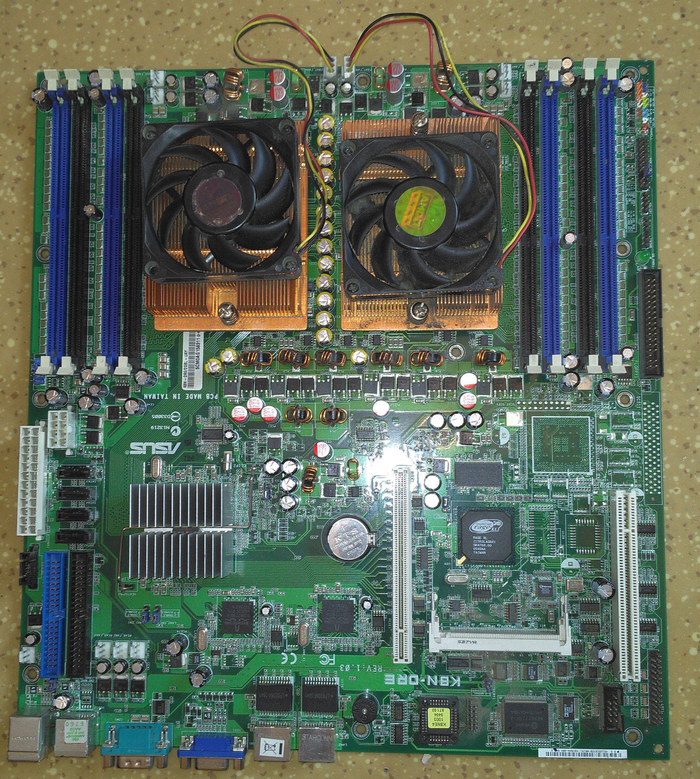
8 слотов для памяти говорят о том, что для достаточном для комфортной работы количестве оперативки можно использовать модули всего по 512Мб или 1Гб.
Я принялся очищать ее от грязи. Продул, кое-где прошелся ваткой. Медные радиаторы пришлось хорошенько помыть прямо щеткой. Стал смазывать давно засохшие вентиляторы. Их два и, хвала Богам, они оба были в комплекте.
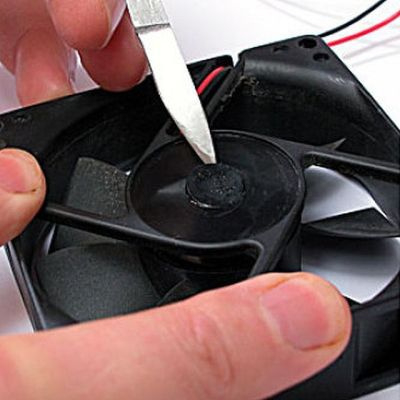
А где такие кулеры с радиаторами искать, ума не приложу. Нужно было поменять и термопасту на каждом из двух процессоров.
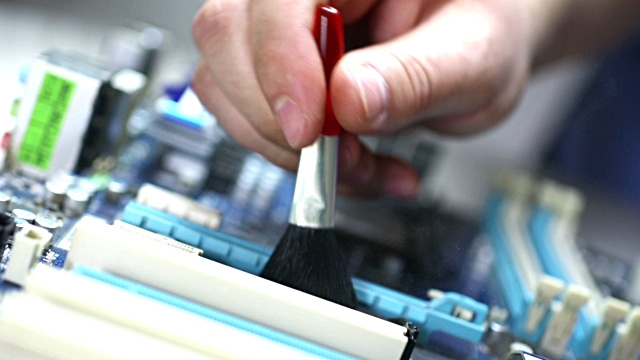
Так что хорошо, что все на месте, хоть и мало пригодное к работе. Под толстым слоем пыли стала проглядывать надпись: K8N-DRE.
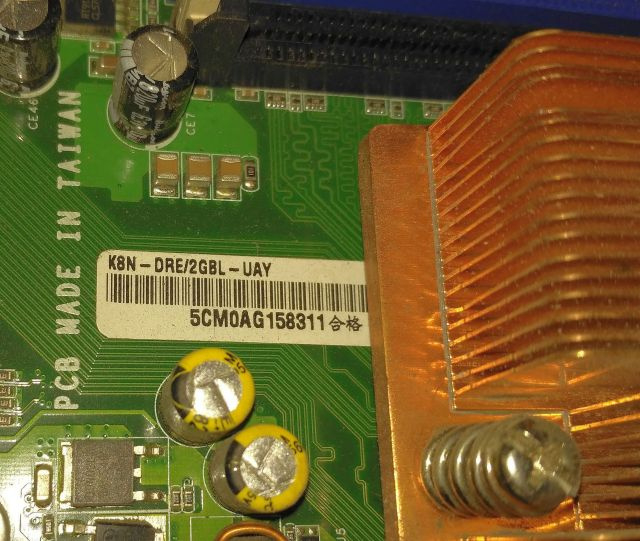
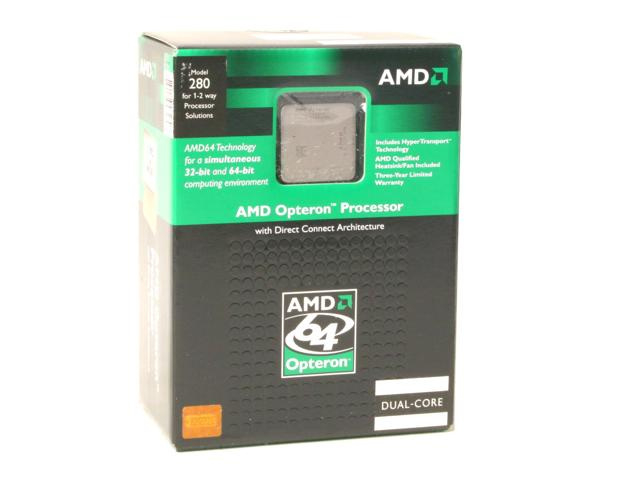
Это двухпроцессорная плата ASUS, в ней стояли два процессора AMD Opteron 280 Socket 940. Для стандартных жестких дисков есть 2 коннектора IDE, а также несколько портов SATA. Встроенного звука нет. Но есть PCI-Express, поэтому я сразу стал подыскивать подходящую видеокарту.
Я стал искать подходящий блок питания или переходник: нужно было подобрать такой, у которого был 8-pin'овый разъем питания.
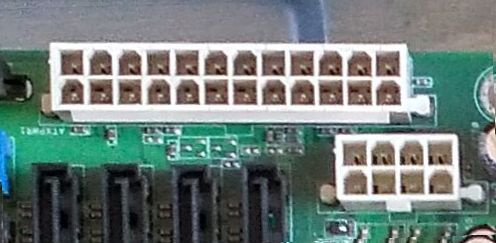
Первое препятствие:
Надо где-то найти подходящую память. Такой в продаже уже почти нет. Поискав, я нашел 4 штуки буферизованных ECC-модуля на 512 Мб за реальную цену. Поставил.
Блок питания, память найдены. Что с платой, пока не известно. Попробуем запустить?
Плата запускается долго, секунд 6-7. За это время только крутятся вентиляторы и ничего не происходит. И вот долгожданный писк и появление изображения на мониторе. Ура, оно живое! Живое!
Экран зажигается, в BIOS виден весь объем оперативной памяти и жесткий диск. Можно собирать систему для тестирования.
Пыли было столько, что ее пришлось подметать с пола и долго отстирывать с одежды. Батарейка Биоса, понятное дело, сдохла. Заменяем на новую.
Подготовка к работе
Процессоры оказались 2-ядерные, год производства процессоров, так же, как и материнской платы — 2005. 2 процессора по 2 ядра, в сумме — четыре ядра, каждое по 2.4 ГГц. Когда-то это был венец серверных процессоров, но сейчас это больше похоже на характеристики не хватающего звезд с неба персонального компьютера. К тому же, здесь поддерживается память DDR1, от которой не стоит ожидать такого уж хорошего быстродействия. Что она потянет? Не знаю. Давайте опробуем ее в работе.
Второе препятствие:
Просто так хорошую видеокарту не вставишь. Она упирается своим радиатором в медные кулеры процессора, поэтому подойдут карты только с коротким радиатором, а сейчас видеокарты, в основном, делают с длинными системами охлаждения.
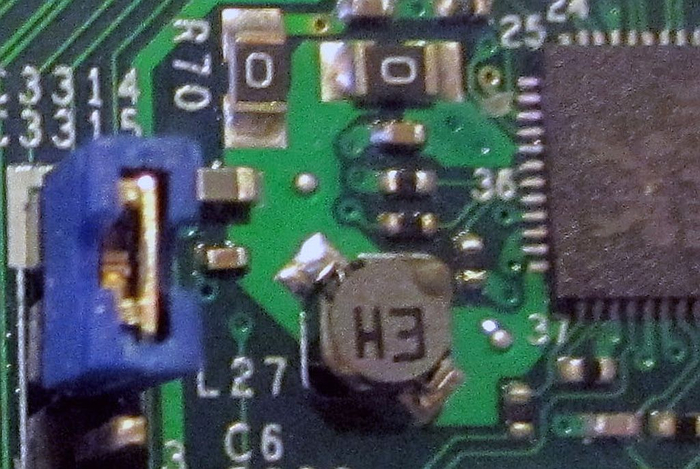
Необычная фишка: для включения работы с дискретной картой в BIOS нет отдельной настройки, и автоматически она не определяется. Для ее включения надо переставить джампер на самой плате.
В плату встроены целых два сетевых контроллера по 1000 мегабит, есть встроенное видео, в БИОС есть автоматический контроль скорости вращения вентиляторов. Динамик материнской платы впаян прямо в нее, так что отдельно корпусной подключать не требуется.
Из минусов:
1. На задней панели материнской платы есть всего 2 USB-разъема, но еще разъем находится на самой плате, так что можно вывести еще два USB, например, на переднюю панель корпуса.
2. Всего один разъем PCI. Поскольку у платы нет встроенного звука, то в единственный PCI-слот пришлось вставить звуковую карту. Из-за этого больше свободных PCI-разъемов не осталось, и получается, что больше по PCI к ней ни одного устройства не подключишь.
Установка в корпус
На плате куча разъемов для подключения вентиляторов охлаждения. По 1 на каждый процессорный кулер, несколько — для вентиляторов на переднюю панель, а также несколько на заднюю панель. Это все предназначено для специализированных серверных корпусов, моя же цель — поставить ее в обычный компьютерный корпус.
Третье препятствие:
Несмотря на то, что я все померил и посмотрел отверстия под крепления, плата не влезла в стандартный корпус. Столько раз примерял, сопоставлял и вот тебе. Мешает корзина для жестких дисков.
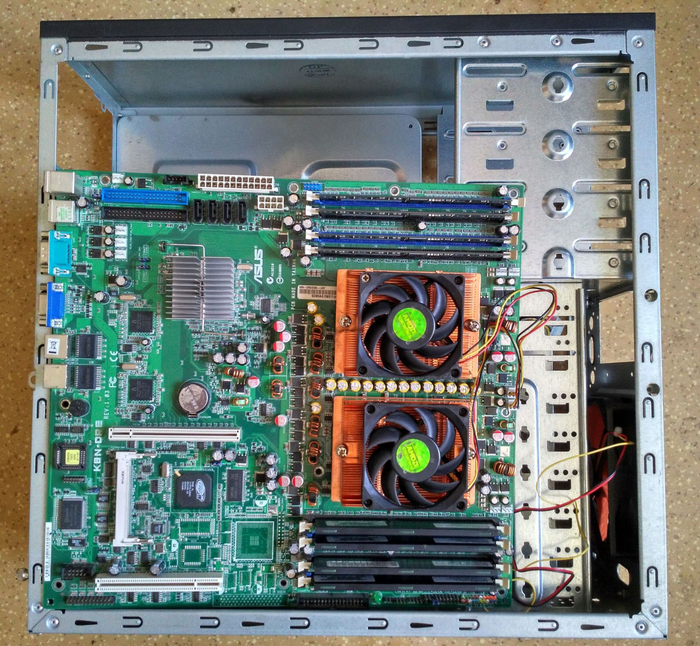
Вот это подстава. Что ж, оставлю один жесткий диск, места для остальных удалю. Придется применить грубую силу.
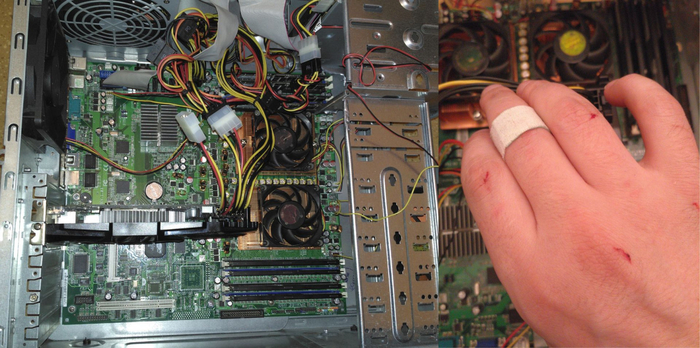
Корпус просто так сдаваться не хотел, поэтому плату удалось в него установить с потерями.
Покопавшись в Интернете, мне удалось найти на форумах подходящую память в размере еще 8 Гб, 4 модуля по 2 Гб. Правда, не удалось подобрать память максимальной частоты, поддерживаемой этой платой — 3200 МГц, а получилось разыскать только DDR-2700. Ну что ж, лучшее — враг хорошего, ограничимся тем, что есть. Модули не все одинаковые, но память работает в двухканальном режиме.
Четвертое препятствие:
Новая память стала сильно нагревается. Оперативка жутко греется даже при простое. Но почему? Странно, но имеющиеся на ней радиаторы как бы говорят о такой возможности, она нагревается несмотря на эти собственные радиаторы.
Сервера всегда сильно охлаждаются. Для решения этой проблемы поставим вентилятор и направим его прямо на эти модули.
При установке охлаждения я не стал мелочиться, а поставил сразу два 12-см вентилятора в корпус. Один — для притока воздуха, второй — на выдув. Теперь у памяти имеется достаточное охлаждение.
Настройка
Итак, плата установлена в корпус. Пришло время ПО. Какая операционная система на ней пойдет? Процессоры, несмотря на свой возраст, поддерживают 64-битные ОС. Попробуем поставить Windows.
10-ка не ставится, намертво зависая в самом начале установки. Я думаю, что для преодоления этой проблемы нужно обновить BIOS. Попробуем Windows 7 64-bit. Ура! 7-ка ставится и работает без проблем.
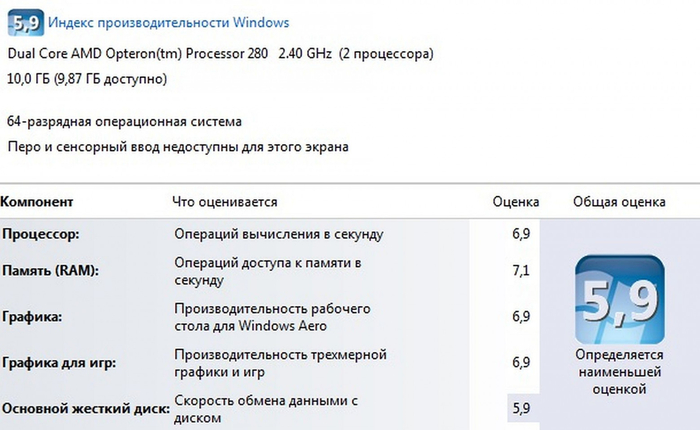
Изначально Windows «видел» все 10 гигабайт оперативной памяти, но сейчас почему-то система для своих нужд забрала сто мегабайт. Я не нашел настроек, влияющих на это. Для еще большего комфорта можно поставить SSD-диск и установить на него операционную систему. У меня SSD только на 16 Гб, и в него влезла только система. С ним работать и правда приятнее, но я его использовать только для проверки работы.
Характеристики получившейся системы:
Процессор: 2 х AMD Opteron 280 2.4ГГц
Оперативная память: 10Гб DDR-2700
Видеокарта: NVidia GeForce GTS 450 1Гб.
Жесткий диск: 320 Гб SATA
Блок питания на 450 Вт.
Материнская плата:
Процессор, Socket: 2xS940, поддерживаемые процессоры: AMD Opteron 200
Системная шина: HyperTransport
Чипсет: NVIDIA nForce 2200
Память: DDR DIMM, 400 МГц, только буферизованная ECC
Количество слотов памяти: 8, поддержка двухканального режима
Дисковые контроллеры: 2хIDE UltraDMA 133, 4хSATA 1.5Gb/s, RAID: 0, 1, 10
Слоты расширения: 1xPCI-E x16, 1xPCI, 1 слот mini-PCI для BMC карты
Звук: нет
Встроенный видеоадаптер: на основе ATI Rage XL PCI
Сеть: Ethernet 2x1000 Мбит/с, на основе Broadcom BCM5721
Наличие интерфейсов: 4 USB, 1xCOM, 2xEthernet, PS/2 (клавиатура), PS/2 (мышь), на задней панели: 2xEthernet, PS/2 (клавиатура), PS/2 (мышь)
Форм-фактор: EATX
Параметры процессоров из CPU-Z
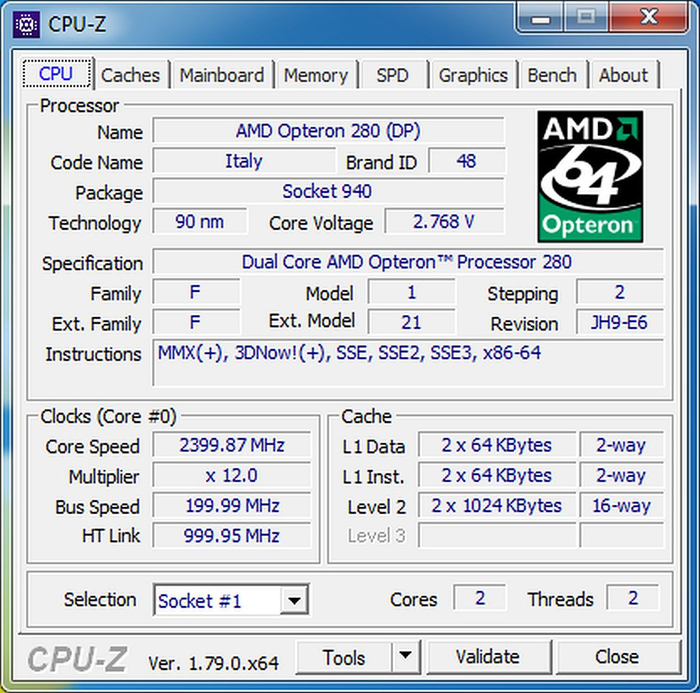
Когда-то эта материнская плата с этими процессорами использовалась в офисе для рендеринга изображений.
Проверим компьютер в работе
Windows установлен, корпус во всю моргает лампочками, поставим что-нибудь из игр! На получившейся системе можно вполне комфортно пользоваться повседневным ПО, серфить в Интернете, тянет видео в 1080р.
Игры идут довольно хорошо. Я пробовал установить несколько игр, и даже такие игры как GTA-5, Ведьмак-3 и всякие танки-самолеты вполне себе играбельны.
Перегрева нет, чему способствуют два корпусных вентилятора, а вот Speedfan при загрузке виснет в попытке опросить все датчики. HWMonitor работает нормально.
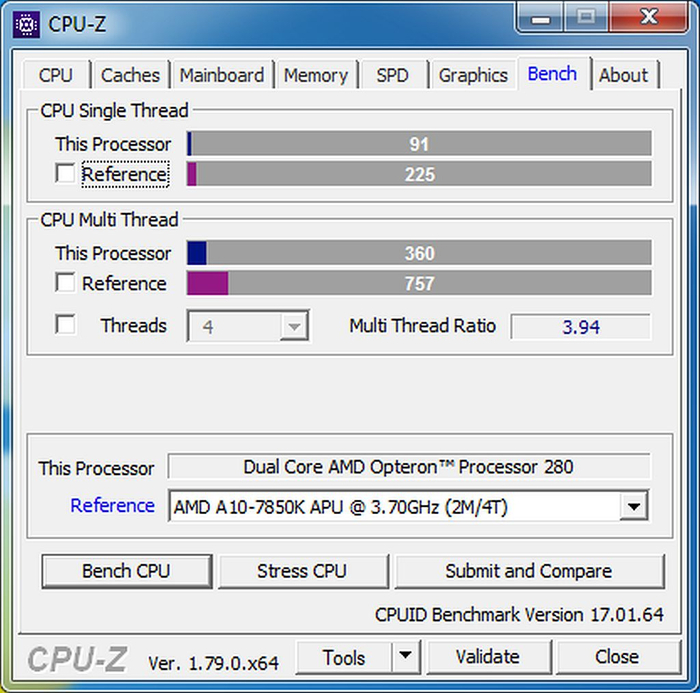
При работе всех программ и играх слабое место данной системы — это быстродействие процессоров. По скорости работы в повседневных программах процессоры сравнимы с 4-ядерным AMD Phenom 9600, работающем на DDR2. Разгонять я не пробовал, да и в BIOS нет никаких настроек ни для повышения частоты работы процессора, ни памяти.
Итого получается, что из грязной платы 10-летней давности удалось собрать работающий персональный 4-ядерный компьютер с большим объемом оперативной памяти, сравнимый по быстродействию с современными недорогими ПК.
Экспресс-тест из CPU-Z V. 1.79.0.x64
Приятным моментом является наличие 10Гб оперативной памяти, при котором можно отключить файл подкачки, что здорово сказывается на комфорте при работе.
Я пробовал установить имеющуюся у меня видеокарту GTX 560 2Гб, с ней игры идут гораздо шустрее. FPS сравним с характеристиками игр на обычных компьютерах с DDR2 и DDR3. Опять же, камень преткновения — быстродействие процессора или, возможно, играет роль и маленькая скорость работы оперативной памяти. Если графика и быстро прорисовывается, то на сценах, где требуется участие процессора, FPS падает.
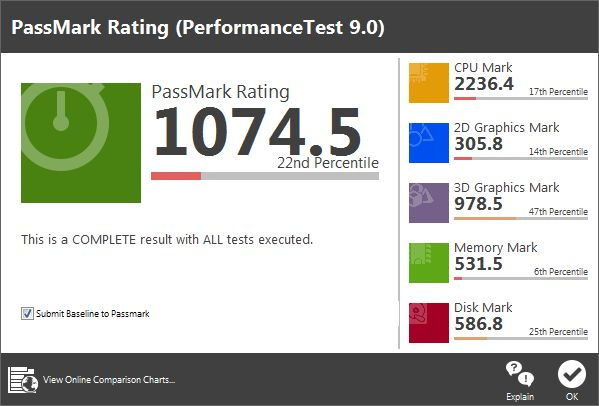
Тест быстродействия Performance Test 9.0
Вот видео игры Ведьмак-3 с видеокартой GTX 560 2Гб. Разрешение: 1920х1080, все настройки стоят на «средне». Тут заметны замирания в игре, происходящие из-за недостаточного быстродействия процессоров. Ну а что с ним таким теперь делать? На покой материнской плате еще рановато, пусть работает на благо человечества. Все что надо непритязательному пользователю, на ней работает: она послужит в качестве офисного компьютера, покрутит бухгалтерские программы, вполне подойдет для Олд скул-игр какому-нибудь подростку или пригодится для просмотра кино, в качестве медиа центра, ну или в качестве печатающей машинки.
Были еще прикольные материнские платы у Asus (вроде), с интеловским чипсетом и сокетом 775, однако в комплекте прилагался специальный переходник, допускающий установку вместо стандартного процессора - ноутбучного процессора Pentium M.
Вы спросите - нафига это надо? Ответ - Pentium M, несмотря на ноутбучное применение, были гораздо производительнее привычных нам в "нулевые" Pentium 4. Для сравнения - на моем ноутбуке Dell Inspiron XPS Gen2 стоял процессор Pentium M 770 на 2,13 ГГц, который клал на лопатки Pentium 4 на 3,4 ГГц (на ядре Prescott).
А с помощью такой хитрой системной платы Asus давали возможность собрать комп на этом шикарном процессоре. Правда, найти его в рознице, по понятным причинам, было ой как непросто. Да и стоил он немало.

Материнская плата ABIT BP6. Двухпроцессорная материнская плата под сокет 370. Именно наличие двух разъемов отличает эту материнскую плату. В те времена это было редкостью, и операционные системы того времени – Windows 95 и 98 не умели работать с двумя процессорами. С этой платой приходилось использовать Windows NT 4.0.
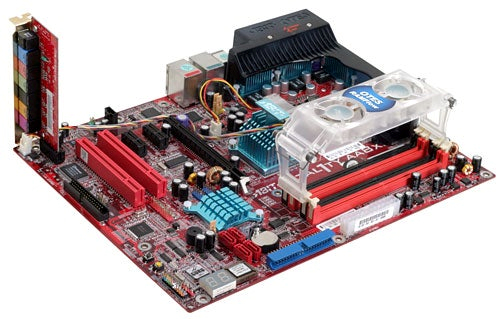
Материнская плата Abit Fatal1ty AA8XE. На первый взгляд это обычная плата под сокет 775. Необычного в ней то, что на плате установлено целых пять 40-мм вентиляторов. Два возле разъемов, два над слотами памяти, и еще один на чипсете, перпендикулярно плате, так что он дует на видеокарту. Вероятно шум эта плата издавала приличный.
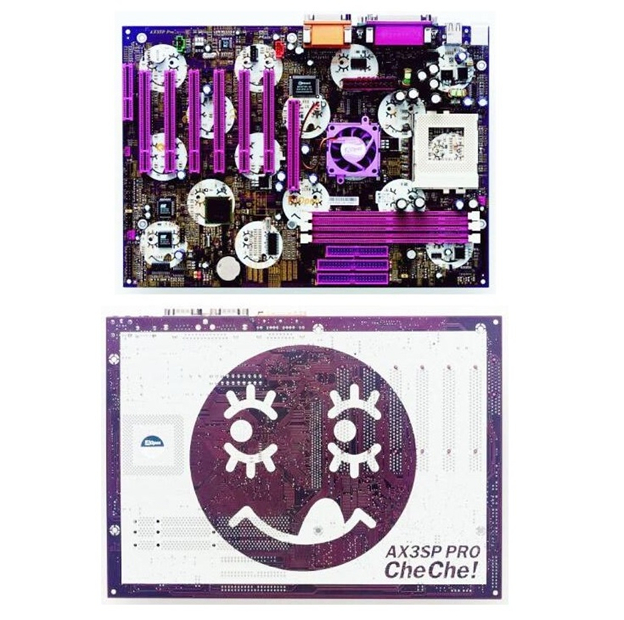
Материнская плата AOpen AX3SP Pro Che Che. Плата под сокет 370. Название у нее странное, но еще более странная расцветка. Именно расцветкой плата и выделяется среди прочих. Ее можно вешать на стену как какую-нибудь картину в жанре примитивизма.

Материнская плата AOpen AX4B-533 Tube. Плата под сокет 478. Необычно в ней то, что для звука используется ламповый усилитель. Лампа произведена фирмой SOVTEK в России, и относится к hi-end сегменту.
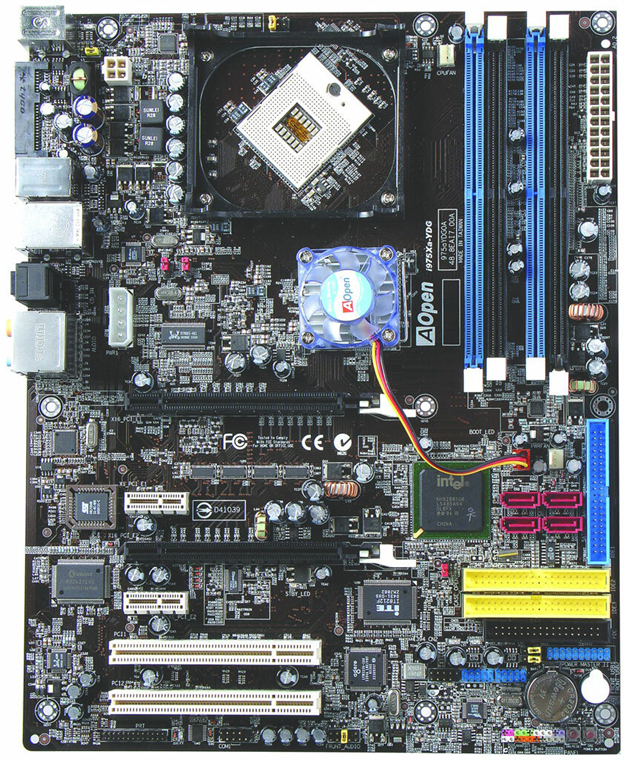
Материнская плата AOpen i975Xa-YDG. Плата под сокет 479. Это разъем для ноутбучных процессоров. В те времена необычно видеть настольную плату с ноутбучным процессором.
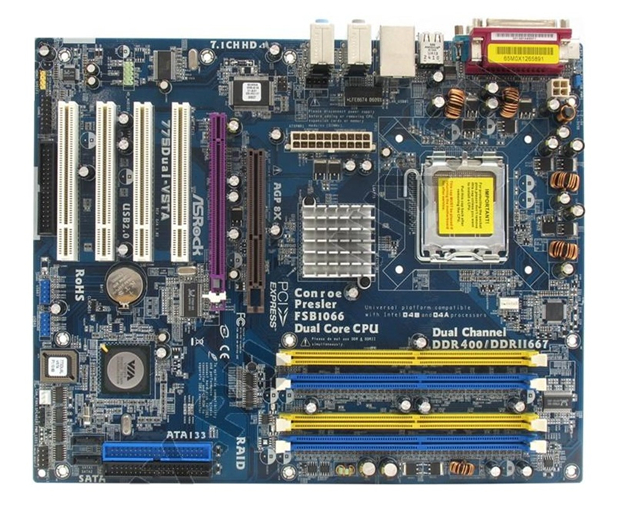
Материнская плата ASRock 775Dual-VSTA. Плата под сокет 775. Необычно в ней то, что она имеет два вида разъемов для видеокарты – PCI-E и AGP, а также по два слота для DDR2 и DDR
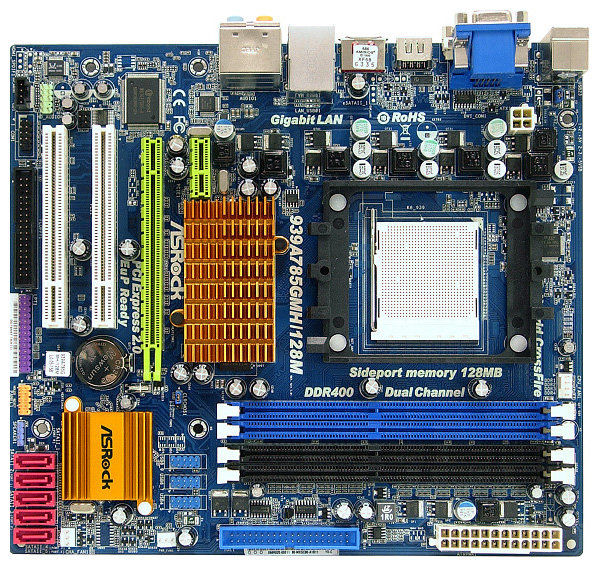
Материнская плата ASRock 939A785GMH/128M. Это плата под сокет 939. И необычного в ней то, что на плате используется слишком новый для такого гнезда чипсет 785, который устанавливался на сокет АМ2+. На плате есть встроенное видео ATI Radeon HD 4200, с собственной видеопамятью в количестве 128 мегабайт. Странное сочетание.
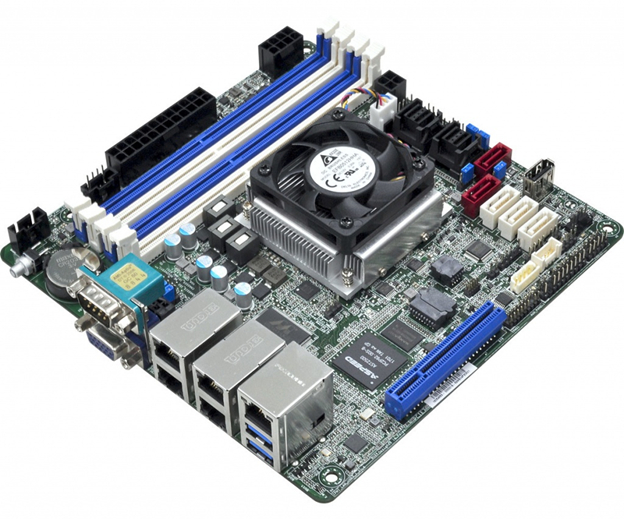
Материнская плата ASRock C3758D4I-4L. На плате уже распаян процессор Intel, и другой установить не получится. Но какой процессор – восьмиядерный Atom C3758. Но также на плате есть целых тринадцать портов SATA3, и три сетевых порта. Плата явна предназначена для организации дискового сетевого хранилища.
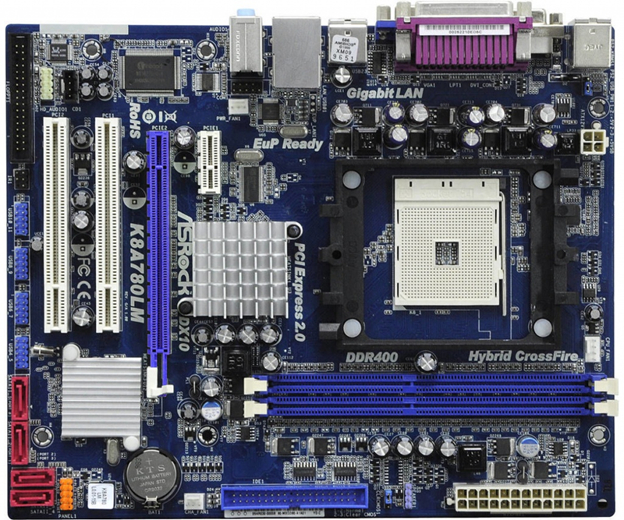
Материнская плата ASRock K8A780LM. Плата под сокет 754. Необычен чипсет этой платы. Это AMD760G. Этот чипсет обычно ставился на новые платы с сокетом AM3. Зачем было совмещать его с очень старым сокетом 754 – не понятно.
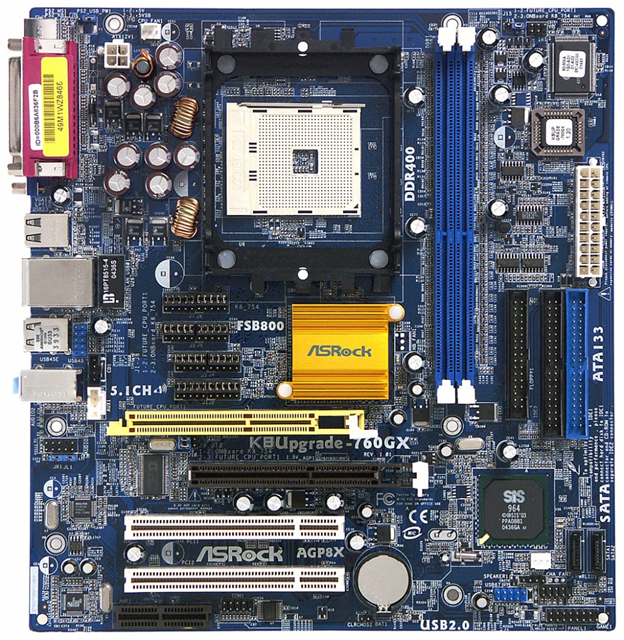
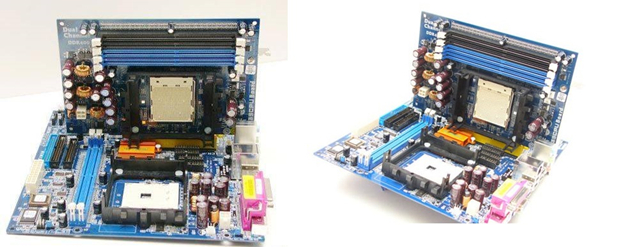
Материнская плата ASRock K8Upgrade-760GX. Плата необычна тем, что поддерживает два сокета – 754 и 939. На основной плате распаян 754. На плате расширения, вставляющейся в слот, похожий на AGP, распаян 939 сокет.
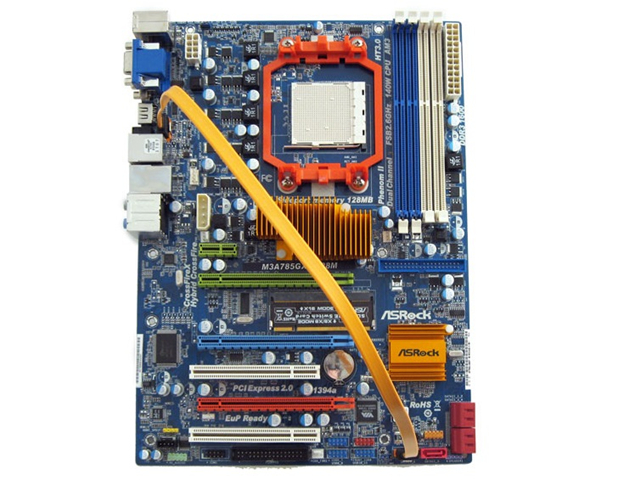
Материнская плата ASRock M3A785GXH/128M. Плата под сокет AM3. Все в этой плате стандартно, кроме одного. Для включения порта eSATA, нужно было подсоединить комплектный кабель как показано на рисунке – наискосок.
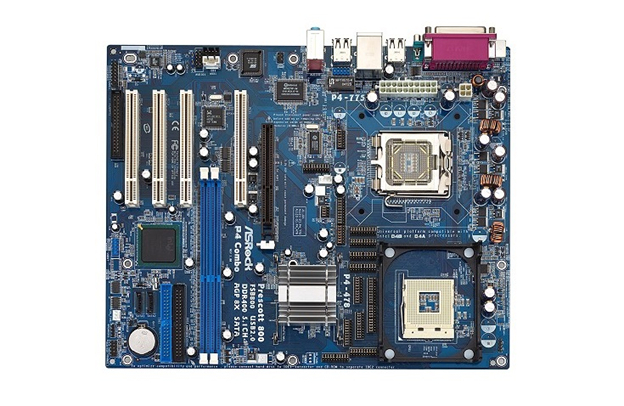
Материнская плата ASRock P4 Combo. Это двухсокетная материнская плата для процессоров Intel с разъемами 775 и 478. Причем одновременно два процессора поставить в нее нельзя.
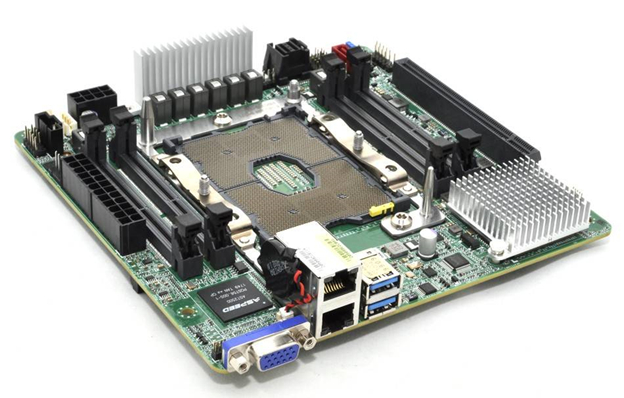
Материнская плата ASRock Rack EPC621D4I-2M. Плата формата Mini-ITX под сокет 3647. Необычно сочетание гнезда и размера материнской платы. Разъем процессора занимает большую часть платы, и может принять на себя только процессоры Xeon. Также на такую маленькую плату можно установить четыре модуля оперативной памяти DDR4L.
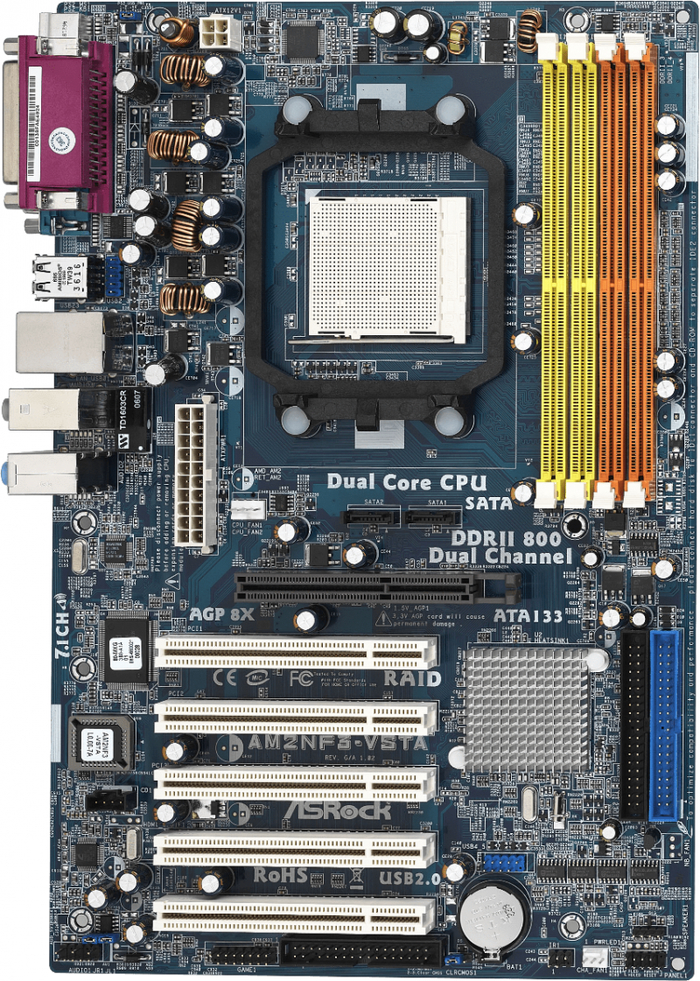
ASRock AM2NF3-VSTA. Это материнская плата на сокете АМ2+, чипсетом nForce 3 и AGP шиной. Необычность этой платы в том, что она поддерживает процессоры Phenom второго поколения, то есть на нее можно установить, например, шестиядерный Phenom 1055 и видеокарту на AGP шине, что является редким сочетанием.
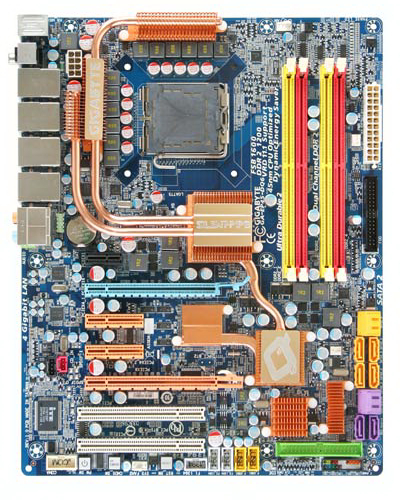
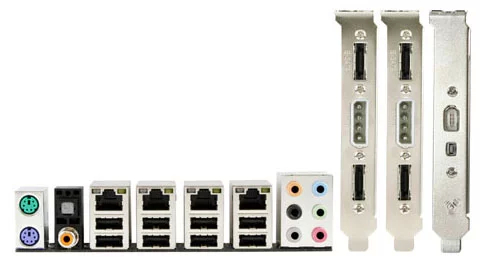
Далее идет материнская плата Gigabyte GA-EP45-DQ6. На первый взгляд это обычная материнская плата на 775 сокете с P45 чипсетом, но все дело в сетевом контроллере, а точнее в том, что на ней четыре сетевых контроллера. Найти другую материнскую плату с таким число сетевых контроллеров крайне сложно.
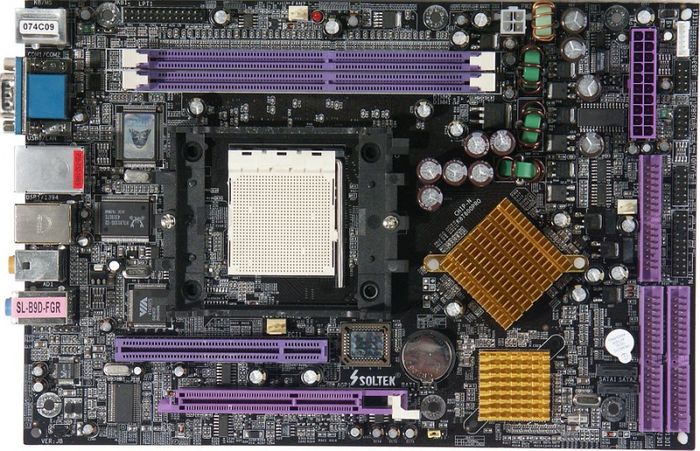
Следующая материнская плата Soltek SL-B9D-FGR. У платы необычный формат для сегодняшнего дня, хотя на момент выхода такие платы были популярны для barebone систем. Это плата на 939 сокете и чипсете VIA K8T800Pro.
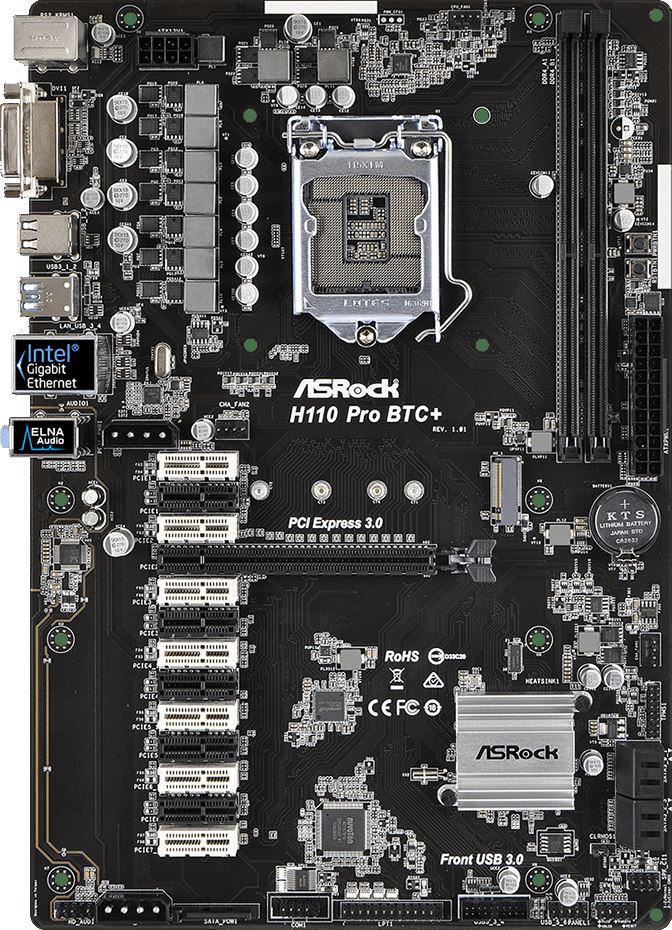
Далее материнская плата ASRock H110 Pro BTC+. Как можно догадаться, это материнская плата для майнеров. И необычно в ней то, что она имеет один слот PCI-E x16 и двенадцать слотов PCI-E x1, то есть на плату можно установить 13 видеокарт.
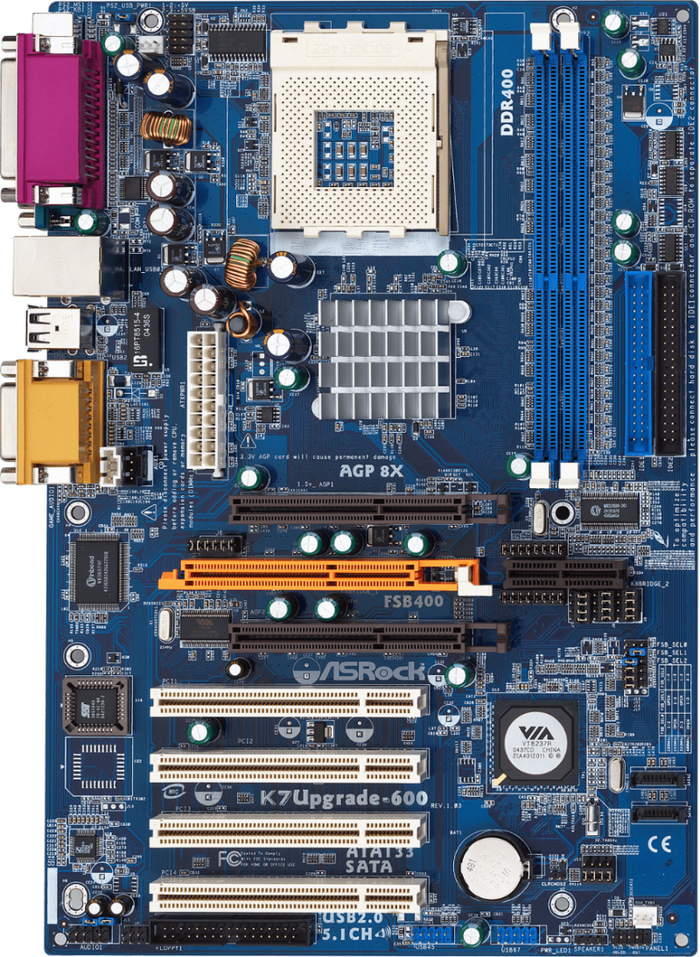
Далее материнская плата ASRock K7Upgrade-600. Это плата с Socket A и чипсетом VIA KT600. На этой плате есть специальный разъем для переходника, который позволяет установить процессоры на 754 сокете.
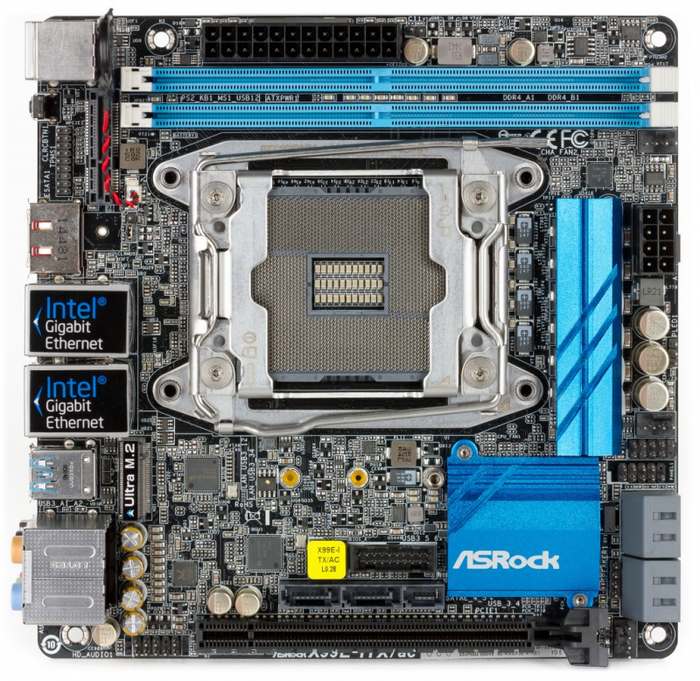
Далее материнская плата ASRock X99E-ITX/ac. Это плата формата miniITX с чипсетом x99 и с сокетом 2011-3. Необычность этой платы в размере, а так же в том, что процессоры для данного сокета работают в четырехканальном режиме, а на плате есть только два слота под оперативную память.
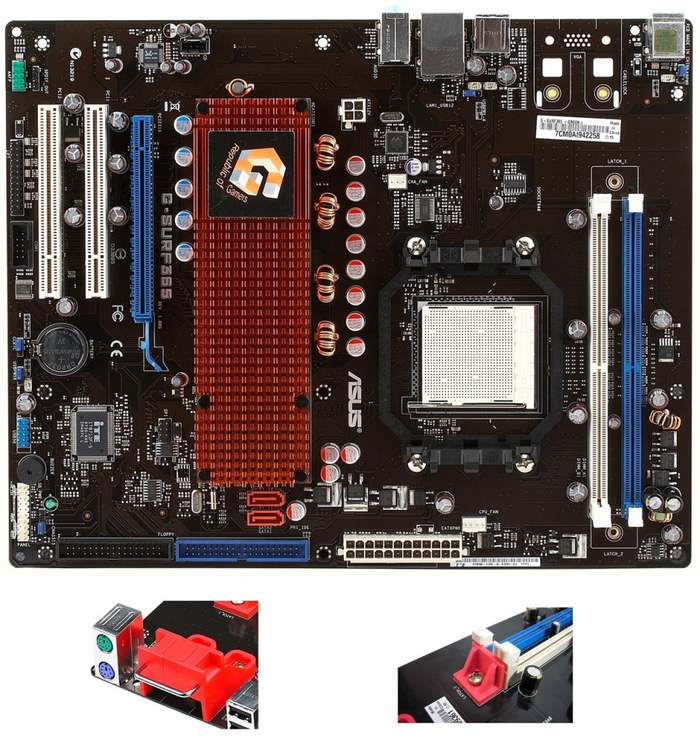
Следующая плата ASUS G-SURF365. Эта плата относится к серии republic of gamers, необычного в ней то, что она предназначена для компьютерных клубов и на плате размещены специальные пластиковые красные крепления, призванные предотвратить кражу оперативной памяти и компьютерной периферии.
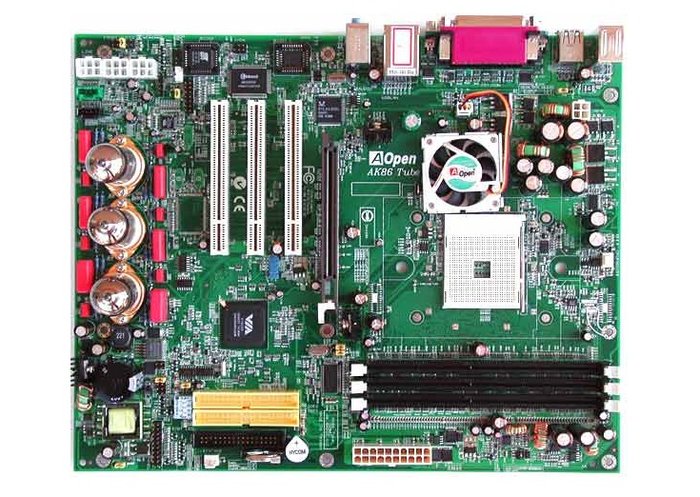
Следующая материнская плата AOpen AK86 tube 3. Необычного в ней то, на плате распаяно три лампы для лампового усилителя звука.
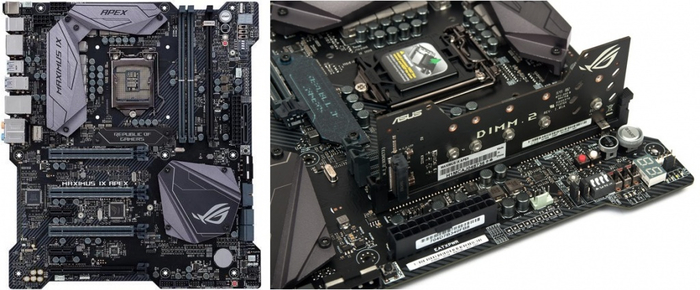
Далее идет плата ASUS ROG MAXIMUS IX APEX. Это мощная оверклокерская плата на чипсете Z270 имеет всего два слота под оперативную память. Но рядом есть еще один слот, но не под оперативку, а под плату расширения, на которую можно установить два накопителя M.2.
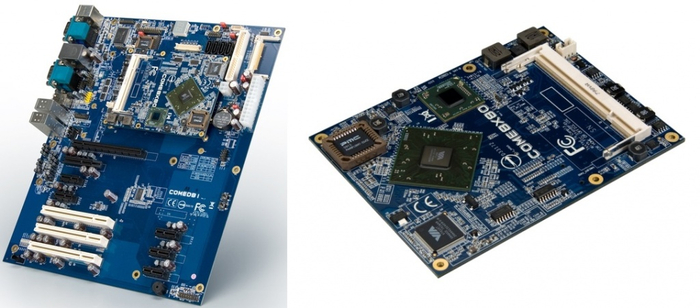
VIA COME8X80. Из необычного в ней то, что это материнская плата в материнской плате. Малая плата содержит распаянный на ней процессор и графический чип. И ее можно установить внутрь специальной платы обычного формата, где есть обычный набор периферийных разъемов. По замыслу компании, покупатели при таком подходе могли бы легко обновлять процессор без замены основной платы.
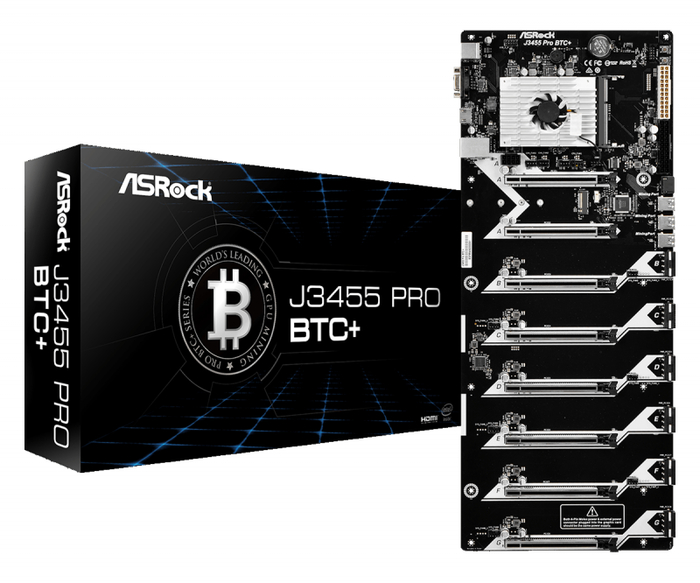
Далее идет материнская плата ASRock J3455 Pro BTC+. Это плата сильно отличается от других тем, что на ней уже распаян четырехъядерный процессор, поддерживается только ноутбучная память. При этом есть целых восемь слотов PCI-E x16. Плата предназначена для майнеров и для установки большого числа видеокарт.
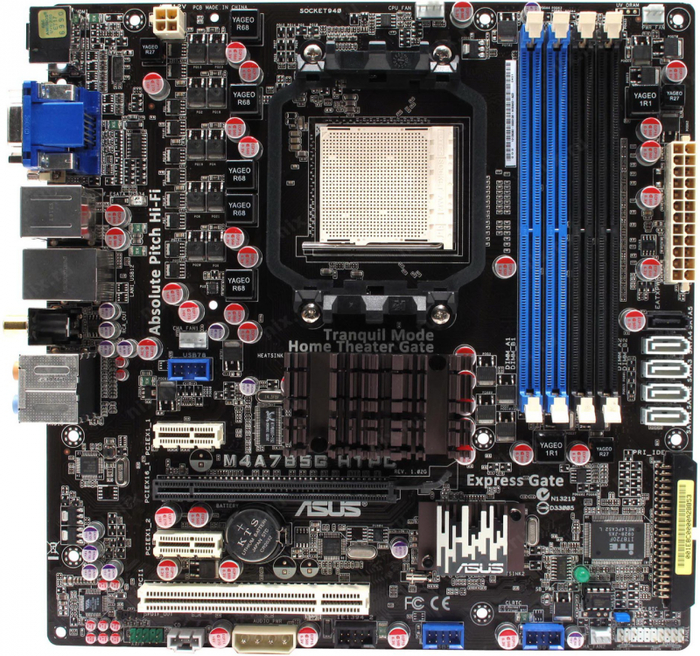

ASUS M4A785G HTPC. На первый взгляд это обычная плата под сокет AM2+. Но от всех прочих материнских плат ее отличает наличие на задней панели двух разъемов типа RCA, именуемых в народе «тюльпан». То есть к этой материнке можно было подключить старую аналоговую технику, например видеомагнитофон.
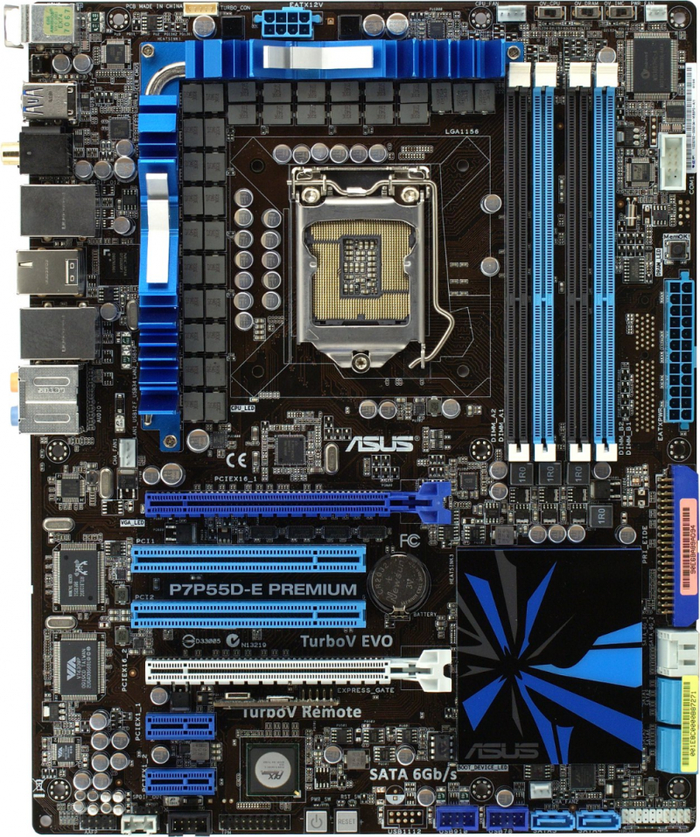
Далее идет плата ASUS P7P55D-E Premium. Это плата с сокетом 1156. Примечательна плата тем, что на ней распаяно целых 32 фазы питания. Сейчас такое встретить невозможно.
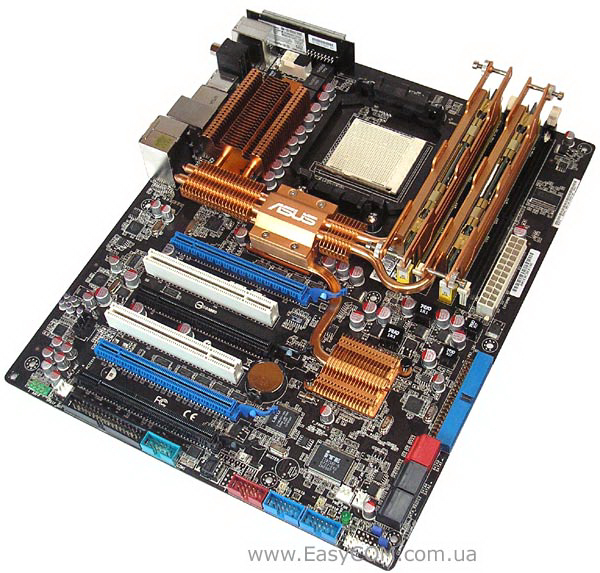
Следующая плата ASUS M3A32-MVP DELUXE/WIFI-AP. Эту плату отличает от собратьев наличие предустановленных радиаторов на слотах памяти, которые тепловыми трубками связаны с охлаждением северного моста.
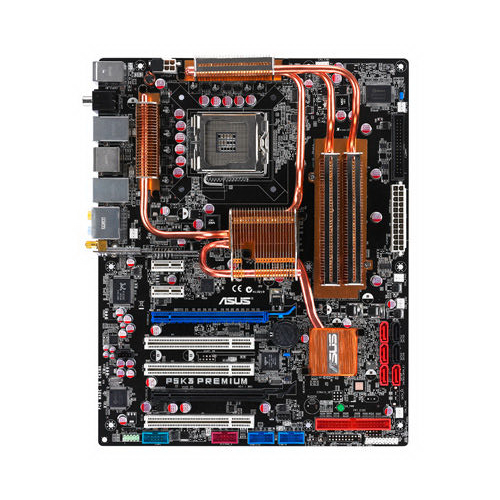
Далее материнская плата ASUS P5K3 Premium/WiFi-AP. Особенность этой платы в том, что на ней распаяны чипы оперативной памяти 2ГБ DDR3 1333МГц, и больше добавить нельзя, на плате полностью отсутствуют слоты памяти. Такой себе премиум с двумя гигабайтами оперативки.
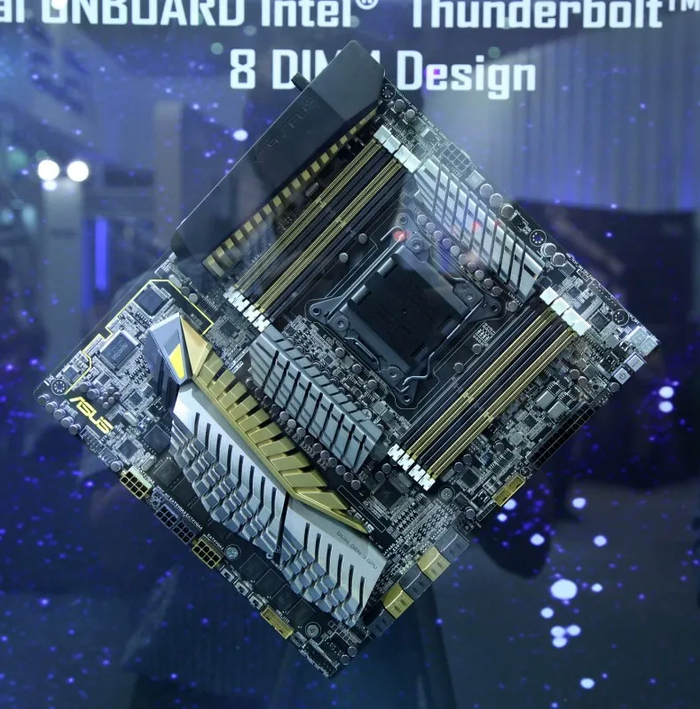
Далее идет материнская плата ASUS ROG Zeus X79. Это плата под сокет 2011. Примечательна она тем, что в нее невозможно вставить никакую видеокарту, на плате нет ни одного слота PCI-E. Но при этом на плате распаяно сразу двe видеокарты Radeon 7850, работающие в режиме CrossFire.
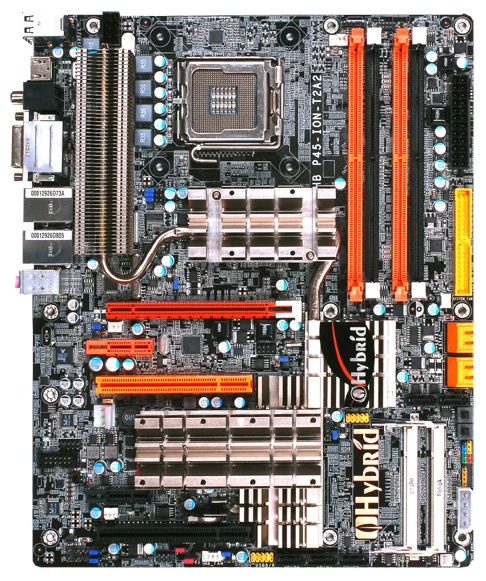
Далее плата DFI Hybrid P45-ION-T2A2. По факту это двухпроцессорная материнская плата. Вот только один процессор уже распаян на материнской плате, а еще один можно установить в сокет 775. Также два процессора могли работать независимо как две разных системы. Для распаянного процессора Atom предлагается использовать ноутбучную память.
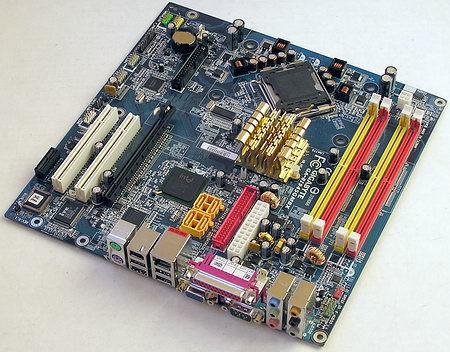
Далее идет плата Gigabyte GA-8I945GMBX. Эта плата отличается от всех прочих своим видом, а именно тем как на ней размещены все элементы. Кажется, что они просто хаотично раскиданы на плате. Эту плату не удастся вставить ни в какой обычный корпус из-за расположения разъемов. Все дело в том, что эта плата форм-фактора BTX – формат предложенный Intel для замены стандарта ATX. 2 года компании понадобилось на то, чтобы понять всю бесперспективность этого формата и в 2006 году все работы по формату BTX были свернуты.
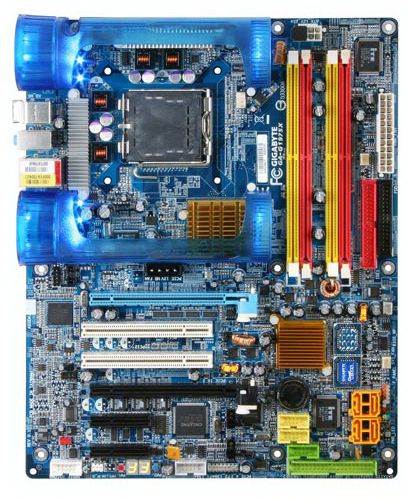
Далее идет материнская плата Gigabyte GA-G1975X (rev. 1.0). Это плата под сокет 775. Необычного в ней то, что по углам вокруг процессорного гнезда установлено четыре 40-мм вентилятора для охлаждения цепей питания и северного моста.
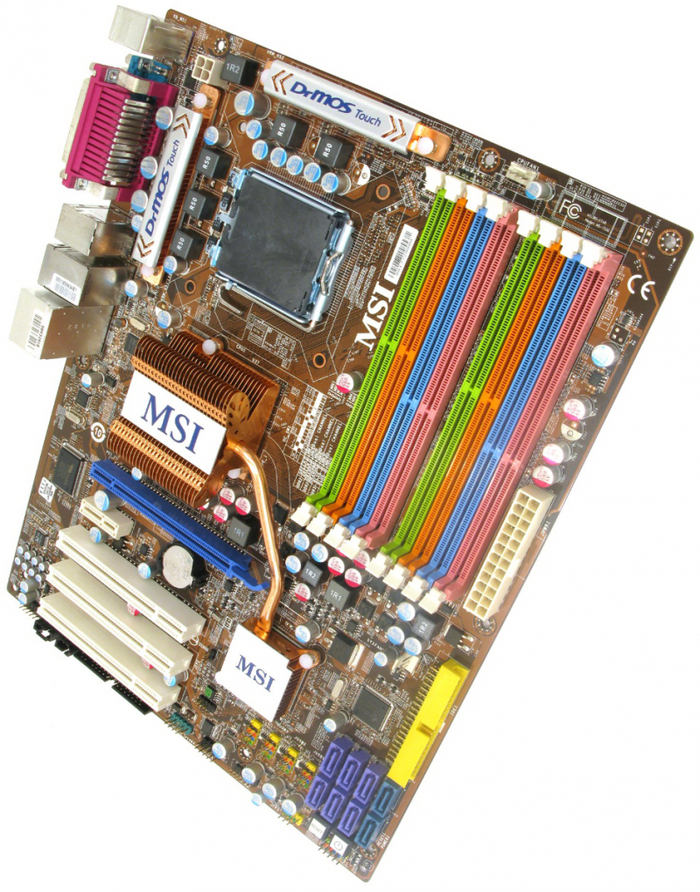
Далее идет материнская плата MSI P45-8D Memory Lover. В самом названии лежит фраза – любитель памяти. На этой материнской плате целых восемь слотов оперативной памяти. Это сегодня такое число слотов привычны, но во времена сокета 775 это было в диковинку. Четыре слота предназначены для памяти DDR3, а остальные четыре для DDR2. Одновременно все слоты не работают.
В виду ограничения фотоматериалов
ПРОДОЛЖЕНИЕ СЛЕДУЕТ...