0 просмотренных постов скрыто



Телеграм не добавляет людей в группу/чат. Пользователь добавился только по пригласительной ссылке другого администратора

Телеграм не добавляет людей в группу/чат.
Ранее о подобной проблеме и ее решении писалось в статье (когда человек никаким способом не добавлялся в чат/группу):
Как вернуть в чат/группу? Telegram Пользователь был участником группы прежде,Вам нужно быть у него в списке контактов, чтобы пригласить его
Чтобы ни на секунду не делать телеграм-чат/группу открытой(чтобы любой не добавляемый пользователь мог спокойно вступить в чат, а потом вы делаете чат снова приватно/закрытым) можно применить другой способ.
ОПИШУ СВОЙ ОПЫТ.
Я как владелец телеграм-чата/группы, скинул добавляемому человеку не свою ссылку, а ссылку другого администратора.
Кликнув по ней, человек моментально смог попасть в группу/чат!
Как добыть пригласительные ссылки других администраторов чата(если вы владелец чата/группы):
Кликаете на аватарку чата/группы в Телеграм, и далее выбираете:
Управление группой > Пригласительные ссылки > Ссылки других администраторов.
На смартфонной версии Телеграм доступен еще такой путь:
Управление группой > Тип группы > Управление приглашениями
В этих меню вы сможет скопировать пригласительные ссылки от имени других администраторов,. И затем, эти ссылки отправить тем, кто хочет добавится к вам в чат/группу.
ПРИМЕЧАНИЕ.
Человек, который не мог добавиться в телеграм-чат по моей пригласительной ссылке(а по ссылке администратора добавился мигом) ранее не состоял в чате/группе, ен вносил меня в черный список и т.д.
ПРИЧИНЫ.
Я лично так и не понял, почем новый пользователь ранее не знавший про этот чат в Телеграме вообще, и не знакомый со мной, не добавляется именно по моей пригласительной ссылке.
ВЫВОД.
Всегда в группе /чате в Телеграм, для подстраховки надо назначать помимо себя владельца, пару человек администраторами.
Это позволит не только оставить доступ к управлению телеграм-чатом, если к своему аккаунту потеряли доступ).
Но и добавлять пользователей в телеграм-чат по ссылкам других администраторов, если по вашей ссылке пользователь не добавляется, и другие способы добавления тоже не срабатывают.
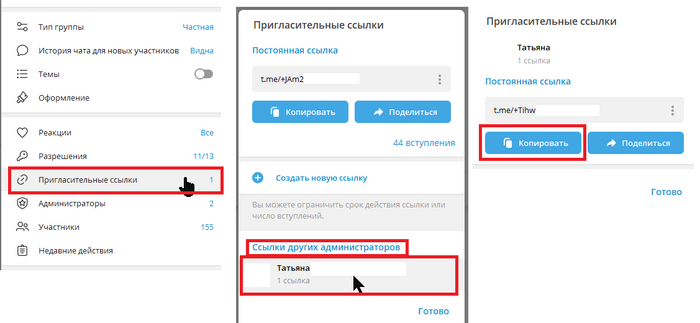
Телеграм не добавляет людей в группу/чат. Пользователь добавился только по пригласительной ссылке другого администратора.
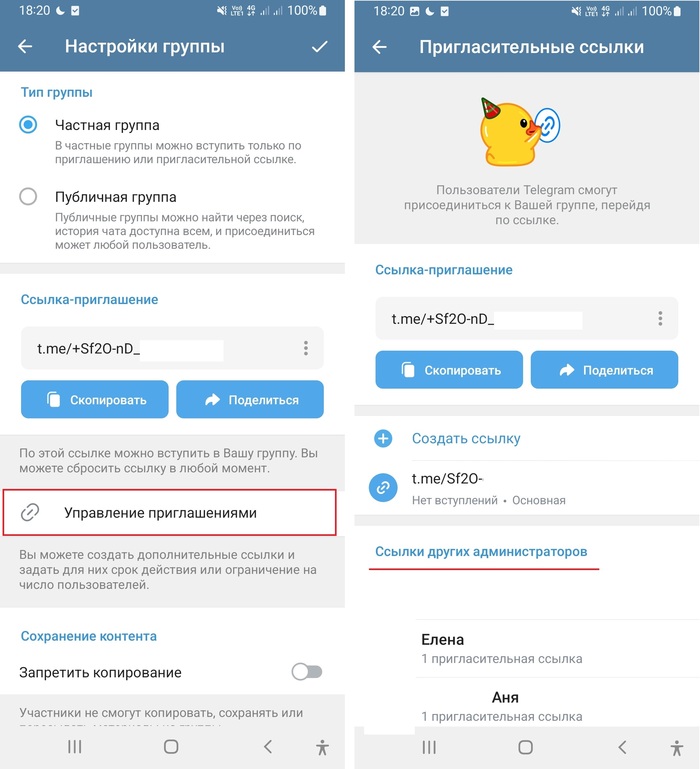
Способ только для смартфона. Управление пригласительными ссылками в мессенджере Телеграм
Показать полностью
2
Как найти все сообщения пользователя в чате Телеграм на андроид смартфоне и на компьютере? Бонус: недостатки способа

Как найти все сообщения пользователя в чате Телеграм на андроид смартфоне и на компьютере? Бонус: недостатки способа
Первый, стандартный способ. Простой и надежный.
В нужном чате, нажмите в правом верхнем углу на "Три точки" и появится слово "Поиск", нажмите на него.
Далее, в нижней части экрана (слева), над клавиатурой, появятся значки "Поиска по дате "(значок календаря) и "Поиск по пользователю" (значок бюста).
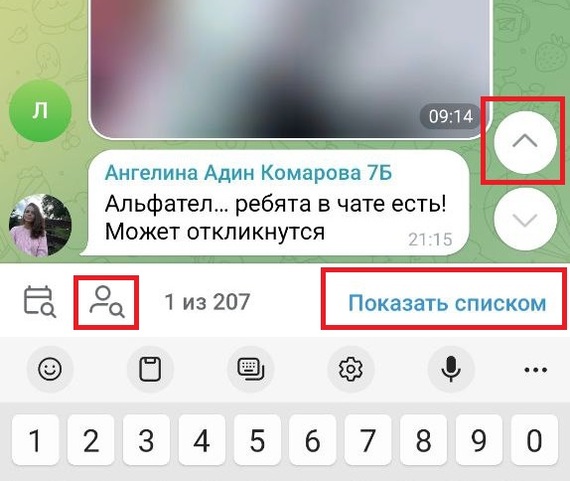
Первый, стандартный способ. Простой и надежный.
Недостатки второго способа!
Способ работает только на обычной версии приложения Телеграм. На приложении Telegram X, зажим аватарок не работает!
Если у пользователя не стоит никакая картинка/фотография на аватарке, то зажим аватарки не работает!
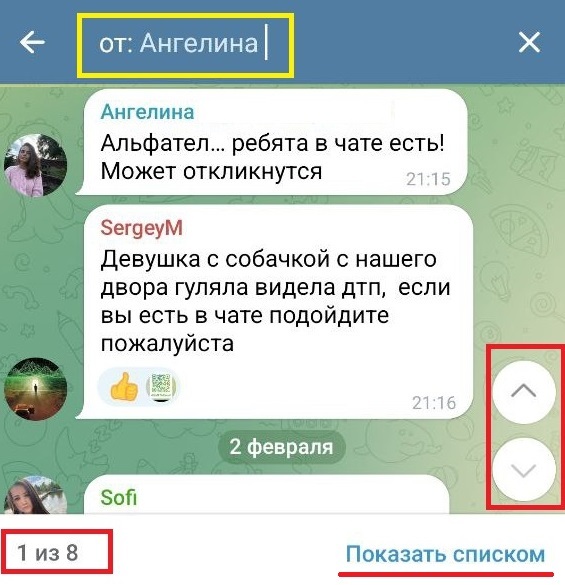
Как найти все сообщения пользователя в чате Телеграм на андроид смартфоне и на компьютере? Бонус: недостатки способа.
ИНСТРУКЦИЯ для смартфонной версии приложения Телеграм:
1. Зайдите в нужный телеграм-чат.
2. Найдите любое сообщение в чате, от нужного вам пользователя.
3. Зажмите/удерживайте пальцем на аватарку (изображение) пользователя.
4. Во всплывающем меню, которое появится, нажмите пункт "Найти сообщения".
5. В самой нижней части экрана, нажимайте стрелочки "вверх" или "вниз", чтобы перелистывать сообщения данного пользователя в чате.
При этом, в верхней части экрана будет указано, сообщение какого пользователя вы ищите.
***
Поиск сообщений от конкретного пользователя, в чате Телеграм, на компьютерной версии приложения Телеграм, и в браузерной версии Телеграм!
Зайдите в нужный вам чат.
В верхней правой части нажмите на значок ЛУПА.
В левой части экрана, появится значок ПОЛЬЗОВАТЕЛЬ (в виде бюста).
Далее выберите из списка пользователя, все сообщения которого в данном чате, вы бы хотели прочесть.
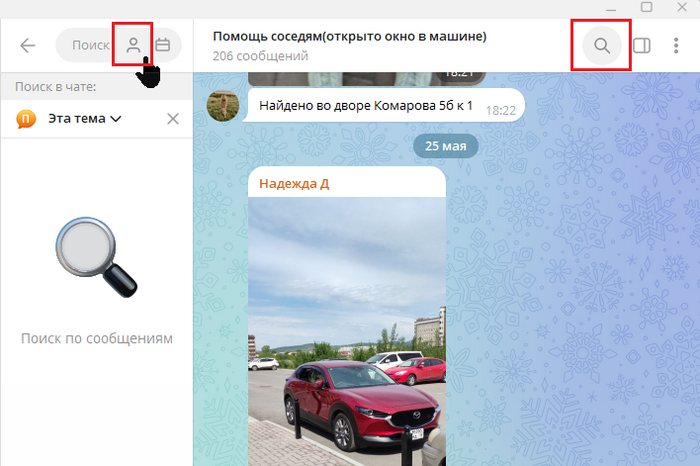
Поиск сообщений пользователя в чате Телеграм на компьютерной версии приложения Телеграм.
Показать полностью
3

Как прочитать сообщение в Telegram, чтобы об этом не узнал отправитель?

Картинка для привлечения внимания
Удивлюсь, если кто-то до сих пор не пользуется мессенджерами. Уверен, что почти все владельцы смартфонов используют именно Telegram. Он самый удобный, функциональный, быстрый и популярный.
Как и в любом другом мессенджере в Telegram есть статус о прочтении сообщения. Обычно он помогает, но иногда складывается такая ситуация, когда не желательно показывать собеседнику, что вы прочитали его сообщение.
Я покажу, как этого можно добиться.
Как скрыть от собеседника факт прочтения сообщения в Telegram
Для тех, кто любит читать, оставлю текстовую инструкцию:
Запустите Telegram, но не входите в чат, сообщение которого необходимо секретно прочитать. Подождите несколько секунд, пока приложение обновит все данные.
Откройте шторку быстрого доступа и включите "Режим полёта". Это необходимо, чтобы гарантированно отключить любое интернет-соединение на телефоне.
Теперь вернитесь в Telegram и войдите в чат с сообщением. Оно пришло, когда вы обновляли данные мессенджера. Прочитайте его и выйдите из чата, или вовсе закройте приложение.
Теперь можно отключить "Режим полёта", чтобы беспроводные интерфейсы вновь начали работу.
Надеюсь, что эта маленькая хитрость однажды вам поможет в переписке.
Если по необычайному стечению обстоятельств вам стало любопытно, есть ли ещё подобные лайфхаки для смартфонов Xiaomi - добро пожаловать на MetaMi.
Показать полностью
1

Как включить режим "Инкогнито" при работе с ChatGPT на телефоне и ПК

Картинка для привлечения внимания
Всё больше в жизнь проникают нейросети, как в виде чат-ботов, так и в виде алгоритмов, которые работают в привычных нам приложениях.
Не всегда мы можем повлиять на то, как используются данные, которые обрабатываются нейросетями.
Некоторые работают локально, но очень много людей используют облачные сервисы, основанные на Ai.
Особенность нейросетей заключается в том, что для того, чтобы они оставались конкурентоспособными их должны постоянно тренировать и дообучать. Иначе они очень быстро отстанут от конкурентов.
Легче всего брать данные для дообучения из результатов беседы нейросети с людьми.
Уверен, не все люди горят желанием отдавать свои личные данные крупным корпорациям, да ещё бесплатно.
Ладно ещё, если вы спрашивали у ChatGPT какой-то рецепт блюда, или как заменить масло в двигателе автомобиля. Но не забывайте, что ChatGPT способен анализировать фото, видео и текстовые документы. Поэтому эту нейросеть часто используют в компаниях для работы, "скармливая" Ai информацию, которая вообще не должна быть общедоступной.
Для того, чтобы данные пользователя не использовались для дальнейшего обучения ChatGPT, а также для гарантированного их удаления с серверов, есть два режима у этого чат-бота. И я покажу, как их включить.
Как включить режим инкогнито при работе с ChatGPT
Для тех, кто не хочет смотреть видео, оставлю текстовую инструкцию:
Откройте интерфейс ChatGPT в браузере
Нажмите на название "ChatGPT" в верхней части экрана
Появится меню, в котором увидите переключатель "Временный чат". Включив его вы добьётесь двух целей: беседа будет гарантированна удалена через 30 дней и данные не будут использованы для обучения алгоритмов.
Есть ещё один метод: войдите в настройки аккаунта, найдите вкладку "Элементы управления данными" и в нём отключите пункт "Улучшить модель для всех". Эта опция отвечает за разрешение использовать данных, которые вы предоставили ChatGPT для анализа, а также вашу беседу с ботом для дальнейшего обучения.
Надеюсь, вам были полезны эти знания. Теперь вы можете быть спокойны - ChatGPT не будут использовать вашу информацию для дообучения бота.
Конечно, это всё по заявлению компании OpenAI. Как дела обстоят на самом деле мы не знаем.
Если по необычайному стечению обстоятельств вам стало любопытно, есть ли ещё подобные лайфхаки для смартфонов Xiaomi - добро пожаловать на MetaMi.
Показать полностью
1
Как вернуть в чат/группу? Telegram Пользователь был участником группы прежде,Вам нужно быть у него в списке контактов, чтобы пригласить его
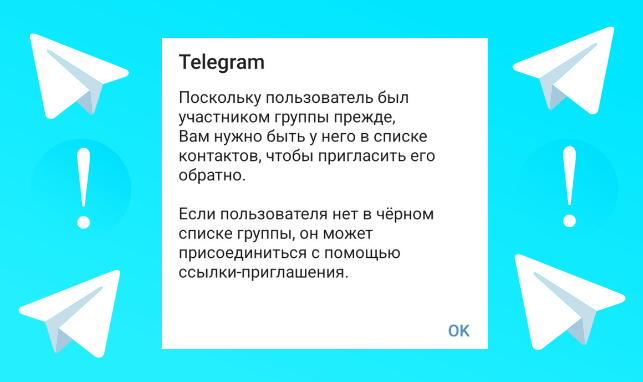
Телеграм Поскольку пользователь был участником группы прежде, Вам нужно быть у него в списке контактов, чтобы пригласить его обратно. Если пользователя нет в чёрном списке группы, он может присоединиться с помощью ссылки-приглашения.
Возникает ситуация:
Пользователь состоял в закрытом/приватном Телеграм-чате, а затем вышел из него. Потом пользователь пытается вернуться в чат, просит вас его добавить.
Но ни прямое добавление пользователя в чат (по номеру или никнейму пользователя), ни выдача ему пригласительной ссылки, не позволяет ему попасть в чат.
А у администратора/владельца чата, который пытается добавить ушедшего пользователя, возникает такое сообщение при попытке добавления:
Telegram
Поскольку пользователь был участником группы прежде, Вам нужно быть у него в списке контактов, чтобы пригласить его обратно.
Если пользователя нет в чёрном списке группы, он может присоединиться с помощью ссылки-приглашения.
ок
Если пользователь не хочет, не может добавить ваш Телеграм-профиль в список своих контактов, то есть другой, простой способ.
СПОСОБ:
Сделать на время группу/чат публичной, назначить постоянный адрес-ссылку этому чату, и выслать этот адрес-ссылку тому, кого не можете добавить в чат.
Как только пользователь зашел в чат по этой ссылке, снова делаем группу Частной/Закрытой.
Только ссылка на публичную группу/чат, способная снять ограничения и прочие проблемы, на вступление пользователя в чат.
Пригласительная ссылка в частную/закрытую группу/чат, к сожалению не может преодолеть эти проблемы.
ПРИМЕЧАНИЕ:
Не забывайте проверить раздел:
Управление группой-Разрешения- Черный список.
Т.к бывший участник чата/группы, мог оказаться в черном списке, и из-за этого может блокироваться добавление пользователя даже в открытый чат по публичной адрес-ссылке.
ПОШАГОВАЯ ИНСТРУКЦИЯ:
1)
Зайдите в "Настройки группы", и в разделе "Тип группы" выберете " Публичная группа", вместо "Частная группа".
Таким образом, вы сделаете группу открытой для вступления любого пользователя.
2)
В этом-же разделе "Тип группы", под словом "ССЫЛКА", придумайте и напишите любые незанятые символы , чтобы у чата/группы, была своя публичная ссылка, которая работает для всех (даже для тех, кто ушел из чата/группы).
3)
Не забудьте, в самом низу окна "Настройки группы", нажать на кнопку "СОХРАНИТЬ", чтобы изменения настроек сохранились.
4)
В описании группы (Информация о группе), появится публичная ссылка, по которой могут вступить все, кто даже ранее выходил из чата.
Эту ссылку надо скопировать, и отправить тому, кто не может попасть в чат, т.к ранее покидал его.
5)
После того, как пользователь вступит по публичной-пригласительной ссылке, быстренько делаете группу снова "Частной", в разделе "Настройки группы" - "Тип группы".

Тип группы в Телеграм
Показать полностью
1
Как обойти в Телеграм запрет/ограничение на написание сообщений в чате?

Как писать сообщения в чатах Телеграм, если там запрещено писать, стоит ограничение на написание сообщений?
Случается, что администраторы чатов на ночь (на определенное время), ставят запрет на написание сообщений для всех участников чата.
Или именно вам, администратор чата запретил писать сообщения в чат(ограничив вам права, но не исключая из чата). Но вы можете вступать в чат и выходить из него, читать чат.
Если в Телеграм-чате при вступлении нового участника, среди прямо сообщений чата отображаются надписи в стиле "Пользователь теперь в группе", "Пользователь теперь вступил в группу" и т.д., то есть легкий способ.

Администраторы группы запретили Вам писать сообщения в ней. Телеграм чат.
Достаточно свой профиль-аккаунт переименовать в текст сообщения, которое вы хотите отобразить в чате, вопреки ограничениям на написание сообщений в чате.

Чат в Телеграм. "Пользователь теперь в группе", "Пользователь теперь вступил в группу" и т.д.
В итоге, вместо Пользователь теперь в группе", будет отображаться автоматическое сообщение в стиле:
- Админ позвони мне пожалуйста теперь в группе".
Для этого маневра можно создать новый аккаунт-профиль в Телеграм, назвать его нужным сообщением, и вступить в чат.
Если вход и выход из чата свободные(и есть актуальная вступительная ссылка для входа в чат), то можно:
-нынешний аккаунт в текст сообщения,
-выйти из чата,
-затем снова зайти в чат, чтобы отобразился текст вашего сообщения в виде уведомления о вступлении в Телеграм-чат.
Показать полностью
2
Вайбер Бесконечная загрузка сообщений в чате. Что делать с Viber?
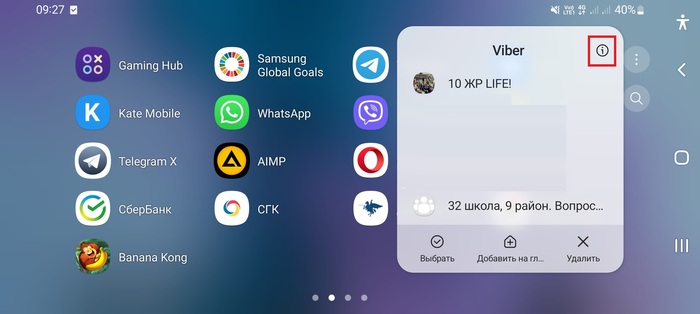
Вайбер - Бесконечная загрузка сообщений. Что делать с Viber?
Иногда в Viber случается "Бесконечная загрузка сообщений", когда вы открываете чат, Viber делает вид, что загружает новые сообщения, но в итоге ничего так и не загружается.
При этом смена интернет соединения на более скоростное, очистка кэша в Viber, удаления данных на смартфоне для разгрузки памяти устройства - не помогают.
Решение проблемы, очень простое.
Надо остановить приложение Viber, а затем снова запустить.
После этого, при открытии того-же чата, самые последние сообщения будут уже загружены и отображены.
А остальные новые сообщения(если их много), можно будет увидеть, нажав на слово "Развернуть".
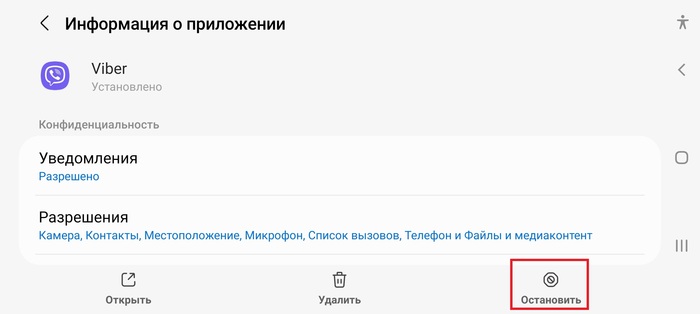
Вайбер Бесконечная загрузка сообщений. Что делать с Viber?
Для этого, надо в меню долго нажать на значок приложения Viber.
В появившемся всплывающем меню, выбрать пункт "Свойства/Информация о приложении", или выбрать "значок с восклицательным знаком" (в зависимости от версии Андроид).
В появившемся окне, выбрать кнопку "Остановить".
Затем можно запускать приложение Viber, где сообщения чата, смогут загрузиться.
Показать полностью
1