Этот пост написан с целью поделиться опытом обучения. Я шью одежду уже 5 лет, и всё это время я покупала выкройки или шила по старой одежде. Да, выкройки у меня получалось сделать, но без особых разбирательств в этом. Тут я решила заняться этим более серьёзно, и поняла(!), что разбираться придётся во многом. Я не знала что такое построение выкройки СОВСЕМ. И, конечно, я не готова как минимум сейчас пойти на курсы, тратить уйму времени и денег и потихоньку-помаленьку вникать. Я как сама всему училась так и буду, спасибо интернету! Поэтому если вы такой же "мастер" шитья как я, предлагаю начать разбираться со мной. С чего начала я? Скачала приложение Valentina - чудесная вещь для построения выкроек без тонны бумаги. Но мне, как человеку без особых навыков владения компьютером и почти нулевых знаний в построении выкроек, стало очень страшно...
Предупреждаю! Этот пост предназначен для новичков!!!
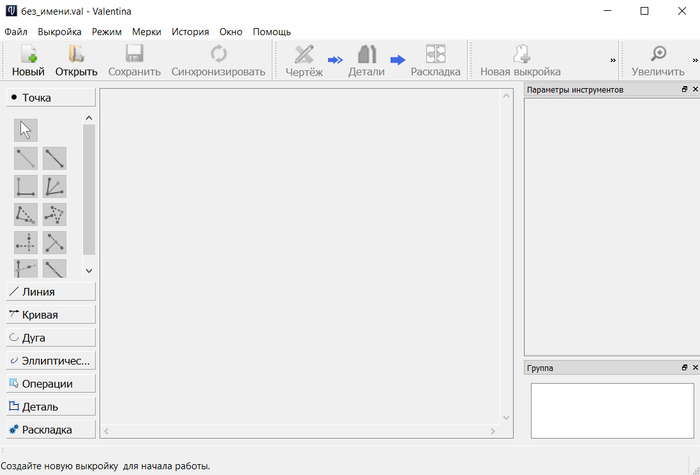
Я уже на этапе скачивания повстречалась со сложностями, оказалось, что это украинское приложение и в России оно недоступно, мне пришлось 2 часа додумываться включить VPN. Не благодарите...Открыв приложение шокировалась. Всё не так как я себе представляла...посидела потупила погрустила и решила: с проблемой скачивания разобралась и тут разберусь. И так, ссылка: https://valentinaproject.bitbucket.io/
Окей, с самым сложным разобрались, скачали, открыли.
Посмотрели, поняли, что ниче не поняли (шутка! там всё понятно если вы имели хоть какое-то отношение с выкройкой)
Нажимаем "новый", видим точку А и не пугаемся щас всё расскажу
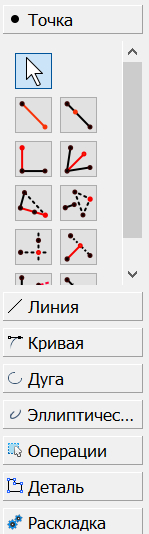
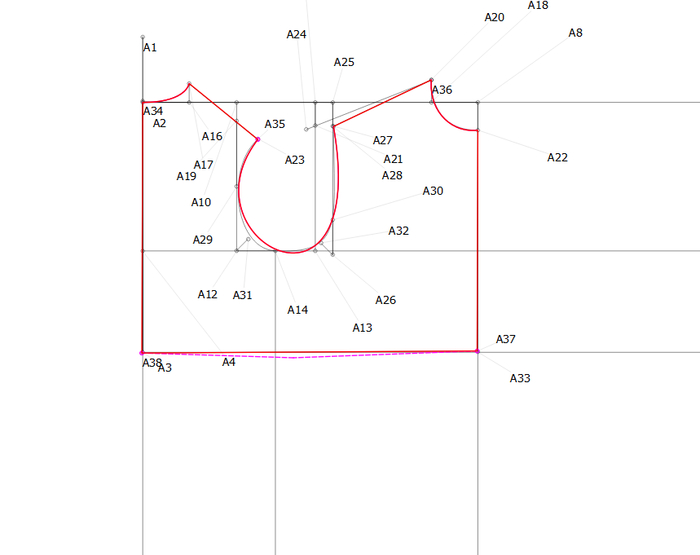
От этой точки мы проводим линию с точками:
вот эту красную самую первую и проводим вниз зажав кнопочку Shift
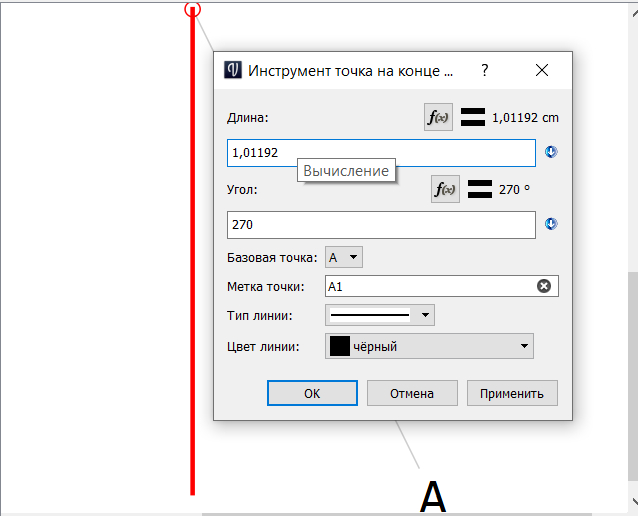
там видим такую штуку
пишем нужную длину, рекомендую делать линию с запасом, у меня 70 см;
делаем таким же образом линию по горизонтали;
а дальше смотрим видео и повторяем то что видим ;
для выреза горловины используем "кривую";
После сложной на первый взгляд работы со знакомством программы и построением выкройки переходим к следующему этапу.
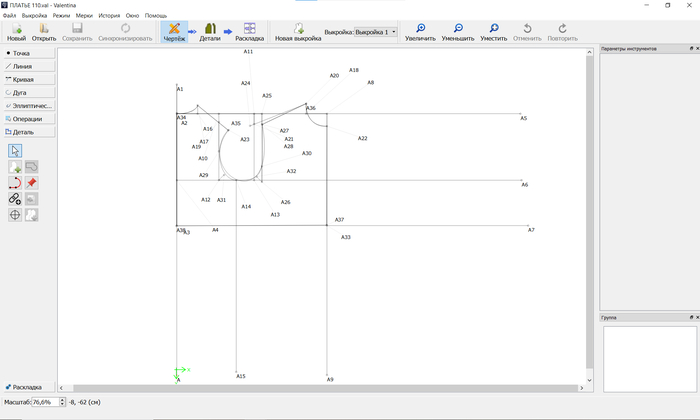
Вот так, к слову, выглядела моя первая попытка:
очень странно, непонятно и некачественно, но тем не менее
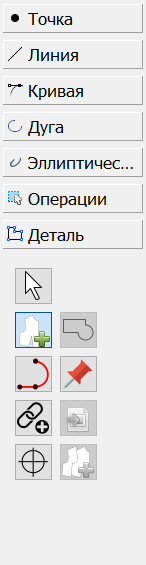
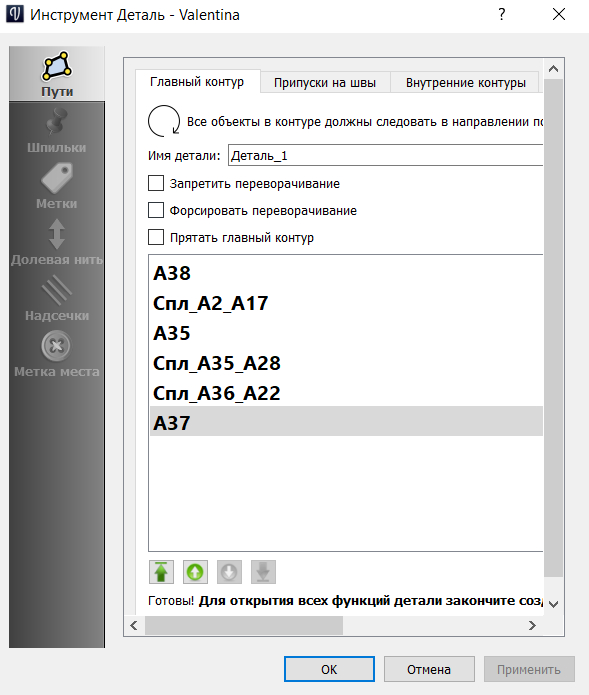
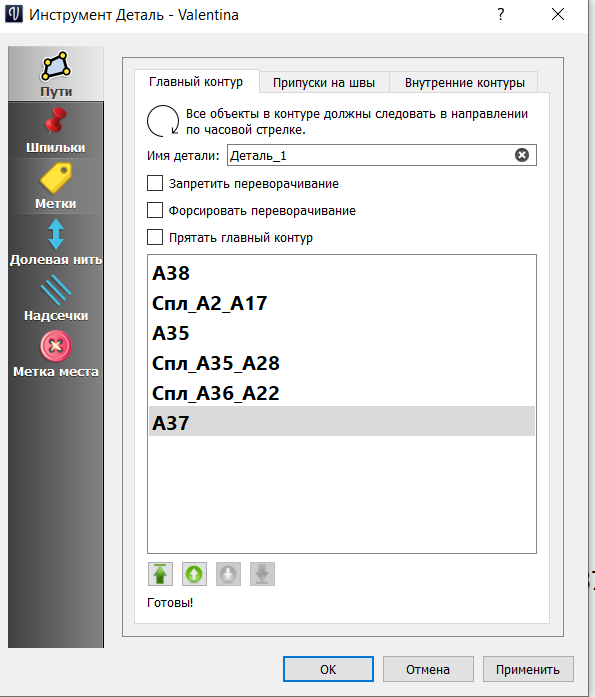
мы обводим получившуюся выкройку этой штукой
делаем это по часовой стрелке, нажимая на точки
когда будет готово нажимаем Enter и видим чудо, нажимаем ок
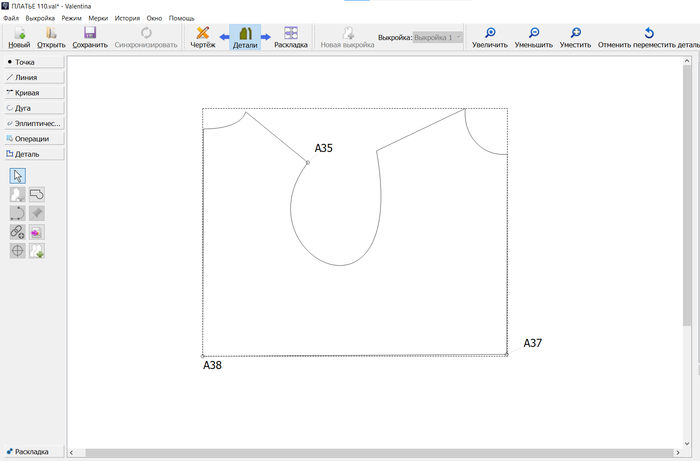
Переходим в "детали" и видим наше творение!
если нажать на выкройку правой кнопкой мыши можно будет выбрать опции и в них добавить, например, припуски на швы
и еще много всего, но мы, пока, пожалуй, ограничимся припусками...
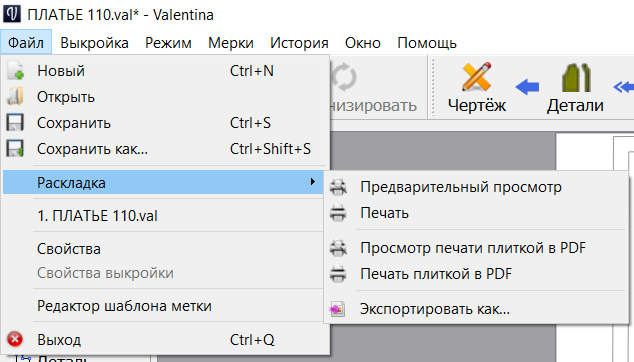
а дальше "раскладка"!
я выбрала формат А2, потому что только на такой влезло
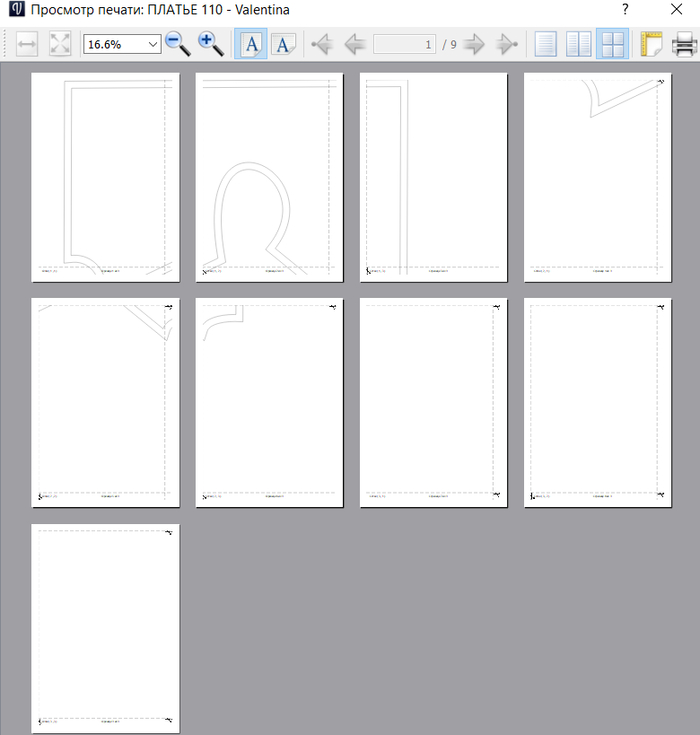
Далее смотрим что получилось нажав на Просмотр печати плиткой в PDF
у меня лично возникли вопросы к валентине
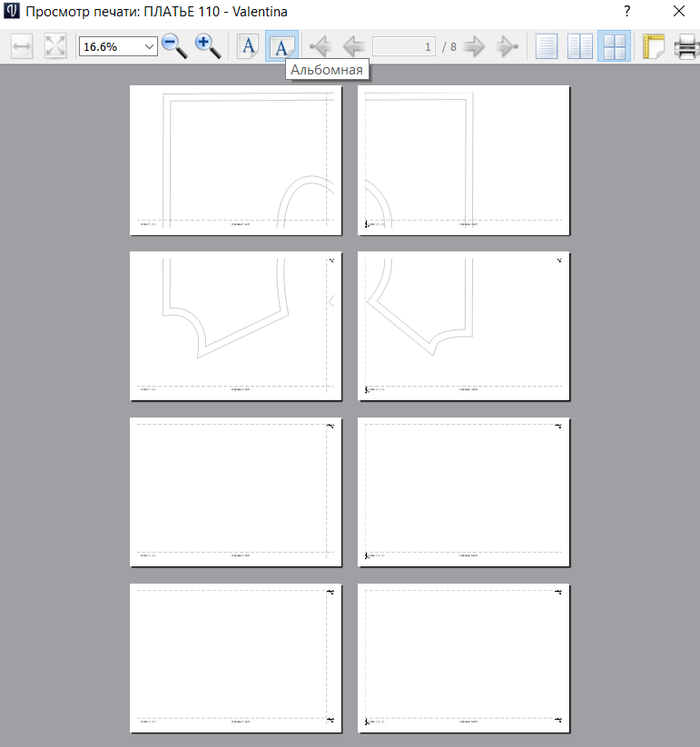
но стоило мне изменить на альбомный лист и все вопросы отпали
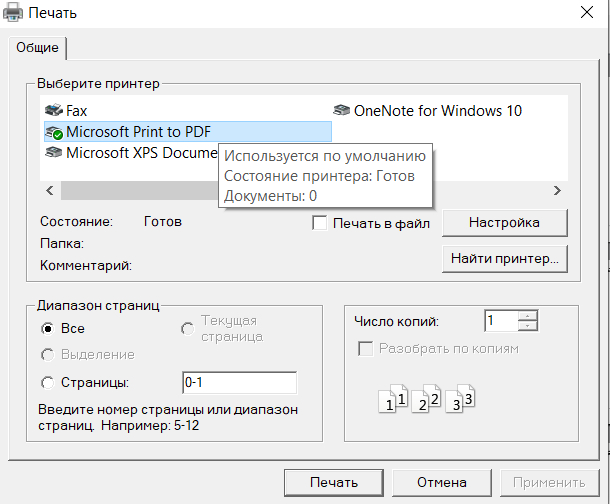
если всё устраивает тыкаем "печать", даже если принтера нет, да, я сама в шоке.
Готово, вы превосходны!...
Это мой первый пост на пикабу да и вообще где-либо! Хочу быть полезной, и если этот пост будет использован хоть одним человеком, я буду безмерно рада. Чтобы меня обрадовать надо написать коммент, даже плохой, всё равно рада буду! Целую, обнимаю.
Добрый вечер. Сегодня я хотел бы начать цикл постов о гальванопластике.
Так что же такое гальванопластика ? Это время застывшее в металле..
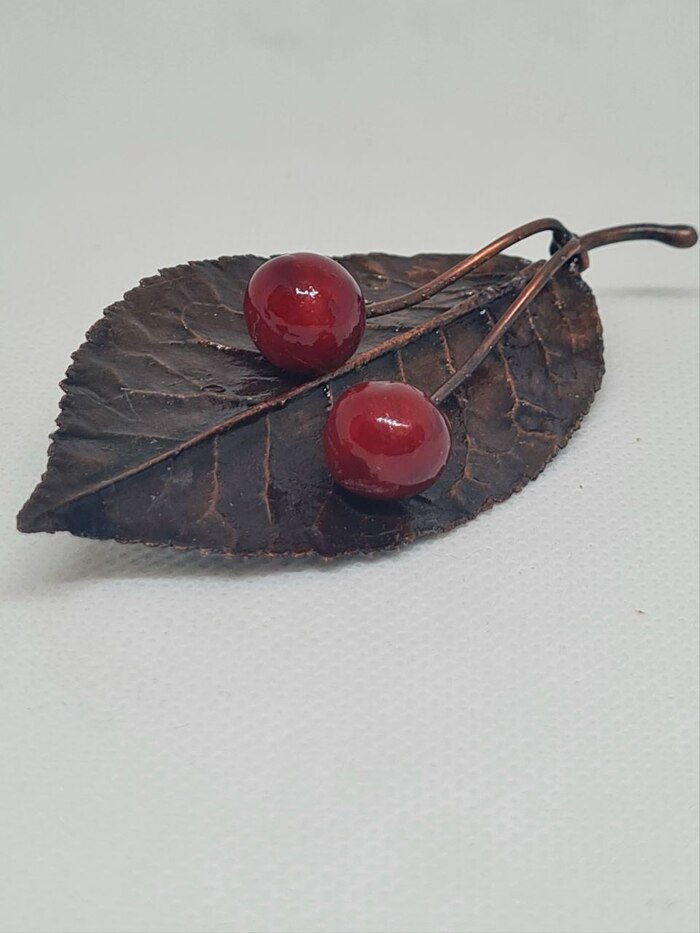
В один из осенних дней в магазине ручной работы я увидел металлические медные предметы. Это был лист смородины с бусинами, желудь, физалис, лист клена. Мне захотелось понять как это сделано, они эти произведения притягивали взгляд их хотелось трогать. а медный цвет притягивал взгляд. Так я познакомился с гальванопластикой. Было это 3 года назад. За эти годы мне удалось по крупицам собрать информацию, набить кучу шишек, поставить множество экспериментов и понять как сделать такие произведения
Изучать гальванопластику можно 2 вариантами. 1 Вариант: Самостоятельно рыть, пробовать и снова рыть. Информации крайне мало. 2 Вариант: Купить курс, научиться и понять как это работает или вернуться после курса к варианту 1.( К сожалению тут многое зависит от учителя).
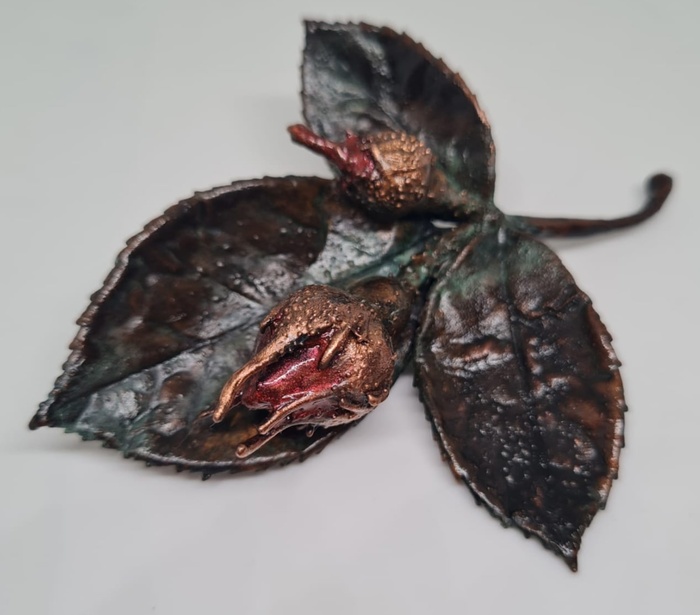
Я пошел по первому варианту. Мне нужно было понять самому. Такой у меня тип обучения - рыть. Начались пробы по некоторым видео с Ютюба, пробы, пробы. Никак не получалось меднить, а информации было крайне мало. Тогда я и понял, что это крайне закрытая тема( как гильдия алхимиков) Дни шли, пробы приносили разочарование. Ловил себя на мысли, бросить все, но приходил снова понедельник и снова борьба. Поиск, это как просеивание песка для раствора...крупные камни отсеил, но есть еще и мелкие они мешают, и от них так много зависит...Постепенно началось получаться.. Там прочитал фразу, тут кусочек посмотрел тут попробовал так... Появились первые работы они не всегда выходили такими как я их задумывал. Но время шло и погружение в тему было все глубже. Меднил все, что видел. Пришла весна, лето.. Много изделий уже вышло такими как я их видел и они мне нравились... И вот как то в один из дней я сделал розу. Она вышла случайно. Иногда ты понимаешь - это твое. Так и с этим произведением, запала в душу она мне...
Роза, гальванопластика
Я считаю,что если произведение должно нравится себе самому. Это была моя первая такая работа. Любимая работа.. Сейчас оглядываясь я вижу то, что можно исправить но тогда я этого не видел..
Так и пошло потихоньку, стал дарить изделия близким людям, смотреть иностранные видел пробовать что-то новое.
Но в голове всегда вертелась мысль у кого спросить с кем бы обсудить...
Как то пришла мысль сделать ресурс для людей таких же как я, тех , кто ищет ответы. Посетив ряд каналов понял, что нужно делать самому, делать так, как я это вижу. сделал ресурс для обучения, ответов на вопросы https://t.me/yougalvanic постепенно начали приходить люди, учиться, спрашивать. Цель сделать гальванопластику чуточку свободнее... Начал снимать видео и выкладывать в свободный доступ, двигаться к цели. Возможно и тут кому-то будет интересна эта тема, постараюсь рассказывать то, что знаю.
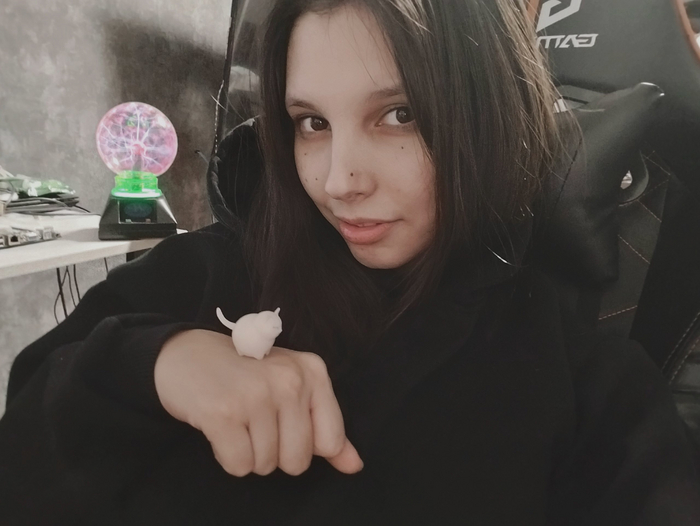
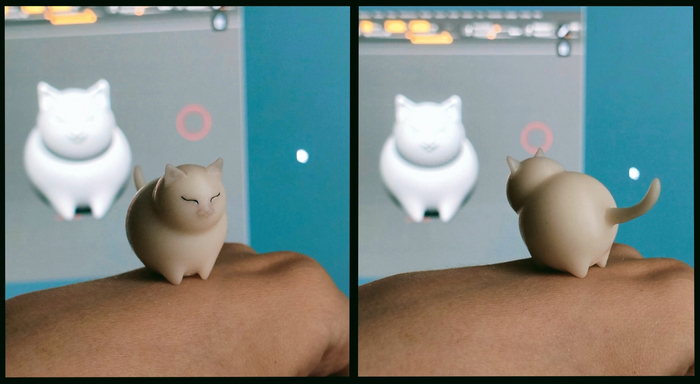
Смотрит, как его создали =) В конце поста на последнем фото котика указаны размеры и на чем печатала!
Последний раз мы остановились на объединении сабтулов, погнали дальше!))
Пункт 10) Кнопка DynaMesh - это один из важнейших пунктов! Расскажу в рамках курса для начинающих кратко (могу сделать отдельный пост по вашему желанию).
🔹Все объекты (еще называют примитивы) состоят из полигонов. Соответственно, чем больше полигонов, тем выше детализация и наоборот. И особенность программы Zbrush состоит в том, что она этот процесс офигенно оптимизирует!
🔷То, что можно сделать Zbrush, вы вряд ли с такой же легкостью сделаете в blender и тд, комп просто улетит к чертям от такой перегрузки, просто эти программы для этого не предназначены, а это миллионы полигонов!)) Почему же так: В Zbrush есть волшебная кнопка - 🔹DynaMesh🔹! И Мы будем создавать модель через DynaMesh. Чтобы делать хорошо детализированных персонажей, мы должны выстроить сколько будет полигонов.
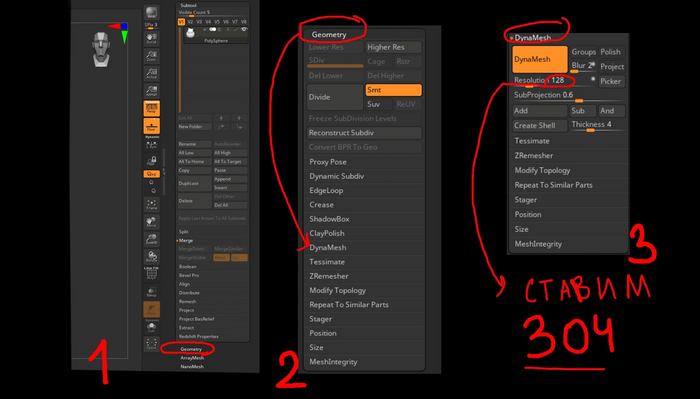
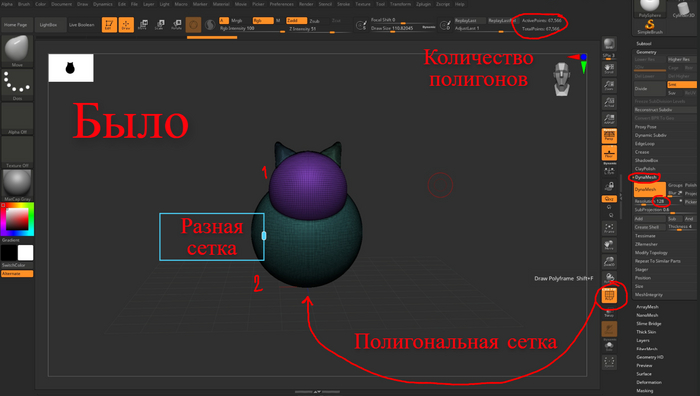
🔷Сначала посмотрите принцип работы кнопки DynaMesh на рисунке 20 🔹Чтобы открыть эту кнопку: для этого переходим в Geometry, затем в DynaMesh. Чтобы посмотреть сетку из полигонов, нажмите на кнопочку Line Fill PolyF (Рис 20). Немного увеличиваем полигоны в разделе DynaMesh (Рис 20.1 , рис 20.2 ), вы не обязаны повторять все в точности, покрутите ползунки, посмотрите что будет, можете побаловаться с количеством полигонов!Вернуть назад можно сочетанием клавиш Ctrl + z.
🔷Позже, в пункте 11.1. , рис 25.3, я также расскажу про кнопку, которая оптимизирует полигональную сетку - ZRemesher. 🔷Обратите внимание, мы делаем кота для печати, поэтому нам важно сохранить хорошую детализацию, чтобы на печати не было видно полигонов! Принцип работы DynaMesh - Рис 20
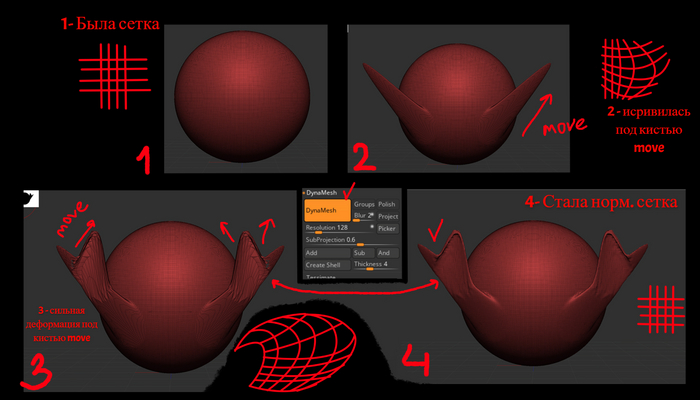
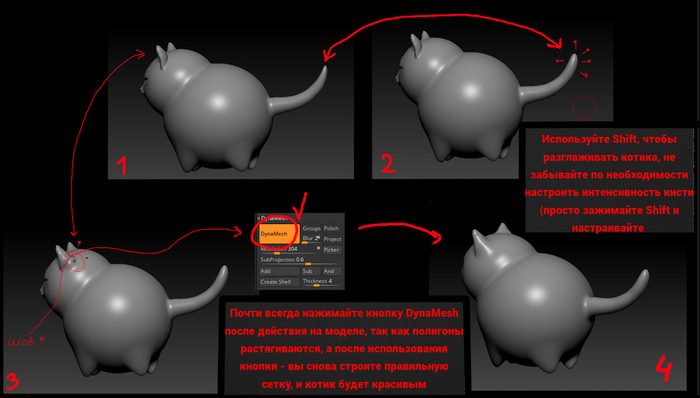
🩵КАК РАБОТАЕТ: DynaMesh ВАШ ЛУЧШИЙ ПОМОЩНИК! Нажимая кнопку, каждый раз строиться заново сетка! Например, если вы тяните полигоны кистью Move - они ломаются и мутируют :D А DynaMesh восстанавливает сетку.
Всегда после воздействия на наш объект - нажимаем DynaMesh )) так будет шикарная детализация!!! (Рис 20.3)
Рис 20.3 Принцип работы кнопки DynaMesh. Сетка полигонов искривляется под действием ВСЕХ кистей. Но DynaMesh выравнивает сетку полигонов. Можно продолжать скульптить))
Продолжаем: Как включить DynaMesh УЖЕ НА КОТЕ
Рис 20, как активировать кнопку DynaMesh
Рис 20.1 Была неправильная, неравномерная сетка
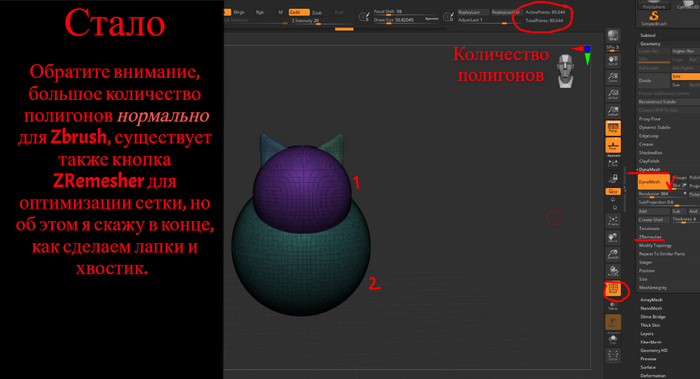
Обратите внимание, большое количество полигонов нормально для Zbrush, существует также кнопка ZRemesher для оптимизации сетки, но об этом я скажу в конце, как сделаем лапки и хвостик. Вы можете начинать от меньшего к большему количеству полигонов!!!! То есть сначала детализировать с малым количеством полигонов, но по мере надобности (детализации) увеличивать!!!!
Рис 20.2 Правильная, равномерная сетка.
Действия можно возвращать, не забывайте ( есть еще способ: вверху, под настройкой кистей где интенсивность, размер, желтый ползунок "времени", можно возвращаться назад и вперед! Но учтите, если у вас какой-то Сабтул удалился, то вернуть вы его уже на сможете. Где дублировали ушко (кнопка Dublicate, можете в рисе 18 посмотреть), под ней есть кнопка Delete - она удаляет объект без возможности возврата!!!!
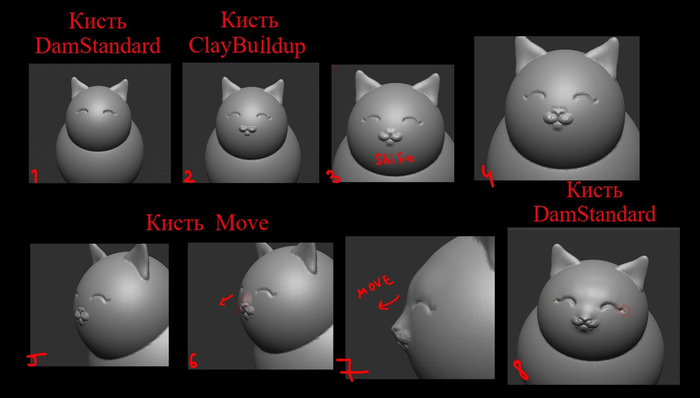
Пункт 11) Теперь рисуем, что душе угодно! Сначала включите/проверьте симметрию! Кнопка Х 🔹Делаем глазки , щёчки, носик, не бойтесь экспериментировать , все предельно просто, надо просто натыкиваться :D
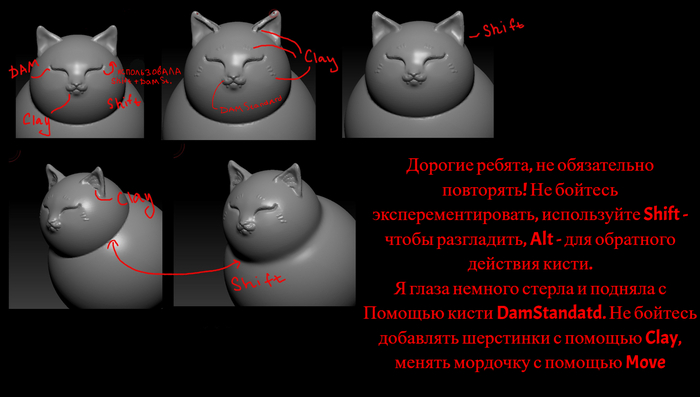
Важно: 🔷 ВСЕГДА идите от меньшего к большему. Сначала намечаем, где что будет анатомически!) Не переходите сразу к эстетике! иначе в конце будет не правильно выглядеть мордочка! Делаем легкими штрихами, где будут глаза, щечки, носик и тд можете действия отменять и разглаживать, экспериментируем!!!! Только потом по-тихоньку все детализируйте (не точечно) накидывайте.
Рис 21. Сначала намечаем.
🔹Как решили, где что будет находиться, переходим к эстетике. !!! Помните правило: От меньшего к большему. От простого к сложному. Иначе никак.
Hbc 21.1 Теперь уже переходим к формированию мордочки
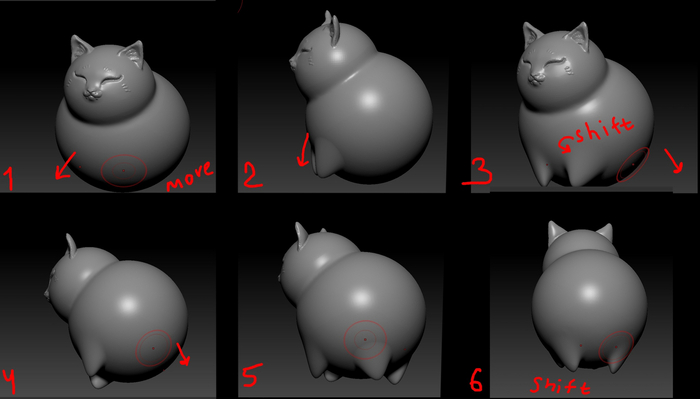
Кистью Move можно вытянуть лапки
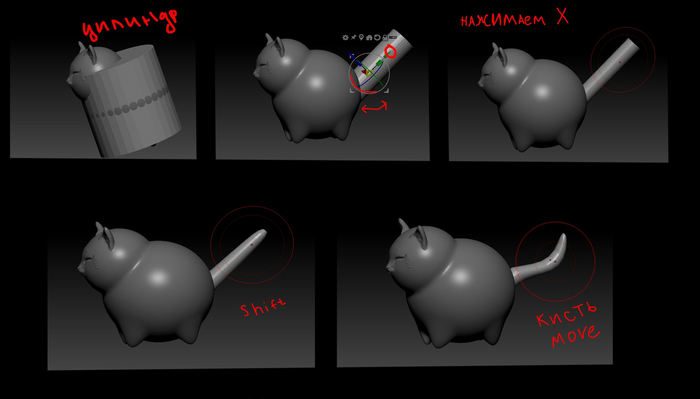
Пункт 11) Я специально хвост поставила не вместе с ушками. Для упражнения и укрепления! Делаем хвостик снова через доп объект, но на этот раз выбираем цилиндр ( Если забыли как добавить, смотреть Пункт 6, Рис 11 в Первой части) 🔷ВСЕ АНАЛОГИЧНО!!! 🔹Двигаем цилиндр только по цветным стрелочкам и кругам!!!! чтобы не нарушать симметрию!!!
Рис 22. Не забываем про симметрию - Х.
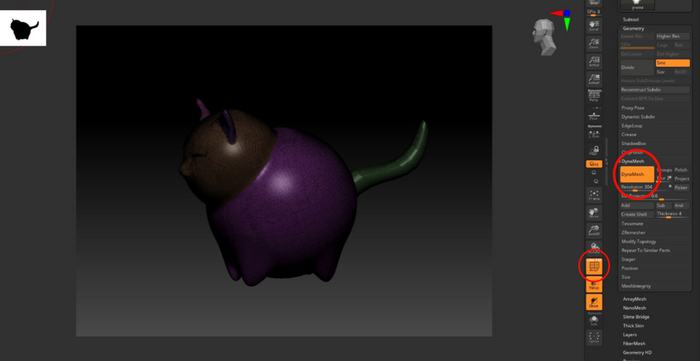
🔹Снова объединяем хвост к телу!) Для этого переходим в правую панель, нажимаем Sabtool-> нажимаем на Merge -> для начала выберем первый сабтул, чтобы соединить тело с хвостом -> нажимаем MergeDown, соглашаемся, так как программа спрашивает, уверены ли ( Рис 19, Пункт 9).
🔹Теперь снова сделаем правильную сетку: Нам снова нужна чудо кнопка DynaMesh, для этого переходим в Geometry, затем в DynaMesh, снова нажмите на кнопку. (Чтобы посмотреть сетку из полигонов, нажмите на эту кнопочку Line Fill PolyF)
Рис 23. Нажимаем на DynaMesh!
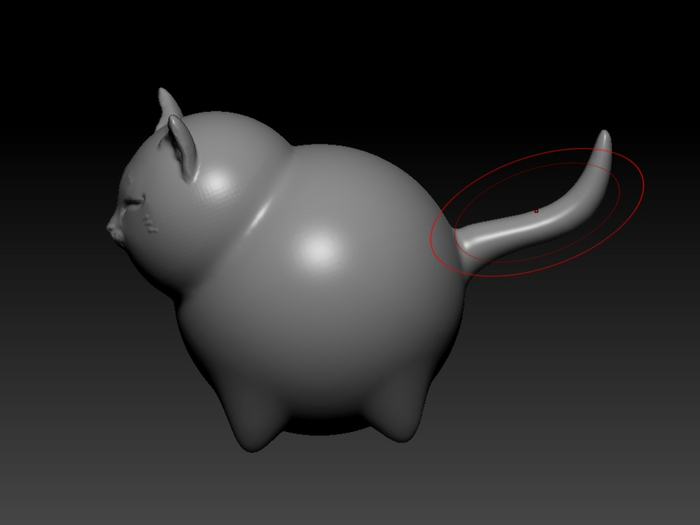
🔷Используем Shift чтобы разгладить хвостик и кисть Move чтобы поставить хвостик как вам хочется)
Рис 24. Разглаживаем хвостик.
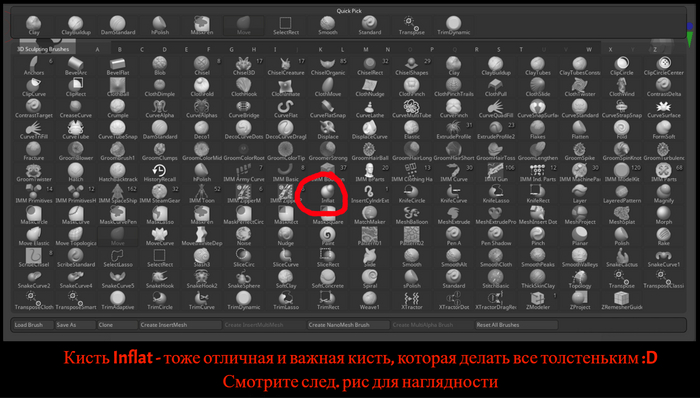
🔷Хотела бы добавить еще одну кисть (так как возможно многим она пригодиться) для ушей и хвостика - как сделать их пожирнее
Рисунок 25 Кисть Inflat - делаем все толстеньким))
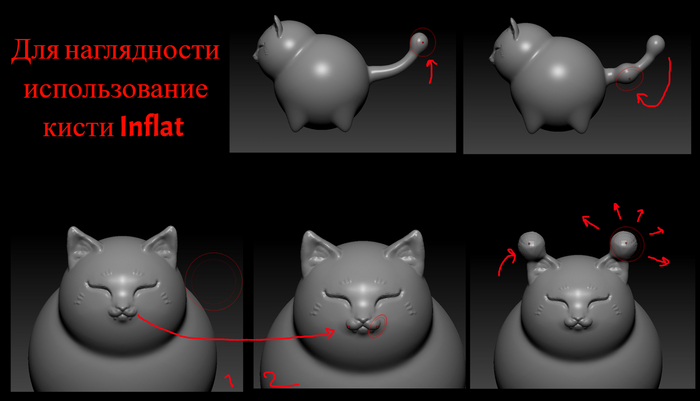
🔷Как работает Кисть Inflat ДЛЯ НАГЛЯДНОСТИ:
Рисунок 25.1 Кисть Inflat ДЛЯ НАГЛЯДНОСТИ
Как работает Кисть Inflat НА ДЕЛЕ: У нас тонкий кончик у хвостика и основание ушек! давайте сделаем их побольше) :
Рис 25.2 Используем по назначению
* Шов образовался из-за искажения сетки под работой кистью Inflat, ушко и тело столкнулись (полигоны разных частей тела встретились друг с другом. Чтобы этот шов исчез, и полигоны объединились -> используем DynaMesh! :D
🔷По такому же принципу как и хвостик можете сделать хоть что! крылья, рожки и многое другое ))
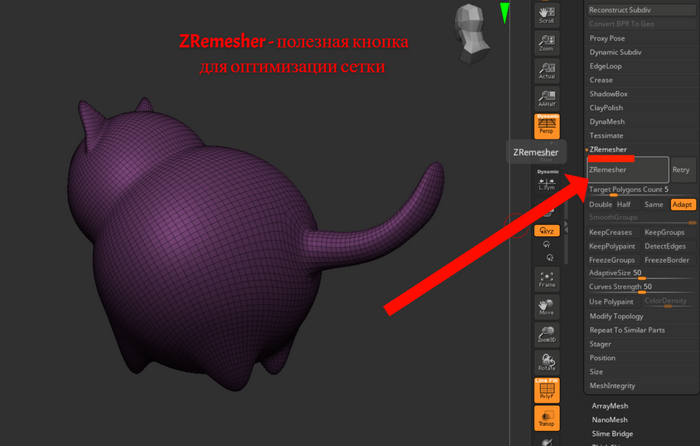
Дополнительный пункт 11.1. Кнопка ZRemesher ZRemesher - полезная кнопка для оптимизации сетки (посмотрите прошлую сетку - рис 23, и эту - рис 25.3). если у вас слишком много полигонов, не разглаживается, или вы на каком то этапе скульпта, просто не уверены, лагает комп и тд- можете использовать эту кнопку. Я ей редко пользуюсь, но это не значит, что она не нужна! в данном случае я не буду ее применять, вы можете по своему усмотрению.
Рис 25.3, ZRemesher
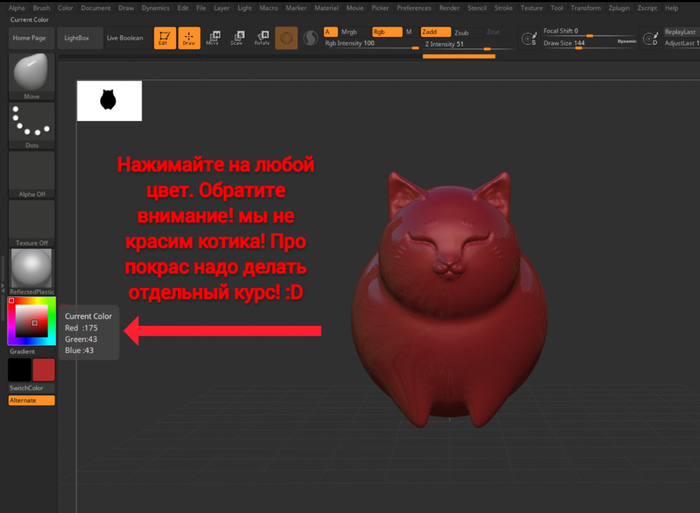
Пункт 12) Давайте немного побалуемся и придадим красоты :D (кратко, быстро). Для покраса и рендера нужно писать отдельную статью
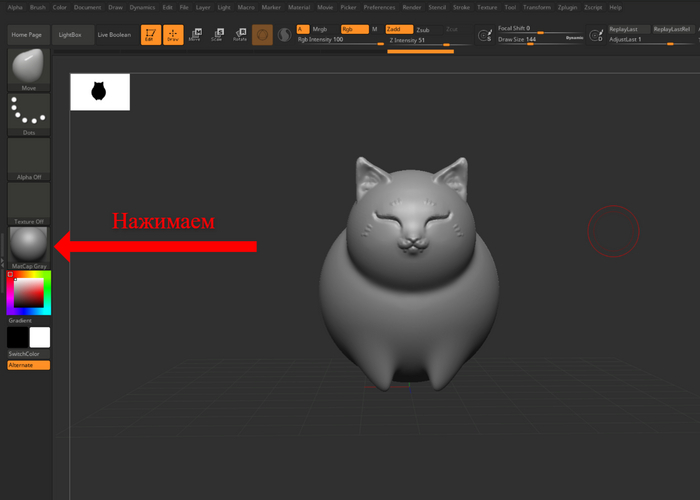
🔹Нажимаем:
Рис 26 Нажимаем ReflectedPlastic
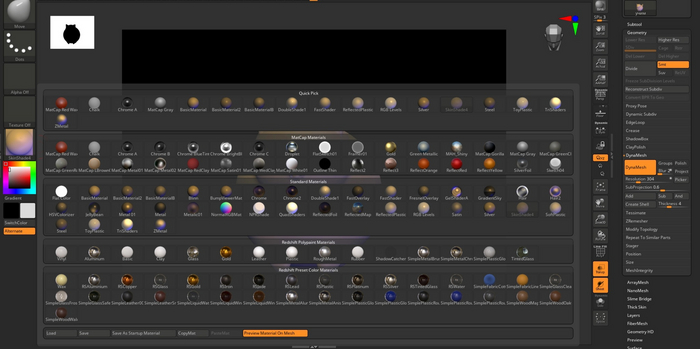
🔹Выбирайте любой материал, тыкайтесь, что душе понравится))
Рис 26.1 выбираем что понравится))
Рис 26.2 - после выбора цвета снова откройте еще раз кнопку по материалам - рис 26.1, чтобы лучше увидели различия между ними)
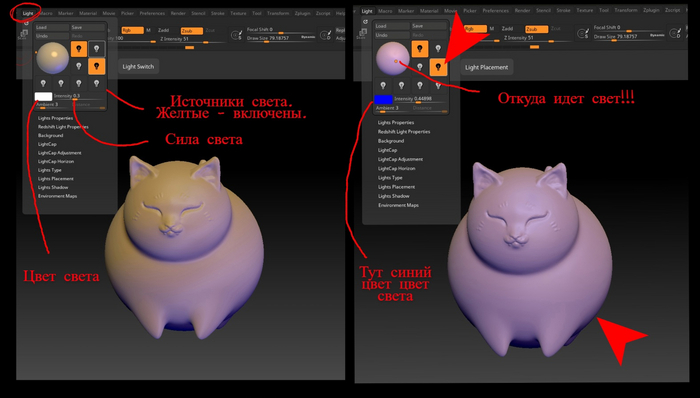
🔹Немного настроем свет: Желтые лампочки - включен свет, всё жмякаем, не боимся!
Рис 26.1 Как сделать свет. На картинке я выбрала материал SkinShade4 - из Рисунка 26.1
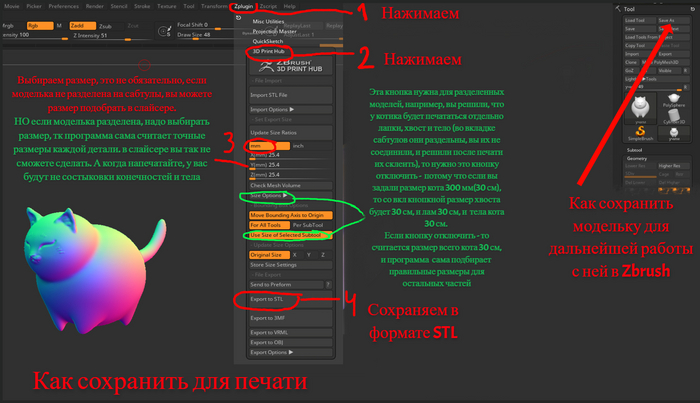
Пункт 13) Сохраняем! 🔹Save As - кнопка для сохранения вашей работы. 🔹Когда откроете Zbrush и вам снова надо будет открыть вашу модельку -> кнопка Load Tool (напротив/слева от кнопки Save As)
Рис 27 Слева сохраняем для печати, справа для дальнейшей работы в проге збраш
🩵Вот и готово!!!
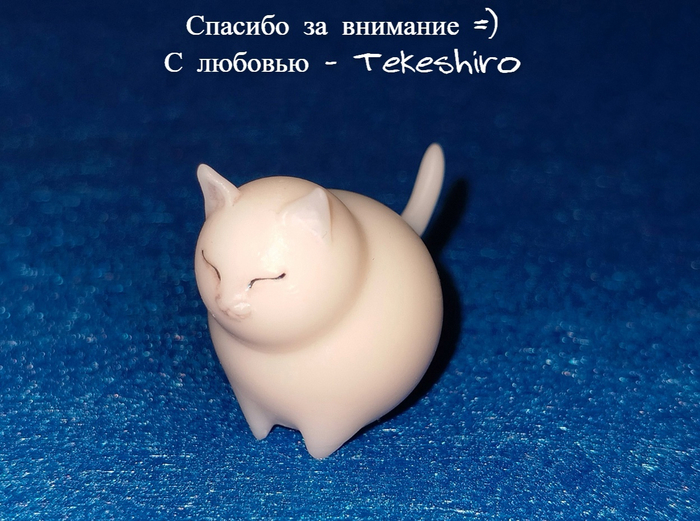
Размер котика - 4 см в высоту. Elegoo Saturn 3 12k, Фотополимерная смола водосмываемая белого цвета, на белом плохо видна детализация, поэтому немного подкрасила)
🩵Я вами горжусь, как минимум потому что долистали до этого момента 🩵Вы молодцы ! При желании, могу напечатать вам вашего котика 🩵Жду ваших результатов и мнения 🩵Я очень старалась сделать гайд простым и понятным для любого! 🩵Буду очень радааа вашей поддержке, я очень старалась :3
🔹Делать ли ещё такие гайды?
🔹Кого бы вы еще хотели видеть и какой сложности?)
🔹Думаю сделать гайд по кистям/текстурированию ;отверстия zbrush; по анатомии, так как я врач, неплохо в этом разбираюсь :D 🔹Делать ли продолжение семейства "круглых животных" ?))
🩷 Дорогие пикабушники! 🩷 Я занимаюсь 3д моделированием, и хочу немного поучить и вас, так сказать, внести полезный контент! (´。• ᵕ •。`) ♡ 🔹 Приходится разбить на 2 части, так как Пикабу не дает больше 25 картинок загружать) 🔹 Наверняка многие из вас хотели попробовать свои силы в 3д или просто интересно ознакомиться, но руки так и не доходили, искать полноценные длинные видосы нет желания, сил, времени, непонятно, да и просто лень (o˘◡˘o) 🔹 То есть гайд для тех, кто никогда не моделировал, или все забыл. Пыталась максимально упростить и сделать понятным для любого! Чтобы разглядеть хорошо картинки - смотрите с компа!) 🔷ХОЧУ ПРЕДУПРЕДИТЬ: 1) Если у вас что-то не получилось - на стесняйтесь писать и спрашивать, я объясню с огромной радостью и желанием!!! 2) Я не являюсь профессионалом, я самоучка, а мини-курс делаю просто на энтузиазме, хочу попробовать! Для понимания людей, которые не сталкивались с 3д - очень и очень упрастила 🔷 При Вашем желании, вашего котика я могу напечатать и отправить вам =) попрошу только на материалы (там копейки)
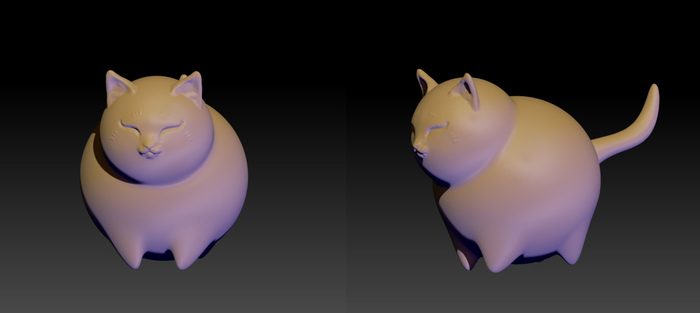
Погнали! Сегодня мы с вами сделаем вот такого котика - обормотика !
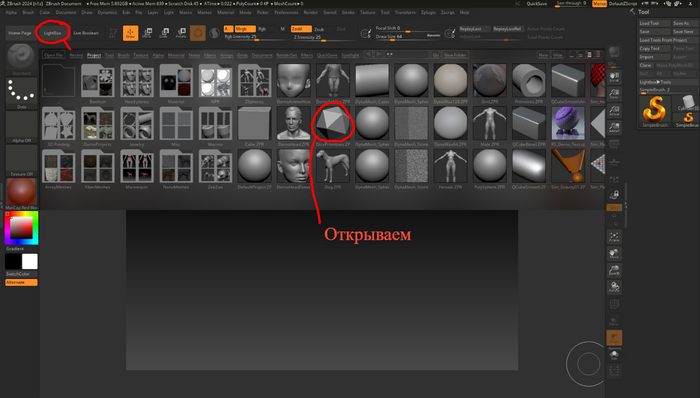
Пункт 1) Сперва, конечно же, вам нужно скачать программу zbrush (источники указывать не буду. Уверена, вы справитесь!) или если она у вас есть - открываем! Пункт 2) Вначале открывается окно Lightbox, где находятся такие прекрасные заготовочки -> нажимаем на эту сложную фигуру ( смотреть рис 1), чтобы вы поняли, как работает навигация!
Рис 1.
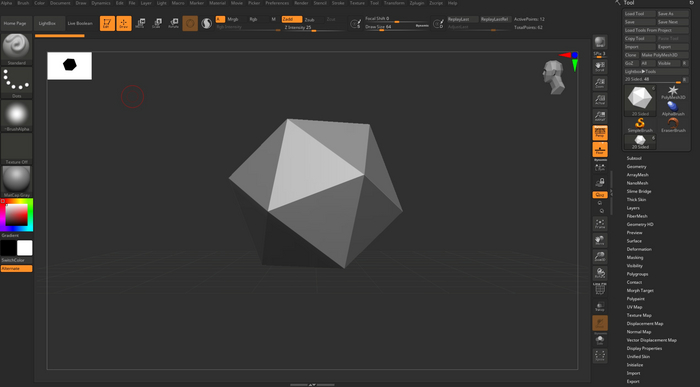
Рис 2. Открыли, теперь познакомимся с навигацией!
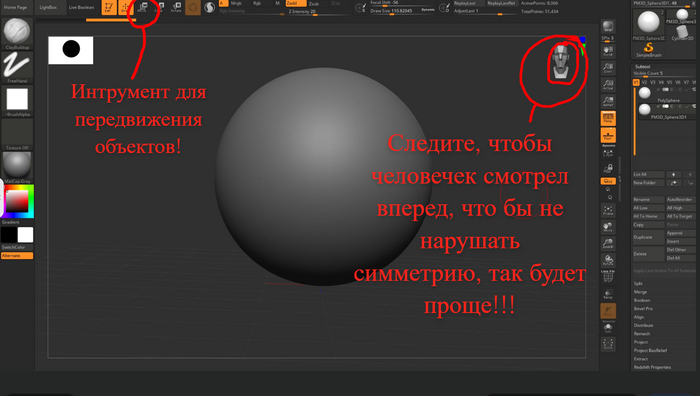
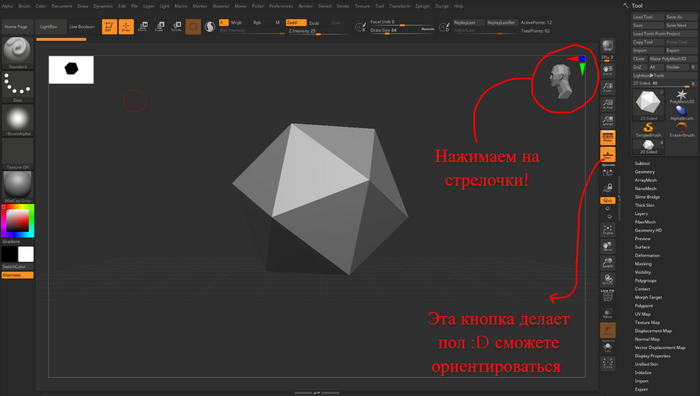
2.1) Знакомимся с навигацией: 🔹 Если зажимать правую кнопку мыши на темном фоне (на фигурку не нажимать!) = фигурка будет поворачиваться, также справа вверху есть человечек со стрелочками, нажимаем, не стесняемся !
Рис 3. Нажимайте на стрелки, не нужно бояться!
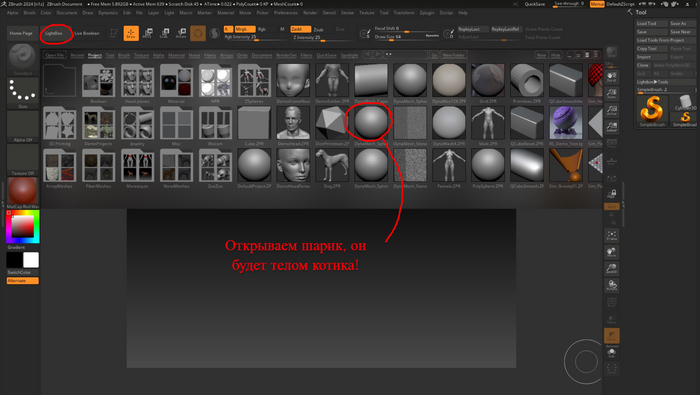
🔹 Зажимаем Alt + зажимаем правую кнопкой мыши на пустом пространстве, и двигаем мышкой = двигается камера (то есть вы сами, не объект) 🔹 Зажимаем Alt + правую кнопку мыши на пустом пространстве -> Alt отпускаем, а правая кнопка мыши остается зажатой и двигаем мышкой = так приближаем и отдаляем объект. 🩵Все просто, главное время, нужно просто натыкаться !!! )) поэтому открывайте другие заготовочки, пробуйте, не бойтесь ( если забыли или не поняли, куда нажимать, чтобы открыть другие заготовки - смотрите в пункте 3. Пункт 3) открываем снова Lightbox -> нажимаем нужный нам уже шарик, чтобы уже сделать котика.
Рис 4. Открываем шарик, который будет телом для котика!
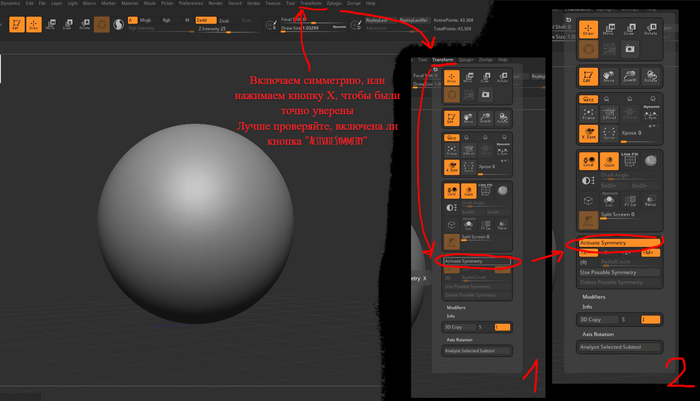
Пункт 4) Для начала посмотрим важные для нас кисти ! 🔹 Чтобы включить симметрию (иначе кот будет кривомордый) надо нажать кнопку X ( английскую) , появляется симметрия, вы поймете по появлению второго симметричного курсора , или есть другой способ: вверху есть кнопка Transform -> activate symmetry . включили ! Также выключается. Всегда проверяйте симметрию!
Рис 5. Включаем симметрию, иначе кот будет кривомордый, а этого нам точно не нужно :D
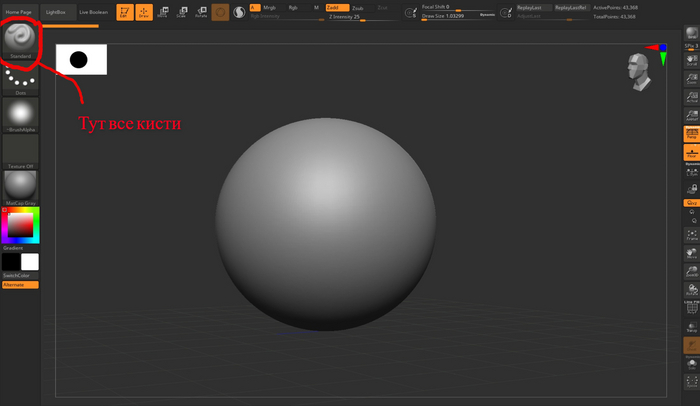
🔹 Чтобы открыть кисти, открываем вот этот значок ->
Рис 6. Открываем кисти.
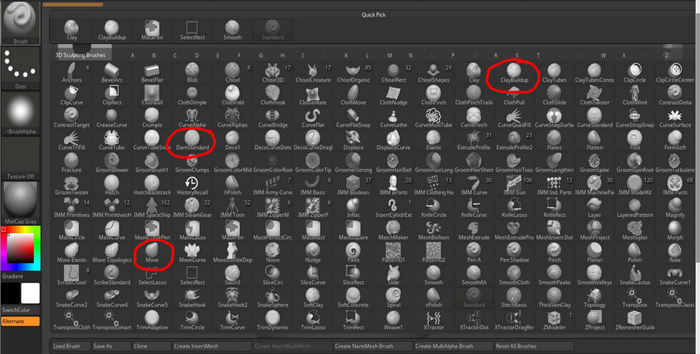
🔹Открывается много разных кистей, нам нужны три для создания котика:
Рис 7. Для котика я выбрала нам 3 основные кисти: 1) Кисть Move 2) DamStandard 3) ClayBuildup
🔹Выбираем кисть Move, посмотрим основные ползунки
Рис 8. Для увеличения/уменьшения используйте клавиши [ ]
1) Кисть Move - эта кисть позволяет вытягивать объект, то есть менять форму (Рис 8.1):
Рис 8.1. Экспериментируем! вытягиваем во все стороны
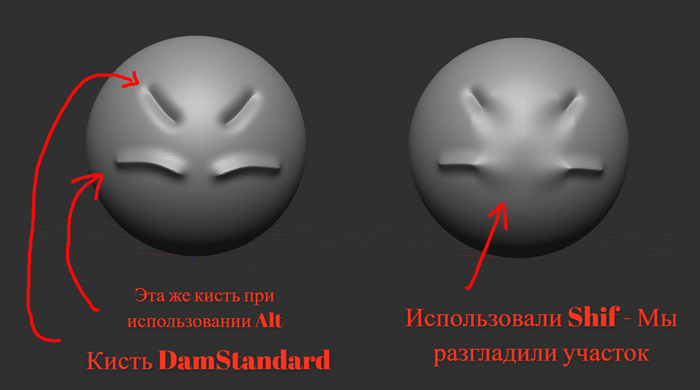
🔹Чтобы вернуть действие назад, можно нажать сочетание клавиш Ctrl +z 2) Кисть DamStandard - кисть работает как нож или скальпель, она делает полосы , с помощью ее можно делать детализацию (например, морщины) 🔹 Еще все кисти обладают противоположным эффектом , если зажать Alt -> если кисть вдавливала, будет выдавливать ( смотреть Рис 9) 🔹Чтобы разгладить -> зажмите Shift , и будет разглаживаться поверхность ( смотреть Рис 9)
Рис 9, Работа кисти DamStandard, использование Alt и Shift
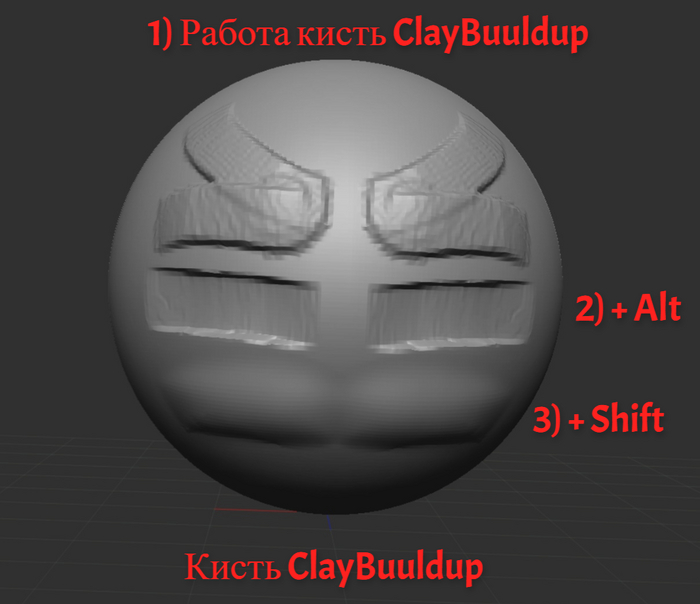
3) Кисть ClayBuuldup - наша классика, просто делает поверхность выпуклой, как будто мажешь глины. если нажать Alt - то противоположно вдавливается внутрь .
Рис 10. Кисть ClayBuuldup. Сверху вниз: наверху как кисть рисует, посередине - рисует с использованием Alt, нижнее - разгладили Shift
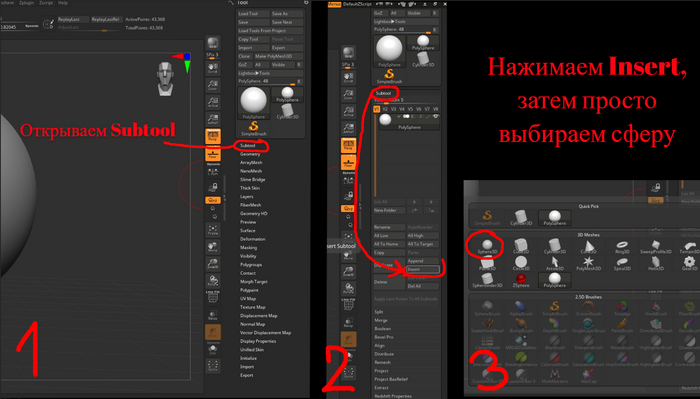
🔷 Надо снова натыкаться! и погнали дальше)) Пункт 6) Этот шарик будет телом котика)) поэтому нам нужны еще шарики! Чтобы сделать голову и ушки котику -> смотрим на правую панель, находим кнопку Subtool -> нажимаем -> insert -> выбираем выбираем сферу! (Смотреть рис 11) Все просто.
Рис 11. Как открыть новый объект
При этом вверху слева появляется раздел называющий Сабтул, просто появляется новый объект, это супер удобно!
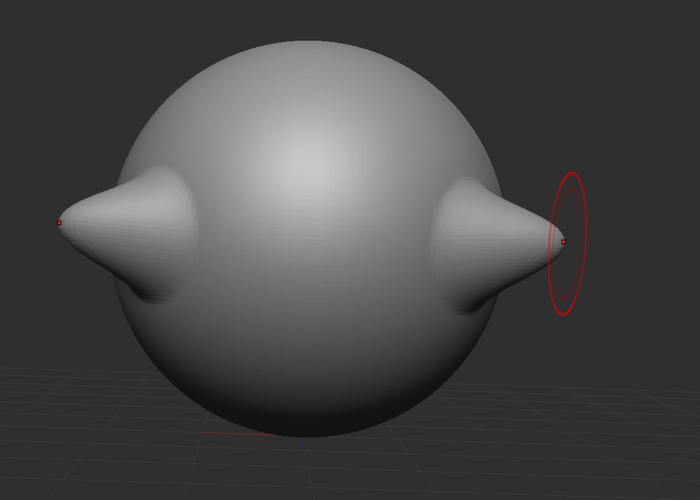
Рис 12. У нас теперь два шарика! просто они друг в друге!
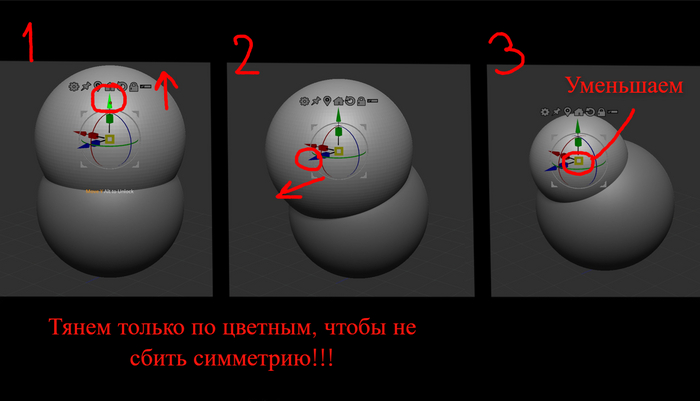
Второй шарик надо передвинуть, он станет головой! с помощью инструмента move (надо просто нажать, чтобы переключиться на него). И следите, чтобы человечек смотрел на вас, чтобы не нарушать симметрию и ориентироваться в пространстве (рис 13):
Рис 13. Нажимаем инcтрумент MOVE
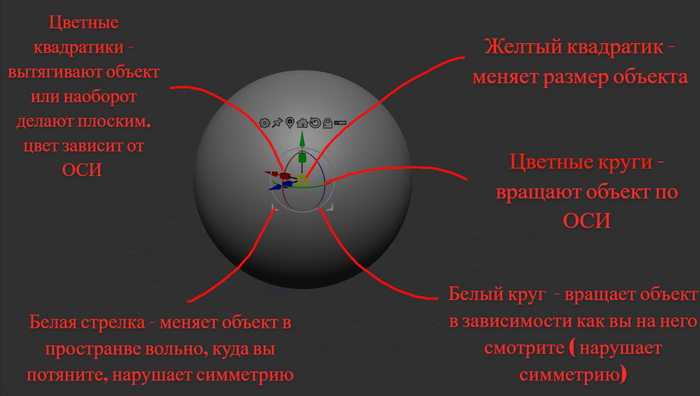
🔹Как нажали:, появиться такой ползунок: тут все просто, смотрите рис 14.
Рис 14. Пользуемся инструментом Move - изменяем объект в пространстве.
🔹Чтобы переключиться между объектами вам нужна вкладка сабтулов (Рис 12), а можно просто зажать Alt и правой кнопкой мыши выбрать нужный объект. В данном случае у нас два шара спрятаны друг в друге, поэтому выбираем во вкладке. Пункт 7) Сразу на деле перемещаем шарик (нашу голову кота) туда, куда нам нужно:
Рис 15. Двигаем нашу голову на нужное место)) Вы молодцы!
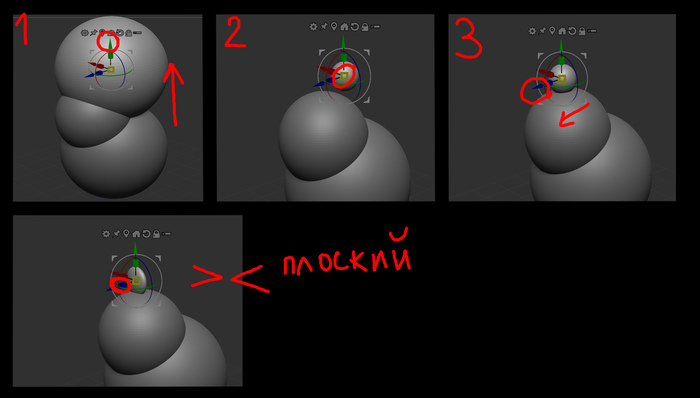
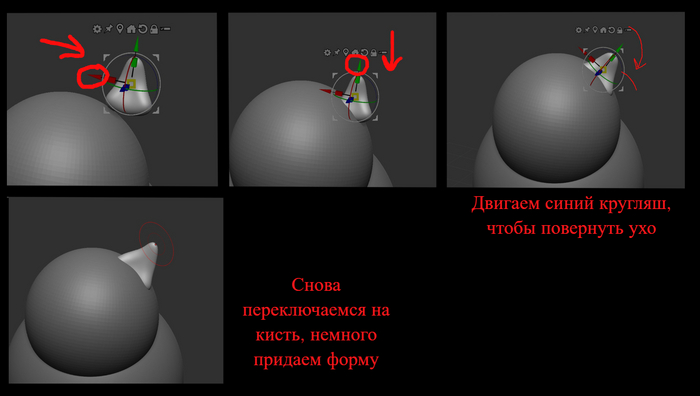
Пункт 8) Давайте потренируемся ! Нам нужны теперь уши ! Создаём снова шарик (открывасмес рис 11) -> Используем инструмент Move - снова передвигаем (Рис 16)
Рис 16. Снова передвигаем
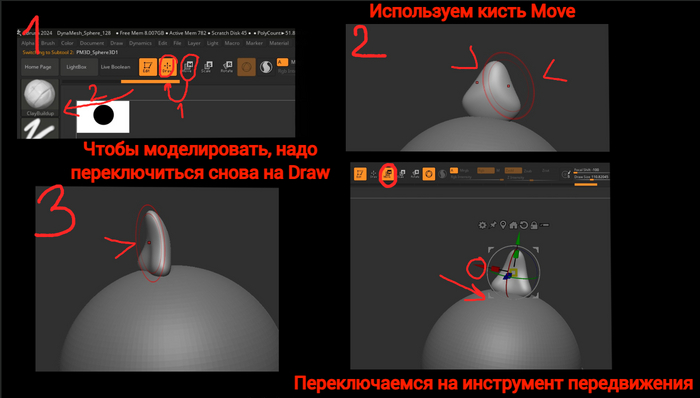
🔹Чтобы использовать кисть Move, надо переключиться на режим Draw, и выбираем кисть, в данном случае кисть Move, чтобы изменять форму шарика, но сначала давайте включим симметрию - кнопка X (ибо на новых объект надо включать заново).
Симметрия включилась автоматически - с помощью этой кисти придаем любую форму , в данном случае - ушка котика (Рис 17). Теперь надо ставить его на место (Рис 17.1) но не забудьте отключить симметрию :D иначе ухо потянет в разные стороны!
Рис 17. Придаем форму ушку.
Рис 17.1. Продолжаем
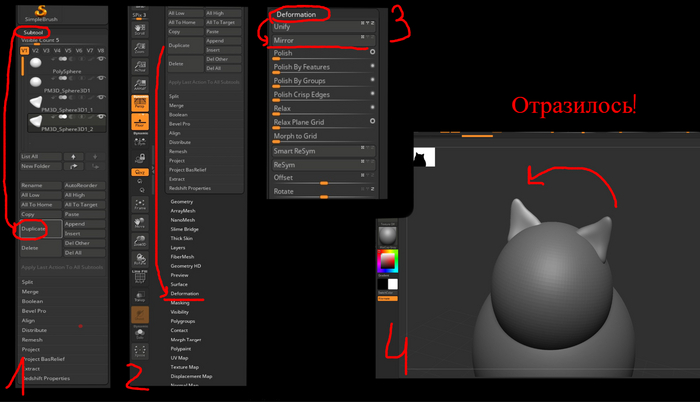
Пункт 8) Но теперь нас надо сделать второе. Для этого дублируем -> кнопка Dublicate, оно дублировалось (вы можете убедиться во вкладке сабтулов), теперь, чтобы отразить ушко -> переходим в Deformation (для этого колесиком листаем вниз) -> нажимаем Mirror ! готово!! (рис 18)
Рис 18. Дублируем ушко и отражаем!
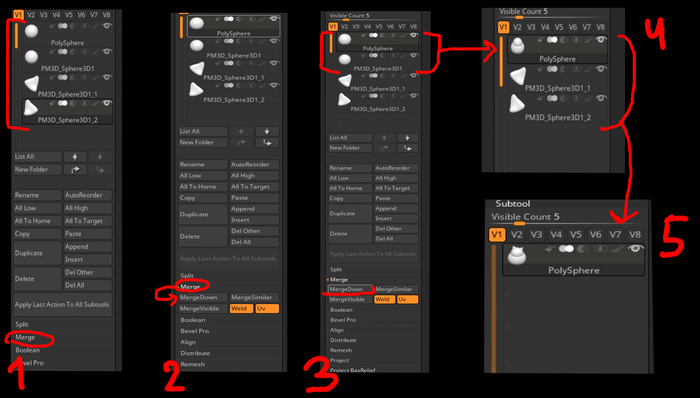
Пункт 9) теперь, нам нужно объединить все части тела (сабтулы) для этого переходим в правую панель, нажимает Sabtool-> нажимаем на Merge -> для начала выберем первый сабтул, чтобы соединить их всех -> нажимаем MergeDown, соглашаемся, так как программа спрашивает, уверены ли вы. Вы объединили две части тела! Нам нужны все, поэтому повторяем так еще два раза! Должно быть так!
Рис 19. Объединяем сабтулы (объекты)
🩷На этом все! Я написала весь курс, но ограничения Пикабу не дали выложить, завтра выложу вторую часть!
🔷 я очень старалась, поэтому буду очень рада Вашей поддержке!!!!
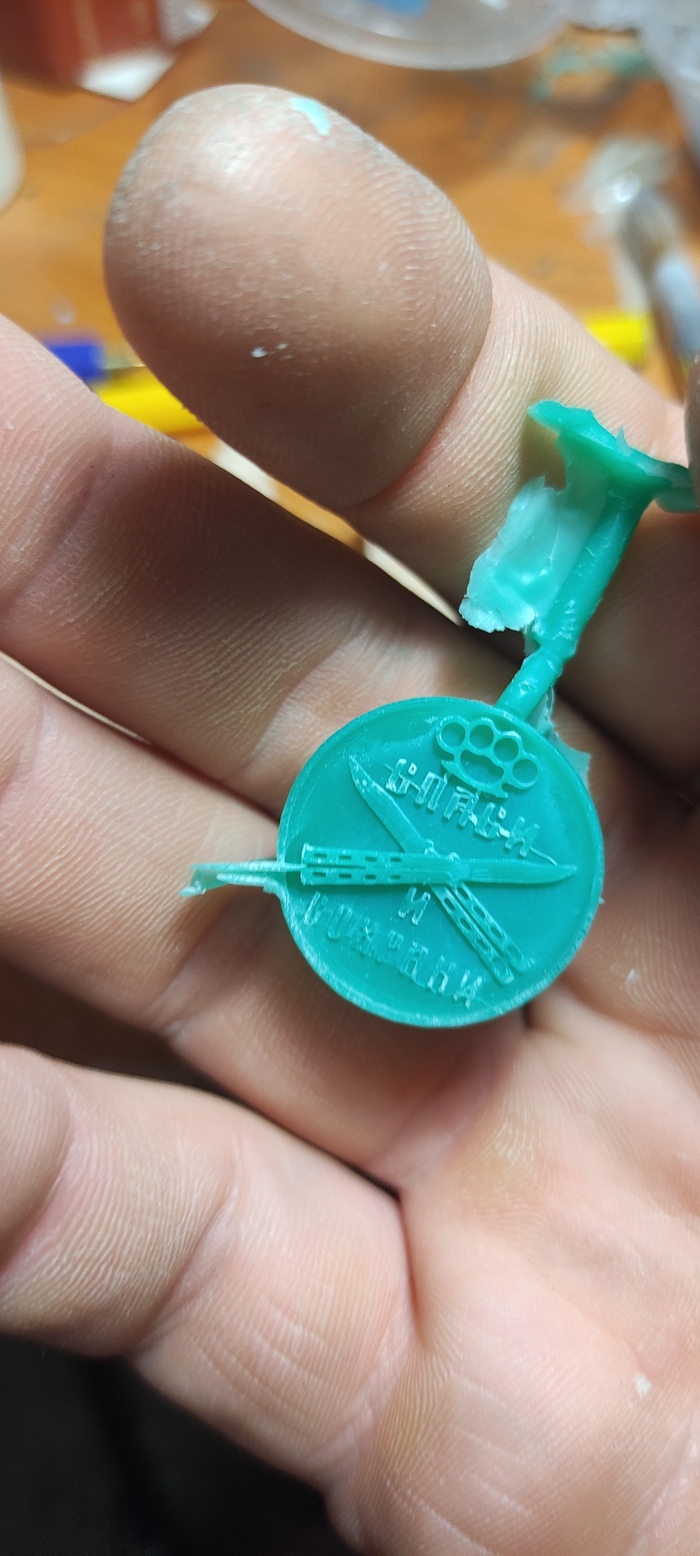
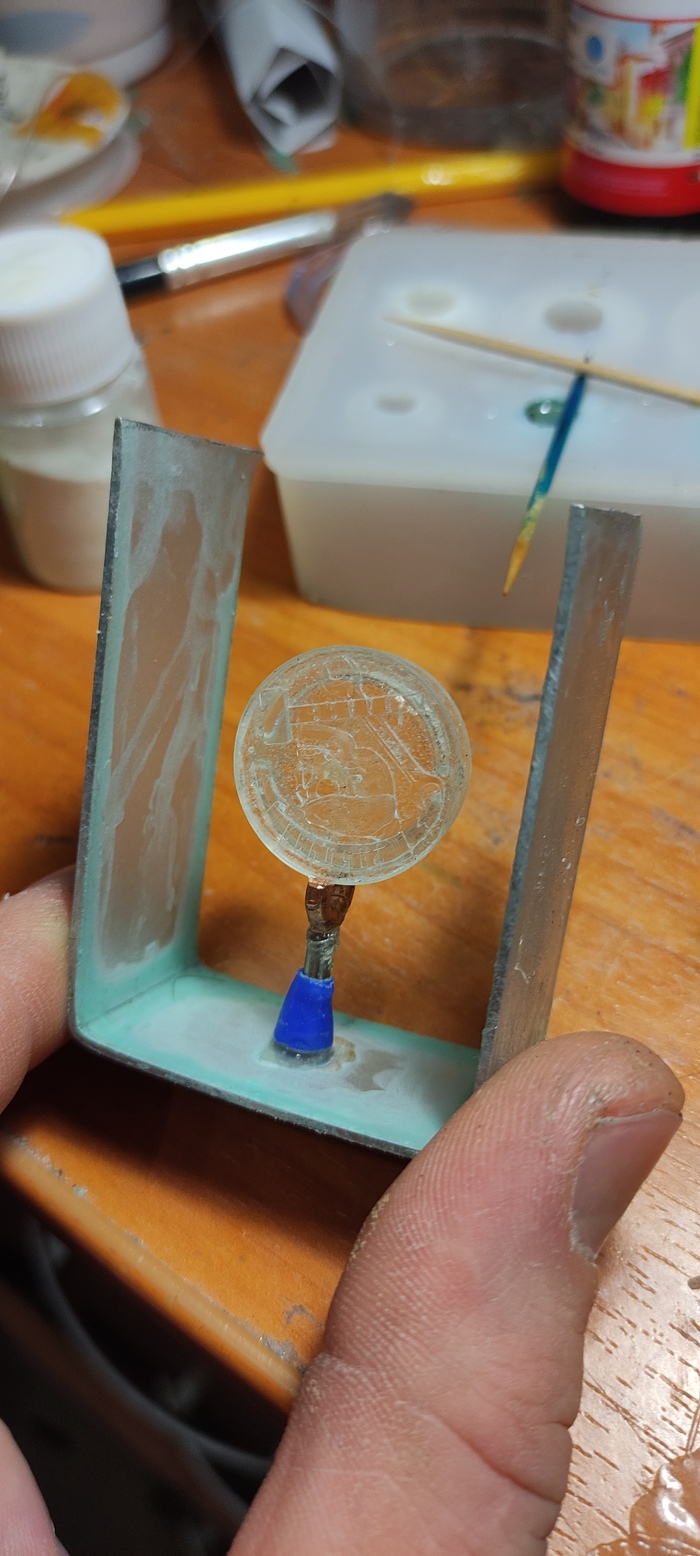
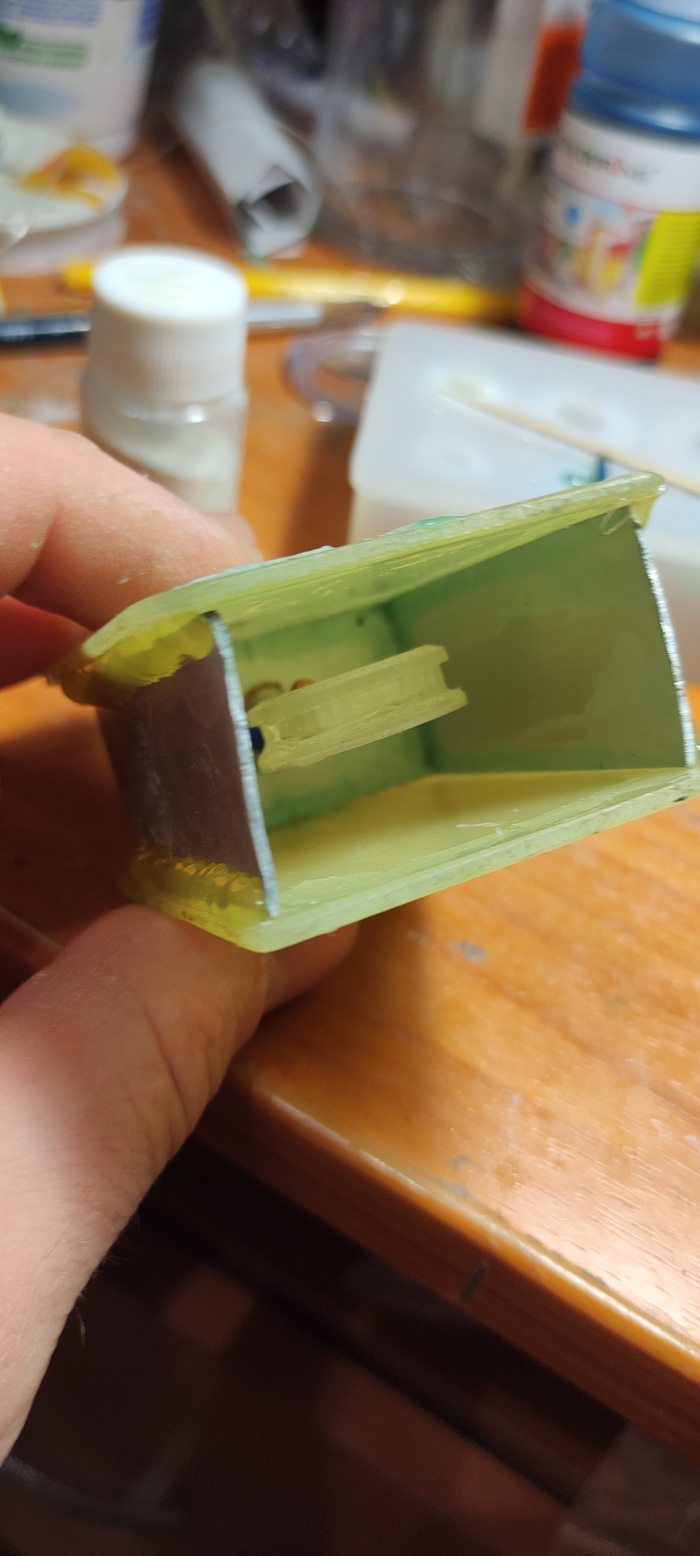
Заливаем воск в силиконвую форму. Если интересно подписывайтесь в ТГ https://t.me/Leshiy_jewelry Донаты идут на приобретение расходных материалов. Можно заливать растопленный воск с помощью шприца, а можно использовать восковой Инжектор ( вот его то и буду использовать).
Это простейший восковой Инжектор. Есть терморегулятор , монометр и насос или компрессор для нагнетания давления в нутри герметичной камере с воском . для моего воска температура нагрева 80гр. И давление 0,8 бар.далее смотрим видео
Продолжаем наши танцы с силиконовой формой.😎 Мой ТГ канал https://t.me/Leshiy_jewelry После застывания силикона ,демонтируем опалубку. И приступаем к разрезанию. Я использую тонкий острый нож( скальпель) . Рез веду волной , чтобы при инжекции воска ,нашу модель не повело из- за смещения половинок формы.
Думаю,что у вас не получится угадать песню в видео 😎( ускорено в 5 раз)
В утопленных местах делаю выпарены( при инжекции воска,через них удаляется воздух и изделие лучше проливается)
Здравствуйте 🖐️ мой ТГ канал https://t.me/Leshiy_jewelry Предисловие: дорогие друзья, деньги с заказов отправляю больным детям на лечение или реабилитацию.Донаты идут на приобретение расходных материалов, спасибо большое 👍 И так ,приступим👍 При выборе силикона нужно знать из какого материала будет ваша мастер -модель. Методом научного тыка , я определил ,что для модели из уф смолы (печать на фотополимерном 3д принтере) нужно использовать силикон на основе олова. Предварительно промыв модель спиртом и досушив под уф лампой. Силикон на основе платины использую для металлических моделей .



![Рис 8. Для увеличения/уменьшения используйте клавиши [ ]](https://cs15.pikabu.ru/post_img/2025/02/19/8/1739967824159523467.jpg)