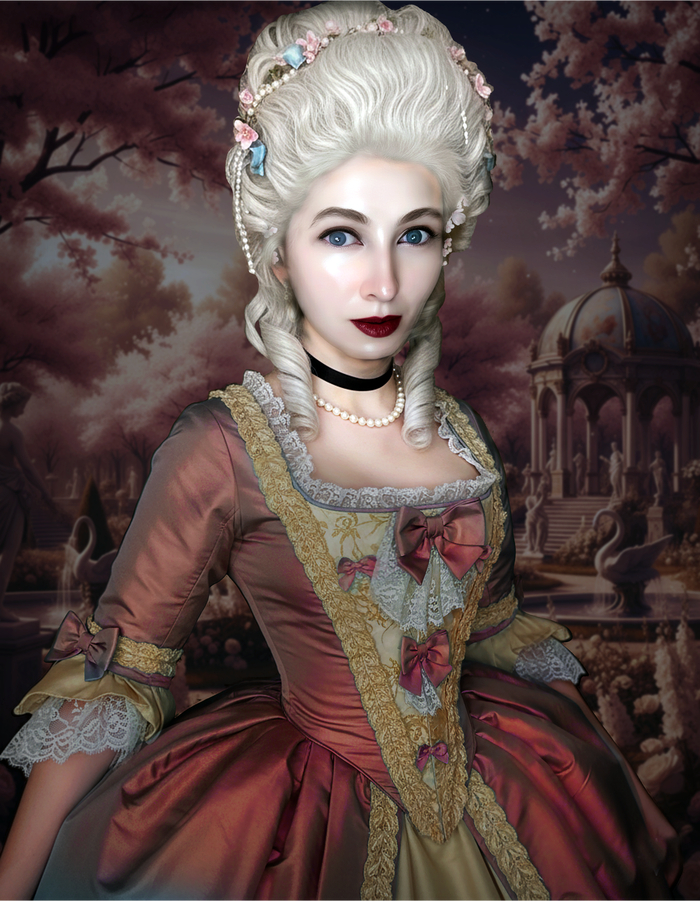
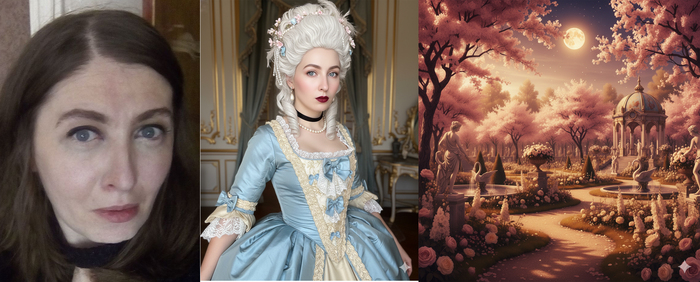
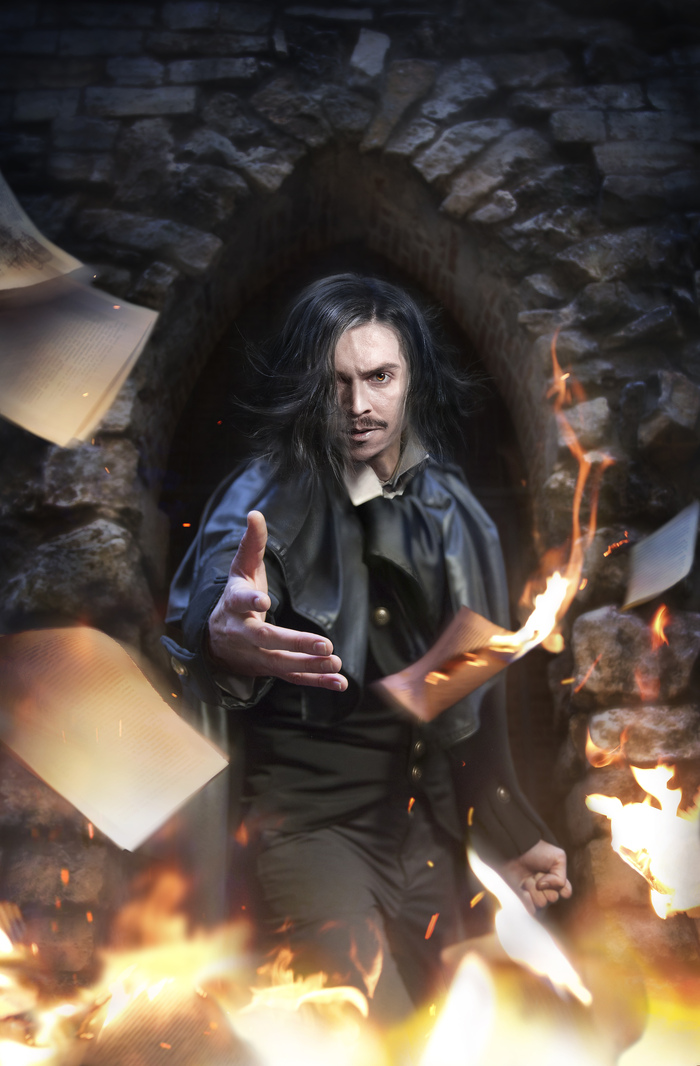
В основном делалось в Фотошопе, для изменения черт лица и изменении фигуры юзалась PhotoDiva, там это просто быстрей. Фон-одежда-прическа - генерация Gemini. Так же Gemini делала кожу фарфоровой и блестящей.. могу это и руками в фотошопе, но зачем?)) для улучшения качества фото юзалось https://www.pica-ai.com/photo-enhancer/ Черт лица оно не меняет совсем, только улучшает качество
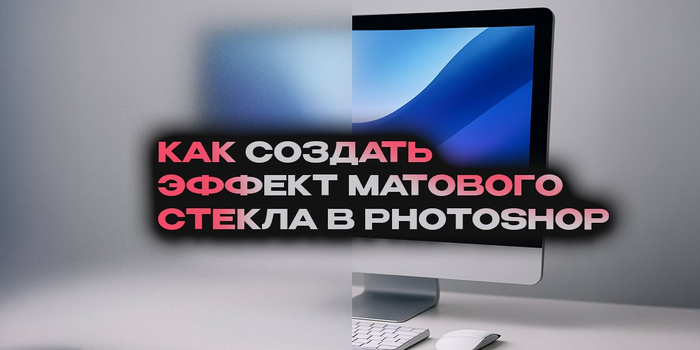
Если у вас есть готовая картинка, которую вы хотите стилизовать под стекло, этот урок для вас. Откройте её в Photoshop и следуйте инструкциям.
Какое бы изображение или дизайн вы ни использовали, помните, что текстура матового стекла скроет любые мелкие детали.
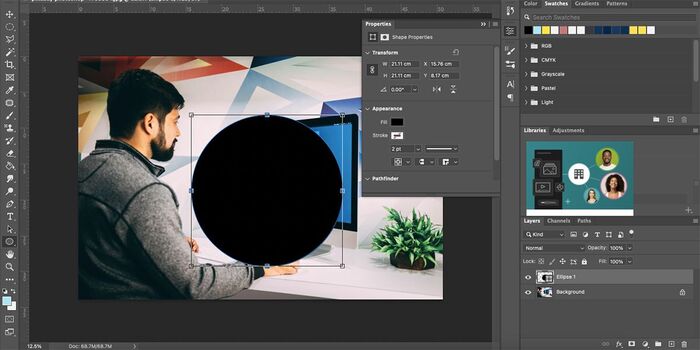
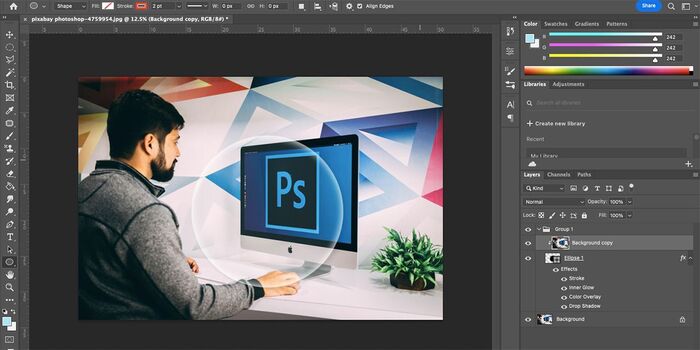
Откройте новую группу, щелкнув значок папки на панели слоев, но вы также можете сделать это позже. Используя один из инструментов «Форма» ( U ), нарисуйте фигуру в любом месте изображения. В поле «Свойства» установите для параметра « Заливка» значение «черный» (000000), а для параметра « Обводка» — значение « нет».
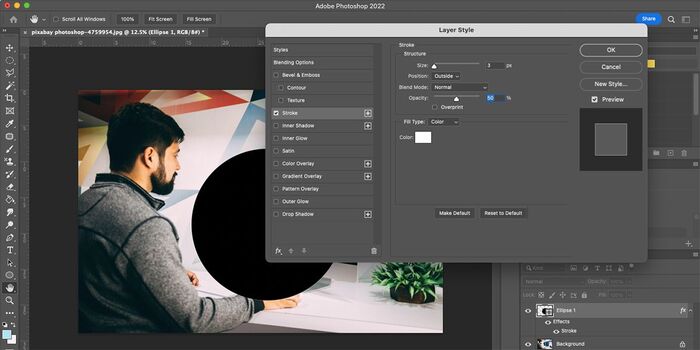
Выделив фигуру, щелкните fx на панели слоев и выберите Stroke . В окне Layer Style установите следующие свойства: Size (Размер) на 4px, Position (Положение) на Outside (Снаружи), Blend Mode (Режим наложения) на Normal (Обычный) и Opacity (Непрозрачность) на 50%. Убедитесь, что Overprint (Наложение ) не отмечен. Установите Fill Type (Тип заливки) на Color (Цвет), а цвет — белый (FFFFFF).
Слева в окне Layer Style выберите Inner Glow . Установите следующие настройки Inner Glow: Blend Mode (Режим наложения) на Normal (Обычный), Opacity (Непрозрачность) на 50% и Noise (Шум) на 0%.
Цвет должен быть установлен на белый, и по умолчанию должен быть градиент от белого к прозрачному. Установите Technique на Softer, выберите Edge , установите Choke на 10%, Size на 150%, Range на 50% и Jitter на 0%.
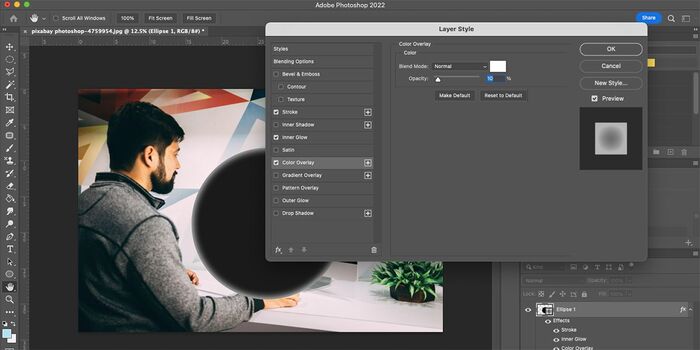
В окне Layer Style выберите Color Overlay и установите Blend Mode на Normal , а цвет — на белый. Установите Opacity на 10%.
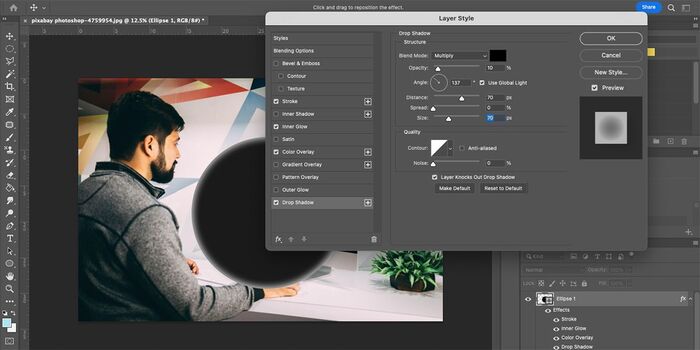
Наконец, выберите Drop Shadow в левом меню Layer Style. Установите режим наложения Multiply с черным цветом. Установите Opacity на 10% и измените угол примерно на 137 градусов. Установите Distance на 70 пикселей, Spread на 0%, Size на 70 пикселей и Noise на 0%. Нажмите OK .
Это придаст вашей фигуре белое свечение вокруг внутреннего обода фигуры, а остальная часть будет черной. Дублируйте фоновый слой или основное изображение, щелкнув правой кнопкой мыши по слою и выбрав Дублировать слой .
Перетащите дублированный слой наверх группы слоев и оставьте его там — если вы не открыли папку группы в начале, вы можете сделать это сейчас и перетащить слой-фигуру и ваш новый дублированный слой в ту же группу. Дублированное изображение должно появиться внутри группы над вашим слоем-фигурой, по сути скрывая слой-фигуру под собой.
Щелкните правой кнопкой мыши по дублированному слою и выберите Create Clipping Mask . Это снова выведет вашу фигуру на передний план и удалит из нее весь черный цвет, придав ей эффект белого свечения.
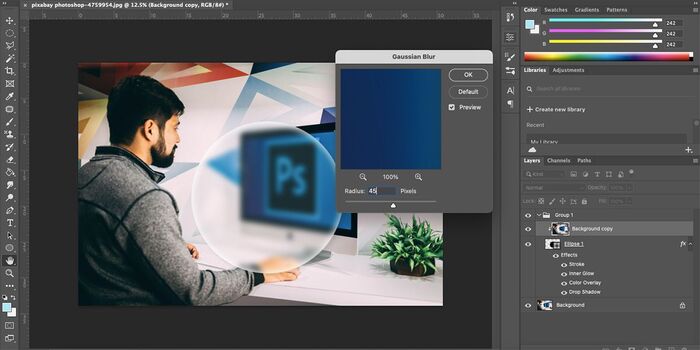
Выбрав слой обтравочной маски, перейдите в Фильтр > Размытие > Размытие по Гауссу . Выберите где-то 35-50 пикселей в поле параметров. Когда вы будете довольны, нажмите ОК .
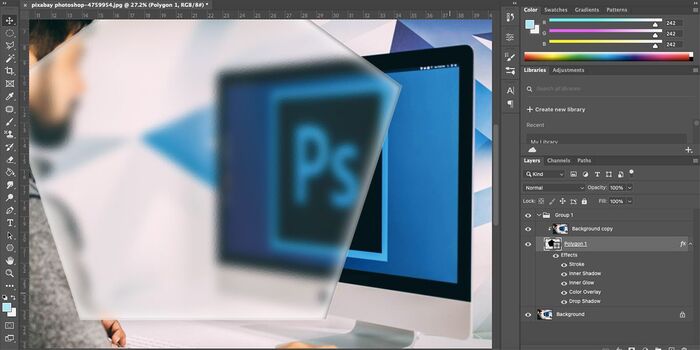
Чтобы иметь возможность свободно перемещать форму матового стекла по изображению, вам нужно выбрать слой формы. Если вы выберете слой маски обрезки, будет перемещаться только изображение. Это испортит эффект. Вы можете перемещать и трансформировать форму в стиле матового стекла в любом месте изображения, включая изменение ее размера с помощью инструмента Transform Tool ( C md + T для Mac или C trl + T для Windows).
Вы можете захотеть добавить дополнительные эффекты к вашему матовому стеклу, например, эффект ямочек, который вы можете найти на окнах для уединения в ванных комнатах. Очень легко добавить эффект ямочек к вашему эффекту матового стекла.
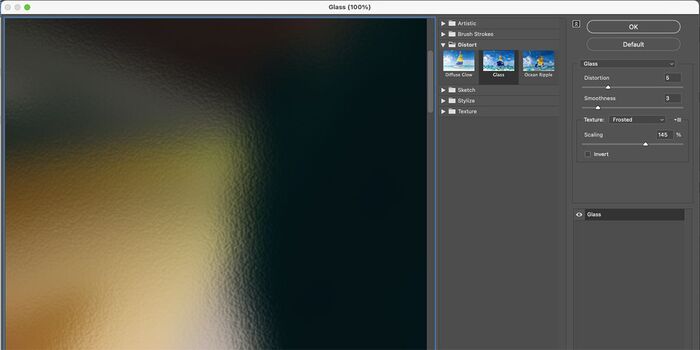
Выбрав слой обтравочной маски, перейдите в Фильтр > Галерея фильтров > Искажение > Стекло . Если фоновый слой, используемый в вашей обтравочной маске, основан на векторе, его необходимо сначала растеризовать, чтобы использовать галерею фильтров, но должно появиться всплывающее окно, предупреждающее об этом и позволяющее растеризовать его при необходимости.
В меню Distort для Glass вы можете поиграть с различными эффектами, но мы рекомендуем следующие настройки: Distortion ( Искажение) — 5, Smoothness ( Сглаживание) — 3, Texture (Текстура) — Frosted (Фрост) и Scaling ( Масштаб) — 145%. Это может меняться в зависимости от вашего изображения и желаемых результатов. Когда вы будете довольны окном предварительного просмотра, нажмите OK .
Это добавляет приятную текстуру, которая дает вам другой стиль стекла для вашего вида.
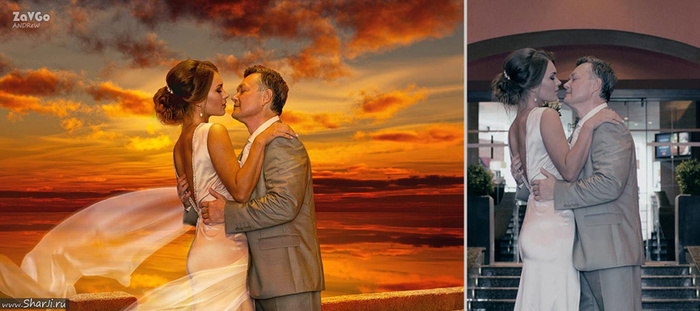
Чем отличаются свадебные фото до и после обработки? Художественная ретушь, редактирование позволяют сделать фотографию более зрелищной, добавить оригинальных элементов, предать художественную ценность фотоснимку.
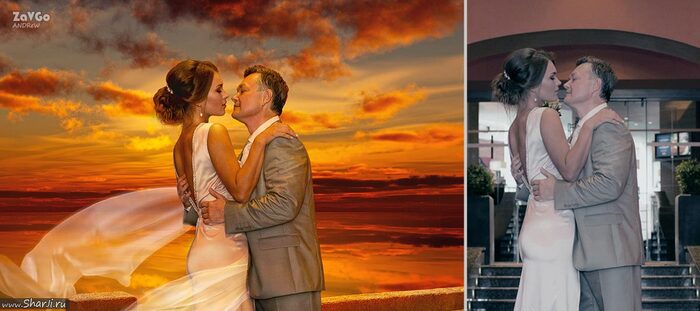
Свадебный Фотошоп до и после
Love story.
Свадьба – главное в жизни торжество, впечатлением от которого хочется поделиться со всем миром. Сегодня свадебные фото – главное украшение страниц в социальных сетях, свадебных альбомов. Способ громко и широко заявить о своем счастье.
Свадебные фото до и после обработки
Не все кадры получаются красивыми, даже если снимает профессиональный фотограф на дорогую камеру. Свадьба один из самых прекрасных моментов, который должен остаться в памяти на всю жизнь. Только лучшие воспоминания. Плохая погода, ветер, дождь, мокрый снег, всё должно остаться за кадром. Фотоснимки с торжественных мероприятий еще более нуждаются в компьютерном редактировании, так как по большей части это репортажные снимки.
Красивая обработка свадебных фото.
Маленький мир больших чудес.
Художественная ретушь до и после Фотошоп
Санкт-Петербург, World Travel Awards три раза отдавала престижную международную премию в сфере туризма "Лучшее европейское городское направление". Но надо признать, один маленький Питерский недостаток — климат. Пасмурная и унылая погода, почти триста дней в году.
Художественная обработка фотографии до и после
«Все капли Дождя мои». Невеста после бракосочетания. Lol. Художественная ретушь до и после Фотошоп.
На не обработанном RAW - натуральные цвета выглядят унылыми и печальными, совсем как в повседневной Питерской жизни. Добавим немножко фантазии и романтики. И тогда капли дождя заиграют совсем по-другому.
Свадебные фото до и после обработки
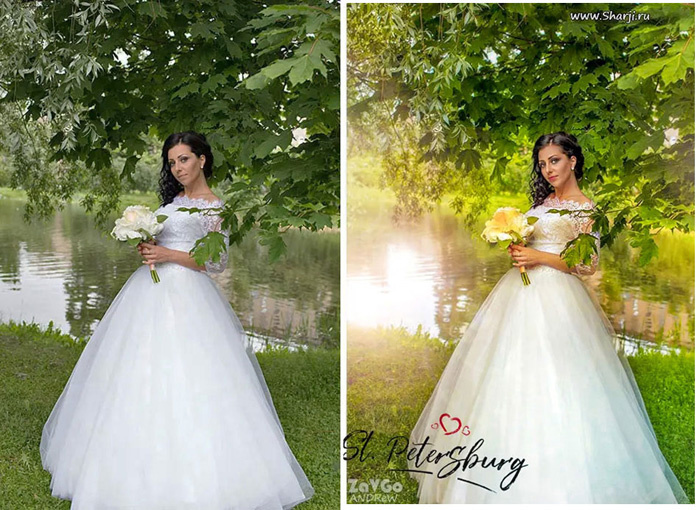
Невеста с букетом, Царское село.
Базовая стандартная ретушь включает:
Цветокоррекцию;
Кадрирование;
Резкость, размытие;
Улучшения цвета кожи;
Отбеливание зубов, глаз и т.д.
Свадебный фотошоп до и после
Что такое Фотоманипуляция и чем отличается от фотомонтажа и коллажа рассматривали в предыдущей статье. Свадебный Фотошоп, можно сказать, является законченным произведением, картиной. Но не написанной (нарисованной) художником по старинке красками или фломастером, а созданной по фотоснимкам, с использованием новых цифровых технологий.
Художественная обработка свадебных фотографий до и после PhotoShop
«Вечер Чудес у Принцессы». Свадебный Фотошоп до и после.
Вы можете стать романтическим героем или прекрасной принцессой из сказки. К вам в гости придут сказочные персонажи из вашего детства.
Свадебный фотошоп
Некоторым, молодожёнам недостаточно простой ретуши или художественной обработки. Сегодня этим никого не удивить. Душа требует нового, оригинального, фантастического. С помощью волшебной телепортации (и новых компьютерных технологий), перенесём жениха и невесту из Петропавловской крепости, к сказочному замку в страну Фантазий.
Безграничные возможности Фотошоп до и после:
Какие программы использовались: вне конкуренции Adobe Photoshop. Adobe Lightroom. Также дополнительно рекомендуем программу PortraitPro и плагин Imagenomic Portraiture.
Редактирование свадебных фото Питер
«Поверь в мечту». Санкт-Петербург, Московский проспект 17:15.
X-files. Секретные материалы. Свадебные фото до и после обработки Photoshop.
Ретушь свадебных фото до и после
Невеста. Екатерининский парк, Царское Село.
У вас хорошее чувство юмора?
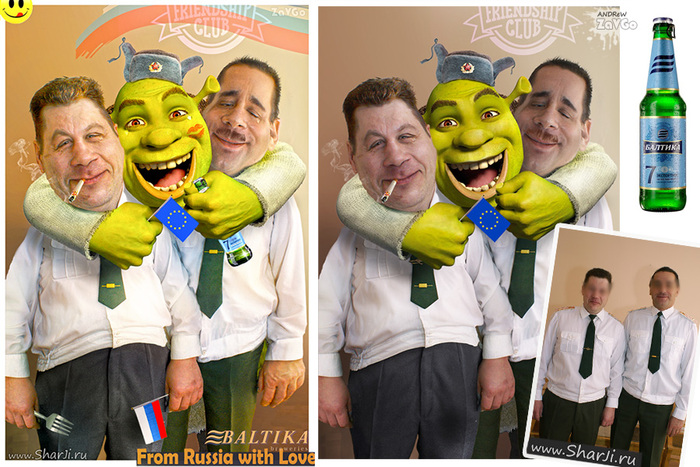
Подарите молодожёнам шарж на свадьбу. Они будут очень рады!
Шарж на свадьбу до и после
Shrek forever. «Из России с любовью» Дружеский шарж.
фото до и после обработки
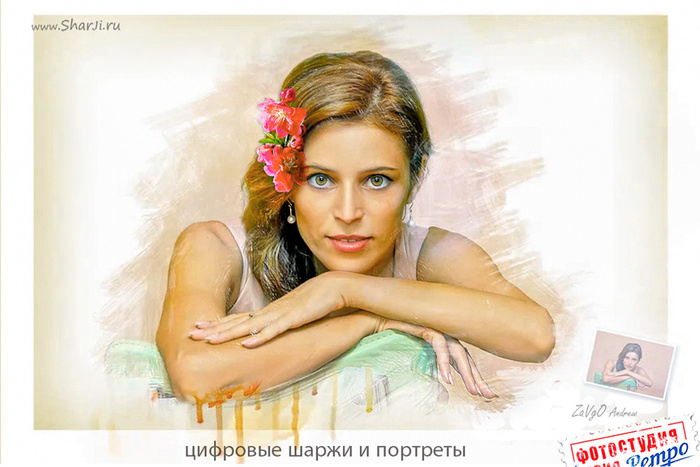
Цифровой Арт-портрет.
Компьютерная обработка свадебных фото
«И до рассвета пусть горит любовь». Безграничные возможности Фотошоп до и после.
Фотоманипуляции, Свадебный PhotoShop, шаржи и портреты. V-studio, Andrew Zavgo, Санкт-Петербург.
Сегодня, почти невозможно найти в журналах, газетах не отредактированных изображений. И причина здесь не только в желание приукрасить и отгламурить. В современных цифровых фотокамерах, с профессиональными «резкостными» объективами появился побочный эффект. На снимке видны мелкие детали, от маленькой реснички до отдельной волосинки, иногда лучше, чем видит человеческий глаз. На лице выделяются и более заметны поры, морщинки и с этим надо бороться.
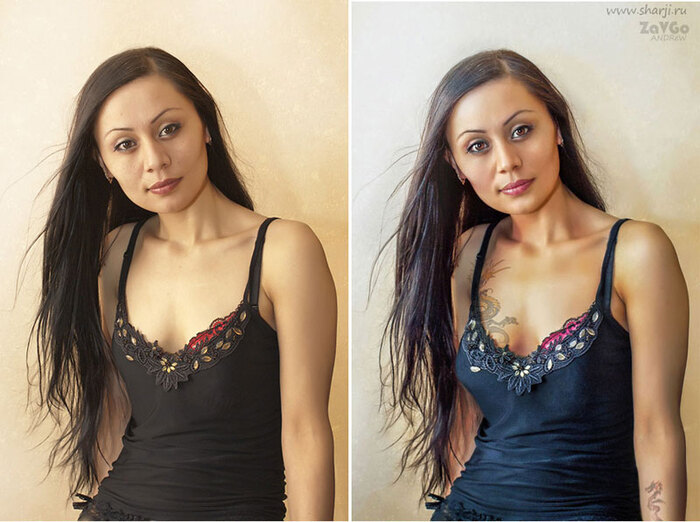
Фото до и после обработке Фотошоп
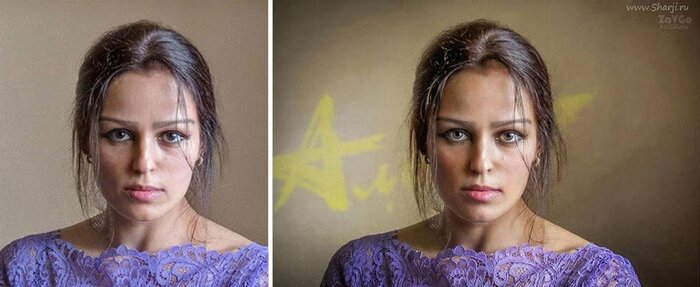
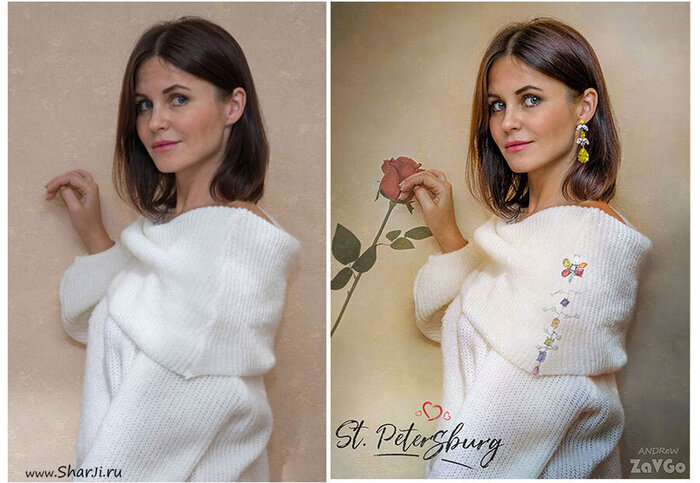
Портрет у окна, без эффектов, без ретуши. Естественные, натуральные цвета кажутся унылыми. Повышенная резкость может даже состарить лицо. Модель в жизни, более симпатичная, чем на необработанном RAW. Вернём былую красоту. Далее начинается процесс, который можно назвать авторской обработкой. Заметим, мы не трансформировали лицо, не добавляли или удаляли тени, детали. Всё осталось по-прежнему но портрет уже смотрится совсем по-другому.
Портрете, что должно находиться в зоне резкости? Первое и самое важное — глаза, далее губы, нос. В зависимости от фокусного расстояния уши, шея и волосы могут быть в зоне размытия.
Как правильно отретушировать портрет?
Начнём с того, какой конечный результат вы хотите получить? Этот процесс можно сравнить с женским макияжем. В нашем «делитантском» понимании, макияж должен подчеркнуть, выделить женскую красоту, быть почти не заметным.
Не все с этим согласятся, кому-то нравится «слой штукатурки», яркая помада, жирные нарисованные брови и большие красные бусы. «На вкус и цвет товарищей нет».
Ретушь до и после
Базовая, стандартная ретушь снимка включает в себя:
Кадрирование;
Экспозиция, яркость, контраст;
Цветовой баланс, насыщенность;
Добавление чёткости, усиление резкости, размытие;
Все функции, кроме кадрирования, (для не профессионалов), вполне сносно выполнит автоматический режим.
обработка фото до и после
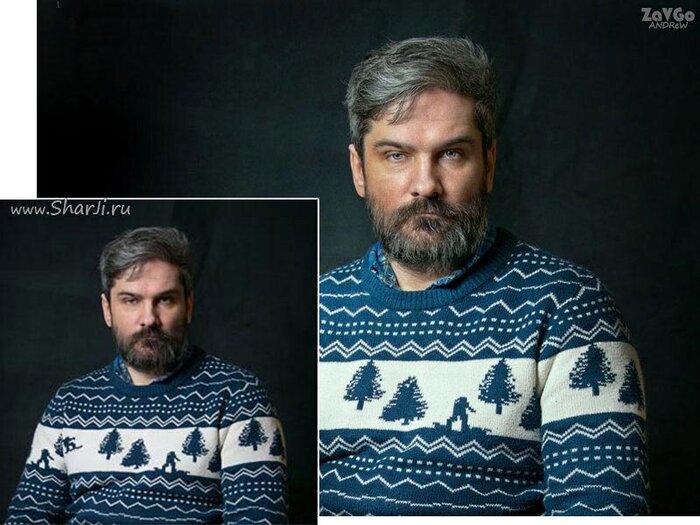
Мужской «нордический» портрет.
Профессиональная ретушь лица с сохранением текстуры кожи
Для портрета: всегда особое внимание уделяем глазам. Максимальная чёткость. «Глаза зеркало души». Белки не должны быть тёмными. Усиление блика в зрачках, всегда дает положительный эффект. Профессиональный ретушер, грамотно уменьшит видимость пор, не будет их полностью удалять. Сохранит естественный и натуральный вид.
Существует и американский «перегламуренный вариант». Так называемая «пластиковая кожа», без пор, «переотбеленные» фарфоровые глаза и зубы, которые, кажется, будут, светится в темноте. Выбор за вами.
Примеры обработки фотографий в Photoshop до и после
Обработка фото до и после
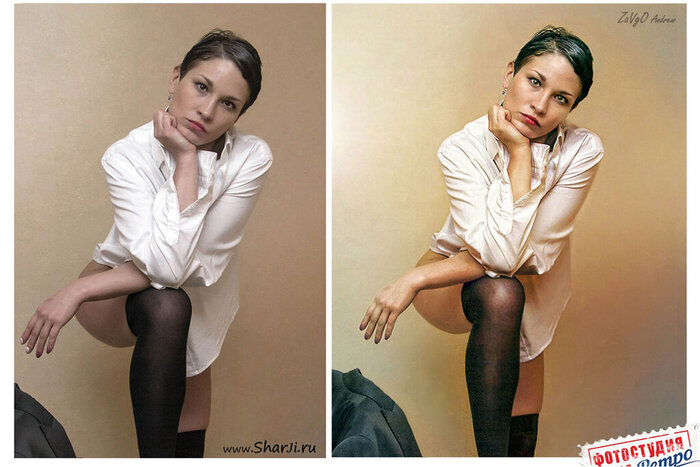
Фотосессия в стиле Ретро.
Ретушь портрета до и после
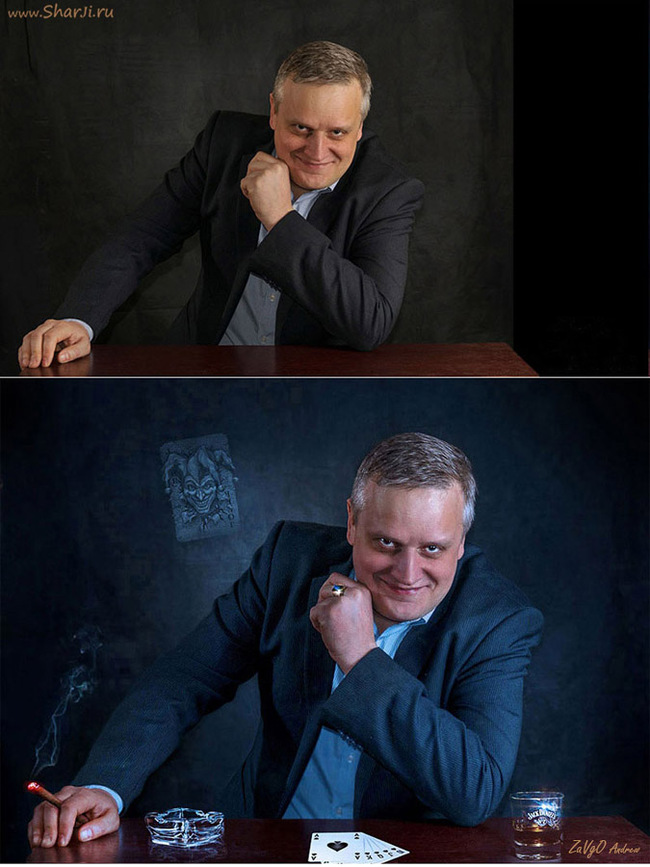
Роял Стрит Флеш. Интересные фотосессии Санкт-Петербург.
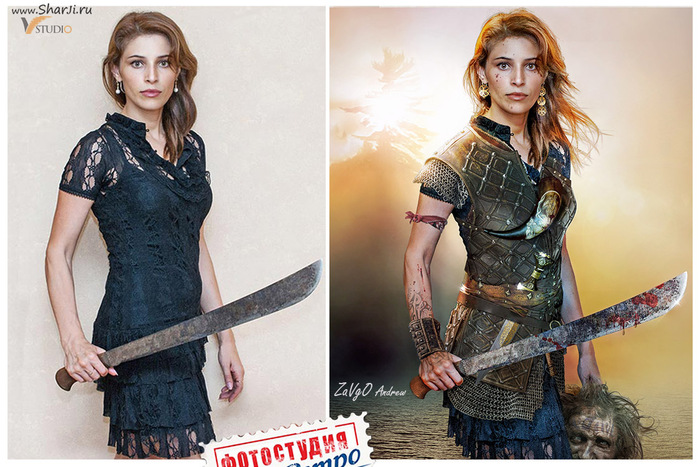
Цифровые искусства. Что такое фотоманипуляция, чем отличается от фотомонтажа и фотоколлажа?
Фотоманипуляции до и после Photoshop
Анна (фрагмент).
И для тех у кого ХОРОШЕЕ ЧУВСТВО ЮМОРА, цифровые шаржи и карикатуры по фотографии. Отличия дружеских шаржей от злобных карикатур, нарисованных от цифровых. Секретные материалы до и после Фотошоп.
Всем привет. Решил выложить несколько своих работ в формате до/после. Я ретушер и в большинстве случаев ретушь делается по ТЗ заказчика, а не "я художник - я так вижу". Так что иногда на итоговых картинках бывает видишь не то, что хотелось бы. Но и заказчики бывает прислушиваются к каким-то советам ретушера, за что им спасибо (особенно когда спрашивают советов перед съемкой).
В общем, погнали.
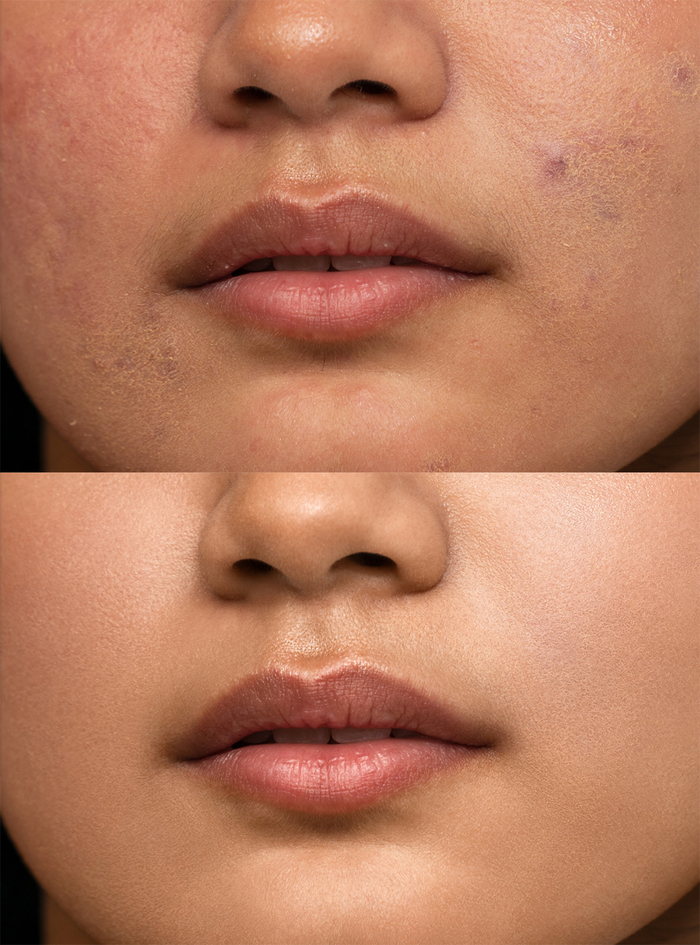
Портретная/бьюти ретушь
Это кроп лица, лицо было полностью.
Сложный случай. Всегда пичот когда тональник делает только хуже чем если бы его не было совсем. Если его накладывают для выравнивания цвета кожи, то это нафиг не нужно. Красноту я могу и так за 15 сек убрать и сделать более равномерный цвет кожи. А вот такую хрень вычищать долго любыми способами.
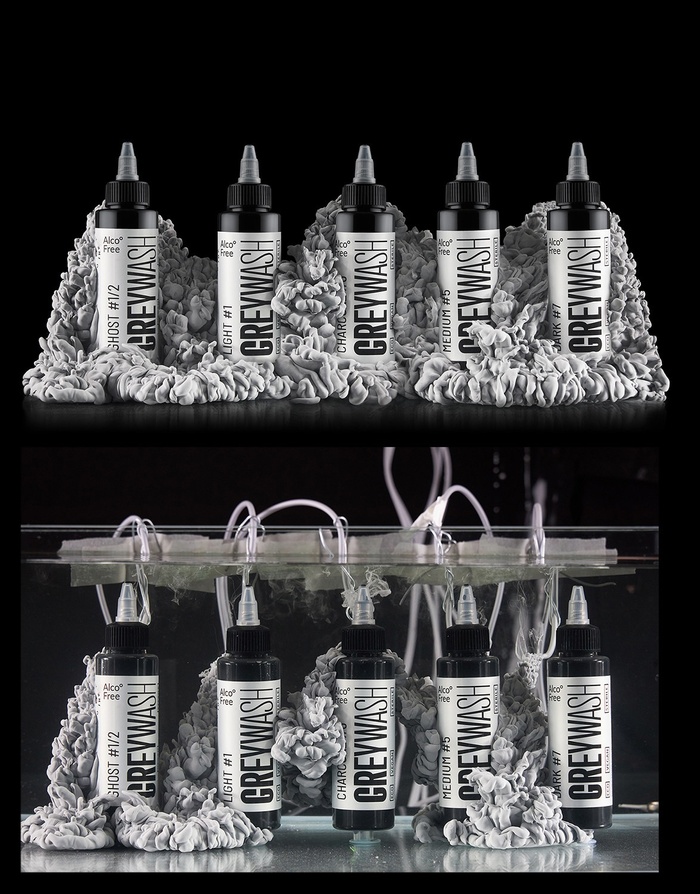
2. Рекламная предметная ретушь
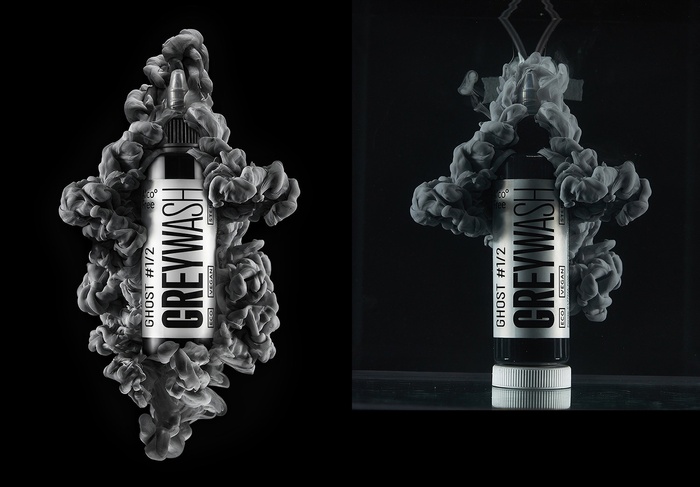
Коллажик. Для таких кадров делается кучка кадров пока краска вытекает чтобы потом собрать и довести до ума. Но почти всегда приходится ещё дорисовывать/генерить какие-то куски. И делаются ещё отдельные снимки для бликов банок.
Тут к сожалению нижней части не было только верх и боковые но это не проблема.
3. Мужской портрет
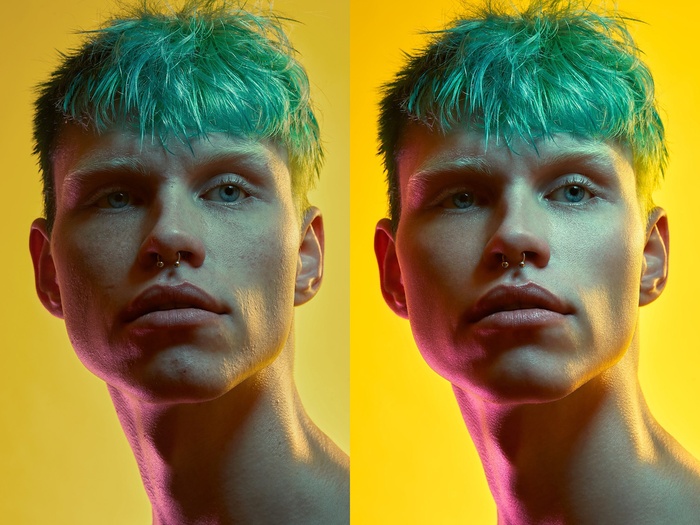
Мужские портретики тоже имеются. Пример естественной ретуши.
Ускоренный процесс ретуши этого портрета можно посмотреть тут:
4. Рекламная ретушь
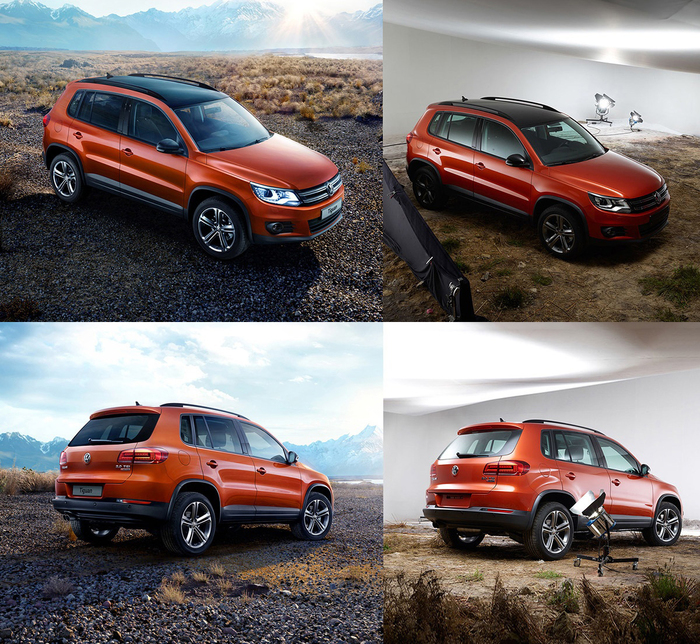
Ретушь рекламных кадров в составе команды студии Belleville Studio, Ретушер: Sergretouch, Клиент: VolksWagen Group Rus, Бренд: Tiguan, Постпродакшн: Belleville Studio, Фото: Сергей Крестов
Подобные фото как с машиной - это всегда командная работа. Ретушер "собирает" и тюнит машину, 3д-шник делает задник и уже любой из этих людей вставляет объект в фон, ретушер обычно потом поверх ещё цветокорит чтобы объект и задник смотрелись едино, но бывает и 3д-шник может доработать.
Если есть какие-то вопросы в целом по ретуши, то спрашивайте.
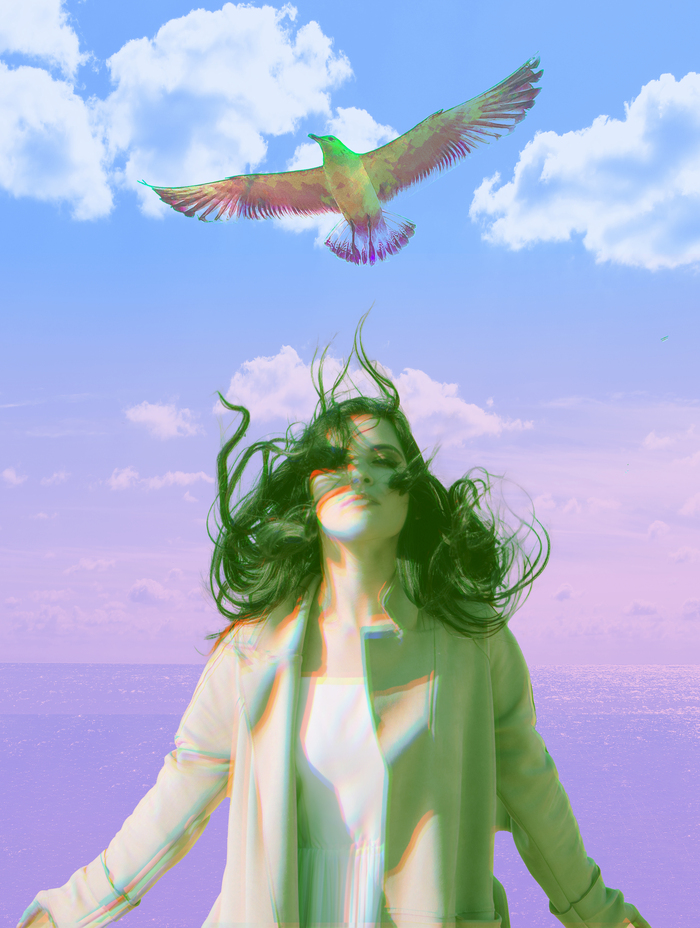
Иногда просто стоит с чего-то начать. Выбрать картинку - загрузить в Фотошоп - поиграться с каналами, режимами... И какой-то результат да будет. Было скучно и нужно было вспомнить Фотошоп)
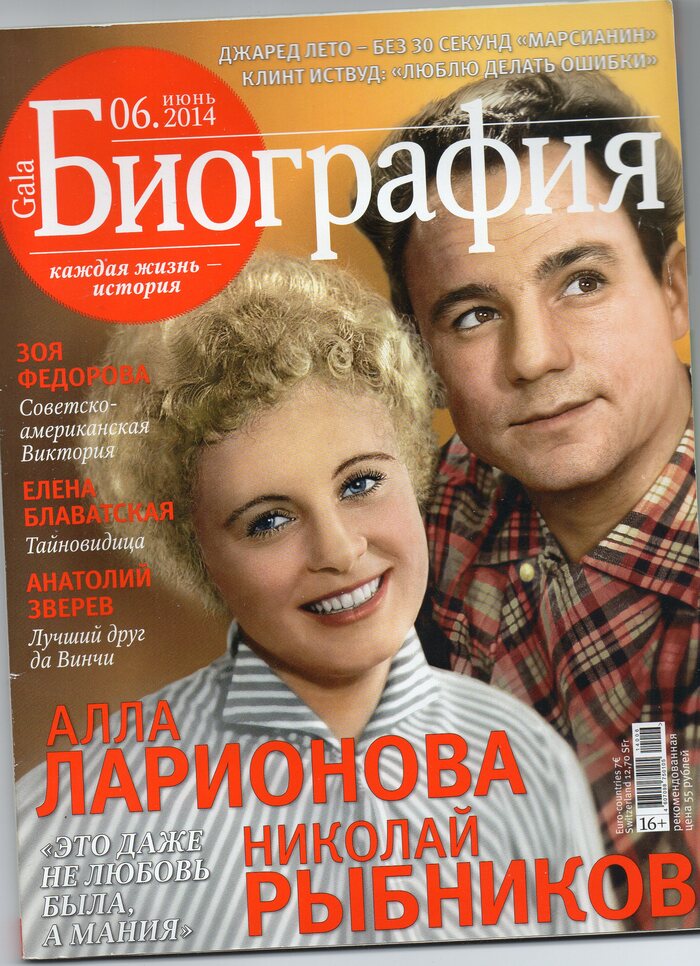
Как то задали задание - совместить два черно-белых фото вместе (Рыбникова с женой) дорисовать недостающие элементы и сделать потом цветное изображение. Делал для журнала Биография. Левое плечо так и не доделал до конца - надо было сдаваться побыстрее. Вроде не далекий год 2014 а нет еще программ автоматом раскрашивающих красиво фотки - так что все в ручную.